¿Te ha ocurrido alguna vez que te sientas listo para disfrutar de tu programa favorito, solo para darte cuenta de que tu Magis TV no tiene sonido? Esto puede ser frustrante, pero no estás solo. Muchos usuarios enfrentan este problema, y la buena noticia es que hay soluciones rápidas y efectivas que puedes intentar para restaurar el audio. En este artículo, te proporcionaremos una guía paso a paso para resolver el problema de sonido en tu Magis TV en 2026. Con un enfoque claro y sencillo, podrás volver a sumergirte en tus series y películas sin complicaciones. ¡Sigue leyendo y descubre cómo puedes resolver este inconveniente de manera fácil y accesible!
Soluciones Rápidas para Problemas de Sonido
Cuando tu televisor deja de emitir sonido, puede ser frustrante, especialmente si estás dispuesto a disfrutar de tu programa o película favorita. Sin embargo, puedes resolverlo tú mismo con unos simples pasos. No te desanimes; aquí tienes algunas soluciones rápidas que pueden ayudarte a volver a escuchar lo que te gusta.
- Verifica las conexiones: Asegúrate de que todos los cables están correctamente conectados. Si utilizas un sistema de sonido externo, verifica que las conexiones HDMI o de audio óptico estén firmes.
- Configura el audio: Accede al menú de configuración de tu televisor y revisa la salida de audio. En muchos televisores, deberás seleccionar la opción correcta de salida de sonido (por ejemplo, “altavoces del televisor” o “sistema de sonido externo”).
- Reinicia el televisor: A veces, un simple reinicio puede solucionar problemas temporales. Apaga el televisor, desconéctalo de la corriente y espera unos minutos antes de enchufarlo de nuevo.
- Actualiza el software: Asegúrate de que el software de tu televisor esté actualizado. Las actualizaciones pueden solucionar problemas de software que afectan al sonido.
- Comprueba el volumen: Puede parecer obvio, pero verifica que el volumen no esté silenciado y que esté ajustado a un nivel adecuado.
Si después de seguir estos pasos el problema persiste, podría ser útil consultar el manual del televisor o contactar con el soporte técnico de tu fabricante. Recuerda, solucionar problemas técnicos puede llevar tiempo, pero con paciencia y los pasos correctos, ¡puedes hacerlo!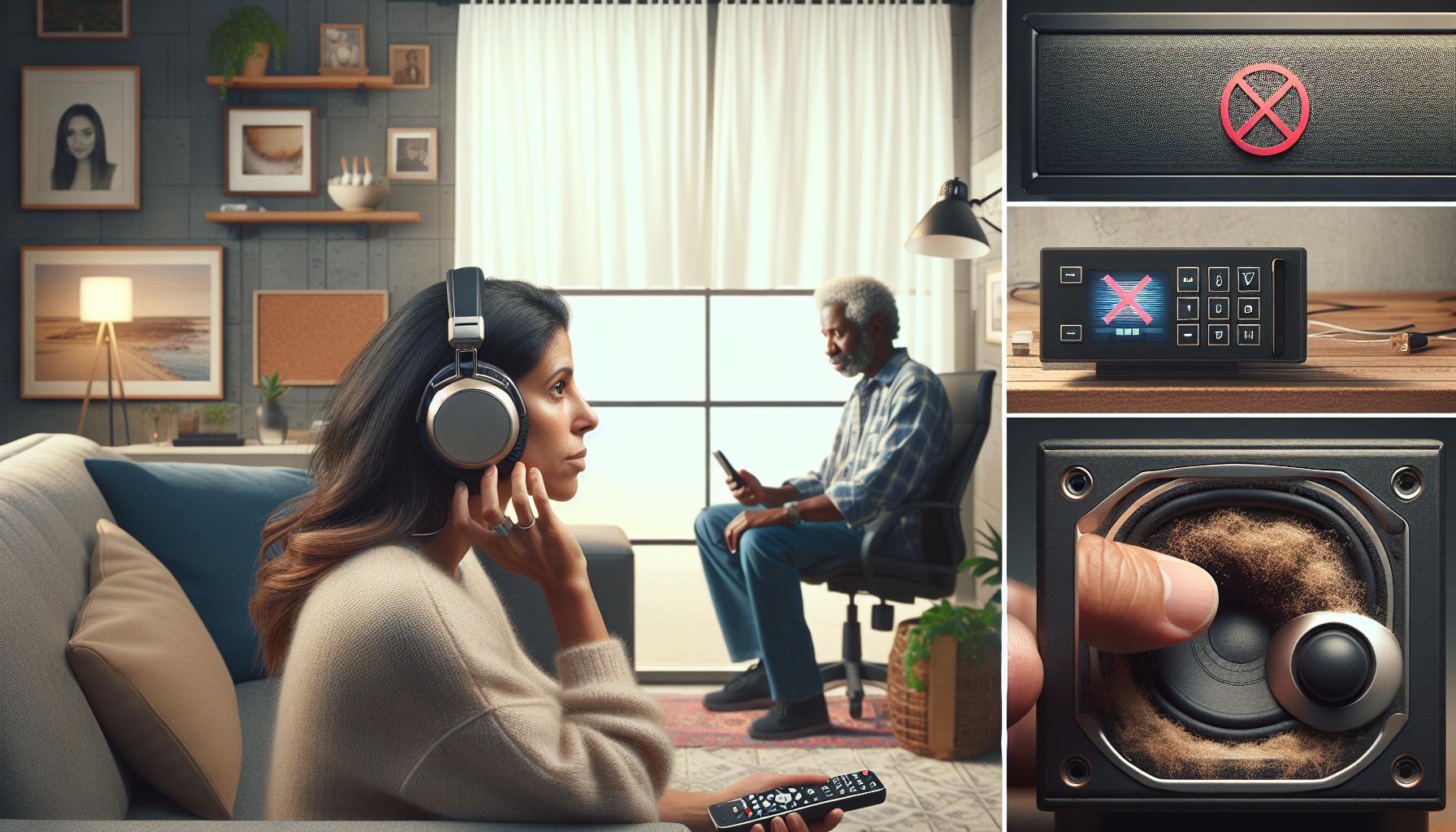
Causas Comunes de la Falta de Sonido
Cuando un televisor deja de emitir sonido, puede transformar una noche de cine en una frustrante experiencia. El silencio en medio de una escena intensa o un momento cómico puede resultar decepcionante. Existen varias razones por las cuales tu televisión podría no emitir sonido, y conocer estas causas puede ayudarte a encontrar la solución adecuada.
Una de las causas más comunes es la conexión incorrecta de los cables. A menudo, los televisores están conectados a sistemas de sonido externos o a dispositivos HDMI. Si un cable está suelto o desconectado, es probable que el sonido no se transmita. Otra razón puede ser que la configuración del audio no esté ajustada correctamente. Esto implica verificar que la salida de audio esté configurada en “altavoces del televisor” si no se utiliza un sistema de sonido externo.
Además, problemas de software pueden afectar el rendimiento del sonido. Es posible que un televisor necesite una actualización para corregir errores que afectan la funcionalidad del audio. Por último, a veces el simple hecho de que el volumen esté silenciado o configurado en un nivel bajo puede ser la causa. Asegúrate de revisar estos aspectos para identificar la fuente del problema.
En resumen, siempre es útil realizar un diagnóstico inicial antes de entrar en soluciones más complicadas. Recuerda, muchas de estas soluciones son rápidas y no requieren habilidades técnicas avanzadas. ¡Tú puedes hacerlo!
Soluciones para Televisores Samsung
Cuando te enfrentas al dilema de que tu televisor Samsung no emite sonido, es normal sentirse frustrado. A menudo, el problema no es tan complicado como parece y puede resolverse rápidamente con algunos pasos sencillos. Aquí te proporciono algunas soluciones efectivas.
Pasos para Solucionar Problemas de Sonido en Televisores Samsung
- Verificar la Configuración de Audio: Accede a los menús de configuración presionando el botón “Menu” en tu control remoto. Navega a la sección de “Sonido” y asegúrate de que la salida de audio esté configurada correctamente, ya sea en “altavoces del televisor” o en “receiver externo”, dependiendo de tu configuración.
- Revisar Conexiones de Cables: Verifica que todos los cables estén correctamente conectados. A menudo, un cable HDMI mal conectado puede ser responsable de la falta de sonido. Asegúrate de que no haya cables dañados o sueltos.
- Restablecer el Televisor: Un simple reinicio puede resolver numerosos problemas. Desconecta tu televisor de la corriente eléctrica durante 60 segundos antes de volver a encenderlo. Esto restablece las configuraciones temporales que pueden estar causando el problema.
- Actualizar el Software: Asegúrate de que tu televisor tenga la última versión de software. Ve a Configuración > Soporte > Actualización de software y selecciona “Actualizar ahora”. Las actualizaciones a menudo corrigen errores y mejoran el rendimiento del audio.
- Comprobar el Modo de Silencio: Puede sonar sencillo, pero verifica si el televisor está en modo de silencio. A veces, es fácil presionar accidentalmente el botón de silencio, así que asegúrate de que no esté activado.
- Acceder a Funciones Avanzadas: Algunas funciones avanzadas como “Anynet+” pueden interferir con la salida de audio. Desactiva estas funciones desde el menú “Configuración” y prueba nuevamente.
Si después de seguir estos pasos el sonido sigue ausente, es posible que necesites contactar con soporte técnico de Samsung. Ellos pueden ofrecerte asistencia adicional y diagnósticos más avanzados que pueden implicar la revisión de componentes internos del televisor. Recuerda, ¡no estás solo en esto! Con paciencia y los pasos adecuados, puedes regresar a disfrutar de tu contenido favorito en poco tiempo.
Cómo Solucionar Problemas en Televisores LG
Cuando enfrentas problemas de sonido en tu televisor LG, puede ser desalentador. Sin embargo, no te preocupes, porque hay varias soluciones efectivas que puedes probar antes de llamar a un técnico. Comenzaremos con algunas verificaciones básicas que pueden restablecer el sonido de inmediato.
- Revisa las Conexiones de Cables: Asegúrate de que todos los cables estén firmemente conectados. Un cable HDMI o de audio mal conectado puede ser la causa del problema. Desconéctalos y vuelva a conectarlos para asegurarte de que estén en su lugar.
- Verificación de la Configuración de Audio: Navega a los menús del televisor presionando el botón “Inicio” en tu control remoto. Dirígete a “Configuración” y luego a “Sonido”. Asegúrate de que la salida de audio esté configurada correctamente, ya sea para los altavoces del televisor o para cualquier dispositivo de audio externo que estés utilizando.
- Restablece el Televisor: A veces, un simple reinicio puede ser milagroso. Desconecta el televisor de la corriente durante aproximadamente 60 segundos. Esto puede ayudar a reiniciar las configuraciones que están causando problemas de sonido.
- Desactiva el Modo de Silencio: Verifica que tu televisor no esté en modo de silencio. A menudo, puedes activar esta función accidentalmente con el control remoto. Revisa si la luz indicadora de silencio está encendida, y si es así, desactívala.
- Actualiza el Software del Televisor: Asegúrate de que tu televisor esté ejecutando la última versión del software. Ve a “Configuración” > “Soporte” > “Actualización de software” y sigue las instrucciones para buscar actualizaciones. Las actualizaciones pueden corregir errores que pueden afectar el sonido.
- Función de Autoajuste de Audio: Algunas configuraciones automáticas pueden interferir con el audio. Prueba desactivando cualquier función de autoajuste en el menú de sonido y revisa si eso soluciona el problema.
Si después de seguir estos pasos el sonido sigue sin funcionar, podrías considerar contactar con el soporte técnico de LG para recibir asistencia especializada. Ellos tienen los recursos necesarios para diagnosticar el problema y ofrecer soluciones específicas. La frustración que sientes es comprensible, pero con paciencia y estos consejos, puedes volver a disfrutar de tus programas favoritos en poco tiempo. ¡Tú puedes hacerlo!
Errores y Códigos de Proveedores de TV
Los problemas de sonido en tu TV pueden estar relacionados con errores o códigos específicos proporcionados por tu operador de televisión, lo que puede resultar frustrante. Comprender estos códigos puede ser el primer paso para solucionar el problema que estás enfrentando. Por ejemplo, algunos proveedores como Orange TV, Movistar y Vodafone tienen códigos de error visibles en la pantalla que pueden ayudarte a identificar la causa del problema.
A continuación, te mostramos algunos códigos de error comunes y posibles soluciones:
- Error A12: Este código puede indicar un problema con la señal de audio. Comprueba primero la conexión del cable HDMI y asegúrate de que esté correctamente enchufado. Si usas un adaptador, prueba con otro para verificar que no esté dañado.
- Error B05: Este error muchas veces se relaciona con problemas de configuración. Dirígete a la configuración de audio del televisor y asegúrate de que la salida esté configurada para el sistema correcto, ya sea el televisor o un sistema de sonido externo.
- Error C19: Generalmente asociado a problemas de red. Si estás utilizando un dispositivo de streaming para obtener contenido, asegúrate de que esté conectado correctamente a Internet. Reiniciar el router puede ser una solución rápida.
Es importante que, antes de contactar al soporte técnico, verifiques estas configuraciones y errores. A veces, un simple reajuste o una reconexión de los cables puede ser suficiente para resolver el problema. Sin embargo, si después de realizar estas verificaciones el sonido sigue sin funcionar, no dudes en buscar ayuda profesional. Recuerda que el soporte técnico está ahí para ayudarte y resolver esos inconvenientes que pueden ser frustrantes.
Verificación de Conexiones y Cables
A menudo, uno de los problemas más frustrantes al usar un televisor es la falta de sonido, y esto puede deberse a conexiones y cables defectuosos. Antes de entrar en pánico, revisemos algunos puntos clave que podrías considerar para resolver el problema rápidamente. Verificar las conexiones y cables puede ser la solución más simple y efectiva para que vuelvas a disfrutar de tus programas favoritos.
Primero, asegúrate de que todos los cables estén bien conectados. Esto incluye cables HDMI, ópticos y cualquier otro cable de audio que estés utilizando. Desconéctalos y vuélvelos a conectar para asegurarte de que no haya juegos en los conectores. Aquí tienes algunos pasos a seguir:
- Desconecta el televisor y todos los dispositivos externos.
- Revisa visualmente los cables en busca de daños; un cable desgastado o dañado puede interrumpir el sonido.
- Conecta nuevamente los cables asegurándote de que estén firmemente sujetos; esto incluye los cables de alimentación.
- Si estás usando un cable óptico, asegúrate de que la luz roja esté visible en el extremo del cable que está conectado al televisor.
- Prueba cambiar los puertos HDMI o los cables para descartar que el problema sea específico de un puerto.
Recuerda que algunos televisores requieren que el audio se reinicie después de cambiar las conexiones. Después de realizar estas verificaciones, enciende de nuevo el televisor y prueba el sonido. Si sigue sin funcionar, revisa la configuración de audio en el televisor para asegurarte de que esté seleccionada la salida correcta.
Por último, si después de seguir estos pasos no logras reparar el problema, podría ser hora de considerar la asistencia técnica. A veces, la solución está más allá de lo que podemos ver, y no hay nada de malo en pedir ayuda. Ten la confianza de que has hecho lo necesario para resolverlo, y recuerda que estás en el camino correcto para volver a disfrutar del audio de tu televisor.
Configuraciones de Audio en tu Televisor
Uno de los aspectos más cruciales al troubleshooting de problemas de sonido en tu televisor es revisar y ajustar las configuraciones de audio. A menudo, los problemas de sonido surgen por configuraciones incorrectas que pueden ser fácilmente rectificadas. En este sentido, entendemos que la frustración puede ser alta, pero con unos pocos ajustes, podrás disfrutar de tu televisor en poco tiempo.
Acceder a las Configuraciones de Audio
Primero, accede al menú de configuración de tu televisor. Puedes hacerlo presionando el botón “Menú” o “Configuración” en el control remoto. Busca la sección de “Audio” o “Sonido”, donde encontrarás diversas opciones para ajustar según tus preferencias. Es común que, si has conectado dispositivos externos, como barras de sonido o receptores, la salida de audio de tu televisor cambie automáticamente a estos dispositivos, lo que podría explicar por qué no escuchas el sonido directo del televisor.
Ajustes Comunes para Solucionar Problemas
Aquí te presentamos algunos pasos que puedes seguir para verificar y ajustar la configuración de audio:
- Seleccionar la Fuente de Audio: Asegúrate de que la salida de audio esté configurada correctamente. Si estás utilizando un sistema de sonido externo, selecciona la opción adecuada, como “HDMI ARC” o “Óptico”.
- Verificar el Modo de Sonido: Cambia entre los modos de sonido disponibles, por ejemplo, “Estándar”, “Cine” o “Música”. Esto puede modificar la forma en que se reproduce el audio.
- Desactivar el Modo Silencio: Asegúrate de que el televisor no esté en modo silencio accidentalmente. Utiliza el botón “Mute” en el control remoto para confirmarlo.
- Ajustar Volumen y Balance: Verifica que el volumen no esté muy bajo y asegúrate de que el balance esté centrado, especialmente si tienes altavoces externos.
Prueba de Sonido y Reinicios
Después de realizar los ajustes, prueba el sonido. A veces, simplemente reiniciar el televisor puede ayudar a aplicar los cambios. Desconéctalo, espera unos minutos y vuelve a encenderlo. Esta acción simple puede restablecer la configuración correcta de audio. No dudes en explorar otras opciones en el menú, como “Restablecer a Configuración de Fábrica”, aunque es más drástico y deberías usarlo como último recurso.
Recuerda que cada marca tiene su propio diseño de menú, así que si tienes un televisor LG, Samsung o Sony, consulta el manual específico o la página de soporte para obtener guía personalizada. Tu dedicación a resolver estos problemas hará que disfrutes de una experiencia de visualización óptima, y siempre que necesites ayuda, no dudes en contactarnos. ¡Tus momentos de entretenimiento te están esperando!
Soluciones para Dispositivos Externos Conectados
Cuando experimentas problemas de sonido en tu televisor, uno de los aspectos clave a considerar son los dispositivos externos conectados. A menudo, el sonido puede no funcionar debido a la configuración o la conexión incorrecta de dispositivos como barras de sonido, receptores AV o incluso consolas de juegos. Aquí hay varias soluciones que puedes probar para resolver estos problemas.
Primero, verifica cómo está conectado tu dispositivo externo. Es crucial utilizar el cable adecuado según el tipo de conexión soportada por tus dispositivos. Por ejemplo, si estás usando un cable HDMI, asegúrate de que sea un cable HDMI ARC si deseas enviar sonido de vuelta al televisor a través de él. Si estás utilizando un cable óptico, asegúrate de que esté correctamente insertado en ambos extremos. Una mala conexión puede resultar en la falta de sonido, así que prueba desconectarlos y volver a conectarlos.
A continuación, asegúrate de que la fuente de audio en el televisor esté configurada correctamente. Accede al menú de audio del televisor y selecciona manualmente el dispositivo de audio correcto. Si tienes un sistema de sonido externo conectado, verifica que sea la opción seleccionada (por ejemplo, “HDMI ARC” o “Óptico”). A veces, el televisor cambia automáticamente a la salida correspondiente cuando se conecta un nuevo dispositivo, pero puede ser necesario configurarlo manualmente nuevamente.
Además, ten en cuenta las configuraciones específicas del dispositivo externo. Si estás usando una barra de sonido, revisa que no esté en modo silencio y que el volumen esté ajustado adecuadamente. Muchos de estos dispositivos tienen sus propios controles de sonido que deben ser ajustados para funcionar correctamente con el televisor. Consulta el manual del usuario si es necesario.
En algunos casos, el problema puede no estar en la conexión física, sino en la configuración del software. Asegúrate de que los firmwares de los dispositivos estén actualizados. Muchos fabricantes lanzan actualizaciones periódicas que pueden corregir fallos de sonido. Revisa el sitio web del fabricante para obtener las últimas versiones y cualquier otro soporte técnico que puedas necesitar.
Siguiendo estos pasos y asegurándote de que todo esté correctamente conectado y configurado, es probable que puedas resolver los problemas de sonido con tus dispositivos externos. Si después de intentar estas soluciones aún no escuchas nada, considera consultar con el soporte técnico del fabricante o un profesional para obtener ayuda adicional. Tu entretenimiento es importante, y queremos que estés de vuelta disfrutando de tu programación rápidamente.
Uso de Bluetooth y HDMI para Sonido
Cuando tu televisor no emite sonido, una de las formas más efectivas de solucionar el problema es revisando las conexiones de audio utilizando Bluetooth o HDMI. Muchos hogares hoy en día dependen de la conectividad inalámbrica o de estos cables para obtener la mejor calidad de sonido. A continuación, te mostramos cómo puedes asegurarte de que todo esté configurado correctamente y así disfrutar de tu contenido sin interrupciones.
Conectando a través de HDMI
El cable HDMI (High Definition Multimedia Interface) permite transmitir tanto video como audio a través de un solo cable. Para asegurarte de que tu televisor escuche correctamente a través de HDMI, sigue estos pasos:
- Usa un cable HDMI ARC: Asegúrate de que el cable que estás utilizando sea compatible con ARC (Audio Return Channel), ya que esto permite que el sonido fluya en ambas direcciones entre tu televisor y otros dispositivos de audio.
- Puedes cambiar la entrada: Accede al menú de entradas de tu televisor y asegúrate de que esté configurado en la opción correcta (como HDMI 1, HDMI 2, etc.).
- Verificar el menú de audio: En el menú de configuración de audio de tu televisor, asegúrate de que la salida de audio esté configurada para usar HDMI.
- Actualiza el firmware: Algunas veces, un problema de sonido se puede resolver con una simple actualización de firmware del televisor o del dispositivo conectado.
Uso de Bluetooth para Sonido
Si prefieres evitar los cables, la tecnología Bluetooth es una excelente alternativa para conectar tu televisor a dispositivos de audio como barras de sonido o altavoces inalámbricos. Para establecer una conexión Bluetooth, sigue estos pasos:
- Activa el Bluetooth en tu televisor: Ve al menú de configuración y activa la función Bluetooth.
- Pon tu dispositivo en modo de emparejamiento: Ya sea tu barra de sonido o altavoces, activa el modo de emparejamiento siguiendo las instrucciones del fabricante.
- Busca dispositivos en el televisor: En el menú de Bluetooth de tu televisor, selecciona “Buscar dispositivos” y espera a que tu barra de sonido o altavoz aparezca en la lista.
- Empareja los dispositivos: Elige tu dispositivo de audio y confirma el emparejamiento. Asegúrate de que ambos dispositivos estén en rango.
Recuerda revisar también el volumen de tu barra de sonido o altavoces en sí mismos, ya que a menudo pueden tener configuraciones de silencio o volumen que afectan la salida de audio. Si después de seguir estos pasos sigues sin sonido, considera contactar al soporte técnico de tu proveedor o de los dispositivos involucrados. ¡Con estos sencillos pasos, tu experiencia de audio puede estar nuevamente en pleno funcionamiento!
Cuando Llamar a Soporte Técnico
La frustración de un televisor que no emite sonido puede ser abrumadora, especialmente cuando has intentado varias soluciones sin éxito. En estos momentos, es crucial saber cuándo es el momento adecuado para contactar con soporte técnico. Si has seguido todos los pasos recomendados, desde verificar conexiones y configuraciones hasta reiniciar tus dispositivos, y aún así el problema persiste, no dudes en buscar ayuda profesional.
Es importante señalar que algunos problemas de sonido pueden estar relacionados con fallos de hardware que un usuario promedio no puede reparar. Por ejemplo, si escuchas un zumbido constante o si el sonido se interrumpe con frecuencia, esto podría ser un indicativo de un problema interno en el televisor o en los cables de conexión. En tales casos, acudir a un técnico especializado puede ahorrarte tiempo y posibles daños adicionales.
Si tu televisor está en garantía, es recomendable contactar al servicio de atención al cliente del fabricante. Ellos pueden proporcionar asistencia específica sobre el modelo y verificar si existen actualizaciones de software disponibles que puedan resolver el problema. Además, si experimentas errores de código específicos, como los relacionados con los proveedores de TV, el soporte técnico podrá ofrecerte soluciones alineadas con esos errores.
Por último, recuerda mantener la calma. Es completamente normal sentirse perdido ante problemas técnicos. La mayoría de las veces, el servicio de soporte está preparado para ayudarte y ofrecer soluciones efectivas. No dudes en describir detalladamente el problema que enfrentas; al hacerlo, facilitarás su trabajo y aumentarás las posibilidades de un diagnóstico acertado. Con un poco de ayuda, pronto podrás regresar a disfrutar de tu programación favorita.
Consejos para Mantener el Sonido Perfecto
Mantener una experiencia de sonido óptima en tu televisor puede ser la clave para disfrutar de tus programas y películas favoritas. Sin embargo, a menudo pasamos por alto algunos cuidados esenciales que pueden evitar problemas futuros. Aquí te compartimos varias recomendaciones que te ayudarán a garantizar que el sonido de tu televisión siempre esté en perfectas condiciones.
- Revisa las configuraciones de sonido: Asegúrate de que la configuración de audio de tu televisor esté ajustada correctamente. Accede al menú de configuración y verifica que el equilibrio, la ecualización y otros ajustes sean los adecuados para tu espacio.
- Inspección de cables: Los cables de audio, como los HDMI o de sonido óptico, pueden desgastarse o dañarse con el tiempo. Realiza una revisión visual para asegurarte de que no estén pelados o torcidos. Si es posible, prueba con un cable nuevo para descartar problemas de conexión.
- Mantén el software actualizado: Los fabricantes lanzan actualizaciones que pueden mejorar la calidad de audio o solucionar bugs. Verifica periódicamente si hay actualizaciones disponibles para tu televisor y aplica las que encuentres.
- Ubicación del televisor: La colocación del televisor también influye en la calidad del sonido. Asegúrate de que no haya obstáculos alrededor que puedan interferir con los altavoces. Además, si es posible, colócalo a la altura adecuada para maximizar la experiencia sonoro.
- Limpieza regular: El polvo y los residuos pueden obstruir los altavoces. Limpia regularmente el área alrededor del televisor y, si tienes altavoces externos, asegúrate de que no estén cubiertos de polvo.
Además de estas medidas, es recomendable realizar un autodiagnóstico del sonido regularmente. Si notas que la calidad del audio ha disminuido, intenta restablecer las configuraciones de fábrica en el menú de ajustes de sonido. No olvides establecer una rutina mensual para revisar estos aspectos, lo que te permitirá detectar cualquier irregularidad a tiempo.
Mientras te enfrentas a problemas técnicos, recuerda que no estás solo. La frustración es natural, pero con estas prácticas de mantenimiento, estarás un paso más cerca de disfrutar de un sonido impecable en tu televisor.
Historias de Éxito: Usuarios que Lo Lograron
Un gran número de usuarios han enfrentado el problema de no escuchar sonido en su televisor Magis, pero muchos han encontrado soluciones efectivas que les han permitido regresar a disfrutar de su contenido favorito. Por ejemplo, Ana, una madre de tres hijos, recordó que su televisor dejó de emitir sonido repentinamente durante una tarde de películas familiares. Después de seguir unos sencillos pasos de diagnóstico, como verificar la conexión del cable HDMI y asegurarse de que no estaba en modo silencio, logró resolver el inconveniente. Ana se sintió empoderada por haber manejado la situación sin tener que llamar a un técnico.
Otro caso exitoso fue el de Javier, quien se encontraba frustrado al no poder ver sus partidos de fútbol por la falta de audio. Después de investigar un poco, descubrió que un ajuste incorrecto en la configuración de sonido había desactivado el audio. Siguiendo video tutoriales en línea, pudo restaurar la configuración predeterminada del televisor y, en poco tiempo, estaba disfrutando de la emoción del juego con toda su familia.
Incluso hay usuarios como Carla, que experimentaron problemas con la conectividad del sonido en un dispositivo externo conectado a su Magis. Al revisar las conexiones y asegurarse de que el dispositivo estaba configurado correctamente para enviar sonido a través de HDMI, logró la solución. Carla compartió su experiencia en una comunidad en línea donde otros pudieron beneficiarse de su consejo, demostrando que la colaboración puede ser un recurso valioso en momentos de frustración tecnológica.
La moral de estas historias es clara: no tienes que ser un experto en tecnología para resolver problemas con el sonido de tu televisor. Muchas veces, un poco de paciencia y seguir pasos simples son la clave para lograr que tu sistema de audio funcione nuevamente. Así que si enfrentas problemas similares, recuerda que con un poco de investigación y prueba y error, puedes encontrar la solución y volver a disfrutar de tus programas y películas preferidos.
Preguntas Frecuentes
Q: ¿Por qué mi Magis TV no tiene sonido?
A: Si tu Magis TV no tiene sonido, puede deberse a varias razones como configuraciones incorrectas de audio, problemas de conectividad con HDMI o Bluetooth, o fallos en los dispositivos de audio externos. Verifica las conexiones y revisa la configuración de audio en el menú de tu televisor.
Q: ¿Cómo puedo reiniciar mi Magis TV para solucionar problemas de sonido?
A: Para reiniciar tu Magis TV, apágala completamente y desconéctala de la corriente durante unos minutos. Luego, vuelve a conectarla y enciéndela. Esto puede ayudar a restaurar la configuración de sonido. Esta es una solución rápida que puede resolver problemas menores.
Q: ¿Hay algún modo de verificar si los cables de audio están bien conectados?
A: Sí, asegúrate de que todos los cables HDMI o de audio estén bien conectados en ambos extremos, tanto en la TV como en los dispositivos externos. Desenchufa y vuelve a enchufar los cables para asegurarte de que estén correctamente vinculados.
Q: ¿Qué hacer si el volumen de mi Magis TV está en silencio?
A: Asegúrate de que el volumen no esté silenciado. Utiliza el control remoto para aumentar el volumen y verificar que no esté en modo silencio. Además, revisa si otros dispositivos de audio están interfiriendo o si el audio está configurado para reproducirse a través de otro dispositivo conectado.
Q: ¿Existen problemas comunes de audio en Magis TV y cómo resolverlos?
A: Los problemas comunes incluyen configuraciones de audio inadecuadas y errores de conexión. Para resolverlo, accede al menú de configuración de audio y ajusta las opciones según tu preferencia. Revisa también que tu dispositivo de audio externo esté encendido y funcionando correctamente.
Q: ¿Cómo restablecer de fábrica mi Magis TV si sigue sin tener sonido?
A: Para restablecer de fábrica tu Magis TV, ve a Ajustes > Sistema > Restablecimiento completo. Ten en cuenta que esto borrará todas tus configuraciones personalizadas. Después del reinicio, verifica si el problema de sonido persiste.
Q: ¿Qué errores de usuarios suelen relacionarse con la falta de sonido en Magis TV?
A: Los errores comunes incluyen configuraciones de audio incorrectas y problemas con dispositivos externos. Muchos usuarios también experimentan fallos temporales de sonido que se resuelven al reiniciar el televisor o los dispositivos conectados.
Q: ¿Cuándo debo contactar al soporte técnico de Magis TV?
A: Debes contactar al soporte técnico si, a pesar de seguir todos los pasos de solución, el sonido sigue sin funcionar. También si hay mensajes de error específicos o fallos constantes que no puedas solucionar por ti mismo.
Conclusión
¡Y ahí lo tienen! Si su Magis TV no tiene sonido, ahora cuentan con las soluciones rápidas que necesitan. Recuerden, pueden empezar por revisar las conexiones HDMI o ajustar los ajustes de sonido en su dispositivo. Si aún persiste el problema, no duden en ver nuestro video completo sobre los errores comunes en servicios como Orange TV y Movistar. Cada pequeño paso que tomen los acerca más a disfrutar de su programación favorita nuevamente.
No olviden compartir sus experiencias en los comentarios y suscribirse a nuestro canal para recibir más consejos útiles sobre resolución de problemas de TV y otras plataformas como Xuper, el nuevo sustituto de Magis TV. ¡Estamos aquí para ayudarles a que su experiencia de visualización sea perfecta! ¿Tienen dudas sobre otro tema? Exploren nuestros tutoriales sobre conectividad o imágenes, y estén atentos a nuestras actualizaciones para que nunca se pierdan de una solución. ¡Ustedes pueden hacerlo!
Recibe nuestras últimas guías, noticias y análisis destacados en la Búsqueda de Google y en AI Overviews.