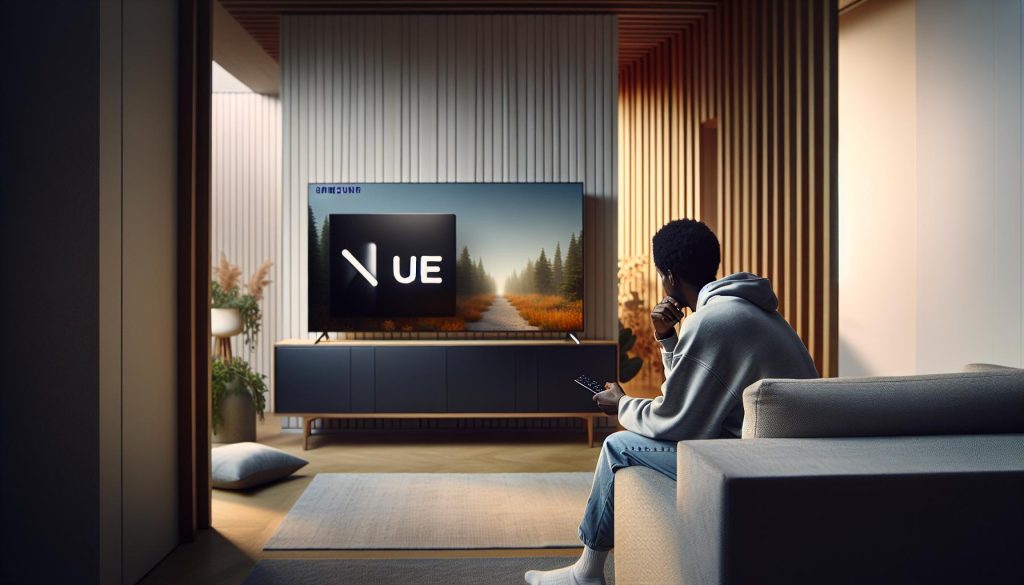
¿Te ha pasado que te sientas a disfrutar de tu programa favorito y el sonido de tu Smart TV simplemente no funciona? Es una frustración común que puede arruinar tu experiencia de visualización. En este artículo, te guiaré a través de soluciones prácticas y sencillas para resolver problemas de audio en tu televisión inteligente. Aprenderás a identificar si el fallo proviene de la conexión, la configuración del dispositivo o incluso el proveedor de tu servicio. No te preocupes, aquí encontrarás pasos claros y fáciles de seguir para que puedas volver a disfrutar de tu contenido sin complicaciones. ¡Tú puedes hacerlo!
Identifica el Problema del Audio en tu Smart TV
Identificar el problema de audio en tu Smart TV puede ser frustrante, especialmente cuando te preparas para disfrutar de tu programa favorito. A menudo, los usuarios se enfrentan a problemas que parecen insuperables, pero con un poco de paciencia y algunos pasos sencillos, puedes solucionar la mayoría de ellos por ti mismo.
Primero, es esencial descartar problemas básicos. Asegúrate de que la fuente de audio esté correctamente seleccionada. A veces, el televisor puede estar configurado para reproducir sonido a través de un dispositivo diferente. Verifica si estás utilizando un sistema de sonido externo o un altavoz Bluetooth, ya que pueden interferir con el audio del TV.
Un checklist rápido que puede ayudarte a diagnosticar el problema incluye revisar:
- La configuración de audio: Accede al menú de configuración y ajusta las opciones de audio. Asegúrate de que no esté silenciado y de que el volumen esté configurado a un nivel adecuado.
- Las conexiones: Verifica que todos los cables estén firmemente conectados, especialmente si utilizas HDMI o cables de audio, ya que un mal contacto puede interrumpir el sonido.
- El modo de sonido: Muchos televisores tienen diferentes modos de sonido (como estéreo, surround, etc.). Cambiar entre estos modos puede afectar el rendimiento del audio.
Si después de seguir estos pasos el problema persiste, no olvides considerar actualizaciones de software. A veces, un simple parche puede resolver fallas en el sistema que afectan el audio. Es un proceso sencillo que puede ahorrarte mucho tiempo y frustración.
Recuerda, si nada de lo anterior funciona, puede ser el momento de contactar a un servicio técnico profesional para obtener asistencia específica según la marca de tu televisor. No te desanimes; con un poco de investigación y prueba, ¡pronto estarás nuevamente sumergido en tus programas favoritos sin problemas de audio!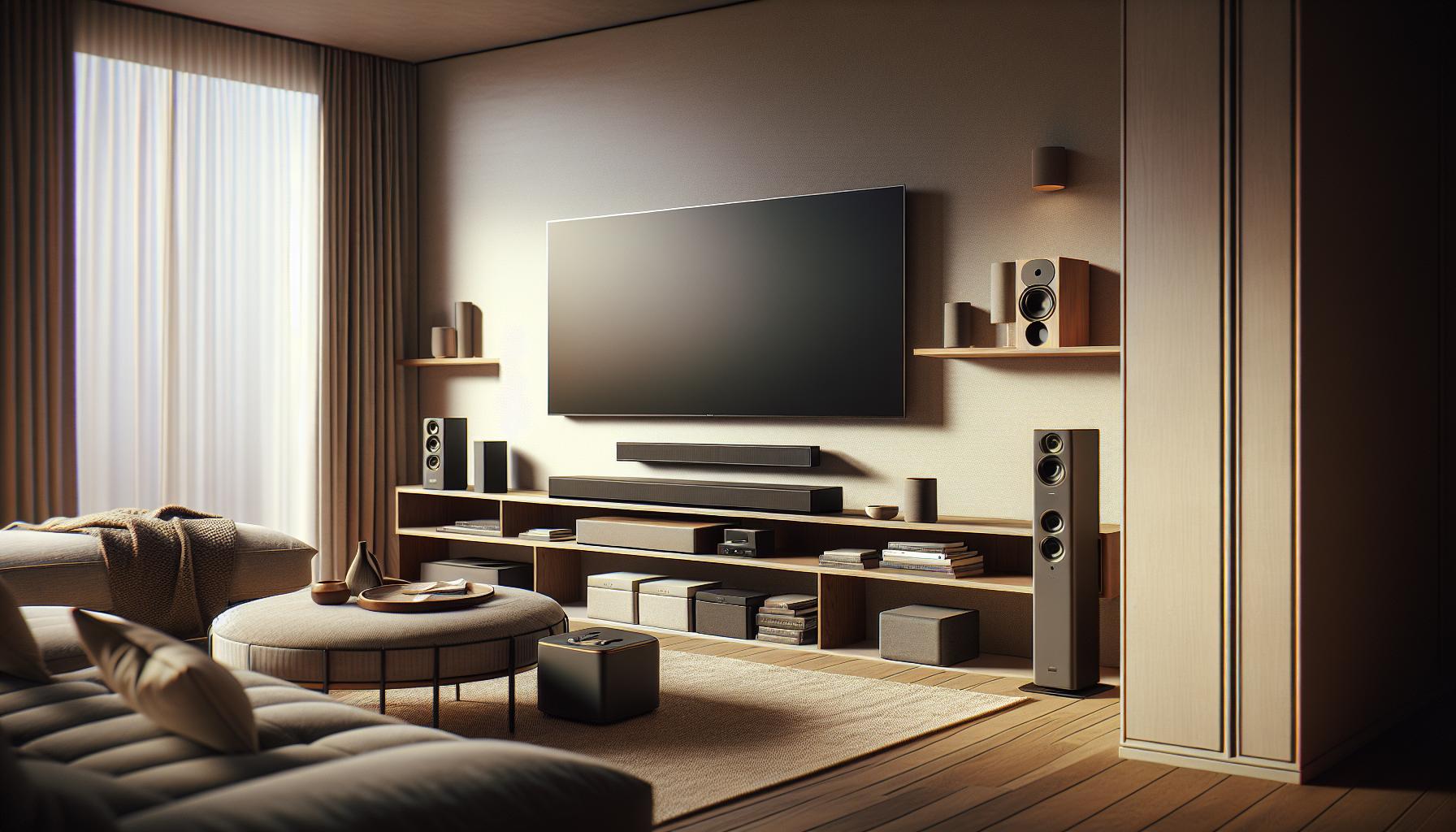
Soluciones Rápidas para el Sonido de tu Televisor
Un momento sin sonido en tu televisor puede ser frustrante, especialmente cuando estás ansioso por ver tu programa favorito. Aquí te ofrecemos algunas soluciones rápidas que te ayudarán a resolver problemas de audio sin complicaciones y volver a disfrutar de tus contenidos al instante. La mayoría de los problemas de audio son sencillos de corregir, así que no te desanimes.
Primero, verifica que el volumen no esté en silencio. A menudo, el televisor puede silenciarse accidentalmente; revisa si aparece el ícono de silencio en la pantalla. Si es así, presiona el botón correspondiente en el control remoto para desactivarlo.
Además, asegúrate de que la fuente de audio correcta esté seleccionada. Por ejemplo, si utilizas un sistema de sonido externo, verifica la configuración del televisor para que esté conectado a ese sistema y no a los altavoces integrados.
Otros pasos rápidos que puedes seguir incluyen:
- Revisar las conexiones: Asegúrate de que todos los cables, especialmente los HDMI o de audio, estén bien conectados. Si usas un sistema de sonido externo, verifica que esté encendido.
- Cambiar el modo de sonido: Accede al menú de configuración de sonido y prueba diferentes modos, como estéreo o surround, para ver si esto mejora la calidad del audio.
- Realizar un reinicio: A veces, reiniciar el televisor puede corregir problemas menores. Desconéctalo de la corriente por unos minutos y vuelve a encenderlo.
Si después de estos pasos el sonido sigue sin funcionar, considera actualizar el software de tu televisor. Las actualizaciones pueden corregir errores que podrían estar afectando el audio. Consulta el manual de tu modelo específico para saber cómo realizar esta actualización. Si los problemas persisten, no dudes en buscar asistencia técnica especializada. A veces, el problema puede requerir la intervención de un profesional o una revisión de las configuraciones del dispositivo. Recuerda, con un poco de paciencia y los pasos adecuados, ¡estarás nuevamente disfrutando de tu entretenimiento en poco tiempo!
Configuraciones de Audio: Ajustes Esenciales
Los problemas de audio en un televisor inteligente pueden ser frustrantes, pero muchas veces se solucionan fácilmente con ajustes simples en la configuración. Comprender cómo funcionen estos parámetros te permitirá optimizar tu experiencia auditiva. Comencemos con algunos ajustes esenciales que puedes realizar.
Es crucial revisar el modo de sonido de tu televisor. La mayoría de los modelos ofrecen distintos perfiles de audio que se adaptan a diferentes tipos de contenido, como películas, música o deportes. Dirígete al menú de configuración de sonido y experimenta con estos modos. A menudo, los modos como “Surround” o “Película” ayudan a mejorar la experiencia auditiva, mientras que el modo “Estéreo” puede ser más adecuado para contenidos de música.
También verifica el nivel de ecualización. Accede a la configuración de audio y busca la opción de ecualizador. Ajustar las frecuencias altas, medias y bajas puede ayudarte a personalizar el sonido de acuerdo a tus preferencias. Por ejemplo, si encuentras que los diálogos son difíciles de entender, considera aumentar las frecuencias medias.
Un aspecto a menudo olvidado es la configuración del formato de audio. Algunos televisores tienen la opción de configurar el tipo de salida de audio, como PCM (Pulse Code Modulation) o Bitstream. Si estás utilizando un sistema de sonido externo, asegúrate de que ambas configuraciones (tanto en el televisor como en el sistema externo) sean compatibles. Esto puede prevenir problemas de sincronización y mejorar la calidad del audio.
Recuerda también que las actualizaciones de software son vitales para el rendimiento de tu televisor. Las mejoras y correcciones de errores en el audio se pueden incluir en estas actualizaciones. Asegúrate de verificar periódicamente si tu TV tiene disponible algún nuevo firmware que necesite ser instalado. Esto no solo optimiza tu experiencia de audio, sino que también puede solucionar fallos que afecten el sonido.
Con estos ajustes, podrás personalizar la experiencia de audio en tu televisor y disfrutar de tus programas y películas favoritos sin inconvenientes. Si después de probar estas configuraciones el problema persiste, puede ser momento de considerar asistencia técnica, ya que el fallo podría ser más profundo de lo que parece.
Conexiones y Cables: Verifica la Integridad
Para asegurar que tu Smart TV funcione correctamente, especialmente en lo que respecta al audio, es fundamental verificar las conexiones y cables utilizados. Muchas veces, el sonido puede verse afectado por un cable dañado o mal conectado. Un simple chequeo puede ser la solución que necesitas para retomar el disfrute de tus programas y películas favoritas.
Comienza desconectando todos los cables de tu televisor y revisa cada uno de ellos en busca de signos de daño, como cortes, torceduras o peladuras. Si alguno de los cables, especialmente los de audio o HDMI, muestra estos problemas, será necesario reemplazarlo. Asegúrate también de que los conectores estén limpios y libres de suciedad, ya que esto puede interferir con la señal.
Pasos para Verificar Conexiones y Cables
- Desconecta todos los cables: Antes de hacer cualquier verificación, desenchufa todos los cables del televisor.
- Inspecciona visualmente: Revisa cada cable en busca de daños visibles. Cualquier evidencia de desgaste podría comprometer la calidad del sonido.
- Conexiones firmes: Asegúrate de que todos los cables estén bien conectados en sus puertos correspondientes tanto en el televisor como en cualquier dispositivo externo, como su receptor o barra de sonido.
- Usa cables adecuados: Verifica que los cables estén diseñados para soportar señales de audio de alta calidad. Cámbialos si es necesario.
Un punto importante es asegurarte de que el tipo de conexión que estés utilizando sea la adecuada. Por ejemplo, si utilizas un sistema de sonido externo, la conexión HDMI es preferible, ya que puede transmitir tanto audio como video mientras mantiene una alta calidad de sonido. En caso de usar cables ópticos, verifica que estén correctamente conectados y que no tengan daño visible.
Recuerda que la frustración es normal cuando se trata de problemas técnicos, pero estas inspecciones pueden marcar una gran diferencia. Si, después de verificar las conexiones y cambiar los cables dañados el problema persiste, podría ser un indicativo de que se necesite asistencia técnica profesional. No dudes en buscar ayuda cuando sea necesario; lo importante es que logres disfrutar de tu contenido sin inconvenientes.
Verifica el Volumen y el Modo de Silencio
Antes de entrar en pánico por la falta de sonido en tu Smart TV, asegúrate de que no sea un simple error de configuración. Muchos usuarios han experimentado problemas con el audio que se pueden resolver fácilmente verificando el volumen y el modo de silencio. Llevar a cabo estos pasos puede ahorrarte tiempo y molestias, permitiéndote volver a disfrutar de tus programas y películas favoritas en un abrir y cerrar de ojos.
Primero, verifica el volumen. Es común que el audio esté silenciado accidentalmente, o que el nivel esté tan bajo que no se escuche. Utiliza el control remoto de tu televisor para subir el volumen. Deberías escuchar un pitido o ver una indicación en la pantalla que confirme que estás alterando el volumen. Si no ves ninguna reacción, prueba con los botones físicos en el propio televisor.
Además, revisa si el modo de silencio está activado. Esto puede suceder sin que te des cuenta, especialmente si el control remoto tiene un botón dedicado para esa función. Para salir del modo de silencio, simplemente presiona nuevamente el botón de silencio o busca la opción en el menú de audio de la configuración de tu TV. En algunos modelos, una luz indicadora podría mostrar el estado de silencio, así que asegúrate de que no esté encendida.
Si después de ajustar el volumen y el modo de silencio el problema persiste, considera también que puede haber configuraciones del audio que necesiten revisión. Algunos televisores tienen múltiples opciones de salida de audio, y si estás utilizando un sistema externo, como una barra de sonido, asegúrate de que sea la salida seleccionada. Si todas estas opciones no resuelven el problema, podría ser momento de investigar las conexiones y configuraciones más profundas o buscar asistencia técnica. Recuerda, tomarte el tiempo para seguir estos pasos puede ser la clave para resolver tu inconveniente sin necesidad de llamar a un profesional.
Actualizaciones de Software: Mejora tu Experiencia
Actualizar el software de tu Smart TV no solo mejora su rendimiento, sino que también puede solucionar problemas de audio. Muchas veces, los fabricantes lanzan actualizaciones que corrigen errores y optimizan la compatibilidad con nuevas aplicaciones y servicios de transmisión. Si experimentas problemas con el audio, como que se corta o no se escucha, realizar una actualización de software puede ser una de las primeras acciones que debes considerar.
Pasos para Actualizar el Software de tu Smart TV
- Conecta tu Televisor a Internet: Asegúrate de que tu Smart TV esté conectado a una red Wi-Fi activa. Enciende el televisor y navega a la configuración de red en el menú principal.
- Accede al Menú de Configuración: Busca la opción de “Configuración” o “Ajustes” en la pantalla principal. Esto puede variar según la marca de tu televisor.
- Busca Actualizaciones de Software: Dentro del menú de configuración, dirígete a la sección de “Actualizaciones”, “Soporte” o “Sistema”. Esta opción te permitirá buscar actualizaciones disponibles.
- Descarga e Instala la Actualización: Si hay una actualización disponible, sigue las instrucciones en pantalla para iniciar la descarga. Una vez que se complete, el televisor te pedirá que reinicies para aplicar los cambios.
- Verifica el Funcionamiento del Audio: Después de actualizar, prueba el sonido de tu televisión. Ajusta el volumen y verifica si el problema persiste.
Beneficios de Mantener el Software Actualizado
- Mejoras de Rendimiento: Las actualizaciones pueden optimizar la velocidad y el funcionamiento general del televisor.
- Corrección de Errores: Muchas actualizaciones corrigen errores que podrían afectar el sonido y otros aspectos de tu visualización.
- Nuevas Funciones: Con cada actualización, pueden incorporarse nuevas funciones y opciones que mejoran la experiencia del usuario.
Recuerda que cada marca puede tener pasos diferentes para realizar actualizaciones. Si en algún momento sientes que necesitas ayuda, no dudes en consultar el manual de usuario de tu televisor o buscar información específica para tu modelo en el sitio web del fabricante. Mantener el software actualizado es una de las formas más efectivas de disfrutar de tu Smart TV sin inconvenientes.
Errores Comunes de Audio y Cómo Solucionarlos
El sonido de tu Smart TV es esencial para disfrutar al máximo de tus programas y películas favoritas. Sin embargo, puede que te enfrentes a situaciones donde el audio no funcione como debería. No te preocupes, muchos problemas de audio son comunes y, afortunadamente, tienen soluciones sencillas que puedes aplicar tú mismo.
Uno de los errores más comunes es la falta de audio al cambiar entre aplicaciones o canales. Esto a menudo se debe a un desajuste en las configuraciones de audio. Para solucionarlo, comienza verificando la configuración de audio en el menú de tu televisor. Asegúrate de que el modo de sonido esté configurado correctamente. Al realizar esta comprobación, puedes encontrar opciones como “Estéreo,” “Surround” o “Mono.” Ajustar estas configuraciones a menudo resuelve problemas de falta de sonido. Recuerda también que algunas aplicaciones pueden tener sus propias configuraciones de audio que deben ser revisadas.
Otro problema frecuente puede ser la conexión de los cables. Un cable HDMI dañado o mal conectado puede causar pérdida de audio. Verifica que todos los cables estén bien conectados y en buen estado. Si estás utilizando un sistema de sonido externo, asegúrate de que está encendido y configurado correctamente. A veces, un simple reseat de los cables puede hacer maravillas. Utiliza siempre cables de buena calidad para evitar problemas de audio.
Cuando escuchas un sonido cortado o intermitente, esto puede ser un símbolo de interferencia de señal. Si tu televisor está conectado a Internet mediante Wi-Fi, prueba conectarlo mediante un cable Ethernet para obtener una conexión más estable. Además, puedes verificar si hay actualizaciones de software disponibles para tu televisor y tus dispositivos conectados, ya que algunas actualizaciones pueden corregir errores que afecten el audio.
En resumen, muchos errores de audio en tu Smart TV son solucionables con unos pocos pasos simples. Si después de intentar estas soluciones continúas teniendo problemas, podría ser hora de contactar al servicio técnico de tu fabricante. Mantén la calma, estás en control y, con un poco de paciencia, este problema se resolverá pronto.
Problemas Específicos por Marca: Guía Rápida
Al enfrentar problemas de audio en tu Smart TV, es crucial reconocer que cada marca puede presentar desafíos únicos. Conocer estos problemas específicos y sus soluciones apropiadas te permitirá resolverlos rápidamente y volver a disfrutar de tu contenido favorito en poco tiempo.
Samsung
Uno de los problemas más comunes en los televisores Samsung es la falta de sonido después de conectar dispositivos externos a través de HDMI. Para solucionarlo, verifica lo siguiente:
- Asegúrate de que el televisor esté en el canal de entrada correcto.
- Reinicia el televisor y el dispositivo conectado.
- Ve a Configuración > Sonido y selecciona la salida de sonido adecuada.
Si el problema persiste, prueba restablecer el televisor a la configuración de fábrica desde el menú de ajustes.
LG
Los televisores LG a menudo enfrentan problemas de audio debido a configuraciones incorrectas. Si tu TV tiene sonido, pero de forma intermitente:
- Accede a Configuración > Audio y verifica que la salida esté configurada para “Altavoces internos”.
- Desactiva el modo “Bluetooth” si no estás usando dispositivos Bluetooth.
Si experimentas un problema con el sonido envolvente, ajusta el “Modo de sonido” en las opciones a “Estándar” y verifica si esto ayuda.
Sony
Con los modelos Sony, es común que el audio se corte al cambiar entre aplicaciones. Para solucionar esto:
- Intenta cambiar el Modo de Audio en Configuración > Sonido.
- Reinicia las aplicaciones de streaming o el televisor.
- Comprueba las actualizaciones de software desde el menú de configuración.
Si tienes un código de error (por ejemplo, CE-34878-0), este puede requerir que restablezcas tu TV o repararlo si sigue el problema.
Proveedores de TV
Los problemas de audio también pueden surgir dependiendo del proveedor de televisión. Por ejemplo, si usas Orange TV o Movistar:
| Proveedor | Error Común | Solución |
|---|---|---|
| Orange TV | Sin Audio en Canales | Verifica la conexión del decodificador y reinicia el equipo. |
| Movistar | Audio Desincronizado | Cambia a un canal diferente y vuelve a él o reinicia el dispositivo. |
Si después de intentar estos pasos sigues enfrentando problemas, no dudes en contactar al servicio técnico de tu marca. Recuerda, cada problema tiene solución, y con un poco de paciencia, estarás disfrutando de tu contenido de inmediato. ¡Tú puedes hacerlo!
El Papel de las Aplicaciones en el Audio del TV
Las aplicaciones que utilizas en tu Smart TV son una parte crucial de la experiencia de audio. En muchos casos, el audio deficiente no proviene del televisor en sí, sino de cómo cada aplicación maneja la configuración de sonido. Por ejemplo, algunas aplicaciones de streaming pueden requerir configuraciones específicas para optimizar la calidad del audio. Si has notado que el sonido se corta o suena distorsionado al usar aplicaciones como Netflix, YouTube o Disney+, es posible que debas revisar varios aspectos para asegurarte de que todo funcione correctamente.
Los problemas más comunes relacionados con el audio en aplicaciones incluyen el ajuste de salida de sonido y la sincronización de audio y video. Si estás usando un sistema de sonido envolvente o barras de sonido, asegúrate de que el televisor esté configurado para enviar la señal correctamente. Para ajustar esto, ve a la configuración de audio de tu TV y selecciona la salida de audio apropiada. Recuerda que cada aplicación puede tener su propio menú de configuración. Por ejemplo, puedes necesitar acceder a los ajustes de audio dentro de la propia aplicación para desactivar opciones como el audio envolvente o para seleccionar una calidad de sonido diferente.
Soluciones Rápidas para Problemas de Audio en Aplicaciones
- Verifica las configuraciones de la aplicación: Asegúrate de que la aplicación esté configurada para utilizar el audio del televisor o el sistema de sonido conectado.
- Reinicia la aplicación: A veces, reiniciar la aplicación puede resolver problemas temporales de audio.
- Actualiza la aplicación: Comprueba si hay actualizaciones disponibles; las versiones más recientes suelen corregir errores.
- Desactiva el modo de ahorro de energía: Este modo puede interferir con el rendimiento de la aplicación y el sonido.
Por último, si después de probar estos ajustes el problema persiste, considera reiniciar el televisor y realizar una actualización de software. A veces, los problemas de audio pueden deberse a un software desactualizado que no es compatible con las aplicaciones nuevas. Mantener el sistema operativo de tu Smart TV actualizado ayuda a garantizar la mejor experiencia de usuario.
Recuerda, la paciencia es clave. Si bien los problemas de audio pueden ser frustrantes, por lo general tienen soluciones efectivas. Con algunos ajustes simples, estarás de vuelta disfrutando de tus programas y películas favoritas en muy poco tiempo. ¡Tú puedes hacerlo!
Asistencia Técnica: Cuándo Llamar a un Profesional
Cuando el sonido de tu Smart TV deja de funcionar, puede ser frustrante enfrentar una serie de problemas que parecen no tener solución. A menudo, seguir algunos pasos básicos de solución de problemas puede resolver la situación, pero hay momentos en los que puedes sentirte abrumado y dudar si debes buscar ayuda profesional. Saber cuándo llamar a un experto puede ahorrarte tiempo y evitarte más estrés.
Si has intentado las sugerencias más comunes, como revisar las configuraciones de audio, verificar los cables de conexión y reiniciar el dispositivo sin éxito, es probable que necesites asistencia técnica. De hecho, si escuchas ruidos extraños, experimentas una pantalla negra o ves luces parpadeantes en tu televisor, estos pueden ser indicios de un problema mayor. No intentes forzar soluciones que podrían dañar aún más tu equipo. En estos casos, contactar con el servicio técnico de tu fabricante es la mejor opción.
Además, si tu Smart TV todavía está bajo garantía y se presenta un fallo de hardware, buscar atención técnica puede ser beneficioso para asegurar que mantienes la cobertura que permite reparaciones sin coste adicional. No olvides que cada marca tiene características específicas. Por ejemplo, si posees un Samsung, podrías aprovechar la plataforma de asistencia SmartThings que facilita el diagnóstico remoto por parte del servicio técnico. Para un dispositivo LG, puedes utilizar la opción de Asistencia Remota disponible en el menú de configuración.
Cuándo Considerar Llamar a un Profesional
- Problemas de hardware: Si sospechas que la dificultad es del hardware, como altavoces dañados o una tarjeta de sonido fallida.
- Errores persistentes: Mensajes de error que no desaparecen después de reiniciar el televisor o restablecer la configuración.
- Agujeros en la garantía: Si tu aparato aún está cubierto, aprovecha los servicios de reparación gratuitos proporcionados por el fabricante.
- Falta de conocimientos técnicos: Si te sientes confundido o no sabes cómo proceder con la solución de problemas, mejor consultar a un experto.
No dudes en buscar ayuda si lo necesitas. Recordemos que el objetivo es disfrutar de tu contenido favorito sin interrupciones. ¡Tú puedes hacerlo!
Consejos Adicionales para Optimizar el Sonido
Optimizar el sonido de tu Smart TV puede hacer una gran diferencia en tu experiencia de visualización, permitiéndote sumergirte en tus programas y películas favoritas sin distracciones. Existen varios ajustes y consejos que pueden ayudarte a mejorar la calidad de audio, asegurando que cada diálogo y efecto sonoro se escuche claramente.
Primero, es esencial ajustar la configuración de audio en tu televisor. Accede al menú de configuración y busca la sección de sonido. Aquí, puedes experimentar con diferentes modos de audio, como “película”, “música” o “diálogo”, que están diseñados para mejorar el rendimiento sonoro según el tipo de contenido. Además, asegúrate de que la opción de “mejoramiento de sonido” o “ecualizador” esté activada, permitiéndote personalizar los graves y agudos según tus preferencias.
No olvides la importancia de las conexiones. Asegúrate de que todos los cables, como HDMI y ópticos, estén firmemente conectados. Cables dañados o mal conectados pueden afectar significativamente la calidad del audio. Si utilizas un sistema de sonido externo, verifica la configuración para asegurarte de que tanto la TV como el dispositivo de audio estén correctamente sincronizados.
También es recomendable revisar las actualizaciones de software disponibles para tu televisor. A menudo, los fabricantes lanzan parches que pueden mejorar la calidad de sonido o corregir bugs que afecten el funcionamiento del audio. Dirígete a la sección de “actualizaciones” en el menú de configuración y asegúrate de que tu dispositivo tenga la última versión instalada.
Si tras estos ajustes el sonido aún no es satisfactorio, considera la posibilidad de añadir un sistema de sonido externo, como una barra de sonido o un sistema de audio envolvente, que podría ofrecer una experiencia sonora más rica y envolvente. Estos dispositivos están diseñados para proporcionar un audio de mayor calidad y pueden conectar fácilmente a tu televisor a través de HDMI o Bluetooth, mejorando notablemente la experiencia auditiva.
Implementar estos consejos te ayudará a asegurar que el sonido de tu Smart TV sea óptimo, permitiéndote disfrutar de tu contenido sin interrupciones ni problemas de audio. ¡Así que adelante, ajusta tu configuración y vuelve a disfrutar de lo que más amas!
Preguntas y Respuestas
Q: ¿Por qué el sonido de mi Smart TV se interrumpe?
A: El sonido de tu Smart TV puede interrumpirse por varias razones, como problemas de conexión, configuraciones incorrectas o interferencia de aplicaciones. Asegúrate de que los cables estén bien conectados y revisa la configuración de audio en el menú de tu televisor. Si el problema persiste, prueba desconectar y volver a encender el televisor.
Q: ¿Cómo puedo restablecer la configuración de audio de mi Smart TV?
A: Para restablecer la configuración de audio de tu Smart TV, ve a “Configuraciones,” selecciona “Sonido” y busca la opción “Restablecer.” Esto devolverá todos los ajustes de audio a sus valores predeterminados. Asegúrate de probar el sonido después de realizar este cambio.
Q: ¿Qué hacer si el sonido solo funciona con ciertos dispositivos en mi Smart TV?
A: Si el sonido solo se escucha con ciertos dispositivos, verifica las conexiones. Puedes hacer esto desconectando y volviendo a conectar los cables HDMI o de audio. También asegúrate de que los dispositivos estén configurados correctamente en el menú de entrada de tu televisor.
Q: ¿Por qué mi Smart TV no tiene sonido con aplicaciones de streaming?
A: Si no tienes sonido en aplicaciones de streaming, verifica que el volumen esté activado y no en modo silencio. Algunas aplicaciones también cuentan con su propio control de volumen. Además, intenta reiniciar la aplicación o reinstalarla si el problema persiste.
Q: ¿Cómo puedo saber si mi televisor necesita una actualización de software para el audio?
A: Verifica si hay actualizaciones de software disponibles en el menú de configuraciones de tu Smart TV. Accede a “Configuración,” luego a “Acerca de,” y selecciona “Actualizar software.” Mantener el software actualizado puede solucionar problemas de audio y mejorar el rendimiento general del televisor.
Q: ¿Es seguro usar altavoces externos con mi Smart TV?
A: Sí, es seguro conectar altavoces externos a tu Smart TV. Asegúrate de utilizar un cable compatible y configurar correctamente el audio en el menú del televisor para que se dirija hacia los altavoces externos. Siempre revisa que todo esté bien conectado para evitar problemas de sonido.
Q: ¿Qué hacer si el sonido de mi Smart TV es muy bajo?
A: Si el sonido de tu Smart TV es bajo, revisa el volumen y asegúrate de que no esté en modo silencio. También verifica la configuración de “Balance” en el menú de audio y asegúrate de que todos los ajustes estén equilibrados. Si necesitas más volumen, considera usar un sistema de sonido externo.
Q: ¿Cuándo debo contactar al soporte técnico por problemas de audio en mi Smart TV?
A: Debes contactar al soporte técnico si has intentado todos los pasos de solución de problemas sin éxito, especialmente si tu Smart TV muestra mensajes de error o si hay problemas de hardware evidentes. Ten a mano el modelo y la descripción del problema para una ayuda más eficaz.
Reflexiones finales
Ahora que has aprendido a solucionar los problemas de audio de tu Smart TV, no dejes que la frustración te detenga. Recuerda que puedes probar diferentes caminos, desde verificar las conexiones HDMI hasta reiniciar tu televisor. ¡Tú puedes hacerlo! Si después de seguir estos pasos aún tienes problemas, no dudes en consultar nuestro artículo sobre errores comunes en Smart TVs o aprender más sobre configuraciones de sonido específicas para marcas como Samsung y LG.
Para obtener más consejos sobre tecnología y mantenerte al día con las últimas soluciones, suscríbete a nuestro boletín y explora nuestra sección de tutoriales útiles. Tu experiencia de visualización es importante para nosotros, así que no dejes de compartir tus experiencias y preguntas en los comentarios a continuación. Estamos aquí para ayudarte a disfrutar de tus programas favoritos sin interrupciones. ¡Haz clic ahora para seguir navegando y solucionar todos tus problemas tecnológicos!
Recibe nuestras últimas guías, noticias y análisis destacados en la Búsqueda de Google y en AI Overviews.