¿Alguna vez te has encontrado frente a tu televisor encendido, pero sin imagen ni sonido? Es un problema frustrante que muchos enfrentan, especialmente cuando se espera disfrutar de una película o un partido emocionante. En este artículo, te ofrecemos siete soluciones prácticas y sencillas para ayudarte a resolver este inconveniente. Sabemos que la tecnología puede a veces ser un desafío, pero con estos consejos, podrás identificar y corregir el problema de manera eficiente. No te desesperes, ¡podemos hacerlo juntos! Aquí encontrarás pasos claros y útiles que te permitirán volver a disfrutar de tu contenido favorito en poco tiempo.
Soluciones Rápidas para Pantalla Negra
Para resolver el frustrante problema de una pantalla negra en tu televisor, hay algunas soluciones rápidas que pueden ayudar a reanudar tu experiencia de visualización sin demasiados inconvenientes. Es fundamental que mantengas la calma y sigas estos pasos, ya que muchos problemas comunes tienen soluciones sencillas y efectivas.
Primero, verifica las conexiones y los cables. Asegúrate de que todos los cables HDMI estén bien conectados y no tengan daños visibles. Un cable suelto o dañado puede causar la famosa pantalla negra. Si utilizas dispositivos externos, como un reproductor de Blu-ray o una consola de videojuegos, prueba desconectarlos y volver a conectarlos, además de verificar que estén encendidos.
Como segundo paso, reinicia tu televisor. Para hacer esto, apágalo completamente y desconéctalo de la corriente. Espera unos 30 segundos antes de enchufarlo de nuevo y encenderlo. Este simple procedimiento puede resolver problemas temporales de software que causan la pantalla negra.
Además, es recomendable probar con diferentes fuentes de entrada. Utiliza el control remoto para cambiar entre las entradas HDMI y otros dispositivos conectados. Si la pantalla se ilumina al cambiar a otra entrada, es posible que el problema esté relacionado con el dispositivo que utilizabas anteriormente.
Finalmente, si después de estos pasos la pantalla continúa negra, actualiza el firmware de tu televisor. Consulta el manual del usuario o visita el sitio web del fabricante para obtener instrucciones sobre cómo verificar si hay actualizaciones disponibles. Las actualizaciones pueden corregir errores que generan este tipo de fallos.
Recuerda que, si nada de esto funciona, podría ser el momento de considerar llamar a soporte técnico, ya que puede haber un problema interno más serio con el hardware que necesitaría atención profesional.
Verifica Conexiones y Cables

A menudo, una pantalla negra puede ser frustrante y desconcertante, especialmente cuando has estado esperando disfrutar de tu programa o película favorita. Antes de entrar en pánicos, es crucial empezar por lo básico: las conexiones y cables. A veces, un cable mal conectado o dañado es la raíz del problema.
Primero, revisa todos los cables HDMI que conectan tu televisor a otros dispositivos. Asegúrate de que estén insertados firmemente en ambos extremos. A veces, un ligero movimiento puede desconectarlos sin que te des cuenta. Si ves algún signo de desgaste o daño en los cables, como cortes o dobleces, es recomendable reemplazarlos.
Además, si utilizas dispositivos externos como un reproductor de Blu-ray, una consola de videojuegos o un decodificador, desconéctalos y vuelve a conectarlos. Asegúrate de que estén encendidos y funcionando correctamente. Cambiar a una entrada diferente en tu televisor puede también ayudar a identificar si el problema está en el dispositivo o en el televisor mismo.
Aquí hay algunos pasos que puedes seguir:
- Apaga el televisor y los dispositivos conectados.
- Desconecta todos los cables HDMI.
- Revisa cada cable en busca de daños.
- Vuelve a conectar cada cable, asegurándote de que quede bien ajustado.
- Enciende el televisor y los dispositivos uno por uno.
- Prueba cada entrada HDMI para identificar si alguna funciona.
Recuerda, la solución podría ser tan sencilla como un cable mal colocado. Si después de verificar todas las conexiones y cables tu televisor sigue sin mostrar imagen ni sonido, es posible que debas explorar otras soluciones o considerar la posibilidad de contactar a soporte técnico. ¡Tú puedes hacerlo!
Diagnóstico de Problemas de Sonido

Una situación común que puede causar frustración es no escuchar nada de sonido cuando enciendes tu televisor. Esto puede suceder incluso si la pantalla se ilumina, dejándote con la incómoda sensación de que algo no está del todo bien. Gracias a algunos pasos simples, puedes diagnosticar y resolver problemas de sonido sin complicaciones.
Comienza por comprobar si el volumen está en un nivel audible. Por extraño que parezca, en ocasiones el televisor puede estar silenciado o tener el volumen muy bajo. Utiliza el control remoto o los botones del televisor para ajustar el volumen. También verifica las configuraciones de audio dentro del menú del televisor, asegurándote de que no esté en “modo silencioso”.
Si el volumen es adecuado y sigues sin escuchar nada, considera los siguientes pasos:
- Verifica las salidas de audio: Si tienes altavoces externos conectados, asegúrate de que estén encendidos y correctamente conectados. A veces, el televisor puede estar configurado para usar los altavoces externos en lugar de los internos.
- Revisa las conexiones: Inspecciona el cableado que conecta tu televisor a dispositivos externos. Un cable HDMI o de audio dañado o mal conectado puede impedir que el sonido se transmita correctamente.
- Prueba diferentes fuentes: Cambia a otra entrada (como la televisión por cable, un reproductor de DVD o una consola de videojuegos) para ver si el problema persiste en todas las fuentes. Esto te ayudará a identificar si el problema está en el televisor o en un dispositivo específico.
- Reinicia el televisor: Apaga el televisor y desconéctalo de la corriente durante aproximadamente un minuto. Esto puede restablecer las configuraciones de audio.
Si después de realizar estas comprobaciones no tienes sonido, podría ser el momento de buscar ayuda profesional. No te sientas mal, a veces las fallas requieren la asistencia de un técnico. Recuerda que resolviendo estos problemas puedes volver a disfrutar de tus programas favoritos sin demoras. ¡Tú puedes solucionarlo!
Ajustes de Configuración de Imagen
Cuando tu televisor enciende pero no muestra imagen, una de las primeras cosas que debes considerar son los . Es posible que la pantalla esté configurada de forma incorrecta, lo que impide que se muestre el contenido adecuadamente. Aquí te ofrecemos pasos simples para revisar y ajustar la configuración de imagen.
Primero, asegúrate de que el televisor no esté en un modo de visualización inadecuado. Confirma que el televisor esté configurado en el modo correcto, como “HDMI” si estás usando un dispositivo externo. Puedes hacerlo desde el menú de entrada, accesible a través del control remoto.
Pasos para Ajustar la Configuración de Imagen
- Verifica el Brillo y Contraste: Accede al menú de configuración de imagen y ajusta el brillo y el contraste. A veces, si el brillo está demasiado bajo, parecerá que la pantalla está apagada cuando en realidad sí está encendida.
- Restablecimiento de Configuración de Imagen: Considera restablecer la configuración de imagen a su estado de fábrica. Busca esta opción en el menú de configuración, lo que puede ayudar a corregir configuraciones erróneas.
- Revisa el Modo de Ahorro de Energía: Si el televisor tiene activado un modo de ahorro de energía, puede haber limitaciones en el brillo o el contraste. Desactívalo para ver si mejora la calidad de la imagen.
Si después de estos ajustes sigues sin conseguir que la imagen aparezca, verifica la conexión de los cables. Un cable HDMI dañado o mal conectado puede causar estos problemas visuales. Cambia el cable o prueba con otro puerto HDMI para descartar esta posibilidad.
Soluciones Adicionales
- Actualización del Firmware: Asegúrate de que tu televisor tenga el firmware más reciente instalado. Las actualizaciones pueden solucionar errores que afectan la calidad de imagen.
- Prueba un Dispositivo Diferente: Conecta otro dispositivo a tu televisor para determinar si el problema radica en el televisor o en el dispositivo que estás utilizando.
Si, después de seguir estos pasos, no tienes éxito, podría ser el momento de considerar la asistencia técnica. Recuerda, no estás solo en esto, y resolver estos problemas puede hacer que vuelvas rápidamente a disfrutar de tus programas favoritos. ¡Tú puedes solucionarlo!
Reinicio del Televisor: Cómo Hacerlo
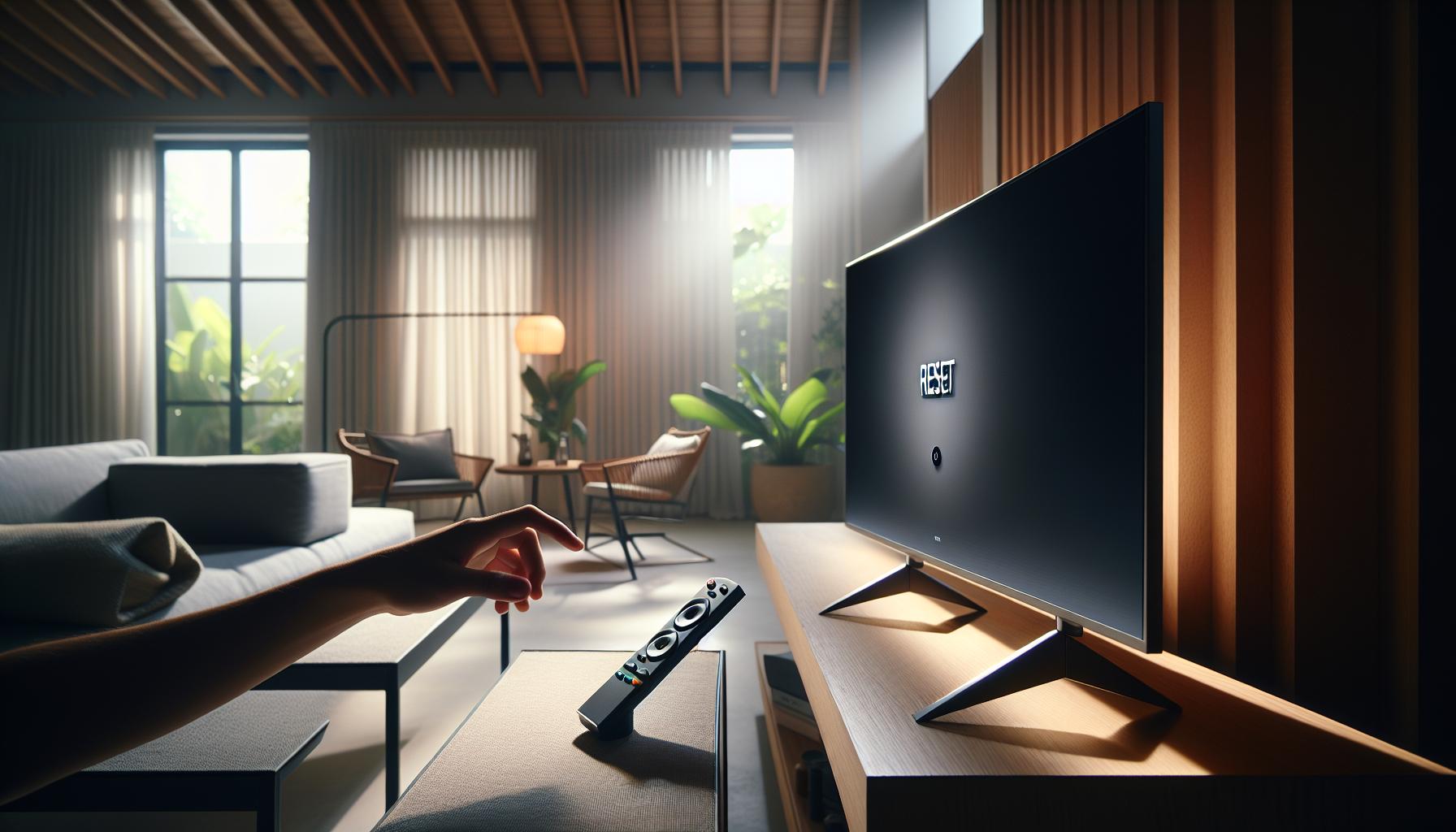
Si te encuentras en la frustrante situación de que tu televisor enciende pero no muestra imagen ni sonido, reiniciar el aparato puede ser una solución sencilla y efectiva. A menudo, un reinicio puede resolver problemas temporales, como conflictos de software, que impiden que el televisor funcione correctamente. Siguiendo unos pasos simples, puedes restablecer tu televisor y posiblemente solucionar el problema sin necesidad de asistencia técnica.
Para reiniciar tu televisor, primero asegúrate de que está encendido y que todas las conexiones están bien ajustadas. Una vez confirmado, localiza el botón de encendido en el control remoto o en el televisor. Apágalo por completo y desconéctalo de la corriente eléctrica. Deja el televisor sin energía durante unos 60 segundos. Este paso es crucial, ya que permite que todos los componentes internos se apaguen completamente y se reinicien. Mientras esperas, puedes presionar el botón de encendido del televisor varias veces para eliminar cualquier carga residual.
Después de un minuto, vuelve a conectar el televisor a la corriente y enciéndelo. Espera unos momentos para que el televisor arranque por completo. Al encenderlo, verifica si la pantalla se ilumina correctamente y si puedes escuchar sonido. Muchas veces, este simple procedimiento es suficiente para restaurar el funcionamiento normal del dispositivo.
Si al reiniciar el televisor sigues sin conseguir imagen ni sonido, puede ser útil explorar otras opciones de solución, como verificar la configuración y las conexiones de los cables. Sin embargo, el reinicio es siempre el primer paso recomendable, ya que a menudo resuelve problemas menores de forma rápida y eficiente. Mantén la calma, sigue estos pasos y recuerda que muchas veces la paciencia y un método sistemático son claves para resolver el problema. ¡Puedes lograrlo!
Resolución de Errores Comunes en TVs
Si te enfrentas a la frustración de que tu televisor se enciende pero no muestra imagen ni sonido, es fundamental abordar algunos errores comunes que pueden estar causando este problema. Muchos usuarios se sienten abrumados en momentos como este, pero con paciencia y algunos pasos sencillos, es posible identificar y resolver la situación.
Una causa habitual de estos problemas es la conectividad. Asegúrate de que todos los cables HDMI o de alimentación estén correctamente conectados. Si tienes otro dispositivo, como un reproductor de DVD o una consola de videojuegos, intenta intercambiar los cables o probar con diferentes puertos. A veces, un puerto HDMI puede fallar, afectando la señal que llega a la pantalla.
- Circuito de botones: En algunos modelos, presionar un botón incorrecto en el control remoto puede cambiar la configuración de salida de video. Prueba los botones que cambian las entradas de video para asegurarte de que está seleccionado el correcto.
- Prueba de energía: Desenchufa el televisor durante un minuto y luego vuelve a encenderlo. Esto puede resetear los componentes internos y resolver problemas temporales de software.
Las configuraciones de imagen también pueden ser un problema oculto. Si has ajustado configuraciones como el modo de imagen o la resolución, puede que el televisor no sea capaz de mostrar contenido. Intenta restablecer la configuración a los valores predeterminados. Revisa también la configuración de sonido; si el televisor no tiene salida de audio, es posible que no escuches nada aunque la imagen esté presente.
Cuando las soluciones mencionadas no funcionan, no dudes en consultar el manual del usuario o buscar códigos de error específicos en línea, ya que cada marca y modelo puede tener sus propios diagnósticos. Por ejemplo, si tienes un Samsung y ves una luz roja parpadeante, podría indicar un problema de sobrecalentamiento o de software que necesitará atención especial.
Recuerda, en última instancia, que si después de todas estas pruebas sigues sin solución, no dudes en contactar al servicio técnico. Ellos están ahí para ayudarte a deshacerte de la frustración y ayudarte a volver a disfrutar de tus programas y películas favoritas. ¡Tienes este problema bajo control!
Compatibilidad de Dispositivos Externos
Es posible que se te haya presentado la situación en la que tu televisor se enciende pero no muestra imagen ni sonido, y esto puede estar relacionado con la compatibilidad de los dispositivos externos conectados. A menudo, los problemas de conectividad surgen al utilizar equipos como reproductores de Blu-ray, consolas de videojuegos, o incluso dispositivos de streaming. La clave es asegurarte de que todos estos dispositivos sean compatibles con tu televisor y que estén correctamente configurados.
Para comenzar a solucionar este problema, sigue estos pasos:
- Verifica las conexiones: Asegúrate de que todos los cables, especialmente el HDMI, estén insertados correctamente tanto en el televisor como en el dispositivo externo. A veces, un cable puede aflojarse o dañarse.
- Prueba otros dispositivos: Si tienes otro dispositivo compatible, como un reproductor diferente o una consola, conéctalo para ver si el problema persiste. Esto te ayudará a determinar si el problema está en el televisor o en el dispositivo específico que estás utilizando.
- Selecciona la entrada correcta: Usa el control remoto para cambiar a la entrada a la que está conectado tu dispositivo. Asegúrate de que esté en el puerto correcto, como HDMI 1 o HDMI 2.
- Actualiza los dispositivos externos: Verifica si hay actualizaciones de firmware disponibles para tu reproductor o consola. A veces, una actualización puede solucionar problemas de incompatibilidad.
- Compatibilidad de resoluciones: Asegúrate de que la resolución de salida de tu dispositivo externo sea compatible con tu televisor. Si la resolución es demasiado alta o utiliza un formato no soportado, puede que no se muestre ninguna imagen.
En algunos casos, el problema puede ser más técnico. Por ejemplo, si tu televisor es de una marca específica como Samsung o LG, consulta el manual para identificar si existen configuraciones adicionales que necesiten ser ajustadas. También es útil verificar las configuraciones de video y sonido de los dispositivos externos; asegúrate de que estén configurados para enviar señales a través de HDMI y no de otros métodos que tu televisor no pueda reconocer.
Recuerda que la frustración es normal, pero muchas veces estos pasos resolverán el problema. Si después de estos intentos aún no tienes imagen o sonido, podría ser el momento de contactar al soporte técnico de tu televisor o de los dispositivos conectados. Están ahí para ayudarte y asegurarse de que vuelvas a disfrutar de tus programas y películas favoritas lo antes posible.
Actualiza el Firmware de Tu Televisor
Actualizar el firmware de tu televisor puede resolver muchos problemas, incluida la falta de imagen o sonido, y es más sencillo de lo que piensas. Este proceso asegura que tu televisor tenga las últimas mejoras y correcciones de errores proporcionadas por el fabricante, lo que puede ayudar a que funciones vitales funcionen correctamente.
Antes de comenzar, verifica si tu televisor está conectado a Internet. Esto es crucial, ya que muchas actualizaciones se realizan a través de una conexión Wi-Fi o por cable. Puedes comprobar la conexión en el menú de configuración de red de tu televisor. Una vez conectado, sigue estos pasos para actualizar el firmware:
- Accede al menú de configuración: Enciende tu televisor y accede al menú de configuración utilizando el control remoto.
- Busca la opción de actualización: Dentro del menú, busca ‘Soporte’, ‘Acerca de’ o ‘Actualización de software’. Las opciones pueden variar según la marca de tu televisor.
- Inicia la actualización: Si hay una actualización disponible, debería aparecer una opción que diga ‘Actualizar ahora’ o ‘Buscar actualizaciones’. Selecciónala y sigue las instrucciones en pantalla.
- Espera a que finalice: No apagues el televisor durante la actualización, ya que esto podría dañar el software. El proceso suele tardar algunos minutos.
- Reinicia el televisor: Una vez que la actualización se haya completado, es recomendable reiniciar el televisor para asegurarte de que todos los cambios se apliquen correctamente.
Es importante mencionar que cada marca y modelo de televisor puede tener un proceso ligeramente diferente para la actualización del firmware. Asegúrate de referirte al manual del usuario específico de tu modelo o al sitio web del fabricante si encuentras alguna dificultad. Por ejemplo, los televisores Samsung pueden tener un procedimiento de actualización diferente al de LG o Sony.
Recuerda, si después de la actualización tu televisor sigue sin mostrar imagen o sonido, incluir un diagnóstico más profundo con el soporte técnico puede ser necesario. Ellos tienen recursos adicionales para ayudarte a resolver problemas más específicos o técnicos. Actualizar el firmware es un primer paso excelente y pueden estarse acercando a disfrutar de tus programas favoritos sin interrupciones.
Códigos de Error de Servicios de TV
Cuando tu televisor enciende pero no muestra imagen ni sonido, a menudo es frustrante quedar en la oscuridad sobre cómo solucionar el problema. Una herramienta valiosa en esta situación son los códigos de error, que proporcionan pistas sobre lo que podría estar fallando. Cada fabricante y modelo de televisor puede tener sus propios códigos, así que es esencial conocer qué significan para poder abordar los problemas específicos de manera efectiva.
Primero, es recomendable consultar el manual del usuario de tu televisor. Allí, seguramente encontrarás una sección dedicada a los códigos de error. Por ejemplo, en televisores Samsung, un código de error que aparece puede ser “No Signal” (sin señal), lo que indica que el televisor no está recibiendo una señal de la fuente de entrada. Para resolver esto, verifica que el cable HDMI esté bien conectado o intenta cambiar a otra entrada.
También es útil saber que ciertos proveedores de servicios de TV, como Movistar o Vodafone, tienen sus propios códigos de error. Un código común en Orange TV puede ser el “0x800”, que indica un problema de conexión. En este caso, te recomendaría que revises la conexión a Internet o restablezcas el enrutador.
Si encuentras un código de error durante la pantalla de inicio o mientras usas aplicaciones, consulta el menú de soporte de tu televisor para obtener más información. Aquí suelen proporcionarse soluciones específicas para resolver estos códigos. También es importante no ignorar los mensajes de luz, como una luz roja parpadeante, que puede indicar un problema interno más grave. En estos casos, el mejor curso de acción es contactar al soporte técnico para obtener asistencia profesional.
En resumen, comprender y utilizar los códigos de error puede no solo guiarte hacia la solución del problema, sino también empoderarte para abordar cuestiones tecnológicas con confianza. Recuerda, cada problema tiene una solución, y tú puedes resolverlo.
Prueba con Diferentes Fuentes de Entrada
A veces, el problema de que tu televisor no muestre imagen ni sonido puede deberse a la fuente de entrada que has seleccionado. Este paso es sencillo, pero suele pasarse por alto. Explorar diferentes fuentes de entrada puede ser una solución rápida y efectiva. Si tu televisor está encendido pero está mostrando una pantalla negra, es una buena idea comprobar si está configurado en la fuente correcta.
Para comenzar, sigue estos pasos sencillos:
- Verifica el control remoto: Busca el botón que dice “Input”, “Source” o un ícono similar. Presiónalo repetidamente para girar entre las diferentes fuentes de entrada disponibles.
- Selecciona la fuente correcta: Si tienes dispositivos conectados como un decodificador, consola de juegos, o reproductor de DVD, asegúrate de seleccionar la entrada en la que están conectados (por ejemplo, HDMI 1, HDMI 2, AV, etc.).
- Revisa los cables: Asegúrate de que los cables estén firmemente conectados tanto al televisor como al dispositivo de origen. A veces, un cable mal conectado puede causar problemas de señal.
- Cambia de dispositivo: Si tienes varios dispositivos conectados, prueba desconectar uno de ellos y cambiar a otro. Esto te ayudará a identificar si el problema está en el dispositivo específico.
No te desanimes si al cambiar las fuentes de entrada no se soluciona el problema de inmediato. A veces, el televisor puede necesitar un reinicio. Si después de probar todas las entradas sigue sin haber imagen ni sonido, considera realizar un reinicio de fábrica o, si el problema persiste, contactar con el soporte técnico especializado. Recuerda, tú puedes solucionar este tipo de problemas y volver a disfrutar de tu televisor en poco tiempo.
Cuándo Llamar a Soporte Técnico
Cuando sientes la frustración de que tu televisor enciende pero no muestra imagen ni sonido, puede ser tentador intentar solucionar el problema por tu cuenta. Sin embargo, hay momentos en los que el apoyo profesional es la mejor opción. Reconocer cuándo es el momento adecuado para contactar a soporte técnico puede ahorrarte tiempo y evitar complicaciones innecesarias.
Uno de los indicios más claros de que necesitas ayuda profesional es si has agotado todas las posibles soluciones y aún no has tenido suerte. Si después de verificar conexiones, probar distintas fuentes de entrada y reiniciar el televisor, la pantalla sigue en negro, probablemente haya un problema más serio que no puedes resolver tú mismo. Un ejemplo claro sería si notas parpadeos extraños en la pantalla, luces de error en el dispositivo o ruidos inusuales que provienen del televisor.
Es importante también considerar la garantía de tu unidad. Si tu televisor todavía está cubierto, contactar al servicio de atención al cliente del fabricante es una idea inteligente. Ellos tienen protocolos específicos y pueden orientar sobre cómo proceder sin anular tu garantía. Además, pueden proporcionarte información sobre códigos de error específicos, que a menudo están listos para guiarte hacia la solución adecuada.
Las señales de advertencia, como una luz roja parpadeante o un mensaje de error en pantalla, deben tomarse en serio. Estas son indicaciones de que el televisor podría estar tratando de comunicar un problema de hardware o software que requiere atención profesional. No dudes en buscar asistencia. Los técnicos capacitados tienen las herramientas y el conocimiento necesarios para diagnosticar y reparar problemas que pueden ser complejos o peligrosos para resolver por tu cuenta.
En resumen, estar en contacto con soporte técnico es una opción valiosa cuando enfrentas problemas persistentes con tu televisor. No dudes en buscar ayuda especializada; al hacerlo, te asegurarás de que tu televisor reciba el tratamiento adecuado y puedas volver a disfrutar de tus programas favoritos en poco tiempo.
Dudas Frecuentes
Q: ¿Por qué mi televisor enciende pero no muestra imagen ni sonido?
A: Si tu televisor enciende pero no muestra imagen ni sonido, puede ser un problema de conexión de cables, un fallo en el software o una avería más grave. Primero, verifica todos los cables y conexiones, y asegúrate de que estén bien conectados y en buen estado.
Q: ¿Cómo puedo reiniciar mi televisor si enciende pero no muestra nada?
A: Para reiniciar tu televisor, desconéctalo de la corriente durante al menos 30 segundos. Luego, vuelve a enchufarlo y enciéndelo. Esto puede resolver problemas temporales en el software que causan la falta de imagen y sonido.
Q: ¿Cuáles son los códigos de error comunes que indican problemas de imagen o sonido en un televisor?
A: Los códigos de error varían según la marca del televisor, pero comúnes pueden incluir el código “E-0” en algunos modelos de LG o “Error 7” en Samsung. Consulta el manual del usuario para obtener detalles específicos y posibles soluciones.
Q: ¿Qué debo hacer si mi televisor tiene una pantalla negra después de encenderlo?
A: Si aparece una pantalla negra, primero intenta ajustar la fuente de entrada en el menú del televisor. Si no mejora, verifica los cables HDMI y prueba con otro dispositivo para asegurarte de que el problema no esté en la fuente.
Q: ¿Cómo verificar si el televisor está en la entrada correcta?
A: Puedes verificar la entrada correcta presionando el botón de Fuente (Input) en el control remoto. Asegúrate de que esté seleccionado el puerto que estás utilizando, como HDMI 1, HDMI 2, etc. Si no estás seguro, prueba cambiar entre las opciones hasta que veas imagen.
Q: ¿Qué pasos seguir si no hay sonido en mi televisor?
A: Si no hay sonido, primero verifica el volumen y asegúrate de que no esté en modo silencio. Luego, revisa las conexiones de audio si estás utilizando altavoces externos. También puedes intentar cambiar a otra fuente para verificar si el problema persiste.
Q: ¿Puede un fallo de actualización de firmware causar problemas de imagen o sonido?
A: Sí, un fallo de actualización de firmware puede causar problemas de funcionalidad en el televisor. Asegúrate de actualizar el firmware a la última versión visitando la página web del fabricante o utilizando la opción de actualización en el menú de configuración del televisor.
Q: ¿Cuándo es necesario contactar al soporte técnico si mi televisor no muestra imagen ni sonido?
A: Deberías contactar al soporte técnico si, tras realizar los pasos básicos de diagnóstico como conexión de cables, reinicio y ajustes de configuración, tu televisor sigue sin funcionar. Ellos pueden ayudarte a identificar si hay fallos de hardware que requieren reparación.
Aspectos destacados
Ahora que has explorado nuestras 7 soluciones para el problema de “TV enciende pero no da imagen ni sonido”, estás un paso más cerca de disfrutar de tu entretenimiento sin interrupciones. Recuerda que los problemas pueden variar según la marca y el proveedor, así que si alguna de estas soluciones no funciona, no dudes en visitar nuestros artículos relacionados sobre resolución de problemas específicos para Samsung, LG o Sony, así como nuestras guías para errores comunes en Orange TV y Movistar.
No olvides que siempre puedes consultar nuestras secciones sobre configuraciones de conexión, imagen y sonido para obtener más consejos útiles. Si necesitas ayuda adicional, considera suscribirte a nuestro boletín para recibir las últimas actualizaciones y recomendaciones. ¡Completa tu experiencia y no dejes que un problema técnico te detenga! Tienes el poder de resolverlo, y estamos aquí para apoyarte en cada paso del camino. ¡Déjanos tus comentarios sobre tu experiencia o si lograste solucionarlo, y sigue explorando para descubrir más sobre cómo mantener tu entretenimiento en su mejor forma!
Recibe nuestras últimas guías, noticias y análisis destacados en la Búsqueda de Google y en AI Overviews.