¿Alguna vez te has encontrado en medio de tu serie favorita, solo para darte cuenta de que tu TV Samsung no emite sonido? Esta frustrante situación es más común de lo que imaginas, y puede perjudicar tu experiencia visual. En este artículo, exploraremos soluciones rápidas y efectivas para que puedas disfrutar de tu contenido sin interrupciones. No te preocupes, porque aquí vamos a desglosar pasos sencillos que puedes seguir por ti mismo. Desde ajustar configuraciones de sonido hasta verificar conexiones, te guiaremos para que regreses a disfrutar de tus programas y películas rápidamente. ¡Vamos a resolverlo juntos!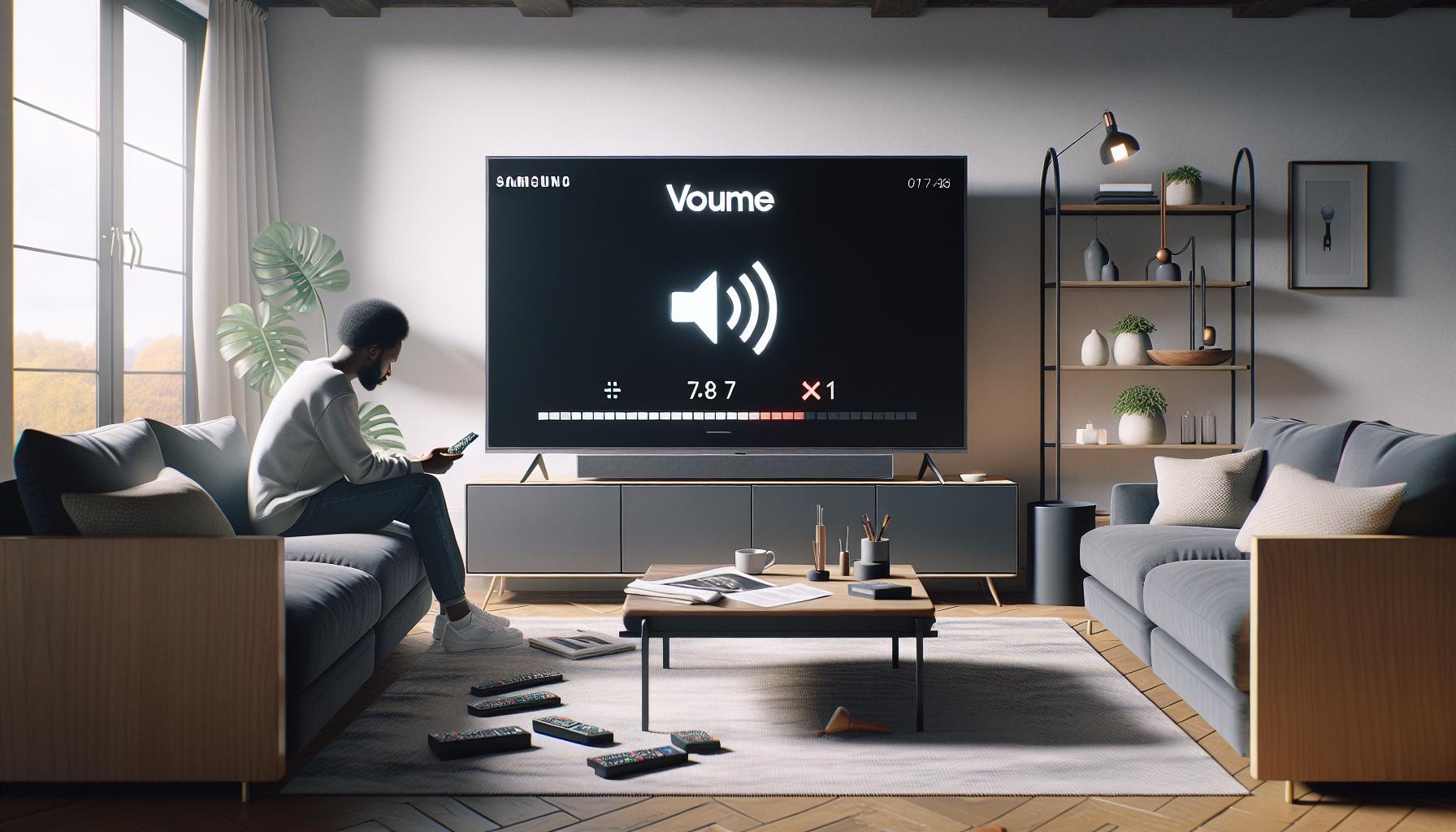
Soluciones Rápidas para Problemas de Sonido en TV Samsung
A veces, los problemas de sonido en tu televisión Samsung pueden ser frustrantes, especialmente cuando estás listo para disfrutar de tu programa o película favorita. Sin embargo, hay múltiples soluciones rápidas que pueden ayudarte a restaurar el audio y volver a la diversión en poco tiempo. Aquí te presentamos algunos pasos eficaces que puedes probar.
Pasos Iniciales para Solucionar Problemas de Sonido
- Revisa el Control de Volumen: Asegúrate de que el volumen de la televisión no esté silenciado o demasiado bajo. Utiliza el control remoto para ajustar el volumen.
- Inspecciona las Conexiones de los Cables: Verifica si los cables HDMI o de audio están conectados correctamente. A veces, un cable aflojado puede provocar la pérdida de sonido.
- Configura el Modo de Sonido: Accede al menú de configuración de audio en tu televisor. Prueba diferentes modos de sonido, como “Estándar”, “Cine” o “Música” para identificar si hay alguna mejora.
Restablecimiento y Actualización
Si aún no tienes audio, considera restablecer la configuración de sonido o actualizar el software de tu televisor:
- Restablecer Configuración de Audio: Dirígete a “Configuración”, luego a “Sonido”, y selecciona la opción de restablecer a los valores predeterminados.
- Actualizar el Software: Ve a “Configuración”, luego “Soporte” y selecciona “Actualización de software”. Asegúrate de que tu TV esté conectado a Internet para realizar la actualización.
Sugerencias Avanzadas
Si el problema persiste, hay otros métodos que puedes intentar:
- Solucionar Problemas de Conectividad Bluetooth: Si estás usando altavoces Bluetooth, verifica que estén emparejados correctamente y que la televisión esté conectada al dispositivo adecuado.
- Desactivar Funciones de Ahorro de Energía: En algunos casos, las funciones de ahorro de energía pueden interferir con el audio. Desactívalas temporalmente para ver si esto soluciona el problema.
Si después de seguir estos pasos tu TV aún no produce sonido, puede ser necesario considerar contactar a un técnico especializado. Recuerda, ¡tú puedes hacerlo! Con un poco de paciencia y estos consejos, estamos seguros de que lograrás resolver el problema.
Causas Comunes del Problema de Sonido
Los problemas de sonido en las televisores Samsung pueden presentarse por varias razones, y muchas veces son más comunes de lo que se piensa. Comprender las causas puede ayudarte a identificar rápidamente el problema y solucionarlo. Por ejemplo, un cable HDMI mal conectado o defectuoso es una de las razones principales por las que el audio no se reproduce. Asegúrate de que el cable esté bien sujeto en ambos extremos y de que no haya daños visibles. Un mal contacto puede interrumpir la señal de audio.
Otra causa frecuente es la configuración de sonido en el televisor. A veces, los ajustes predeterminados pueden no ser los más adecuados para tu entorno o sistema de audio. Un cambio accidental en el modo de sonido, como pasar de “Estándar” a “Cine”, puede afectar la calidad del audio. Si el televisor está configurado para utilizar altavoces externos y no se han conectado, esto puede ser un motivo de que no escuche nada. Verifica en el menú de configuración que el dispositivo correcto esté seleccionado.
La interferencia con dispositivos Bluetooth también puede crear problemas de sonido. Si estás utilizando altavoces Bluetooth y no los puedes escuchar, asegúrate de que estén conectados correctamente y que no haya otros dispositivos interfiriendo con la señal. A veces, los problemas de conectividad Bluetooth pueden resolverse desconectando y volviendo a conectar los dispositivos.
Finalmente, no descartes la posibilidad de errores de software. Si tu televisor no se ha actualizado en un tiempo, podría estar funcionando con un firmware antiguo que afecte el rendimiento del audio. Las actualizaciones pueden resolver conflictos y mejorar la calidad del sonido, así que revisa regularmente si hay actualizaciones disponibles. Identificar y solucionar estos problemas comunes puede facilitar la comprensión de tu televisor y asegurarte de que disfrutes de tu contenido sin interrupciones.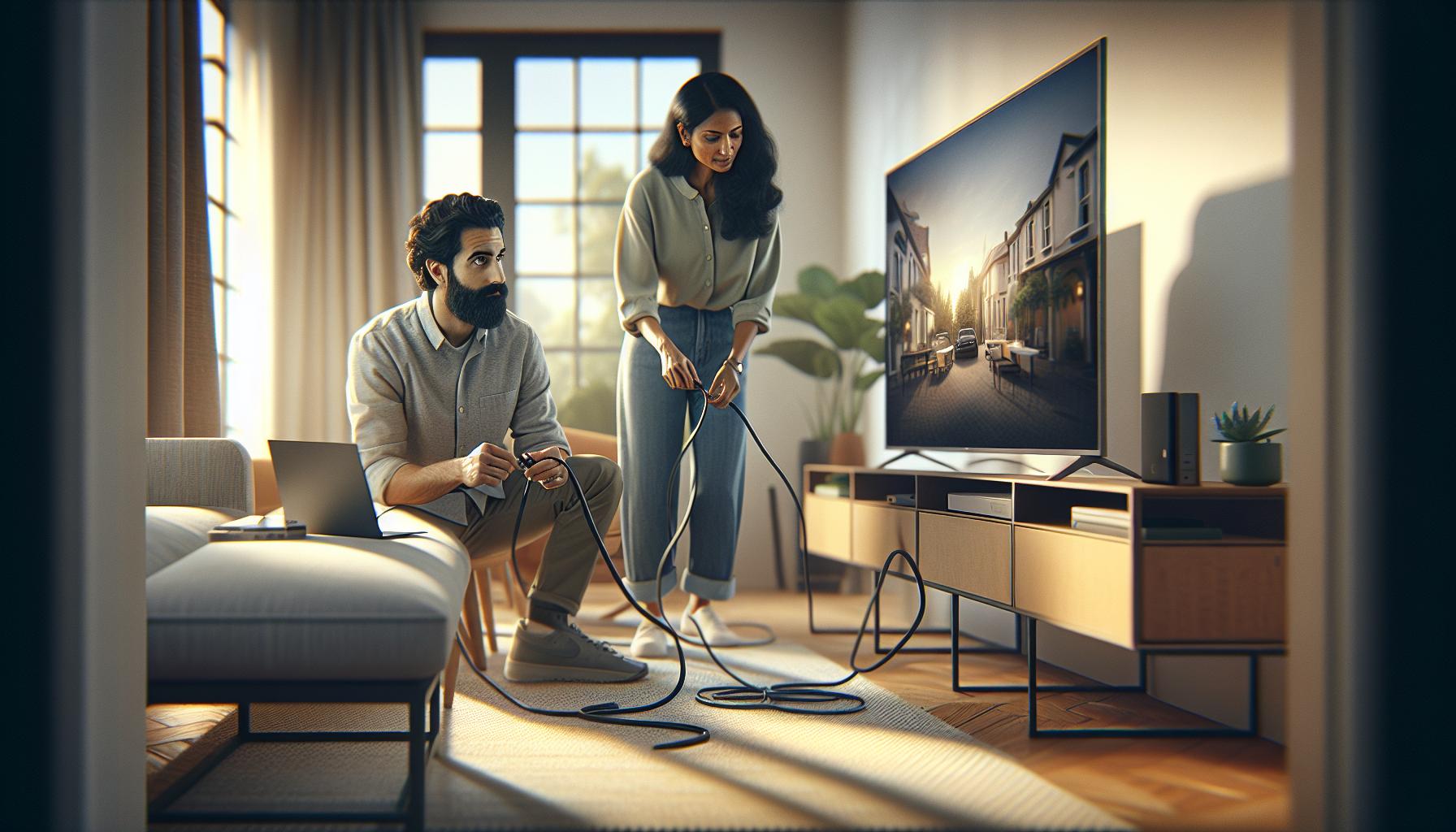
Revisar la Conexión de Cables HDMI
Revisar las conexiones de los cables HDMI es un paso fundamental cuando tu televisor Samsung presenta problemas de sonido. Este tipo de cable es crucial para la transmisión de audio y video de alta calidad, y si no está bien conectado, puede provocar que el sonido no se escuche. Imagina que estás a punto de disfrutar de tu serie favorita y de repente te das cuenta de que no hay audio; es frustrante, pero puedes solucionarlo fácilmente siguiendo algunos pasos.
Primero, asegúrate de que todos los cables HDMI estén firmemente conectados en ambos extremos. Tómate un momento para desconectar el cable y volver a conectarlo, asegurándote de que encaje con un clic audible. Si el cable está dañado o presenta alguna torcedura, considera reemplazarlo por uno nuevo, ya que un cable defectuoso puede interrumpir la señal.
Además, es importante verificar que estés utilizando el puerto HDMI correcto. A veces, los televisores poseen múltiples puertos HDMI, y es fácil confundirse. Accede al menú de configuración de tu televisor y revisa qué entrada está seleccionada. Si tu dispositivo fuente (como un reproductor de Blu-ray o una consola de juegos) está conectado a, por ejemplo, HDMI 1, entonces tu televisor debe estar configurado para esa misma entrada.
Si después de revisar las conexiones el problema persiste, prueba con otro cable HDMI si tienes uno a mano. Esto puede ayudar a descartar que el problema sea el cable en sí. También, considera reiniciar todos los dispositivos conectados. Apáguelos, desconéctalos de la corriente por unos minutos y luego vuelve a encenderlos. Estos pasos pueden parecer simples, pero a menudo resuelven problemas de sonido rápidamente.
Recuerda que aunque resolver estos pequeños inconvenientes puede hacer una gran diferencia, si después de todo esto el audio sigue sin funcionar, quizás deberías considerar contactar a un técnico. A veces, los problemas son más complejos y requieren la atención de un profesional. ¡No te desanimes! Con un poco de paciencia y los pasos correctos, podrás volver a disfrutar de tu televisor sin interrupciones.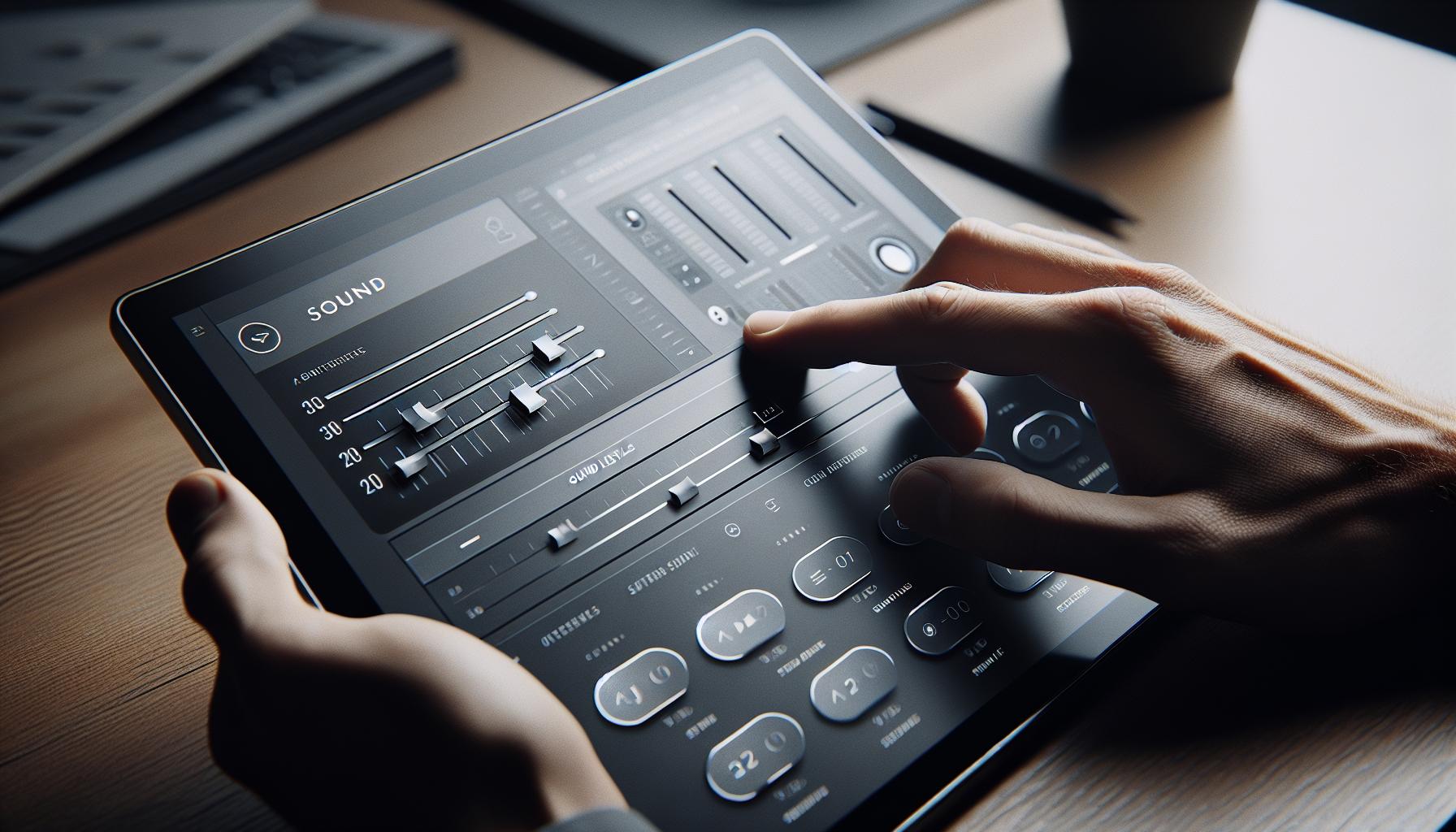
Ajustar la Configuración de Sonido en el Menú
Ajustar las configuraciones de sonido en el menú de tu televisor Samsung puede ser un paso crucial para resolver los problemas de audio. A menudo, los televisores vienen con varias opciones que pueden afectar la calidad del sonido, así como su funcionamiento general. Con unas pocas modificaciones simples, puedes optimizar la experiencia auditiva y disfrutar nuevamente de tus programas y películas favoritas.
Primero, accede al menú de configuración de tu televisor utilizando el control remoto. Busca la opción que dice “Sonido” o “Audio”. En la mayoría de los televisores Samsung, esto se encuentra fácilmente dentro del menú principal. Una vez dentro, revisa las siguientes configuraciones:
Verificar el Modo de Sonido
- Modo Estándar: Esta opción suele ser la más equilibrada. Si tu televisor está en un modo diferente (como “Película” o “Deportes”), prueba cambiarlo a “Estándar” para ver si mejora el audio.
- Ajustes de Ecualizador: Algunos modelos ofrecen configuraciones de ecualizador. Prueba diferentes configuraciones para ver cuál se adapta mejor a tus preferencias. A veces, elevar los graves o ajustar los agudos puede hacer una gran diferencia.
Comprobar la Salida de Audio
Asegúrate de que la salida de audio esté configurada correctamente. Si usas un sistema de sonido externo o barra de sonido, verifica que el televisor esté enviando el audio a estos dispositivos. Esto se puede ajustar dentro del menú de sonido, donde puedes seleccionar entre “Altavoces de TV” o “Salidas de audio externas”.
Restablecer Ajustes de Audio
Si después de revisar estas configuraciones el problema persiste, considera restablecer los ajustes de audio a la configuración de fábrica. Este proceso varía, pero generalmente se puede hacer desde el menú de configuración, bajo “Soporte” o “Asistencia”. Este restablecimiento eliminará cualquier cambio no deseado que pueda estar afectando el sonido.
Recuerda que estos pasos son accesibles y fáciles de seguir. Si a pesar de estos ajustes el sonido sigue sin funcionar, podría ser un indicativo de un problema más profundo que merezca la atención de un profesional. ¡No te desanimes! Con paciencia y estas simples configuraciones, seguramente estarás disfrutando de tu televisor otra vez en poco tiempo.
Restablecer la Configuración de Audio de la TV
Restablecer la configuración de audio en tu televisor Samsung puede ser una solución efectiva para resolver problemas de sonido persistentes. A menudo, los errores en la configuración pueden hacer que el audio se distorsione o que incluso no se escuche en absoluto. Si has probado ajustar las configuraciones de sonido sin éxito, restablecer los ajustes a su estado de fábrica puede limpiar cualquier conflicto y devolverte una experiencia auditiva óptima. No te desesperes; este proceso es sencillo y puede marcar la diferencia.
Para comenzar, sigue estos pasos prácticos:
- Accede al Menú de Configuración: Con tu control remoto, presiona el botón de “Menú” o “Configuración”.
- Selecciona Soporte o Asistencia: Busca y selecciona la opción que dice “Soporte” o “Asistencia”.
- Busca “Restablecimiento”: Dentro de este menú, navega hasta la sección que dice “Restablecimiento de ajustes” o “Restaurar configuración de fábrica”.
- Confirma el Restablecimiento: El televisor te pedirá confirmar que deseas continuar. Selecciona “Sí” para proceder.
- Espera el Reinicio: Una vez que confirmes, el televisor se reiniciará automáticamente y todos los ajustes, incluida la configuración de audio, volverán a su estado de fábrica.
Recuerda que al hacer esto, perderás cualquier ajuste personalizado que hayas hecho. Sin embargo, si el sonido sigue sin funcionar tras este procedimiento, podría ser indicativo de un problema más grave que necesita atención profesional. Es normal sentirse frustrado cuando la tecnología no responde, pero ten la seguridad de que al seguir estos pasos, estás dando un buen paso hacia una pronta solución. ¡Tú puedes hacerlo!
Solucionar Problemas de Conectividad Bluetooth
La conectividad Bluetooth es una característica esencial en muchos televisores Samsung, permitiendo conectar dispositivos como altavoces, auriculares y controladores sin necesidad de cables. Sin embargo, a veces pueden surgir problemas que dificultan esta conexión. Si te encuentras en esta situación, no te preocupes; aquí tienes algunos pasos que te ayudarán a solucionar inconvenientes comunes de conectividad Bluetooth con tu televisor.
En primer lugar, asegúrate de que el dispositivo que intentas conectar está en modo de emparejamiento. Normalmente, esto se indica con una luz parpadeante. Si no estás seguro, consulta el manual del dispositivo para verificar cómo activar el modo de emparejamiento. Luego, asegúrate de que tu televisor tiene activado el Bluetooth. Para hacerlo, sigue estos pasos:
- Accede al Menú de Configuración: Utiliza tu control remoto y presiona el botón de “Menú” o “Configuración”.
- Selecciona “Sonido”: Dentro del menú, busca la opción de “Sonido” y selecciónala.
- Ingresa a “Salida de audio”: Busca la opción correspondiente para la salida de audio, donde deberías poder ver los dispositivos Bluetooth disponibles.
- Activa el Bluetooth: Asegúrate de que la función Bluetooth esté habilitada. Es posible que debas seleccionar la opción “Buscar dispositivos” para iniciar la búsqueda de tu dispositivo.
Una vez que tu televisor esté buscando dispositivos Bluetooth, selecciona tu unidad cuando aparezca en la lista. Si el dispositivo no aparece, intenta reiniciar el televisor y el dispositivo que estás tratando de conectar. A veces, un simple reinicio puede resolver conflictos temporales.
Si después de estos pasos todavía encuentras problemas, verifica el rango de conexión. La mayoría de los dispositivos Bluetooth tienen un alcance efectivo de aproximadamente 10 metros. Asegúrate de que no haya obstáculos significativos entre el televisor y el dispositivo, que podrían interferir con la señal. Si el problema persiste, considera actualizar el software de tu televisor. A menudo, las actualizaciones pueden resolver problemas de conectividad. Ve al menú de configuración, busca la opción de “Actualizaciones de software” y sigue las instrucciones en pantalla.
Si después de haber intentado todo esto, el problema persiste, puede ser una señal de que hay un problema más serio con la tarjeta Bluetooth interna del televisor. En ese caso, sería recomendable considerar contactar a un servicio técnico profesional para una evaluación más detallada. La frustración con la tecnología es común, pero recuerda que tomar pequeños pasos puede llevarte a una solución efectiva. ¡Tú puedes hacerlo!
Actualizar el Software de la Televisión
Actualizar el software de tu televisión Samsung es una de las formas más efectivas de solucionar problemas de sonido, especialmente si la TV no se oye correctamente. Las actualizaciones de software no solo introducen nuevas funciones, sino que también corrigen errores conocidos que pueden afectar el rendimiento del audio y otros aspectos de tu dispositivo. Si tu televisor ha dejado de oírse, es posible que una actualización pendiente esté causando el problema.
Para asegurarte de que tu televisión esté al día, sigue estos sencillos pasos para realizar la actualización:
- Accede al Menú de Configuración: Toma tu control remoto y presiona el botón “Menú” o “Configuración”.
- Selecciona “Soporte”: En el menú, desplázate hacia abajo hasta encontrar la opción de “Soporte” o “Soporte técnico”.
- Encuentra “Actualizaciones de Software”: Selecciona la opción que te permite verificar si hay actualizaciones disponibles.
- Buscar Actualizaciones: Presiona el botón “Buscar actualizaciones” y espera a que tu televisor realice la búsqueda de nuevas versiones de software.
- Descargar e Instalar: Si hay una actualización disponible, sigue las instrucciones en pantalla para descargar e instalar el software más reciente. Asegúrate de que tu televisor esté conectado a Internet.
Es importante que no apagues el televisor mientras se está actualizando el software, ya que esto podría dañar el sistema operativo de tu TV. Una vez que la actualización se haya completado, verifica si el problema de sonido persiste. Esto puede ser un paso eficaz para restaurar la funcionalidad de audio de tu dispositivo.
Si después de realizar la actualización el sonido sigue sin funcionar, puede haber problemas adicionales, como configuraciones de audio incorrectas o incluso averías en el hardware. En tal caso, no dudes en contactar el servicio técnico especializado, ya que a veces el mantenimiento profesional es necesario. ¡Recuerda, resolver estos problemas puede llevar tiempo y tú estás haciendo un gran trabajo al intentar solucionarlos!
Errores Comunes y Códigos de Fallo
Cuando el sonido de tu televisión Samsung deja de funcionar, puede ser frustrante, especialmente cuando estás a punto de disfrutar de tu programa favorito. Además, algunos pueden agravar la situación. Conocer estos problemas te ayudará a implementar soluciones rápidas y efectivas. Aquí exploraremos algunos de los errores más frecuentes que podrías encontrar, junto con sus soluciones.
Errores Comunes
Una de las fallas más comunes es el código de error “Audio no disponible”. Esto puede deberse a varias razones, como una mala conexión HDMI o una configuración de audio incorrecta. Si recibes este error, intenta lo siguiente:
- Verificar las conexiones: Asegúrate de que todos los cables estén bien conectados. Un simple movimiento o desconexión puede causar problemas de audio.
- Ajustar la configuración de audio: Ve al menú de configuración de sonido y selecciona una opción diferente, como Pantallas de TV o Altavoces externos, para ver si eso soluciona el problema.
Otro error frecuente es la pantalla negra con sonido ausente. Esto puede ser causado por problemas de compatibilidad de la señal. Para solucionarlo:
- Cambiar de entrada: A veces, cambiar a otra entrada y luego volver puede restablecer la señal.
- Reiniciar el televisor: Apagar y volver a encender la televisión puede restablecer el sistema y solucionar problemas temporales.
Códigos de Fallo Específicos
Samsung también tiene códigos de error específicos que indican problemas de sonido. Algunos ejemplos son:
| Código de Error | Descripción | Solución |
|---|---|---|
| 4C | Error de audio externo | Verificar los altavoces externos y la configuración de sonido. |
| 5C | Tiempo de espera del audio excedido | Reiniciar el televisor o restaurar la configuración de fábrica. |
Si tras seguir estas soluciones el problema persiste, no dudes en contactar con el servicio técnico especializado. Es fundamental actuar con calma y validar si hay mejoras después de cada intento. Recuerda que cada problema tiene solución, y con paciencia y una aproximación metódica podrás volver a disfrutar de un buen sonido en tu Samsung.
Desactivar Funciones de Ahorro de Energía
Cuando el sonido de tu televisor Samsung se apaga inesperadamente, a menudo puede ser el resultado de configuraciones de ahorro de energía activadas. Estas funciones están diseñadas para reducir el consumo energético, pero en ocasiones pueden interferir con el rendimiento del audio. Si sospechas que esto puede ser la causa de la falta de sonido, desactivar estas funciones puede ser un paso vital hacia la solución.
Para desactivar las funciones de ahorro de energía, sigue estos pasos sencillos:
- Accede al menú Configuración: Presiona el botón de Menú en tu control remoto y navega hasta Configuración.
- Selecciona Tecnología o Opciones de Eco: En el menú, busca la sección que se refiere a opciones ecológicas o de ahorro de energía. Esto puede variar según el modelo de tu TV.
- Desactiva el Ahorro de Energía: Una vez que estés en la sección correspondiente, desactiva cualquier opción de ahorro de energía, como Modo Ahorro de Energía o Modo Eco.
- Reinicia el televisor: Apaga tu televisor y vuelve a encenderlo para asegurarte de que los cambios se apliquen correctamente.
Al desactivar estas funciones, no solo podrás restaurar el sonido en tu televisor, sino también mejorar su rendimiento general. Es común que los usuarios se sorprendan al darse cuenta de que, a veces, estas configuraciones pueden causar problemas inesperados. Si después de intentar estos pasos el sonido aún no se reanuda, considera revisar otras configuraciones relacionadas con el audio o, en ultima instancia, contactar con el servicio técnico especializado para obtener asistencia adicional.
Soluciones Específicas según el Modelo de TV
Es normal sentirse frustrado cuando el sonido de tu televisor Samsung no funciona, especialmente si has seguido todos los pasos básicos de solución de problemas. Dependiendo del modelo de tu televisor, las soluciones pueden variar. A continuación, encontrarás algunas recomendaciones específicas que pueden ayudarte a restaurar el audio de tu dispositivo.
Modelos 2020 y 2021
Para los modelos de 2020 y 2021, muchos usuarios han informado que las configuraciones de *Audio Multicanal* pueden interferir con el sonido. Para solucionarlo, sigue estos pasos:
- Accede al menú de Configuración: Presiona el botón de Menú en el control remoto.
- Selecciona Sonido y luego Salida de Audio: Cambia de Opción de Sistema a Salida de Audio Digital.
- Prueba el sonido: Reproduce algo de contenido para verificar si el problema persiste.
Modelos A más recientes (2022-2023)
Los modelos más nuevos cuentan con actualizaciones adicionales que pueden ser útiles. Si el sonido se ha ido o no se reproduce correctamente:
- Verifica los ajustes de Audio: Ve a Configuración > Sonido > Configuración avanzada y asegúrate de que la opción Desactivar Audio esté apagada.
- Desconectar y volver a conectar los dispositivos externos: A veces, el sonido se puede desactivar cuando hay una mala conexión. Desconecta cualquier dispositivo externo y vuelve a conectarlo.
Modelos con soporte para Bluetooth
Si tu televisor Samsung tiene capacidad Bluetooth y el sonido no se escucha, considera que el televisor podría estar emparejado con un dispositivo Bluetooth no utilizado:
- Accede a la Configuración: Ve a Configuración > Sonido > Salida de Audio.
- Selecciona Bluetooth: y asegúrate de que no esté conectado a ningún dispositivo.
- Reinicia el Bluetooth: Desactiva y vuelve a activar Bluetooth para forzar la desconexión de otros dispositivos.
Recuerda que cada modelo de televisor Samsung puede tener opciones ligeramente distintas, así que, si después de intentar estos consejos el sonido aún no resuena, podría ser beneficioso tener a mano el manual de usuario específico para tu modelo o contactar con el soporte técnico especializado. ¡No te desanimes! Con paciencia y estos pasos, puedes restaurar el sonido de tu TV y volver a disfrutar de tus contenidos favoritos.
Cuándo Considerar Contactar a un Técnico
A veces, a pesar de los esfuerzos y las soluciones posibles que has intentado, el sonido de tu televisor Samsung puede seguir sin funcionar. En estos momentos, es esencial saber cuándo es el momento adecuado para buscar ayuda profesional. Puede ser frustrante experimentar problemas técnicos, pero los expertos están disponibles para solucionar los problemas que no puedes resolver por ti mismo.
Un signo claro de que necesitas contactar a un técnico es si has intentado las soluciones más comunes, como revisar las conexiones de cables HDMI, ajustar la configuración de sonido y restablecer la configuración de audio, y aún así el problema persiste. Si el televisor muestra errores en la pantalla, como mensajes de “sin audio” o códigos de error específicos, es posible que esté indicando un problema más profundo que requiere atención profesional.
Asimismo, si notas comportamientos inusuales, como ruidos extraños provenientes del televisor, apagones inesperados o mal funcionamiento de otros componentes electrónicos cuando enciendes la TV, podría ser indicativo de una falla interna. En estos casos, no debes dudar en contactar a un servicio técnico. Todo dispositivo tiene sus límites, y a veces la mejor solución es confiar en un experto que pueda diagnosticar y reparar problemas más complejos.
No te sientas mal por buscar ayuda externa; la tecnología puede ser desafiante y, aunque muchas veces puedes resolver problemas básicos tú mismo, algunos fallos requieren el ojo entrenado de un técnico. Esto no solo asegurará que tu televisor esté funcionando de la mejor manera, sino que también te ahorrará tiempo y posibles agravios en el futuro.
Consejos para Mantener Tu TV en Perfecto Estado
Para asegurar que tu televisor Samsung funcione de manera óptima y evitar problemas de sonido, es importante seguir algunas prácticas sencillas de mantenimiento. Un televisor bien cuidado no solo ofrece una mejor calidad de imagen y sonido, sino que también prolonga su vida útil. Aquí te dejamos algunos consejos que puedes poner en práctica fácilmente.
Mantén limpio tu televisor. El polvo y la suciedad pueden afectar el rendimiento de los altavoces, así que asegúrate de limpiar la pantalla y la parte externa con un paño suave y seco. Es recomendable evitar el uso de productos químicos agresivos que puedan dañar la pantalla.
Revisa las conexiones. Las conexiones flojas o dañadas pueden provocar interrupciones en el sonido. Asegúrate de que todos los cables HDMI y de audio estén bien conectados y en buen estado. Siempre es útil desconectar y volver a conectar los cables para garantizar una buena conexión.
Actualiza el software regularmente. Samsung lanza actualizaciones de software que pueden resolver problemas de rendimiento y añadir nuevas funciones. Dirígete al menú de configuración de tu TV, busca la opción de actualización de software y asegúrate de que esté al día.
Evita exponer el televisor a temperaturas extremas o cambios bruscos de temperatura. Esto puede dañar tanto la electrónica interna como la pantalla. Si vives en un área con variaciones climáticas significativas, considera colocar tu televisor en un lugar más protegido.
Por último, programar un chequeo profesional de vez en cuando puede prevenir problemas serios. Si tu televisor presenta ruidos extraños o cualquier otra anomalía, no dudes en buscar ayuda de un técnico especializado. Cuidar tu televisor no solo evitará inconvenientes, sino que también garantiza una experiencia de visualización satisfactoria.
Preguntas Más Frecuentes
Q: ¿Por qué mi TV Samsung no tiene sonido?
A: Si tu TV Samsung no tiene sonido, puede ser debido a un mal cable HDMI, configuración de audio incorrecta o problemas de conectividad. Revisa la conexión de los cables y ajusta la configuración en el menú de sonido de tu TV. Visita la sección “Causas Comunes del Problema de Sonido” para más detalles.
Q: ¿Cómo restablecer la configuración de audio en mi TV Samsung?
A: Para restablecer la configuración de audio, accede al menú Configuración, ve a “Sonido” y selecciona “Restablecer”. Esto devolverá la configuración de audio a su estado original. Asegúrate de revisar otras configuraciones si persiste el problema.
Q: ¿Qué hacer si el sonido de mi TV Samsung se apaga solo?
A: Si el sonido se apaga solo, desactiva las funciones de ahorro de energía y verifica las configuraciones de “Análisis de sonido” en el menú. También puedes probar a actualizar el software de tu TV. Para más soluciones, revisa la sección sobre “Errores Comunes y Códigos de Fallo”.
Q: ¿Cómo solucionar problemas de sonido a través de Bluetooth en mi TV Samsung?
A: Para solucionar problemas de sonido a través de Bluetooth, asegúrate de que los dispositivos estén emparejados correctamente. Desconéctalos y vuelve a conectarlos. Si persiste, revisa la configuración de audio en el menú de tu TV.
Q: ¿Es posible que un mal cable HDMI afecte el sonido de mi TV Samsung?
A: Sí, un mal cable HDMI puede provocar pérdida de sonido. Asegúrate de que los cables estén en buen estado y conectados correctamente. Cambiar el cable puede resolver el problema de audio. Consulta la sección sobre “Revisar la Conexión de Cables HDMI” para más detalles.
Q: ¿Cuándo debo llamar a un técnico si mi TV Samsung no tiene sonido?
A: Si después de realizar todos los pasos de solución de problemas el sonido sigue sin funcionar, es recomendable contactar a un técnico. Esto es especialmente necesario si hay daños visibles o si la TV presenta códigos de error referidos en el manual.
Q: ¿Cómo mantener el sonido de mi TV Samsung en buen estado?
A: Para mantener el sonido de tu TV en buen estado, realiza actualizaciones regulares de software y evita sobrecalentamientos. Desconecta la TV de la red eléctrica si no la usas por largos períodos. Consulta “Consejos para Mantener Tu TV en Perfecto Estado” para más información.
Q: ¿Qué errores comunes afectan el sonido de mi TV Samsung?
A: Los errores comunes que pueden afectar el sonido incluyen configuraciones de audio incorrectas, problemas de conectividad y fallos de software. Identifica el error según los códigos y verifica las secciones relevantes para soluciones rápidas y efectivas.
Ideas finales
Si has seguido nuestras soluciones rápidas para el problema de sonido en tu TV Samsung, ¡felicitaciones! Es momento de que disfrutes nuevamente de tus programas favoritos. Recuerda que ante cualquier inconveniente, como una “pantalla negra” o problemas de “conectividad”, siempre puedes consultar nuestras guías sobre conectividad de TV y ajustes de imagen para obtener más ayuda.
No dejes que un pequeño problema técnico arruine tu experiencia de visualización. Tómate un momento para realizar las pruebas que hemos mencionado; verás que muchas veces la solución es más simple de lo que parece. ¿Te gustaría aprender más sobre la optimización de tu experiencia visual? ¡Visita nuestro blog y suscríbete a nuestro boletín para recibir tips útiles!
Recuerda, estás en el camino adecuado para resolver tus problemas de TV. Si en algún momento sientes que necesitas apoyo adicional, no dudes en buscar asistencia profesional. ¡Estamos aquí para ayudarte!
Get our latest guides, news, and insights highlighted in your Google Search & AI Overviews.


