¡Es frustrante comenzar a disfrutar de tu Fire TV y darte cuenta de que no hay sonido! Este problema puede eliminar la diversión de tu experiencia de entretenimiento, pero hay soluciones sencillas que puedes probar. En este artículo, te ofrecemos seis pasos efectivos para resolver la falta de audio en tu dispositivo, desde revisar conexiones hasta ajustar la configuración de audio. No necesitas ser un experto en tecnología; con nuestras recomendaciones claras y fáciles de seguir, podrás solucionar el problema rápidamente. Si alguna de estas soluciones no funciona, también te guiaremos sobre cuándo es momento de buscar ayuda profesional. ¡Sigue leyendo y disfruta de nuevo de tus programas y películas favoritas sin interrupciones!
Soluciones Rápidas para el Problema de Sonido en Fire TV
Cuando el sonido de tu Fire TV desaparece, puede ser frustrante y desalentador, especialmente cuando te preparas para disfrutar de tus programas favoritos. Afortunadamente, hay varias soluciones simples que puedes probar para resolver este problema rápidamente. Primero, asegúrate de que todos los cables estén conectados correctamente, especialmente el cable HDMI, ya que una conexión floja puede causar problemas de audio.
Soluciones a Considerar
- Verifica la Conexión de Cable HDMI: Asegúrate de que el cable HDMI esté firmemente conectado tanto al Fire TV como al televisor. Si puedes, prueba con otro cable HDMI para descartar que el problema sea del cable en sí.
- Ajusta la Configuración de Audio en Fire TV: Ve a “Configuración” > “Pantalla y Sonido” > “Configuración de Audio”. Asegúrate de que la salida de audio esté configurada correctamente según tu sistema de sonido.
- Comprueba tu Conexión WiFi y Bluetooth: Verifica que el Fire TV esté conectado a Internet. Si usas un sistema de sonido Bluetooth, asegúrate de que esté emparejado correctamente.
- Actualiza el Software de tu Fire TV: Mantener tu dispositivo actualizado puede resolver problemas de compatibilidad. En “Configuración”, selecciona “Mi Fire TV” y luego “Acerca de” para buscar actualizaciones.
- Reinicia tu Dispositivo Fire TV: A veces, un simple reinicio puede solucionar problemas. Mantén presionado el botón de “Inicio” y el botón “Rewind” al mismo tiempo hasta que el dispositivo se reinicie.
Si el sonido sigue sin funcionar tras intentar estas soluciones, puede que necesites considerar problemas específicos de aplicaciones o modelos de televisor, o incluso contactar soporte técnico. Un error común que muchas personas encuentran es un código de error que indica un problema de configuración de audio. No dudes en buscar ayuda profesional si tus esfuerzos no tienen éxito; a veces, una segunda opinión puede ser la clave para resolver el problema.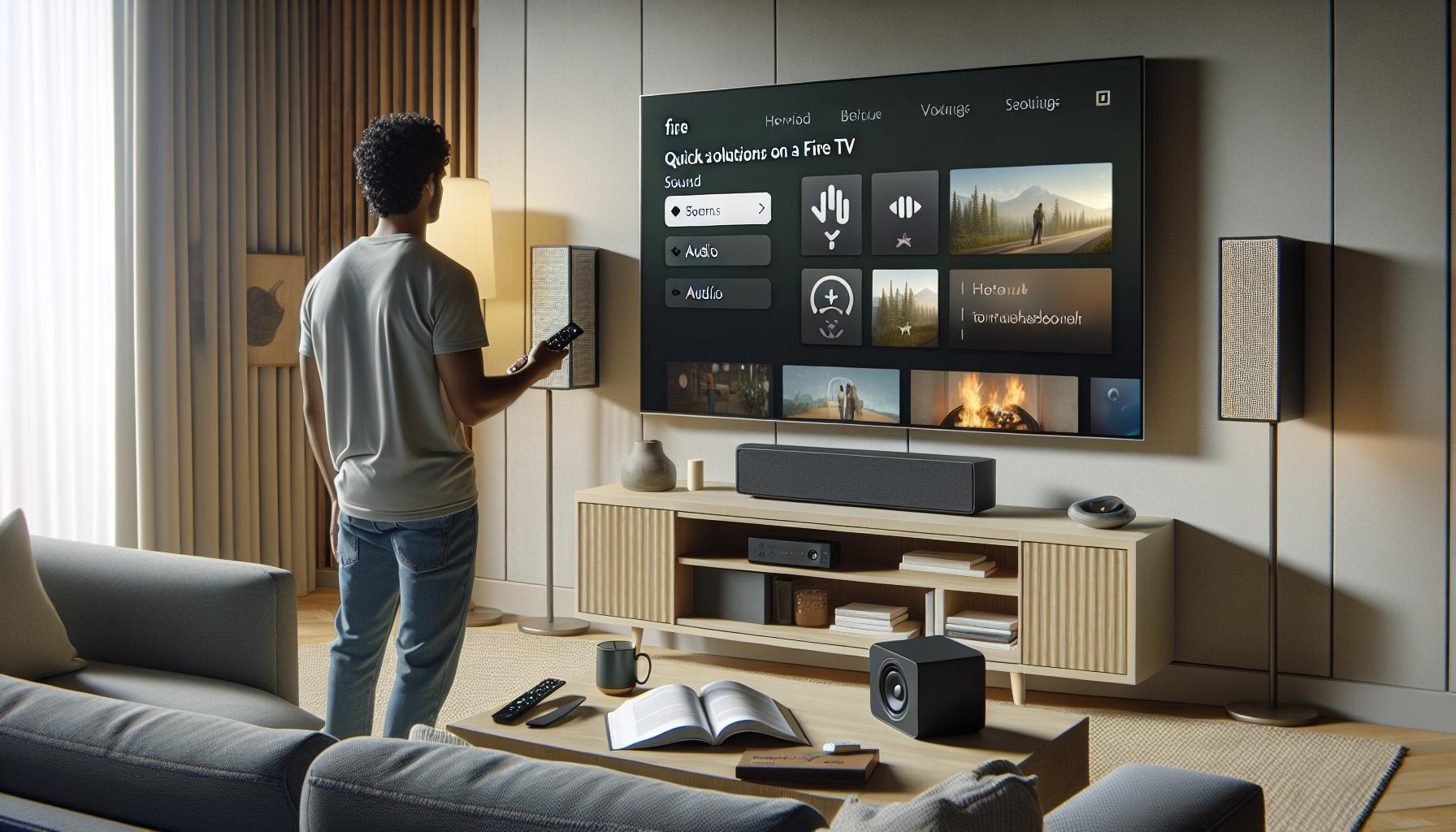
Verifica la Conexión de Cable HDMI
Cuando te enfrentas a problemas de sonido en tu Fire TV, uno de los primeros aspectos que debes revisar es la conexión del cable HDMI. A menudo, un cable HDMI conectado de manera inadecuada puede ser la causa de que no escuches ningún sonido, dejando tus programas favoritos en silencio total. La buena noticia es que este es un problema fácil de resolver.
Para asegurarte de que la conexión del cable HDMI no sea la culpable, sigue estos pasos sencillos:
- Revisa las conexiones: Asegúrate de que el cable HDMI esté firmemente conectado tanto al puerto HDMI de tu Fire TV como al de tu televisor. Si parece flojo, desconéctalo y vuelve a conectarlo, asegurándote de que esté bien ajustado.
- Prueba con un cable diferente: Si tienes otro cable HDMI a mano, pruébalo. A veces, el cable puede estar dañado y cambiarlo puede resolver el problema instantáneamente.
- Cambia el puerto HDMI: Si tu televisor tiene múltiples puertos HDMI, intenta conectar el Fire TV a otro puerto. Es posible que el puerto original esté fallando.
- Asegúrate de seleccionar la entrada correcta: Verifica que tu televisor esté configurado para la entrada HDMI a la que conectaste el Fire TV. Algunos televisores requieren que cambies manualmente la entrada usando el control remoto.
Al seguir estos pasos, puedes solucionar rápidamente problemas de sonido que pueden surgir por conexiones HDMI defectuosas. No subestimes la importancia de una conexión firme; a menudo, son los detalles simples los que hacen la diferencia. Si después de verificar el cable HDMI el problema persiste, considera revisar otras configuraciones de audio o incluso contactar a soporte técnico para recibir ayuda adicional. Recuerda, ¡esto es algo que puedes solucionar!
Ajusta la Configuración de Audio en Fire TV
Si has seguido todos los pasos anteriores y aún no puedes escuchar nada en tu Fire TV, puede que el problema esté relacionado con la configuración de audio del dispositivo. Es fácil pasar por alto este aspecto, pero ajustar las configuraciones adecuadas puede marcar la diferencia y devolver el sonido a la vida.
Para comenzar, dirígete al menú de configuración de tu Fire TV. Aquí tienes los pasos para ajustar la configuración de audio:
- Accede al menú de configuración: En la pantalla de inicio de tu Fire TV, navega a la parte superior de la pantalla y selecciona “Configuración”.
- Selecciona “Sonido y pantallas”: En el menú de configuración, busca la opción que dice “Sonido y pantallas”. Al hacer clic aquí, te llevará a las configuraciones de audio.
- Verifica la salida de audio: Asegúrate de que la salida de audio esté configurada correctamente. Puedes elegir entre “TV” o “Sistema de Sonido” si tienes uno conectado. Selecciona la opción adecuada según tu configuración.
- Configura el formato de audio: Bajo “Formatos de audio”, verifica que la opción seleccionada sea compatible con tu televisor o sistema de sonido. A veces, cambiar entre “Stereo” y “Surround” puede resolver problemas de sonido.
Recuerda también revisar si hay opciones como “Desactivar el sonido” que podrían estar activadas accidentalmente. Si utilizas un sistema de sonido externo, asegúrate de que esté encendido y conectado correctamente. Cada sistema puede tener configuraciones específicas que pueden interferir con el audio del Fire TV.
Si, después de ajustar la configuración de audio, el sonido sigue sin funcionar, es posible que debas considerar problemas adicionales, como la conexión con dispositivos Bluetooth o actualizar el software de tu Fire TV. A veces, una simple actualización puede solucionar fallos que impactan el rendimiento de audio. ¡Tú puedes resolver esto!
Comprueba tu Conexión WiFi y Bluetooth
Cuando se trata de solucionar problemas de sonido en tu Fire TV, una de las causas más comunes puede ser la conexión a tu red WiFi o a dispositivos Bluetooth. Estos elementos son esenciales para que tu Fire TV funcione correctamente y si experimentas fallos de audio, es probable que necesites revisar estos vínculos.
Verifica la Conexión WiFi
Es esencial contar con una buena conexión a internet. Si tu Fire TV no está conectado correctamente a tu red WiFi, es posible que el audio no funcione adecuadamente, especialmente si estás transmitiendo contenido en línea. Aquí hay algunas recomendaciones rápidas para verificar tu conexión WiFi:
- Comprueba la señal: Asegúrate de que tu Fire TV esté dentro del rango de tu router, evitando paredes gruesas o dispositivos que interfieran con la señal.
- Reinicia el router: A veces, un simple reinicio del router puede resolver problemas de conectividad que afectan el rendimiento del Fire TV.
- Conexión verificable: Ve a “Configuración” > “Red” en tu Fire TV. Asegúrate de que esté conectado a la red correcta y que la conexión tenga Internet.
Revisa la Conexión Bluetooth
Si utilizas dispositivos de audio Bluetooth, como altavoces o auriculares, es importante que estos estén correctamente sincronizados con tu Fire TV. Aquí tienes algunos pasos para verificar esto:
- Accede a la configuración de Bluetooth: Ve a “Configuración” > “Controladores y Dispositivos” > “Dispositivos Bluetooth” para ver si el dispositivo que quieres utilizar está conectado.
- Desvincula y vuelve a conectar: Si el dispositivo está visible pero no funciona, intenta desvincularlo y luego volver a vincularlo. Esto puede ayudar a resolver cualquier fallo de conexión.
- Comprueba el estado del dispositivo: Asegúrate de que el dispositivo Bluetooth esté encendido y completamente cargado, ya que una batería baja puede provocar problemas de conexión.
Si tras realizar estas verificaciones el sonido sigue sin funcionar, podría ser una buena idea reiniciar tu dispositivo Fire TV. A veces, un simple reinicio puede restaurar las configuraciones correctas y eliminar problemas menores. Recuerda que también puedes consultar la documentación o los recursos de soporte técnico de Amazon para obtener más información. ¡Tú puedes solucionar esto!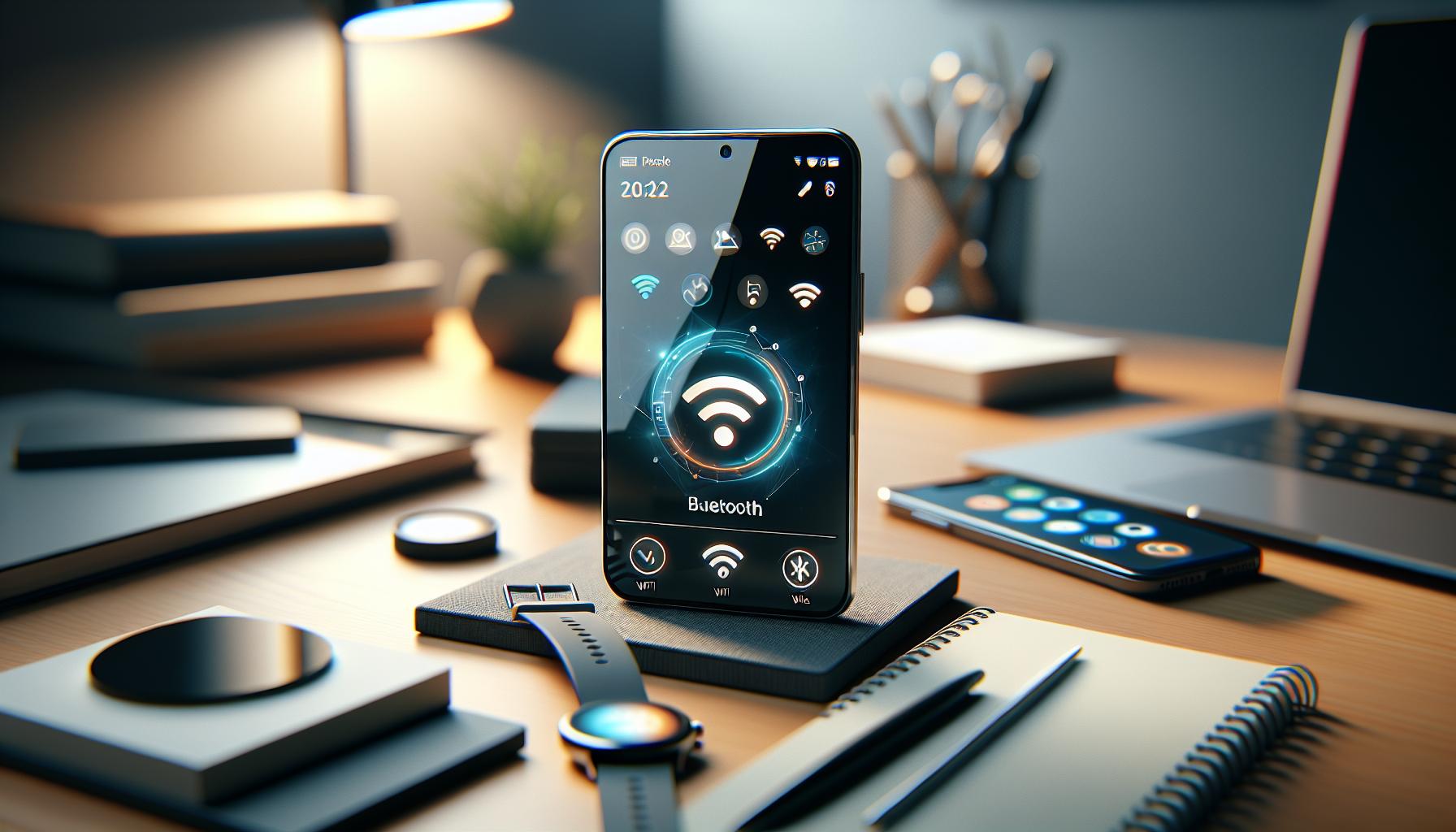
Actualiza el Software de tu Fire TV
Actualizar el software de tu Fire TV es una solución vital que a menudo se pasa por alto cuando experimentas problemas de sonido. Al igual que cualquier otro dispositivo, tu Fire TV necesita mantenerse al día con las últimas actualizaciones para funcionar de manera óptima. Estas actualizaciones no solo introducen nuevas funciones, sino que también corrigen errores que podrían estar afectando la calidad del audio. Si tu Fire TV no tiene sonido, es posible que un software desactualizado sea la causa.
Para actualizar el software de tu Fire TV, sigue estos simples pasos:
- Accede a la configuración: Navega hasta el menú principal de tu Fire TV y selecciona “Configuración” (representado por un icono de engranaje).
- Dirígete a “Acerca de”: Dentro de la configuración, busca la opción “Acerca de” para ver la información de tu dispositivo.
- Selecciona “Buscar actualizaciones”: Aquí podrás ver si hay actualizaciones disponibles. Si las hay, la opción de instalar aparecerá en pantalla.
- Inicia la actualización: Si se encuentra una actualización, selecciónala y permite que el proceso de descarga e instalación se complete. Este proceso puede tardar unos minutos.
Es fundamental asegurarte de que tu Fire TV esté conectado a una red WiFi estable durante este proceso, ya que una conexión débil podría interrumpir la descarga. Después de instalar la actualización, reinicia tu Fire TV para que se apliquen correctamente los cambios. Si el sonido sigue sin funcionar tras la actualización, puede ser hora de explorar otras soluciones, como reiniciar tu dispositivo o ajustar la configuración de audio.
Recuerda que las actualizaciones son una de las mejores maneras de asegurar que tu dispositivo funcione sin problemas y esté protegido contra errores que podrían afectar tu experiencia de visualización. No te desanimes si todavía enfrentas problemas; cada pequeño paso te acerca a la solución. ¡Lo estás haciendo bien!
Reinicia tu Dispositivo Fire TV con Pasos Sencillos
Cuando tu Fire TV presenta problemas de sonido, una de las soluciones más efectivas y sencillas a menudo es reiniciar el dispositivo. Este proceso puede parecer básico, pero muchas veces es suficiente para resolver fallos menores que pueden estar interfiriendo con la audio. Reiniciar el dispositivo recarga su sistema operativo, lo que puede eliminar errores temporales que afectan la funcionalidad de audio. Aquí te explicamos cómo hacerlo fácilmente.
Para reiniciar tu Fire TV, sigue estos pasos:
- Pantalla de inicio: Enciende tu Fire TV y asegúrate de que esté en la pantalla principal.
- Accede a la configuración: Usa el control remoto para desplazarte hacia “Configuración” en la parte superior de la pantalla (ícono de engranaje).
- Selecciona “Dispositivo”: Dentro de “Configuración”, selecciona “Dispositivo” o “Mi Fire TV”, dependiendo del modelo que tengas.
- Reinicia: Busca la opción que dice “Reiniciar” y selecciónala. Confirma tu elección si se te solicita.
Si prefieres un método más rápido o si tu Fire TV está bloqueado, puedes realizar un reinicio forzado. Para hacerlo, mantén presionado el botón de encendido en el control remoto durante unos 10 segundos. Esto apagará y encenderá el dispositivo de forma automática.
Recuerda que reiniciar es una manera efectiva de solucionar problemas, pero si después de esto el sonido sigue sin funcionar, puede ser necesario comprobar otras configuraciones o conexiones. ¡No te frustres! Tienes el control y puedes seguir resolviendo este inconveniente.
Soluciones para Problemas de Sonido con Aplicaciones Específicas
Cuando una aplicación específica en tu Fire TV presenta problemas de sonido, puede ser frustrante, especialmente si quieres disfrutar de tu serie favorita o una película. La primera acción que puedes tomar es cerrar y volver a abrir la aplicación. A veces, un simple reinicio de la aplicación puede resolver problemas temporales de audio. Si esto no funciona, aquí tienes varias soluciones que podrías probar.
Verifica la Configuración de Audio de la Aplicación
Algunas aplicaciones, como Netflix o Prime Video, tienen sus propias configuraciones de audio que pueden interferir con el sonido. Para comprobar esto:
- Abre la aplicación en cuestión.
- Dirígete a la sección de configuración, que generalmente se encuentra en el menú.
- Busca opciones relacionadas con el audio, como “Configuración de sonido”, “Audio” o “Subtítulos”.
- Asegúrate de que el audio no esté configurado en “Silencio” o en un idioma que no sea el que prefieres.
Actualiza la Aplicación
Es importante mantener las aplicaciones actualizadas para asegurarte de tener la mejor experiencia posible y eliminar posibles errores de versiones anteriores. Para hacerlo:
- En la pantalla de inicio de Fire TV, ve a “Tus aplicaciones”.
- Ubica la aplicación con problemas de sonido y selecciona “Opciones”.
- Si hay una actualización disponible, verás la opción “Actualizar”. Selecciónala y sigue las instrucciones.
Desinstala y Reinstala la Aplicación
Si el problema persiste, una solución más drástica pero efectiva es desinstalar la aplicación y luego volver a instalarla. Esto puede resolver cualquier corrupción de datos que esté causando el problema de sonido:
- Desde la pantalla de inicio, selecciona “Tus aplicaciones”.
- Ubica la aplicación problemática, mantén presionado el botón “Seleccionar” en el control remoto y elige “Desinstalar”.
- Ve a la tienda de aplicaciones de Amazon y busca la aplicación para reinstalarla.
Corregir el Formato de Audio en la Aplicación
Algunas aplicaciones pueden tener configuraciones de formato de audio que no son compatibles con tu TV o sistema de sonido. Asegúrate de que el audio esté configurado en un formato compatible, como estéreo, para evitar problemas de compatibilidad.
Recuerda que cada situación puede ser diferente, así que si uno de estos pasos no resuelve el problema, no dudes en probar otro. La resolución de problemas puede llevar tiempo, pero ¡estás en el camino correcto!
Diferencias de Solución entre Modelos de Televisores
El sonido en tu Fire TV puede verse afectado por diferencias en los modelos de televisores y las características de audio que cada uno ofrece. Es esencial entender que no todos los televisores manejan el audio de la misma manera. Por ejemplo, modelos de marcas como Samsung, LG y Sony pueden tener configuraciones y opciones de audio que varían significativamente. Esto puede ejercer un impacto directo sobre la experiencia de visualización y el funcionamiento del sonido en tu Fire TV.
Cuando te enfrentas a problemas de sonido, lo primero que debes considerar es cómo está configurado el audio de tu televisor. Algunos modelos más antiguos pueden no ser completamente compatibles con el formato de audio Dolby Digital que Fire TV utiliza, lo que significa que necesitarás ajustar la configuración de audio de tu televisor. Para ello, revisa el menú de configuración de tu TV y asegúrate de que esté en modo estéreo o PCM, en lugar de un formato envolvente.
Además, es útil verificar las conexiones de audio. Si estás utilizando un cable HDMI, asegúrate de que sea de alta velocidad y esté correctamente conectado. Algunos modelos de televisores pueden requerir que se habiliten ciertas opciones en la configuración de HDMI para permitir el paso del audio desde el Fire TV. También considera que la salida de audio del televisor puede ser diferente dependiendo de si estás usando sus altavoces integrados o un sistema de sonido externo. En este último caso, asegúrate de que el sistema esté correctamente configurado para recibir la señal de audio del televisor.
No subestimes la importancia de actualizar el software tanto de tu Fire TV como de tu televisor. Este proceso puede resolver incompatibilidades y errores de audio que podrías estar experimentando. Si tras seguir estos pasos el problema persiste, puede ser un indicativo de que el modelo de tu televisor necesita soporte técnico o un reemplazo. Siempre es bueno consultar el manual del usuario de tu TV para pasos específicos sobre soluciones de audio. Al final, cada aparato es diferente, y comprender estas sutilezas puede ser clave para disfrutar de una experiencia de visualización sin interrupciones.
¿Qué Hacer si el Sonido Sigue Sin Funcionar?
Cuando el sonido de tu Fire TV sigue sin funcionar, puede ser frustrante y desconcertante. No estás solo en esto; muchos usuarios enfrentan problemas similares. Aquí te presentamos unos pasos sencillos que puedes seguir para resolver esta situación y disfrutar de tus programas y películas favoritos sin interrupciones.
- Verifica las Conexiones de Audio: Asegúrate de que todos los cables HDMI estén bien conectados. A veces, un cable suelto puede ocasionar que el sonido no se transmita correctamente.
- Revisa la Configuración de Audio: Accede al menú de configuración de audio de tu televisor. Haz que esté configurado en modo estéreo o PCM. Esto es crucial si tu televisor es más antiguo y no soporta Dolby Digital.
- Comprueba el Volumen: Asegúrate de que el volumen del televisor y del Fire TV estén activados y en un nivel adecuado. Tal vez el control remoto de la TV esté en modo silencioso.
- Ajusta la Salida de Audio: Si estás usando un sistema de sonido externo, verifica que esté correctamente configurado para recibir la señal del Fire TV. Asegúrate de seleccionar la entrada correcta en tu sistema de audio.
- Reinicia el Dispositivo: Desconecta el Fire TV de la corriente durante unos 10 segundos y vuelve a encenderlo. A veces un simple reinicio puede solucionar problemas persistentes.
Si a pesar de seguir estos pasos el sonido continúa sin funcionar, puede ser el momento de considerar otros factores. Por ejemplo, el problema puede estar relacionado con la aplicación que estás utilizando. Algunas aplicaciones pueden tener configuraciones de audio específicas o bugs. Prueba con diferentes aplicaciones para ver si el problema persiste. También es útil verificar si hay actualizaciones disponibles para el software de tu Fire TV y de tu televisor, ya que estas actualizaciones pueden solucionar problemas de compatibilidad.
Recuerda que si después de todo esto el sonido sigue fallando, podría ser un signo de un problema más serio con tu dispositivo o televisor. No dudes en consultar el manual de usuario de tu televisor para obtener instrucciones específicas o contactar al soporte técnico para asistencia adicional. Tu tranquilidad es importante y, al final del día, lo que quieres es disfrutar de la experiencia de ver tus shows y películas favoritos. ¡Tú puedes hacerlo!
Errores Comunes y sus Soluciones
Cuando se trata de la falta de sonido en tu Fire TV, hay varios errores comunes que puedes encontrar, pero no te preocupes; para cada uno hay soluciones prácticas. Aquí tienes un vistazo a algunos de los problemas más frecuentes y cómo resolverlos.
Uno de los errores más típicos es un cable HDMI mal conectado. Asegúrate de que el cable esté firmemente conectado tanto al Fire TV como a la entrada HDMI de tu televisor. Un cable que se mueve o queda flojo puede resultar en una pérdida de audio. Para abordar esto, simplemente sigue estos pasos:
- Desconecta el cable HDMI.
- Inspecciona el conector para asegurarte de que no hay polvo o suciedad.
- Conéctalo nuevamente, asegurándote de que esté bien ajustado.
Otro error común es la configuración de audio en el Fire TV. Muchas personas no se dan cuenta de que la salida de audio de su dispositivo debe coincidir con la compatible de su televisor o sistema de sonido externo. Accede a la configuración de audio en el menú de tu Fire TV y selecciona la opción correcta, como “estéreo” o “PCM” para obtener el mejor rendimiento de sonido.
Si estás usando un sistema de sonido externo, verifica que esté en la entrada correcta y que su volumen esté activado. A veces, un simple olvido puede ser la causa del problema.
Además, considera que aplicaciones específicas pueden tener configuraciones de audio que interfieren con la salida general. Si el problema ocurre solo con una aplicación específica, prueba desinstalándola y volviéndola a instalar. También asegúrate de que tenga permisos adecuados en la configuración.
Por último, si después de intentar estas soluciones el sonido sigue fallando, podría ser indicativo de un problema más serio. En tal caso, no dudes en consultar el manual de usuario de tu televisor o contacta a un profesional para obtener asistencia adicional. Recuerda, tu tiempo y frustración cuentan, y lo más importante es volver a disfrutar de tus shows y películas sin interrupciones. ¡Tú puedes hacerlo!
Cuándo Contactar Soporte Técnico
Cuando el sonido de tu Fire TV no funciona a pesar de haber seguido todos los pasos de solución de problemas, puede ser momento de considerar contactar a soporte técnico. Es comprensible que te sientas frustrado, especialmente si has intentado diversas soluciones y todavía no hay resultado. Este es el contexto donde la ayuda profesional puede marcar la diferencia.
En primer lugar, si experimentas problemas persistentes como un sonido que se corta, distorsión o ninguna salida de audio en absoluto después de intentar corregir la configuración de audio y la conexión HDMI, esto podría indicar un problema técnico más complejo. Estos pueden incluir fallos en el hardware del Fire TV o incompatibilidades con tu televisor. Además, si notas que otros dispositivos conectados (como consolas de videojuegos o reproductores de DVD) tampoco producen sonido, esto podría señalar un problema mayor con las entradas del televisor.
Es recomendable reunir información específica antes de contactar a soporte. Por ejemplo, anota cualquier código de error que aparezca en pantalla, o describe los pasos que has seguido hasta ahora. Esto no solo facilitará el diagnóstico, sino que también te permitirá solucionar cualquier inconveniente más rápidamente.
Si tu dispositivo Fire TV aún está bajo garantía, contactar al soporte puede ser una excelente opción. Recuerda que los representantes están allí para ayudarte y tienen el conocimiento para resolver problemas que pueden no estar a la vista. Al final, el objetivo es restaurar tu entretenimiento sin los inconvenientes técnicos para que puedas seguir disfrutando de tus series y películas favoritas. ¡Confía en que puedes salir adelante con respecto a este problema!
Consejos para Mantener tu Fire TV en Buen Estado
Para asegurar que tu Fire TV funcione sin problemas y evitar futuras frustraciones con el sonido, es esencial mantenerlo en buen estado. Con algunos cuidados simples y un mantenimiento regular, puedes prolongar la vida útil de tu dispositivo y disfrutar de una experiencia de visualización sin interrupciones.
1. Mantén el Software Actualizado: Verifica regularmente si hay actualizaciones de software disponibles. Las actualizaciones no solo mejoran la funcionalidad general, sino que también corrigen errores que podrían afectar el rendimiento de audio. Puedes hacerlo rápidamente en la configuración del Fire TV.
2. Limpieza Regular: Mantén tu Fire TV limpio y libre de polvo. Usa un paño suave y seco para limpiar el dispositivo, especialmente las rejillas de ventilación, para evitar sobrecalentamientos que podrían dañar el hardware.
3. Revisa las Conexiones: Asegúrate de que los cables HDMI y de alimentación estén conectados correctamente y no estén dañados. Desconectar y volver a conectar los cables a veces puede solucionar problemas de sonido. Además, verifica que el puerto HDMI en tu televisor esté limpio y libre de obstrucciones.
4. Estructura de la Red: Tu Fire TV depende de una conexión WiFi estable. Asegúrate de que tu router esté en buen estado y considera reiniciarlo si notas problemas de conectividad. Un buen consejo es intentar ubicar el router más cerca del Fire TV o usar un extensor de red si es necesario.
5. Cuidado con las Aplicaciones Terceras: Algunas aplicaciones pueden interferir con el sonido o el rendimiento del Fire TV. Asegúrate de que las aplicaciones estén actualizadas y considera desinstalar cualquier aplicación que no estés utilizando o que haya causado problemas.
Recuerda que, si después de seguir estos consejos aún enfrentas problemas con el sonido, ¡no dudes en contactar al soporte técnico! Ellos están preparados para ayudarte a resolver problemas específicos de tu dispositivo. Con pequeños esfuerzos, puedes disfrutar de tus series y películas favoritas sin interrupciones.
Preguntas Más Frecuentes
Q: ¿Por qué mi Fire TV no tiene sonido?
A: Si tu Fire TV no tiene sonido, puede deberse a varios factores como problemas de conexión de cables, configuraciones de audio incorrectas o problemas de software. Revisa estos aspectos para identificar la causa y aplicar la solución adecuada rápidamente.
Q: ¿Cómo puedo reiniciar mi Fire TV para solucionar problemas de sonido?
A: Para reiniciar tu Fire TV, simplemente mantén presionado el botón de “Inicio” en el control remoto y selecciona “Configuración”. Luego, elige “Mi Fire TV” y “Reiniciar”. Esto puede resolver problemas de sonido persistentes. Inténtalo como primer paso.
Q: ¿Qué debo hacer si un aplicativo específico no tiene sonido en mi Fire TV?
A: Si el sonido no funciona en una aplicación específica, verifica la configuración de audio de la aplicación. Sal de la aplicación y vuelve a entrar. Además, asegúrate de que la aplicación esté actualizada y compatible con tu dispositivo Fire TV. Prueba esto para solucionar el problema.
Q: ¿Cómo puedo asegurarme de que mi TV esté configurada para el sonido de Fire TV?
A: Asegúrate de que la entrada HDMI seleccionada en tu televisor sea la correcta y verifica que el volumen no esté en silencio. Accede a la configuración de audio en tu televisor y ajusta el formato de sonido si es necesario. Siempre verifica estas configuraciones.
Q: ¿Cuándo es necesario actualizar el software de mi Fire TV para problemas de sonido?
A: Es recomendable actualizar el software de tu Fire TV si experimentas problemas de sonido. Ve a “Configuración”, luego a “Acerca de” y selecciona “Buscar actualizaciones”. Las actualizaciones pueden mejorar el rendimiento y resolver errores relacionados con el sonido. Mantén tu software al día.
Q: ¿Qué tipo de cables puedo usar para asegurarme de tener sonido en mi Fire TV?
A: Utiliza un cable HDMI de alta velocidad que soporte audio y video. Asegúrate de que esté correctamente conectado tanto al Fire TV como al televisor. Calidad del cable es crucial para una buena transmisión de sonido.
Q: ¿Por qué mi Fire TV no produce sonido a pesar de que el sonido funciona en otras fuentes?
A: Si el sonido de tu Fire TV no funciona pero sí de otros dispositivos, podría ser una cuestión de configuración. Revisa las opciones de audio de Fire TV y asegúrate de que el dispositivo esté correctamente configurado para tu televisor o equipo de sonido. Haz ajustes en la configuración de audio.
Q: ¿Cuándo debo contactar al soporte técnico si mi Fire TV sigue sin sonido?
A: Considera contactar al soporte técnico si has probado todas las soluciones convencionales y el problema persiste. Puede haber un problema técnico que requiera asistencia profesional. No dudes en buscar ayuda si es necesario.
Para finalizar
Ahora que ya conoces las seis soluciones para el problema de sonido en tu Fire TV, es el momento perfecto para ponerlas en práctica y volver a disfrutar de tus programas favoritos sin interrupciones. Si todavía experimentas dificultades, considera revisar nuestros otros artículos sobre problemas de conectividad y fallos comunes en dispositivos, donde encontrarás más consejos útiles. Recuerda que estar preparado puede hacer una gran diferencia en tu experiencia de visualización, así que no dudes en explorar nuestra sección sobre configuraciones de audio y video.
Si quieres recibir más consejos prácticos directamente en tu bandeja de entrada, suscríbete a nuestro boletín informativo. Y no olvides dejar tus comentarios y compartir tus éxitos en la solución de problemas: ¡tu experiencia puede ayudar a otros a superar frustraciones similares! Cada segundo cuenta cuando se trata de entretenimiento en casa, así que toma acción ahora y vuelve a disfrutar de una calidad de sonido perfecta en tu Fire TV.
Recibe nuestras últimas guías, noticias y análisis destacados en la Búsqueda de Google y en AI Overviews.