¿Te ha pasado que en Magis TV solo escuchas el sonido y no ves la imagen? Esta situación puede ser frustrante, especialmente cuando deseas disfrutar de tu programa favorito o un partido importante. En esta guía, abordaremos de manera clara y sencilla cómo resolver este problema común. Desde revisar la conexión HDMI hasta ajustar la configuración de la app, te proporcionaremos pasos fáciles de seguir que empoderarán tu control sobre la situación. No estás solo en esto; muchos usuarios se enfrentan al mismo desafío. Sigue leyendo para descubrir soluciones prácticas que te llevarán de vuelta a la pantalla en poco tiempo. ¡Tú puedes hacerlo!
Soluciones rápidas para el sonido sin imagen
Si tu Magic TV emite sonido pero no muestra imagen, no te preocupes, hay varios pasos sencillos que puedes seguir para solucionar el problema. Esta situación puede ser frustrante, pero con un poco de paciencia y algunos ajustes, es posible que logres restaurar la funcionalidad completa de tu televisión.
Primero, verifica las conexiones de tu dispositivo. Asegúrate de que todos los cables estén correctamente conectados. Esto incluye el cable HDMI, que debes revisar en ambos extremos, tanto en la TV como en la fuente de señal (decodificador, consola, etc.). Si el cable está dañado, considera reemplazarlo por uno nuevo. Además, intenta cambiar de puerto HDMI en tu televisor, ya que a veces un puerto puede fallar.
Otro paso importante es reiniciar tanto tu televisor como el dispositivo que estás utilizando para enviar la señal. Desconecta ambos de la corriente y espera unos minutos antes de volver a enchufarlos. Esto puede ayudar a restablecer la conexión y resolver problemas temporales.
Configuración de la TV
Revisa la configuración de tu televisor. Asegúrate de que la entrada seleccionada sea la correcta. En algunos casos, puede ser útil devolver a los ajustes de fábrica, aunque esto restablecerá todas tus configuraciones personalizadas. Esta opción suele encontrarse en el menú de configuración de tu televisión.
Si continúas enfrentando problemas, considera también actualizar el firmware de tu Magic TV. A veces, los problemas de compatibilidad se resuelven con software más reciente. Consulta el manual de usuario o la página web del fabricante para obtener instrucciones sobre cómo realizar esta actualización.
Por último, si después de seguir todos estos pasos el problema persiste, podría ser el momento de buscar ayuda profesional. Asegúrate de tener a mano toda la información sobre el modelo de tu TV y cualquier error específico que hayas notado, ya que esto puede facilitar el diagnóstico y la reparación. Recuerda, eres capaz de enfrentar estos problemas y solucionarlos por tu cuenta. ¡Buena suerte!
Cómo reparar la pantalla negra en tu TV
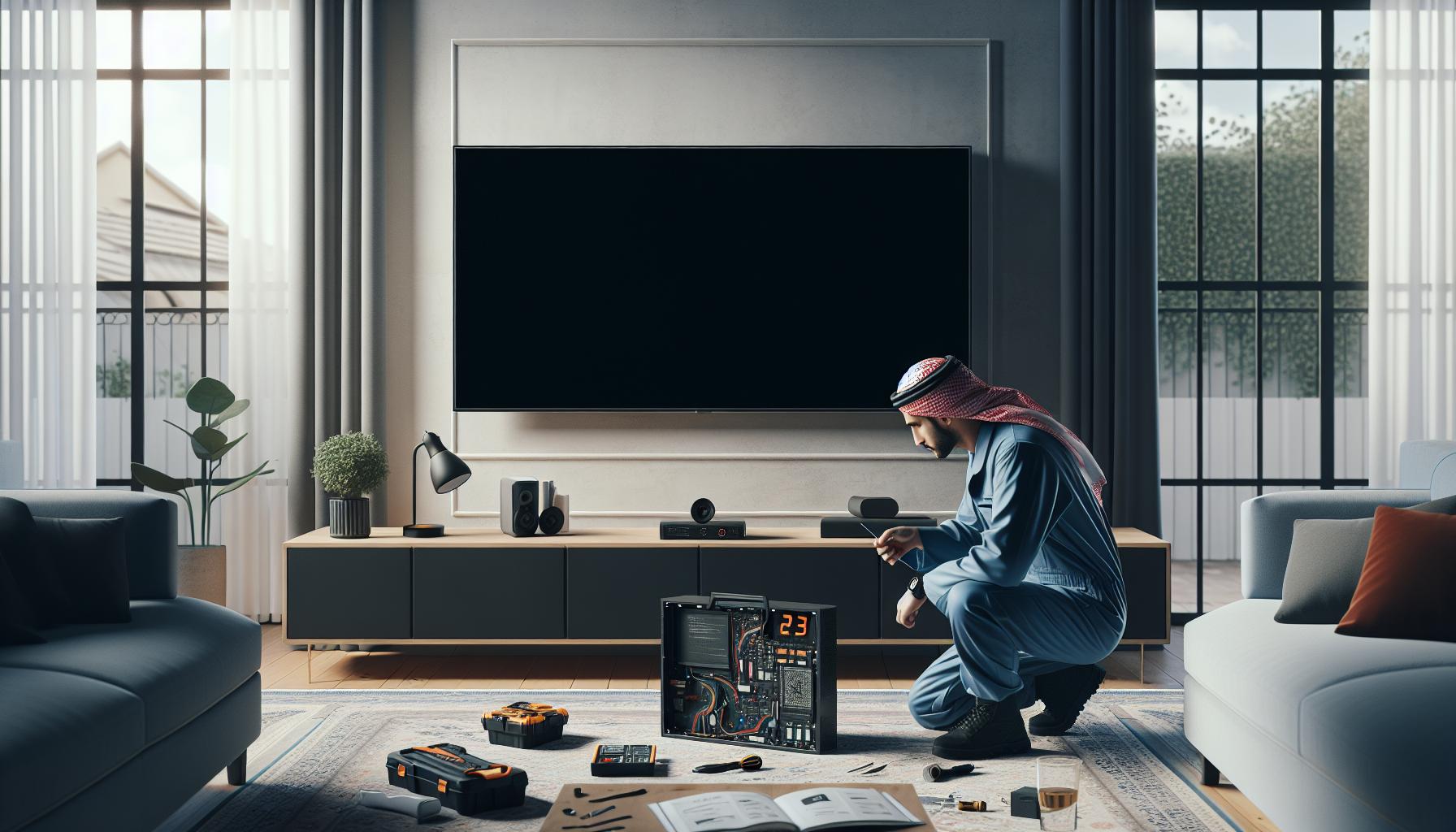
La frustración puede crecer rápidamente cuando enciendes tu televisor y solo se escucha el sonido, pero la pantalla permanece en negro. Lo primero que puedes hacer es revisar las conexiones de tus dispositivos. Verifica que todos los cables, especialmente los de alimentación y HDMI, estén correctamente conectados. Un cable suelto o dañado puede ser el culpable. Si es posible, intenta usar un cable HDMI diferente o cambia a un puerto HDMI distinto en el televisor, ya que a veces los puertos pueden fallar.
Si las conexiones están bien, el siguiente paso es reiniciar tanto el televisor como el dispositivo fuente (como un decodificador o consola). Para hacer esto, desconéctalos de la corriente y espera al menos cinco minutos antes de volver a encenderlos. Este simple gesto puede restaurar temporalmente la señal que falta.
A continuación, revisa la configuración de la entrada en tu televisor. Asegúrate de que estés en el canal o entrada correcta. Esto es un paso sencillo, pero a menudo pasado por alto. Si la entrada es correcta y el problema persiste, una reinstalación de la configuración de fábrica puede ser necesaria. Esta opción se encuentra en el menú de configuración, pero ten en cuenta que esto borrará ajustes personalizados.
Por último, asegúrate de que el firmware de tu televisor esté actualizado. Un software obsoleto puede causar problemas de compatibilidad que afectan la imagen. Consulta la página web del fabricante para obtener instrucciones sobre cómo actualizar el firmware.
Si después de seguir todos estos pasos el problema continúa, puede ser el momento de buscar ayuda profesional. No te desanimes; has hecho todo lo posible por solucionarlo. Recuerda, tienes la capacidad para resolver estos inconvenientes, y con un poco de esfuerzo, pronto podrás volver a disfrutar de tus programas favoritos.
Errores comunes con Magis TV: códigos y soluciones
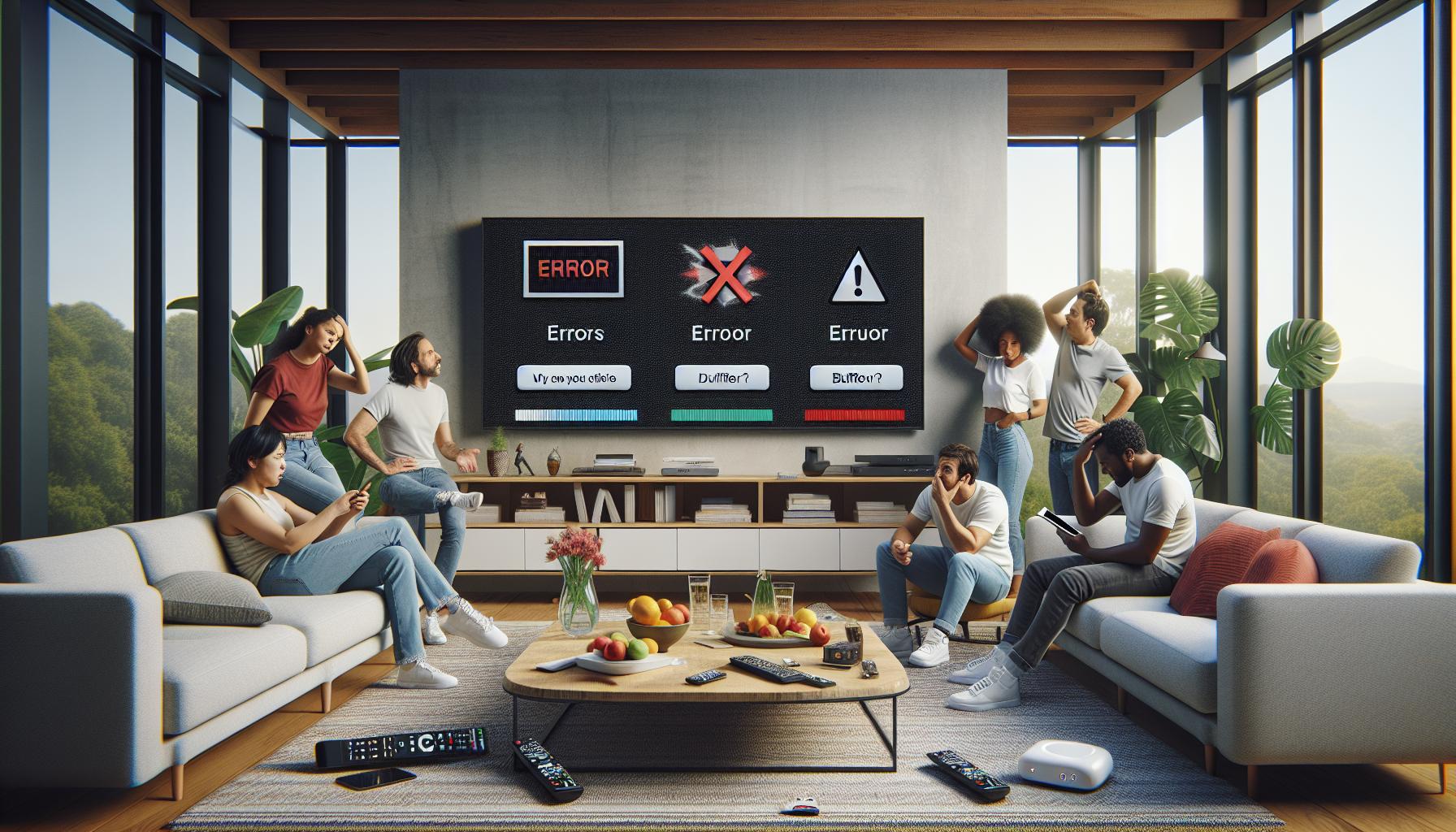
Cuando utilizas Magis TV y te encuentras en la frustrante situación de escuchar el sonido sin imagen, es probable que estés lidiando con un problema común. Aquí te presentamos algunos códigos de error y soluciones prácticas que te ayudarán a resolver este inconveniente rápidamente.
Códigos de error comunes de Magis TV
Existen diversos códigos de error que pueden aparecer mientras usas Magis TV. Estos son algunos de los más frecuentes:
- Error 400: Problemas de conexión a los servidores. Esto puede ser causado por una conexión de internet inestable.
- Error 404: Contenido no encontrado, lo que puede indicar que el video o canal que intentas ver no está disponible temporalmente.
- Error 502: Problemas de comunicación entre el servidor y tu dispositivo, a menudo relacionado con una mala conexión a internet.
Soluciones generales
Para abordar estos errores en Magis TV, puedes seguir este sencillo proceso:
- Verifica tu conexión a Internet: Asegúrate de que tu dispositivo esté conectado a una red WiFi estable. Puedes reiniciar el router desconectándolo y volviéndolo a encender para resolver problemas de conexión.
- Reinicia la aplicación: Cierra Magis TV y vuelve a abrirlo. Esto puede ayudar a restablecer la conexión a los servidores.
- Actualiza la aplicación: Asegúrate de que estás utilizando la última versión de Magis TV instalada. Comprueba en la tienda de aplicaciones para cualquier actualización disponible.
- Reinicia tu dispositivo: A veces, un simple reinicio del dispositivo puede solucionar errores temporales.
- Consulta con el soporte técnico: Si los errores persisten, puede ser útil contactar con el soporte de Magis TV, donde pueden ofrecerte asistencia específica para tu caso.
Consejos adicionales
Si has hecho todo lo anterior y aún enfrentas problemas, aquí hay algunos consejillos:
- Cuidado con los cables: Revisa que todos los cables (incluyendo HDMI y de alimentación) estén bien conectados. Un cable suelto puede causar problemas de señal.
- Ajustes de configuración: Asegúrate de que la configuración de la aplicación esté correctamente ajustada según tu dispositivo y necesidades.
- Esperar tiempos de inactividad: Si muchos usuarios están utilizando Magis TV al mismo tiempo, el servicio puede estar saturado. Intenta acceder en otro momento.
Recuerda que estos problemas son comunes y no estás solo en esto. Con paciencia y siguiendo estos pasos, podrás regresar a disfrutar de tus programas en poco tiempo.
Paso a paso: arreglar problemas de conexión HDMI
Cuando enfrentas problemas de conexión HDMI y tu Magis TV no muestra imagen a pesar de que el sonido sí funciona, es fundamental abordar el tema de manera sistemática. A menudo, la causa radica en conexiones sueltas o en configuraciones incorrectas, pero existen soluciones simples que puedes probar en casa para resolver este inconveniente. Vamos a desglosar los pasos que puedes seguir para restablecer la correcta visualización en tu televisor.
Primero, verifica que todos los cables estén correctamente conectados. Asegúrate de que el cable HDMI esté firmemente insertado tanto en el puerto de la TV como en el dispositivo fuente (como un decodificador, consola de videojuegos o reproductor de Blu-ray). Un puerto HDMI sucio o dañado también puede ser la causa de la falta de imagen. Si es posible, prueba con otro cable HDMI para descartar que el cable original esté defectuoso.
A continuación, verifica que tu televisor esté configurado en la fuente correcta. Usa el control remoto para cambiar entre las diferentes entradas HDMI y asegúrate de que estás en la que corresponde al dispositivo que estás utilizando para Magis TV. Si tu TV exhibe una pantalla negra, puede que esté en el puerto equivocado o que no esté recibiendo la señal correctamente.
Si después de estos pasos sigues sin imagen, prueba reiniciar ambos dispositivos. Apaga la TV y el dispositivo fuente, desconéctalos de la corriente eléctrica durante unos minutos, y luego vuelve a conectarlos. Esta acción a menudo puede restablecer la conexión y solucionar problemas temporales.
Además, asegúrate de que el software de tu dispositivo esté actualizado. Las aplicaciones y sistemas operativos de los dispositivos a veces necesitan actualizaciones que pueden afectar su rendimiento. Revisa si hay disponibles actualizaciones para tu dispositivo fuente y realiza la instalación.
Por último, si has seguido todos estos pasos y el problema persiste, considera buscar asistencia técnica especializada. Puede ser que haya un problema interno en tu televisión o en el dispositivo que no se puede solucionar con simples ajustes. Recuerda que siempre estás un paso más cerca de volver a disfrutar de tus programas favoritos. ¡Ánimo, esto tiene solución!
Revisando la configuración de audio y video
Al enfrentarte a la frustrante situación de que tu Magis TV no muestra imagen, aunque el sonido funcione perfectamente, revisar la configuración de audio y video es un paso crítico para resolver el problema. En muchas ocasiones, ajustes erróneos o incompatibilidades en la configuración pueden ser la causa de este inconveniente. Para ayudarte a solucionarlo, aquí tienes algunos pasos sencillos pero efectivos.
Revisa la configuración de video
Primero, accede al menú de configuración de tu dispositivo. Busca la sección de “Audio y Video” o “Configuración de pantalla”. Asegúrate de que la resolución de video esté ajustada a una opción compatible con tu televisor. Aquí hay algunas resoluciones comunes que puedes encontrar:
- 720p (HD)
- 1080p (Full HD)
- 4K (Ultra HD)
Si la resolución está configurada más alta de lo que tu televisor puede manejar, esto podría causarte problemas de visualización. Ajusta la resolución a una opción que sepas que es compatible.
Verificación de audio
Luego, revisa cómo está configurado el audio. En el mismo menú de configuración, busca la opción de “Salida de audio”. Asegúrate de que esté configurado en “Estéreo” y no en un modo que pueda no ser compatible con tu televisor. A veces, ajustar la salida de audio puede ayudar a que el video vuelva a activarse.
Comprobación de las opciones de Reproductor
Otro aspecto a considerar es el reproductor que estás utilizando en tu Magis TV. Si el problema persiste, intenta cambiar a otro reproductor en las opciones de “Reproductores” dentro de tu aplicación Magis TV. Por ejemplo, si estás utilizando “Player 1”, cámbialo por “Player 2” o “Player 3” y verifica si eso restaura la imagen en la pantalla.
Restablecimiento y actualización
Finalmente, si después de realizar estos ajustes todavía enfrentas problemas, te recomiendo que actualices tanto tu aplicación como el sistema operativo de tu dispositivo. No olvides reiniciar ambos dispositivos después de realizar cambios en la configuración. En muchos casos, esto puede resolver problemas temporales y optimizar la experiencia de visualización.
Al seguir estos pasos, podrás solucionar la configuración de audio y video en tu Magis TV, devolviéndote a disfrutar de tus películas y programas favoritos. Si a pesar de todos estos intentos el problema persiste, considera contactar a un profesional para obtener ayuda adicional. ¡No te desanimes, siempre hay una solución!
Solucionando problemas de conectividad WiFi
Cuando la imagen de tu Magis TV no aparece, mientras que el sonido funciona perfectamente, una de las primeras áreas que debes considerar es la conectividad WiFi. Las interrupciones en la conexión a Internet pueden resultar en problemas de señal que afecten la transmisión de video. Para ayudarte a resolver esta situación, aquí tienes unos pasos prácticos que puedes seguir.
Verifica la conexión a Internet
Asegúrate de que tu Magis TV esté correctamente conectado a la red WiFi. Puedes hacer esto siguiendo estos pasos:
- Accede al menú de configuración de tu Magis TV.
- Navega hasta “Red” o “Conexiones”.
- Selecciona “Configuración de red” y asegúrate de que esté conectado a tu red WiFi.
- Si no está conectado, selecciona tu red e ingresa la contraseña.
Si la conexión es exitosa, deberías ver una señal fuerte, pero si aún no se visualiza nada en la pantalla, continúa con la siguiente verificación.
Reinicia tu router y TV
A veces, la solución más simple es reiniciar tus dispositivos. Realiza lo siguiente:
- Apaga tu Magis TV y desconéctalo de la corriente durante unos 30 segundos.
- Apaga también tu router y red inalámbrica.
- Después de 30 segundos, vuelve a encender el router y espera a que todos los indicadores de la red estén activos.
- Luego, conecta y enciende tu Magis TV.
Este simple reinicio puede solucionar problemas temporales de conectividad.
Revisa la banda de frecuencia WiFi
Si tu router tiene la opción de banda dual (2.4GHz y 5GHz), asegúrate de que tu Magis TV esté conectado a la banda adecuada. Muchos televisores funcionan mejor con 2.4GHz, ya que ofrece mayor alcance, aunque la velocidad de la red 5GHz es más rápida. Aquí tienes cómo verificarlo:
- Accede a la configuración de red en tu router.
- Verifica a qué banda estás conectado y, si es necesario, cambia a la otra banda.
Si haces un cambio, asegúrate de que tu televisor se vuelva a conectar a la red.
Usa una conexión por cable si es necesario
Si después de revisar tu conexión WiFi el problema persiste, considera utilizar un cable Ethernet para conectar tu Magis TV directamente al router. Esto puede ayudar a evitar problemas de conectividad inalámbrica, especialmente si el WiFi tiene interferencias. Simplemente conecta un extremo del cable al puerto Ethernet de la TV y el otro al puerto LAN del router.
Recuerda que si todos estos pasos no logran resolver el problema, podría ser el momento de contactar a un servicio técnico profesional. La frustración es comprensible, pero recuerda que’no estás solo en esto y siempre hay una solución a la vista.
Guía de solución de problemas para dispositivos Samsung
Cuando un televisor Samsung presenta el problema de tener sonido pero sin imagen, puede ser frustrante. Sin embargo, hay varios pasos que puedes seguir para diagnosticar y solucionar este inconveniente. La buena noticia es que muchos de estos problemas son solucionables sin necesidad de llamar a un técnico.
Primero, verifica la conexión de los cables HDMI. Asegúrate de que no estén dañados y que estén bien conectados en los puertos correctos de tu televisor y de cualquier dispositivo externo. También puedes intentar usar un cable HDMI diferente o cambiar a otro puerto HDMI en tu televisor. A veces, un simple cambio en la configuración del puerto puede restablecer la imagen.
Reiniciar el televisor
Un reinicio suave puede resolver fallos temporales. Para hacerlo, desconecta el televisor de la corriente eléctrica y deja que transcurran unos minutos antes de volver a encenderlo. Esto puede restablecer los componentes internos y solucionar cualquier problema transitorio.
Verificar la configuración de imagen
Accede al menú de configuración de tu televisor Samsung y revisa la opción de “Imagen”. Asegúrate de que no esté en “Modo de ahorro de energía” o “Modo oscuro”, ya que estos modos pueden afectar la visualización. También verifica si la opción de “Tono de color” está bien ajustada, ya que configuraciones erróneas pueden causar pantallas en negro.
Prueba con diferentes fuentes de contenido
Asegúrate de que el problema no esté relacionado con el contenido que intentas ver. Cambia entre diferentes fuentes, como cable, streaming o un USB, y verifica si aparece la imagen en algún otro medio. Esto te ayudará a determinar si el problema proviene del televisor o del servicio que estás utilizando.
Si después de seguir estos pasos el problema persiste, considera contactar al soporte técnico de Samsung o a un profesional para una evaluación más profunda. Tu paciencia es valiosa, y resolver este tipo de inconvenientes es posible. ¡Sigue adelante, y pronto volverás a disfrutar de tus programas favoritos!
Arregla problemas de imagen en Smart TV LG
Cuando la imagen de tu Smart TV LG se pierde, pero el sonido sigue funcionando, puede ser un momento frustrante. Sin embargo, hay varias estrategias que puedes intentar para solucionar este problema y recuperar la visualización. Aquí te presento algunos pasos esenciales que puedes seguir para resolverlo por ti mismo.
Primero, verifica las conexiones. Asegúrate de que todos los cables, especialmente los HDMI, estén conectados correctamente y sin daños. Intenta desconectar y volver a conectar el cable HDMI tanto en la TV como en el dispositivo fuente (como una consola o un reproductor de streaming). Si tienes otro cable HDMI a mano, pruébalo también; a veces, el problema puede estar en el cable mismo.
Reinicia tu Smart TV
Un reinicio puede resolver problemas temporales en tu televisor. Desconéctalo de la corriente eléctrica y deja que repose durante al menos 10 minutos. Luego, vuelve a encenderlo. Este simple paso puede restablecer los componentes internos y resolver fallos momentáneos que puedan estar causando la falta de imagen.
Configura la entrada correcta
Verifica que tu TV esté configurada en la entrada correcta. Usa el control remoto para cambiar entre las distintas entradas (por ejemplo, HDMI 1, HDMI 2) y asegúrate de estar en la fuente de señal que estás utilizando. Es fácil pasar por alto este paso, pero seleccionar la entrada apropiada es fundamental para que funcione correctamente.
Revisa la configuración de imagen
Accede al menú de configuración de tu TV y busca las opciones de imagen. Asegúrate de que el modo de imagen no esté en “Ahorro de energía” o “Modo oscuro”. También verifica si la opción de “Brillo” o “Contraste” está ajustada adecuadamente. Los ajustes incorrectos en estas configuraciones pueden resultar en una pantalla negra.
Si después de intentar estos pasos la imagen no regresa, considera buscar asistencia profesional. A veces, la causa de la pérdida de imagen puede ser un problema más profundo que requiere atención técnica. La solución está cerca, y con un poco de paciencia, podrás volver a disfrutar de tus programas favoritos en tu Smart TV LG.
Resolviendo fallos en aplicaciones de streaming
Cuando una aplicación de streaming como Magis TV presenta el problema de que se escucha pero no se ve, puede ser frustrante. Afortunadamente, hay varias estrategias que puedes seguir para solucionar este inconveniente sin demasiadas complicaciones. Aquí te ofrecemos pasos sencillos que puedes realizar para intentar resolver este fallo.
1. Reinicia la aplicación
La solución más rápida y sencilla suele ser reiniciar la aplicación. Cierra Magis TV completamente y vuelve a abrirla. A veces, este pequeño reinicio es suficiente para que la imagen vuelva a aparecer. Esto también aplica después de actualizaciones de software, donde puede haber problemas temporales.
2. Verifica tu conexión a Internet
Una conexión débil o intermitente puede causar problemas de visualización. Asegúrate de que estás conectado a una red WiFi estable. Realiza una prueba de velocidad desde tu dispositivo; si la conexión es lenta, considera reiniciar tu router o acercarte más a la fuente de señal.
3. Actualiza la aplicación y tu dispositivo
Es vital mantener tanto la aplicación como el sistema operativo de tu dispositivo actualizados. Ve a la tienda de aplicaciones y verifica si hay actualizaciones disponibles para Magis TV. También verifica si hay actualizaciones del sistema para tu televisor o dispositivo de streaming; a menudo, esto soluciona incompatibilidades que podrían estar causando el problema.
4. Revisa la configuración de la aplicación
Examina las configuraciones dentro de Magis TV. Asegúrate de que la configuración de video esté adecuada. A veces, hay opciones para “Ajustes de calidad de video” o “Formato de pantalla” que pueden interferir con la visualización. Asegúrate también que la aplicación tenga permiso para acceder a los recursos del dispositivo.
5. Desinstala y reinstala Magis TV
Si después de todos estos pasos, el problema persiste, intenta desinstalar la aplicación y luego reinstalarla. Esto puede resolver cualquier error que pudiera haberse introducido en la instalación o durante su uso. Una vez reinstalada, asegúrate de configurarla correctamente.
Recuerda que estos pasos son una forma eficaz de resolver problemas comunes en aplicaciones de streaming. Si después de seguir estas recomendaciones aún no consigues que funcione la imagen, podría ser hora de contactar con el soporte técnico de Magis TV o considerar la ayuda de un profesional que pueda diagnosticar el problema con mayor profundidad. ¡No te desanimes, puedes resolverlo!
Diagnóstico de luz roja parpadeante en tu televisor
Cuando enciendes tu televisor y observas una luz roja parpadeante, puede ser el indicativo de un problema subyacente que necesita atención. Este tipo de fallas suelen ser frustrantes y pueden interrumpir tu experiencia de ver Magis TV. Sin embargo, no te preocupes, hay varias medidas que puedes tomar para solucionar este inconveniente.
Identificación del problema
Primero, es crucial saber que la luz roja parpadeante puede significar diferentes cosas dependiendo de la marca y el modelo de tu televisor. Generalmente, esto puede indicar un problema de conexión, un error en la fuente de alimentación o un fallo interno. Aquí te presentamos algunos pasos que puedes seguir para diagnosticar y resolver el problema:
- Consulta el manual del usuario: Revisa la sección de solución de problemas. Ahí podrías encontrar información específica sobre qué significa la luz roja parpadeante en tu modelo.
- Reinicio del televisor: Desenchufa tu televisor de la corriente eléctrica durante unos 60 segundos y luego vuelve a enchufarlo. Esto puede reiniciar el sistema y resolver errores temporales.
- Verifica las conexiones: Asegúrate de que todos los cables estén correctamente conectados, especialmente el cable de alimentación y los cables HDMI si estás utilizando dispositivos externos como decodificadores o consolas de juegos.
Pasos para la solución
Si los pasos anteriores no resuelven el problema, puedes intentar lo siguiente:
- Inspecciones adicionales: Verifica que no haya daños visibles en los cables o conexiones, como desgastes o roturas.
- Mode de seguridad: Algunos televisores permiten iniciar en un modo seguro que puede ayudar a identificar si una aplicación o configuración está causando el error. Consulta tu manual para ver cómo acceder a este modo.
- Actualizaciones de firmware: Asegúrate de que tu televisor tenga el firmware más reciente. A veces, un simple update puede resolver problemas recurrentes.
Cuándo buscar ayuda profesional
Si después de seguir estos pasos la luz roja parpadeante persiste, puede ser momento de contactar al soporte técnico. Especialmente si el televisor sigue sin encender o si emite sonidos inusuales. Recuerda, en ocasiones, abordar un problema técnico por tu cuenta puede ser complicado, y no hay nada de malo en buscar ayuda profesional. Esto es especialmente importante si estás trabajando con aparatos eléctricos, donde es mejor prevenir que lamentar.
Cuándo buscar ayuda profesional para tu TV
Cuando enfrentas problemas con tu televisor, como el típico inconveniente de que se escucha pero no se ve la imagen, puede ser frustrante intentar solucionarlo por tu cuenta. Es natural querer resolverlo rápidamente, pero hay ciertas señales que indican que es mejor buscar ayuda profesional. Cuando haces todos los intentos posibles: verificas las conexiones, reinicias el dispositivo, y aún así, sigues sin obtener resultado, es momento de considerar asistencia técnica.
Asegúrate de buscar ayuda si encuentras situaciones como una pantalla completamente negra, luces intermitentes que no cesan o ruidos extraños provenientes del televisor. Estos síntomas podrían señalar problemas internos más complejos que no son fácilmente corregibles sin las herramientas adecuadas y la experiencia necesaria. También es un buen momento para consultar a un profesional si tu televisor emite un código de error que no puedes interpretar, ya que estos códigos son diseñados para indicar problemas específicos y pueden requerir reparación técnica.
Un consejo práctico es prestar atención a la antigüedad del dispositivo. Los televisores más viejos pueden tener fallos que son más difíciles y costosos de reparar, lo que podría hacer que sea más viable considerar un reemplazo en lugar de una reparación. Al final del día, no dudes en buscar apoyo si la situación se vuelve demasiado abrumadora; recuerda que hay expertos dispuestos a ayudarte a retomar tu experiencia de visualización sin estrés.
Consejos para evitar futuros problemas con tu TV
Para garantizar que tu televisor funcione sin inconvenientes en el futuro, es fundamental seguir ciertos consejos prácticos que prolonguen su vida útil y eviten problemas comunes. Un mantenimiento regular y algunas buenas prácticas pueden marcar la diferencia entre una experiencia de visualización placentera y frustraciones innecesarias. Por ejemplo, limpiar el polvo y la suciedad de los puertos y ventilaciones puede prevenir el sobrecalentamiento, que es una señal común de falla de los televisores.
Mantenimiento Regular
- Limpieza de la pantalla: Usa un paño suave y seco, idealmente de microfibra, para limpiar la pantalla. Evita productos químicos irritantes que pueden dañar el recubrimiento de la pantalla.
- Revisión de conexiones: Asegúrate de que todos los cables estén bien conectados. Un mal contacto a menudo puede provocar problemas de conexión y fallos en la imagen.
- Actualizaciones de software: Mantén el televisor actualizado con el último firmware. Esto no solo ofrece nuevas funciones, sino que a menudo también soluciona errores de funcionamiento previos.
Configuraciones de Uso
Es crucial ajustar la configuración de brillo y contraste de tu televisor a niveles ideales para el entorno donde se encuentra. Un uso excesivo de brillo puede provocar un desgaste en la pantalla más rápido. Además, considera la posición del televisor; asegúrate de que esté instalado en un lugar donde no reciba luz solar directa, lo que puede afectar la calidad de imagen y sobrecalentarlo.
Cuidados Generales
Trata siempre de utilizar protectores de sobretensión para resguardar tu televisor de picos eléctricos en el suministro. Esto es especialmente importante en áreas propensas a tormentas eléctricas. También es recomendable desconectar el televisor de la corriente durante periodos prolongados de inactividad.
Implementando estos simples consejos, podrás disfrutar de tu experiencia de visualización sin contratiempos. Recuerda que cada pequeño esfuerzo cuenta y puede prevenir problemas más grandes a largo plazo, permitiéndote disfrutar de tus programas favoritos sin interrupciones.
FAQ
Q: ¿Qué hago si Magis TV se escucha pero no se ve?
A: Para solucionar el problema de sonido sin imagen en Magis TV, primero chequea la conexión HDMI. Asegúrate de que el cable esté bien conectado y prueba otro puerto en tu TV. También revisa la configuración de video y asegúrate de que la resolución sea compatible.
Q: ¿Por qué mi pantalla permanece negra al usar Magis TV?
A: Si la pantalla está negra, intenta reiniciar la aplicación Magis TV y tu dispositivo. También verifica si hay actualizaciones pendientes o problemas de conexión que puedan estar afectando la visualización.
Q: ¿Cómo soluciono problemas de imagen en una Smart TV al usar Magis TV?
A: Prueba desconectar y reconectar el cable HDMI. Verifica la configuración de imagen del televisor y asegúrate de que esté en el modo correcto para la entrada HDMI donde está conectado Magis TV.
Q: ¿Existen problemas comunes con Magis TV que causan fallos en la imagen?
A: Sí, algunos problemas comunes incluyen configuración incorrecta de HDMI, incompatibilidad de resolución y fallos en la conexión WiFi. Revisa cada aspecto y realiza ajustes en los ajustes de video y red.
Q: ¿Qué debo hacer si veo una pantalla en negro pero hay sonido?
A: Si hay sonido pero la pantalla permanece negra, intenta cambiar la fuente de entrada en tu TV. Si eso no funciona, restablece Magis TV a su configuración de fábrica y verifica las conexiones.
Q: ¿Por qué mi Magis TV muestra una pantalla negra tras un distinto cambio de canal?
A: Cambios de canal a veces requieren reiniciar la aplicación. Cierra Magis TV, verifica la conexión de red y vuelve a abrirla para asegurarte de que todos los canales se carguen correctamente.
Q: ¿Cuándo debería llamar a soporte técnico para problemas con Magis TV?
A: Si después de intentar todas las soluciones recomendadas la imagen sigue sin aparecer, considera contactar a soporte técnico. Esto es especialmente importante si observas luces de error o problemas persistentes en el hardware.
Q: ¿Qué configurações de video debo revisar en Magis TV?
A: Verifica la resolución, el formato de salida y las configuraciones de compresión. Asegúrate de que estas configuraciones coincidan con las capacidades de tu televisor para evitar problemas de visualización.
Para terminar
Recuerda que solucionar el problema de que “Magis TV se escucha pero no se ve” es parte de mantener tus dispositivos en buen estado. Si seguiste nuestros pasos y aún tienes dificultades, considera revisar las configuraciones específicas de tu marca de TV, como Samsung, LG o Sony, o los códigos de error de tu proveedor como Orange TV, Movistar o Vodafone. Si tus esfuerzos no dan resultado, no dudes en buscar asistencia profesional. ¡Tú puedes hacerlo!
No olvides visitar nuestros artículos relacionados: aprende cómo solucionar problemas de conectividad o revisa nuestra guía sobre errores comunes. También, si te ha gustado este contenido, suscríbete a nuestro boletín para recibir más consejos técnicos. Tu comodidad al ver la TV es nuestra prioridad. ¡Déjanos un comentario con tus experiencias y comparte este video con amigos que también puedan necesitar ayuda! Tu participación no solo nos ayuda a mejorar, sino que también empodera a otros. ¡Gracias por elegirnos como tu solución tecnológica!
Recibe nuestras últimas guías, noticias y análisis destacados en la Búsqueda de Google y en AI Overviews.