¿Alguna vez has experimentado la frustración de encender tu Smart TV y darte cuenta de que solo se escucha el sonido, pero la imagen permanece en negro? Este problema es más común de lo que parece y puede arruinar tus momentos de entretenimiento. En este artículo, te guiaremos a través de pasos sencillos y prácticos para diagnosticar y reparar la imagen de tu televisor, permitiéndote volver a disfrutar de tus programas y películas favoritas rápidamente. Desde ajustes simples hasta soluciones más avanzadas para diferentes marcas y modelos, aquí encontrarás la ayuda que necesitas para recuperar la calidad visual de tu pantalla. ¡Sigue leyendo y descubre cómo puedes solucionar este problema sin estrés!
Soluciones Inmediatas para la Pantalla Negra
La pantalla negra en tu Smart TV puede ser un problema frustrante, especialmente cuando el sonido sigue funcionando. No estás solo, y hay varias soluciones rápidas que puedes intentar antes de considerar llamar a un técnico. A continuación, te presentamos algunos pasos prácticos que pueden ayudarte a resolver este inconveniente rápidamente.
1. Verifica las Conexiones de Cable
Asegúrate de que todos los cables estén bien conectados. A veces, un cable suelto puede causar que la imagen no se muestre. Revisa especialmente el cable HDMI, que es clave para la transmisión de video. Desconéctalo y vuelva a conectarlo, asegurándote de que esté firme en ambos extremos.
2. Ajustes de la Fuente de Entrada
Confirma que estás en la fuente correcta. Utiliza el control remoto para cambiar entre diferentes entradas (HDMI1, HDMI2, etc.) y verifica si la imagen aparece. A veces, simplemente cambiar la entrada activa puede solucionar el problema.
3. Reinicio del Televisor
Realizar un reinicio puede ayudar a restablecer funciones clave. Apaga el televisor y desconéctalo de la corriente durante al menos 60 segundos. Luego, vuelve a conectarlo y enciéndelo. Esto puede borrar errores temporales que estén causando la pantalla negra.
4. Verifica la Configuración de Imagen
Si logras acceder al menú de configuración, asegúrate de que los ajustes de brillo y contraste no estén configurados en niveles extremadamente bajos, lo que podría hacer que la pantalla parezca negra.
5. Actualiza el Software del Televisor
Un software obsoleto puede causar incompatibilidades que afecten la visualización. Busca en el menú de configuración la opción para actualizar el software y sigue las instrucciones proporcionadas.
Siguiendo estos pasos podrás identificar y, con suerte, solucionar el problema de la pantalla negra en tu Smart TV. Si después de intentar todas estas soluciones el problema persiste, podría ser momento de contactar a un profesional, ya que podría indicar un fallo más serio en el hardware. Recuerda, en muchas ocasiones estos inconvenientes tienen soluciones simples que puedes intentar tú mismo. ¡Buena suerte!
Verifica Conexiones de Cable HDMI
Para resolver el molesto problema de la pantalla negra en tu Smart TV, a menudo la clave está en algo tan simple como las conexiones de los cables HDMI. Este cable, que transporta tanto audio como video, es esencial para que tu televisor muestre imágenes correctamente. Si no está bien conectado, incluso el sonido puede seguir funcionando, pero la imagen se quedará en negro. Así que, ¡vamos a revisar esas conexiones!
Primero, asegúrate de que el cable HDMI esté firmemente conectado tanto en el puerto del televisor como en el dispositivo fuente, que puede ser un reproductor Blu-ray, una consola de videojuegos, o un servicio de streaming. Desconectar y reconectar el cable puede hacer maravillas, ya que a veces se afloja sin que nos demos cuenta. Si es posible, prueba usar un cable HDMI diferente para descartar que el problema venga del cable en sí.
También es importante verificar que el puerto al que está conectado el cable HDMI esté seleccionado correctamente en las opciones de entrada de tu televisor. Utiliza el control remoto para cambiar entre las diferentes entradas disponibles. Si tienes varios dispositivos conectados, es fácil que estés en la entrada equivocada, lo que puede dejarte con una pantalla negra mientras continúas escuchando el audio.
Si después de realizar estos pasos aún enfrentas el mismo problema, asegúrate de que no haya daños visibles en el cable y prueba conectarlo en otro puerto HDMI del televisor. Esto podría indicar si uno de los puertos está defectuoso. Además, si tienes múltiples dispositivos, prueba cada uno de ellos por separado para identificar si el problema está en el televisor o en el dispositivo conectado. Siempre recuerda que, aunque la tecnología puede ser frustrante, la mayoría de los problemas tienen soluciones simples que tú mismo puedes probar. ¡Así que adelante, puedes hacerlo!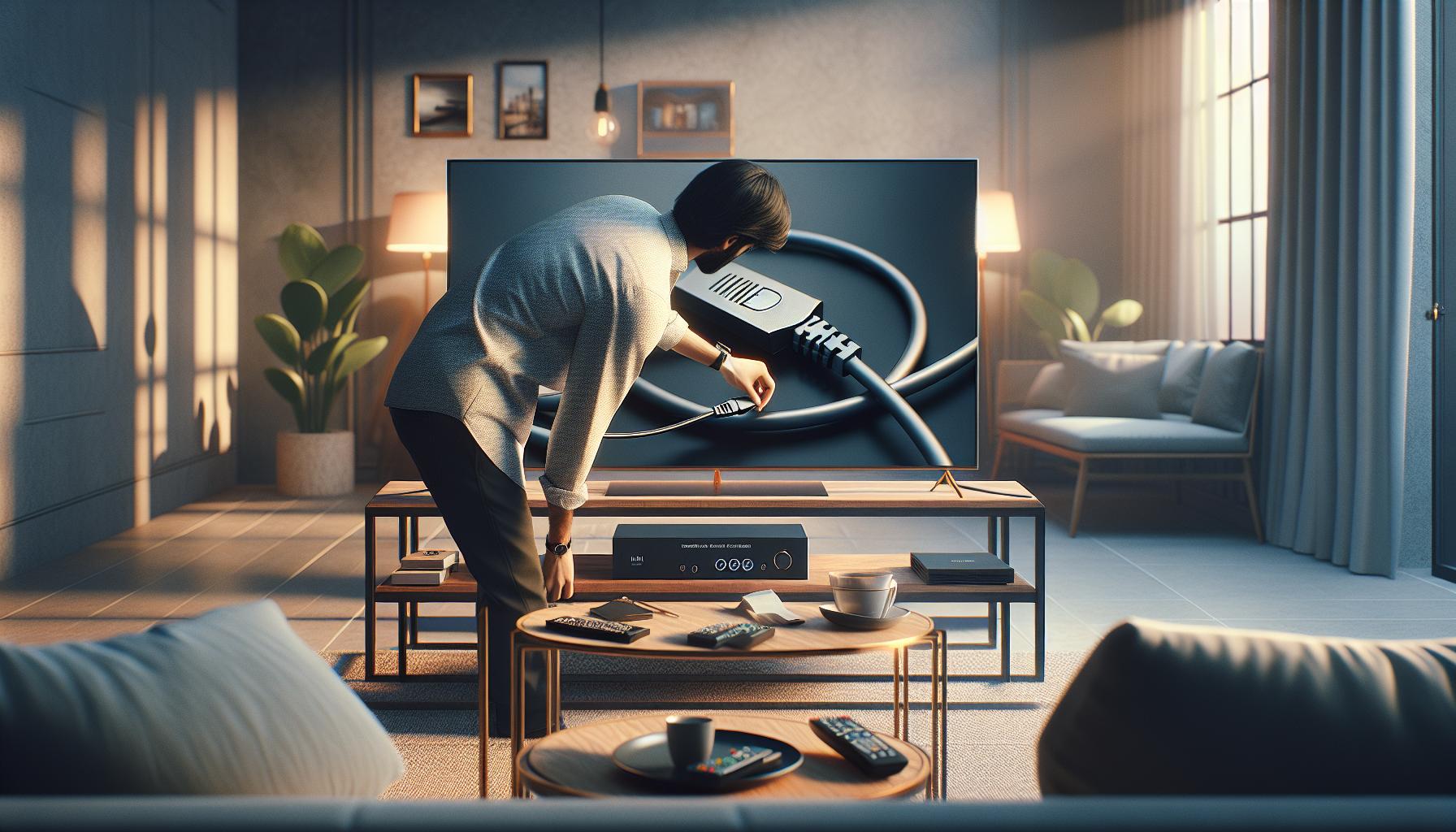
Ajustar Configuración de Imagen en tu Smart TV
Ajustar la configuración de imagen en tu Smart TV puede ser la solución que necesitas cuando el sonido funciona pero no hay imagen. A veces, la configuración de visualización se puede cambiar accidentalmente y causar problemas como una pantalla negra o imágenes distorsionadas. Aquí te ofrecemos unos pasos sencillos para restaurar la imagen en tu televisor. ¡Puedes hacerlo!
Primero, verifica que la fuente de video esté correctamente ajustada. Utiliza el control remoto para seleccionar el puerto correcto de entrada (HDMI, AV, etc.). Si has cambiado de dispositivo, puede que necesites volver a seleccionar el puerto en el que está conectado tu reproductor o consola.
Aquí tienes un sencillo proceso para ajustar la configuración de imagen:
- Accede al menú de configuración: Presiona el botón de ‘Menú’ o ‘Inicio’ en tu control remoto.
- Selecciona ‘Imagen’: En el menú, busca la opción de ‘Configuración de Imagen’ o ‘Ajustes de Pantalla’.
- Configura el modo de imagen: Cambia entre los distintos modos como ‘Cine’, ‘Juego’, o ‘Deportes’. A veces, el modo de imagen es el que causa problemas.
- Reinicia la configuración de imagen: Si tienes esta opción, restablece la configuración de imagen a sus valores predeterminados.
- Ajustes avanzados: Revisa contrastes, brillo y color. A veces, estos pueden estar fuera de lugar y causar problemas. Ajusta según sea necesario.
Es importante también asegurarte de que el televisor esté actualizado con el último software, ya que las actualizaciones pueden solucionar errores y mejorar el rendimiento. Si después de revisar todas estas configuraciones aún experimentas problemas con la imagen, podría ser una buena idea consultar el manual de tu televisor o buscar soporte técnico especializado de la marca que posees, ya que algunos modelos pueden tener características específicas que requieren una atención particular. Recuerda, ¡no te desesperes! Con paciencia y estos pasos, seguramente podrás restaurar la imagen y volver a disfrutar de tus programas favoritos.
Cómo Reiniciar tu Televisor Inteligente
Reiniciar tu televisor inteligente puede parecer un paso simple, pero a menudo es la solución más efectiva para resolver el problema de imagen. Si enfrentas una pantalla negra mientras el sonido funciona perfectamente, dar un reinicio puede restablecer ciertas configuraciones y corregir errores temporales. Aquí te mostramos cómo hacerlo de manera efectiva.
Métodos para Reiniciar el Televisor
Existen dos métodos comunes para reiniciar tu Smart TV: un reinicio normal y un reinicio de fábrica. Si el reinicio normal no resuelve el problema, puedes considerar el reinicio de fábrica, aunque este último eliminará todas las configuraciones personalizadas y aplicaciones instaladas.
Reinicio Normal
- Desconectar el televisor:
– Apaga el televisor usando el control remoto.
– Desconecta el cable de alimentación de la pared y espera al menos 30 segundos.
- Reiniciar:
– Vuelve a conectar el cable de alimentación.
– Enciende el televisor presionando el botón de encendido en el control remoto.
- Verificar la imagen:
– Asegúrate de que el televisor esté en el puerto correcto y verifica si la imagen ha regresado.
Reinicio de Fábrica
Si el problema persiste después del reinicio normal, puedes realizar un reinicio de fábrica. Recuerda que esto borrará todas tus configuraciones y aplicaciones:
- Accede al menú de configuración:
– Usa el control remoto para presionar el botón de ‘Menú’ o ‘Inicio’.
- Seleccione ‘Configuración del sistema’:
– Busca la opción de ‘Configuración’ o ‘Ajustes’. Dependiendo de la marca, esto puede estar etiquetado como ‘General’ o ‘Sistema’.
- Iniciar el reinicio de fábrica:
– Busca la opción de ‘Reinicio de fábrica’ o ‘Restablecer a valores de fábrica’.
– Confirma la acción cuando se te solicite.
- Esperar la calibración:
– Una vez completado el proceso, el televisor se reiniciará y te llevará al asistente de configuración inicial.
Consejos Adicionales
Si después de reiniciar tu televisor la imagen aún no aparece, verifica si hay actualizaciones de software disponibles. A veces, una actualización puede solucionar errores que causan problemas gráficos. También es útil revisar los cables y conexiones, ya que un cable dañado o mal conectado puede estar detrás del problema de la pantalla negra. Además, ten en cuenta que si tu televisor sigue sin funcionar, podría ser el momento de contactar a Soporte Técnico para una revisión más profunda.
Recuerda, ¡no te desanimes! A veces, simplemente reiniciar el dispositivo puede ser el truco que necesitas para volver a disfrutar de tus series y películas favoritas.
Solucionar Problemas de Conectividad WiFi
Cuando tu televisor inteligente se escucha pero no se ve, es posible que la causa principal esté relacionada con problemas de conectividad WiFi. Sin una conexión estable a internet, algunos servicios de transmisión podrían fallar en cargar la imagen, lo que te deja frustrado mientras el sonido continúa funcionando. Por suerte, hay varios pasos que puedes seguir para resolver este inconveniente y volver a disfrutar de tus programas y películas.
Para comenzar, asegúrate de que tu red WiFi esté funcionando correctamente. Puedes verificar esto conectando otro dispositivo, como un teléfono móvil o una computadora, a la misma red. Si estos dispositivos también tienen problemas para conectarse a internet, puede que el problema esté en tu router. Reiniciar el router desconectándolo de la corriente durante 30 segundos y volviéndolo a enchufar puede solucionar problemas de conectividad.
Si tu red está funcionando, sigue estos pasos para verificar la conexión de tu televisor:
- Accede al menú de configuración: Utiliza el control remoto para acceder al menú del televisor.
- Elige ‘Red’ o ‘Conexiones’: Busca la opción de configuraciones de red en el menú.
- Verifica la conexión: Asegúrate de que tu televisor esté conectado a la red WiFi correcta. Si no lo está, selecciona tu red e introduce la contraseña nuevamente.
- Ejecuta una prueba de conexión: La mayoría de los televisores inteligentes ofrecen una opción para probar la conexión a internet. Realiza esta prueba y verifica si hay fallos específicos.
En caso de que el problema persista, intenta cambiar la ubicación del router o del televisor. A veces, interferencias como paredes o dispositivos electrónicos cercanos pueden debilitar la señal WiFi. Si tu televisor es un modelo antiguo y no tiene la capacidad de conectarse a bandas de 5 GHz, considera actualizar tu router a uno que ofrezca múltiples bandas, lo que puede mejorar la conectividad.
Recuerda, si después de seguir todos estos pasos tu televisor sigue sin mostrar imagen, no dudes en contactar al soporte técnico de tu fabricante. Siempre es mejor buscar ayuda profesional que arriesgarte a intentar soluciones que pueden comprometer el aparato. ¡Confía en que puedes solucionar esto y vuelve a disfrutar de tu entretenimiento favorito!
Diagnóstico de Fallos en el Sonido
Cuando notas que el sonido de tu televisor inteligente funciona correctamente, pero la imagen no aparece, el puede revelar información clave sobre el problema. Este tipo de falla puede estar relacionada con varios factores que no sólo involucran el hardware, sino también las configuraciones y las conexiones.
Para comenzar, es fundamental asegurarte de que el sonido no esté silenciado. Puedes comprobarlo presionando el botón de volumén en el control remoto. Si el sonido está normal, sigue estos pasos:
- Verifica las conexiones: Revisa que todos los cables estén bien conectados. Un cable HDMI o de componentes suelto puede causar problemas tanto en el sonido como en la imagen.
- Accede a la configuración de audio: Ve al menú de configuración de tu televisor y busca la sección de audio. Asegúrate de que la salida de audio esté configurada correctamente (por ejemplo, si estás utilizando altavoces externos, deben estar correctamente seleccionados).
- Prueba diferentes fuentes: Cambia entre diferentes canales o entradas de tu televisor. A veces, el problema puede estar relacionado con un servicio específico de transmisión o canal con errores.
- Reinicia tu televisor: Un simple reinicio puede resolver muchos problemas técnicos. Desconéctalo de la corriente durante 10-15 segundos y vuelve a encenderlo.
Si todo lo anterior no soluciona el inconveniente y sólo el sonido funciona, es posible que el problema sea interno en el software del televisor. En este caso, verifica si hay actualizaciones de software disponibles. Actualizar el software puede corregir errores que impidan la correcta visualización.
Si después de seguir estos pasos no logras resolver el problema, considera contactar al soporte técnico de tu fabricante. Ellos pueden guiarte a través de diagnósticos más complejos y ofrecerte soluciones específicas para tu modelo de televisor. Recuerda, ¡no estás solo en esto y puedes superarlo!
Errores Comunes de Smart TV y sus Códigos
Cuando experimentas que el sonido de tu Smart TV está funcionando pero la imagen no se presenta, puede ser frustrante y desconcertante. Existen varios errores comunes que podrían estar detrás de este fallo, y conocerlos puede hacer una gran diferencia en la solución del problema.
Algunos de los códigos de error más frecuentes son:
- Error E1: Este error puede indicar un problema de conexión entre el televisor y el dispositivo fuente, como un decodificador o consola de juegos. Asegúrate de que todos los cables HDMI están bien conectados y en buen estado.
- Error E2: Generalmente relacionado con fallos de software. Probar a reiniciar el televisor o buscar actualizaciones puede resolver este problema. Si el error persiste, considera restaurar la configuración de fábrica.
- Error E3: A menudo indica un problema de hardware interno. Si este código aparece, es recomendable contactar al soporte técnico de tu fabricante para una evaluación más profunda.
- Error RO: Una pantalla completamente en negro podría ser causado por un fallo en la retroiluminación. Prueba ajustar la configuración de brillo primero y, si no cambia, es posible que necesites ayuda profesional.
Si ves que la pantalla permanece negra pero el sonido es normal, intenta cambiar entre diferentes fuentes de entrada (como HDMI 1, HDMI 2, etc.) y verifica si la imagen eventualmente aparece. Recuerda, un simple reinicio del televisor puede resolver múltiples problemas técnicos: desconéctalo de la corriente durante unos minutos y vuelve a encenderlo.
Para aquellos que utilizan marcas populares como Samsung, LG o Sony, revisa la sección específica en el manual de usuario para obtener códigos de error y posibles soluciones. Los fabricantes suelen incluir guías que pueden ser muy útiles para identificar problemas rápidamente. Si no logras encontrar una solución, no dudes en contactar al soporte técnico de tu televisor, ya que pueden ofrecerte asistencia personalizada y paso a paso para resolver tu problema. ¡Recuerda que no estás solo y siempre hay una solución para cada situación!
Pasos para Actualizar el Software de tu Televisor
Actualizar el software de tu televisor puede parecer una tarea intimidante, pero es esencial para resolver problemas como la ausencia de imagen mientras el sonido funciona perfectamente. Con un software desactualizado, tu Smart TV podría no estar rindiendo al máximo y experimentar fallas técnicas. Aquí te mostramos cómo realizar este proceso de forma sencilla y efectiva.
Primero, asegúrate de que tu televisor esté conectado a Internet. Presiona el botón de “Menú” en tu control remoto y navega a la sección de “Configuración” o “Ajustes”. Busca la opción “Soporte técnico” o “Actualización del sistema”, dependiendo de la marca y modelo de tu televisor.
- Para Samsung: Ve a “Ajustes” > “Soporte” > “Actualización de software”. Selecciona “Actualizar ahora”. Si hay una actualización disponible, se descargará e instalará automáticamente.
- Para LG: Accede a “Configuración” > “Todo” > “Acerca de este televisor” > “Buscar actualizaciones”. Sigue las instrucciones en pantalla.
- Para Sony: Dirígete a “Configuración” > “Sistema” > “Actualización del software”. Selecciona “Buscar actualizaciones” y sigue las indicaciones.
Es importante ser paciente durante el proceso, ya que puede tardar unos minutos dependiendo del tamaño de la actualización y la velocidad de tu conexión. Una vez completada, tu televisor se reiniciará automáticamente. Esto no solo asegura que cuentas con las últimas funciones, sino que también puede resolver problemas técnicos como la pantalla negra.
Si durante este proceso, tu smart TV sigue sin mostrar imagen después de la actualización, no dudes en contactar al servicio de atención al cliente de tu fabricante para obtener asistencia personalizada. Recuerda que no estás solo, y juntos pueden encontrar una solución para que retomes tu programación favorita. ¡Sigue estos pasos y vuelve a disfrutar de tus series, películas y juegos con una pantalla clara y brillante!
Opciones de Soporte Técnico y Garantía
Cuando tu Smart TV se enfrenta a problemas, como una imagen que no aparece mientras el sonido sigue funcionando, puede ser frustrante. Sin embargo, saber a dónde acudir para obtener ayuda puede facilitar la recuperación de tu experiencia de visualización. Las son fundamentales para resolver estos inconvenientes rápidamente.
Antes que nada, revisa el manual de usuario de tu televisor, donde encontrarás información sobre el servicio de atención al cliente del fabricante. La mayoría de las marcas como Samsung, LG y Sony ofrecen numerosas opciones de soporte. Esto puede incluir asistencia a través de chat en línea, servicios telefónicos o correos electrónicos. No dudes en comunicarte con ellos; su personal está capacitado para orientarte, ya sea a través de soluciones rápidas o mediante un diagnóstico más profundo.
Además, considera revisar la garantía de tu dispositivo. Muchos fabricantes ofrecen garantías extendidas que cubren fallos técnicos, incluyendo problemas de imagen. Para acceder a la garantía, necesitarás tu prueba de compra. Revisa el estado de la garantía, ya que podrías ahorrar en costos de reparación o incluso obtener una televisión nueva si el problema se considera irreparable.
Si prefieres resolver el problema de forma independiente antes de contactar al soporte, puedes consultar guías en línea o foros de usuarios. Existen comunidades que pueden ofrecerte consejos útiles y soluciones a problemas específicos basados en experiencias previas. Recuerda, no estás solo en esto; con un poco de investigación y paciencia, puedes superar muchos de estos inconvenientes por ti mismo. En caso de que nada funcione, es totalmente válido buscar ayuda profesional; a veces, la intervención de un técnico especializado es lo más eficaz para evitar futuros problemas.
Guía para Diferentes Marcas: Samsung, LG, Sony
Cuando enfrentamos el dilema de que el sonido de nuestra Smart TV funciona pero la imagen no se muestra, es natural sentir frustración. Sin embargo, cada marca tiene características específicas que pueden ayudar a resolver este tipo de fallos. A continuación se detallan soluciones para tres de las marcas más populares: Samsung, LG y Sony.
Samsung
Las televisores Samsung a menudo cuentan con un menú de diagnóstico integrado que puede ser de gran ayuda. Si experimentas una pantalla negra:
- Reinicia el televisor: Desconecta el televisor de la corriente y espera 30 segundos antes de volver a encenderlo.
- Verifica las conexiones HDMI: Asegúrate de que los cables HDMI estén bien conectados tanto al televisor como al dispositivo externo. Prueba cambiar el cable o usar otro puerto HDMI.
- Accede al menú de diagnóstico: Ve a Configuración, luego a Soporte y selecciona Diagnóstico de TV para identificar si hay problemas de hardware.
Si después de estos pasos el problema persiste, podría ser necesario realizar un reset de fábrica, que se encuentra en la sección de configuración.
LG
Los televisores LG también ofrecen varias funciones para solucionar problemas. Si el sonido funciona pero la pantalla permanece negra, considera lo siguiente:
- Ajustes de imagen: Ve a Configuración y ajusta la Brillo y Contraste. A veces, estos pueden estar en niveles tan bajos que no se ve nada.
- Reinicia el televisor: Similar a Samsung, desconecta el televisor por un minuto para reiniciar completamente el sistema.
- Verificar el modo de imagen: Asegúrate de que no está configurado en un modo que desactiva la imagen, como Modo Ahorro de Energía.
Si tras ajustar estos parámetros el problema no se resuelve, contactar al soporte técnico de LG sería el siguiente paso recomendado.
Sony
Algunas televisores Sony presentan configuraciones específicas de ajuste de imagen que pueden ayudar:
- Cambia la entrada: A veces, el problema podría estar relacionado con el dispositivo conectado. Prueba cambiar las entradas HDMI para ver si la imagen se recupera.
- Restablecer la configuración de imagen: Ve a Configuración, luego a Imagen y restablecer a los valores predeterminados si has hecho ajustes en el pasado.
- Utiliza la función de ‘Ayuda’: Accede al menú de ayuda para buscar guías específicas o errores comunes relacionados con la pantalla negra.
Cuando hayas realizado todos estos intentos y el problema persista, es recomendable consultar el soporte especializado.
Cada fabricante tiene sus peculiaridades y, aunque pueda ser intenso lidiar con estos inconvenientes, los pasos mencionados son un buen punto de partida para devolver tu experiencia de visualización a la normalidad. Con un poco de paciencia y los pasos adecuados, puedes volver a disfrutar de tus programas y películas favoritas.
Consejos para Mantener tu Smart TV en Buen Estado
Para disfrutar de una experiencia óptima con tu Smart TV y evitar problemas como la pantalla negra, es fundamental mantener tu dispositivo en buen estado. Aquí te ofrecemos algunos consejos prácticos que pueden prolongar la vida útil de tu televisor y mejorar su rendimiento.
Mantén tu Smart TV en un lugar adecuado, lejos de la luz solar directa para evitar el sobrecalentamiento y la decoloración de la pantalla. Además, asegúrate de que esté colocado en una superficie plana y estable. Usa un paño suave y seco para limpiar la pantalla y evitar que el polvo y la suciedad se acumulen. Nunca uses productos químicos abrasivos, ya que podrían dañar la pantalla.
Es importante verificar regularmente las conexiones y cables. Asegúrate de que los cables HDMI y de alimentación estén firmemente conectados. Si notas algún cable desgastado, es recomendable reemplazarlo para evitar problemas de conectividad. También puedes utilizar un regleta o protector contra picos de voltaje para proteger tu televisor de posibles sobrecargas eléctricas.
Por otro lado, mantén tu software actualizado. Los fabricantes de Smart TVs suelen lanzar actualizaciones que mejoran el rendimiento y corrigen errores. Dirígete a la sección de configuración de tu televisor para buscar y aplicar actualizaciones. Esto no solo ayuda a solucionar problemas actuales, sino que también optimiza la compatibilidad con las nuevas aplicaciones.
Finalmente, recuerda reiniciar tu televisor de vez en cuando. Esto puede liberar recursos y solucionar problemas menores que pueden surgir con el tiempo. Si tras seguir estos consejos, el problema persiste, no dudes en contactar al soporte técnico, ya que puede ser necesario un diagnóstico más profundo. Con un poco de atención y cuidado, tu Smart TV puede ofrecerte muchas horas de entretenimiento sin inconvenientes.
Cuándo Llamar a un Técnico Especializado
Cuando se trata de resolver problemas con tu Smart TV, como el caso en el que se escucha el sonido pero no aparece la imagen, puede ser frustrante y, en ocasiones, confuso. Sin embargo, hay momentos en los que las soluciones caseras no son suficientes, y aquí es donde entra la necesidad de considerar llamar a un técnico especializado. Si has intentado diversas soluciones y el problema persiste, es fundamental no ignorar las señales de advertencia.
Uno de los principales indicios de que es momento de contactar a un profesional es si después de verificar cables y conexiones-como HDMI o de alimentación-sigues experimentando fallos en la imagen. Esto podría indicar que hay un problema interno en el televisor que no puedes solucionar por ti mismo. También, si notas comportamientos extraños como luces que parpadean en el televisor o mensajes de error que aparecen de manera intermitente, es mejor dejar que un experto evalúe la situación.
Algunos problemas técnicos pueden ser peligrosos. Si durante el uso sientes que el televisor se calienta excesivamente o si notas chispas o ruidos poco comunes, no intentes repararlo. Apágalo inmediatamente y desconéctalo de la corriente, luego busca ayuda profesional. Por otro lado, si intentaste reiniciar el dispositivo, ajustar configuraciones de imagen y actualizar el software sin éxito, ya es hora de buscar soporte técnico.
Recuerda que cada marca puede tener sus propias peculiaridades, por lo que es aconsejable que busques un técnico que esté familiarizado con la marca de tu televisor-ya sea Samsung, LG o Sony. Estos especialistas no solo tienen el conocimiento necesario para diagnosticar y reparar problemas complejos, sino que también pueden ofrecerte un servicio de calidad que garantice el funcionamiento óptimo de tu dispositivo. No te sientas mal si necesitas ayuda; muchas personas optan por un experto cuando la solución no es evidente y el objetivo es regresar a disfrutar de tu Smart TV sin contratiempos.
Dudas Frecuentes
Q: ¿Por qué mi Smart TV se escucha pero no se ve?
A: Esto puede deberse a varios factores, como problemas de conexión del cable HDMI o configuraciones incorrectas de imagen. Verifica las conexiones y ajusta la configuración de la pantalla siguiendo los pasos en nuestra sección dedicada para solucionar problemas de imagen.
Q: ¿Cómo puedo reiniciar mi Smart TV si no hay imagen?
A: Para reiniciar tu Smart TV, desconéctala de la corriente, espera unos 30 segundos y vuelve a enchufarla. Esto puede resolver muchos problemas temporales. Consulta nuestra guía sobre cómo reiniciar dispositivos inteligentes para más detalles.
Q: ¿Qué puedo hacer si la luz de mi Smart TV parpadea pero no hay imagen?
A: Si la luz parpadea, puede indicar un fallo interno. Asegúrate de que todos los cables están bien conectados. Si persiste el problema, prueba reiniciar el televisor. Si sigue sin funcionar, podría ser necesario contactar a un técnico especializado.
Q: ¿Es posible arreglar una pantalla negra en un Smart TV sin ayuda técnica?
A: Sí, intenta ajustar la configuración de imagen y verificar las conexiones del cable HDMI. Muchas veces, un simple reinicio del televisor soluciona el problema. Revisa nuestra sección de soluciones inmediatas para más opciones de autoayuda.
Q: ¿Cómo actualizar el software de mi Smart TV si no hay imagen?
A: Aunque no hay imagen, puedes intentar acceder al menú de configuración a través del control remoto. Busca opciones de “actualización de software” y sigue las instrucciones. Si no consigues acceder, considera restablecer el televisor a su configuración de fábrica.
Q: ¿Cuándo debo llamar a un técnico para mi Smart TV?
A: Si después de realizar los pasos de solución de problemas el televisor sigue sin mostrar imagen y se escucha sonido, es recomendable contactar a un técnico especializado. Indica los síntomas claros de tu problema para recibir la mejor asistencia.
Q: ¿Qué códigos de error pueden aparecer en mi Smart TV y qué significan?
A: Los códigos de error varían según la marca y modelo del televisor. Usualmente indican problemas de conexión o fallos técnicos. Consulta la sección de errores comunes en nuestro artículo para identificar qué significan y cómo solucionarlos.
Q: ¿Cuáles son los principales consejos para mantener mi Smart TV en buen estado?
A: Mantén tu televisor limpio, evita sobrecalentamientos y actualiza regularmente el software. Además, usa protectores de sobretensión. Visita nuestra sección de consejos para más detalles sobre cómo prolongar la vida de tu Smart TV.
Puntos clave
Si has llegado hasta aquí, ¡felicitaciones! Ahora sabes cómo resolver el problema de que tu Smart TV se escuche pero no se vea. Recuerda, pasos como verificar conexiones HDMI, reiniciar tu dispositivo o ajustar configuraciones de imagen son clave para recuperar la calidad visual. No dejes que un problema técnico te impida disfrutar de tus programas favoritos. Si necesitas más ayuda, te invitamos a leer nuestro artículo sobre soluciones para “películas que se bufferían” o explorar nuestros consejos sobre “mejores aplicaciones para tu Smart TV”.
¿Tienes más preguntas sobre otros problemas comunes, como conectividad o sonido? No dudes en dejar un comentario o compartir tus experiencias; aquí estamos para ayudarte. También puedes suscribirte a nuestro boletín para recibir actualizaciones y consejos útiles directamente en tu bandeja de entrada. Actúa ahora y vuelve a disfrutar de una experiencia visual inigualable en tu televisor. ¡Tú puedes solucionarlo!
Get our latest guides, news, and insights highlighted in your Google Search & AI Overviews.