¿Te has encontrado en medio de tu serie favorita y de repente, el sonido de tu Chromecast desaparece? No estás solo. Muchos usuarios enfrentan este frustrante problema, que puede arruinar la experiencia de ver televisión. En “Chromecast No Se Escucha en la TV: Recupera el Audio Ya”, exploraremos las causas más comunes de este inconveniente y te proporcionaremos soluciones claras y efectivas. Con unos sencillos pasos, podrás restaurar el audio. Queremos que vuelvas a disfrutar de tus programas y películas sin interrupciones, así que sigue leyendo para descubrir cómo resolver este problema de manera rápida y sencilla. ¡Tú puedes hacerlo!
Chromecast: Problemas Comunes de Sonido
Cuando tu Chromecast se niega a emitir sonido, es normal sentirse frustrado; sin embargo, hay varias soluciones que puedes probar antes de rendirte. Al abordar este problema, es crucial identificar la causa, que podría ser desde configuraciones incorrectas hasta problemas de conexión. Con un poco de paciencia y los pasos correctos, podrás restaurar el audio y volver a disfrutar de tu contenido favorito.
Verifica la Conexión de HDMI y Audio
Asegúrate de que tu Chromecast esté correctamente conectado al puerto HDMI de tu televisor. También, revisa que el televisor esté configurado en la entrada HDMI correcta. Si hay más de un puerto HDMI, prueba conectarlo a otro para descartar un posible fallo en el puerto. Reiniciar el televisor o el dispositivo Chromecast a menudo puede resolver conflictos de conexión que impiden la transmisión de audio.
Ajustes de Audio en la TV: Lo que Debes Saber
No olvides que los ajustes de audio del televisor deben estar configurados adecuadamente. Verifica que el volumen no esté silenciado y que la salida de audio esté configurada para utilizar el HDMI. Si tu televisor tiene varias opciones de salida de audio, asegúrate de seleccionar la apropiada para HDMI.
Problemas de Bluetooth y Audio: Soluciones
Si utilizas dispositivos Bluetooth para escuchar tu Chromecast (como auriculares o un altavoz), asegúrate de que estén conectados de manera correcta. Puedes verificar la conexión Bluetooth en tu teléfono o tablet y, si es necesario, desconectar y volver a emparejar el dispositivo. A veces, tener varios dispositivos conectados puede causar interferencias.
Reiniciar y Actualizar Chromecast: Guía Sencilla
Un simple reinicio puede solucionar muchos problemas de audio. Desconecta el Chromecast del puerto USB y vuélvelo a conectar. Asegúrate también de que tu Chromecast tenga la última actualización de software. Para esto, abre la aplicación Google Home, selecciona tu dispositivo y verifica si hay actualizaciones disponibles.
Recuerda, si tras estas pruebas aún no escuchas nada, puede ser tiempo de contactar al soporte técnico para obtener asistencia especializada. Con un poco de esfuerzo, pronto estarás disfrutando de tu contenido sin interrupciones.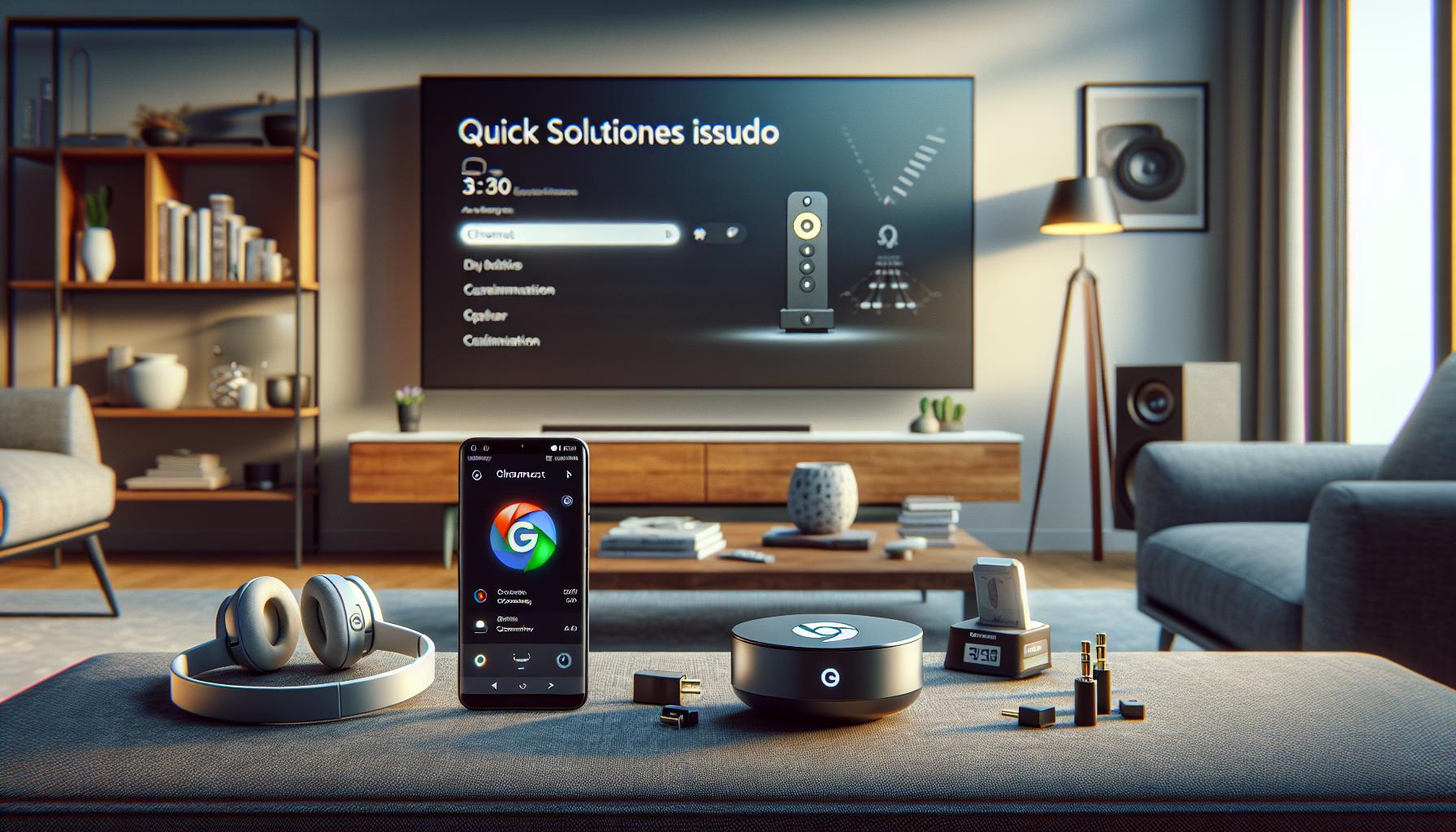
Soluciones Rápidas para el Audio de Chromecast
El silencio puede ser frustrante, especialmente cuando te preparas para disfrutar de tu programa favorito pero el audio de tu Chromecast no funciona. Aquí tienes algunas soluciones rápidas que pueden ayudarte a restaurar el sonido sin complicaciones.
Primero, revisa la conexión HDMI de tu Chromecast. Asegúrate de que el dispositivo esté bien conectado al puerto HDMI de tu televisor y que estés utilizando la entrada correcta. Si tienes múltiples puertos HDMI, prueba con otro para descartar problemas de conexión. Además, verifica que el televisor no esté en modo de silencio y que el volumen esté suficientemente alto para escuchar. Estas son exageraciones simples, pero muchas veces son la raíz del problema.
Si utilizas dispositivos Bluetooth, como auriculares o altavoces, asegúrate de que estén emparejados correctamente. Ve a la configuración de Bluetooth de tu teléfono o tablet y asegúrate de que la conexión esté activa. Si el sonido se corta o se escucha distorsionado, considera desconectar y volver a emparejar el dispositivo. A veces, la interferencia de otros dispositivos Bluetooth puede causar problemas de audio.
Por último, realizar un reinicio de tu Chromecast puede ser el truco que necesitas. Desconéctalo de su fuente de energía por unos segundos y vuélvelo a conectar. Asegúrate de que tu Chromecast tenga la última actualización de software; puedes verificar esto a través de la aplicación Google Home. Estos pasos, aunque sencillos, pueden resolver muchos problemas de audio y hacer que vuelvas a disfrutar de tus programas rápidamente.
Verifica la Conexión de HDMI y Audio
Cuando te das cuenta de que no hay audio en tu Chromecast, lo primero que debes hacer es asegurarte de que la conexión HDMI y audio esté en perfectas condiciones. A menudo, problemas tan simples como conexiones sueltas pueden ser la raíz de lo que parece ser un gran inconveniente. ¡No te preocupes! Aquí te explicamos cómo verificar y solucionar esto de manera efectiva.
Revisa la Conexión HDMI
Asegúrate de que tu Chromecast esté firmemente conectado al puerto HDMI de tu televisor. Si el dispositivo no está bien insertado, el audio y el video pueden no transmitirse correctamente. También es buena idea probar con un puerto diferente en caso de que haya un problema específico con el puerto utilizado. Además, verifica que estás utilizando la entrada correcta en tu televisor, ya que tener seleccionada una fuente equivocada resultará en una pantalla negra o sin sonido.
Verificación de la Configuración de Audio del Televisor
Después de confirmar la conexión HDMI, dirígete a la configuración de tu televisor. Asegúrate de que no esté en modo de silencio y que el volumen esté a un nivel adecuado. La configuración de audio puede variar dependiendo de la marca de tu televisor. Por ejemplo, algunos modelos de Samsung y LG tienen ajustes específicos para controlar el audio de dispositivos externos. Si tu televisor tiene un menú de audio, revisa que esté configurado para recibir audio a través del HDMI.
Métodos Alternativos para la Fuente de Audio
Si después de revisar las conexiones la situación persiste, considera probar una fuente de audio alternativa. Por ejemplo, si tienes un sistema de sonido externo o una barra de sonido, conéctalos y verifica si el audio se reproduce correctamente a través de ellos. Esto puede ayudarte a determinar si el problema radica en el Chromecast o en la configuración de tu televisión.
Recuerda que realizar estos pasos te puede ahorrar tiempo y frustración. Al final, si sigues sin poder escuchar el sonido, no dudes en considerar la posibilidad de contactar con el soporte técnico para obtener ayuda profesional. ¡Tú puedes solucionar esto y volver a disfrutar de tus series y películas en un abrir y cerrar de ojos!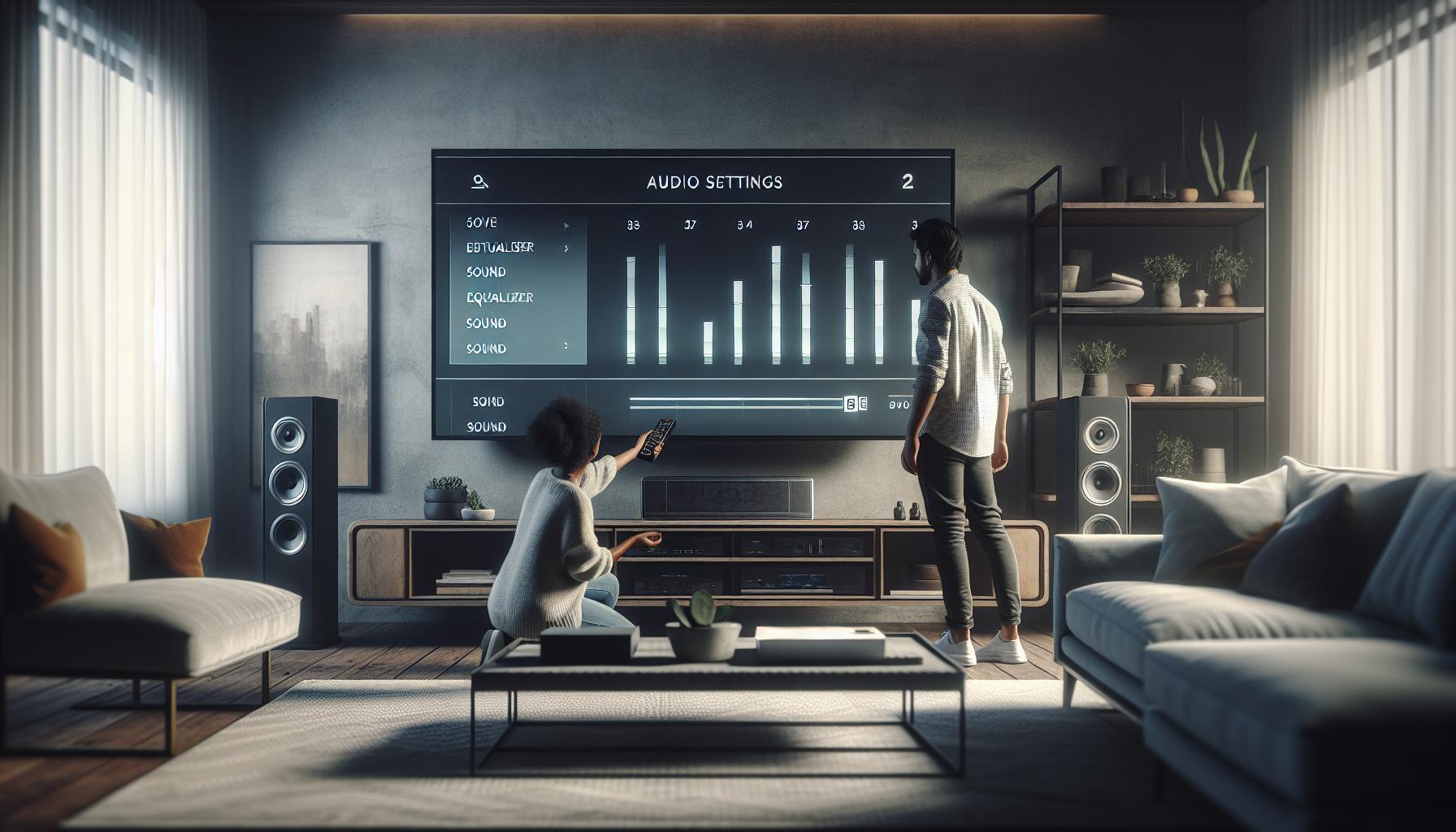
Ajustes de Audio en la TV: Lo que Debes Saber
Cuando se trata de disfrutar de tus programas y películas favoritas a través de Chromecast, uno de los aspectos más frustrantes es enfrentarse a problemas de audio. Si no puedes escuchar nada, es crucial examinar detenidamente los ajustes de audio de tu televisor, ya que muchas veces son la clave para resolver el problema. Aquí encontrarás una guía útil para asegurarte de que tu televisor está correctamente configurado para ofrecerte el mejor sonido posible.
Revisa el Modo de Silencio y el Volumen
Primero, verifica que tu televisor no esté en modo de silencio. Puede parecer una cuestión simple, pero muchas veces, sin darte cuenta, activaste esta función y que es muy fácil pasar por alto. Si está en silencio, desactívalo y ajusta el volumen a un nivel adecuado para ver si el audio de Chromecast regresa. Asegúrate de que el control remoto esté funcionando correctamente y que las baterías no estén descargadas.
Ajuste de Salida de Audio
La configuración de la salida de audio de tu televisor también puede influir en la ausencia de sonido al transmitir desde Chromecast. Dirígete al menú de configuración de audio en tu televisor y verifica las opciones en “Salida de audio” o “Configuración de sonido”. Aquí, asegúrate de que esté seleccionado el modo correcto para HDMI. Algunas marcas, como LG, permiten seleccionar un formato específico, como PCM o Bitstream; prueba diferentes configuraciones para ver cuál funciona mejor.
Configuraciones de Audio Avanzadas
Algunos televisores también tienen opciones avanzadas que pueden afectar el audio. Busca configuraciones como “ecualizador”, “mejora de sonido” o ajustes de sincronización labial. Si notas que hay un retardo en el audio, puede ser útil ajustar la sincronización labial para que el sonido y la imagen coincidan perfectamente. Además, si tu televisor tiene una opción para controlar el audio de dispositivos externos, asegúrate de que esté habilitada.
Conexiones Externas y Dispositivos de Sonido
Si utilizas barras de sonido o sistemas de audio externos, asegúrate de que están correctamente conectados y que están configurados para recibir audio de la fuente correcta. A veces, el televisor puede estar configurado para dirigir el audio a la barra de sonido, mientras que intentas escuchar a través de los altavoces internos. Cambia entre las diferentes fuentes de audio (televisor, barra de sonido, sistema de cine en casa) para identificar dónde se produce el problema.
Siguiendo estos consejos de ajuste en tu televisor, puedes encontrarte a un paso más cerca de recuperar el audio que deseas al usar tu Chromecast. Recuerda que solucionar problemas de audio no siempre es complicado, y con un poco de paciencia y estos sencillos pasos, estarás disfrutando de tus contenidos favoritos en poco tiempo.
Configuración de Chromecast: Pasos Esenciales
Para disfrutar de una experiencia de visualización fluida con Chromecast, es fundamental asegurar que esté configurado correctamente. Una configuración inadecuada puede ser la causa de que no escuchemos nada al transmitir contenido. Por eso, aquí te presento algunos pasos esenciales para configurar tu Chromecast y resolver cualquier inconveniente de audio.
Primero, asegúrate de que tu Chromecast esté conectado correctamente al puerto HDMI de tu televisor. A veces, el simple hecho de desconectar y volver a conectar el dispositivo puede ayudar a restablecer la conexión. Además, verifica que el televisor esté en la entrada HDMI correcta, lo cual es crucial. Puedes hacer esto usando el control remoto de tu televisor para navegar entre las diferentes entradas hasta que encuentres la correcta.
Una vez que hayas confirmado la conexión física, es importante que verifiques tu red Wi-Fi. Tu Chromecast y el dispositivo desde el cual transmites deben estar conectados a la misma red. Para revisar la conexión de tu Chromecast, abre la aplicación Google Home en tu dispositivo móvil, accede a la pestaña “Dispositivos” y verifica el estado de la conexión. Si notas que no está conectado, puedes seguir los pasos para volver a conectarlo a la red Wi-Fi.
No olvides revisar la configuración de audio dentro de la app de Chromecast. Asegúrate de que no haya restricciones o configuraciones que puedan afectar la salida de audio. Puedes ir a “Configuración” y luego a “Audio” para asegurarte de que esté habilitada la opción correcta para emitir sonido a través del televisor. Si usas dispositivos externos como barras de sonido o sistemas de audio, asegúrate de que estén correctamente configurados para recibir audio de tu Chromecast en la entrada correcta.
Finalmente, si has seguido estos pasos y aún tienes problemas de audio, es posible que debas reiniciar tu Chromecast. Esto se puede hacer desenchufándolo y volviéndolo a enchufar, lo que a menudo soluciona varios problemas técnicos. Así, estarás un paso más cerca de recuperar el audio y volver a disfrutar de tus programas y películas favoritas sin interrupciones.
Problemas de Bluetooth y Audio: Soluciones
Cuando se trata de disfrutar de tu contenido favorito a través de Chromecast, a veces los problemas de audio pueden ser frustrantes, especialmente si estás utilizando dispositivos Bluetooth para transmitir sonido. Estos problemas pueden surgir de varias maneras, pero no te preocupes, tenemos algunos pasos prácticos para solucionar estos inconvenientes.
Una de las primeras cosas que debes hacer es asegurarte de que el Chromecast esté correctamente emparejado con tus dispositivos Bluetooth. Para verificar esto, sigue estos pasos:
- Enciende el dispositivo Bluetooth y asegúrate de que esté en modo de emparejamiento.
- Asegúrate de que tu Chromecast esté conectado a la misma red Wi-Fi que tu dispositivo desde el que intentas transmitir.
- Abre la aplicación Google Home en tu teléfono y selecciona tu Chromecast.
- Dirígete a “Configuración” y luego a “Audio”. Asegúrate de que la opción para transmitir audio a través de Bluetooth esté activa.
Si has confirmado que todo está configurado correctamente pero aún enfrentas problemas, intenta reiniciar ambos dispositivos. Desconecta el Chromecast de la corriente y apaga el dispositivo Bluetooth. Espera unos 10 segundos y luego vuelve a encenderlos para restablecer la conexión. Esto puede resolver problemas intermitentes de sincronización de audio.
Un factor importante a considerar es la distancia entre el Chromecast y el dispositivo Bluetooth. Asegúrate de que estén relativamente cerca uno del otro para evitar interrupciones en la señal. Si hay objetos grandes o interferencias electromagnéticas, esto podría afectar la calidad del audio.
En algunos casos, el problema puede estar relacionado con la configuración de tu televisión o tu dispositivo de salida de audio. Verifica que la salida de audio esté configurada correctamente en el menú de tu televisor y que no haya opciones que bloqueen la transmisión desde Chromecast. Si usas una barra de sonido o un sistema de audio externo, asegúrate de que esté configurado como fuente de entrada correcta.
Si, después de seguir estos consejos, el problema persiste, puede ser útil intentar conectar un dispositivo diferente a tu Chromecast para determinar si el problema es específico de tu dispositivo Bluetooth. En última instancia, si sigues sin poder solucionar el problema, considera contactar al soporte técnico de Google para asistencia adicional. Recuerda, es normal hechar mano de ayuda profesional cuando las soluciones no funcionan como esperabas. ¡No te desanimes, puedes hacerlo!
Error de Audio en Aplicaciones: Cómo Resolverlo
A veces, disfrutar de tu película o programa favorito a través de Chromecast puede verse interrumpido por problemas de audio en las aplicaciones. Es frustrante cuando el vídeo se reproduce sin problemas, pero el sonido simplemente no se escucha. ¡No te preocupes! Aquí hay un enfoque práctico para solucionar esos errores de audio.
Una de las primeras cosas que debes hacer es verificar la configuración de la aplicación que estás utilizando. Asegúrate de que el audio no esté silenciado dentro de la propia aplicación. Muchas veces, el volumen puede estar bajo o desactivado sin que te des cuenta. Además, asegúrate de que la aplicación esté actualizada a la última versión, ya que las actualizaciones pueden incluir correcciones que resuelvan problemas de audio.
Pasos para solucionar el problema de audio:
- Reinicia la aplicación: Cierra por completo la aplicación desde la que estás transmitiendo y vuelve a abrirla. Esto puede restablecer la conexión de audio.
- Verifica la conexión a la red: Comprueba que tu Chromecast y el dispositivo que usas para transmitir estén conectados a la misma red Wi-Fi. A veces, cambiar de red puede causar perturbaciones en el audio.
- Reinicia el Chromecast: Desconecta tu Chromecast de la corriente y vuelve a enchufarlo después de unos segundos. Esto puede ayudar a restablecer cualquier problema de conectividad.
- Cambia la fuente de audio: Si tu televisor tiene varias salidas de audio, asegúrate de que la opción correcta esté seleccionada. Ve a la configuración de audio de tu televisor y verifica esta opción.
- Prueba con otra aplicación: Si el problema persiste, intenta transmitir desde otra aplicación (por ejemplo, YouTube si originalmente usabas Netflix). Esto puede ayudar a determinar si el problema es específico de una aplicación.
En ocasiones, la causa del error de audio puede ser más compleja, como un conflicto con el hardware de tu televisor o configuraciones avanzadas. Si después de probar estas soluciones sigues sin escuchar audio, puede ser útil realizar un restablecimiento de fábrica de tu Chromecast o consultar a un servicio técnico especializado. Recuerda, ¡no estás solo en esto! Al final del día, lo más importante es volver a disfrutar de tu contenido favorito. ¡Tú puedes hacerlo!
Compatibilidad de Dispositivos: Esto Es Clave
La compatibilidad de dispositivos es un aspecto clave cuando tratamos con problemas de sonido en Chromecast. Si bien Chromecast está diseñado para funcionar con una amplia gama de dispositivos, existen ciertas consideraciones que pueden influir en su rendimiento, y en particular, en la calidad del audio. Los problemas de audio pueden surgir porque tu televisor o sistema de audio no es completamente compatible con Chromecast, así que aquí te explicamos cómo asegurarte de tener la mejor experiencia posible.
Primero, verifica que tu televisor tenga un puerto HDMI compatible. Chromecast necesita conectarse a un puerto HDMI para funcionar correctamente. Algunos modelos de televisores más antiguos pueden no soportar completamente las características de Chromecast, lo que puede resultar en problemas de audio. Además, si tu televisor tiene varias entradas HDMI, asegúrate de que estés usando la correcta y que esté activada. No dudes en verificar la configuración de tu televisor, ya que algunas marcas como LG, Samsung y Sony pueden tener opciones de sonido específicas que deben ajustarse.
Otro aspecto a considerar es la conectividad de red. Chromecast se conecta a través de Wi-Fi, así que asegúrate de que todos los dispositivos (tu Chromecast y el dispositivo que usas para transmitir) estén en la misma red. Un fallo en la conectividad puede generar interrupciones en el audio. Si utilizas un sistema de sonido externo o barra de sonido, asegúrate de que esté también correctamente configurado y conectado a través de HDMI ARC (Audio Return Channel) o mediante cables ópticos, si es necesario.
Si estás experimentando problemas de sonido, también es útil saber que no todas las aplicaciones funcionan de la misma manera con Chromecast. Algunas aplicaciones pueden estar limitadas a un tipo específico de salida de audio. Intenta probar diferentes plataformas (como Netflix, YouTube o Spotify) para discernir si el problema es general o específico de una aplicación. Por último, si después de revisar toda la compatibilidad sigues enfrentando problemas, no dudes en contactar al servicio de soporte de Chromecast, ya que ellos pueden ofrecerte soluciones más personalizadas basadas en tu configuración específica.
Recuerda, tener dispositivos compatibles no solo garantiza un mejor rendimiento, sino que también reduce la frustración al disfrutar de tu contenido favorito. ¡Tú puedes resolver este inconveniente y volver a disfrutar de tus programas sin problemas de audio!
Reiniciar y Actualizar Chromecast: Guía Sencilla
A veces, el audio de tu Chromecast puede fallar y eso puede ser frustrante. Pero no te preocupes, la solución puede ser tan simple como reiniciar y actualizar tu dispositivo. Reiniciar tu Chromecast permite resolver pequeños problemas que puedan estar afectando su funcionamiento, mientras que la actualización garantiza que cuentes con las últimas características y correcciones de errores.
Para reiniciar tu Chromecast, sigue estos pasos:
- Desconecta el Chromecast de la toma de corriente.
- Espera aproximadamente 30 segundos.
- Vuelve a conectar el Chromecast a la toma de corriente.
Este método simple es a menudo efectivo para resolver problemas de audio y otros inconvenientes técnicos. Sin embargo, también es clave mantener tu dispositivo actualizado. Para actualizar tu Chromecast, asegúrate de tener la app Google Home instalada en tu dispositivo móvil:
- Abre la app Google Home.
- Selecciona tu Chromecast en la lista de dispositivos.
- Toca el ícono de configuración (engranaje).
- Si hay una actualización disponible, verás la opción para actualizar. Asegúrate de seguir las instrucciones en pantalla.
Además de reiniciar y actualizar, verifica si tu Chromecast está conectado a la misma red Wi-Fi que tu dispositivo. Si trabajas con aplicaciones compatibles, eso asegurará una transmisión de audio más estable y sin interrupciones. Si después de estos pasos sigues experimentando problemas de audio, puede ser necesario investigar otras posibles causas o contactar al soporte técnico. Recuerda, ¡con un poco de paciencia, puedes solucionar el inconveniente y volver a disfrutar de tus programas favoritos!
Utiliza el Modo de Recuperación: Instrucciones Prácticas
Para quienes están lidiando con problemas de audio en su Chromecast, activar y utilizar el modo de recuperación puede ser una opción eficaz para restaurar la funcionalidad. Este modo permite que el dispositivo se reinicie de manera efectiva en caso de problemas persistentes, como no escuchar el audio en la TV. A continuación, te enseñamos cómo acceder a esta función.
Primero, asegúrate de que tu Chromecast esté conectado a la TV y encendido. Luego, necesitarás un objeto punzante, como un clip o un palillo, para presionar el botón de recuperación. Este botón se encuentra en el Chromecast. Los pasos son sencillos:
Pasos para activar el modo de recuperación:
- Desconecta el Chromecast de la corriente eléctrica.
- Busca el botón de recuperación en el dispositivo.
- Mantén presionado el botón de recuperación.
- Mientras mantienes presionado el botón, vuelve a conectar el Chromecast a la corriente.
- Continúa manteniendo el botón presionado hasta que la luz LED comience a parpadear.
- Suéltalo una vez que veas el parpadeo, y el dispositivo comenzará el proceso de restauración.
Este proceso reiniciará el Chromecast y debería resolver problemas de audio persistentes. Después de activar el modo de recuperación, es recomendable restaurar la configuración de fábrica si los problemas continúan. Para hacerlo, repite el proceso anterior y mantén el botón de recuperación presionado hasta que la luz LED parpadee nuevamente.
Una vez que hayas realizado estos pasos, asegúrate de que tu Chromecast esté correctamente configurado y se conecte a la misma red Wi-Fi que tu teléfono o tablet. Si aún experimentas problemas, puede ser útil probar con diferentes puertos HDMI en tu televisor o revisar la conexión de audio de la TV.
Recuerda, si ninguno de estos pasos funciona, no dudes en contactar al soporte técnico de Google Chromecast. Ellos pueden ofrecerte asistencia más especializada y ayudarte a resolver cualquier inconveniente de manera más profunda.
Contactar Soporte: Cuándo Buscar Ayuda Profesional
Es natural sentirse frustrado cuando el audio de tu Chromecast no funciona como debería. A veces, a pesar de seguir todos los pasos de solución de problemas, la situación persiste. No estás solo en esto y hay recursos disponibles para ayudarte. Si has probado las correcciones básicas y aún te enfrentas a problemas de audio, puede ser el momento de considerar la asistencia profesional.
Contactar al soporte técnico de Google Chromecast es una opción valiosa cuando las soluciones comunes no funcionan. Antes de hacerlo, asegúrate de tener a mano información relevante, como tu modelo de Chromecast, la versión del sistema operativo y una descripción clara de los problemas que has enfrentado. Esto permitirá al soporte técnico entender tu situación más rápidamente y ofrecerte soluciones específicas.
Si decides que necesitas ayuda, existen varias formas de contactar a Google. Puedes visitar el Centro de ayuda de Chromecast, que ofrece guías y foros donde otros usuarios han compartido sus experiencias. Además, considera utilizar la aplicación Google Home, que puede facilitar la comunicación con el soporte técnico. Aquí encontrarás opciones para chatear directamente con un representante o enviar un correo electrónico.
A veces, el problema puede estar relacionado con errores de hardware o incompatibilidades que un soporte más especializado podrá identificar y resolver. Ser honesto acerca de las frustraciones y los problemas que has experimentado ayudará a los agentes a ofrecerte una atención más efectiva y dirigida. Recuerda, no te sientas mal por buscar ayuda; todos enfrentamos desafíos tecnológicos y buscar apoyo es un paso hacia la solución.
Preguntas y Respuestas
Q: ¿Por qué no se escucha el audio de mi Chromecast en la TV?
A: Si el audio de tu Chromecast no se escucha en la TV, puede deberse a varias causas, como una mala conexión HDMI, configuraciones de audio incorrectas en la TV o problemas con la aplicación que estás utilizando. Asegúrate de que el Chromecast esté conectado correctamente y que la TV esté configurada en el canal adecuado.
Q: ¿Cómo solucionar problemas de audio en Chromecast?
A: Para solucionar problemas de audio en Chromecast, prueba los siguientes pasos: verifica las conexiones HDMI, ajusta la configuración de audio en tu TV, reinicia el Chromecast y asegúrate de que la aplicación esté actualizada. Consulta la sección “Soluciones Rápidas para el Audio de Chromecast” para más detalles.
Q: ¿Mis altavoces Bluetooth pueden afectar el audio de Chromecast?
A: Sí, si estás usando altavoces Bluetooth, asegúrate de que estén correctamente emparejados y conectados. Los problemas de conexión Bluetooth pueden causar interrupciones en el audio de Chromecast. Verifica la configuración de Bluetooth en tu dispositivo y TV.
Q: ¿Qué hacer si el volumen de la TV está bajo pero no hay audio desde Chromecast?
A: Si el volumen de tu TV está bajo y no puedes escuchar audio de Chromecast, intenta subir el volumen de la TV. Además, verifica si la opción de audio de la aplicación está silenciada. Un reinicio del Chromecast también puede ayudar a resolver problemas de audio.
Q: ¿Cómo puedo restablecer la configuración de audio de Chromecast?
A: Para restablecer la configuración de audio de Chromecast, ve a la aplicación Google Home, selecciona tu dispositivo y accede a “Configuración de audio”. Desde ahí, puedes ajustar o restablecer la configuración a sus valores predeterminados.
Q: ¿Qué conexiones de audio son compatibles con Chromecast?
A: Chromecast es compatible con conexiones de audio a través de HDMI, así como con algunos dispositivos de audio Bluetooth. Asegúrate de que tu TV y altavoces soporten estas conexiones. Para más información, consulta la sección sobre “Compatibilidad de Dispositivos”.
Q: ¿Cómo verificar si mi Chromecast necesita una actualización para el audio?
A: Para verificar si tu Chromecast necesita una actualización, abre la aplicación Google Home, selecciona tu Chromecast y verifica si hay actualizaciones disponibles en la sección “Información del dispositivo”. Actualizar tu Chromecast podría solucionar problemas de audio.
Q: ¿Cuándo debo contactar al soporte técnico de Google para problemas de Chromecast?
A: Si después de realizar todos los pasos mencionados sigues sin poder solucionar el problema de audio, es recomendable contactar al soporte técnico de Google. En la sección “Contactar Soporte” encontrarás información sobre cuándo buscar ayuda profesional.
Puntos clave
Ahora que has descubierto cómo recuperar el audio de tu Chromecast, no dejes que un pequeño inconveniente arruine tu experiencia de visualización. Recuerda, solucionar problemas como el sonido puede ser simple si sigues los pasos correctos. Si aún tienes dudas, revisa nuestra guía detallada sobre problemas de conectividad o explora cómo optimizar la imagen en tu TV.
No dudes en dejar un comentario o compartir tu experiencia; tu retroalimentación es valiosa para nosotros. Además, ¡suscríbete a nuestro boletín para recibir más consejos útiles sobre tecnología y no te pierdas nuestras próximas recomendaciones sobre dispositivos como Samsung, LG y Sony! Tu satisfacción es nuestra prioridad, y estamos aquí para ayudarte a disfrutar del mejor entretenimiento en casa sin interrupciones.
Recibe nuestras últimas guías, noticias y análisis destacados en la Búsqueda de Google y en AI Overviews.


