¿Te has encontrado alguna vez con el frustrante problema de que tu YouTube TV en un televisor LG no funciona? No estás solo. Muchos usuarios enfrentan este inconveniente, y lo último que deseas es perderte tus programas y eventos favoritos. Afortunadamente, hay soluciones sencillas que puedes probar para resolver estos problemas. En este artículo, te guiaremos a través de pasos prácticos y claros para que puedas volver a disfrutar de tu contenido sin complicaciones. Ya sea que se trate de problemas de conexión, imagen o sonido, aquí encontrarás la ayuda que necesitas. ¡Sigue leyendo y descubre cómo puedes arreglarlo tú mismo!
Soluciones Comunes para Problemas de YouTube TV en LG
Las interrupciones al intentar ver YouTube TV pueden ser frustrantes, especialmente cuando te preparas para disfrutar de tu contenido favorito. Sin embargo, hay varias soluciones efectivas que pueden resolver problemas comunes en tu televisor LG. Comencemos con algunos pasos prácticos que puedes seguir para restaurar tu experiencia de visualización.
Paso 1: Verifica la Conexión a Internet
Asegúrate de que tu televisor LG esté conectado a Internet. Puedes hacerlo revisando la configuración de red en el menú de tu televisor. Asegúrate de que la señal Wi-Fi sea fuerte y estable. Si es posible, conecta el televisor directamente al enrutador mediante un cable Ethernet para obtener una conexión más confiable.
Paso 2: Soluciona Errores de App y Actualizaciones
Las aplicaciones desactualizadas pueden causar fallos en el funcionamiento de YouTube TV. Verifica si hay actualizaciones disponibles para la aplicación a través de la tienda de aplicaciones de tu televisor. Si la app no responde, intenta desinstalarla y reinstalarla nuevamente.
Diagnóstico de Problemas de Imagen en YouTube TV
Si la pantalla muestra colores distorsionados o no se ve correctamente, considera ajustar la configuración de imagen en el menú de tu televisor. También verifica que todos los cables HDMI estén conectados firmemente, ya que un cable suelto puede alterar la calidad de la imagen.
Resolución de Problemas de Sonido en tu Televisor
Para problemas de sonido, asegúrate de que el volumen esté ajustado correctamente y que no haya configuraciones de “silencio” activadas. Revisa también si el audio está saliendo a través del dispositivo correcto, en caso de que uses un sistema de sonido externo.
Configuración de HDMI y Otros Dispositivos
Cuando se utilizan dispositivos externos, asegúrate de que estén configurados correctamente. Verifica que los cables HDMI estén en buen estado y que estén conectados a los puertos adecuados. A veces, cambiar de puerto puede resolver problemas de conexión.
Soluciones para Códigos de Error en YouTube TV
Si te encuentras con un código de error al intentar acceder a YouTube TV, busca el código específico en la sección de ayuda de YouTube TV para obtener soluciones pertinentes. Los códigos de error pueden estar relacionados con la conectividad o problemas en la app misma.
Ajustes de Configuración de Streaming en LG
Para optimizar la experiencia de streaming, asegúrate de haber configurado correctamente las opciones de streaming en tu televisor. A menudo, ajustar la calidad de streaming a una opción inferior puede ayudar si tu conexión a Internet es lenta.
Pasos para Reiniciar tu Televisor y App
Si los problemas persisten, prueba reiniciando el televisor y la aplicación. Desconecta el televisor de la corriente durante unos minutos y vuelve a encenderlo. Esto puede ser un método eficaz para limpiar cualquier error temporal.
Consejos para Mejorar la Experiencia de Visualización
Para asegurar una mejor experiencia de visualización, mantén tu software actualizado, asegúrate de que tu conexión a Internet sea óptima y considera el uso de un dispositivo de streaming adicional si los problemas continúan.
Cuándo Contactar a Soporte Técnico
Si tras intentar todas estas soluciones, el problema persiste, podría ser el momento de contactar al soporte técnico de LG o YouTube TV. Ellos pueden guiarte con diagnósticos avanzados y solucionar problemas específicos relacionados con tu dispositivo o cuenta.
Cómo Evitar Problemas Futuros con YouTube TV
Mantén una rutina de mantenimiento de tu televisor y la aplicación de YouTube TV, como verificaciones regulares de actualizaciones y estado de Internet, para minimizar la frecuencia de problemas y mejorar tu experiencia general.
Siguiendo estos pasos, puedes solucionar muchos de los problemas comunes que pueden surgir al utilizar YouTube TV en tu televisor LG, volviendo rápidamente a disfrutar de tu contenido favorito.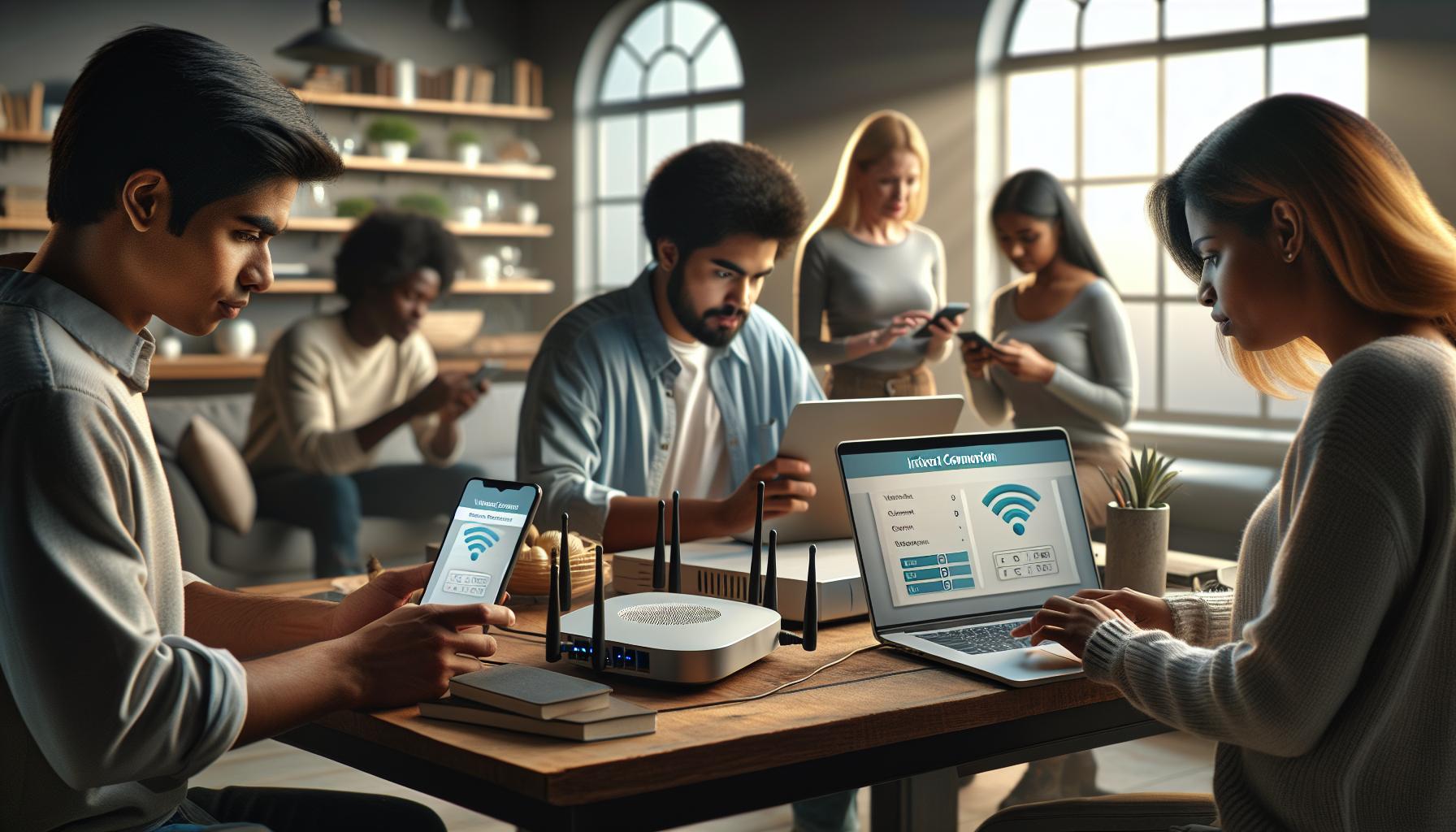
Paso 1: Verifica la Conexión a Internet
Verificar la conexión a Internet es un paso crucial para resolver problemas con YouTube TV en tu televisor LG. A menudo, los problemas de buffering o la incapacidad de cargar contenido se deben a una señal débil o a una interrupción en el servicio de red. Por ello, es importante asegurarte de que tu televisor esté correctamente conectado y que la señal sea lo suficientemente fuerte para transmitir video en alta calidad.
Para comenzar, sigue estos sencillos pasos:
- Confirma la conexión: Accede al menú de configuración de tu televisor y verifica que estés conectado a la red Wi-Fi. Si ves que estás conectado pero no puedes acceder a YouTube TV, intenta desconectar y volver a conectar a la red.
- Revisa la señal: Realiza una prueba de velocidad de Internet, puedes usar aplicaciones en tu smartphone o computadora. Una velocidad de al menos 25 Mbps es ideal para transmitir en 4K sin interrupciones. Si tu velocidad es inferior, considera mover el enrutador más cerca del televisor o usar un repetidor de señal.
- Conexión por Ethernet: Si es posible, conecta tu televisor directamente al enrutador mediante un cable Ethernet. Esto proporciona una conexión más estable y puede resolver problemas de Wi-Fi inestable.
- Reinicia tu equipo: A veces, reiniciar tu módem o enrutador puede resolver problemas de conectividad. Apágalo durante unos 30 segundos y luego enciéndelo nuevamente para restablecer la conexión.
Recuerda que las interferencias de otros dispositivos electrónicos, paredes gruesas o una distancia excesiva del enrutador pueden afectar la fuerza de la señal. Si continuas teniendo problemas, también vale la pena revisar otros dispositivos en tu hogar para asegurar que no están consumiendo un ancho de banda excesivo. Si después de estos pasos aún no puedes conectar, es posible que necesites contactar a tu proveedor de servicios de Internet para descartar problemas en la conexión.
Paso 2: Soluciona Errores de App y Actualizaciones
Cuando la aplicación de YouTube TV no funciona correcta o inesperadamente en tu televisor LG, es fundamental actuar rápidamente para solucionar esos errores. Las aplicaciones pueden presentar fallos por diversas razones, y comprender cómo manejarlas te permitirá volver a disfrutar de tu contenido favorito sin demoras. A continuación, te mostramos algunos pasos clave que puedes seguir para solucionar estos problemas de manera efectiva.
- Actualizar la Aplicación: Las actualizaciones frecuentes son esenciales para el rendimiento de cualquier aplicación. Ve al menú de la tienda de aplicaciones en tu televisor LG, busca YouTube TV y verifica si hay actualizaciones disponibles. Si es así, instálalas. Esto puede corregir errores existentes que causan que la aplicación no funcione correctamente.
- Reinstalar la Aplicación: Si la actualización no resuelve el problema, prueba desinstalar y luego reinstalar YouTube TV. Para hacerlo, dirígete a la sección de aplicaciones instaladas, selecciona YouTube TV y elige la opción de desinstalar. Una vez completado, vuelve a buscar la aplicación en la tienda y descárgala de nuevo.
- Limpiar Cache y Datos: En algunos casos, la acumulación de datos temporales puede afectar el rendimiento de la aplicación. Este procedimiento varía según el modelo de tu televisor, pero generalmente puedes acceder a la configuración de la aplicación desde el menú de ajustes. Busca la opción para limpiar la caché y los datos, luego reinicia la aplicación para ver si el problema persiste.
- Comprobar Problemas de Compatibilidad: Asegúrate de que tu televisor esté ejecutando una versión compatible del sistema operativo. Algunas actualizaciones del sistema pueden ser críticas para el funcionamiento de las aplicaciones. Es conveniente revisar si tu televisor requiere alguna actualización y proceder a instalarla si es necesario.
Recuerda que es normal sentir frustración cuando las aplicaciones no funcionan como deberían. Si después de seguir estos pasos aún enfrentas problemas, puede ser recomendable contactar al soporte técnico de LG o revisar la página de ayuda de YouTube, donde frecuentemente publican soluciones para errores específicos que otros usuarios han reportado. Siéntete libre de pedir ayuda; ¡estás un paso más cerca de resolver la situación!
Diagnóstico de Problemas de Imagen en YouTube TV
La experiencia de disfrutar de tus programas favoritos en YouTube TV puede verse gravemente afectada cuando aparecen problemas de imagen. Puede que estés enfrentando una pantalla negra, imágenes borrosas o incluso parpadeos constantes, lo que sin duda puede ser frustrante. Aquí te presentamos una serie de pasos que puedes seguir para diagnosticar y resolver estos inconvenientes, permitiéndote volver a disfrutar de la calidad de imagen que esperas.
- Verifica la Conexión HDMI: Asegúrate de que el cable HDMI esté bien conectado tanto al televisor como al dispositivo que estás usando. Un cable dañado o mal conectado puede causar problemas de visualización. Prueba con otro cable HDMI si es posible, para descartar que el problema esté en el cable.
- Selecciona la Fuente Correcta: Comprueba que tu televisor esté configurado para la entrada HDMI correcta. Utiliza el control remoto para navegar entre las entradas y asegúrate de que estés en la fuente correspondiente donde está conectado tu dispositivo.
- Reinicia el Televisor y el Dispositivo: A veces, un simple reinicio puede solucionar muchos problemas. Desconecta ambos dispositivos de la corriente durante unos 30 segundos antes de volver a encenderlos. Esto puede ayudar a restablecer cualquier configuración errónea que pudiera estar afectando la imagen.
- Ajustes de Resolución: Asegúrate de que la resolución de tu YouTube TV sea compatible con tu televisor. Ve a la sección de ajustes de la aplicación y comprueba la configuración de calidad de imagen. Selecciona una calidad inferior si estás experimentando problemas, y luego intenta aumentarla gradualmente.
- Consulta la Configuración del Televisor: En algunos casos, los ajustes de imagen de tu televisor podrían no estar optimizados. Accede al menú de configuración de tu televisor y ajusta parámetros como el brillo, contraste y nitidez. Intenta restablecer estos ajustes a los valores predeterminados para ver si eso mejora la calidad de la imagen.
Es normal sentirse abrumado cuando los problemas técnicos surgen, pero recuerda que puedes resolverlo. Si, después de seguir todos estos pasos, el problema persiste, considera contactar al soporte técnico de LG o a la asistencia de YouTube. Ellos podrán ayudarte a identificar si se trata de un problema más específico del hardware o alguna otra cuestión técnica. ¡Tú puedes hacerlo, y pronto estarás de vuelta viendo tus programas favoritos sin interrupciones!
Resolución de Problemas de Sonido en tu Televisor
Si el sonido de tu televisor no funciona mientras usas YouTube TV, puede ser frustrante, pero hay varios pasos que puedes seguir para resolver este problema. Completa estos pasos para asegurar que el audio vuelva a funcionar correctamente y que puedas disfrutar de tus programas favoritos sin interrupciones.
- Verifica el Volumen: Asegúrate de que el volumen no esté silenciado o demasiado bajo. Usa el control remoto para aumentar el volumen o desactivar el modo silencio. Esto puede parecer básico, pero a menudo se pasa por alto.
- Revisa la Conexión de Audio: Si estás usando un sistema de audio externo, comprueba que esté correctamente conectado. Asegúrate de que los cables estén bien enchufados en las tomas de audio correspondientes, tanto en el televisor como en el sistema de sonido.
- Cambia el Canal o la Aplicación: A veces, el problema puede estar relacionado específicamente con YouTube TV. Intenta cambiar a otro canal o aplicación para ver si el sonido se reproduce en ese contenido. Si el audio funciona en otros lugares, podría ser un problema con YouTube TV.
- Reinicia el Televisor y la Aplicación: Desconectar el televisor de la corriente por unos minutos y volver a encenderlo puede resolver muchos errores. También, cierra y vuelve a abrir la aplicación de YouTube TV para asegurarte de que cualquier error temporal se haya eliminado.
- Ajustes de Audio en el Televisor: Accede al menú de configuración de tu televisor y revisa las opciones de audio. Asegúrate de que la salida de audio esté configurada correctamente, especialmente si tienes múltiples dispositivos conectados (como barras de sonido o sistemas de cine en casa).
- Actualiza el Software: Verifica si hay actualizaciones disponibles para tu televisor y la aplicación de YouTube TV. Las actualizaciones pueden corregir errores que afectan la funcionalidad del sonido.
Es comprensible sentirse frustrado cuando hay problemas de sonido, pero recuerda que puedes solucionar la mayoría de estos inconvenientes siguiendo estos pasos. Si el problema persiste después de realizar todas estas comprobaciones, podría ser útil contactar al soporte técnico de LG o YouTube para obtener asistencia especializada. ¡Tú puedes hacerlo, y pronto estarás disfrutando de esa serie o película que tanto esperas sin interrupciones en el audio!
Configuración de HDMI y Otros Dispositivos
Es fundamental asegurarte de que la esté correcta para disfrutar de una experiencia fluida con YouTube TV en tu televisor LG. Muchas veces, los problemas de conexión, imagen o sonido pueden ser el resultado de un cable HDMI mal conectado o de configuraciones incorrectas en los dispositivos externos como decodificadores, consolas de juegos o barras de sonido. A continuación, te ofrecemos algunos pasos prácticos para verificar y solucionar problemas relacionados con HDMI y otros dispositivos.
- Verifica la Conexión HDMI: Asegúrate de que el cable HDMI esté firmemente conectado tanto en el puerto de tu televisor LG como en el dispositivo externo. Un cable suelto puede causar imágenes borrosas o la temida “pantalla negra”. Si es posible, prueba con otro cable HDMI para descartar que el cable original esté dañado.
- Cambia el Puerto HDMI: Si tu televisor tiene múltiples puertos HDMI, intenta conectar el dispositivo a un puerto diferente. A veces, los puertos pueden fallar, y cambiar de puerto puede resolver el problema de conexión.
- Selecciona la Fuente Correcta: Usa el control remoto de tu televisor para seleccionar la entrada (source) correcta correspondiente al puerto HDMI donde está conectado el dispositivo. Si no seleccionas la fuente correcta, continuarás viendo una pantalla en blanco.
- Configura el Dispositivo Externo: Asegúrate de que las configuraciones del dispositivo externo (como un decodificador o consola de juegos) estén adecuadamente ajustadas para la salida en HDMI. Consulta el manual del dispositivo para encontrar las opciones relacionadas con la configuración de pantalla y audio.
- Actualiza los Software: Tanto tu televisor LG como cualquier dispositivo conectado deben tener el software actualizado. Busca actualizaciones en la configuración de cada dispositivo, ya que los errores o fallos pueden corregirse con una actualización.
Si después de seguir estos pasos sigues experimentando problemas con la imagen o el sonido al usar YouTube TV, considera probar otras conexiones de dispositivos o incluso reiniciar todos los equipos. En caso de persistir la falla, podría ser necesario contactar al soporte técnico, ya que algunas fallas pueden requerir atención profesional para diagnosticar problemas de hardware más complejos. Con paciencia y unos simples pasos, puedes superar estos inconvenientes y volver a disfrutar de tus programas favoritos sin interrupciones. ¡Tú puedes hacerlo!
Soluciones para Códigos de Error en YouTube TV
Experimentar códigos de error en YouTube TV puede ser frustrante, pero no te preocupes; hay soluciones simples que puedes intentar para resolver este tipo de problemas. A menudo, estos códigos pueden surgir debido a problemas de conexión, fallos en la aplicación o cuestiones con tu televisor LG. Aquí te ofrecemos algunas recomendaciones prácticas para manejar los códigos de error que puedas encontrar.
- Identifica el Código de Error: Lo primero es entender qué código de error estás viendo. Cada código tiene un significado específico. Por ejemplo, el código “R-01” puede indicar un problema de conexión a Internet, mientras que otros códigos, como “E-4”, pueden reflejar problemas de la aplicación. Puedes encontrar una lista de códigos de error y su significado en el sitio oficial de YouTube TV.
- Verifica la Conexión a Internet: Asegúrate de que tu televisor LG esté conectado a Internet. Puedes hacer esto revisando la configuración de Red en tu televisor. Si utilizas Wi-Fi, prueba reiniciar tu router. A veces, simplemente desconectar y volver a conectar la red puede resolver los problemas de conectividad.
- Reinicia la Aplicación: Cierra YouTube TV y vuelve a abrirlo. Asegúrate de que la aplicación esté actualizada a la última versión. Ve a la tienda de aplicaciones en tu televisor LG y busca actualizaciones para la aplicación. Las versiones antiguas pueden causar errores inesperados.
- Reinicia tu Televisor: Un reinicio rápido puede solucionar muchos problemas. Apaga tu televisor y desconéctalo de la corriente por al menos 30 segundos. Luego, vuelve a conectarlo y enciéndelo nuevamente.
- Verifica Configuraciones de HDMI: Si estás usando un dispositivo externo (como un Roku o Chromecast), asegúrate de que esté conectado correctamente y en el puerto adecuado. A veces, cambiar el puerto HDMI puede ayudar a resolver problemas relacionados con el error.
- Contacta el Soporte Técnico: Si después de probar estos pasos el problema persiste, considera contactar al soporte técnico de YouTube TV. Ellos pueden ofrecerte soluciones específicas basadas en el código de error que estás recibiendo.
Recuerda que la paciencia es clave cuando se trata de resolver problemas técnicos. A veces, un simple paso puede ser la solución que necesitas para volver a disfrutar de tus programas favoritos. ¡Tú puedes hacerlo!
Ajustes de Configuración de Streaming en LG
Al tratar de disfrutar de YouTube TV en tu televisor LG, la configuración adecuada es crucial para una experiencia de visualización fluida. A menudo, los problemas de streaming se pueden resolver con algunos ajustes simples en la configuración del televisor y la aplicación. Si sientes que tu conexión no está al nivel esperado, aquí tienes una guía práctica para optimizar tus ajustes de streaming.
En primer lugar, verifica la calidad de la conexión a Internet. Es recomendable que utilices una conexión Wi-Fi estable y de alta velocidad para garantizar que no haya interrupciones mientras miras tus programas favoritos. Para optimizar la señal, considera ubicar el router más cerca del televisor o usar un extensor de rango si tu Wi-Fi tiene áreas con mala cobertura.
Otro aspecto esencial es revisar en la configuración de tu televisor si tienes opciones para ajustes de calidad de imagen y streaming. Para ello, accede al menú de Configuración y busca la sección de Red o Conexiones. Asegúrate de que estés conectado a la red correcta y que la configuración de ancho de banda esté configurada para la mejor calidad de streaming. Algunas televisores LG permiten establecer la calidad del streaming, optando por opciones que priorizan la resolución alta (1080p o incluso 4K si es posible).
Por último, asegúrate de que la aplicación YouTube TV esté actualizada. Abre la tienda de aplicaciones en tu televisor, busca actualizaciones para YouTube TV y descárgalas si están disponibles. Esto no solo puede resolver problemas de compatibilidad, sino que también puede introducir nuevas funciones y mejoras en el rendimiento.
Al seguir estos pasos de manera simple y clara, puedes mejorar significativamente tu experiencia de streaming y evitar frustraciones innecesarias. ¡Tú puedes hacerlo!
Pasos para Reiniciar tu Televisor y App
A veces, el simple acto de reiniciar tu televisor y la aplicación puede resolver una serie de problemas con YouTube TV. Aunque puede sonar básico, este paso a menudo se pasa por alto y puede ser la solución que necesitas para disfrutar de tu contenido sin interrupciones. Aquí te mostramos cómo hacerlo de manera efectiva.
Pasos para Reiniciar tu Televisor:
- Apagar el Televisor: Usa el control remoto para apagar tu televisor. Asegúrate de que la pantalla esté completamente negra antes de continuar.
- Desconectar de la Corriente: Desenchufa el televisor de la toma de corriente. Esto permite que se restablezcan los componentes internos. Espera al menos 30 segundos antes de volver a conectarlo.
- Conectar de Nuevo: Vuelve a enchufar el televisor en la misma toma de corriente. Asegúrate de que esté bien conectado.
- Encender el Televisor: Usa el control remoto para encender el televisor nuevamente y observa si el problema persiste.
Pasos para Reiniciar la Aplicación YouTube TV:
- Cerrar la Aplicación: Si estás usando el televisor, sal de la aplicación YouTube TV. Puedes hacerlo presionando el botón de “home” en el control remoto y seleccionando otra aplicación.
- Forzar el Cierre (si es necesario): En algunos televisores, puedes forzar la detención de la aplicación desde el menú de configuración. Ve a “Ajustes” > “Aplicaciones” > “YouTube TV” y selecciona “Forzar Detención”.
- Esperar unos Segundos: Después de cerrar la aplicación, espera unos momentos para asegurarte de que se cierre por completo.
- Reabrir la Aplicación: Selecciona nuevamente YouTube TV desde el menú de aplicaciones y comprueba si ahora funciona correctamente.
Reiniciar tanto el televisor como la aplicación puede ayudar a resolver problemas de conectividad y rendimiento que pueden estar afectando tu experiencia de visualización. Si después de seguir estos pasos el problema persiste, tal vez necesites considerar otras soluciones, como verificar tu conexión a Internet o contactar a soporte técnico para obtener más ayuda. ¡No te preocupes, lo estás haciendo bien, y cada paso te acerca más a volver a disfrutar de tus programas favoritos!
Consejos para Mejorar la Experiencia de Visualización
Para disfrutar de una experiencia óptima al utilizar YouTube TV en tu televisor LG, es crucial implementar algunos consejos que pueden mejorar significativamente tu visualización. Uno de los aspectos más importantes es asegurarte de que tu conexión a Internet sea estable. Una conexión Wi-Fi débil o intermitente puede resultar en interrupciones en la transmisión, causando frustración. Para verificar esto, revisa la intensidad de la señal en tu televisor y, si es posible, utiliza una conexión por cable Ethernet para una mayor estabilidad.
Además, asegúrate de que tu televisor y la aplicación de YouTube TV estén actualizados. Las actualizaciones pueden incluir mejoras de rendimiento y correcciones de errores que resuelven problemas conocidos. En tu televisor LG, accede al menú de configuración para buscar actualizaciones disponibles. Mantener la aplicación actualizada es igualmente importante; puedes hacerlo desde la tienda de aplicaciones de tu televisor.
Es recomendable ajustar la configuración de video en YouTube TV. Selecciona la calidad de transmisión que mejor se adapte a tu conexión. En algunos casos, una calidad más baja puede resultar en una reproducción más fluida si tienes una conexión lenta. También verifica la configuración de HDMI si estás utilizando dispositivos externos; asegúrate de que estén correctamente conectados y que el cable HDMI esté en buen estado.
Finalmente, no subestimes el poder de un entorno de visualización cómodo. Asegúrate de que las luces en la habitación no interfieran con la pantalla, y considera utilizar cortinas o persianas para bloquear la luz natural. Si has realizado estos ajustes y aún enfrentas problemas, considera contactar al soporte técnico o consultar el manual de tu televisor para recibir asistencia adicional. Recuerda, cada paso que tomas te acerca más a una experiencia de visualización sin interrupciones.
Cuándo Contactar a Soporte Técnico
Cuando se trata de disfrutar de YouTube TV en tu televisor LG, puede haber momentos en que las cosas no funcionen como deberían. Es natural sentirse frustrado ante problemas técnicos, pero hay ocasiones en las que, a pesar de tus esfuerzos, necesitas ayuda adicional. Aquí te explicamos cuándo es el momento adecuado para contactar al soporte técnico y cómo hacerlo efectivamente.
Si después de realizar los pasos sugeridos para verificar tu conexión a Internet y actualizar tanto tu televisor como la aplicación de YouTube TV sigues experimentando problemas-como una pantalla negra o interrupciones constantes en la transmisión-es un buen momento para buscar asistencia técnica. La persistencia de estos inconvenientes puede ser señal de un error más profundo en el software o hardware del dispositivo que podría requerir la intervención de un profesional.
Además, si encuentras algún código de error recurrente que no puedas resolver, es fundamental consultar el servicio al cliente. La mayoría de los códigos de error tienen significados específicos, y un representante del soporte técnico podrá ofrecerte una solución adaptada a tu situación. Errores como códigos de error 400 o problemas en la conexión pueden tener múltiples causas, y es posible que necesites el conocimiento especializado de un técnico para abordarlos adecuadamente.
Para contactar al soporte técnico, asegúrate de tener la siguiente información lista:
- Modelo exacto de tu televisor LG.
- Descripción detallada del problema que enfrentas.
- Cualquier código de error que se haya mostrado en pantalla.
Es importante que hagas una lista de los pasos que ya has intentado para resolver el problema, ya que esto puede ayudar a los técnicos a identificar la raíz del inconveniente de manera más eficiente. Recuerda, no estás solo en esto y con la ayuda correcta, pronto podrás volver a disfrutar de tus programas y películas favoritos sin interrupciones.
Cómo Evitar Problemas Futuros con YouTube TV
Evitar problemas futuros con YouTube TV en tu televisor LG no solo es posible, sino que también es más fácil de lo que piensas. Con algunos hábitos y ajustes simples, puedes reducir significativamente la probabilidad de enfrentar dificultades en la transmisión. Aquí te compartimos algunos consejos prácticos que te ayudarán a disfrutar de tu contenido favorito sin interrupciones.
Una de las primeras cosas que puedes hacer es asegurarte de que tu conexión a Internet sea estable antes de comenzar a ver YouTube TV. Esto incluye usar una conexión por cable si es posible, ya que las redes Wi-Fi pueden ser propensas a interferencias y pérdida de señal. Si optas por Wi-Fi, asegúrate de que tu router esté colocado en un lugar central de tu hogar y alejado de otros dispositivos electrónicos que puedan causar interferencias.
Actualiza Regularmente: Mantén tu televisor y la aplicación de YouTube TV actualizados. Las actualizaciones no solo traen nuevas funciones, sino que también corrigen errores que podrían estar causando problemas. Configura tu televisor para que busque actualizaciones automáticamente o verifica manualmente cada pocos meses.
- Accede al menú de configuración de tu televisor.
- Busca la opción de “Actualizaciones” o “Sistema”.
- Sigue las instrucciones para realizar la actualización si está disponible.
La limpieza del caché de la aplicación de YouTube TV también puede hacer maravillas. Esto ayuda a eliminar archivos temporales que pueden acumularse y causar problemas en la funcionalidad de la aplicación. Para hacerlo, dirígete a la configuración de la aplicación en tu televisor y selecciona la opción de “Limpiar caché”.
Considera el Hardware
También es importante asegurarse de que los componentes externos, como cables HDMI y otros dispositivos conectados, estén en buen estado. Un cable HDMI dañado puede causar problemas de visualización, como pantalla negra o interferencias. Prueba con otros puertos HDMI o cambia el cable si es necesario.
Recuerda que la prevención es clave. Si eres proactivo en el mantenimiento y actualización de tu equipo, podrás disfrutar de YouTube TV en tu televisor LG sin problemas mayores. Con estos sencillos pasos, te asegurarás de que tu experiencia de visualización sea lo más placentera posible.
Preguntas y Respuestas
Q: ¿Por qué no se carga YouTube TV en mi televisor LG?
A: *Puede que YouTube TV no se cargue debido a problemas de conexión a internet o errores en la aplicación.* Asegúrate de que tu televisor esté conectado a Wi-Fi y prueba reiniciar la aplicación. También verifica si hay actualizaciones disponibles en la tienda de aplicaciones de tu LG.
Q: ¿Cómo puedo solucionar el problema de que YouTube TV no se reproduce en LG?
A: *Para solucionar problemas de reproducción de YouTube TV, intenta reiniciar tu televisor y la aplicación.* Si el problema persiste, verifica tu conexión a internet, ya que una señal débil puede afectar la transmisión. Consulta la sección “Diagnóstico de Problemas de Imagen” en nuestro artículo para más ayuda.
Q: ¿Qué hacer si YouTube TV muestra una pantalla negra en mi televisor LG?
A: *La pantalla negra en YouTube TV puede deberse a fallos de software o configuración.* Reinicia la aplicación y asegúrate de que tu televisor esté completamente actualizado. También puedes intentar cambiar la fuente de entrada y volver a ingresar a la aplicación.
Q: ¿Puede el código de error de YouTube TV en LG resolverse fácilmente?
A: *Sí, la mayoría de los códigos de error de YouTube TV se pueden resolver rápidamente.* Consulta la sección de “Soluciones para Códigos de Error” en nuestro artículo, donde se detallan pasos específicos para solucionar problemas comunes que causan errores en YouTube TV.
Q: ¿Qué ajustes debo verificar si YouTube TV no funciona en mi LG?
A: *Verifica tus configuraciones de red y actualizaciones de aplicación.* Asegúrate de que tu televisor esté usando la última versión de YouTube TV y que todas las configuraciones de streaming estén correctas. Puedes encontrar pasos detallados en la sección “Ajustes de Configuración de Streaming en LG”.
Q: ¿Por qué no hay sonido en YouTube TV en mi televisión LG?
A: *La falta de sonido puede deberse a una configuración de audio incorrecta o problemas con los altavoces.* Asegúrate de que el volumen esté activado y que el modo de audio esté configurado correctamente. Consulta la sección sobre “Resolución de Problemas de Sonido” para más instrucciones.
Q: ¿Qué hacer si la aplicación de YouTube TV se cierra inesperadamente en LG?
A: *Si YouTube TV se cierra inesperadamente, intenta reinstalar la aplicación.* También, asegúrate de que no haya aplicaciones en segundo plano que consuman recursos. Reiniciar tu televisor puede ayudar a resolver problemas temporales.
Q: ¿Es necesario contactar soporte técnico si YouTube TV no funciona en LG?
A: *Antes de contactar al soporte técnico, intenta seguir los pasos de solución de problemas listados en nuestro artículo.* Si después de probar todas las soluciones el problema persiste, entonces considera contactar a soporte técnico para asistencia específica.
Puntos clave
Si has seguido nuestros pasos para resolver el problema de “YouTube TV LG No Funciona”, ¡felicitaciones! Ahora deberías estar listo para disfrutar nuevamente de tus programas favoritos. Recuerda que, si el problema persiste, hay opciones adicionales que puedes explorar. Te recomendamos revisar nuestra guía sobre solución de problemas de conectividad de HDMI y configuración de WiFi para televisores LG para obtener más ayuda.
No olvides dejar tus comentarios y compartir tus experiencias con nosotros. Tu opinión es valiosa y puede ayudar a otros usuarios en situaciones similares. Además, suscríbete a nuestro boletín para recibir más consejos útiles sobre tecnología y cómo optimizar tu experiencia televisiva. ¡Estamos aquí para apoyarte y asegurarnos de que disfrutes de la mejor visualización!
Recibe nuestras últimas guías, noticias y análisis destacados en la Búsqueda de Google y en AI Overviews.


