¿Te has encontrado alguna vez con tu Smart TV LG en una situación frustrante donde se escucha el sonido, pero la imagen no aparece? Este es un problema más común de lo que piensas y puede deberse a diversas causas, desde problemas con la configuración hasta fallos en el hardware. La buena noticia es que hay soluciones simples que puedes intentar desde la comodidad de tu hogar. En este artículo, te guiaremos paso a paso para que puedas resolver este inconveniente y volver a disfrutar de tus programas y películas favoritas sin complicaciones. Así que respira hondo, porque estamos aquí para ayudarte a arreglarlo y asegurarte de que tu experiencia de entretenimiento vuelva a ser la mejor. ¡Sigue leyendo y descubre cómo solucionar este problema de forma efectiva!
Causas Comunes del Problema de Imagen en TV
La falta de imagen en un televisor puede ser frustrante, sobre todo cuando el sonido funciona perfectamente. Al enfrentarse a este problema, es esencial entender las causas comunes que pueden estar detrás de la pantalla en negro. Una razón habitual puede ser una conexión de cable defectuosa; un cable HDMI o VGA dañado o mal conectado puede afectar la señal visual. Verifica que todos los cables estén firmemente conectados, incluidos los de alimentación y los de los dispositivos externos.
Otro factor a considerar es la configuración de entrada. Asegúrate de estar utilizando la fuente correcta en tu televisor. A veces, la selección incorrecta de la entrada (por ejemplo, HDMI 1 en lugar de HDMI 2) puede ser la culpable de la falta de imagen. Además, cambios recientes en la configuración del televisor, como los ajustes de brillo y contraste, también pueden influir negativamente en la visualización, causando que la pantalla parezca vacía incluso cuando está encendida.
Es igualmente importante considerar posibles fallos en el hardware. Componentes internos, como el panel LED o la placa lógica, pueden fallar y resultar en la pérdida de imagen. En este caso, un diagnóstico más detallado o la asistencia de un profesional puede ser necesaria. Por último, si tu televisor ha recibido una actualización de software, podría ser que requiera un reinicio para restaurar la funcionalidad adecuada. Estar al tanto de estas causas te permitirá tomar medidas precisas y efectivas para resolver el problema.
Cómo Verificar Conexiones y Cables de la TV
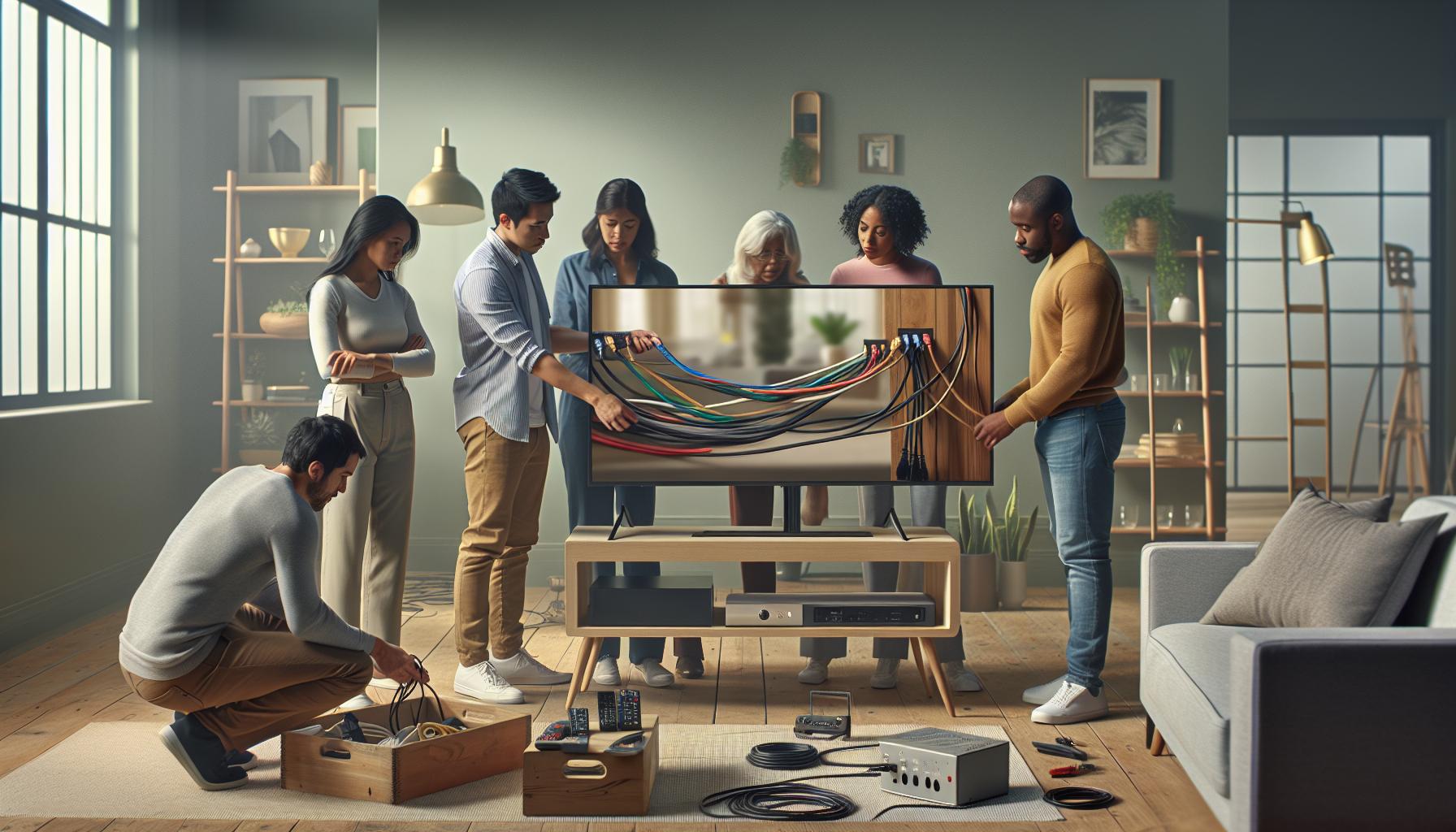
Es común sentirse frustrado cuando tu Smart TV LG se escucha pero no se ve, sobre todo si lo que más deseas es disfrutar de tu programa favorito. Antes de considerar un servicio técnico, verifica las conexiones y los cables. Este paso es fundamental porque muchas veces, una simple desconexión o un cable dañado puede ser la causa del problema. Aquí te mostramos cómo hacerlo de manera sencilla.
Primero, revisa todos los cables conectados a tu televisor. Asegúrate de que el cable HDMI esté firmemente conectado tanto al televisor como al dispositivo fuente, como un reproductor de DVD o una consola de videojuegos. A veces los cables pueden aflojarse, especialmente si se mueven frecuentemente. Si es posible, desconecta el cable HDMI y vuelve a conectarlo para asegurarte de que esté bien ajustado.
Además, mira si hay daño visible en el cable. Busca cortes, dobleces o cualquier signo que podría indicar que el cable está defectuoso. Si sospechas que el cable está dañado, prueba con otro cable HDMI para ver si eso resuelve el problema. Esto es especialmente importante, ya que un cable de mala calidad o defectuoso puede interrumpir la señal de video, aunque el sonido funcione perfectamente.
No te olvides de revisar los puertos HDMI en el televisor y en el dispositivo. Asegúrate de que no haya polvo o suciedad que pudiera estar obstruyendo la conexión. A veces, limpiar suavemente los puertos con aire comprimido puede ayudar. Además, verifica que estés utilizando la entrada correcta en tu televisor; selecciona el puerto HDMI al que está conectado tu dispositivo mediante el control remoto del televisor. Probar diferentes puertos HDMI también puede ser una buena idea si tu televisor tiene más de uno.
Tomar estos pasos puede solucionar el problema y permitirte volver a disfrutar de tu contenido. Si después de hacer estas verificaciones el problema persiste, podría ser un signo de error en el hardware o un problema más complejo, en cuyo caso buscar la ayuda de un profesional sería recomendable. ¡Puedes hacerlo! La solución podría estar a solo un cable de distancia.
Soluciones para la Falta de Imagen en Smart TV LG
A veces, es frustrante enfrentarse a una smart TV que suena, pero no muestra imagen. Existen varias soluciones que pueden ayudarte a resolver este inconveniente y permitirte volver a disfrutar de tus programas favoritos. A continuación, encontrarás varios pasos que puedes seguir para abordar este problema en tu Smart TV LG.
Pasos para Solucionar la Falta de Imagen
- Apagar y encender el televisor: A menudo, un simple reinicio puede resolver el problema. Desconecta la TV de la corriente, espera unos minutos y vuelve a conectarla.
- Verificar las entradas: Asegúrate de que estás en la fuente de entrada correcta. Utiliza el control remoto para seleccionar la entrada HDMI a la que está conectado tu dispositivo de streaming o reproductor.
- Probar con diferentes dispositivos: Conecta otro dispositivo a tu TV, como un DVD o consola de videojuegos, para ver si la falta de imagen persiste. Si aparece imagen, el problema podría estar en tu dispositivo original.
- Revisar configuraciones de pantalla: Asegúrate de que la configuración del brillo y contraste no esté en cero o en niveles extremadamente bajos. Esto se puede hacer desde el menú de configuración del televisor.
- Actualizar el software: Revisa si hay actualizaciones disponibles para tu smart TV. Un software desactualizado puede causar problemas de imagen. Para actualizar, ve a “Configuración” y luego a “Soporte” para buscar actualizaciones.
- Inspeccionar los cables HDMI: A veces, un cable defectuoso puede ser la razón del problema. Asegúrate de que el cable no esté dañado y que esté correctamente conectado. Considera probar con otro cable HDMI.
Si después de seguir todos estos pasos el problema persiste, puede que sea necesario buscar ayuda profesional. Puede haber un problema más profundo en el hardware que requiera atención especializada. Recuerda que no estás solo en esto; muchas personas se encuentran en situaciones similares y normalmente hay soluciones efectivas. ¡Sigue probando, la solución podría estar más cerca de lo que piensas!
Ajustes de Pantalla: Brillo y Contraste
A veces, el problema de falta de imagen en tu Smart TV LG puede surgir de ajustes sencillos, como el brillo y el contraste. Estos parámetros son cruciales, ya que influyen directamente en cómo percibes los colores y la luminosidad de lo que se muestra en pantalla. Si encuentras que tu televisor suena pero no muestra imagen, lo primero que deberías revisar son estas configuraciones.
Configuraciones de Brillo: Asegúrate de que el brillo no esté ajustado al mínimo. En ocasiones, un simple error de configuración puede llevar a que la pantalla aparezca completamente oscura o con una iluminación muy tenue. Para ajustarlo, accede al menú de configuración utilizando el control remoto. Busca la opción de “Imagen” o “Ajustes de Pantalla” y desplázate hasta el control deslizante de brillo. Ajusta el nivel hasta que la pantalla tenga una luminosidad adecuada. Idealmente, el brillo debe ajustarse según las condiciones de luz de tu habitación.
Configuraciones de Contraste: De manera similar, si el contraste se encuentra demasiado bajo, puede hacer que los detalles de la imagen se pierdan. Aumentar el contraste permite que las diferencias entre las áreas brillantes y oscuras se resalten mejor. Nuevamente, busca en el menú de configuración y ajusta el control de contraste. Un buen nivel de contraste puede mejorar significativamente la calidad de la imagen, haciéndola más clara y rica en detalles.
Es importante recordar que estos ajustes no solo se aplican en situaciones donde la imagen está ausente, sino que también pueden mejorar tu experiencia visual en general. Si después de realizar estos ajustes tu TV continúa sin mostrar imagen, puede que necesites explorar otras soluciones, como revisar los cables o buscar actualizaciones de software. Pero no te desanimes; con un poco de paciencia y ajustes, a menudo puedes resolver problemas simples de visualización sin necesidad de ayuda profesional.
Resolución de Problemas de Fuente de Entrada
Si tu televisor emite sonido pero no muestra imagen, uno de los motivos más comunes puede estar relacionado con la fuente de entrada. A veces, este problema puede resolverse de manera sencilla, así que aquí te presentaremos algunos pasos para verificar y solucionar la situación.
Primero, asegúrate de que tu televisor esté configurado en la fuente de entrada correcta. Aquí tienes cómo hacerlo:
- Paso 1: Con tu control remoto, presiona el botón “Input” o “Fuente”. Esto abrirá un menú donde podrás ver las diferentes fuentes de entrada disponibles (por ejemplo, HDMI1, HDMI2, AV, etc.).
- Paso 2: Revisa si has seleccionado la entrada correcta según el dispositivo conectado, como tu consola de videojuegos, reproductor de DVD o set-top box.
- Paso 3: Si no estás seguro de qué entrada seleccionar, desconecta y vuelve a conectar el dispositivo, luego observa si aparece una notificación de que se ha detectado un nuevo dispositivo.
- Paso 4: Si has intentado varias fuentes y sigues sin imagen, prueba conectando otro dispositivo en el mismo puerto para determinar si el problema radica en el televisor o en el dispositivo original.
Algunas veces, los problemas de visualización pueden deberse a errores de comunicación entre el televisor y la fuente de entrada. Esto incluye situaciones en las que el cable HDMI está dañado o mal conectado. Para resolverlo, sigue estos consejos:
- Verifica los Cables: Asegúrate de que todos los cables HDMI o de audio/vídeo estén firmemente conectados tanto al televisor como al dispositivo de origen. Si el cable parece desgastado, considera reemplazarlo.
- Cambia de Puerto: Si está utilizando un puerto HDMI, prueba conectando el dispositivo a un puerto diferente en el televisor, ya que a veces los puertos pueden fallar.
Por último, si todo lo anterior falla, un reinicio básico puede ser la solución. Desconecta tu televisor de la corriente eléctrica, espera unos minutos y vuelve a encenderlo. Esto puede ayudar a restablecer la comunicación entre el televisor y la fuente de entrada.
Recuerda, si después de estos pasos tu televisor aún no muestra imagen, podría ser necesario buscar ayuda profesional. Pero no te preocupes, a menudo un poco de paciencia y la verificación de las conexiones puede resolver la mayoría de los problemas. ¡Mantén la calma y sigue investigando!
Impacto de las Actualizaciones de Software en la Imagen
Las actualizaciones de software son cruciales para el funcionamiento óptimo de tu Smart TV LG. Aunque muchos usuarios pueden verlas como una simple molestia, es vital entender que estas actualizaciones no solo ofrecen nuevas funciones, sino que también corrigen errores y mejoran la calidad de la imagen. Un software desactualizado puede causar problemas de visualización, que se manifiestan como la falta de imagen o distorsiones en la pantalla.
Cómo afectan las actualizaciones a la imagen
Cuando realizas una actualización de software, es común que se realicen ajustes en los algoritmos que controlan la representación gráfica y la resolución de pantalla. Por ejemplo, si tu televisor tiene un problema conocido que afecta la calidad de la imagen, la actualización puede incluir un parche que corrige ese error. Esto significa que mantener tu software al día puede ser una solución esencial para evitar que se presente una “pantalla negra” o una imagen borrosa.
Pasos para verificar actualizaciones
Si sospechas que tu televisor podría beneficiarse de una actualización, aquí tienes un pequeño procedimiento que puedes seguir:
- Paso 1: Enciende tu televisor y presiona el botón de “Configuración” en tu control remoto.
- Paso 2: Navega hacia “Soporte” o “Acerca de tu TV” y selecciona “Actualización de software”.
- Paso 3: Elige la opción para buscar actualizaciones. Si hay una actualización disponible, sigue las instrucciones en pantalla para instalarla.
Recuerda que es fundamental que tu televisor esté conectado a internet para descargar las actualizaciones. Después de realizar la actualización, es posible que debas reiniciar tu televisor. En muchos casos, este simple paso puede resolver problemas de visualización, haciendo que esa “pantalla negra” se convierta en tu programa favorito en un abrir y cerrar de ojos.
Si después de actualizar el software aún experimentas problemas de imagen, podría ser el momento de buscar la ayuda de un profesional. No dudes en solicitar asistencia técnica si la situación se vuelve abrumadora; a veces, un par de ojos adicionales pueden hacer toda la diferencia.
Reiniciar y Restablecer Tu Televisión: Pasos Efectivos
A veces, el simple acto de reiniciar tu televisor puede resolver problemas que parecen muy complicados. La falta de imagen puede ser frustrante, pero antes de entrar en pánico, intenta estos pasos sencillos para reiniciar y restablecer tu Smart TV LG. Este proceso no solo puede eliminar fallos temporales, sino que también puede restaurar funciones esenciales.
Para reiniciar tu televisor, sigue estos pasos:
- Paso 1: Apaga el televisor y desconéctalo de la corriente eléctrica. Deja que repose durante al menos 60 segundos. Este tiempo de espera permite que se borren los datos temporales que podrían estar causando el problema.
- Paso 2: Mientras el televisor está desconectado, presiona y mantén presionado el botón de encendido en el televisor (no en el control remoto) durante 15-20 segundos. Esto ayuda a liberar cualquier energía residual del dispositivo.
- Paso 3: Vuelve a conectar el televisor a la corriente y enciéndelo. Observa si la imagen reaparece. A veces, esto es suficiente para resolver el problema.
Si después de reiniciar el televisor el problema persiste, considera un restablecimiento de fábrica. Ten en cuenta que este paso borrará todas las configuraciones personalizadas y aplicaciones, pero puede resolver problemas más profundos:
- Paso 1: Enciende el televisor y presiona el botón de “Configuración” en el control remoto.
- Paso 2: Navega hasta “Soporte” y selecciona “Restablecer a configuración de fábrica”.
- Paso 3: Sigue las instrucciones en pantalla para confirmar el restablecimiento. Ten paciencia, ya que el proceso puede tardar unos minutos.
Cabe mencionar que después de un restablecimiento de fábrica, deberás volver a configurar tu televisor, incluyendo conectarlo a Wi-Fi, iniciar sesión en tus aplicaciones de streaming, etc. A pesar de que es un inconveniente, este método es efectivo cuando tu dispositivo presenta problemas persistentes. Si aún no obtienes resultados, puede que sea el momento de contactar al servicio técnico para obtener ayuda profesional. Recuerda, ¡no estás solo en esto y hay soluciones disponibles!
Errores de Hardware: Identificando Problemas Internos
Cuando un televisor presenta el problema de que se escucha pero no se ve nada en la pantalla, puede ser frustrante, especialmente si no hay experiencia previa en la reparación de dispositivos electrónicos. Esto puede estar relacionado con fallos de hardware que pueden parecer complicados, pero hay formas de identificar y, en algunos casos, solucionar estas dificultades.
Uno de los errores más comunes es la falla en la tarjeta de video. Esta pieza clave es responsable de procesar y enviar las imágenes a la pantalla. Si la tarjeta de video tiene un mal funcionamiento, puedes experimentar una pantalla negra o colores distorsionados. Para identificar si este es el problema, observa si hay ruidos o luces en el televisor. Si ves alguna luz o si el sonido funciona pero no se muestra imagen, es posible que el problema resida aquí.
Otra posible causa está relacionada con la iluminación de la pantalla. Si tienes una pantalla negra pero puedes distinguir imágenes o menús al acercar la vista, es probable que la retroiluminación esté fallando. Esto podría deberse a problemas con los LED de fondo o la fuente de alimentación. Un signo que puede indicar este problema es si la pantalla se vuelve momentáneamente brillante al encender el televisor, pero pronto se oscurece nuevamente.
Si ninguno de los pasos anteriores da resultado, es crucial revisar las conexiones internas. Estos pueden aflojarse con el tiempo, especialmente si el televisor es transportado o manipulado. Para verificar esto, apaga el televisor y desconéctalo de la corriente. Luego, retira la tapa trasera (si es posible) y asegúrate de que todos los cables están bien conectados. Si no te sientes cómodo haciendo esto, es mejor buscar asistencia profesional.
Finalmente, si después de realizar estas verificaciones el problema persiste, puede ser el momento de contactar a un técnico especializado. Recuerda que, aunque la situación pueda parecer complicada, tienes herramientas y pasos sencillos al alcance para solucionar muchos de estos problemas. ¡No te desanimes, puedes hacerlo!
Alternativas para Ver Contenido Sin Imagen
Si tu televisor LG reproduce sonido pero no muestra imagen, existen varias alternativas para seguir disfrutando del contenido sin necesidad de una pantalla visual. A continuación, te presento algunas soluciones útiles que puedes probar mientras trabajas para resolver el problema.
Usa Dispositivos Externos
Si tienes un dispositivo de transmisión, como un Chromecast, Amazon Fire Stick o Roku, puedes utilizarlo para ver contenido. Conéctalo a otro televisor de la casa y continúa disfrutando de tus series y películas mientras resuelves el inconveniente en tu Smart TV LG. Estos dispositivos son relativamente económicos y fáciles de configurar.
Prueba con la Conexión de Otros Dispositivos
Si el televisor tiene múltiples puertos HDMI, conecta un reproductor de DVD, consola de videojuegos o incluso un laptop. Tal vez enfrentes problemas con el puerto HDMI específico que utilizas normalmente. Cambiar de entrada puede permitirte obtener imagen. No olvides utilizar el control remoto para alternar entre las diferentes fuentes de entrada.
Utiliza la Aplicación Móvil
Algunos servicios de streaming ofrecen aplicaciones móviles que permiten ver contenido en smartphones o tablets. Descarga la aplicación del servicio que usas, como Netflix o YouTube, y comienza a mirar desde tu dispositivo portátil. Esto no solo es práctico, sino que también puedes seguir disfrutando de tus programas favoritos mientras buscas una solución para tu televisor.
Explora Opciones de Audio Alternativas
Si la falta de imagen se convierte en un inconveniente prolongado, considera escuchar podcasts, audiolibros o música desde tu smartphone o sistema de sonido. Esto mantendrá tu entretenimiento en marcha hasta que puedas resolver el problema de la pantalla. Muchos servicios de streaming también tienen opciones de audio que se pueden disfrutar sin necesidad de video.
Recuerda que mientras estas alternativas son efectivas, es importante abordar el problema visual de tu televisor. Después de intentar estos métodos, revisa las conexiones y componentes internos o, si es necesario, busca ayuda profesional. Puedes hacerlo; ¡el entretenimiento no tiene que detenerse!
Cuándo Buscar Ayuda Profesional para tu TV
Cuando el sonido de tu Smart TV LG funciona pero la imagen no aparece, puede ser frustrante. Aunque muchos problemas se pueden resolver con algunas configuraciones o revisiones simples, hay ocasiones en las que es crucial buscar ayuda profesional. Aquí te explicamos cuándo es el momento adecuado para hacerlo.
Algunas señales indican que tu televisor podría necesitar atención de un técnico. Si has probado soluciones básicas como verificar conexiones de cables, reiniciar el televisor y actualizar el software, y aún así el problema persiste, es probable que haya un problema interno. Si observas una pantalla negra o un parpadeo en la luz indicadora que no responde a los ajustes de entrada, esto puede ser un síntoma de fallos de hardware más complicados, como problemas con la placa de circuito o el panel.
Puedes considerar también que si tu televisor muestra rayas, distorsiones en la imagen o incluso luces parpadeantes que son irregulares, esto podría ser una señal de daño en el hardware. La intervención de un profesional a veces es necesaria para diagnosticar y reparar componentes que podrían no ser visibles a simple vista. Además, si tu televisor está todavía en garantía, contacta al fabricante o al vendedor para obtener servicio sin costo adicional, lo cual puede ahorrarte dinero y asegurar una reparación adecuada.
En conclusión, si has intentado todas las soluciones recomendadas, y aún no ves mejora, no dudes en buscar ayuda profesional. Esto no solo puede ahorrarte tiempo y frustración, sino que también te asegurará que tu televisor sea diagnosticado y reparado correctamente. Después de todo, es importante que puedas disfrutar de tus programas y películas en la mejor calidad posible.
Consejos para Mantener tu Dispositivo en Buen Estado
Mantener tu Smart TV en óptimas condiciones es crucial para disfrutar de una experiencia de visualización sin interrupciones. A menudo, un mantenimiento adecuado puede prevenir problemas antes de que ocurran y prolongar la vida útil de tu dispositivo. Aquí hay algunas recomendaciones prácticas que puedes seguir.
Mantén tu Televisor Limpio
El polvo y la suciedad pueden acumularse en la pantalla y los puertos de conexión, lo que puede afectar el rendimiento del televisor. Usa un paño suave y seco para limpiar la pantalla y un poco de aire comprimido para eliminar el polvo de los puertos. Evita los limpiadores líquidos, ya que pueden dañar la pantalla.
Verifica las Conexiones
Asegúrate de que todos los cables estén bien conectados y en buen estado. Inspecciona los cables HDMI, de alimentación y cualquier otro cable externo por posibles daños. Si un cable muestra signos de desgaste, cámbialo: no vale la pena arriesgar la calidad de imagen y sonido.
Actualiza el Software Regularmente
Las actualizaciones de software pueden arreglar problemas existentes y mejorar el rendimiento general del televisor. Consulta la configuración de tu Smart TV para asegurarte de que esté al día. Conectarse a una red Wi-Fi confiable facilitará estas actualizaciones. Estos pasos son sencillos y pueden marcar una gran diferencia en cómo se comporta tu dispositivo.
Controla la Temperatura y Ventilación
Mantén tu televisor en un área bien ventilada. Un exceso de calor puede causar problemas de rendimiento y dañarlo a largo plazo. Evita colocar objetos que bloqueen las salidas de aire del televisor y asegúrate de que esté ubicado en un lugar fresco, lejos de la luz solar directa.
Uso Moderado y Descansos
Si ves televisión durante largos periodos de tiempo, considera hacer pausas. Esto no solo es bueno para tus ojos, sino que también ayuda a prevenir el sobrecalentamiento del aparato. Durante estas pausas, puedes revisar las configuraciones de imagen y sonido para optimizarlas a tu gusto.
Siguiendo estos simples consejos, podrás disfrutar de tu Smart TV LG sin problemas de visualización y asegurarte de que siempre funcione de manera óptima. ¡No te desanimes! Con un poco de cuidado y atención, puedes evitar sorpresas desagradables y disfrutar de tus series y películas favoritas.
Revisar y Ajustar Configuraciones de Audio y Video
Mantener configuraciones de audio y video adecuadas en tu Smart TV LG es esencial para disfrutar de una experiencia de visualización óptima. Cuando tu televisor se escucha pero no se ve, esto puede estar relacionado con la configuración incorrecta de la pantalla o el audio. Aquí tienes algunos pasos prácticos para revisar y ajustar estas configuraciones.
Verifica las Configuraciones de Video
- Accede al Menú de Configuración: Usa el control remoto para abrir el menú de configuración de tu televisor. Busca la opción que dice “Configuración de Imagen” o similar.
- Modo de Imagen: Cambia el modo de imagen. A menudo, seleccionar entre opciones como “Estándar”, “De Cine” o “Personalizado” puede mejorar la calidad de la imagen. Los modos personalizados te permiten ajustar individualmente el brillo, contraste y saturación para adaptarse a tus preferencias.
- Resolución de Pantalla: Asegúrate de que la resolución de pantalla esté configurada correctamente, idealmente en 1080p o 4K, dependiendo de tu modelo y de las capacidades de tus fuentes de entrada.
- Reiniciar Configuraciones: Si has hecho muchos cambios y no ves mejoría, considera restablecer las configuraciones de video a los valores de fábrica. Esto puede ayudar a solucionar problemas de configuración que impidan que tu pantalla funcione correctamente.
Ajuste del Audio
- Verifica las Salidas de Audio: Asegúrate de que tu televisor esté utilizando la salida de audio adecuada. Esto puede ser interno (los altavoces del televisor) o externo (como un sistema de audio conectado a través de HDMI o óptico).
- Configuración de Sonido: Accede a “Configuración de Sonido” en el menú de configuración. Ajusta el balance, la ecualización y verifica si el modo de sonido (como “Cine”, “Música” o “Deportes”) se adapta a lo que estás viendo.
- Prueba Diferentes Fuentes: Si el problema persiste, prueba con diferentes fuentes de audio o video (como apps de streaming o dispositivos conectados) para asegurarte de que no sea un fallo en la fuente.
A veces, un simple ajuste en las configuraciones de audio y video puede hacer una gran diferencia en el rendimiento de tu Smart TV. Si después de realizar estos pasos el problema sigue sin resolverse, puede ser necesario comenzar a considerar errores más serios que podrían requerir asistencia profesional. Recuerda que estas frustraciones son comunes, ¡y con paciencia, puedes solucionarlas!
Preguntas Más Frecuentes
Q: ¿Por qué mi Smart TV LG se escucha pero no se ve?
A: Si tu Smart TV LG se escucha pero no se ve, puede ser debido a un problema de conexión, fallas en la fuente de entrada, o configuraciones de pantalla incorrectas. Verifica las conexiones HDMI, revisa la fuente de entrada y prueba reajustar el brillo y contraste desde el menú de ajustes del televisor.
Q: ¿Cómo reinicio mi Smart TV LG para solucionar el problema de imagen?
A: Para reiniciar tu Smart TV LG, primero apágala y desconéctala de la corriente. Espera al menos 10 segundos antes de volver a conectarla. También puedes acceder a “Configuraciones” y seleccionar “Restablecer” para restaurar ajustes a valores de fábrica, si es necesario.
Q: ¿Qué hacer si mi TV LG tiene la pantalla negra y solo se escucha el sonido?
A: Si tienes una pantalla negra pero se escucha sonido, intenta cambiar la fuente de entrada (HDMI, cable, etc.) o realiza un “hard reset”. Mantén presionado el botón de encendido por 10 segundos para forzar un reinicio. Esto puede resolver el problema temporalmente.
Q: ¿Qué significan los códigos de error en mi Smart TV LG?
A: Los códigos de error en tu Smart TV LG indican un fallo específico que puede ayudar a diagnosticar el problema. Consulta el manual de usuario para entender el significado de los códigos y seguir los pasos recomendados para solucionarlos.
Q: ¿Mi Smart TV LG necesita actualizaciones de software para funcionar correctamente?
A: Sí, las actualizaciones de software son importantes ya que pueden corregir errores que afectan la imagen y el rendimiento. Ve a “Configuraciones” y busca “Actualizaciones de software” para asegurarte de que tu televisor esté al día.
Q: ¿Cómo puedo ajustar el brillo y contraste en mi Smart TV LG?
A: Para ajustar el brillo y contraste, presiona el botón “Settings” en tu control remoto. Selecciona “Imagen” y ajusta las configuraciones de brillo y contraste según tus preferencias. Asegúrate de guardar los cambios para que surtan efecto.
Q: ¿Cuándo es necesario buscar ayuda profesional para mi Smart TV LG?
A: Si después de intentar varios pasos de solución de problemas tu TV sigue sin mostrar imagen, podría ser hora de buscar ayuda profesional. Esto es particularmente importante si sospechas un problema de hardware o si tu TV presenta fallas recurrentes.
Q: ¿Puedo ver contenido sin imagen en mi Smart TV LG?
A: Si no hay imagen, aún puedes acceder a aplicaciones de audio y contenido en streaming. Utiliza aplicaciones que no dependan de video o conecta otros dispositivos como reproductores de música. Asegúrate de que el audio esté funcionando correctamente.
Concluyendo
Ahora que has aprendido cómo solucionar el problema de “Mi Smart TV LG Se Escucha Pero No Se Ve”, ¡es momento de actuar! Recuerda que un simple ajuste en la configuración de imagen o verificar las conexiones HDMI podría ser todo lo que necesitas. Si sientes que necesitas ayuda adicional, considera visitar nuestra guía sobre conectividad y solución de problemas de sonido, donde encontrarás más recursos útiles.
No olvides dejar un comentario sobre tu experiencia. ¿Pudiste resolver el problema? Compartir tus logros puede ayudar a otros en situaciones similares. Además, si deseas estar al tanto de más consejos y trucos para optimizar tu Smart TV, suscríbete a nuestro boletín y explora nuestro contenido relacionado para no perderte de nada.
Recuerda, frustraciones con la televisión son comunes, pero con paciencia y los pasos correctos, ¡puedes solucionar estos inconvenientes fácilmente! Si el problema persiste, no dudes en contactar a un profesional. ¡Estamos aquí para ayudarte a disfrutar de tu entretenimiento sin interrupciones!
Recibe nuestras últimas guías, noticias y análisis destacados en la Búsqueda de Google y en AI Overviews.


