
¿Te ha pasado que, de repente, tu Fire Stick TV no tiene sonido? Este problema puede ser frustrante, especialmente cuando estás a punto de disfrutar de tu programa favorito. No estás solo; muchos usuarios se enfrentan a este inconveniente. En este artículo, te ayudaremos a recuperar el sonido de tu dispositivo de forma rápida y sencilla. A través de pasos claros y soluciones específicas, podrás resolver este inconveniente sin complicaciones. ¡Sigue leyendo y vuelve a disfrutar del entretenimiento sin distracciones!
Soluciones Rápidas para Problemas de Sonido en Fire Stick TV
Cuando el sonido de tu Fire Stick TV no funciona, puede ser frustrante, especialmente después de un largo día esperando disfrutar de tu programa favorito. Afortunadamente, hay varias soluciones rápidas que puedes probar para recuperar el sonido. Esta guía te proporcionará pasos claros y sencillos para resolver los problemas de audio y volver a disfrutar de la mejor experiencia de entretenimiento.
Verifica la Conexión de Audio HDMI
Uno de los problemas más comunes se debe a una conexión HDMI inadecuada. Asegúrate de que el cable HDMI esté bien conectado tanto al Fire Stick como al puerto HDMI de tu televisor. Si tienes varios puertos HDMI, prueba conectando el Fire Stick en otro puerto. Después de cambiarlo, selecciona el puerto correcto en la configuración de tu televisor.
Ajustes de Sonido en la Configuración de Fire Stick
Visita la configuración de tu Fire Stick para verificar que no haya configuraciones que silencien el sonido. Ve a “Configuración” > “Pantalla y sonido” > “Salida de audio” y asegúrate de que esté configurado en “Automático” o elige “Estéreo” si tienes problemas con el surround. También asegúrate de que el volumen del televisor esté ajustado correctamente.
Solución de Problemas de Conectividad Bluetooth
Si usas dispositivos Bluetooth para audio, asegúrate de que esté emparejado correctamente. Ve a “Configuración” > “Controladores y dispositivos Bluetooth” para ver si el dispositivo está conectado. Si no está conectado, selecciona “Emparejar nuevo dispositivo” y sigue las instrucciones. A veces, desvincular y volver a vincular el dispositivo puede solucionar el problema.
Actualiza el Software de tu Fire Stick
Mantener tu Fire Stick actualizado puede corregir errores que afectan el sonido. Dirígete a “Configuración” > “Dispositivo” > “Acerca de” > “Buscar actualizaciones”. Si hay una actualización disponible, descárgala e instálala.
Recuerda, si después de seguir estos pasos el sonido aún no funciona, podría ser útil reiniciar el Fire Stick o probar en otra TV. Estas soluciones rápidas pueden ayudar a restaurar el sonido de tu dispositivo, permitiéndote disfrutar de tus programas y películas preferidos sin distracciones.
Verifica la Conexión de Audio HDMI
Uno de los problemas más comunes que enfrentan los usuarios del Fire Stick TV es la falta de sonido, y muchas veces, la raíz de este inconveniente se encuentra en una conexión HDMI inadecuada. Es esencial asegurarte de que el cable HDMI esté correctamente conectado tanto al Fire Stick como al televisor. Aquí hay algunos pasos prácticos que puedes seguir para verificar y solucionar problemas con la conexión HDMI.
Primero, asegúrate de que el cable HDMI esté bien insertado en ambos extremos. Para hacerlo, desenchufa el cable y vuélvelo a conectar. A veces, un simple ajuste puede resolver el problema. Además, si tu televisor tiene varios puertos HDMI, intenta conectar el Fire Stick a un puerto diferente. No olvides seleccionar el puerto correcto en la configuración de tu televisor; esto se hace generalmente presionando el botón de “Fuente” o “Input” en el control remoto.
Si después de esto el sonido sigue sin funcionar, revisa si hay daño visible en el cable HDMI. Un cable desgastado o roto puede causar problemas de audio y video. Si tienes otro cable HDMI disponible, prueba cambiarlo para descartar que el problema sea el cable mismo. También, asegúrate de que tu televisor esté configurado para aceptar audio a través de HDMI. Ve al menú de configuración del televisor y busca opciones de entrada o audio para asegurarte de que esté configurado correctamente.
No olvides que, en ocasiones, los problemas de sonido no solo están relacionados con tu Fire Stick, sino también con otras configuraciones del televisor. Asegúrate de que el volumen del televisor no esté en silencio y que esté configurado en un nivel audible. Probando estas rápidas verificaciones y ajustes, puedes resolver el problema de conexión HDMI y disfrutar nuevamente de tu contenido favorito sin interrupciones.
Ajustes de Sonido en la Configuración de Fire Stick
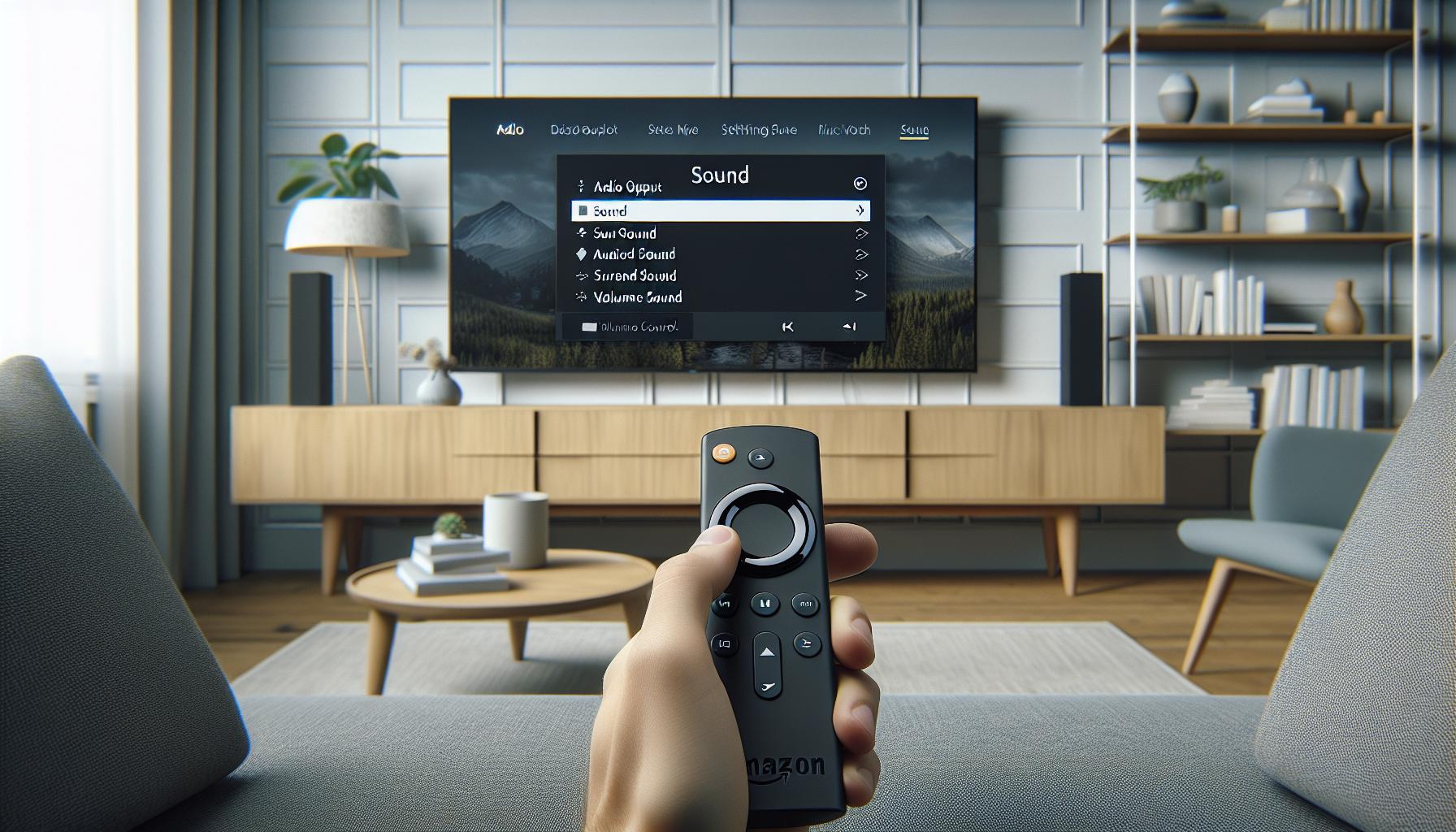
Es frustrante cuando no puedes escuchar nada en tu Fire Stick TV, especialmente cuando te dispones a disfrutar de tu serie o película favorita. Ajustar la configuración de sonido en tu Fire Stick puede ser la solución que necesitas para recuperar el audio y disfrutar de tu contenido sin interrupciones. Aquí tienes algunos pasos que puedes seguir:
- Accede a la Configuración: Usa tu control remoto para navegar al menú principal de Fire Stick. Selecciona “Configuración” en la parte superior de la pantalla.
- Selecciona ‘Sonido y Pantalla’: Una vez en la configuración, busca y selecciona la opción “Sonido y Pantalla”. Aquí podrás ajustar diversas configuraciones relacionadas con el audio.
- Configura el formato de audio: En la sección de sonido, verifica el “Formato de Audio”. Puedes cambiarlo entre “Dolby Digital Plus”, “Dolby Digital” y “PCM” para ver cuál funciona mejor con tu sistema de sonido.
- Verifica la salida de audio: Si utilizas un sistema de sonido externo, asegúrate de que la salida de audio esté configurada correctamente. Esto puede incluir el uso de un receptor AV donde debes elegir el formato correcto en el dispositivo receptor.
- Regula el volumen: Asegúrate de que el volumen del Fire Stick no esté en silencio y que esté configurado a un nivel adecuado. Puedes ajustar esto a través del control remoto de tu Fire Stick o desde la pantalla del televisor.
- Comprueba las configuraciones de aplicaciones: Algunas aplicaciones de streaming como Netflix o Prime Video tienen sus propias configuraciones de sonido; revisa estas opciones dentro de las aplicaciones para confirmar que está activado el sonido.
Recuerda que, a veces, el problema puede estar relacionado con la compatibilidad del contenido que estás viendo. Algunos programas pueden no ser compatibles con ciertos formatos de sonido. Por lo tanto, cambiar estas configuraciones de audio puede ayudarte a resolver el problema. Si persiste la falta de sonido incluso después de ajustar la configuración, considera reiniciar tu Fire Stick, ya que esto puede restaurar la funcionalidad completa.
Solución de Problemas de Conectividad Bluetooth
A veces, la conectividad Bluetooth puede ser la causa de la mala experiencia de sonido en tu Fire Stick TV. Cuando intentas conectar auriculares o altavoces Bluetooth y no tienes éxito, es natural sentir frustración. Sin embargo, hay una serie de pasos que puedes seguir para resolver estos problemas y recuperar el audio que tanto deseas.
Primero, asegúrate de que tu dispositivo Bluetooth esté encendido y en modo de emparejamiento. Esto significa que debe ser visible para otros dispositivos. Consulta el manual de tu dispositivo para saber cómo activar el modo de emparejamiento. Una vez que esté listo, sigue estos pasos para conectar tu Fire Stick:
- Accede a la Configuración: Usa tu control remoto para navegar a la pantalla de inicio y selecciona “Configuración” en la parte superior.
- Selecciona ‘Controladores y Dispositivos Bluetooth’: Busca la opción que dice “Controladores y Dispositivos Bluetooth”, donde podrás ver los dispositivos disponibles.
- Agrega un dispositivo nuevo: Elige “Agregar dispositivo Bluetooth”. El Fire Stick buscará dispositivos disponibles. Selecciona tu dispositivo de la lista una vez que aparezca.
- Confirma la conexión: Si se te solicita, confirma la conexión en tu dispositivo Bluetooth e introduce cualquier código de emparejamiento requerido.
Si después de seguir estos pasos sigues sin escuchar sonido, verifica la lista de dispositivos conectados en la sección de Bluetooth. Asegúrate de que tu dispositivo no esté conectado a otros aparatos. Además, considera desconectar y volver a conectar tu dispositivo Bluetooth. A veces, un simple reinicio de ambos dispositivos puede oplossen los problemas de conectividad.
Si todo lo demás falla, restaura la configuración de fábrica del Fire Stick como última opción, aunque esto debería considerarse solo si no puedes resolver el problema de otra manera. Recuerda que a veces el problema radica en interferencias de otros dispositivos, así que intenta alejar cualquier otro dispositivo Bluetooth que pueda estar causando problemas. Con paciencia y siguiendo estos pasos, estarás de vuelta disfrutando de tus programas favoritos en poco tiempo.
Configuración de Sonido en Televisores Samsung y LG
Es común enfrentar dificultades de sonido cuando se usa un Fire Stick TV conectado a televisores Samsung o LG. Para resolver estos problemas, hay ajustes específicos que puedes realizar en la configuración de tu televisor que pueden ayudar a restaurar el audio perdido. A continuación, te ofrecemos pasos claros para ajustar la configuración de sonido en estos dispositivos.
Primero, asegúrate de que el televisor esté configurado para recibir audio desde el dispositivo Fire Stick. Para hacer esto, verifica la conexión HDMI. A veces, se puede seleccionar una entrada incorrecta, así que asegúrate de que estés en la fuente HDMI correcta. Puedes cambiar la fuente de entrada presionando el botón “Source” o “Input” en tu control remoto y seleccionando el puerto HDMI donde está conectado el Fire Stick.
- Accede al menú de configuración: Desde la pantalla principal, presiona el botón “Home” en tu control remoto y navega a “Configuración” o “Settings”.
- Selecciona “Sonido” o “Audio”: Dentro del menú de configuración, busca la opción de “Sonido” o “Audio”. Aquí encontrarás configuraciones relacionadas con el audio.
- Configura el tipo de audio: Asegúrate de que la opción “Formato de salida de audio” esté configurada correctamente (generalmente en “Auto” o “PCM”) para que sea compatible con el Fire Stick.
- Desactiva el modo de ahorro de energía: Algunos televisores tienen configuraciones que pueden silenciar el audio para ahorrar energía. Verifica y desactiva estas opciones si es necesario.
- Realiza un ajuste de sincronización de audio: Si el sonido está fuera de sincronización con la imagen, busca la opción de “Sincronización de audio” y ajústala para que coincida adecuadamente.
Si después de verificar y ajustar la configuración de sonido sigues sin escuchar nada, considera reiniciar tanto el Fire Stick como el televisor. Un simple reinicio puede resolver muchos problemas técnicos. Desconecta ambos dispositivos de la corriente durante unos segundos y vuelve a enchufarlos.
Recuerda, si tras todos estos intentos el sonido sigue sin funcionar, puede haber un problema más complejo que requiera la atención de un técnico especializado. Sin embargo, la mayoría de las veces, siguiendo estos pasos sencillos, podrás solucionar el problema y regresar a disfrutar de tus programas y películas sin interrupciones. ¡Tú puedes lograrlo!
Códigos de Error Comunes y Soluciones
Cuando tu Fire Stick TV no emite sonido, a menudo puede deberse a códigos de error específicos que te indican cuál es el problema. Estos códigos son fundamentales para diagnosticar cuestiones técnicas y encontrar soluciones adecuadas. Aquí te presentamos algunos de los códigos de error más comunes y cómo puedes resolverlos para que vuelvas a disfrutar de tu contenido sin interrupciones.
- Error de conexión HDMI: Si ves el código de error “HDMI-1”, verifica si el cable HDMI está bien conectado tanto al Fire Stick como al televisor. A veces, un cable defectuoso puede causar problemas de audio. Prueba cambiar el cable o probar otro puerto HDMI en tu TV.
- Error de configuración de audio: El código “Audio Output Error” puede aparecer si la configuración del formato de salida de audio del Fire Stick no es compatible con tu televisor. Accede al menú de configuración de audio y asegúrate de que esté ajustado a “Auto” o “PCM”.
- Error de conexión Bluetooth: Si experimentas dificultades con dispositivos conectados, como altavoces o auriculares, y ves el código “Bluetooth Connection Failed”, asegúrate de que el dispositivo esté en modo de emparejamiento y cerca del Fire Stick. Intenta desconectar y volver a conectar el dispositivo.
- Error de red: Un código de error que puedes encontrar es “Network Error”. Esto indica que tu Fire Stick no puede conectarse a Internet, lo que también podría afectar el audio para aplicaciones de streaming. Verifica tu conexión a Wi-Fi y asegúrate de que el Fire Stick tenga acceso a Internet.
- Configuraciones de audio del televisor: Si tu televisor está configurado para utilizar un sistema de audio externo, puede que no reproduzca el sonido del Fire Stick. Asegúrate de que la salida de audio en la configuración del televisor esté ajustada correctamente y que la fuente de entrada esté seleccionada adecuadamente.
Para cada uno de estos códigos de error, sigue estos pasos adicionales:
- Desconectar y reiniciar: A veces, un simple reinicio puede solucionar los problemas de audio. Desconecta el Fire Stick y el televisor de la corriente y vuelve a encenderlos después de unos minutos.
- Actualizar el software: Asegúrate de que tu Fire Stick esté ejecutando la versión más reciente del software. Puedes hacer esto en Configuración > Mi Fire TV > Actualizaciones de software.
- Probar con otros dispositivos: Si cuentas con otro televisor o dispositivo, intenta conectar tu Fire Stick allí para ver si el problema persiste. Esto puede ayudar a descartar problemas con el televisor en uso.
Si después de revisar estos códigos y realizar los pasos anteriores el problema persiste, podría ser momento de contactar al soporte técnico de Amazon para obtener más asistencia. Tu frustración es válida, y esperemos que estas soluciones te ayuden a recuperar el sonido rápidamente y sin complicaciones. ¡Tú puedes hacerlo!
Actualiza el Software de tu Fire Stick
Actualizar el software de tu Fire Stick es una de las maneras más efectivas de resolver problemas de sonido. A menudo, las actualizaciones incluyen correcciones de errores y mejoras de rendimiento que pueden mejorar la estabilidad general del dispositivo. Ignorar estas actualizaciones puede dejarte enfrentando problemas que podrían haberse solucionado al instante. Además, asegurarte de que tu Fire Stick tenga la última versión del software garantiza que podrás acceder a todas las nuevas funciones y mejoras que Amazon ofrece.
Para actualizar tu Fire Stick, sigue estos sencillos pasos:
- Enciende tu Fire Stick y navega hasta el menú principal.
- Ve a “Configuración”. Generalmente, encuentras esta opción en la parte superior de la pantalla.
- Selecciona “Mi Fire TV”. Dentro de esta sección, verás diversas opciones relacionadas con el dispositivo.
- Haz clic en “Acerca de”. Esto te mostrará la información del dispositivo.
- Selecciona “Buscar actualizaciones”. Si hay una versión más reciente, tu Fire Stick comenzará a descargarla automáticamente.
- Una vez completada la descarga, te pedirá reiniciar el dispositivo. Asegúrate de permitir esto para que los cambios se apliquen correctamente.
No olvides que mantener tu Fire Stick actualizado no solo soluciona problemas de sonido, sino que también mejora la experiencia general de usuario. Tras la actualización, prueba el sonido nuevamente. En muchos casos, escucharás tu contenido favorito sin interrupciones. Si a pesar de actualizar el software el sonido sigue sin funcionar, es posible que debas considerar otras soluciones, como reiniciar el dispositivo o verificar la configuración de audio. No dudes en buscar asistencia técnica si el problema persiste; tu tiempo es valioso y Amazon está allí para ayudarte.
Reinicia tu Fire Stick para Restaurar el Sonido
Cuando el sonido de tu Fire Stick deja de funcionar repentinamente, puede ser frustrante, pero no te preocupes; reiniciarlo puede ser una solución rápida y efectiva. Muchas veces, un simple reinicio puede restablecer la funcionalidad del dispositivo y resolver problemas temporales de audio. Así que respira profundo; voy a guiarte a través de los pasos necesarios para que puedas disfrutar de tu contenido favorito sin interrupciones.
Para comenzar, asegúrate de que tu Fire Stick esté encendido. Si ves que la luz LED del dispositivo está encendida, ¡perfecto! Ahora, sigue estos pasos:
- Desconecta el Fire Stick de la corriente: Retira el cable de alimentación del Fire Stick de la toma eléctrica. Esto forzará un apagado completo del dispositivo.
- Espera unos segundos: Deja el dispositivo desconectado durante al menos 30 segundos. Esto permite que todos los componentes internos se reinicien completamente.
- Vuelve a conectar el Fire Stick: Conecta de nuevo el cable de alimentación a la corriente y espera a que el dispositivo inicie completamente.
- Verifica el sonido: Una vez que el Fire Stick esté completamente encendido y en la pantalla principal, prueba a reproducir cualquier contenido para confirmar que el sonido ha regresado.
A veces, los problemas de sonido surgen debido a conflictos temporales del sistema, y un reinicio puede ser la solución más simple. Si después de seguir estos pasos aún no escuchas sonido, considera revisar las configuraciones de audio o los cables HDMI. Recuerda, la paciencia es clave en la tecnología; si todo falla, no dudes en buscar asistencia técnica, porque nunca está de más contar con apoyo adicional. ¡Seguro que puedes resolverlo!
Errores de Aplicaciones de Streaming y Su Solución
Cuando las aplicaciones de streaming en tu Fire Stick no reproducen sonido, puede ser desconcertante. Sin embargo, hay varias soluciones que puedes intentar para restablecer la función de audio en tus aplicaciones favoritas. Muchas veces, estos problemas pueden ser causados por actualizaciones pendientes, errores temporales o una mala conexión. ¡No te preocupes! Con los siguientes pasos, podrás volver a disfrutar de tus series y películas en poco tiempo.
Reiniciar la Aplicación
Una de las soluciones más sencillas es reiniciar la aplicación que está causando problemas. Para hacerlo:
- Presiona el botón Inicio en tu control remoto para abrir el menú principal.
- Navega a la aplicación que presenta el problema.
- Presiona el botón Opciones y selecciona Cerrar aplicación.
- Una vez cerrada, vuelve a abrir la aplicación y comprueba si el sonido ha regresado.
Verificación de Actualizaciones
Es fundamental asegurarte de que tanto tu Fire Stick como las aplicaciones de streaming estén actualizadas. A veces, un simple descuido en las actualizaciones puede provocar fallos en el sonido. Para verificar:
- Ve a Ajustes en el menú principal del Fire Stick.
- Selecciona Mi Fire TV y luego Actualizar software.
- Si hay una actualización disponible, sigue las instrucciones en pantalla.
Configuraciones de Audio de la Aplicación
Algunas aplicaciones tienen sus propias configuraciones de audio que podrían estar deshabilitadas. Es recomendable comprobar estas opciones. Por ejemplo, ingresa a la configuración de la aplicación de streaming específica y busca un menú de Audio o Sonido. Asegúrate de que esté configurado correctamente, a menudo hay opciones de Audio Dolby que, si no son compatibles con tu televisor, pueden causar fallos de sonido.
Comprobar el Conector HDMI y Configuraciones de TV
Si el problema persiste, verifica la conexión HDMI y las configuraciones de tu televisor:
- Asegúrate de que el cable HDMI esté conectado firmemente tanto al Fire Stick como a la TV.
- Accede al menú de configuración de tu TV y verifica que el canal HDMI correcto esté seleccionado.
- Prueba desconectar el HDMI y volver a conectarlo, esto puede solucionar problemas de conexión temporal.
Recuerda, muchas veces los problemas son temporales y se pueden solucionar siguiendo estos pasos. Si, después de intentarlo todo, el problema persiste, puede ser recomendable contactar con el soporte técnico de Amazon para obtener ayuda adicional. ¡No dudes en intentarlo, puedes hacerlo!
Factores Externos que Afectan el Sonido
Cuando el sonido de tu Fire Stick TV se interrumpe, es posible que los factores externos estén contribuyendo al problema. Estos elementos pueden ser desde el entorno físico hasta la configuración externa de tus dispositivos. Comprender cómo estos factores influyen en la calidad del audio te permitirá abordarlos y minimizar así las interrupciones en tu experiencia de visualización.
Uno de los factores más comunes es la interferencia de señal. Si utilizas conexiones inalámbricas, como Bluetooth o WiFi, otros dispositivos en la misma red o cerca de tu televisor pueden interferir con la transmisión del sonido. Por ejemplo, el uso de dispositivos como microondas o teléfonos inalámbricos puede crear ruido que afecta la calidad del audio. Para mitigar esto, considera mover el Fire Stick o el enrutador a una ubicación diferente, o desconectar temporalmente otros dispositivos que no son esenciales.
Además, la calidad de tu televisor y la configuración de audio pueden tener un impacto significativo. Asegúrate de que el modo de sonido de tu televisor esté configurado correctamente, ya que algunos modelos, como los de Samsung y LG, ofrecen múltiples modos de sonido que pueden afectar cómo se reproduce el audio. Por ejemplo, si tienes activado un modo de sonido envolvente, pero tu configuración de altavoces no es compatible, podrías experimentar problemas de audio. Alternativamente, asegúrate de que los altavoces de tu televisor estén seleccionados como salida de audio en la configuración del dispositivo.
La calidad del hardware también es un factor importante. Un cable HDMI dañado o de baja calidad puede deteriorar la señal de audio. Asegúrate de que el cable esté en buenas condiciones y sea compatible con tu Fire Stick y el televisor. Si continúas teniendo problemas, prueba con un cable diferente para ver si eso mejora la situación.
Recuerda que abordar estos problemas puede llevar tiempo y paciencia. Si sigues experimentando dificultades después de realizar estas comprobaciones, puede ser un indicativo de un problema más complejo que requiera asistencia profesional. No dudes en buscar ayuda técnica para asegurarte de que todo funcione correctamente y que puedas volver a disfrutar de tu contenido favorito sin interrupciones.
Consejos para Mejorar la Calidad del Sonido
Cuando el sonido de tu Fire Stick TV no se escucha correctamente, puede ser frustrante, especialmente cuando estás listo para disfrutar de tu programa o película favorita. Mejorar la calidad del sonido suele ser cuestión de hacer algunos ajustes sencillos en la configuración o verificar el hardware que utilizas. A continuación, se presentan algunas sugerencias prácticas para optimizar tu experiencia de audio.
Verifica y Ajusta la Configuración de Sonido
Asegúrate de que la configuración de audio en tu Fire Stick esté configurada correctamente. Accede a Configuración > Controladores y dispositivos Bluetooth y verifica que el dispositivo de salida esté seleccionado adecuadamente. También, dirígete a Configuración > Pantalla y sonido y ajusta las opciones de sonido según tus preferencias. Si tu televisor ofrece diferentes modos de sonido, como Estándar, Cine o Juego, prueba cada uno para determinar cuál ofrece la mejor calidad.
Cuida las Conexiones de Hardware
El estado de tus cables HDMI puede afectar la calidad del sonido. Un cable dañado o de calidad inferior puede causar problemas de audio. Verifica que el cable esté conectado firmemente tanto al Fire Stick como al televisor. Si sospechas que el cable puede ser el problema, prueba uno nuevo o de mejor calidad. Además, revisa los puertos HDMI para asegurarte de que no haya polvo o suciedad que pueda interferir con la conexión.
Optimiza la Distancia y la Interferencia
La interferencia de dispositivos cercanos puede afectar la señal de audio. Si utilizas dispositivos Bluetooth, asegúrate de que no haya elementos que puedan interferir, como microondas o teléfonos inalámbricos. Coloca tu Fire Stick y enrutador WiFi lo más cerca posible y trata de mantener una distancia segura entre ellos y otros dispositivos electrónicos. Esto ayuda a reducir la interferencia y mejora la claridad del sonido.
Considera Ajustes en tu Televisor
Algunos televisores, especialmente los de marcas como Samsung y LG, vienen con configuraciones avanzadas que pueden afectar el sonido. Accede al menú de audio de tu televisor y prueba desactivar opciones como el sonido envolvente o mejoras de audio que puedan no ser necesarias. Asegúrate de que la salida de audio esté correctamente configurada para que utilice el sistema de altavoces que tienes, ya sea interno o externo.
Recuerda, si tras seguir estos consejos sigues sin resolver el problema de sonido, puede ser tiempo de contactar al soporte técnico para obtener asistencia profesional. Con paciencia y un poco de prueba y error, ¡puedes mejorar significativamente la calidad del audio en tu Fire Stick TV!
Cuándo Llamar al Soporte Técnico de Amazon
Cuando has agotado todas las opciones posibles para resolver los problemas de sonido en tu Fire Stick TV y aún no escuchas nada, puede ser el momento de buscar ayuda profesional. En ocasiones, los problemas de audio pueden estar más allá de lo que un simple ajuste o reinicio puede solucionar. Comprender cuándo es el momento de llamar al soporte técnico de Amazon puede ahorrarte tiempo y frustración innecesaria.
Los siguientes factores son indicadores claros de que deberías contactar al soporte técnico:
- Problemas persistentes: Si después de reiniciar el dispositivo, verificar las conexiones HDMI, y ajustar la configuración de audio, el problema persiste, es recomendable pedir ayuda profesional.
- Códigos de error: Si aparece un código de error en la pantalla, toma nota de él. La mayoría de estos códigos requieren atención específica que el soporte técnico puede ofrecerte de manera eficiente.
- Falla de hardware: Si sospechas que el problema puede estar relacionado con un fallo físico en el dispositivo, como un daño en el puerto HDMI o en el propio Fire Stick, es mejor dejar que los expertos evalúen la situación.
- Problemas de compatibilidad: Algunas veces, el Fire Stick puede no ser totalmente compatible con ciertos modelos de televisores o sistemas de sonido. En estos casos, el soporte técnico puede proporcionarte información sobre compatibilidad y soluciones específicas.
Al contactar al soporte técnico de Amazon, es útil tener a mano toda la información relevante, incluyendo los pasos que ya has intentado. Esto les permitirá ofrecerte soluciones más rápidas y eficientes. Recuerda, no estás solo en este proceso; el equipo de soporte está ahí para ayudar y asegurarse de que vuelvas a disfrutar de tus programas y películas sin interrupciones.
Preguntas Frecuentes
Q: ¿Por qué mi Fire Stick TV no emite sonido?
A: Si tu Fire Stick TV no emite sonido, verifica primero que el volumen esté activado y que los cables HDMI estén bien conectados. A veces, el problema puede ser el televisor o el sistema de audio externo. Revisa también tu configuración de audio en el Fire Stick.
Q: ¿Cómo restablezco los ajustes de sonido en mi Fire Stick TV?
A: Para restablecer los ajustes de sonido, ve a “Configuración” en tu Fire Stick, selecciona “Sonido y pantallas”, y luego elige “Ajustes de audio”. Desde allí, puedes ajustar o restaurar configuraciones que podrían haber cambiado.
Q: ¿Xiaomi controla el volumen de mi Fire Stick?
A: Sí, si usas un control remoto de Xiaomi con Alexa integrada, asegúrate de que no esté configurado para controlar el volumen de tu Fire Stick. Comprueba los grupos de dispositivos en la app de Alexa y ajusta según sea necesario.
Q: ¿Qué hacer si no tengo sonido en aplicaciones específicas de Fire Stick?
A: Si el sonido no funciona en aplicaciones específicas, intenta cerrar y reiniciar la aplicación. Además, verifica las actualizaciones de la aplicación en “Mis aplicaciones y canales”. Si persiste el problema, considera reinstalar la aplicación.
Q: ¿Por qué el sonido se interrumpe al usar Bluetooth con mi Fire Stick?
A: El sonido puede interrumpirse si la conexión Bluetooth no es estable. Asegúrate de que tu dispositivo Bluetooth esté lo suficientemente cerca del Fire Stick y que no haya interferencias. Reinicia ambos dispositivos si es necesario.
Q: ¿Cómo puedo comprobar si hay actualizaciones de software para mi Fire Stick?
A: Ve a “Configuración”, selecciona “Mi Fire TV” y luego “Acerca de”. Allí, elige “Buscar actualizaciones”. Instala cualquier actualización disponible, pues puede mejorar la calidad de audio y corregir errores.
Q: ¿Cuáles son los códigos de error comunes relacionados con el sonido en Fire Stick?
A: Algunos códigos de error pueden incluir problemas de conexión o configuraciones incorrectas de audio. Consulta la sección de “Códigos de Error Comunes” en nuestro artículo para solucionarlos de manera efectiva.
Q: ¿Cuándo debo contactar al soporte técnico de Amazon para mi Fire Stick?
A: Contacta a soporte técnico si has probado todas las soluciones como reiniciar, restablecer y actualizar software, y el problema persiste. Ellos pueden ofrecer asistencia especializada si es un problema de hardware.
Puntos clave
¡Y ahí lo tienes! Has aprendido valiosos pasos para solucionar el problema de audio en tu Fire Stick TV. Ahora que sabes cómo recuperar el sonido, no esperes más para disfrutar de tus programas favoritos. Si aún enfrentas problemas o deseas aprender más sobre cómo optimizar tu experiencia de streaming, te invitamos a explorar nuestra sección sobre solución de problemas de conectividad y configuración de dispositivos.
Recuerda, la frustración técnica es común, pero cada desafío es una oportunidad para aprender. Si tu problema persiste, considera consultar a un profesional. ¡No te quedes sin disfrutar de tu contenido! Comparte tus experiencias en los comentarios y no dudes en revisar nuestros recursos adicionales. También te animamos a inscribirte en nuestro boletín para recibir más consejos útiles directamente en tu correo. Tu satisfacción es nuestra prioridad, y siempre estamos aquí para ayudarte a volver a disfrutar de tus series y películas sin interrupciones. ¡Haz clic y continúa con nosotros!
Recibe nuestras últimas guías, noticias y análisis destacados en la Búsqueda de Google y en AI Overviews.


