¿Te ha pasado que intentas conectar tu Fire TV a un dispositivo Bluetooth y simplemente no lo detecta? Este es un problema común que puede frustrar a cualquiera que desea disfrutar de su contenido favorito sin complicaciones. No te preocupes, en este artículo te guiamos a través de pasos sencillos y efectivos para resolver este inconveniente en solo 5 minutos. Con soluciones claras y prácticas, podrás volver a disfrutar de tu entretenimiento sin perder tiempo. ¡Sigue leyendo y descubre cómo resolver este problema rápidamente!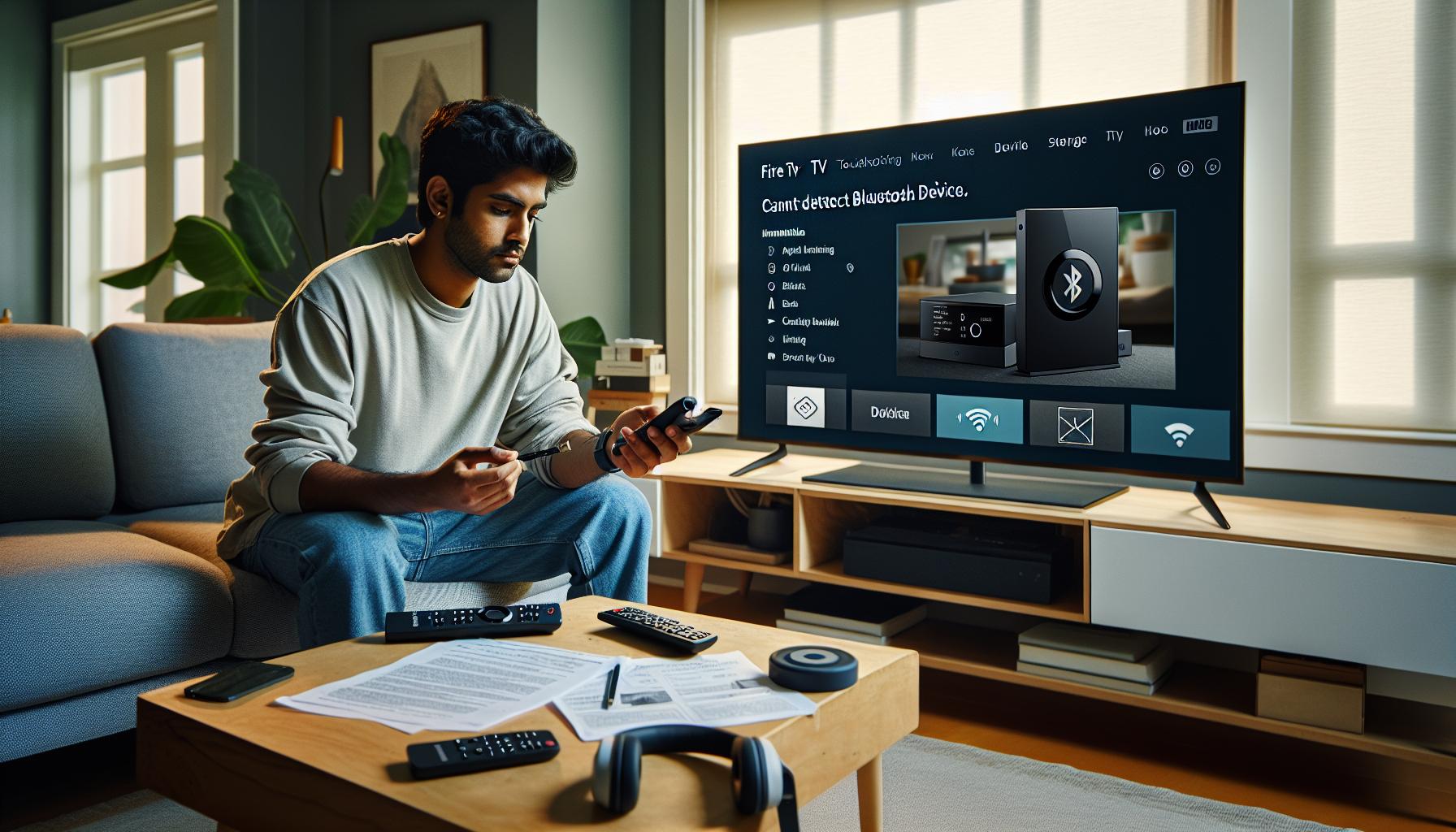
– Comprobación Rápida de la Conexión Bluetooth
A veces, la frustración de que tu dispositivo Fire TV no reconozca conexiones Bluetooth puede parecer abrumadora, pero hay pasos sencillos que puedes seguir para solucionar el problema rápidamente. Primero, asegúrate de que el dispositivo Bluetooth que intentas conectar esté encendido y en modo de emparejamiento. La mayoría de los dispositivos tienen un botón que permite activar este modo, así que verifica las instrucciones específicas de tu dispositivo.
A continuación, sigue estos pasos para hacer una comprobación rápida de la conexión Bluetooth:
- Asegúrate de que el Fire TV esté actualizado: Ve a “Configuraciones” > “Mi Fire TV” > “Acerca de” y selecciona “Buscar actualizaciones”.
- Reinicia tu Fire TV: Desconecta el dispositivo de la corriente durante 10 segundos y vuelve a enchufarlo.
- Revisa el rango de conexión: Mantén el dispositivo Bluetooth dentro del rango de 10 metros, ya que las interferencias y los obstáculos pueden afectar la conexión.
- Desconecta otros dispositivos Bluetooth: Si tienes múltiples dispositivos conectados, considera desconectar algunos para evitar interferencias.
- Verifica la configuración de Bluetooth: En “Configuraciones”, busca la opción de “Controladores y dispositivos Bluetooth” y asegúrate de que Bluetooth esté activado.
Recuerda que a veces el simple hecho de realizar una desconexión y reconexión del dispositivo puede restaurar la función y permitir que tu Fire TV detecte el dispositivo Bluetooth nuevamente. Tómate un momento para seguir estos pasos y te sorprenderás de lo efectivo que puede ser. Si el problema persiste, no dudes en consultar el soporte técnico para una mejor asistencia. ¡Puedes hacerlo!
– Reiniciar y Actualizar tu Fire TV
Reiniciar y actualizar tu Fire TV puede ser una solución rápida y efectiva para los problemas de conectividad, incluyendo la detección de dispositivos Bluetooth. Estos pasos son sencillos y pueden ayudar a que tu Fire TV funcione de manera óptima.
Primero, asegúrate de que tu Fire TV tenga la última actualización de software. Las actualizaciones no solo mejoran la seguridad, sino que también pueden solucionar errores que afectan la conectividad. Para buscar actualizaciones, sigue estos pasos:
- Ve a la opción de “Configuraciones” en el menú principal.
- Selecciona “Mi Fire TV.”
- Elige “Acerca de” y ¿busca actualizaciones?.
Una vez que hayas verificado que tu dispositivo está actualizado, reiniciar tu Fire TV puede reestablecer la conectividad y resolver problemas temporales. Para hacerlo, simplemente desconecta el dispositivo de la corriente eléctrica durante unos 10 segundos y vuelve a enchufarlo. Al reiniciar, muchos errores menores pueden resolverse, y esto incluye problemas de conexión Bluetooth.
Si después de estos pasos sigues teniendo problemas de detección de Bluetooth, asegúrate de que el dispositivo que estás tratando de conectar esté actualizado y también reiniciado. A veces, la solución más simple es la más efectiva: estar seguro de que todo está funcionando correctamente. Estos pasos no solo te ahorran tiempo, sino que también te permiten volver a disfrutar de tus programas y música favoritos sin complicaciones. ¡Puedes hacerlo!
– Solucionar Errores Comunes de Bluetooth
La conectividad Bluetooth en tu Fire TV puede ser un milagro tecnológico, pero a veces se convierte en un verdadero dolor de cabeza. Cuando te enfrentas a errores comunes de Bluetooth, es fácil sentirse frustrado, pero no te preocupes, hay soluciones sencillas que puedes probar para restaurar la funcionalidad rápidamente.
Lo primero que debes hacer es verificar el modo de emparejamiento de tu dispositivo Bluetooth. Asegúrate de que esté en el modo correcto para la conexión-muchos dispositivos tienen un botón específico que deben presionar para iniciar el emparejamiento. Si tu dispositivo no aparece en la lista de Bluetooth de tu Fire TV, intenta reiniciar ambos dispositivos. Para hacerlo, apaga el Fire TV y el dispositivo Bluetooth, espera unos segundos y vuelve a encenderlos.
Además, consulta la distancia entre el Fire TV y el dispositivo Bluetooth. Asegúrate de que se encuentren dentro del rango adecuado, ya que una distancia excesiva puede causar problemas de conexión. Otra opción es revisar si hay interferencias de otros dispositivos que podrían estar causando el problema. Desconecta otros dispositivos Bluetooth o Wi-Fi que estén cerca y prueba la conexión nuevamente. Si el problema persiste, intenta eliminar el dispositivo de la lista de emparejamiento del Fire TV y vuelve a intentar emparejarlo desde cero.
Por último, si nada de esto funciona, podría ser útil restablecer los ajustes de red del Fire TV. Ve a “Configuraciones”, luego a “Dispositivo”, y selecciona “Restablecer”. Esto borrará configuraciones que podrían estar causando conflictos con las conexiones Bluetooth. Recuerda, aunque puede parecer complejo, cada paso está diseñado para ayudarte a retomar tu experiencia de entretenimiento sin complicaciones. ¡Tú puedes hacerlo!
– Configuración del Dispositivo Bluetooth desde Fire TV
La configuración de tu dispositivo Bluetooth desde Fire TV puede ser el primer paso esencial para solucionar problemas de conectividad. A menudo, un par de ajustes simples pueden hacer que tu Fire TV reconozca y empareje correctamente tus dispositivos Bluetooth, como altavoces o auriculares. Aquí te ofrecemos una guía paso a paso para ayudarte a ajustar la configuración de Bluetooth de manera efectiva.
Primero, asegúrate de que tu dispositivo Bluetooth esté en modo de emparejamiento. Este modo es crucial para que el Fire TV lo detecte. Consulta el manual de tu dispositivo para verificar cómo activar el modo de emparejamiento. Esto normalmente implica mantener presionado un botón durante unos segundos.
A continuación, en tu Fire TV, sigue estos pasos:
- En la pantalla de inicio, dirígete a “Configuración”.
- Selecciona “Controladores y dispositivos Bluetooth”.
- Toca en “Añadir dispositivo Bluetooth”.
- Selecciona tu dispositivo de la lista que aparecerá.
Una vez que hayas hecho esto, espera unos momentos para que el Fire TV intente conectar con el dispositivo. Si no aparece, verifica si el dispositivo está suficientemente cargado y dentro de un rango de distancia que no supere los 10 metros.
Además, si estás teniendo problemas para conectar, prueba el siguiente paso:
- Ve de nuevo a “Controladores y dispositivos Bluetooth” y elige el dispositivo que deseas eliminar.
- Después de eliminarlo, intenta añadirlo nuevamente repitiendo los pasos anteriores.
Si pese a estos ajustes el dispositivo aún no se conecta, te recomendaría reiniciar tanto tu Fire TV como el dispositivo Bluetooth, tal como se mencionó anteriormente, para restablecer las conexiones.
Recuerda que cada dispositivo puede tener particularidades distintas, así que no dudes en consultar la documentación específica si surgen dudas. Con paciencia y estos simples pasos, podrás restaurar la funcionalidad de Bluetooth en tu Fire TV y volver a disfrutar de tu contenido de audio sin inconvenientes. ¡Tú puedes hacerlo!
– Verifica la Compatibilidad del Dispositivo Bluetooth
Antes de intentar resolver un problema de conexión Bluetooth con tu Fire TV, es esencial asegurarte de que el dispositivo Bluetooth que intentas conectar sea compatible. No todos los dispositivos Bluetooth funcionan con Fire TV, lo que puede resultar frustrante si no revisas esta compatibilidad primero.
Comprueba las Especificaciones del Dispositivo
La mayoría de los dispositivos Bluetooth, como auriculares, altavoces o controles remotos, tienen especificaciones que indican su compatibilidad. Asegúrate de que tu dispositivo esté diseñado para funcionar con dispositivos de streaming como Fire TV. Puedes consultar el manual del usuario del dispositivo o la página del fabricante para obtener esta información. Además, muchos dispositivos Bluetooth vienen con un símbolo que indica su compatibilidad con varios estándares de Bluetooth, como 4.0, 4.1, 4.2, etc. Fire TV es compatible con dispositivos que utilizan Bluetooth 4.0 y versiones posteriores.
Lista de Dispositivos Comúnmente Compatibles
Algunos dispositivos Bluetooth que suelen funcionar bien con Fire TV incluyen:
- Auriculares inalámbricos (ej. Sony, Bose, etc.)
- Altavoces Bluetooth (ej. JBL, Anker, etc.)
- Controladores de videojuegos Bluetooth
- Teclados y ratones Bluetooth compatibles
Considera las Limitaciones de Algunos Dispositivos
No todos los dispositivos Bluetooth se comportan igual. Por ejemplo, algunos modelos de auriculares pueden estar limitados a ciertas funciones, como el control de volumen o la calidad de audio, dependiendo del estándar Bluetooth que utilicen. Si tu dispositivo no se conecta o presenta problemas de audio, verifica si necesita una actualización de firmware o si es necesario realizar una configuración especial en el Fire TV.
Recuerda, si después de verificar la compatibilidad sigues sin poder conectar tu dispositivo, es posible que debas reiniciar tanto tu Fire TV como el dispositivo Bluetooth. No dudes en buscar asistencia adicional si el problema persiste. ¡Tú puedes hacerlo!
– Resolver Problemas de Interferencia en la Conexión
Cuando intentas conectar tu Fire TV a un dispositivo Bluetooth y no lo detecta, una de las causas más comunes puede ser la interferencia en la conexión. Existen varios factores que pueden estar afectando la señal Bluetooth, y solucionar estos problemas puede cambiar por completo tu experiencia. Aquí te ofrecemos algunos consejos prácticos para resolver estas interferencias y recuperar la conectividad con tus dispositivos.
Primero, es importante identificar cualquier objeto o dispositivo que pueda bloquear la señal. Las paredes, los muebles grandes o incluso otros dispositivos electrónicos pueden interferir con la conexión. Para minimizar estos problemas, intenta acercar el dispositivo Bluetooth a tu Fire TV. Esto ayudará a fortalecer la señal y aumentar las posibilidades de una conexión exitosa.
A continuación, asegúrate de que no haya otros dispositivos Bluetooth conectados al Fire TV que estén inactivos. A veces, dispositivos previamente vinculados pueden interferir con la conexión de uno nuevo. Accede a la configuración de Bluetooth en tu Fire TV y desconecta cualquier dispositivo que no estés utilizando. Esto liberará la capacidad de tu Fire TV para conectar un nuevo dispositivo sin conflicto.
Por último, verifica si hay aplicaciones en segundo plano utilizando el Bluetooth de tu Fire TV. Algunas aplicaciones pueden estar buscando dispositivos o transmitiendo datos, lo que también puede causar interferencias. Si es posible, cierra estas aplicaciones antes de intentar hacer una nueva conexión. Reiniciar tu Fire TV una vez más puede ayudar a restablecer cualquier configuración de Bluetooth conflictiva.
Recuerda, estos pasos son fáciles de seguir y pueden hacer una gran diferencia. Tómate tu tiempo y verifica cada uno de estos aspectos para mejorar la conexión de tu Fire TV con tus dispositivos Bluetooth. ¡Tú puedes hacerlo!
– Prueba de Conexión con Otros Dispositivos
Para garantizar que tu Fire TV pueda detectar dispositivos Bluetooth, es esencial realizar una prueba de conexión con otros dispositivos. Esto no solo te ayudará a identificar si el problema reside en tu Fire TV o en el dispositivo Bluetooth en cuestión, sino que también te permitirá confirmar que la funcionalidad Bluetooth de ambos está operativa.
Comienza seleccionando un dispositivo Bluetooth que sepas que funciona correctamente, como unos auriculares, un altavoz o incluso un control remoto compatible. Si tienes varios dispositivos a tu alcance, utiliza uno sencillo para verificar la conectividad, como unos auriculares inalámbricos. Aquí tienes una guía paso a paso para probar estas conexiones:
Pasos para Probar la Conexión
- 1. Apaga tu Fire TV: Asegúrate de que tu Fire TV esté completamente apagado durante unos segundos y luego vuelve a encenderlo.
- 2. Activa el modo de emparejamiento: Enciende el dispositivo Bluetooth que deseas conectar y colócalo en modo de emparejamiento. Consulta el manual del dispositivo si no estás seguro de cómo hacerlo.
- 3. Accede a la configuración de Bluetooth: En tu Fire TV, navega a “Configuración” y selecciona “Controladores y dispositivos Bluetooth”.
- 4. Busca dispositivos: Tu Fire TV comenzará a buscar dispositivos disponibles. Asegúrate de que el dispositivo seleccionado aparezca en la lista.
- 5. Conexión: Selecciona el dispositivo cuando aparezca en la lista para emparejarlo. Espera a que el proceso termine, y deberías recibir una confirmación de que el dispositivo está conectado.
Posibles Resultados
| Resultado | Acción Sugerida |
|---|---|
| El dispositivo se conecta sin problemas | El problema puede estar en el dispositivo original que no se estaba detectando. Prueba a reiniciarlo |
| No aparece el dispositivo en la lista | Verifica que ambos dispositivos estén dentro del rango de conexión y que no haya interferencias. Intenta reiniciar el Fire TV |
| Problemas de conexión con el dispositivo | Asegúrate de que no haya otros dispositivos Bluetooth cercanos interfiriendo con la señal. |
Si al seguir estos pasos logras conectar un dispositivo Bluetooth exitosamente, entonces tu Fire TV está funcionando correctamente, y el problema probablemente se encuentra en el dispositivo que previamente intentabas conectar. Sin embargo, si sigue sin detectar otros dispositivos, podría ser una buena idea considerar un restablecimiento de fábrica o contactar el soporte técnico para obtener asistencia adicional. Recuerda, ¡tú puedes hacerlo! La paciencia y la prueba metódica son claves para resolver problemas de conectividad.
– Ajustes de Red que Pueden Afectar la Conexión
Para resolver problemas de conectividad con tu Fire TV y dispositivos Bluetooth, es fundamental considerar que los ajustes de red pueden tener un impacto significativo. Instrucciones mal configuradas o problemas con tu red Wi-Fi no solo afectan la conexión a internet, sino que también pueden interferir con la conectividad Bluetooth.
Uno de los primeros aspectos a verificar es la estabilidad de tu conexión Wi-Fi. Una señal débil o intermitente puede afectar los controles y la comunicación entre dispositivos. Asegúrate de que tu Fire TV esté ubicado dentro de un rango adecuado del router. Si es posible, intenta mover el router más cerca o eliminar obstáculos que puedan estar bloqueando la señal, como muros gruesos o muebles grandes.
Además, asegúrate de que tu Fire TV esté actualizado con la última versión de software. A veces, los problemas de conectividad se solucionan en actualizaciones que mejoran la compatibilidad y el rendimiento. Para verificar actualizaciones, simplemente ve a “Configuración”, selecciona “Mi Fire TV” y busca la opción de “Actualizar”.
También es importante comprobar ajustes específicos de red, como el tipo de seguridad en tu Wi-Fi. Algunas configuraciones avanzadas de seguridad pueden causar conflictos con dispositivos Bluetooth. Te sugiero usar configuraciones comunes como WPA2 para asegurar que todos los dispositivos sean compatibles. Recuerda que, si has cambiado recientemente la contraseña de tu red Wi-Fi, necesitarás volver a conectar tu Fire TV a la nueva clave.
Si después de ajustar todos estos parámetros tu Fire TV sigue sin detectar dispositivos Bluetooth, considera realizar un reinicio de red. Esto implica apagar tu router durante al menos 30 segundos para permitir una nueva conexión. Reiniciar todos los equipos en la red también puede ayudar a solventar conflictos temporales que afecten la conectividad.
Recuerda, ¡tú puedes solucionarlo! A veces, los problemas de conexión tienen soluciones sencillas. Si después de seguir estos pasos aún enfrentas dificultades, no dudes en buscar asistencia técnica para obtener ayuda más específica.
– Factores que Afectan el Rendimiento de Bluetooth
La conectividad Bluetooth puede ser un poco caprichosa a veces, y comprender los factores que afectan su rendimiento es esencial para disfrutar de la experiencia que ofrece tu Fire TV. Una conexión Bluetooth inestable puede enrarecer la comodidad de controlar tu entretenimiento a distancia, así que es fundamental identificar lo que puede estar fallando.
Los principales factores que influyen en el rendimiento de Bluetooth incluyen la distancia entre el dispositivo y el Fire TV, así como la interferencia de otros dispositivos electrónicos. Recuerda que la señal Bluetooth tiene un alcance limitado, generalmente alrededor de 10 metros. Si estás muy lejos de tu Fire TV o hay obstáculos como paredes gruesas o muebles grandes entre los dispositivos, la calidad de la conexión puede verse afectada.
La presencia de otros dispositivos electrónicos también puede ser un factor determinante. Equipos como microondas, routers o incluso otros dispositivos Bluetooth pueden interferir con la señal, causando desconexiones o fallos en la comunicación. Intenta apagar o alejar otros dispositivos que estén funcionando en el área para ver si eso mejora la conectividad.
Otro aspecto a considerar es la actualización del software. Asegúrate de que tanto el Fire TV como el dispositivo Bluetooth estén actualizados. Las actualizaciones a menudo incluyen mejoras que optimizan el rendimiento y corrigen fallos conocidos. No dudes en revisar las configuraciones de ambos dispositivos y aplicar cualquier actualización disponible.
Por último, la compatibilidad de los dispositivos también juega un papel crucial. No todos los productos Bluetooth funcionan bien juntos, así que verifica que tu Fire TV sea compatible con el tipo específico de dispositivo Bluetooth que intentas conectar. A veces, incluso los dispositivos que comparten la misma tecnología pueden presentar inconvenientes si no han sido diseñados para trabajar juntos de forma óptima.
Recuerda que solucionar problemas de conectividad puede ser frustrante, pero tú puedes solucionarlo. Aplicando estos consejos, estarás un paso más cerca de disfrutar de una conexión Bluetooth estable y efectiva.
– Pasos para Restablecer Fire TV a Configuración de Fábrica
Restablecer tu Fire TV a la configuración de fábrica puede ser una buena solución cuando tu dispositivo no detecta ni se conecta a Bluetooth. Este proceso puede resolver diversos problemas de conectividad al eliminar configuraciones que podrían estar causando conflictos. Si bien sabemos que esta opción puede parecer un paso drástico, es relativamente simple y puede hacer maravillas en la recuperación del rendimiento de tu Fire TV. Aquí te explicamos cómo hacerlo de manera clara y sencilla.
Primero, asegúrate de que el Fire TV esté encendido y que estés en la pantalla de inicio. Esto es importante, ya que necesitas acceder a las configuraciones del sistema. Ahora, sigue estos pasos:
- Accede al Menú de Configuraciones: Navega hacia la parte superior de la pantalla de inicio y selecciona el ícono de “Configuración”, que generalmente se encuentra a la derecha.
- Selecciona “Mi Fire TV”: Dentro del menú de configuraciones, desplázate hacia abajo y selecciona la opción que dice “Mi Fire TV”.
- Elige “Restablecer a Valores de Fábrica”: En este menú, busca la opción que dice “Restablecer a valores de fábrica”. Selecciónala y confirma que deseas proceder con el restablecimiento. Esto eliminará todas tus aplicaciones, configuraciones personalizadas y cuentas vinculadas, así que asegúrate de estar preparado para volver a configurar todo después de este proceso.
- Confirma el Restablecimiento: Cuando se te pida, selecciona “Restablecer” para confirmar. Tu Fire TV comenzará el proceso de restablecimiento, que puede tardar algunos minutos.
Una vez que el proceso de restablecimiento se complete, el Fire TV se reiniciará automáticamente. Al encenderlo, tendrás que seguir el proceso de configuración inicial, como si fuera un dispositivo nuevo. Esto incluye volver a conectar tus dispositivos Bluetooth.
Recuerda que, aunque restablecer a la configuración de fábrica suele solucionar muchos problemas, en algunas ocasiones, puede que necesites comprobar otros aspectos de tu red o dispositivos Bluetooth para asegurar una conectividad óptima. ¡Lo estás haciendo bien y pronto podrás volver a disfrutar de tus contenidos favoritos en el Fire TV!
– Consejos para Mejorar la Conectividad de Bluetooth
Asegurarse de que la conectividad Bluetooth de tu Fire TV funcione a la perfección puede marcar la diferencia al disfrutar de tus contenidos favoritos. Si bien puede ser frustrante cuando tu dispositivo no detecta los auriculares, altavoces u otros dispositivos Bluetooth, hay varias estrategias que puedes aplicar para mejorar esta conexión.
Una de las primeras cosas que puedes hacer es acercar los dispositivos. El rango efectivo del Bluetooth suele ser de unos diez metros, pero las paredes y otros objetos pueden interferir con la señal. Asegúrate de que el dispositivo Bluetooth que intentas conectar esté lo más cerca posible de tu Fire TV. Asimismo, verifica que no haya otros dispositivos electrónicos cercanos que puedan provocar interferencias, como microondas o teléfonos inalámbricos.
Otra recomendación importante es actualizar regularmente tu Fire TV. A veces, una simple actualización del software puede resolver problemas de conectividad. Ve a “Configuración” > “Mi Fire TV” > “Acerca de” y selecciona “Actualizar” para asegurarte de que tu dispositivo esté ejecutando la última versión del software. Un software obsoleto puede ser la causa de incompatibilidades con ciertos dispositivos Bluetooth.
Adicionalmente, considera realizar un restablecimiento de red en tu Fire TV. Este proceso puede eliminar cualquier configuración de red que esté causando problemas. Ve a “Configuración” > “Red” y selecciona “Restablecer configuraciones de red”. Esto puede ayudar a solventar problemas que podrían estar interfiriendo con la conectividad Bluetooth.
Por último, asegúrate de que el dispositivo Bluetooth sea compatible con Fire TV. Algunos dispositivos, aunque estén habilitados para Bluetooth, pueden no ser totalmente compatibles. Consulta la documentación de tu dispositivo o el sitio web del fabricante para confirmar su compatibilidad. Si las conexiones siguen fallando, intenta conectar diferentes dispositivos Bluetooth para identificar si el problema persiste, lo que te permitirá un diagnóstico más claro.
Implementando estos consejos, podrás mejorar significativamente la conectividad de Bluetooth en tu Fire TV, permitiéndote disfrutar de una experiencia de visualización fluida y sin interrupciones. ¡Tú puedes hacerlo!
– Contactar Soporte Técnico para Asistencia Adicional
Cuando todos los intentos de solucionar problemas de conectividad Bluetooth en tu Fire TV han fallado, puede ser momento de buscar ayuda adicional. No estás solo en esta frustración; muchas personas enfrentan problemas similares y contar con apoyo técnico puede ser la clave para resolverlos. Aquí te presentamos algunas opciones para contactar al soporte técnico y conseguir la asistencia que necesitas.
Opciones de Contacto
- Soporte en Línea: Visita la página oficial de Amazon para el soporte de Fire TV. Allí encontrarás una sección de preguntas frecuentes, así como un chat en vivo donde los agentes pueden ayudarte a resolver problemas específicos.
- Teléfono: Llama a la línea de atención al cliente de Amazon. Ten a mano la información de tu cuenta y el modelo de tu Fire TV para que el agente pueda asistirte de manera eficiente.
- Comunidad y Foros: Explora las comunidades en línea, como los foros de Amazon o Reddit. Muchos usuarios comparten sus experiencias y soluciones, lo cual puede ofrecerte un panorama diferente y consejos prácticos.
Preparación Antes de Llamar
Antes de ponerte en contacto con el soporte técnico, es útil recopilar la siguiente información para hacer el proceso más ágil y efectivo:
- Modelo específico de tu Fire TV y versión del software.
- Descripción detallada del problema, incluyendo cualquier código de error o mensaje que aparezca.
- Pasos que ya has intentado para solucionar el problema.
Lo Que Puedes Esperar
El soporte técnico está ahí para ayudarte de manera empática y paciente. Puedes esperar que te guíen a través de pasos adicionales para el diagnóstico, así como consejos prácticos que quizás no hayas considerado. Recuerda que ellos están familiarizados con una variedad de problemas y posibles soluciones, así que con calma aprovecha este recurso.
Aprovechar el soporte técnico puede ahorrarte tiempo y molestias, permitiéndote volver rápidamente a disfrutar de tu contenido favorito. No dudes en buscar ayuda; al final del día, lo importante es que tu dispositivo funcione bien para ti. ¡Tú puedes hacerlo!
Preguntas y Respuestas
Q: ¿Por qué mi Fire TV no encuentra dispositivos Bluetooth?
A: Si tu Fire TV no detecta dispositivos Bluetooth, primero asegúrate de que el dispositivo esté en modo de emparejamiento. Luego, revisa la configuración de Bluetooth de tu Fire TV y asegúrate de que esté habilitada. Consulta la sección “Configuración del Dispositivo Bluetooth desde Fire TV” en tu artículo para más detalles.
Q: ¿Cómo puedo reiniciar mi Fire TV para solucionar problemas de Bluetooth?
A: Reiniciar tu Fire TV puede ayudar a resolver problemas de Bluetooth. Ve a “Configuración” > “Dispositivo” > “Reiniciar”. Espera a que el dispositivo se reinicie y luego intenta emparejar de nuevo tu dispositivo Bluetooth. Revisa también “Reiniciar y Actualizar tu Fire TV” en tu artículo para pasos más específicos.
Q: ¿Qué dispositivos Bluetooth son compatibles con Fire TV?
A: La compatibilidad de dispositivos Bluetooth con Fire TV puede variar. Asegúrate de que tu dispositivo sea compatible consultando la página oficial de Amazon. También puedes verificar “Verifica la Compatibilidad del Dispositivo Bluetooth” en tu artículo para más información.
Q: ¿Cómo soluciono la interferencia de Bluetooth en Fire TV?
A: Para solucionar problemas de interferencia, aleja tu Fire TV de otros dispositivos electrónicos y asegúrate de que no haya obstáculos entre el Fire TV y el dispositivo Bluetooth. Consulta la sección “Resolver Problemas de Interferencia en la Conexión” para estrategias adicionales.
Q: ¿Qué ajustes de red pueden afectar la conexión Bluetooth de Fire TV?
A: Algunos ajustes de red, como los conflictos de IP, pueden influir en la conexión. Asegúrate de que tu Fire TV esté correctamente conectado a la red Wi-Fi. Revisa “Ajustes de Red que Pueden Afectar la Conexión” para obtener más detalles sobre cómo optimizar tu conexión.
Q: ¿Cómo saber si el rendimiento de Bluetooth de mi Fire TV está afectado?
A: Si experimentas cortes o mala calidad de sonido, es probable que el rendimiento de Bluetooth esté afectado. Puedes realizar una prueba de conexión con otros dispositivos para diagnosticar el problema. Consulta “Factores que Afectan el Rendimiento de Bluetooth” para más información.
Q: ¿Qué pasos debo seguir si mi Fire TV sigue sin detectar Bluetooth?
A: Si el problema persiste, prueba a restablecer la configuración de fábrica de tu Fire TV. Ve a “Configuración” > “Dispositivo” > “Restablecer a la configuración de fábrica”. Asegúrate de seguir “Pasos para Restablecer Fire TV a Configuración de Fábrica” para instrucciones detalladas.
Q: ¿Cómo puedo contactar al soporte técnico si no puedo solucionar el problema?
A: Si todas las soluciones anteriores no funcionan, contactar al soporte técnico de Amazon es una buena opción. Puedes encontrar información de contacto y asistencia adicional en la sección “Contactar Soporte Técnico para Asistencia Adicional” de tu artículo.
Para concluir
¡Congratulations! Ahora que has solucionado el problema de Bluetooth en tu Fire TV, puedes disfrutar de tus programas y películas sin interrupciones. Si aún enfrentas dificultades o si te gustaría aprender más sobre la optimización de tu dispositivo, no dudes en explorar nuestros artículos sobre conexión WiFi y solución de problemas de sonido para una experiencia aún mejor.
Recuerda, la tecnología puede ser desafiante, pero tú puedes hacerlo. Siempre estamos aquí para ayudarte. ¡Déjanos un comentario si te fue útil este tutorial o si tienes más preguntas! No olvides suscribirte a nuestro boletín para recibir actualizaciones sobre consejos útiles y nuevas guías.
Tu satisfacción es nuestra prioridad, y queremos que cada usuario saque el máximo provecho de su Fire TV. ¡Gracias por visitar y te esperamos de nuevo para más soluciones rápidas!