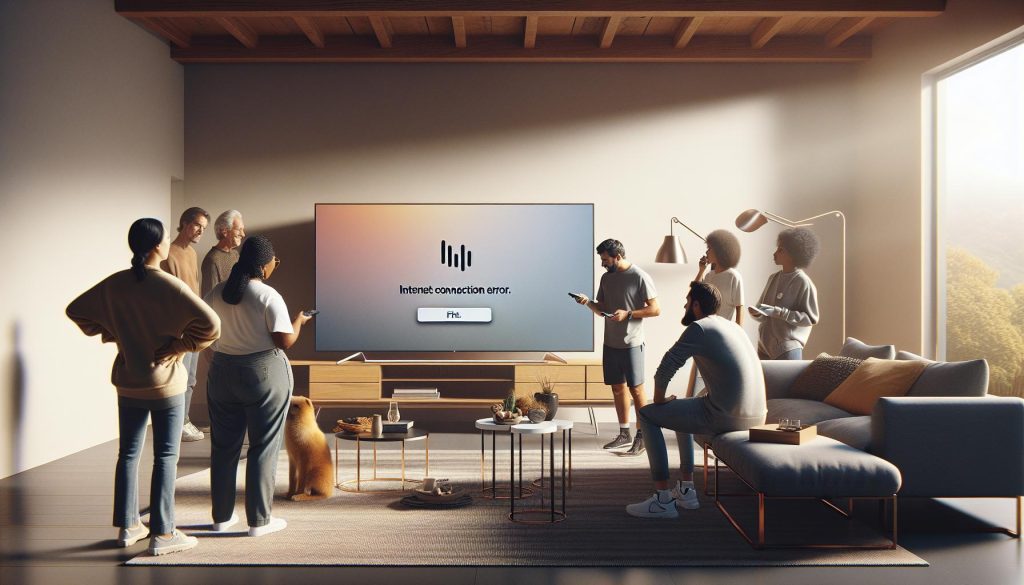
¿Sabías que uno de los problemas más comunes que enfrentan los usuarios de Smart TV es la dificultad para conectarse a Internet? Esta situación puede frustrar a cualquiera, especialmente cuando deseas disfrutar de tus programas y películas favoritos. Pero no te preocupes, estás en el lugar correcto para encontrar una solución garantizada. En este artículo, te guíaremos a través de pasos sencillos y efectivos para resolver la falta de conectividad de tu Smart TV. Desde configuraciones básicas hasta consejos específicos para diferentes marcas como Samsung y LG, te empoderaremos para que puedas solucionar este inconveniente por ti mismo. Prepárate para retomar el control de tu entretenimiento y volver a disfrutar de una conexión fluida. ¡Sigamos adelante!
Causas Comunes de Conexión Fallida
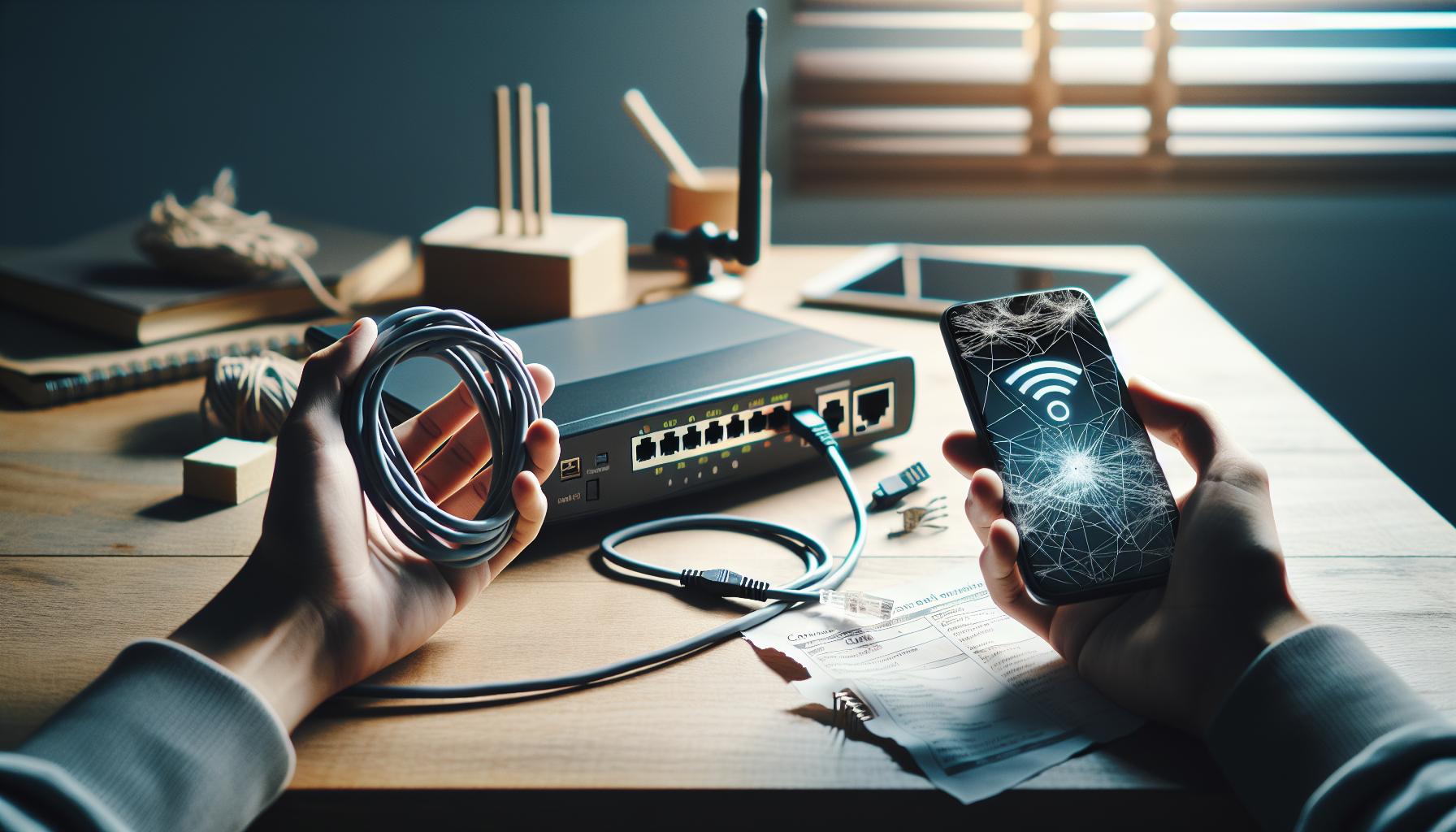
La frustración de no poder conectar tu Smart TV a Internet puede surgir repentinamente, pero entender las causas comunes puede facilitar la solución. Existen varios factores que pueden contribuir a que tu dispositivo no se conecte a la red, desde problemas de hardware hasta configuraciones incorrectas.
Una de las causas más comunes es la intensidad de la señal Wi-Fi. Si tu TV está lejos del router o si hay obstáculos (como paredes gruesas) bloqueando la señal, es probable que experimentes problemas de conectividad. Asegúrate de que la TV esté dentro de un rango adecuado del router. En caso de conexiones por cable, verifica que el cable Ethernet esté en buenas condiciones y correctamente conectado tanto en la TV como en el router.
Otro aspecto crucial a considerar es la configuración de red de tu smart TV. A menudo, los usuarios pasan por alto configuraciones básicas, como seleccionar la red Wi-Fi correcta o ingresar una contraseña incorrecta. Monitoriza esto desde el menú de ajustes de red para asegurarte de que todo esté correcto. Por último, las actualizaciones de software también pueden ser un factor determinante. Si tu TV no tiene la última versión del software, podría presentar problemas de conexión, por lo que te aconsejamos mantener el sistema actualizado.
### Resumen de Causas Comunes
- Señal Wi-Fi débil: Distancia excesiva del router o interferencias.
- Configuraciones incorrectas: Revisa la selección de red y la contraseña.
- Cables dañados: Verifica el cable Ethernet si lo usas.
- Falta de actualizaciones: Asegúrate de que tu TV tenga la última versión del software.
Al revisar estas áreas, estarás más cerca de resolver el problema de conexión en tu Smart TV. Recuerda, ¡tú puedes hacerlo! No dudes en seguir los pasos descritos en la guía de solución de problemas para recuperar tu acceso al entretenimiento.
Diagnóstico Rápido: ¿Qué Revisar Primero?
Comenzar a resolver el problema de conexión a Internet de tu Smart TV puede ser abrumador, pero siguiendo unos simples pasos, podrás diagnosticar la situación rápidamente. Antes de entrar en pánico o llamar a un técnico, hay algunas verificaciones básicas que puedes realizar tú mismo.
Primero, asegúrate de que tu televisor esté dentro del alcance del router. Si está demasiado lejos o hay obstáculos como paredes, la señal Wi-Fi puede ser débil. Una buena regla es que el televisor esté a no más de 9-10 metros del router y sin demasiadas obstrucciones. Si usas un cable Ethernet, verifica que esté correctamente conectado y en buenas condiciones. A veces, un cable dañado puede ser la causa de la conexión fallida.
Luego, revisa las configuraciones en tu Smart TV. Ve al menú de ajustes de red y asegúrate de estar conectado a la red Wi-Fi correcta y de haber ingresado la contraseña correctamente. No olvides que las contraseñas son sensibles a mayúsculas y minúsculas, así que verifica que todo esté introducido como debe ser. Si has hecho cambios recientes, como cambiar de proveedor de servicios o actualizar el sistema, es posible que necesites volver a ingresar tus datos de red.
En caso de que aún no funcione, la posibilidad de estar usando un software obsoleto también puede ser el culpable. Revisa si hay actualizaciones disponibles para tu televisor. A menudo, las actualizaciones de firmware incluyen mejoras en la conectividad. Si después de todo esto tu televisor sigue sin conectarse, puede que sea hora de considerar una ayuda profesional, pero muchos problemas se pueden resolver siguiendo estos pasos iniciales. Mantén la calma; ¡tú puedes solucionarlo!
Guía Paso a Paso para Conectar Tu Smart TV

Para conectar tu Smart TV a Internet, sigue estos pasos sencillos que te permitirán disfrutar de tu contenido favorito sin complicaciones. No te preocupes, aunque parezca complicado, lo conseguirás. Tómate un momento y asegúrate de tener todo lo necesario a mano: tu televisor, el control remoto y el router.
Paso 1: Configuración inicial de la TV
Enciende tu Smart TV y utiliza el control remoto para navegar hasta el menú de ajustes. Busca la opción de red, que generalmente se encuentra en la sección de conexiones o ajustes de red.
Paso 2: Seleccionar el tipo de conexión
Aquí tendrás la opción de elegir cómo deseas conectarte. Dependiendo de tu preferencia, selecciona Wi-Fi o Ethernet.
- Wi-Fi: Si eliges esta opción, tu televisor te mostrará una lista de las redes disponibles. Selecciona la tuya ingresando la contraseña correcta. Asegúrate de usar mayúsculas y minúsculas adecuadamente.
- Ethernet: Si prefieres usar un cable, conecta un extremo al televisor y el otro al puerto LAN del router. Verifica que la conexión esté firme.
Paso 3: Realiza una prueba de conexión
Una vez seleccionada tu conexión, realiza una prueba de conexión. Dirígete nuevamente al menú de red y busca la opción de probar conexión. Esto asegurará que tu televisor puede acceder a Internet correctamente.
Paso 4: Actualización de software
Si tu televisor no se conecta, asegúrate de que tiene el software actualizado. Ve a ajustes y busca la opción de actualización de software para asegurarte de que estás usando la última versión.
Si después de seguir estos pasos sigues teniendo problemas, es posible que debas reiniciar el router o confirmar que tu conexión a Internet esté funcionando correctamente. Recuerda que no estás solo en esto; muchos usuarios enfrentan problemas similares, y al final, ¡tú puedes solucionarlo!
Soluciones Específicas por Marca: Samsung, LG, Sony

La frustración de no poder conectar tu Smart TV a internet puede ser muy común entre los usuarios, especialmente con marcas de tecnología como Samsung, LG y Sony. Cada marca tiene sus especificidades, pero con algunos pasos simples, podrás solucionar la mayoría de los problemas de conexión.
Para las TVs Samsung, inicia asegurándote de que el televisor esté dentro del rango del router y que no haya ningún obstáculo que interfiera con la señal. Ve a “Ajustes” > “Conexión” > “Red” y selecciona tu red Wi-Fi. Ingresa la contraseña correctamente, prestando atención a las mayúsculas y minúsculas. Si la conexión sigue fallando, intenta reiniciar el televisor y el router. A veces, los problemas de conexión de Samsung se pueden resolver simplemente desconectando el cable de poder por unos minutos.
En el caso de LG, el proceso es similar. Accede al menú de “Ajustes” > “Red” y verifica si tu TV detecta la red Wi-Fi. Si no aparece, asegúrate de que el Wi-Fi esté activado en el router. LG también ofrece un modo de red inalámbrica que pueden configurarse en “Ajustes” > “Conexión” > “Conexión rápida.” Si aún no puedes conectarte, intenta restablecer la configuración de red en tu televisor, lo que puede ayudar a resolver problemas de conexión persistentes.
Para las Smart TVs Sony, el truco puede estar en usar la función de configuración automática de red. Ve a “Ajustes” > “Red” y selecciona “Configuración de red”. Sigue las instrucciones en pantalla para configurar tu conexión Wi-Fi o por cable. Si la TV no conecta, asegúrate de que su software esté actualizado; ve a “Ajustes” > “Sistema” > “Actualización de software” para comprobar si hay actualizaciones disponibles.
Si tras estos pasos aún enfrentas problemas, verifica también la configuración de tu router, asegurándote de que no haya restricciones de acceso o configuración específica que impida conectar dispositivos nuevos a la red. Recuerda que no estás solo y es completamente normal enfrentar estos problemas; con paciencia y algunos intentos, podrás solucionar la situación y volver a disfrutar de tus contenidos favoritos.
Errores Comunes de Proveedor y Cómo Solucionarlos

Los problemas de conexión a Internet con tu Smart TV pueden estar relacionados no solo con la configuración del dispositivo, sino también con errores comunes de los proveedores de servicios. Si tu televisor presenta dificultades para conectarse, es fundamental entender que en ocasiones el problema no es tuyo, sino de la red que utilizas.
Error de Conexión del Proveedor
Uno de los errores más comunes que pueden impactar tu conexión es cuando el proveedor de servicios, como Movistar, Vodafone u Orange, experimenta interrupciones o mantenimiento programado. Para confirmar si este es tu caso, puedes seguir estos pasos:
- Visita la página web oficial de tu proveedor para verificar reportes de fallos en el área.
- Llama al servicio de atención al cliente de tu proveedor y pregunta si hay problemas conocidos en tu zona.
- Consulta en redes sociales, donde muchas veces otros usuarios comparten sus experiencias y si están teniendo problemas similares.
Códigos de Error Comunes
Los errores pueden presentarse con códigos específicos que indican el tipo de problema. Por ejemplo:
| Código de Error | Descripción | Solución |
|---|---|---|
| ERR_CONNECTION_TIMED_OUT | El servidor no responde a tiempo. | Verifica tu conexión a Internet y reinicia tanto tu router como la Smart TV. |
| ERR_INTERNET_DISCONNECTED | No hay conexión a Internet. | Asegúrate de que tu red Wi-Fi esté activa y funcionando correctamente. |
Pruebas de Conexión
Si no hay reportes de problemas por parte del proveedor, realizar una prueba de la conexión puede ofrecer más pistas sobre el origen del problema. Algunos pasos que puedes tomar incluyen:
- Conéctate a la red Wi-Fi desde otro dispositivo, como un teléfono o una tablet, para asegurar que la red esté funcionando.
- Utiliza un cable Ethernet para conectar tu Smart TV directamente al router; esto puede ayudar a determinar si el problema está en la red Wi-Fi.
No olvides que, si después de todas estas pruebas todavía enfrentas problemas para conectarte, tal vez sea necesario considerar la ayuda de un técnico o contactar a tu proveedor para asistencia adicional. Recuerda que la paciencia es clave y que la tecnología puede ser complicada, pero con unos simples pasos puedes mejorar tus posibilidades de resolver el problema y volver a disfrutar de tu entretenimiento.
Configuración de Red: WiFi y Ethernet
Asegurarte de que tu Smart TV esté correctamente conectada a Internet es fundamental para disfrutar de tus shows y películas favoritas. La conexión puede ser a través de WiFi o Ethernet, y cada uno tiene sus características y pasos específicos para solucionar problemas. Si tu televisor no se conecta, describiremos algunas acciones clave que puedes tomar.
Conéctate a través de WiFi es generalmente más sencillo, ya que no requiere cables adicionales. Asegúrate de que el televisor esté dentro del rango de acción de tu router. Ve a la configuración de red en tu Smart TV y selecciona la opción de WiFi. Busca la red correspondiente a tu hogar y, si es necesario, introduce la contraseña. A veces, una simple desconexión de la red seguida de una reconexión puede resolver problemas temporales. Si tienes duda sobre la contraseña de tu red, puedes encontrarla en la etiqueta del router o en la app de configuración de tu proveedor de servicios.
Si prefieres usar Ethernet o si estás enfrentando problemas de conexión WiFi, conectar tu Smart TV directamente al router mediante un cable Ethernet puede ofrecer una conexión más estable. Simplemente conecta el extremo del cable en el puerto Ethernet de tu TV y el otro extremo en uno de los puertos LAN del router. Ten en cuenta que muchas veces el diagnóstico de problemas de red puede hacerse más fácilmente con una conexión por cable, así que si no hay respuesta de tu TV, intenta esta opción.
En caso de que aún no logres conectarte, verifica primero el estado de la red. Puedes hacer esto con otro dispositivo, como un teléfono móvil o una computadora. Si esos dispositivos funcionan, es posible que haya un problema específico con tu TV. Reinicia tanto tu router como tu Smart TV. Esto puede ayudar a refrescar las configuraciones. Además, asegúrate de que el software de tu televisor esté actualizado, ya que las actualizaciones pueden incluir mejoras para la conectividad.
Si tras seguir estos consejos no logras solucionar el problema, considera contactar a tu proveedor de servicios. Ellos pueden ofrecer asistencia específica basada en errores conocidos o problemas con la red en tu área. No te desesperes; la tecnología puede ser complicada, pero con los pasos adecuados y un poco de paciencia, ¡estarás de regreso viendo tus contenidos favoritos en poco tiempo!
Problemas de Configuración con HDMI y Otros Dispositivos
Un problema común que muchos usuarios enfrentan es la configuración errónea de dispositivos conectados, como HDMI y otros complementos, que puede interferir con la conexión de su Smart TV a Internet. Si te has propuesto disfrutar de tus programas favoritos y te encuentras con pantallas en blanco o el famoso “no hay señal”, no te desesperes, hay soluciones.
Primero, asegúrate de que los cables HDMI estén correctamente conectados. Es fundamental que ingreses a la entrada HDMI correspondiente en tu televisor y que el dispositivo (como un reproductor de Blu-ray, consola de videojuegos o TV Box) esté encendido. A veces, un simple movimiento o desconexión del cable puede causar que la Smart TV no reconozca la entrada. Puedes seguir estos pasos:
- Verifica la conexión de los cables: Asegúrate de que el cable HDMI esté bien insertado tanto en la TV como en el dispositivo fuente.
- Cambia de entrada: Utiliza el control remoto para seleccionar la entrada HDMI correcta. Por ejemplo, si tu dispositivo está conectado al HDMI 1, asegúrate de que la TV esté en esa entrada.
- Reinicia el dispositivo: Desconecta y vuelve a conectar el dispositivo. Reiniciar puede solucionar varios problemas de conectividad.
- Usa otro cable HDMI: Si es posible, prueba con otro cable HDMI, ya que los cables pueden dañarse o fallar.
- Actualiza el firmware del televisor: Asegúrate de que tu Smart TV tenga las últimas actualizaciones instaladas, ya que esto puede impactar la funcionalidad de los puertos HDMI.
Si experimentas problemas de audio o video, verifica la sincronización entre el televisor y el dispositivo. A veces, la configuración de salida de video en el dispositivo puede no ser compatible con tu TV. Para solucionar esto, cambia la resolución del dispositivo a una que sea soportada por tu Smart TV.
Recuerda, la frustración es comprensible cuando la tecnología no actúa como debería. Si después de probar estas soluciones la TV sigue sin conectarse a Internet o los dispositivos no funcionan adecuadamente, podría ser un buen momento para solicitar la asistencia de un profesional. A veces, un problema más complejo requiere la intervención de un técnico especializado que pueda revisar la configuración de red y los dispositivos involucrados. ¡No te desanimes, muchas veces estas situaciones se resuelven de manera simple!
Solucionar Problemas de Aplicaciones: Netflix, YouTube y Más
Cuando las aplicaciones como Netflix y YouTube no funcionan correctamente en tu Smart TV, puede ser frustrante, especialmente si esperabas disfrutar de tu contenido favorito. Estos problemas pueden ser causados por múltiples factores, desde una mala conexión a Internet hasta fallos en las propias aplicaciones. Pero no te preocupes, aquí tienes algunas soluciones para que puedas volver a disfrutar de tus programas rápidamente.
Pasos Rápidos para Solucionar Problemas en Aplicaciones
A continuación, te presentamos una serie de pasos que puedes seguir para resolver problemas con aplicaciones específicas:
- Verifica la conexión a Internet: Asegúrate de que tu Smart TV esté conectada a una red Wi-Fi estable. Puedes probar la velocidad de tu conexión utilizando el navegador de la TV o accediendo a otros servicios en línea.
- Reinicia la aplicación: Sal de la aplicación y vuelve a abrirla. Este simple gesto puede resolver muchos problemas temporales de software.
- Actualiza la aplicación: Asegúrate de que la aplicación esté actualizada. Dirígete a la tienda de aplicaciones de tu Smart TV y verifica si hay actualizaciones disponibles para Netflix, YouTube, u otra aplicación en uso.
- Reinicia la Smart TV: Apagar y encender la TV puede restaurar las configuraciones y resolver problemas temporales que afecten el funcionamiento de las aplicaciones.
- Verifica el espacio de almacenamiento: Si la memoria de tu Smart TV está llena, es posible que las aplicaciones no funcionen correctamente. Elimina aplicaciones que no uses o contenido que no necesites.
Problemas Comunes y Códigos de Error
Algunos usuarios reciben códigos de error específicos al intentar abrir ciertas aplicaciones. Aquí te mostramos algunos errores comunes y sus posibles soluciones:
| Código de Error | Descripción | Solución |
|---|---|---|
| 10005 | Error de conexión en Netflix | Revise su conexión a Internet y reinicie la aplicación. |
| 40001 | Error en YouTube | Verifique si YouTube necesita una actualización y reinicie la TV. |
| N/A | Pantalla en negro al abrir una aplicación | Reiniciar la TV y verificar conexión a Internet. |
Prueba con Otras Aplicaciones
Si una aplicación específica no funciona, prueba otras aplicaciones de streaming para ver si el problema persiste. Esto te ayudará a determinar si el problema es con tu conexión a Internet o solo con una aplicación en particular.
Si después de seguir todos estos pasos la aplicación sigue sin funcionar, puede ser el momento de contactar a tu proveedor de servicios o revisar la configuración de red de tu Smart TV. No te desanimes; muchas veces, estos problemas tienen soluciones simples. ¡Sigue probando y pronto estarás disfrutando de tu contenido favorito nuevamente!
Consejos para Mejorar la Señal de Internet
Para disfrutar de una experiencia fluida al ver contenido en tu Smart TV, es esencial contar con una señal de Internet potente y estable. Si has notado que la señal es débil o intermitente, aquí te dejamos algunos consejos prácticos para mejorar esa conexión y que puedas volver a sumergirte en tus series y películas favoritas sin contratiempos.
Primero, ubica tu router a una distancia corta de tu Smart TV. Las señales Wi-Fi se debilitan con la distancia y los obstáculos. Si es posible, coloca el router en un lugar central de la casa, elevado y lejos de otros dispositivos electrónicos que puedan interferir. Si no puedes mover el router, considera utilizar un repetidor de señal Wi-Fi o un adaptador Powerline, que utiliza el cableado eléctrico de tu hogar para llevar la señal a otras áreas.
Además, es recomendable desconectar otros dispositivos que estén consumiendo ancho de banda. Si varios dispositivos están utilizando la misma red Wi-Fi para hacer streaming, descargar archivos o jugar, la señal puede debilitarse, lo que afecta la calidad de tu Smart TV. Intenta usar la conexión por cable Ethernet si es posible; esta suele ser más rápida y estable que una conexión Wi-Fi, reduciendo la latencia y las caídas de señal.
Por último, revisa si hay interferencias en la red. Los dispositivos que utilizan la banda de frecuencia de 2.4 GHz, como microondas y teléfonos inalámbricos, pueden afectar tu conexión Wi-Fi. Si tu router tiene la opción de cambiar a la banda de 5 GHz, pruébalo, ya que esta ofrece velocidades más rápidas y menos interferencias, aunque su alcance es más limitado.
Siguiendo estos pasos, podrás mejorar notablemente la señal de Internet de tu Smart TV y disfrutar de una experiencia de visualización más estable y placentera. ¡Estás más cerca de alcanzar tu metas de entretenimiento!
Verificando la Actualización de Software de la TV
Es frustrante cuando tu Smart TV no se conecta a Internet, especialmente si estás ansioso por disfrutar de tus programas o películas favoritas. Una de las causas más comunes de problemas de conexión es el software desactualizado. Afortunadamente, verificar y actualizar el software de tu televisor es un proceso relativamente sencillo y te ayudará a resolver muchos problemas de conectividad.
Primero, asegúrate de que tu televisor esté encendido y conectado a Internet. Luego, sigue estos pasos básicos que varían ligeramente según la marca de tu Smart TV:
Para Samsung:
- Pulsa el botón de “Inicio” en tu control remoto.
- Navega a “Configuración” y selecciona “Soporte”.
- Elige “Actualización del software” y selecciona “Actualizar ahora”.
Para LG:
- Pulsa “Inicio” en tu control remoto y ve a “Configuración”.
- Selecciona “General” y luego “Acerca de este televisor”.
- Haz clic en “Buscar actualizaciones” y sigue las instrucciones en pantalla.
Para Sony:
- Pulsa el botón de “Inicio” y dirígete a “Configuración”.
- Selecciona “Soporte” y luego “Actualización del software del sistema”.
- Si hay una actualización disponible, sigue las indicaciones para instalarla.
Una vez que hayas completado la actualización, reinicia tu televisor para asegurarte de que todos los cambios se apliquen correctamente. Este proceso no solo mejora la conectividad, sino que también puede ofrecer nuevas características y mejoras de rendimiento.
Si después de actualizar el software sigues experimentando problemas de conexión, puede ser el momento de explorar otras soluciones, como verificar la configuración de red o problemas específicos de proveedor. Recuerda, tú puedes manejar esto; no dudes en intentar solucionar el problema por ti mismo, y celebra tus éxitos cuando logres que todo funcione de nuevo. Si todo falla, considera contactar con un profesional para obtener ayuda adicional.
Cuándo Pedir Ayuda Profesional
No hay nada más frustrante que intentar disfrutar de tu Smart TV y descubrir que no se conecta a Internet. A veces, a pesar de tus mejores esfuerzos, los problemas persisten. Es importante saber cuándo solicitar ayuda profesional para evitar el agotamiento y conservar tiempo. Aquí tienes algunas señales claras de que puede ser el momento de buscar asistencia técnica.
Si has seguido todos los pasos de solución de problemas, como reiniciar el televisor, actualizar el software y verificar la conexión a Internet, y aún así no logras establecer una conexión, es recomendable contactar a un profesional. Igualmente, si notas una pantalla negra, luces parpadeantes o códigos de error específicos, esto puede indicar un problema más serio. Un técnico calificado puede diagnosticar fallas internas del hardware que podrías no ser capaz de identificar.
Además, si el problema persiste después de indicar que la configuración del router es correcta y otras conexiones de redes funcionan bien, esto puede ser un indicativo de que la propia Smart TV tiene algún defecto. Todo esto no solo protege tu tiempo y tranquilidad, sino que también asegura que el problema se resuelva correctamente, evitando costosas reparaciones a largo plazo.
Al final, no dudes en pedir ayuda si la situación se siente abrumadora. A veces, simplemente contar con asesoría profesional puede ahorrarte mucho estrés y permitirte volver a disfrutar de tus programas favoritos rápidamente. Recuerda, buscar asistencia es una decisión inteligente y no un signo de debilidad.
Celebrando tus Éxitos: Soluciones Completadas
Superar la frustración de una Smart TV que no se conecta a Internet puede ser un hito significativo en tu experiencia de entretenimiento. Una vez que has seguido los pasos de solución de problemas y has logrado restablecer la conexión, es un buen momento para celebrar este éxito. Al resolver el problema, no solo has restaurado el acceso a tus programas y películas favoritos, sino que también has ganado confianza en tus habilidades para manejar la tecnología en el futuro.
Aquí hay algunos pasos rápidos que puedes seguir para asegurarte de que todo funcione perfectamente:
- Verifica la conexión: Asegúrate de que el televisor permanezca conectado a la red Wi-Fi o al cable Ethernet. Prueba en otros dispositivos para confirmar que tienes Internet.
- Actualiza el software: Verifica si hay actualizaciones disponibles para tu Smart TV. Mantenerla actualizada ayuda a prevenir problemas de conectividad en el futuro.
- Reinicia tu red: A veces, reiniciar tu router puede ayudar a mantener la señal fuerte y rápida. Desconéctalo por unos segundos y vuelve a encenderlo.
Evita perder este impulso positivo; si en un futuro enfrentases problemas similares, recuerda los métodos que has utilizado. Puedes incluso documentar tus pasos para tener un registro que facilitará futuras reparaciones. Así, cada vez que logres conectar tu Smart TV, estarás un paso más cerca de convertirte en un experto en solucionar problemas.
Finalmente, si te sientes abrumado en cualquier momento, no dudes en pedir ayuda profesional. Celebrar los logros es una parte importante en cualquier proceso, y ahora que has dominado este desafío, ¡estás listo para disfrutar de tu Smart TV al máximo!
Preguntas Más Frecuentes
Q: ¿Por qué mi Smart TV no se conecta a Wi-Fi?
A: Las razones comunes incluyen problemas con el router, contraseñas incorrectas, o interferencias de señal. Verifica la configuración de tu red y asegúrate de que el Wi-Fi esté activado en la TV. Reiniciar el router puede solucionar muchos de estos problemas.
Q: ¿Cómo puedo mejorar la señal de Wi-Fi en mi Smart TV?
A: Para mejorar la señal, intenta ubicar el router más cerca de la TV, usar un repetidor de señal, o eliminar obstáculos que interfieran la conexión. Asegúrate también de que no haya demasiados dispositivos conectados a la misma red.
Q: ¿Qué debo hacer si mi Smart TV muestra “conexión limitada”?
A: Si ves “conexión limitada”, revisa la configuración de red en tu TV e intenta reiniciar tanto la TV como el router. Esto puede resolver problemas de asignación de IP. Asegúrate de que el software de la TV esté actualizado.
Q: ¿Cómo restablecer la configuración de red de mi Smart TV?
A: Para restablecer la red, ve a las configuraciones de red en tu TV y selecciona “Restablecer configuración de red”. Luego, vuelve a conectarte a tu red Wi-Fi ingresando la contraseña nuevamente.
Q: ¿Por qué no puedo ver aplicaciones como Netflix o YouTube en mi Smart TV?
A: Las aplicaciones pueden no funcionar si hay problemas de conexión a Internet o si la TV no está actualizada. Asegúrate de tener tu Smart TV conectada a Internet y verifica si hay actualizaciones disponibles para las aplicaciones.
Q: ¿Qué errores comunes de proveedor de Internet pueden afectar mi Smart TV?
A: Errores como interrupciones en el servicio, configuración incorrecta de DNS, o problemas de compatibilidad pueden afectar la conectividad. Contacta a tu proveedor si sospechas de un problema externo.
Q: ¿Cómo actualizar el software de mi Smart TV?
A: Para actualizar el software, ve a la sección de configuración, busca “Actualización de software” y selecciona “Buscar actualizaciones”. Asegurarte de que tu TV esté conectada a Internet antes de comenzar el proceso.
Q: ¿Cuándo debo considerar pedir ayuda profesional para mi Smart TV?
A: Si después de varios intentos no logras conectar tu Smart TV a Internet, o si observas problemas de hardware, considera contactar a un profesional. Es mejor no jugar con problemas eléctricos si no tienes experiencia.
Ideas finales
¡Felicitaciones por dar el primer paso hacia la solución de tu problema de conexión! Recuerda que desde verificar la configuración de red hasta reiniciar tu router, hay varias estrategias que puedes seguir para volver a disfrutar de tus programas favoritos. No dudes en explorar nuestros artículos sobre problemas de imagen y sonido en tu Smart TV o cómo optimizar el rendimiento de aplicaciones, los cuales pueden ofrecerte más información útil.
Si sigues teniendo dificultades, considera la opción de contactar con un profesional para asesorarte. ¡Tu satisfacción es nuestra prioridad y queremos que vuelvas a disfrutar de tu Smart TV sin contratiempos! Para recibir más consejos como estos, asegúrate de inscribirte en nuestro boletín. También te invitamos a dejar un comentario abajo compartiendo tu experiencia, ¡nos encantaría saber cómo solucionaste el problema! Mantente al tanto de nuestras actualizaciones sobre tecnología y disfruta de cada momento frente a la pantalla.
Recibe nuestras últimas guías, noticias y análisis destacados en la Búsqueda de Google y en AI Overviews.