
¿Alguna vez has encendido tu Fire TV solo para darte cuenta de que no hay sonido? Este problema es más común de lo que piensas, y puede frustrar tu experiencia de visualización. La buena noticia es que, en muchos casos, puedes restaurar el audio rápidamente y volver a disfrutar de tus programas favoritos en cuestión de minutos. En este artículo, te guiaremos paso a paso para solucionar los problemas de sonido en tu Fire TV, desde desconexiones simples hasta configuraciones más complejas. Con instrucciones claras y accesibles, incluso si no eres un experto en tecnología, podrás resolverlo. Así que, ¡sigue leyendo! Primero abordaremos las causas más comunes y luego te ofreceremos soluciones eficaces. Puedes hacerlo, y estamos aquí para ayudarte en cada paso del camino.
Restaurar el audio de Fire TV al instante
No hay nada más frustrante que sentarse a disfrutar de tu programa favorito en Fire TV y no poder escuchar nada. La buena noticia es que existen soluciones rápidas para restaurar el audio y volver a disfrutar de tu contenido sin esperar mucho tiempo. Aquí te dejo algunos pasos sencillos para solucionar problemas de audio en tu Fire TV.
Primero, verifica la conexión de tu dispositivo. Asegúrate de que todos los cables están bien conectados. Desconecta y vuelve a conectar el cable HDMI, ya que esto puede resolver problemas de conexión que afectan al sonido. A veces, un cable suelto puede resultar en una falta de audio. Si usas un sistema de sonido externo, asegúrate de que esté encendido y correctamente conectado también.
En segundo lugar, ajusta la configuración de audio de Fire TV. Esto se puede hacer yendo a “Configuración” en el menú principal, luego seleccionando “Pantalla y sonido”, y después “Audio”. Asegúrate de que la opción “Formato de salida” esté configurada correctamente. Si tiene problemas, prueba con el formato “Stereo” en lugar de “Surround Sound”.
Finalmente, si aún no escuchas nada, intenta reiniciar tu Fire TV. Esto puede resolver cualquier problema temporal que esté afectando al audio. Para reiniciar, mantén presionado el botón de inicio en tu control remoto y selecciona “Reiniciar”. Si después de todos estos pasos aún no tienes audio, podría ser un buen momento para buscar asistencia técnica, pues podrían haber problemas de hardware que requieran atención profesional.
Verifica tu conexión HDMI
Antes de entrar en pánico por la falta de sonido en tu Fire TV, hay una causa común que se puede resolver fácilmente: la conexión HDMI. A menudo, una conexión defectuosa puede ser la culpable de tus problemas de audio. Es recomendable empezar revisando el cable HDMI que une tu Fire TV con el televisor.
- Inspecciona el cable: Asegúrate de que el cable HDMI esté en buenas condiciones. Busca desgastes, daños visibles o conexiones sueltas.
- Desconecta y vuelve a conectar: A veces, simplemente desconectar el cable HDMI y volverlo a conectar puede restablecer la conexión. Hazlo con el equipo apagado para mayor seguridad.
- Cambia de puerto: Si tu televisor tiene varios puertos HDMI, prueba cambiar el cable a un puerto diferente. Esto puede ayudar a determinar si el problema radica en el cable o en el puerto original.
- Verifica el sistema de sonido externo: Si utilizas un sistema de sonido externo, asegúrate de que esté correctamente configurado y encendido. Verifica también que su conexión HDMI esté segura.
Es importante recordar que no todos los cables HDMI son iguales. Si continúas experimentando problemas de audio, considera probar un cable HDMI nuevo, ya que un cable defectuoso puede afectar la transmisión de audio. Además, asegúrate de que tus dispositivos estén actualizados y que la configuración de audio de tu Fire TV esté configurada correctamente. Siguiendo estos pasos, estarás más cerca de disfrutar tu contenido sin interrupciones.
Soluciones para problemas de sonido en Smart TVs
Cuando te sientas frustrado por un problema de sonido en tu Smart TV, es fundamental saber que la mayoría de las veces hay soluciones simples que puedes intentar antes de recurrir a un técnico. Los problemas de audio pueden variar desde un cable suelto hasta configuraciones incorrectas. Aquí tienes algunas estrategias que te ayudarán a restaurar el audio de manera rápida y efectiva.
- Verifica la configuración de sonido: Asegúrate de que la salida de audio esté configurada correctamente en tu TV. Accede al menú de configuración y busca las opciones de sonido. Asegúrate de que no esté en “silencio” y que el volumen esté ajustado adecuadamente.
- Reinicia tu Smart TV: Muchas veces, un simple reinicio puede resolver problemas temporales de audio. Desconecta el TV de la corriente, espera unos segundos y vuelve a encenderlo. Esto puede reiniciar los servicios de audio y solucionar cualquier falla temporal.
- Comprueba dispositivos externos: Si estás utilizando un sistema de sonido externo, como una barra de sonido o un receptor AV, asegúrate de que todos los cables estén bien conectados. También podría ser útil ajustar el volumen desde el dispositivo externo.
- Actualiza el software: Mantener el software de tu Smart TV actualizado es fundamental. Las actualizaciones a menudo incluyen correcciones de errores que pueden estar afectando el sonido. Busca en el menú de configuración si hay actualizaciones disponibles y, si es necesario, descárgalas e instálalas.
- Ver desde diferentes aplicaciones: Si el problema de audio ocurre solo en una aplicación específica, puede ser un error en la aplicación misma. Intenta cerrar y reiniciar la aplicación, o prueba con otro servicio de streaming para ver si el audio funciona.
Asegúrate de probar estas soluciones comunes y verás que, a menudo, los problemas de sonido son fáciles de solucionar. Si después de intentar estas opciones el audio continúa fallando, puede ser el momento de considerar contactar a un profesional o reparar el dispositivo, pero no antes de agotar todas las soluciones posibles. ¡No te desanimes!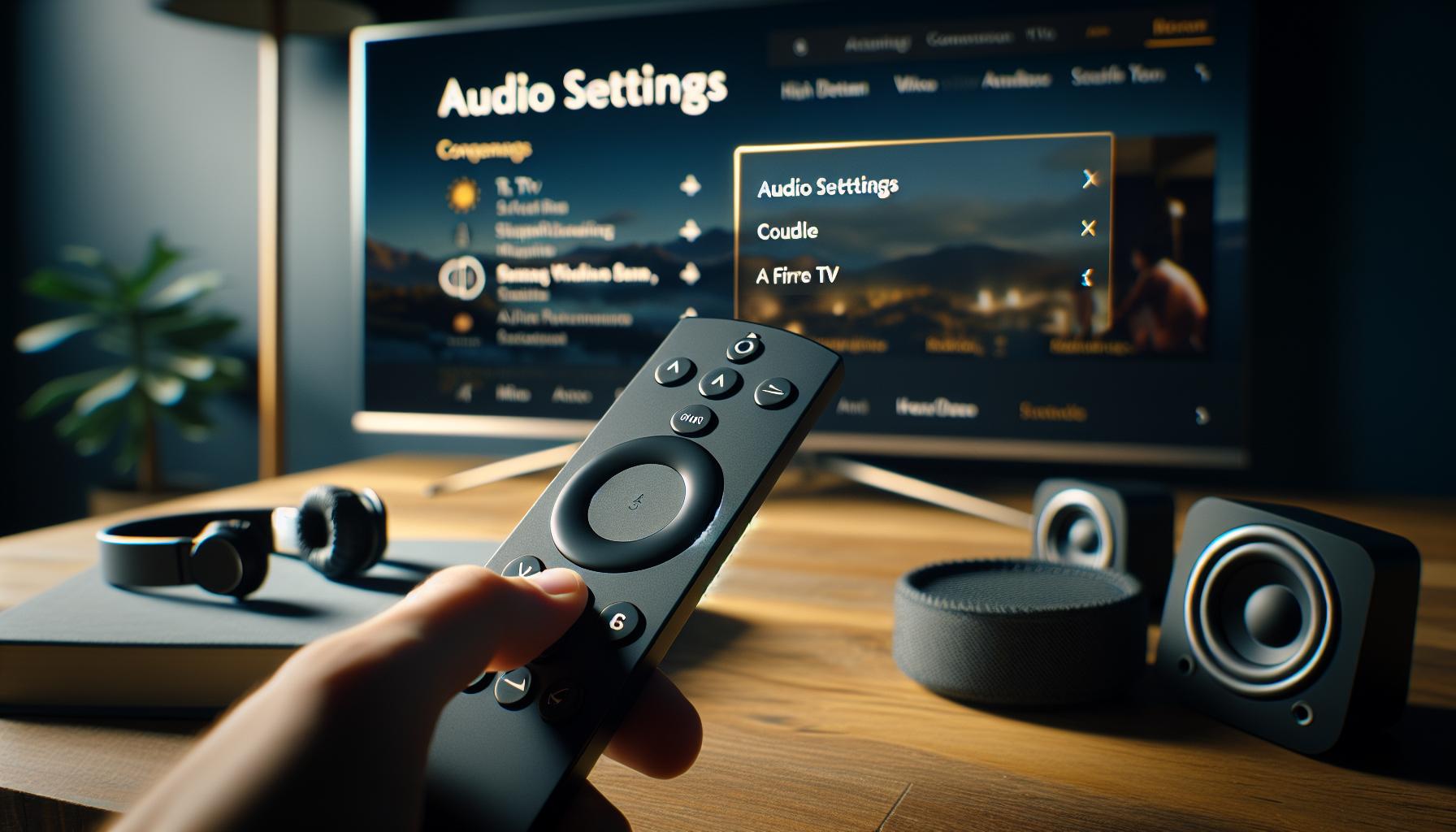
Ajustes de audio en Fire TV: paso a paso
No hay nada más frustrante que sentarse a disfrutar de tu programa favorito en Fire TV y descubrir que no hay sonido. Afortunadamente, ajustar la configuración de audio en tu Fire TV puede ser un proceso sencillo y rápido.
Para comenzar, asegúrate de que la conexión HDMI sea la correcta y esté en buen estado. A veces, un cable HDMI defectuoso puede causar problemas de audio. Puedes probar a desconectar y volver a conectar el cable, o utilizar otro puerto HDMI en tu televisor si es posible. Esto asegura que la transmisión de audio esté funcionando correctamente.
A continuación, sigue estos pasos para ajustar el audio en tu Fire TV:
Pasos para ajustar el audio en Fire TV
- Accede a la configuración: Desde la pantalla de inicio de Fire TV, navega hacia la opción “Configuración” en el menú.
- Selecciona “Pantalla y sonido”: En el menú de configuración, busca y selecciona “Pantalla y sonido”. Aquí podrás realizar ajustes importantes.
- Verifica la salida de audio: Asegúrate de que la salida de audio esté configurada correctamente. Si utilizas un sistema de sonido externo, verifica que esté seleccionado como salida de audio.
- Ajusta el volumen: Asegúrate de que el volumen no esté en silencio y ajusta el nivel de volumen a un nivel audible.
- Activar o desactivar el Dolby Digital: Algunos usuarios reportan que activar o desactivar el ajuste de “Dolby Digital” en esta sección puede resolver problemas de audio. Experimenta con esta opción para ver si mejora la situación.
Si después de realizar estos ajustes el problema persiste, considera reiniciar tu dispositivo Fire TV. Un reinicio puede ayudar a restablecer cualquier configuración que esté causando conflicto. Además, verifica si hay actualizaciones de software disponibles. Las actualizaciones a menudo corrigen errores relacionados con el audio, así que es una buena idea mantener tu dispositivo al día. Si después de estos pasos sigues sin sonido, no dudes en contactar al soporte técnico de Amazon para obtener ayuda adicional. ¡No te desanimes, podrías estar a un paso de disfrutar de tu contenido favorito de nuevo!
Soluciones para dispositivos Samsung, LG y Sony
Cuando utilizas un dispositivo Fire TV junto a un televisor Samsung, LG o Sony, pueden surgir problemas de sonido que son frustrantes. A veces, se trata de simples configuraciones que necesitan ajustes. No te preocupes, aquí te ayudamos a restaurar el audio de forma rápida.
Primero, verifica la conexión HDMI. Asegúrate de que el cable esté bien conectado tanto al Fire TV como al puerto HDMI de tu televisor. También puedes probar con otro cable o cambiar a otro puerto HDMI en tu televisor para descartar un fallo físico en la conexión.
En segundo lugar, revisa la configuración de audio del televisor. Ve a la sección de configuración y busca “Sonido”. Asegúrate de que el modo de salida de audio esté configurado para el dispositivo externo. En algunos modelos de LG y Sony, puedes encontrar opciones como “Audio Digital”, “HDMI ARC” o “Salida de audio”, ajusta estas opciones para ver si el audio se restaura.
Si después de verificar estas configuraciones el problema sigue, prueba los siguiente pasos:
- Reinicia tu televisor: A veces, un simple reinicio de tu televisor y Fire TV puede resolver conflictos temporales que afectan el audio.
- Comprueba los ajustes de Bluetooth: Si utilizas unos auriculares Bluetooth o un sistema de sonido inalámbrico, asegúrate de que estén conectados correctamente y que tu televisor no esté enviando el sonido a otro dispositivo. Desconéctalos temporalmente para ver si el sonido vuelve al televisor.
- Actualiza el software: Mantén tu televisor y Fire TV actualizados. Busca actualizaciones en la configuración y asegúrate de que ambos dispositivos tengan el software más reciente, ya que pueden incluir correcciones a problemas de audio.
Recuerda que si sigues sin poder escuchar sonido, puede ser útil consultar el manual del usuario de tu televisor, donde encontrarás información específica sobre el modelo y solución de problemas. Si después de todos estos pasos el audio sigue sin funcionar, considera contactar al servicio técnico. La satisfacción de resolver el problema por ti mismo es increíble, ¡pero está bien pedir ayuda cuando la necesitas!
Error de audio: ¿Qué significan los códigos?
Cuando se presenta un error de audio en tu Fire TV, es posible que veas códigos de error en la pantalla. Estos códigos son una herramienta útil para identificar el problema y encontrar la solución adecuada. Por lo general, cada fabricante o proveedor de servicios tiene un conjunto específico de códigos, así que es esencial conocer a qué se refieren.
Por ejemplo, si aparece un código como “HDMI-1” o “ERROR 101”, esto puede indicar un problema con la conexión HDMI o que el dispositivo Fire TV no está recibiendo señales adecuadas. Aquí hay algunas explicaciones de códigos comunes:
- ERROR 101: Este código se puede relacionar con una falla en la conexión de red. Asegúrate de que tu Fire TV esté conectado a internet y prueba reiniciar tu router.
- CODE: 12: Puede significar que hay un conflicto de compatibilidad con el televisor. Intenta desconectar y volver a conectar el cable HDMI.
- HDMI-1: Este código indica que hay un problema con la entrada HDMI específica que estás utilizando. Verifica que el cable esté bien conectado o prueba otro puerto HDMI en tu televisor.
- Bluetooth Disc: Si utilizas dispositivos Bluetooth, verifica que estos estén bien emparejados. Si ves un código relacionado con Bluetooth, intenta desvincular y volver a vincular el dispositivo.
Siempre que encuentres un código de error, lo mejor es seguir estos pasos:
Pasos para solucionar códigos de error de audio:
- Verifica la conexión de todos los cables, incluidos los HDMI y de alimentación.
- Desconecta el Fire TV y el televisor, espera unos minutos y vuelve a encenderlo.
- Asegúrate de que el Fire TV esté actualizado a la última versión del software.
- Consulta el manual del usuario de tu televisor o el sitio web del fabricante para más detalles sobre los códigos de error.
Recuerda que si después de verificar los códigos el audio todavía no funciona, puede que sea el momento de contactar al servicio técnico. La frustración es comprensible, pero con un poco de paciencia, la mayoría de los problemas se pueden resolver. ¡Tú puedes hacerlo!
Bluetooth y WiFi: Asegurando la conectividad
Cuando te enfrentas a problemas de audio en tu Fire TV, es vital asegurarte de que la conexión a través de Bluetooth y WiFi esté funcionando correctamente. Estos dos elementos son fundamentales para la experiencia de visualización y audio. Si el audio no se escucha, a menudo puede ser resultado de desconexiones o interferencias en estas conexiones.
Por lo general, si tu Fire TV está configurado para usar un altavoz Bluetooth o un sistema de sonido, necesitarás verificar si el dispositivo está emparejado y conectado. Aquí hay algunos pasos simples para asegurar que la conectividad sea adecuada:
- Revisar la conexión Bluetooth: Accede a los ajustes de tu Fire TV, dirígete a ‘Controles Remotos y Dispositivos’ y selecciona ‘Dispositivos Bluetooth’. Asegúrate de que el dispositivo que deseas usar esté en la lista de dispositivos emparejados. Si no aparece, intenta desvincularlo y volver a emparejarlo.
- Comprobar la conexión WiFi: Verifica la señal WiFi en tu Fire TV. Accede a ‘Configuración’, luego a ‘Red’ para confirmar que estás conectado a la red correcta. Si la conexión es débil, considera acercar el router o el Fire TV a la fuente de señal.
- Reiniciar el Fire TV: A veces, la solución más efectiva es reiniciar el dispositivo. Desconéctalo durante unos segundos y vuelve a encenderlo. Esto puede ayudar a restablecer las conexiones Bluetooth y WiFi.
- Verificar interferencias: Otros dispositivos electrónicos pueden interferir con la señal Bluetooth. Asegúrate de que tu Fire TV y el altavoz Bluetooth estén a una distancia razonable de otros aparatos que puedan causar interferencias.
Si después de seguir estos pasos el problema persiste, no dudes en consultar el manual de usuario de tu Fire TV o la página de soporte del fabricante. La paciencia es clave en estos casos. Recuerda que la solución puede ser tan simple como restablecer una conexión. ¡Tú puedes hacerlo!
Restablecer Fire TV: Solución rápida
Cuando el sonido de tu Fire TV deja de funcionar, puede ser frustrante, especialmente si estás listo para disfrutar de tu serie o película favorita. No te preocupes; a menudo, restablecer el Fire TV puede ser la solución más rápida y efectiva para resolver problemas de audio. Este proceso te ayudará a restaurar la configuración original del dispositivo y a eliminar fallos temporales que afectan el rendimiento del sonido.
Para restablecer tu Fire TV de manera efectiva, sigue estos pasos sencillos:
- Accede a la configuración: En la pantalla de inicio de tu Fire TV, ve a la opción de ‘Configuración’ utilizando el control remoto.
- Selecciona ‘Mi Fire TV’: Dentro de la configuración, busca la opción que dice ‘Mi Fire TV’ o ‘Dispositivo’.
- Elige ‘Restablecer a los valores de fábrica’: Desplázate hacia abajo y selecciona ‘Restablecer a los valores de fábrica’. Esto eliminará toda la información personal y las configuraciones personalizadas, devolviendo el dispositivo a su estado original.
- Confirma el restablecimiento: Aparecerá un mensaje que te pedirá confirmar tu elección. Selecciona ‘Restablecer’ para proceder. El proceso puede tardar unos minutos.
Una vez que hayas realizado el restablecimiento, necesitarás volver a configurar tu Fire TV, incluyendo la conexión a tu red WiFi y emparejar tus dispositivos de audio. Tómate un momento para revisar los ajustes de audio y asegurarte de que todo esté configurado correctamente. Recuerda que después de un restablecimiento, es posible que algunas funciones o aplicaciones deban ser descargadas nuevamente.
Si el sonido sigue sin funcionar tras el restablecimiento, podría ser momento de considerar otras soluciones, como verificar tus conexiones HDMI o contactar al soporte técnico para obtener asistencia adicional. ¡Tú puedes hacerlo! Con un poco de paciencia y los pasos adecuados, volverás a disfrutar de tu contenido favorito en poco tiempo.
Actualizaciones de software para mejorar el audio
Actualizar el software de tu Fire TV puede ser un paso crucial para resolver problemas de audio. Las actualizaciones no solo traen nuevos recursos y mejoras, sino que también corrigen errores existentes que podrían estar afectando el rendimiento de sonido de tu dispositivo. Si el audio de tu Fire TV falló repentinamente, es posible que una actualización pendiente sea el culpable. Mantener tu Fire TV al día ayudará a asegurar que tengas la mejor experiencia de visualización.
¿Cómo actualizar tu Fire TV? Seguir estos pasos te permitirá asegurar que tu dispositivo esté ejecutando la última versión del software:
- Accede a la configuración: Desde la pantalla de inicio, selecciona ‘Configuración’ en la parte superior de la pantalla.
- Selecciona ‘Mi Fire TV’: Busca la opción que dice ‘Mi Fire TV’ dentro de la configuración.
- Elige ‘Acerca de’: Aquí podrás ver la versión actual del software y si hay actualizaciones disponibles.
- Selecciona ‘Buscar actualizaciones’ o ‘Actualizar’: Si hay una actualización disponible, tu Fire TV la descargará e instalará automáticamente. Asegúrate de que el dispositivo esté conectado a WiFi durante este proceso.
Además, si te enfrentas a problemas recurrentes de audio, vale la pena considerar la posibilidad de que sea un conflicto entre aplicaciones. A veces, una aplicación puede no estar optimizada, lo que puede afectar la experiencia de sonido. Asegúrate de que todas tus aplicaciones también estén actualizadas siguiendo el mismo proceso: dirígete a ‘Mis aplicaciones’ en la pantalla de inicio y realiza las actualizaciones necesarias.
Recuerda, si después de realizar la actualización el audio sigue sin funcionar adecuadamente, no dudes en explorar opciones adicionales. Esto puede incluir la verificación de conexiones físicas como cables HDMI o incluso restablecer el Fire TV a sus configuraciones de fábrica. Siempre puedes optar por contactar al servicio técnico si sientes que el problema es más complicado y necesitas soporte profesional. ¡Tú puedes hacerlo! Actualizar regularmente es clave para un rendimiento óptimo.
Acciones de seguridad para problemas eléctricos
Cuando se trata de problemas de audio con tu Fire TV, es crucial considerar la seguridad eléctrica de tu entorno. Muchas veces, los problemas no son solo técnicos, sino también pueden estar relacionados con conexiones eléctricas inadecuadas o dispositivos dañados. Asegurarse de que todo esté en buen estado y correctamente conectado puede prevenir daños mayores y garantizar que tu experiencia de visualización sea segura.
Para empezar, siempre revisa los cables de alimentación y conexiones HDMI. Busca signos de desgaste, como cables desgastados o conectores dañados. Si observas cualquier problema, reemplazar estos componentes puede ser la solución más rápida y segura. Además, asegúrate de que las conexiones estén firmes. Un cable suelto podría causar interrupciones en el audio.
Es igualmente importante verificar que tienes un protector contra sobretensiones en uso. Esto no solo protegerá tu Fire TV, sino también todos tus dispositivos electrónicos. En caso de que una sobrecarga eléctrica ocurra, un protector adecuado puede ayudar a prevenir daño tanto físico como de hardware. Recuerda que, si sientes que el problema va más allá de lo que puedes manejar, no dudes en comunicarte con un profesional certificado. La seguridad siempre debe ser tu prioridad.
Finalmente, si sospechas de un posible fallo eléctrico, como chisporroteos o humo de los dispositivos, es imperativo desconectar todo inmediatamente y contactar a un técnico. No intentes hacer reparaciones tú mismo si no tienes el conocimiento apropiado; la seguridad personal es lo más importante. Mantener una revisión regular de tus equipos y un entorno seguro evitará molestias y garantizará que disfrutes tu Fire TV sin complicaciones. ¡Tú puedes hacerlo!
Cuando contactar al servicio técnico profesional
Cuando los problemas de audio en tu Fire TV persisten a pesar de haber probado todas las soluciones básicas, puede ser el momento adecuado para contactar al servicio técnico profesional. Este tipo de asistencia no solo te ahorrará tiempo, sino que también puede evitar daños potenciales a tu dispositivo. Saber cuándo pedir ayuda es crucial para garantizar que disfrutes de tu entretenimiento sin contratiempos.
A veces, los problemas de audio pueden ser síntomas de fallos más profundos en el hardware. Si observas:
- Ruido de fondo extraño, como estática o zumbidos.
- Códigos de error que aparecen en pantalla y no puedes resolver.
- Aparición de luces inusuales, como una luz roja parpadeante en el dispositivo.
Estos son indicadores que van más allá de simples configuraciones. Tu Fire TV podría requerir atención especializada. Además, si has intentado restablecer el dispositivo o actualizar el software y la situación no mejora, es aconsejable recurrir a un profesional.
No olvides tener en cuenta la seguridad. Si experimentas problemas eléctricos, como cables humeantes o chisporroteos, es esencial actuar de inmediato. Desconecta todos los dispositivos y busca asistencia técnica. La seguridad siempre debe ser tu prioridad, así que no dudes en buscar ayuda si algo no parece estar bien.
Recuerda que hay recursos disponibles. Muchos proveedores ofrecen servicios de soporte técnico por teléfono o en línea, donde puedes recibir orientación de expertos. A veces, simplemente hacer una pregunta puede aliviar tu frustración y devolverte a tus programas favoritos rápidamente. Asegúrate de tener la información de tu dispositivo y detalles sobre el problema listos para facilitar la asistencia.
Preguntas y Respuestas
Q: ¿Por qué mi Fire TV no produce sonido?
A: Si tu Fire TV no produce sonido, primero verifica que el volumen esté activado y no en silencio. Luego, asegúrate de que la conexión HDMI esté bien ajustada y prueba con otro puerto. Consulta la sección “Verifica tu conexión HDMI” para más soluciones rápidas.
Q: ¿Cómo restablecer la configuración de audio en Fire TV?
A: Para restablecer la configuración de audio en Fire TV, ve a “Configuración”, selecciona “Sonido y pantallas”, y elige “Restablecer ajustes de sonido”. Esto puede solucionar problemas persistentes. Consulta la sección “Ajustes de audio en Fire TV: paso a paso” para detalles.
Q: ¿Qué hacer si el sonido de mi Fire TV se corta?
A: Si el sonido se corta, verifica la conexión a Internet, ya que una conexión débil puede afectar el streaming. Reinicia el dispositivo y prueba desconectar y volver a conectar el cable HDMI, como se describe en “Verifica tu conexión HDMI”.
Q: ¿Mi Fire TV es compatible con sistemas de sonido Bluetooth?
A: Sí, Fire TV es compatible con dispositivos de sonido Bluetooth. Asegúrate de que el Bluetooth esté activado en tu Fire TV y en el dispositivo de audio. Consulta la sección “Bluetooth y WiFi: Asegurando la conectividad” para más información.
Q: ¿Por qué aparecen códigos de error relacionados con el audio en mi Fire TV?
A: Los códigos de error de audio indican problemas específicos que pueden requerir soluciones diferentes. Busca el código en línea o en los documentos de Amazon para obtener detalles exactos sobre qué significa y cómo solucionarlo. En la sección “Error de audio: ¿Qué significan los códigos?” hay más información.
Q: ¿Que hago si el sonido es bajo en Fire TV?
A: Si el sonido es bajo, verifica la configuración de audio en “Sonido y pantallas”. Aumenta el volumen del Fire TV y de la TV misma. Revisa si hay actualizaciones de software que puedan optimizar el audio, tal como se menciona en “Actualizaciones de software para mejorar el audio”.
Q: ¿Cómo arreglar problemas de audio en dispositivos Samsung con Fire TV?
A: Para dispositivos Samsung, asegúrate de que los ajustes de audio estén en “PCM”. Revisa también la configuración de HDMI y realiza una actualización de software en la TV y el Fire TV. Consulta la sección “Soluciones para dispositivos Samsung, LG y Sony” para más detalles.
Q: ¿Cuándo debería contactar a servicio técnico por problemas de audio en Fire TV?
A: Contacta a servicio técnico si después de seguir todos los pasos de solución de problemas, aún experimentas problemas de audio. Es posible que haya un daño físico en el dispositivo. Encuentra más sobre cuándo contactar soporte en la sección “Cuando contactar al servicio técnico profesional”.
Para terminar
Ahora que has aprendido cómo restaurar el audio de tu Fire TV rápidamente, ¡no te detengas aquí! Recuerda que estas soluciones son solo el comienzo; para problemas relacionados con la conectividad, la imagen o aplicaciones, tenemos guías específicas que pueden ayudarte. Visita nuestros artículos sobre “Cómo solucionar problemas de imagen en Fire TV” y “Mejores prácticas para conectar tu Fire TV a WiFi” para obtener más información valiosa.
Si aún tienes dudas o problemas persistentes, no dudes en dejar tus comentarios. Estamos aquí para ayudarte y aceptamos cada pregunta. Recuerda, a veces es necesario buscar asistencia profesional, y eso está bien. Tu entretenimiento es importante, y queremos asegurarnos de que siempre puedas disfrutarlo al máximo.
No olvides suscribirte a nuestro boletín para recibir consejos y actualizaciones sobre tecnología y entretenimiento directamente en tu bandeja de entrada. ¡Vuelve pronto y sigue explorando más de nuestros recursos útiles!
Recibe nuestras últimas guías, noticias y análisis destacados en la Búsqueda de Google y en AI Overviews.


