
¿Te has encontrado con el molesto código de error 5004 en tu Apple TV? No estás solo; muchos usuarios se sienten frustrados cuando sus dispositivos no funcionan como deberían. Este error puede interrumpir tu experiencia de visualización, pero no te preocupes, ¡tiene solución! En este artículo, te proporcionaremos pasos sencillos y claros para resolver este problema y volver a disfrutar de tus series y películas favoritas en poco tiempo. Vamos a desglosar la información técnica y ofrecerte alternativas prácticas para que puedas disfrutar de tu contenido sin interrupciones. Así que sigue leyendo y descubre cómo puedes arreglarlo tú mismo. ¡Tú puedes hacerlo!
Soluciones Rápidas para el Error 5004 en Apple TV
El error 5004 en Apple TV puede ser frustrante, pero hay varias soluciones rápidas que puedes probar para resolverlo y volver a disfrutar de tu contenido favorito sin interrupciones. A continuación, te presentamos algunos pasos efectivos que pueden ayudarte a resolver este problema de manera sencilla.
Pasos para solucionar el error 5004
- Verifica tu conexión a Internet: Asegúrate de que tu Apple TV esté conectado a la red Wi-Fi adecuada. A veces, una conexión débil o intermitente puede causar este tipo de errores. Puedes probar reiniciando el router o conectando tu dispositivo directamente con un cable Ethernet.
- Reinicia tu Apple TV: Desconecta tu Apple TV de la corriente durante al menos 10 segundos y luego vuelve a encenderlo. Este simple paso puede resolver muchos problemas temporales.
- Actualiza el software: Verifica que tu Apple TV tenga instalada la última versión de software. Ve a Configuración > Sistema > Actualizaciones de software y elige Actualizar software.
- Revisa la configuración de HDMI: Asegúrate de que tu Apple TV esté correctamente conectado a tu televisor mediante un cable HDMI. Utiliza un cable diferente o prueba en otro puerto HDMI para descartar fallos en el cable o puerto.
- Soluciona problemas de aplicaciones: Cierra cualquier aplicación que no esté funcionando correctamente. Si el problema persiste, considera borrarla y reinstalarla desde la App Store.
Si después de seguir estos pasos no puedes resolver el error 5004, puede ser útil restablecer la configuración de red de tu Apple TV o contactar al soporte técnico de Amazon para obtener asistencia adicional. Recuerda, resolver estos problemas puede llevar tiempo, pero con un poco de paciencia y estos pasos, podrás volver a disfrutar de tus programas y películas rápidamente.
Causas Comunes del Error 5004 en Apple TV
El error 5004 en Apple TV puede surgir por diferentes factores, convirtiendo a tu experiencia de visualización en algo frustrante. Comprender las causas comunes detrás de este error es el primer paso para solucionarlo y volver a disfrutar de tus programas y películas. Uno de los orígenes más frecuentes es la conexión a Internet inestable. Un Wi-Fi lento o intermitente puede ser la raíz de muchos problemas de transmisión, ya que Apple TV requiere una conexión estable y rápida para funcionar correctamente.
Otro posible desencadenante es el software desactualizado. Si tu dispositivo no está ejecutando la última versión del sistema operativo de Apple TV, pueden surgir incompatibilidades y errores, incluido el código 5004. Además, problemas relacionados con el cable HDMI o los puertos también pueden generar conflictos. Si el cable está dañado o no está bien conectado, tu Apple TV podría tener dificultades para comunicarse con el televisor.
Finalmente, el rendimiento de aplicaciones individuales puede contribuir al problema. Si alguna de las aplicaciones que usas con frecuencia presenta fallos, esto podría generar el error, ya que el dispositivo intenta acceder a contenido que no puede cargar. Asegúrate de que todas tus aplicaciones estén actualizadas y funcionando correctamente. Mantener un monitoreo constante de estas áreas te ayudará a prevenir y gestionar el error 5004 de manera efectiva.
Cómo Comprobar la Conexión a Internet
Para abordar el molesto error 5004 en Apple TV, es crucial asegurarte de que tu conexión a Internet funcione correctamente. Una conexión inestable o lenta puede ser la causa principal de problemas de transmisión, así que es hora de hacer unas comprobaciones simples pero efectivas que pueden solucionar este inconveniente.
Primero, verifica que tu Apple TV esté conectado a la red Wi-Fi adecuada. Puedes hacerlo siguiendo estos pasos:
- Ve a “Ajustes” en tu Apple TV.
- Selecciona “Red” y asegúrate de que está conectada a tu red Wi-Fi.
Si estás conectado correctamente pero sigues teniendo problemas, realiza una prueba de velocidad a través de tu dispositivo móvil o computadora para asegurarte de que tu conexión a Internet sea lo suficientemente rápida. Recuerda que para la transmisión de video, una velocidad mínima de 25 Mbps suele ser recomendada.
A veces, el router puede necesitar un pequeño impulso. Reiniciarlo puede resolver problemas de conectividad. Para hacerlo, simplemente desconéctalo de la corriente eléctrica por unos 10 segundos y vuelve a encenderlo. Esto puede ayudar a restablecer las conexiones y mejorar la señal.
También puedes intentar acercar tu Apple TV al router. Las paredes y otros dispositivos electrónicos pueden interferir con la señal Wi-Fi, así que disminuir la distancia puede marcar una gran diferencia. Asegúrate de que no haya otros dispositivos que estén consumiendo excesivamente el ancho de banda de tu red mientras intentas usar Apple TV.
En caso de que todos estos pasos no solucionen el problema, puede ser útil conectar tu Apple TV por medio de un cable Ethernet directamente al router para obtener una conexión más estable y rápida. A veces, las conexiones Wi-Fi simplemente no son suficientes para aplicaciones que requieren más ancho de banda.
Comprobar tu conexión a Internet es fundamental para resolver el error 5004 y volver a disfrutar de tu contenido favorito sin interrupciones. Recuerda, ¡puedes hacerlo!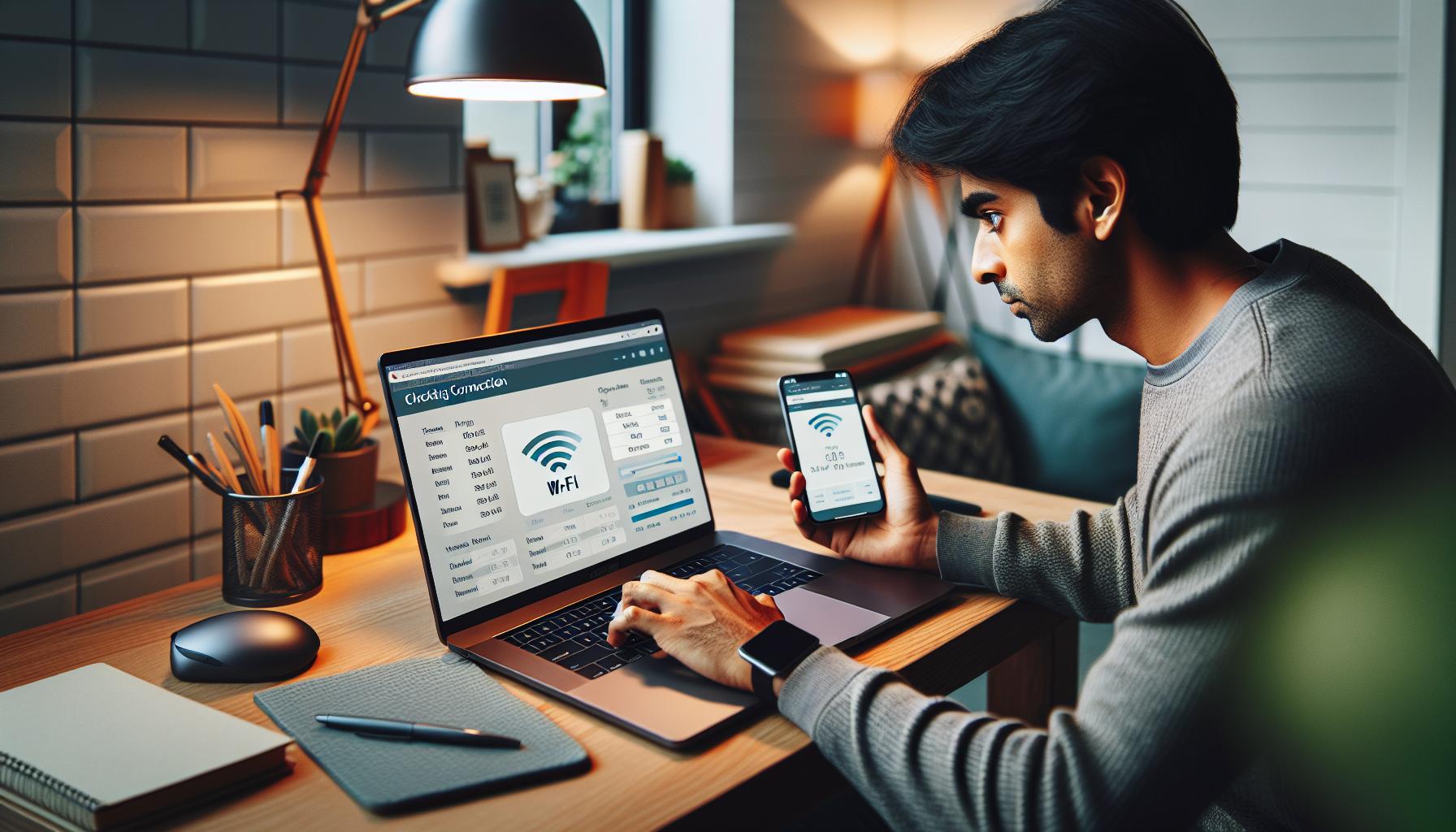
Reiniciar y Restablecer tu Apple TV
Reiniciar tu Apple TV puede ser una de las soluciones más efectivas para resolver el error 5004 y otros problemas técnicos. Cuando el dispositivo se siente lento, presenta fallos de conexión o muestra mensajes de error recurrentes, a menudo un simple reinicio puede restablecer la funcionalidad y mejorar la experiencia de visualización. Aquí te explicamos cómo hacerlo de manera rápida y sencilla.
Primero, asegúrate de que tu Apple TV esté encendido. Después, hay dos métodos para reiniciarlo: mediante los ajustes o utilizando el control remoto.
Reinicio a través de la configuración
1. Ve a “Ajustes” en la pantalla principal de tu Apple TV.
2. Selecciona “Sistema” y luego “Reiniciar”.
3. Confirma la acción si se te solicita.
Este método permite reiniciar el Apple TV sin perder ningún dato personal o configuración.
Reinicio forzado utilizando el control remoto
Si tu Apple TV está congelado o no responde, puedes forzar el reinicio. Aquí te explicamos cómo:
1. Presiona y mantén presionado el botón de “Inicio” (el que tiene el ícono de “TV”) y el botón de “Menu” al mismo tiempo.
2. Suelta ambos botones cuando veas que la luz de tu Apple TV parpadea rápidamente.
3. Espera a que el dispositivo se reinicie por completo.
Este método es ideal cuando el dispositivo no responde a los comandos normales.
Restablecimiento completo
Si los pasos anteriores no resuelven el problema y el error 5004 persiste, puede ser necesario restablecer tu Apple TV a los ajustes de fábrica. Ten en cuenta que esto borrará todos tus datos y configuraciones personalizadas.
1. Accede nuevamente a “Ajustes”.
2. Selecciona “Sistema” y luego “Restablecer”.
3. Escoge “Restablecer y actualizar” para instalar la última versión de software.
Es recomendable hacer una copia de seguridad de cualquier dato importante antes de realizar esta acción, ya que una vez completada, no podrás recuperar la información.
Recuerda que estos pasos son sencillos y te pueden ayudar a solucionar problemas rápidamente. Si sigues teniendo dificultades tras reiniciar o restablecer tu Apple TV, considera contactar el soporte técnico de Apple para obtener asistencia adicional. ¡No te desanimes! Con algo de paciencia, la solución está al alcance de tu mano.
Actualizar el Software de Apple TV Efectivamente
Actualizar el software de tu Apple TV es un paso crucial para resolver errores como el 5004. Un sistema desactualizado puede provocar problemas de rendimiento, fallos de conexión e incluso errores al intentar acceder a aplicaciones. Asegúrate de que tu dispositivo siempre esté funcionando con la última versión del software para disfrutar de una experiencia fluida y sin interrupciones.
Para actualizar tu Apple TV, sigue estos sencillos pasos:
Cómo Actualizar el Software de Apple TV
- Accede a Ajustes: En la pantalla principal de tu Apple TV, selecciona el ícono de “Ajustes”.
- Selecciona Sistema: Desplázate hacia abajo hasta encontrar la opción “Sistema”.
- Actualizaciones de Software: Selecciona “Actualizaciones de Software”. Aquí verás si hay actualizaciones disponibles.
- Descargar e Instalar: Si aparece una actualización disponible, selecciona “Descargar e Instalar”. Asegúrate de estar conectado a una red Wi-Fi estable durante este proceso.
- Reiniciar el Apple TV: Una vez finalizada la instalación, tu dispositivo puede reiniciarse automáticamente.
Recuerda que tener el software actualizado no solo ayuda a resolver errores, sino que también mejora la seguridad y proporciona nuevas características. Si te encuentras con dificultades durante la actualización o el dispositivo no responde adecuadamente, no dudes en revisar tu conexión a Internet o reiniciar tu Apple TV como se describió anteriormente.
Consideraciones Adicionales
- Espacio de Almacenamiento: Asegúrate de que tu Apple TV tenga suficiente espacio de almacenamiento disponible. Si el espacio es limitado, puede que la actualización no se complete correctamente.
- Conexión a Internet: Una conexión de red inestable puede interrumpir la descarga de actualizaciones. Verifica que tu Wi-Fi esté funcionando bien antes de comenzar.
Actualizar tu Apple TV es un proceso sencillo que puede ayudar a eliminar el frustrante error 5004. Con estos pasos, estarás más cerca de volver a disfrutar de tu contenido favorito sin interrupciones. ¡No te desanimes, este pequeño esfuerzo puede llevarte de regreso al entretenimiento rápidamente!
Configuración de HDMI y Dispositivos Externos
La configuración adecuada de HDMI y dispositivos externos es esencial para asegurarte de que tu Apple TV funcione sin problemas y evitar errores como el código 5004. Un simple fallo en la conexión o un cable defectuoso puede causar interrupciones en tu experiencia de visualización. A continuación, te mostramos cómo verificar y optimizar estas conexiones para que puedas volver a disfrutar de tus programas y películas sin contratiempos.
Para garantizar un enlace efectivo entre tu Apple TV y tu televisor:
- Revisa el cable HDMI: Asegúrate de que el cable HDMI esté correctamente conectado tanto a tu Apple TV como al puerto HDMI de tu televisor. Un cable mal conectado puede causar problemas de imagen o sonido.
- Prueba con otro puerto HDMI: Si experimentas problemas, intenta conectar el cable HDMI a un puerto diferente en tu televisor. A veces, un puerto específico puede tener fallos o no ser compatible con el dispositivo.
- Verifica el tipo de cable HDMI: Utiliza un cable HDMI High Speed para asegurar la mejor calidad de transmisión. Si estás utilizando un cable más antiguo o de baja calidad, considera reemplazarlo.
- Configuración de entrada: Asegúrate de que tu televisor esté en la entrada correctas donde está conectado el Apple TV. Cambia la fuente de entrada en el televisor si es necesario.
No olvides que también los dispositivos externos pueden afectar la conexión. Si tienes otros dispositivos conectados, como sistemas de sonido o receptores AV, intenta desconectarlos temporalmente para ver si el problema persiste. Esto puede ayudar a identificar si alguno de estos dispositivos está causando el conflicto.
Una vez que hayas revisado y configurado correctamente el HDMI y los dispositivos externos, reinicia tu Apple TV. Esta simple acción puede resolver muchos problemas de conectividad y es un paso increíblemente efectivo antes de realizar ajustes más complejos. Si después de todos estos pasos sigues experimentando el error 5004, puede ser recomendable considerar la asistencia técnica profesional para una solución más profunda.
Solucionar Problemas de Aplicaciones en Apple TV
Cuando las aplicaciones en tu Apple TV no funcionan como deberían, puede ser frustrante, especialmente si estás intentando disfrutar de tus programas favoritos. El error 5004 puede surgir debido a problemas de conectividad o incompatibilidades dentro de las propias aplicaciones. A continuación, te ofrecemos una serie de pasos que puedes seguir para solucionar estos problemas de manera efectiva.
Primero, asegúrate de que tu Apple TV esté conectado a Internet de forma eficaz. Puedes realizar un test de conectividad desde la sección de configuración: ve a Ajustes > Red y asegúrate de que estás conectado a la red Wi-Fi correcta. Si experimentas lentitud o caídas constantes, considera reiniciar tu router o probar una conexión por cable Ethernet, que suele ser más estable.
En segundo lugar, si la aplicación sigue mostrando el error, intenta reiniciar la aplicación. Sal de la aplicación presionando el botón “Home” dos veces y desliza hacia arriba en la aplicación que deseas cerrar. Después, vuelve a abrirla. Si esto no resuelve el problema, la siguiente opción es verificar si hay actualizaciones disponibles para la aplicación. Ve a la App Store, selecciona la aplicación y revisa si hay una opción para actualizar.
A veces, el problema puede estar relacionado con la propia memoria de tu Apple TV. Un reinicio del dispositivo en sí puede resolver muchos glitches. Para hacerlo, ve a Ajustes > Sistema > Reiniciar. Una vez que el dispositivo se reinicie, trata de abrir nuevamente la aplicación y verifica si el error persiste.
Si después de estos pasos el problema sigue sin resolverse, considera desinstalar y reinstalar la aplicación en cuestión. Esto puede eliminar archivos corruptos que estén causando que la aplicación no funcione correctamente. Para desinstalar, mantén presionado el ícono de la aplicación en la pantalla de inicio y selecciona “Eliminar”. Luego, vuelve a instalarla desde la App Store.
Recuerda, si después de probar todas estas soluciones el error 5004 aún aparece, podría ser útil contactar con el soporte de Apple para recibir asistencia adicional. No dudes en pedir ayuda, ya que a veces, el apoyo profesional puede ser la solución más rápida y efectiva. ¡Tú puedes hacer esto!
Verificar Configuraciones de Red y Router
Verificar la red y las configuraciones del router es un paso crucial cuando se enfrenta al error 5004 en Apple TV. A menudo, problemas de conectividad pueden interrumpir tu experiencia de visualización, y por fortuna, muchas de estas situaciones tienen soluciones simples. Así que, respira hondo; vamos a asegurarnos de que tu red esté en óptimas condiciones para que puedas seguir disfrutando de tus programas favoritos.
Para comenzar, primero verifica si tu router está funcionando correctamente. Conéctate a tu red Wi-Fi y asegúrate de que la señal sea fuerte y estable. Puedes hacer esto dirigiéndote a Ajustes > Red en tu Apple TV. Si ves que la señal es débil o aparece una advertencia, prueba estos pasos:
- Reiniciar el router: Desconecta el router de la corriente por unos 30 segundos y vuelve a enchufarlo. Esto puede ayudar a resolver problemas temporales de conexión.
- Ubicación del router: Asegúrate de que tu router no esté obstruido por paredes u otros objetos. Una buena posición es alta y en el centro de tu hogar.
- Conexión por cable: Si es posible, considera usar un cable Ethernet para conectar tu Apple TV directamente al router. Esto generalmente proporciona una conexión más estable.
Si después de estos pasos aún experimentas errores, es momento de comprobar las configuraciones de tu red. Accede a la configuración del router ingresando la dirección IP en un navegador (normalmente se encuentra en la parte posterior del dispositivo o en el manual). Una vez dentro, asegúrate de que:
- El firewall o antivirus no esté bloqueando conexiones: Algunas configuraciones de seguridad pueden interferir con la comunicación de tu Apple TV con Internet.
- DHCP esté habilitado: Esto asegura que tu Apple TV obtenga automáticamente una dirección IP correcta. Sin DHCP, podrías tener problemas de conexión.
- SSID de la red sea visible: Ocultar el SSID puede causar problemas a la hora de conectar dispositivos, así que asegúrate de que tu red sea visible para que no haya inconvenientes.
Si después de verificar estas configuraciones todavía enfrenta problemas, considera restablecer tu router a la configuración de fábrica. Esto borrará todas las configuraciones actuales, así que asegúrate de tener a mano tu nombre de usuario y contraseña de la red Wi-Fi. Una vez que hayas hecho esto, deberás reconfigurar tu red.
Recuerda que resolver problemas de conexión puede ser frustrante, pero tú tienes el control. Cada uno de estos pasos puede acercarte más a resolver el error 5004 y volver a disfrutar de tus programas en Apple TV. ¡Tú puedes hacerlo! Si después de intentar todo esto aún hay problemas, buscar ayuda profesional puede ser el siguiente paso sensato.
Alternativas de Soporte: Contactar a Amazon
Cuando te enfrentas a un error 5004 en tu Apple TV, puede ser un momento frustrante, especialmente si lo que quieres es disfrutar de tu contenido favorito. Si has seguido las soluciones comunes y aún necesitas ayuda, hay varios caminos que puedes tomar para contactar a Amazon y obtener el soporte que necesitas.
Una de las primeras opciones es visitar la sección de ayuda en el sitio web de Amazon. Aquí podrás encontrar un montón de recursos útiles, desde artículos hasta foros comunitarios donde otros usuarios comparten sus experiencias y soluciones. Es posible que encuentres que tu problema ya ha sido abordado, lo que te podría ahorrar tiempo valioso. Puedes acceder a esta sección buscando “Ayuda” en la parte inferior de la página principal de Amazon.
Si prefieres hablar con un representante, no dudes en usar la función de chat en vivo o la línea de atención al cliente de Amazon. Cuando contactes a un agente, es útil tener a mano la información sobre tu dispositivo, tu error específico y las soluciones que ya has intentado. Esto les permitirá asistirte de manera más eficiente. Recuerda que los agentes están allí para ayudarte; no dudes en expresar tu frustración, pero manten siempre un tono amistoso.
Además, otro recurso útil es la aplicación de Amazon. Si la tienes instalada en tu dispositivo móvil, busca la opción de ayuda allí. A menudo, la app ofrece acceso rápido a servicios de soporte y puede facilitar la comunicación con los agentes. Esto es especialmente práctico si estás viendo el contenido en tu Apple TV y necesitas un soporte más inmediato.
Por último, si todas estas opciones falla, considera buscar en las redes sociales. Muchas veces, hacer una publicación en Twitter o Facebook etiquetando a Amazon puede resultar en una respuesta rápida. La empresa ha mejorado su respuesta en redes sociales, y a menudo los problemas son atendidos con rapidez en estos canales.
Recuerda que buscar ayuda no es un signo de debilidad; a veces, la tecnología puede ser complicada y es completamente normal buscar apoyo. Con el tiempo y los recursos adecuados, podrás resolver el error 5004 y podrás recopilar tus cosas para volver a ver tus programas y películas sin interrupciones. ¡No te desanimes, hay soluciones y ayuda disponible!
Prevención de Errores Futuros en Apple TV
Asegurarte de que tu Apple TV funcione de manera óptima puede ser la clave para evitar errores frustrantes como el 5004. Aquí hay algunas estrategias prácticas que puedes implementar para prevenir futuros problemas y disfrutar sin interrupciones de tu contenido favorito.
1. Mantén tu Apple TV actualizado
Es importante que tu dispositivo tenga siempre la última versión del software. Para hacerlo:
- Ve a Ajustes en tu Apple TV.
- Selecciona Actualización de software.
- Si hay una actualización disponible, descárgala e instálala.
Una actualización puede corregir errores del software que causan fallos en la conexión.
2. Revisa tu conexión a Internet
Una mala conexión puede activar el error 5004. Aquí tienes algunos pasos sencillos:
- Conéctate a una red Wi-Fi estable.
- Asegúrate de que el router esté encendido y funcionando correctamente.
- Utiliza un cable Ethernet si la conexión Wi-Fi es inestable.
Comprueba la fuerza de la señal si usas Wi-Fi; si es débil, considera mover el router más cerca de tu Apple TV.
3. Configura correctamente tu HDMI
Los problemas con la conexión HDMI pueden contribuir a errores inesperados. Sigue estos pasos:
- Desconecta y vuelve a conectar el cable HDMI en ambos extremos.
- Prueba otro puerto HDMI en tu televisor.
- Si es posible, utiliza un cable HDMI diferente para descartar un fallo del cable.
Verificar la conexión física puede solucionar muchos problemas de comunicación entre dispositivos.
4. Realiza un reinicio regular
Reiniciar tu Apple TV de forma periódica puede ayudar a resolver problemas de software:
- Ve a Ajustes > Sistema > Reiniciar.
Esto refresca la memoria y puede evitar que se acumulen errores.
5. Mantén tus aplicaciones actualizadas
Las aplicaciones desactualizadas pueden ser fuentes de problemas:
- Accede a la App Store y dirígete a la sección de actualizaciones.
- Actualiza todas las aplicaciones de Amazon y otras que uses con regularidad.
Mantener las aplicaciones al día asegura compatibilidad y reduce errores.
Con estas estrategias, estarás mejor preparado para prevenir el error 5004 y otros problemas en tu Apple TV. Recuerda que incluso los dispositivos más avanzados pueden presentar fallos ocasionales, pero con un poco de atención y los pasos adecuados, puedes minimizarlos y disfrutar de una experiencia fluida. ¡Tú puedes hacerlo!
Recursos Adicionales y Enlaces Útiles
Para solucionar el error 5004 en tu Apple TV, es fundamental contar con recursos y enlaces a información útil que te ayuden a navegar este problema. Aquí te proporcionamos algunas herramientas y referencias que pueden ser de gran ayuda.
Soporte de Amazon
Si el error 5004 se relaciona con la aplicación de Amazon, lo primero que debes hacer es contactar al soporte técnico de Amazon. Pueden ofrecerte asistencia específica para la aplicación y solucionar problemas de cuenta que podrían estar causando el error. Puedes comunicarte a través de su página oficial o utilizar la sección de ayuda dentro de la aplicación para obtener respuestas rápidas.
Comunidad de Soporte
Las comunidades en línea como los foros de Apple y Reddit son recursos valiosos donde otros usuarios comparten sus experiencias y soluciones. Investigar en estos foros puede proporcionarte métodos que ya han funcionado para otros:
- [Foros de Apple](https://discussions.apple.com/welcome): Encuentra discusiones específicas sobre errores comunes y asistencia de otros usuarios.
- [Reddit – AppleTV](https://www.reddit.com/r/AppleTV/): Comparte tu problema y recibe consejo de la comunidad.
Tutoriales de Video
Los videos en plataformas como YouTube son un excelente recurso para aprender visualmente. Busca tutoriales sobre “Cómo solucionar el error 5004 en Apple TV”, donde puedes ver paso a paso cómo aplicar las soluciones recomendadas.
Documentación de Apple
No olvides revisar la documentación oficial de Apple sobre problemas y errores comunes en el Apple TV. En su soporte técnico puedes encontrar guías específicas que pueden ayudarte a resolver no solo el error 5004, sino también cualquier otro inconveniente:
- [Soporte Técnico de Apple TV](https://support.apple.com/es-es/apple-tv): Artículos útiles y opciones de contacto.
Con estos recursos, tendrás a tu disposición múltiples maneras de afrontar el error 5004. Recuerda que, aunque puede ser frustrante enfrentar fallos técnicos, la mayoría de los problemas tienen solución. ¡Tú puedes arreglarlo!
FAQ
Q: ¿Qué significa el código de error 5004 en Apple TV?
A: El código de error 5004 en Apple TV generalmente indica un problema de conexión con los servicios de Amazon. Esto puede ser causado por una conexión a Internet débil o inestabilidad en los servidores de Amazon. Para solucionar, verifica tu conexión a Internet y reinicia tu dispositivo.
Q: ¿Cómo puedo arreglar el error 5004 en Apple TV?
A: Para arreglar el error 5004, prueba los siguientes pasos: verifica la conexión a Internet, reinicia tu Apple TV y asegúrate de que el software esté actualizado. Consulta también la configuración de HDMI y dispositivos externos si el problema persiste.
Q: ¿El error 5004 afecta solo a Amazon Prime Video?
A: Sí, el error 5004 regularmente está relacionado con Amazon Prime Video. Sin embargo, también puede aparecer si otras aplicaciones de streaming experimentan problemas de conexión. Asegúrate de que todas las aplicaciones estén actualizadas.
Q: ¿Por qué mi Apple TV muestra el código de error 5004 frecuentemente?
A: Si tu Apple TV muestra el código de error 5004 frecuentemente, podría ser debido a una conexión a Internet inestable, problemas con el servidor de Amazon, o configuraciones incorrectas de red. Revisa ambos aspectos para minimizar esta ocurrencia.
Q: ¿Qué puedo hacer si el reinicio de Apple TV no soluciona el error 5004?
A: Si reiniciar el Apple TV no soluciona el error 5004, prueba restablecer la configuración de red o restablecer el dispositivo a los ajustes de fábrica. Previo a esto, asegúrate de respaldar tus configuraciones y preferencias.
Q: ¿Cuándo debo contactar el soporte técnico de Amazon por el error 5004?
A: Considera contactar el soporte técnico de Amazon si después de seguir los pasos de solución de problemas aún enfrentas el error 5004. Ellos pueden revisar si hay problemas conocidos en su servicio o darte asistencia adicional.
Q: ¿Cómo verificar si hay problemas con los servidores de Amazon?
A: Puedes verificar si hay problemas con los servidores de Amazon visitando su página de soporte oficial o redes sociales. También puedes usar sitios de terceros que reportan interrupciones de servicio para ver si otros usuarios tienen el mismo problema.
Q: ¿El error 5004 puede ser causado por un problema de compatibilidad con mi televisor?
A: Es poco común que el error 5004 sea causado por problemas de compatibilidad del televisor, pero un firmware desactualizado del televisor podría contribuir a problemas de conexión. Asegúrate de que tu televisor y Apple TV tengan el software actualizado.
A modo de cierre
¡Ahora que has aprendido a solucionar el código de error 5004 de Amazon en tu Apple TV, es momento de disfrutar de tus contenidos favoritos sin interrupciones! Si aún enfrentas problemas, no dudes en consultar nuestros guías adicionales sobre conectividad de dispositivos y resolución de errores comunes. Recuerda, puedes revisar nuestras recomendaciones para arreglar problemas de conexión HDMI y mejorar la calidad de tu imagen.
No olvides dejar tus comentarios sobre tu experiencia y cualquier otra pregunta que puedas tener; estamos aquí para ayudarte. Además, te invitamos a explorar otros artículos interesantes que te puedan interesar, como “Cómo optimizar tu Apple TV” y “Errores comunes de streaming y cómo solucionarlos”. Cada paso que tomas para volver a disfrutar de tus programas es un paso en la dirección correcta. ¡Tú puedes hacerlo!
Para recibir más consejos útiles, suscríbete a nuestro boletín y mantente al día con las últimas soluciones tecnológicas. Si el problema persiste, considera contactar a servicio técnico profesional. ¡No te rindas, estamos aquí para apoyarte en cada paso del camino hacia una experiencia de visualización perfecta!
Recibe nuestras últimas guías, noticias y análisis destacados en la Búsqueda de Google y en AI Overviews.


