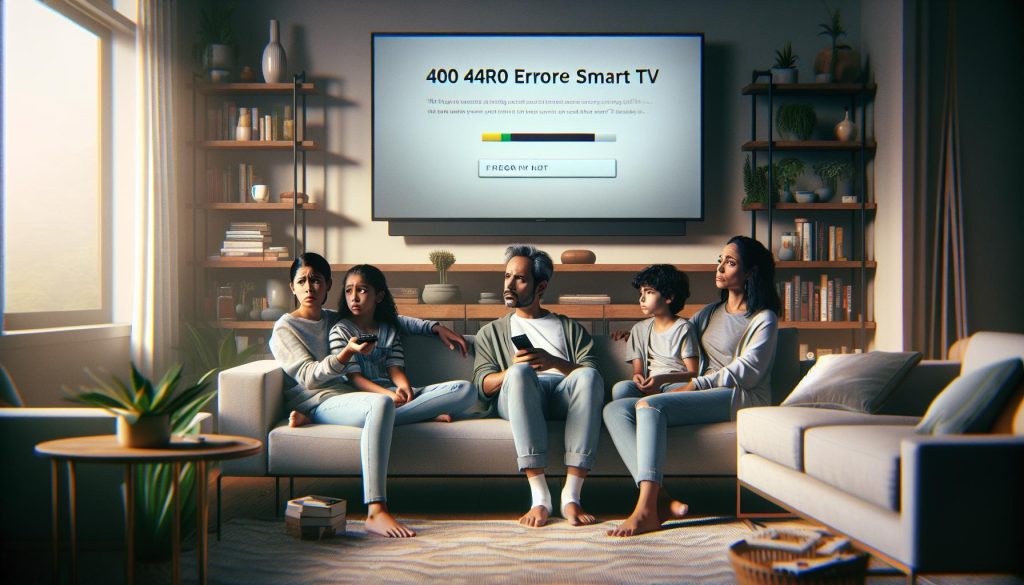
¿Alguna vez te has encontrado con el frustrante error 400 al intentar ver tus videos favoritos en YouTube desde tu Smart TV? Sabemos que no hay nada peor que planear una noche de películas y que la tecnología no colabore. Este error puede deberse a múltiples factores, desde problemas de conexión hasta configuraciones incorrectas. Pero no te preocupes, estamos aquí para guiarte paso a paso en la solución de este molesto problema. A lo largo de este artículo, descubrirás métodos efectivos que te permitirán volver a disfrutar de tus contenidos sin complicaciones. ¡Sigue leyendo y prepárate para recuperar la diversión en tu pantalla!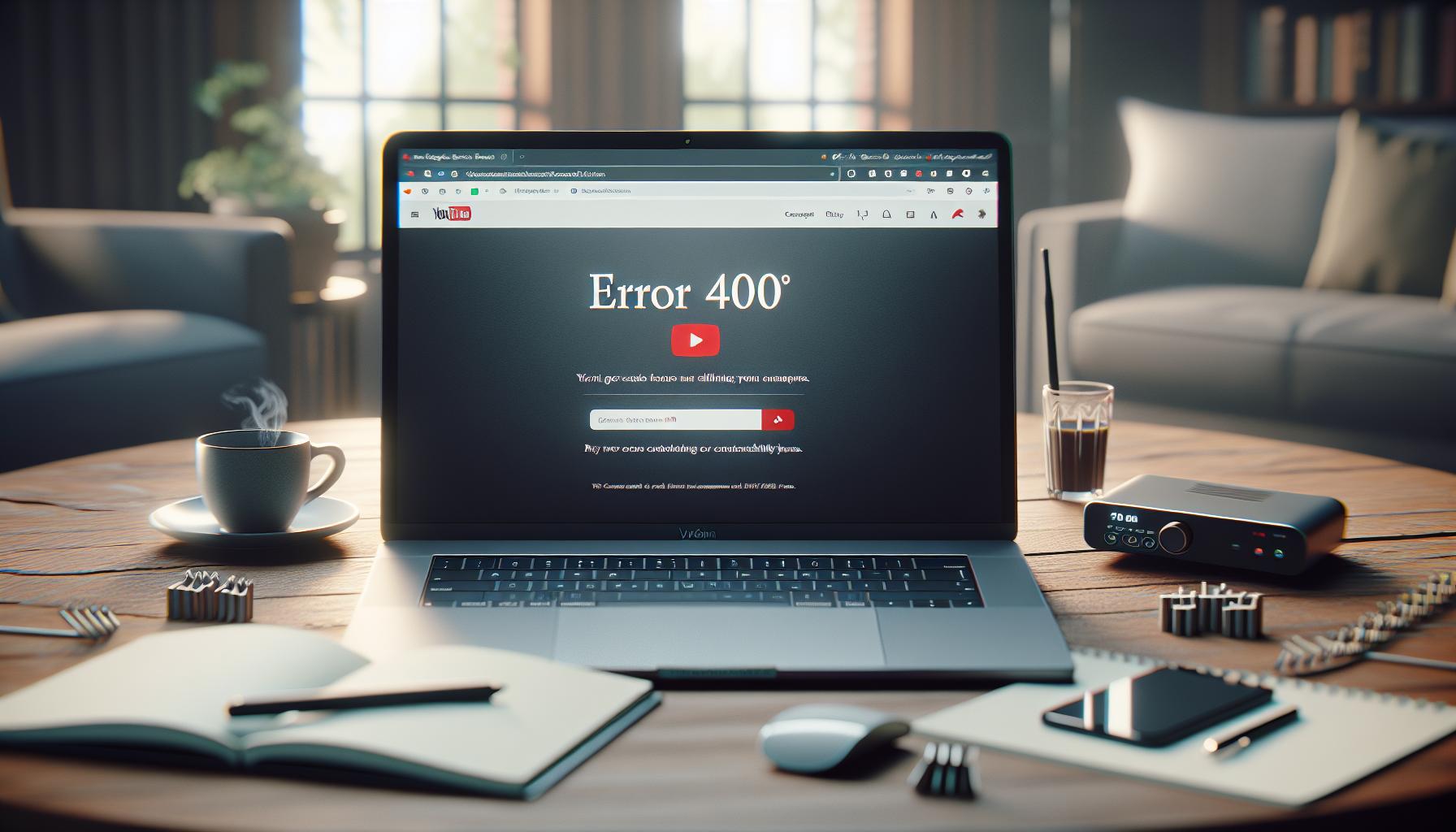
Error 400 en YouTube: Significado y Causas Comunes
El error 400 en YouTube puede ser una experiencia frustrante, especialmente cuando estás ansioso por ver tu contenido favorito. Este código de error indica que hay un problema con la solicitud que haces al servidor de YouTube, y puede deberse a diversas causas. Conocer el significado y las causas comunes de este error te ayudará a resolverlo más rápidamente y volver a disfrutar de tus videos.
Una de las razones más comunes detrás del error 400 es una conexión de internet inestable o momentáneamente interrumpida. Si tu conexión Wi-Fi es débil o se corta, esto puede afectar la comunicación entre tu dispositivo y el servidor de YouTube. También es posible que alguna configuración dentro de tu dispositivo esté generando el problema, como el uso de un proxy no configurado correctamente o configuraciones de red incorrectas.
Otros factores que pueden provocar este error incluyen aplicaciones desactualizadas de YouTube, problemas de caché, o incluso una configuración incorrecta de servicios de datos en dispositivos móviles. Todos estos elementos pueden resultar en el mismo mensaje de error, por lo que es esencial abordar cada posible causa para encontrar una solución.
Entender que el error 400 puede tener múltiples orígenes te permite ser proactivo en la resolución. Si alguna vez te encuentras con este problema, recuerda que hay soluciones simples y prácticas que puedes intentar fácilmente desde casa. Puedes empezar por verificar tu conexión a internet, asegurarte de que la aplicación de YouTube esté actualizada, o borrar la caché y los datos de la app si es necesario. Con un poco de paciencia y el enfoque correcto, recuperarás el acceso a tus videos en poco tiempo.
Verificando la Conexión a Internet
Antes de profundizar en otros aspectos, es crucial asegurarte de que tu conexión a Internet esté funcionando correctamente. A menudo, el error 400 puede ser el resultado de una señal de red inestable o débil. Aquí te comparto algunos pasos simples que puedes seguir para verificar y mejorar tu conexión:
Pasos para Verificar tu Conexión a Internet
- Verifica la intensidad de la señal Wi-Fi: Aségurate de que tu Smart TV esté dentro del rango de tu router. Si estás lejos, considera acercarte o usar un repetidor de señal.
- Prueba la velocidad de tu conexión: Utiliza tu teléfono o computador para realizar una prueba de velocidad. Si la velocidad es mucho menor a la prometida por tu proveedor, puede que necesites contactarles.
- Reinicia tu router: A veces, simplemente apagando y encendiendo el router resuelve problemas temporales. Desconéctalo 30 segundos antes de volverlo a encender.
- Conéctate por cable: Si es posible, prueba conectar tu TV directamente al router con un cable Ethernet. Esto puede ofrecer una conexión más estable y rápida.
Además, revisa si otros dispositivos en tu red experimentan problemas de conexión. Si solo tu Smart TV muestra el error 400, es probable que el problema esté en el dispositivo y no en la red. En este caso, los siguientes pasos te ayudarán a resolver la situación.
Configuraciones Adicionales
- Configura el Proxy: Si tu TV utiliza un proxy, asegúrate de que esté correctamente configurado, o desactívalo según sea necesario.
- Actualiza el firmware: Revisa si hay actualizaciones de firmware disponibles para tu Smart TV. Un software desactualizado puede causar problemas de compatibilidad con aplicaciones como YouTube.
- Cambia la frecuencia de conexión: La mayoría de los routers tienen dos bandas de frecuencia (2.4GHz y 5GHz). Si tienes problemas con una, intenta alternar a la otra.
Recuerda, resolver este tipo de problemas puede requerir un poco de paciencia. Si después de verificar tu conexión a Internet aún enfrentas el error 400, no dudes en buscar asistencia adicional o explorar otros aspectos de tu Smart TV. ¡Lo importante es que pronto puedas volver a disfrutar de tus videos favoritos!
Resolviendo Problemas de HDMI y Conexiones
Conectar tu Smart TV adecuadamente a través de HDMI puede parecer sencillo, pero múltiples factores pueden causar el molesto error 400 al intentar acceder a YouTube. Para comenzar, asegúrate de que todos los cables HDMI estén firmemente conectados tanto a la TV como al dispositivo fuente (como un decodificador, consola de juegos o reproductor de Blu-ray). A veces, un cable suelto o mal conectado es la causa detrás de los errores de reproducción.
Pasos para Resolver Problemas de HDMI
- Verifica el cable HDMI: Inspecciona visualmente el cable en busca de signos de daño. Si es posible, prueba con otro cable HDMI para descartar un cable defectuoso.
- Cambia de puerto: Si tu TV tiene múltiples puertos HDMI, intenta usar otro puerto. Es posible que un puerto esté dañado o no funcione correctamente.
- Configura la entrada correcta: Asegúrate de que la TV esté configurada en la entrada HDMI correcta. Usa el control remoto para navegar entre las distintas entradas y selecciona la que corresponde a tu dispositivo.
- Reinicia los dispositivos: Desconecta tanto la TV como el dispositivo fuente de la corriente eléctrica durante unos 30 segundos. Así, podrás restablecer la conexión y resolver conflictos temporales.
Si tras seguir estos pasos tu problema persiste y sigues viendo el error 400, considera que el problema puede no estar relacionado directamente con la conexión HDMI. Por ejemplo, verifica si el dispositivo fuente también está actualizado y funciona correctamente. En ocasiones, los dispositivos que transmiten el contenido también necesitan actualizaciones para mantener compatibilidad con aplicaciones como YouTube.
Recuerda que, aunque estos pasos son un buen comienzo, siempre es una buena opción buscar asistencia profesional si los problemas continúan. No dudes en contactar el soporte técnico de tu proveedor o el fabricante de la TV si es necesario. ¡Estamos aquí para ayudarte a que vuelvas a disfrutar de tus videos favoritos sin más interrupciones!
Ajustes Específicos para Smart TV Samsung
Un error 400 en YouTube en tu Smart TV Samsung puede ser frustrante, pero no te preocupes, hay pasos específicos que puedes seguir para solucionarlo. Este error generalmente indica que hay un problema de conexión o de configuración, así que aquí te ofrecemos algunas estrategias eficaces para resolverlo.
En primer lugar, asegúrate de que tu TV esté conectada a Internet. Puedes hacerlo accediendo a la configuración de red. Dirígete a Configuración > Red > Estado de red y verifica que la conexión esté activa. Si no está conectada, intenta restablecer tu conexión WiFi o conecta tu TV directamente a un router mediante un cable Ethernet para obtener una conexión más estable.
A continuación, revisa las actualizaciones del software de tu Smart TV. Dirígete a Configuración > Soporte > Actualización de software. Si hay una actualización disponible, instálala, ya que las versiones más recientes del sistema operativo pueden corregir fallos que provocan errores como el 400 en aplicaciones como YouTube.
Otra opción es reinstalar la aplicación de YouTube. A veces, los errores en la aplicación pueden deberse a datos corruptos. Para hacerlo, ve a Mis aplicaciones > YouTube > Opciones > Desinstalar. Luego, regresa a la tienda de aplicaciones de Samsung y descarga la aplicación de nuevo.
Consejos adicionales:
- Restablecer el Smart Hub: Si el problema persiste, considera restablecer el Smart Hub. Ve a Configuración > Soporte > Restablecer Smart Hub. Esto eliminará todas las cuentas y configuraciones, así que asegúrate de tener tus credenciales a mano.
- Comprobar ajustes de DNS: Si estás utilizando un servidor DNS específico, prueba restablecerlo a automático. Ve a Configuración > Red > Configuración de red > DNS y selecciona Automático.
- Desconectar dispositivos externos: A veces, otros dispositivos conectados pueden interferir. Desconecta cualquier otro dispositivo HDMI y comprueba nuevamente la conexión con YouTube.
Si después de seguir todos estos pasos el error 400 sigue apareciendo, puede ser necesario contactar al soporte técnico de Samsung o consultar con tu proveedor de servicios de Internet. ¡No te desanimes, puedes solucionar esto y volver a disfrutar de tus videos en YouTube!
Soluciones para Smart TV LG y Sony
Experimentar un error 400 al intentar acceder a YouTube en tu Smart TV LG o Sony puede ser frustrante, pero hay varias soluciones que puedes implementar para solucionarlo rápidamente. Este tipo de error, generalmente, está relacionado con problemas de conexión a Internet, configuración de la aplicación o configuraciones del dispositivo. Aquí te explicamos algunas estrategias efectivas para que puedas volver a disfrutar de tus videos.
Verifica primero la conexión a Internet de tu Smart TV. Asegúrate de que esté correctamente conectada a tu red WiFi. Para esto, dirígete a Configuración > Red > Estado de la red. Si no hay conexión, intenta reiniciar tu enrutador o conectar la TV a través de un cable Ethernet para asegurar una señal más estable. Si la conexión funciona, verifica el estado de tu proveedor de servicios de Internet.
Luego, asegúrate de que la aplicación de YouTube esté actualizada. Dirígete a Configuración > Aplicaciones > YouTube y verifica si hay alguna actualización disponible. Mantener la aplicación al día puede prevenir errores que interfieren con su funcionamiento. Si no hay actualizaciones, intenta desinstalar y reinstalar la aplicación. Para hacerlo, ve a Configuración > Aplicaciones > YouTube > Desinstalar, luego vuelve a la tienda de aplicaciones para descargar la última versión disponible.
Si el problema persiste, considera realizar un restablecimiento de fábrica de tu Smart TV. Este proceso eliminará todos los datos y configuraciones personalizadas, así que asegúrate de tener a mano tus credenciales de inicio de sesión. Para restablecer tu Smart TV LG, ve a Configuración > Soporte > Restablecer > Restablecer a configuración de fábrica. En el caso de Sony, busca Configuración > Sistema > Restablecer > Restablecer todos los ajustes.
También es útil desconectar cualquier dispositivo externo que esté conectado a través de HDMI. A veces, estos dispositivos pueden interferir con la señal y causar errores. Desconéctalos y prueba acceder a YouTube nuevamente. Así que, si ya has seguido estos pasos y el error 400 sigue presentándose, no dudes en contactar al soporte técnico de tu fabricante o a tu proveedor de servicios de Internet; ellos pueden ayudarte a diagnosticar y resolver el problema de manera más específica. ¡Con un poco de paciencia, seguro volverás a disfrutar de tus videos favoritos en poco tiempo!
Reiniciar y Actualizar Aplicaciones de YouTube
Al enfrentar un error 400 en la aplicación de YouTube en tu Smart TV, uno de los pasos más efectivos que puedes tomar es reiniciar y actualizar la aplicación. Este proceso puede solucionar problemas temporales que podrían estar afectando su rendimiento. De hecho, muchas veces, solo es necesario un simple reinicio para restablecer las funciones de la app y permitir que vuelva a funcionar correctamente.
Para comenzar, asegúrate de que la aplicación de YouTube esté completamente cerrada. Si tu TV tiene un botón de “home” o “inicio”, presiónalo para salir de la aplicación. Luego, deberías proceder a reiniciar la aplicación. Aquí tienes un par de maneras de hacerlo:
- Reiniciar la aplicación: Busca en la pantalla de inicio de tu Smart TV la aplicación de YouTube y ábrela nuevamente. Esto puede ayudar a eliminar cualquier error temporal.
- Cerrar y abrir la aplicación: Puedes intentar salir completamente de YouTube. Para hacerlo, mantén presionado el botón de inicio y selecciona la opción de cerrar la app. Después, vuelve a abrirla desde la tienda de aplicaciones o el menú principal.
Una vez que la aplicación esté funcionando de nuevo, es crucial verificar si hay actualizaciones disponibles. Tener la versión más reciente de YouTube asegura que tienes los últimos parches y mejoras de seguridad. Para actualizar la aplicación en un Smart TV, sigue estos pasos sencillos:
Pasos para actualizar YouTube
- Ve a la sección de Configuración en tu televisión.
- Navega hasta Aplicaciones y selecciona YouTube.
- Busca una opción que diga Actualizar. Si está disponible, sigue las instrucciones que aparezcan en pantalla.
Si después de reiniciar y actualizar sigues teniendo problemas con el error 400, considera desinstalar y reinstalar la aplicación. Esto puede eliminar archivos corruptos que estén causando el error. Recuerda que siempre puedes ponerte en contacto con el soporte técnico del fabricante de tu TV si los problemas persisten. Resolver estos errores puede ser frustrante, pero con un poco de tiempo y paciencia, pronto podrás volver a disfrutar de tu contenido favorito en YouTube.
Manejo de Problemas de Caché y Datos
Un problema común que puede causar el error 400 en YouTube es la acumulación de caché y datos obsoletos en tu Smart TV. Estos archivos temporales, aunque ayudan a la aplicación a funcionar más rápido, a menudo pueden corromperse o volverse incompatibles tras una actualización. Si tu YouTube no carga como debería, limpiar estos datos puede ser una solución eficaz.
Para manejar los problemas de caché y datos, sigue estos pasos simples:
- Accede a la configuración: Navega al menú principal de tu Smart TV y busca la opción de Configuración o ajustes.
- Selecciona Aplicaciones: Dentro de la configuración, dirígete a Aplicaciones o Gestor de aplicaciones.
- Encuentra YouTube: Busca la aplicación de YouTube en la lista.
- Borrar caché: Al seleccionar YouTube, deberías ver una opción para Borrar caché. Esto eliminará los archivos temporales que puedan estar causando errores.
- Borrar datos: Si el problema persiste, selecciona Borrar datos. Esto restablecerá la aplicación a su estado original, aunque perderás configuraciones personalizadas y tendrás que iniciar sesión nuevamente.
Recuerda que una vez que completes estos pasos, es útil reiniciar tu Smart TV. Esto asegurará que todos los cambios se implementen correctamente. Si, después de limpiar caché y datos, el error sigue apareciendo, podría ser recomendable desinstalar y reinstalar la aplicación. Esto puede eliminar cualquier archivo dañado que esté interrumpiendo la funcionalidad de YouTube.
Si te sientes abrumado por estos pasos, ¡no te preocupes! Estos errores son comunes y con un poco de paciencia, puedes solucionarlos sin problemas. Y si la situación no se resuelve, considera contactar al soporte técnico para obtener ayuda especializada. Recuerda, tu contenido favorito está más cerca de lo que piensas.
Errores Relacionados con el Proveedor de Servicios
Uno de los problemas menos considerados que puede generar el error 400 en YouTube está relacionado con tu proveedor de servicios de internet. A veces, las interrupciones del servicio pueden afectar la capacidad de la aplicación para conectarse a los servidores de YouTube, provocando este tipo de errores. No desesperes; aquí hay algunas soluciones que puedes probar para verificar si la fuente del problema proviene de tu proveedor.
Primero, es crucial verificar el estado de tu conexión a internet. Asegúrate de que tu red WiFi esté funcionando correctamente:
- Reinicia tu módem y router: Apágalos, espera unos minutos y vuelve a encenderlos. Esto puede resolver problemas de conectividad temporales.
- Conéctate vía Ethernet: Si es posible, conecta tu Smart TV directamente al router a través de un cable Ethernet. Esto elimina posibles interferencias de la señal WiFi.
- Verifica la red con otros dispositivos: Comprueba si otros dispositivos en tu hogar pueden acceder a Internet sin problemas. Si varios dispositivos muestran problemas, el problema probablemente sea de tu proveedor.
Si al realizar estos pasos, YouTube sigue sin cargar correctamente, podría ser un signo de un problema más amplio en la red de tu proveedor de servicios. En eso caso, verifica si tu proveedor (como Movistar, Vodafone u Orange) está experimentando alguna interrupción o mantenimiento programado. Puedes hacerlo visitando su página web o contactando su servicio al cliente.
Para mayor claridad, aquí algunos códigos de error que pueden indicarte problemas específicos con tu proveedor:
| Código de error | Posible causa |
|---|---|
| 400 | Error de solicitud mal formada, posiblemente debido a problemas de red. |
| 404 | Contenido no encontrado, puede deberse a fallos en la red. |
| 504 | Tiempo de espera en la puerta de enlace, indicando problemas de red con el proveedor. |
Si después de revisar la conexión a Internet y los códigos de error relacionados, el problema persiste, puede ser útil contactar directamente a tu proveedor para obtener asistencia. Ellos pueden ofrecer información adicional sobre cualquier problema en la red y también pueden ayudarte a realizar un diagnóstico más detallado. Recuerda, no estás solo en esto; muchos usuarios enfrentan problemas similares y buscar ayuda es un paso positivo para volver a disfrutar de tu contenido favorito en YouTube.
Configuración de Red WiFi: Pasos Simplificados
Configurar correctamente tu red WiFi es fundamental para disfrutar de una experiencia fluida en YouTube, especialmente al intentar evitar el molesto error 400. Una red bien configurada no solo garantiza una mejor conexión, sino que también ayuda a reducir interrupciones y errores de carga. A continuación, ofrecemos pasos simplificados para optimizar tu conexión WiFi, asegurando que tu Smart TV esté lista para reproducir tus videos favoritos sin contratiempos.
Pasos para una Configuración de Red WiFi Efectiva:
- Ubicación del Router: Coloca tu router en un lugar central de tu hogar, elevado y alejado de obstáculos como paredes o electrodomésticos. Esto maximiza la señal en toda la casa.
- Contraseña Segura: Asegúrate de que tu red WiFi tenga una contraseña segura para evitar que extraños se conecten y ralenticen tu velocidad. Cambia la configuración de seguridad a WPA3 si tu router lo permite.
- Actualización del Firmware del Router: Accede a la configuración del router desde tu navegador y verifica si hay actualizaciones de firmware disponibles. Esto puede mejorar la seguridad y la estabilidad de tu red.
- Frecuencia de Banda: Si tu router es de doble banda, utiliza la banda de 5 GHz para una conexión más rápida si estás cerca del router. La banda de 2.4 GHz tiene mayor alcance, pero puede ser más lenta.
- Configuración de Canal: Cambia el canal de tu red a uno menos congestionado. Muchas veces, las redes vecinas pueden interferir con la tuya. Utiliza aplicaciones que analicen la red para identificar el mejor canal.
Si después de seguir estos pasos no logras resolver el error 400 al usar YouTube, podría ser útil reiniciar tu Smart TV y el router. A veces, reiniciar los dispositivos ayuda a restablecer las conexiones y solucionar problemas temporales.
Recuerda también que algunos errores en la red pueden ser provocados por el proveedor de servicios. Si la situación persiste tras realizar estos ajustes, sería recomendable contactar a tu proveedor para comprobar que no haya interrupciones en el servicio que estén afectando tu conectividad. Estás a unos simples pasos de disfrutar nuevamente de YouTube; ¡tú puedes hacerlo!
Detectando Fallos en la Pantalla y Sonido
Cuando te enfrentas a un problema de visualización o sonido en tu Smart TV mientras intentas acceder a YouTube, la frustración puede aumentar rápidamente. Es normal sentirse abrumado, pero la buena noticia es que muchos de estos problemas son solucionables sin necesidad de ayuda profesional. Aquí te proporcionaremos una guía sencilla para abordar los fallos más comunes en la pantalla y el sonido.
Identificando Problemas de Pantalla
Si te encuentras con una pantalla negra o parpadeos constantes, hay varios pasos que puedes seguir para diagnosticar el problema:
- Reiniciar la TV: A veces, simplemente reiniciar tu Smart TV puede solucionar problemas temporales. Apaga completamente el dispositivo y espera 30 segundos antes de encenderlo de nuevo.
- Comprobar Conexiones: Asegúrate de que todos los cables HDMI estén bien conectados. Desconecta y vuelve a conectar los cables, ya que pueden aflojarse con el tiempo.
- Configuraciones de Imagen: Accede al menú de configuraciones de tu TV y verifica las opciones de imagen. Asegúrate de que no esté activa ninguna opción de modo de juego o de ahorro de energía que pueda afectar la calidad de la imagen.
Resolviendo Problemas de Sonido
Para los problemas de sonido, como el sonido que no se escucha o distorsiones, sigue estos sencillos pasos:
- Verifica el Volumen: Asegúrate de que el volumen no esté en silencio y que esté configurado a un nivel adecuado.
- Salida de Sonido: Confirma que la salida de sonido esté configurada correctamente. Si usas altavoces externos, verifica que estén correctamente conectados y encendidos.
- Actualiza el Software: Asegúrate de que tu Smart TV esté actualizada. Un software desactualizado puede causar problemas de compatibilidad con el sonido en aplicaciones como YouTube.
Al aplicar estos sencillos pasos, es probable que puedas identificar y resolver la mayoría de los problemas de pantalla y sonido. Si tras realizar estas acciones el problema persiste, podría ser el momento de considerar contactar a un servicio técnico para una inspección más profunda. Recuerda, ¡no te desanimes! Cada pequeño paso que tomas te acerca más a disfrutar de tus videos favoritos en YouTube sin interrupciones.
Cuándo Contactar a Soporte Técnico
A veces, a pesar de nuestros mejores esfuerzos, los problemas técnicos persisten y logramos agotar todas las soluciones comunes sin éxito. Al enfrentarte al Error 400 en YouTube en tu Smart TV, puede ser frustrante no ver resultados después de haber intentado reiniciar el dispositivo, verificar conexiones o borrar caché. Aquí es donde saber puede hacer la diferencia.
Es importante considerar la asistencia profesional en los siguientes casos:
- Problemas Persistentes: Si has intentado todas las soluciones disponibles y el error sigue apareciendo, es hora de buscar ayuda. Un problema recurrente puede ser signo de una falla más profunda en el software o hardware que un técnico puede diagnosticar.
- Filtros de Red: Si sospechas que el problema podría estar relacionado con tu proveedor de servicios de internet o la configuración de tu red WiFi, el soporte técnico puede ayudarte a verificar si hay restricciones que limiten el acceso a YouTube.
- Fallas de Hardware: Cualquier signo de fallos físicos, como luces parpadeantes anormales o componentes que no funcionan correctamente, puede indicar que tu TV necesita revisión técnica especializada.
- Actualizaciones de Software: Si la interfaz de YouTube o tu Smart TV no se actualiza correctamente, el soporte puede ofrecerte una guía sobre cómo manejar problemas relacionados con versiones de software antiguas o incompatibles.
Recuerda que contactar al soporte técnico no significa que fallaste en intentar arreglar el problema. En realidad, es un paso inteligente hacia la solución. La asistencia técnica puede ofrecerte un diagnóstico preciso y, a menudo, soluciones que son difíciles de identificar por uno mismo. Ten en cuenta que los profesionales están ahí para apoyarte en cada paso del camino, ayudándote a volver a disfrutar de tus videos favoritos en YouTube sin interrupciones.
Celebrando Tu Éxito: Regresa a Ver YouTube
Afrontar el error 400 en YouTube puede ser un verdadero desafío, pero cuando logras solucionarlo y regresar a tu contenido favorito, la satisfacción es inigualable. Es un momento para celebrar, no solo porque tu Smart TV vuelva a funcionar, sino porque has tomado el control de la situación y aprendido a manejar problemas técnicos.
Antes de volver a sintonizar, asegúrate de que todos tus dispositivos estén en óptimas condiciones. Verifica que tu conexión a internet sea estable y que no haya problemas con el cable HDMI o cualquier otro equipo conectado. Si has seguido los pasos recomendados y ahora el error ha desaparecido, ya estás un paso más cerca de disfrutar de esos videos que tanto te gustan.
Si te encuentras con un problema similar en el futuro, recuerda que no estás solo. La comunidad de usuarios de YouTube enfrenta estos contratiempos y siempre hay soluciones por descubrir. No dudes en investigar, pedir ayuda o consultar recursos en línea como foros y videos tutoriales que podrían ofrecerte nuevas perspectivas y soluciones. La próxima vez que te enfrentes a un obstáculo, estarás mejor armado con conocimientos y herramientas.
Finalmente, una vez que todo funcione correctamente, toma un momento para disfrutar del contenido que te gusta y tal vez incluso celebrar tu éxito con una buena película o tu canal favorito de YouTube. Recuerda, cada vez que superas un problema técnico, no solo mejoras tus habilidades, sino que también vuelves a disfrutar de lo que más te apasiona. ¡Disfruta de tu navegación en YouTube!
Preguntas Más Frecuentes
Q: ¿Qué significa el error 400 en YouTube Smart TV?
A: El error 400 en YouTube indica un problema de conexión o configuración entre la aplicación de YouTube y tu Smart TV. Esto puede deberse a configuraciones incorrectas, problemas de red o datos corruptos en la aplicación. Verifica los ajustes de red y considera reiniciar la aplicación.
Q: ¿Cómo puedo reiniciar la aplicación de YouTube en mi Smart TV?
A: Para reiniciar YouTube, simplemente cierra la aplicación y vuelve a abrirla. En algunos modelos, puedes hacerlo desde el menú de aplicaciones. Si el problema persiste, considera reiniciar tu Smart TV por completo y probar nuevamente.
Q: ¿Qué pasos debo seguir para verificar la conexión a internet de mi Smart TV?
A: Para verificar la conexión a Internet, sigue estos pasos:
- Accede al menú de configuración de red en tu Smart TV.
- Realiza una prueba de conexión.
- Si no hay conexión, reinicia tu router y la TV.
Asegúrate de que la TV esté conectada a la red correcta.
Q: ¿Cómo limpiar la caché de la aplicación de YouTube en Smart TV?
A: Para limpiar la caché, ve a Configuración > Aplicaciones > YouTube y selecciona la opción de Limpiar caché. Esto puede ayudar a eliminar datos corruptos que causen el error 400.
Q: ¿El error 400 puede ser causado por un problema con el proveedor de servicios?
A: Sí, el error 400 también puede ser causado por problemas del proveedor de servicios de IPTV o red. Si experimentas otros problemas de conectividad, contacta con tu proveedor para verificar el estado del servicio.
Q: ¿Qué hacer si el error 400 persiste después de intentar solucionarlo?
A: Si el error 400 sigue apareciendo, intenta desinstalar y reinstalar la aplicación de YouTube. Si no se soluciona, considera restaurar la configuración de fábrica de tu Smart TV, pero asegúrate de hacer una copia de seguridad de tus datos.
Q: ¿Por qué mi Smart TV no puede reproducir videos en YouTube?
A: Esto puede deberse a varios factores, como un error 400, problemas de conexión a Internet, o software desactualizado. Verifica tu conexión y asegúrate de que tu Smart TV tenga la última versión del software.
Q: ¿Es necesario contactar al soporte técnico si no puedo resolver el error 400?
A: Sí, si después de intentar todas las soluciones propuestas no puedes resolver el error 400, es recomendable contactar al soporte técnico de tu Smart TV o de YouTube para asistencia profesional.
Ideas finales
¿Te has encontrado con el error 400 en YouTube en tu Smart TV? No te preocupes, hemos explorado soluciones específicas paso a paso que te ayudarán a volver a disfrutar de tu contenido favorito. Recuerda que asuntos como la conectividad WiFi, problemas de imagen y ajustes de aplicación pueden ser la causa, así que verifica esos aspectos primero. Si necesitas más ayuda, consulta nuestros artículos sobre cómo mejorar la conectividad de tu Smart TV y soluciones comunes para errores de YouTube.
No dejes pasar la oportunidad de resolver este inconveniente; actúa ahora para volver a disfrutar de tus videos. Te invitamos a dejar un comentario con tus dudas o experiencias, ¡tu retroalimentación es valiosa! También puedes suscribirte a nuestro boletín para recibir más consejos útiles sobre tecnología y entretenimiento en casa. Recuerda, ¡tú puedes solucionar esto!
Get our latest guides, news, and insights highlighted in your Google Search & AI Overviews.


