Si alguna vez te has encontrado frente a una pantalla negra con el mensaje “No hay señal” al intentar conectar tu ordenador a la televisión por HDMI, sabes lo frustrante que puede ser. Este problema, común entre muchos usuarios, puede interrumpir tu entretenimiento o presentación en un instante. Pero no te preocupes, en este artículo te proporcionaremos soluciones simples y rápidas que podrás aplicar en minutos. Aprenderás a identificar la fuente del problema, desde configuraciones incorrectas hasta cables defectuosos, y te daremos pasos claros para que puedas resolverlo por ti mismo. ¡Es hora de recuperar el control de tu pantalla y disfrutar de tu contenido sin interrupciones!
Soluciones Rápidas para HDMI sin Señal
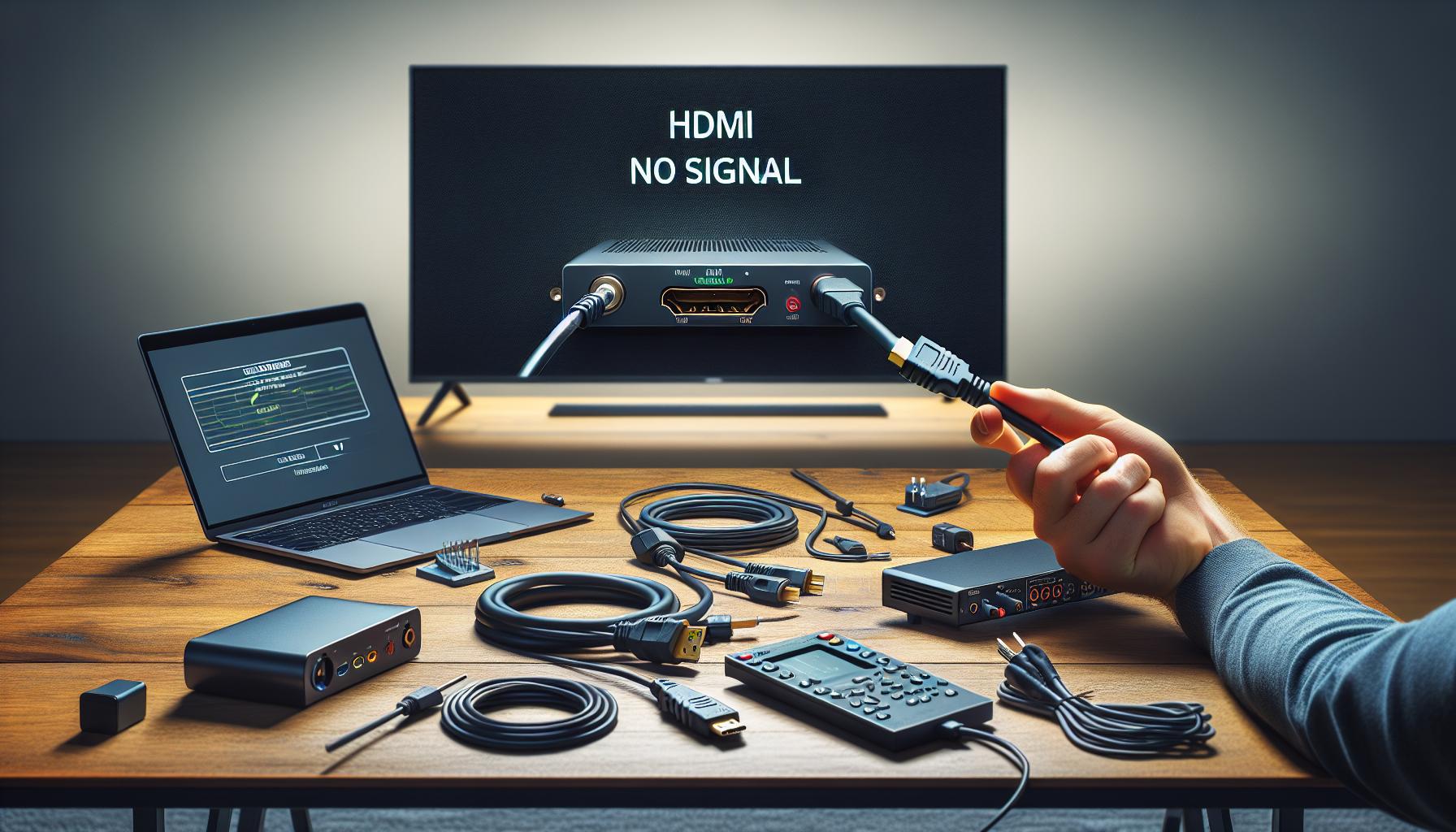
Un problema común que muchos enfrentan al conectar su ordenador a un televisor es la frustración de la pantalla negra con el mensaje “Sin Señal”. No estás solo, y hay varias soluciones rápidas que puedes probar para resolver este inconveniente sin necesidad de llamar a un técnico.
Para comenzar, identifica la causa del problema. Esto podría ser tan simple como un cable HDMI defectuoso o una configuración incorrecta en tu televisor. Asegúrate de que el cable esté en buen estado y de que ambos dispositivos estén encendidos.
A continuación, verifica la conexión del cable HDMI. Desconecta y vuelve a conectar el cable asegurándote de que esté firmemente insertado en ambos extremos. A menudo, un mal contacto es la causa de la señal perdida. Si es posible, prueba con otro cable HDMI para descartar que el cable actual esté dañado.
Luego, revisa los ajustes de entrada en tu televisor. Asegúrate de que la fuente de entrada seleccionada sea la correcta. Por ejemplo, si estás conectando el ordenador al puerto HDMI 1, asegúrate de que el televisor esté configurado para mostrar la señal de ese puerto.
Si todo parece estar bien, un reinicio tanto del ordenador como del televisor puede hacer maravillas. A veces, un simple reinicio puede restablecer las conexiones y restablecer la señal.
Al aplicar estos pasos, además de contar con soluciones para problemas de imagen y sonido, te enfrentas a un problema que es común y generalmente solucionable sin complicado tecnicismo. Si después de intentar estas soluciones la señal sigue sin aparecer, puede ser el momento de considerar la necesidad de soporte técnico profesional. Mantén la calma, y recuerda que muchas veces, estos problemas tienen solución.
Identifica la Causa del Problema HDMI
Un mensaje de “Sin Señal” puede ser altamente frustrante, sobre todo cuando esperabas disfrutar de tu contenido favorito. Identificar la causa del problema es el primer paso para resolver esta situación. Comienza examinando si el cable HDMI está en buen estado. Un daño físico, como cortes o dobleces extremos, puede impedir la transmisión de señal. Incluso un pequeño desgaste puede ser suficiente para que no funcione correctamente. Si es posible, prueba con otro cable para asegurarte de que el original no esté defectuoso.
Además, asegúrate de que tanto el ordenador como el televisor estén encendidos y seleccionados a la entrada correcta. A veces, puede parecer obvio, pero un simple error en la selección de la fuente de entrada puede llevar a la confusión. Considera también si el puerto HDMI en el televisor o en el ordenador está funcionando adecuadamente. Cambiar el puerto, si hay más disponibles, puede ayudar a descartar problemas con uno específico.
Si tras comprobar estos elementos el problema persiste, tu siguiente paso puede ser revisar la configuración de la tarjeta gráfica en el ordenador. Accede a la configuración de pantalla y verifica si el sistema reconoce el televisor como un segundo monitor. En algunos casos, deberás duplicar o extender la pantalla para que la señal aparezca correctamente.
En resumen, un enfoque metódico y paciente puede ayudarte a identificar y resolver rápidamente el problema de “Sin Señal” por HDMI. Recuerda, muchas veces estos problemas tienen solución, y con perseverancia, puedes volver a disfrutar de tus programas y películas en poco tiempo.
Verifica la Conexión del Cable HDMI
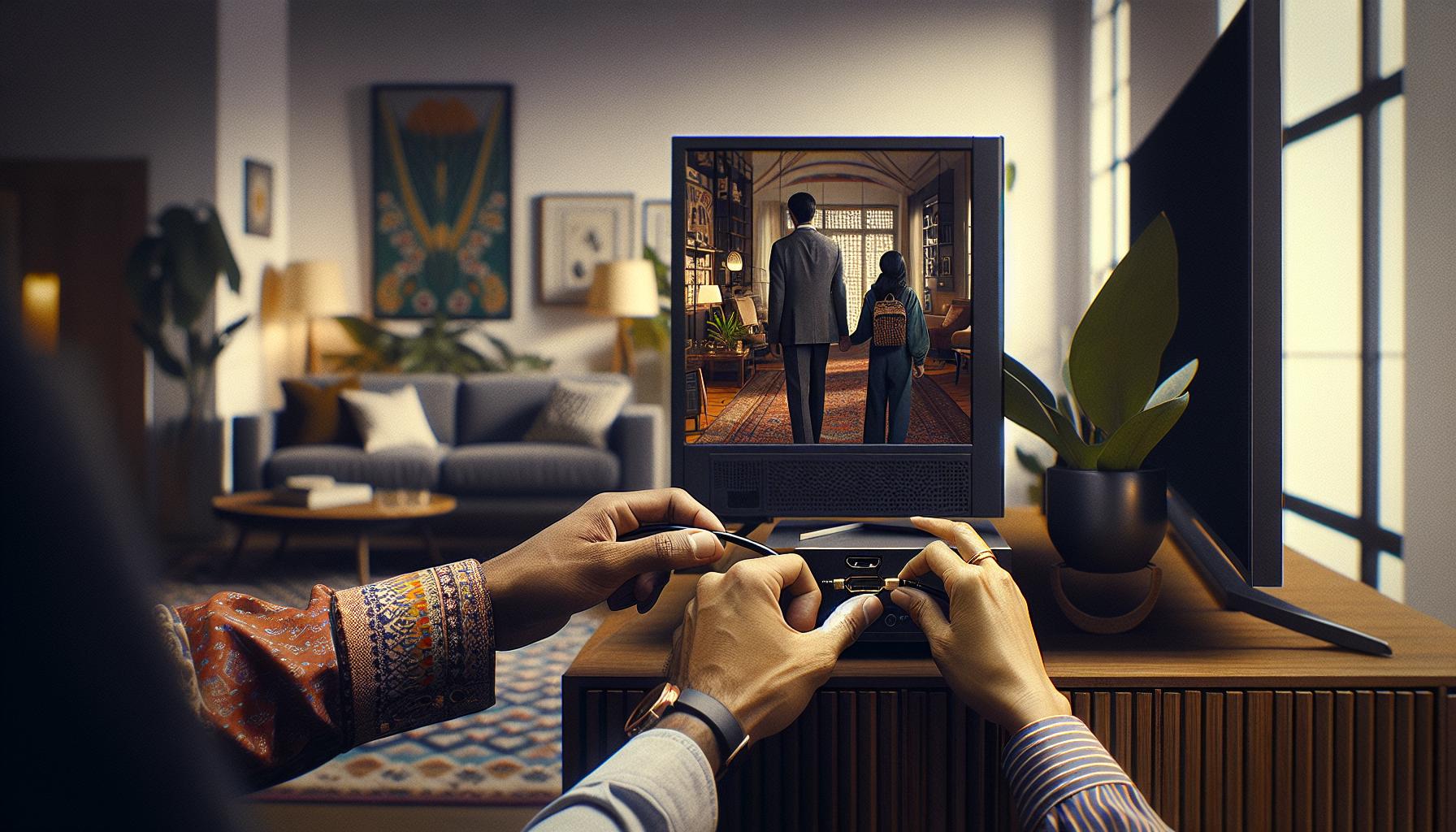
Verificar la conexión del cable HDMI es uno de los pasos más cruciales y, a menudo, el más sencillo para solucionar el mensaje de “sin señal” en tu televisor. Un cable HDMI defectuoso o mal conectado puede resultar en una experiencia frustrante, donde esperabas ver tus programas favoritos y solo obtienes una pantalla negra. Antes de entrar en pánico, aquí tienes algunas recomendaciones prácticas para asegurarte de que todo esté conectado correctamente y funcionando como debería.
Primero, asegúrate de que el cable HDMI esté insertado firmemente tanto en el puerto del televisor como en el del ordenador. A veces, un simple movimiento puede aflojar la conexión y provocar que la señal se corte. Si el cable parece estar dañado, con cortes o dobleces severos, considera reemplazarlo. Un cable en mal estado no solo puede afectar la señal, sino también dañar los puertos de los dispositivos.
Además, es útil probar otros puertos HDMI disponibles en tu televisor y en el ordenador. Si tienes varios puertos, simplemente cambia el cable a otro puerto para descartar que uno esté defectuoso. Esto puede resolver el problema en minutos. También puedes probar con otro cable HDMI si tienes uno a la mano; esto te ayudará a determinar si el problema es el cable o el dispositivo.
Recuerda que el tipo de cable HDMI que utilizas también puede influir en la calidad de la señal. Asegúrate de que estás usando un cable HDMI de alta velocidad si estás transmitiendo videos en 4K o utilizando funciones avanzadas de audio y video. Un cable de baja calidad puede no soportar la cantidad de datos que necesitas, resultando en una señal deficiente o inexistente.
Siguiendo estos pasos, puedes solucionar rápidamente los problemas relacionados con las conexiones HDMI y volver a disfrutar de tu contenido preferido sin más interrupciones. Si después de todo esto el problema persiste, podría ser momento de investigar otras causas o considerar la ayuda de un técnico especializado.
Ajustes de Entrada en tu Televisor
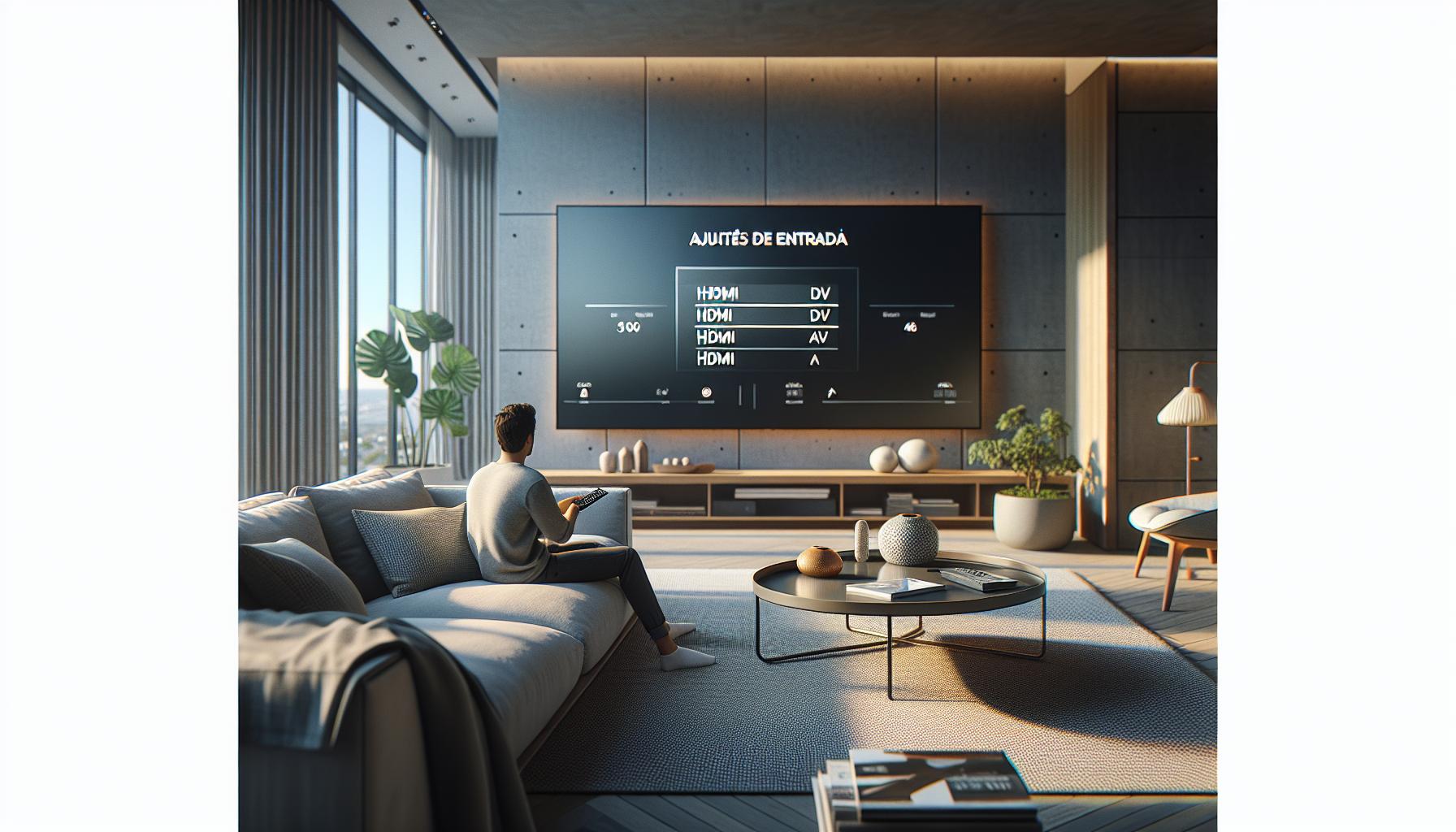
Si te encuentras con que tu televisor no muestra señal del dispositivo conectado a través de HDMI, es posible que el problema radique en la configuración de entrada del televisor. Este paso, aunque sencillo, es crucial y a menudo pasa desapercibido. Comenzar por verificar que el televisor esté configurado para usar la entrada correcta puede ahorrarte tiempo y frustraciones.
Primero, utiliza el control remoto de tu televisor y localiza el botón que cambia las entradas (a menudo etiquetado como “Input”, “Source” o algo similar). Presiona este botón repetidamente hasta que encuentres la entrada HDMI a la que has conectado tu ordenador. Es fácil confundirse si tienes múltiples dispositivos conectados; asegúrate de seleccionar la entrada correcta, como HDMI 1, HDMI 2, etc.
- Consejo: si no estás seguro de cuál es la entrada correcta, desconecta el cable HDMI y observa cuál de las entradas muestra un mensaje de “sin señal” al volver a conectar.
- Comprobación visual: algunos televisores tienen un indicador visual que muestra la entrada seleccionada en la pantalla. Esto puede ayudarte a confirmar que efectivamente estás en la correcta.
En caso de que la entrada esté correctamente seleccionada y el problema persista, intenta ajustar otros parámetros del televisor. Algunos modelos permiten configurar el formato de la señal en la entrada HDMI, asegurando que esté configurado en “Automático” o en el formato correcto según el dispositivo conectado. Puedes acceder a esta opción a través del menú de configuración del televisor.
Si después de estos pasos el televisor aún no recibe señal, puedes intentar reiniciar ambos dispositivos: apaga tanto el televisor como el ordenador, desconéctalos de la corriente por unos instantes, y vuelve a encenderlos luego. Este reinicio a menudo soluciona problemas temporales de conexión.
Recuerda que cada televisor tiene su propio menú y opciones, así que si encuentras dificultades, consultar el manual del usuario puede sertes de gran utilidad. Al seguir estos sencillos pasos, estás un paso más cerca de volver a disfrutar de tus programas y películas favoritas.
Reinicia tu Ordenador y Televisor
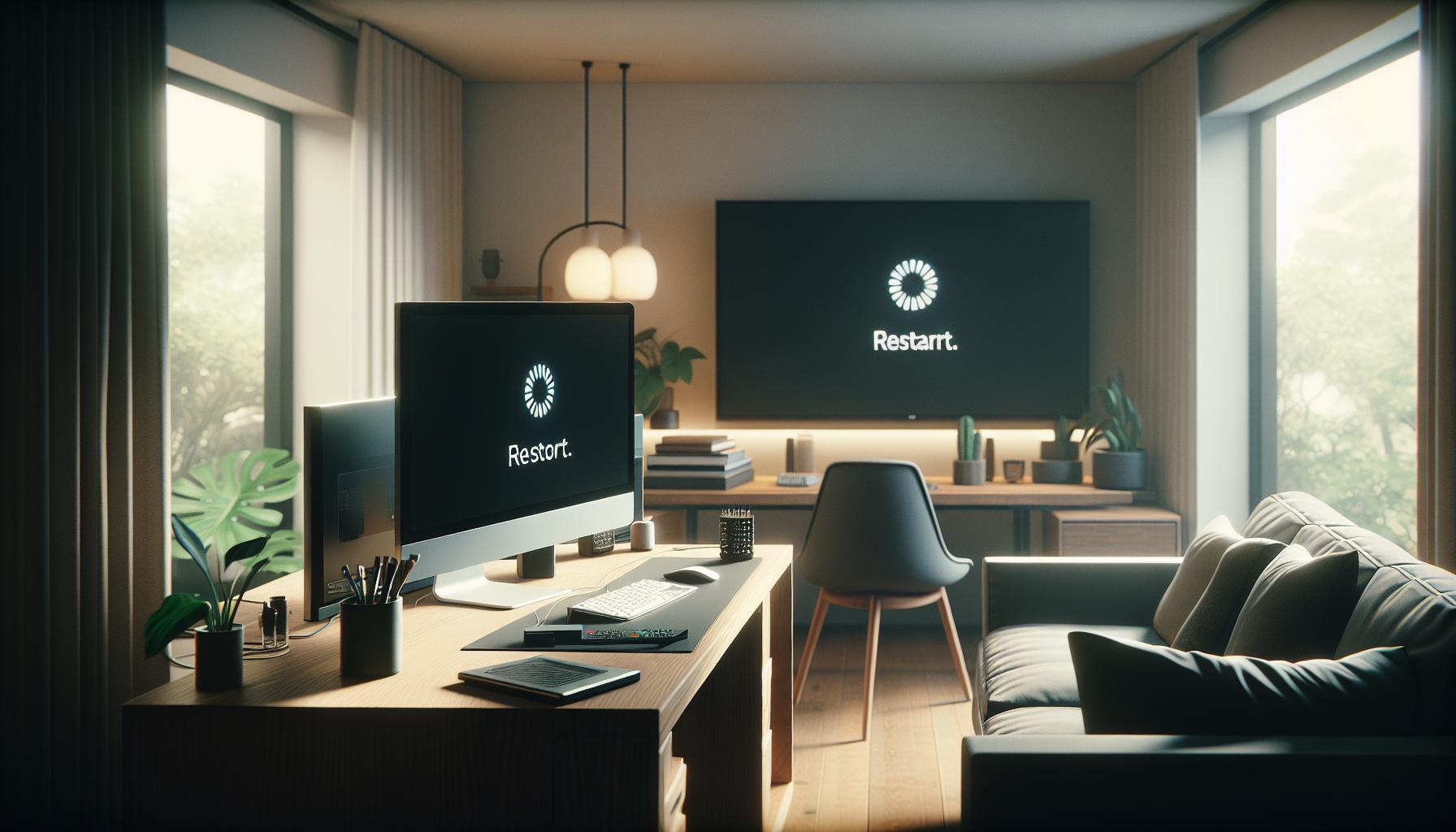
A veces, los problemas de conexión a través de HDMI pueden parecer abrumadores, pero no te preocupes; a menudo, un simple reinicio de tus dispositivos puede hacer maravillas. Reiniciar tanto tu ordenador como tu televisor es un paso que muchos usuarios pasan por alto, pero que puede resolver múltiples problemas, incluyendo señales perdidas y errores de conexión.
Para reiniciar tu ordenador, sigue estos pasos sencillos:
- Apaga el ordenador: Haz clic en el menú de inicio y selecciona la opción de apagar. Asegúrate de cerrar todas las aplicaciones abiertas para evitar la pérdida de información.
- Desconéctalo de la corriente: Una vez apagado, desconecta el cable de alimentación de la toma de corriente. Este paso es crucial para asegurarte de que se borre cualquier error temporal.
- Espera unos minutos: Dale unos 2-3 minutos de espera. Esto permite que los componentes internos se reseteen completamente.
- Reconéctalo y enciéndelo: Conecta el cable de alimentación nuevamente y enciende el ordenador como lo harías normalmente.
Ahora, es el turno de tu televisor:
- Apaga el televisor: Usa el control remoto o el botón físico del televisor para apagarlo. Asegúrate de que esté completamente apagado y no en modo de espera.
- Desconéctalo de la fuente de energía: Al igual que con el ordenador, desenchufa el televisor de la toma de corriente.
- Espera alrededor de 2-3 minutos: Este tiempo es importante para que se restablezca el sistema interno del televisor.
- Enciéndelo de nuevo: Vuelve a conectar el televisor y enciéndelo.
Una vez que hayas reiniciado ambos dispositivos, conecta el HDMI de nuevo y selecciona la entrada correcta en tu televisor. Este reinicio a menudo resuelve fallos temporales que impiden la detección de la señal y puede ponerte rápidamente de regreso en tu programación favorita. Si el problema persiste, podría ser el momento de investigar soluciones adicionales o incluso considerar asistencia técnica profesional. Pero no te preocupes, la mayoría de los usuarios logra resolverlo en este paso. ¡Tú también puedes hacerlo!
Soluciones para Problemas de Imagen
Cuando experimentas problemas de imagen al conectar tu ordenador a un televisor a través de HDMI, puede ser frustrante. Las imágenes pixeladas, la falta de color o incluso una pantalla en negro son inconvenientes comunes que pueden surgir, pero hay soluciones efectivas que puedes probar.
1. Verifica la Resolución y Frecuencia de Actualización
Uno de los problemas principales que afectan la calidad de la imagen es la descoordinación entre la resolución de tu computadora y la del televisor. Comprueba que ambos dispositivos están configurados para usar la misma resolución. Para ello, puedes:
– Haz clic derecho en el escritorio de tu ordenador.
– Selecciona “Configuración de pantalla” o “Ajustes de pantalla”.
– Asegúrate de que la resolución corresponda a la configuración recomendada para tu televisor.
Además, revisa la frecuencia de actualización. La mayoría de los televisores funcionan mejor con 60 Hz, pero algunos modelos pueden aceptar 120 Hz.
2. Cambia el Modo de Color
Otra solución que puede mejorar la imagen es ajustar el modo de color dentro de la configuración de tu televisor y tu ordenador. Los modos de color como “Vivid”, “Standard” o “Cinema” pueden hacer una gran diferencia:
– En tu televisor, busca la opción “Configuración de imagen” para cambiar el modo de color.
– En tu ordenador, revisa las opciones de color en la configuración de pantalla y experimenta con diferente ajustes como RGB o YCbCr.
3. Verifica el Cable HDMI
Un cable HDMI dañado o de mala calidad puede llevar a problemas de imagen. Asegúrate de que el cable no tenga desgastes visibles y que esté correctamente conectado en ambos extremos. Si es posible, prueba con un cable diferente para descartar que el problema esté relacionado con el cable en sí.
4. Actualiza los Controladores de tu Tarjeta Gráfica
Los controladores obsoletos pueden causar problemas de visualización. Actualiza los controladores de tu tarjeta gráfica siguiendo estos pasos:
- Ve al “Administrador de dispositivos” en tu ordenador.
- Selecciona “Adaptadores de pantalla”.
- Haz clic derecho en tu tarjeta gráfica y elige “Actualizar controlador”.
Esto puede corregir incompatibilidades que impacten negativamente en la calidad de la imagen.
5. Cambios en las Configuraciones del Televisor
Si después de realizar los pasos anteriores sigues teniendo problemas, revisa la configuración del televisor. A veces, el modo de entrada HDMI puede estar configurado incorrectamente. Ve a la sección de “Entradas” en el menú de tu televisor y asegúrate de que estás seleccionando el puerto HDMI correcto.
Con estos consejos, deberías poder solucionar la mayoría de los problemas de imagen que puedan surgir al conectar tu ordenador a un televisor a través de HDMI. Pero recuerda, si después de todos estos pasos el problema persiste, puede ser el momento de buscar asistencia técnica para evitar complicaciones adicionales. ¡Tú puedes hacerlo!
Corregir Fallas de Sonido
Cuando conectas tu ordenador a un televisor a través de HDMI y te das cuenta de que no hay sonido, puede ser desconcertante. A menudo, la solución puede ser sencilla. Aquí te dejo algunos pasos útiles para corregir las fallas de sonido y volver a disfrutar de tus programas y películas sin complicaciones.
1. Verifica la Configuración de Audio
Primero, asegúrate de que la salida de audio esté correctamente configurada en tu ordenador. Dependiendo del sistema operativo, esto puede variar ligeramente:
- En Windows, haz clic en el botón de volumen en la barra de tareas y selecciona “Dispositivos de reproducción”. Verifica que el televisor esté seleccionado como el dispositivo de salida de sonido. Si no lo está, haz clic derecho sobre él y selecciona “Establecer como dispositivo predeterminado”.
- En macOS, dirígete a “Preferencias del Sistema”, luego “Sonido” y asegúrate de que el televisor esté seleccionado en el apartado de salida.
2. Revisa los Volúmenes y Mudos
Es posible que el televisor o el ordenador estén en modo silencio o que el volumen esté demasiado bajo. Asegúrate de que tanto el volumen en el televisor como en el ordenador estén ajustados a niveles adecuados y que no estén silenciados. También verifica si hay controles de volumen en el propio televisor, ya que algunos modelos tienen opciones que pueden afectar la salida de sonido.
3. Inspecciona el Cable HDMI
El cable HDMI puede afectar la calidad de sonido. Un cable dañado o de baja calidad podría causar problemas de audio. Examina el cable en busca de daños visibles y asegúrate de que esté bien conectado en ambos extremos. Si es posible, prueba con un cable diferente para descartar que el problema se deba al cable.
4. Actualiza Controladores y Firmware
Los controladores obsoletos de la tarjeta de sonido pueden causar problemas de salida de audio. Asegúrate de actualizar tanto los controladores de audio de tu ordenador como el firmware de tu televisor. Puedes hacerlo buscando actualizaciones en el “Administrador de dispositivos” en Windows o verificando las configuraciones del sistema en macOS.
5. Cambia la Configuración de Formato de Sonido
Algunos televisores requieren configuraciones específicas para recibir audio a través de HDMI. Verifica en el menú de audio de tu televisor si hay opciones como “Audio digital” o “Passthrough” que debas habilitar.
Con estos pasos, deberías ser capaz de resolver la mayoría de los problemas de sonido que puedan surgir al conectar tu ordenador a un televisor. Si después de realizar todas estas acciones el sonido aún no funciona, no dudes en buscar asistencia técnica profesional. ¡Recuerda, tú puedes hacerlo!
Configuración de Dispositivos Específicos
Al conectar tu ordenador a un televisor por medio de HDMI, a veces pueden surgir configuraciones específicas que impiden que la señal se transmita correctamente. Entender cómo manejar estas configuraciones puede ser la clave para evitar la frustración y asegurarte de que todo funcione como debería. Así que, no te preocupes; aquí te guiaré en algunos pasos simples para ajustar la configuración en diferentes dispositivos.
Configuración para Windows
Si usas Windows, verifica las siguientes configuraciones para asegurarte de que tu ordenador esté enviando correctamente la señal de vídeo y audio al televisor:
- Configuración de pantalla: Haz clic derecho en el escritorio y selecciona “Configuración de pantalla”. Asegúrate de que el televisor esté reconocido y que la opción “Duplicar” o “Extender” esté seleccionada según tus preferencias.
- Configuración de audio: Haz clic en el icono de volumen en la parte inferior derecha y selecciona “Dispositivos de reproducción”. Asegúrate de que tu televisor esté establecido como el dispositivo de salida predeterminado.
- Resolución de pantalla: A veces, seleccionar una resolución incompatible puede causar problemas. Verifica que estés utilizando una resolución que sea soportada por tu televisor. Esto también se ajusta en “Configuración de pantalla”.
Configuración para macOS
Los usuarios de macOS deben tener en cuenta estos pasos:
- Preferencias de sistema: Accede a “Preferencias del Sistema” y luego a “Pantallas”. Allí, puede que necesites ajustar la resolución o la opción de “Detectar pantallas”.
- Configuración de sonido: En “Preferencias del Sistema”, selecciona “Sonido” y asegúrate de que el televisor esté seleccionado para la salida. Ten en cuenta que esto puede requerir que ajustes el volumen del propio televisor.
Configuración en Televisores Específicos
Cada marca de televisor puede tener menús y opciones distintas que afecten la recepción de la señal HDMI. Aquí algunos puntos claves para marcas populares:
- Samsung: Accede al menú y selecciona “Fuente”. Asegúrate de que la entrada HDMI correcta esté seleccionada. También verifica las opciones de audio en el menú de configuración.
- LG: Ve al menú “Configuración” y selecciona “Sonido”. Confirma que “HDMI ARC” esté activado si estás utilizando esa funcionalidad. También revisa el modo de sonido.
- Sony: Asegúrate de que el televisor esté configurado para aceptar entrada HDMI a través del menú de “Configuración” y verifica si hay alguna opción de control de HDMI que necesite estar activada.
Estos pasos deberían ayudarte a configurar adecuadamente tu ordenador y televisor para que la conexión HDMI funcione sin problemas. Si después de seguir estos consejos todavía encuentras dificultades, puede ser útil contactar a un servicio técnico especializado que pueda ofrecerte una solución más profunda. Recuerda, ¡tú puedes resolverlo!
Errores Comunes y Soluciones Rápidas
Cuando conectas tu ordenador a un televisor a través de HDMI, puede ser frustrante encontrarte con una pantalla en negro o un mensaje que dice “sin señal”. Este problema puede surgir por diversas razones, desde un cable mal conectado hasta configuraciones incorrectas. Te presentamos errores comunes que puedes encontrar y soluciones rápidas para que vuelvas a disfrutar de tu contenido favorito en minutos.
- Pantalla negra: Si ves una pantalla negra, verifica que el televisor esté en la entrada HDMI correcta. Accede al menú de “Entrada” en tu televisor y selecciona la opción correspondiente. Asegúrate también de que el cable HDMI esté firmemente conectado en ambos extremos. Si el problema persiste, prueba con otro cable HDMI para descartar que el cable esté dañado.
- Resolución incompatible: A veces, la resolución que tu ordenador está enviando no es soportada por el televisor. En Windows, haz clic derecho en el escritorio y selecciona “Configuración de pantalla”. Prueba ajustar la resolución a una más baja y compatible. Los usuarios de macOS deben ir a “Preferencias del Sistema”, luego a “Pantallas” y modificar la resolución allí.
- Problemas de audio: Si hay imagen pero no sonido, verifica que el televisor esté configurado como el dispositivo de audio. En Windows, haz clic en el icono de volumen y selecciona “Dispositivos de reproducción”. Asegúrate de que tu televisor esté marcado como predeterminado. En macOS, ve a “Preferencias del Sistema” y selecciona “Sonido”.
- Conexión inestable: Si experimentas cortes en la imagen o audio entrecortado, puede ser un problema de conexión. Asegúrate de que no haya otros dispositivos interferentes cerca del cable HDMI. Una señal de interferencia puede venir de dispositivos electrónicos próximos. Mantén los cables alejados de otros que puedan causar interrupciones.
Al seguir estos pasos, podrás resolver muchos de los problemas comunes asociados con la conexión HDMI entre tu ordenador y el televisor. Si después de intentar estas soluciones aún enfrentan dificultades, considera contactar a un servicio técnico profesional para obtener asistencia más específica. ¡Recuerda, tú puedes hacerlo!
Opciones de Conexión Alternativas
Una conexión HDMI puede ser la más popular para conectar tu ordenador a un televisor, pero a veces surgen problemas que impiden que funcione correctamente. Si has intentado los pasos básicos sin éxito, es hora de explorar que pueden ofrecer soluciones rápidas y efectivas. Considera estas opciones:
- Cable VGA o DVI: Muchos ordenadores aún ofrecen salidas VGA o DVI, que son excelentes alternativas para transmitir imagen. Aunque la calidad de imagen puede no ser tan alta como mediante HDMI, la conexión VGA puede ser útil si tu televisor tiene una entrada correspondiente. Para el sonido, puedes utilizar un cable auxiliar de 3.5 mm conectado a los altavoces de tu televisor.
- Conexión Wi-Fi: Si tu televisor es un Smart TV, puedes aprovechar aplicaciones de streaming o la función de espejo de pantalla (Screen Mirroring). Esto permite enviar la pantalla de tu ordenador al televisor sin necesidad de cables. Asegúrate de que ambos dispositivos estén conectados a la misma red Wi-Fi.
- Adaptadores de USB-C a HDMI: Para los ordenadores más recientes que solo tienen puertos USB-C, un adaptador de USB-C a HDMI puede ser la solución ideal. Estos dispositivos son fáciles de encontrar y permiten conectar tu ordenador a casi cualquier televisor que tenga un puerto HDMI.
- Pantallas compartidas: Para reproducir contenido desde dispositivos móviles, considera usar dispositivos como Chromecast o Apple TV. Estos dispositivos te permiten transmitir desde tu ordenador a tu televisor de forma inalámbrica, lo que puede ser especialmente útil si trabajas con presentaciones o videos.
No olvides que es fundamental verificar que todos los dispositivos estén encendidos y configurados correctamente para la conexión que elijas. Si las alternativas no funcionan o si necesitas ayuda más específica, considera contactar a un servicio técnico profesional. Recuerda, existen múltiples caminos para solucionar problemas técnicos, y tú tienes la capacidad de encontrar el que mejor se adapte a tus necesidades.
¿Necesitas Soporte Técnico Profesional?
Cuando te enfrentas a problemas de conexión HDMI que parecen imposibles de resolver, puede ser tentador desesperarse. Sin embargo, recuerda que no estás solo en esta batalla. Existen personas capacitadas que pueden ofrecerte la ayuda que necesitas para volver a disfrutar de tus programas y películas favoritos. Si has seguido todos los pasos sugeridos y aún enfrentas una “pantalla negra” o un mensaje de “sin señal”, puede ser el momento de considerar buscar soporte técnico profesional.
Un servicio técnico especializado puede diagnosticar problemas que son difíciles de identificar para el usuario promedio. Puede que se trate de una falla interna del televisor, como daños en el puerto HDMI, o un problema en el ordenador que no se manifestaría sin el equipo adecuado para detectarlo. No subestimes la importancia de estos expertos: están equipados con las herramientas y conocimientos necesarios para solucionar inconvenientes que tú no podrías solucionar en casa.
Si decides buscar ayuda profesional, asegúrate de tener a mano toda la información sobre tu equipo. Esto incluye la marca y modelo de tu televisor y ordenador, así como cualquier código de error que te haya aparecido. Además, anota los pasos que ya has intentado para que puedas comunicarte de manera efectiva con el servicio técnico. Esto no solo ahorra tiempo, sino que también ayuda a los técnicos a concentrarse en lo que realmente podría estar fallando.
Recuerda que, aunque sea frustrante, los problemas técnicos son comunes, y contar con asistencia profesional puede ser la respuesta para salir adelante rápidamente. No dudes en contactar a soporte técnico si sientes que has agotado tus opciones; ellos están allí para ayudarte a restablecer la conexión y recuperar esos momentos de entretenimiento que tanto disfrutas.
Consejos para Mantener Conexiones Estables
Mantener conexiones HDMI estables es esencial para disfrutar de una experiencia de visualización sin interrupciones. A menudo, pequeños descuidos pueden causar esos frustrantes problemas de señal. Para asegurarte de que tu conexión sea duradera y efectiva, aquí hay algunos consejos prácticos que puedes seguir.
- Utiliza cables de calidad: No todos los cables HDMI son iguales. Opta por cables certificados y de buena reputación para evitar interferencias. Los cables de alta velocidad son especialmente importantes si planeas ver contenido en 4K o 8K.
- Evita el enredo de cables: Un manejo desordenado de los cables puede causar daños. Mantén tus cables organizados y desenredados para minimizar el riesgo de bloqueos o desconexiones accidentales.
- Verifica las conexiones regularmente: Con el tiempo, los conectores pueden aflojarse. Asegúrate de que el cable esté bien conectado tanto al televisor como al ordenador. Hazlo parte de tu rutina de mantenimiento.
- Considera el uso de extensores o adaptadores: Si tu configuración implica distancias largas entre dispositivos, considera utilizar un extensor HDMI activo o un adaptador que mantenga la calidad de la señal.
Además, es vital mantener alejados de la ruta de los cables HDMI otros dispositivos que puedan causar interferencia, como microondas o routers. La ubicación física de los dispositivos también juega un papel importante; intenta mantener tus dispositivos a una distancia adecuada para evitar cualquier obstáculo que pueda interferir en la señal.
Finalmente, realizar actualizaciones de software tanto en tu ordenador como en tu televisor puede corregir problemas de compatibilidad que afecten tu conexión HDMI. Asegúrate de que ambos dispositivos tengan la última versión del firmware instalada. Mantener estos aspectos bajo control no solo mejorará la estabilidad de tu conexión, sino que también te permitirá disfrutar de una experiencia visual más fluida y agradable.
Preguntas y Respuestas
Q: ¿Cómo puedo saber si el cable HDMI está dañado?
A: Para comprobar si el cable HDMI está dañado, pruébalo en otro dispositivo. Si el problema persiste, podría ser el cable. Verifica además si hay cualquier signo visible de daño, como cortes o dobleces en el cable.
Q: ¿Qué hacer si el televisor no reconoce el dispositivo HDMI?
A: Si el televisor no reconoce el dispositivo HDMI, asegúrate de que ambos dispositivos estén encendidos y correctamente conectados. Cambia la entrada HDMI en el televisor y reinicia ambos dispositivos. Para más detalles, consulta la sección “Ajustes de Entrada en tu Televisor” en nuestro artículo.
Q: ¿Por qué mi televisor muestra “sin señal” a pesar de que todo está conectado?
A: La aparición del mensaje “sin señal” puede deberse a una mala conexión, a la selección incorrecta de entrada o a problemas con el propio dispositivo. Revisa todas las conexiones y asegúrate de que el dispositivo fuente esté funcionando correctamente.
Q: ¿Cómo reiniciar el puerto HDMI en mi televisor?
A: Para reiniciar el puerto HDMI de tu televisor, apágalo y desconecta el cable de alimentación. Espera al menos 30 segundos antes de volver a conectar y encender. Esto puede resolver problemas temporales de conexión.
Q: ¿Qué configuraciones debo verificar si el video se ve borroso por HDMI?
A: Si el video se ve borroso, verifica la configuración de resolución tanto en tu ordenador como en el televisor. Asegúrate de que ambos dispositivos estén configurados en una resolución compatible. Consulta la sección “Soluciones para Problemas de Imagen” para más información.
Q: ¿Es posible usar adaptadores HDMI para dispositivos antiguos?
A: Sí, puedes usar adaptadores HDMI para conectar dispositivos antiguos que no tengan salida HDMI. Asegúrate de que el adaptador sea compatible con el tipo de conexión de tu dispositivo original, como RCA o VGA.
Q: ¿Qué pasos seguir si el audio de mi televisor no se escucha por HDMI?
A: Si no hay audio por HDMI, verifica que la entrada de audio esté correctamente configurada. Asegúrate de que el volumen esté subido y prueba reiniciar ambos dispositivos. Para más detalles, revisa la sección “Corregir Fallas de Sonido”.
Q: ¿Cuáles son los errores comunes al usar HDMI?
A: Los errores comunes incluyen “sin señal”, audio que no se escucha y video borroso. A menudo, estos problemas se pueden resolver revisando cables, configuraciones de entrada y reiniciando dispositivos. Para soluciones más específicas, consulta nuestra sección de “Errores Comunes y Soluciones Rápidas”.
A modo de cierre
¡Gracias por acompañarnos en “HDMI Ordenador TV No Hay Señal: Arréglalo en Minutos”! Ahora que tienes las herramientas para solucionar de inmediato el problema de conexión, no olvides revisar los ajustes de tu televisor y los cables HDMI, asegurándote de que cada conexión esté segura y en buen estado. Si aún enfrentas dificultades, puedes explorar nuestros artículos sobre cómo mejorar la calidad de imagen y sonido en tu televisor aquí o descubrir más sobre la optimización de tus dispositivos externos en este enlace.
No dejes que un simple error de conexión arruine tu experiencia de entretenimiento. ¡Actúa ahora! Si te resulta útil este contenido, suscríbete a nuestro boletín para recibir más consejos y guías útiles directamente en tu bandeja de entrada. Tu tiempo es valioso, y estamos aquí para asegurarnos de que puedas disfrutar de tus programas y películas favoritos sin interrupciones. Aprovecha nuestros recursos y comenta tus experiencias; nos encantaría saber cómo resolviste tus problemas. ¡Sigue explorando y mejorando tu configuración para un mejor disfrute multimedia!
Recibe nuestras últimas guías, noticias y análisis destacados en la Búsqueda de Google y en AI Overviews.