¿Sabías que muchas personas se frustran al no poder acceder a los canales HD en su televisor Samsung? No estás solo si al intentar sintonizar los canales, tu televisión no muestra la opción de TDT HD. Esta guía te ayudará a activar esos canales para que puedas disfrutar de la mejor calidad de imagen y sonido en tus programas favoritos. Si has estado luchando con este problema, no te preocupes: aquí encontrarás pasos sencillos y claros para resolverlo. Al final de este artículo, estarás un paso más cerca de mejorar tu experiencia televisiva y disfrutar de contenido en alta definición. ¡Sigue leyendo y descubre cómo hacerlo!
Activar canales HD en tu Samsung TV
Para disfrutar de tus canales HD en tu Samsung TV, es fundamental asegurarte de que tu televisor esté correctamente configurado para recibir la señal de TDT HD. Si no has podido activar estos canales, no te preocupes, puedes solucionar el problema siguiendo unos sencillos pasos.
Primero, verifica que tu televisor sea compatible con TDT HD. La mayoría de los modelos más recientes de Samsung ya incluyen esta funcionalidad, pero siempre es bueno confirmarlo revisando las especificaciones de tu dispositivo. Si tu televisor es compatible, asegúrate de que la antena esté correctamente conectada y posicionada en un lugar donde reciba una buena señal. Una antena mal colocada puede resultar en una mala recepción.
Para activar los canales HD, sigue estos pasos:
- Accede al menú de configuración: Pulsa el botón de “Menú” en tu control remoto.
- Selecciona “Transmisión” o “TDT”: Busca la opción que te permita gestionar la recepción de canales.
- Inicia la búsqueda de canales: Elige “Buscar canales” o “Sintonizar”, y selecciona la búsqueda automática. Esto permitirá a tu televisor escanear y detectar todos los canales HD disponibles.
- Confirma la búsqueda: Una vez finalizado el escaneo, revisa la lista de canales para asegurarte de que los canales HD estén ahora disponibles.
Si después de estos pasos aún no puedes ver los canales HD, revisa la conexión de tu antena y considera probar con otra antena si es posible. También, asegúrate de que tu televisor tenga el software actualizado, ya que las actualizaciones pueden mejorar la recepción y la funcionalidad del TDT.
Recuerda que si después de intentarlo todo sigues teniendo problemas, puede ser el momento de consultar a un técnico especializado que pueda ayudarte a resolver cualquier inconveniente más complejo relacionado con la señal o la instalación de la antena. ¡Tú puedes hacerlo!
Problemas comunes de TDT HD en Samsung
Es común encontrarse con problemas al intentar acceder a los canales de TDT HD en un televisor Samsung. Puede ser frustrante descubrir que, a pesar de tener un modelo compatible, no se pueden sintonizar adecuadamente los canales. Examinemos algunos de los inconvenientes más frecuentes y cómo solucionarlos.
Uno de los problemas más comunes es el mal posicionamiento de la antena. Asegúrate de que esté orientada correctamente y, si es posible, pruébala en diferentes ubicaciones para encontrar la mejor señal. Los obstáculos como edificios o árboles pueden afectar la calidad de la recepción. Si utilizas una antena interior, intenta colocarla cerca de una ventana. En ocasiones, la simple reubicación de la antena puede mejorar la señal drásticamente.
Otro inconveniente frecuente se relaciona con configuraciones inadecuadas en el televisor. Verifica que hayas seleccionado la opción correcta en el menú de configuración para la sintonización de canales. Si no realizas el escaneo correspondiente, el televisor puede no detectar los canales HD disponibles. La actualización del software del televisor también es crucial; asegúrate de tener la última versión instalada, ya que estas actualizaciones suelen incluir mejoras en la recepción y la funcionalidad del TDT.
Además, los problemas de señal también pueden deberse a interferencias de otros dispositivos electrónicos cercanos. Para solucionarlo, intenta apagar otros equipos mientras realizas la sintonización y observa si esto mejora la recepción. Si sigues sin poder acceder a los canales HD, considera la posibilidad de que el problema provenga de tu proveedor de servicios, en cuyo caso sería recomendable contactarles para asistencia adicional. Con estas soluciones, tienes el poder de devolver la TV a su mejor estado. ¡No te desanimes, hay opciones disponibles!
Cómo comprobar la conexión TDT en tu televisor
Para disfrutar de tus canales TDT HD en tu televisor Samsung, es fundamental asegurarse de que la conexión esté configurada correctamente. Muchos usuarios se enfrentan a problemas de recepción o a la falta de imágenes, lo cual puede ser frustrante. Verificar la conexión TDT es un primer paso crucial que te permitirá descartar fallas simples y brindarte un camino hacia una visualización óptima.
Comienza conectando adecuadamente la antena TDT a tu televisor. Si utilizas una antena externa, asegúrate de que esté correctamente alineada hacia el transmisor más cercano, preferiblemente en una posición elevada y libre de obstrucciones. Para antenas interiores, ubícalas cerca de una ventana para mejorar la recepción. Si estás usando un cable coaxial, verifica que esté bien insertado tanto en la antena como en el puerto del televisor.
Pasos para comprobar la conexión TDT
- Enciende tu televisor: Asegúrate de que el televisor esté encendido y de que estés en la fuente de entrada correcta (AV, HDMI, etc.) según tu configuración.
- Accede al menú de configuración: Utiliza el control remoto para navegar a la sección de configuración de tu televisor. Busca una opción que mencione “Canales” o “Sintonización”.
- Iniciar búsqueda de canales: Selecciona la opción para buscar o sintonizar canales TDT. Asegúrate de que esté configurado para buscar en la frecuencia correcta y no omitas la opción de incluir los canales HD.
- Observa los resultados: Una vez finalizada la búsqueda, verifica si se han encontrado canales TDT HD. Si se encuentran, deberías poder acceder a ellos al navegar por la lista de canales de tu televisor.
Si, tras seguir estos pasos, aún no obtienes señal, considera revisar si hay otros dispositivos que puedan estar interfiriendo. Además, prueba desconectar la alimentación del televisor por unos minutos y vuelve a encenderlo. Este simple reinicio puede solucionar glitches temporales.
Recuerda que si, a pesar de todos estos esfuerzos, la señal sigue sin aparecer, podría ser el momento de contactar a tu proveedor de servicios. A veces, los problemas de recepción pueden ser externos y fuera de tu control. ¡No te desanimes! Con un poco de paciencia y estos pasos, podrías estar muy cerca de volver a disfrutar de tus programas favoritos en HD.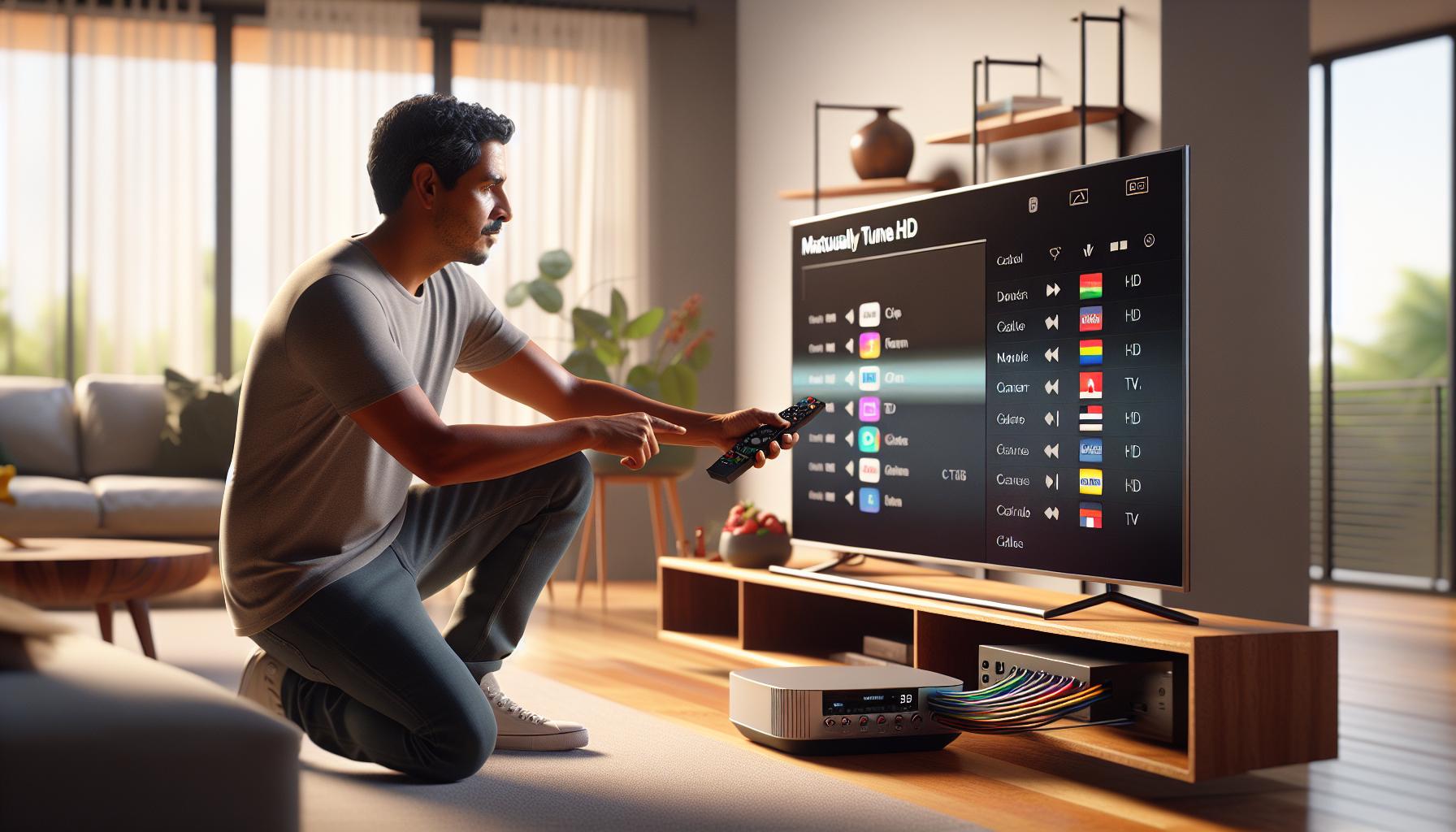
Pasos para sintonizar canales HD manualmente
Para asegurarte de que tu televisor Samsung pueda sintonizar correctamente los canales HD de TDT, seguir algunos pasos puede marcar la diferencia. Muchas veces, la falta de canales HD se debe a la configuración incorrecta o a un simple error en el proceso de sintonización. ¡No te preocupes! A continuación, te guiaré a través de un proceso sencillo y claro que te ayudará a sintonizar manualmente los canales HD.
Primero, asegúrate de tener la antena conectada correctamente y que esté en la posición adecuada para mejorar la recepción de la señal. Una vez que hayas verificado esto, sigue estos pasos:
- Accede al menú de configuración: Con el televisor encendido, presiona el botón “Menú” en el control remoto y selecciona “Configuración” o “Ajustes”.
- Ve a la sección de canales: En el menú de configuración, busca la opción que diga “Canales” o “Sintonización de Canales”. Esto es donde podrás manejar la búsqueda de señales.
- Selecciona “Búsqueda de Canales”: Hay diferentes opciones aquí; asegúrate de elegir “Búsqueda automática” o “Sintonización completa”. Esto permitirá que el televisor escanee todas las frecuencias disponibles.
- Configura para incluir canales HD: Antes de iniciar la búsqueda, verifica que la opción para buscar canales HD esté habilitada. Esta opción puede variar según el modelo, pero generalmente se encuentra en los ajustes de sintonización.
- Inicia la búsqueda: Una vez que hayas confirmado todas las configuraciones, inicia la búsqueda. Esto puede tardar unos minutos, así que ten paciencia.
- Revisa los resultados: Al finalizar la búsqueda, revisa la lista de canales encontrados. Los canales HD deberían aparecer claramente listados junto a los demás canales. Si no están, puede que necesites ajustar la antena o verificar otros posibles problemas de recepción.
Si sigues todos estos pasos y aún no obtienes los canales HD, podrías considerar reiniciar el televisor o revisar la orientación de la antena. Es fundamental que la antena esté correctamente alineada para capturar la señal ideal, así que no dudes en probar diferentes posiciones. Si a pesar de esto no consigues sintonizar los canales, lo mejor sería contactar con tu proveedor de servicios, ya que podrían existir problemas en la transmisión de la señal. ¡Tienes esto bajo control!
Verificar la compatibilidad de tu Samsung TV
Para disfrutar de los canales HD en tu televisor Samsung, primero es crucial confirmar que tu modelo sea compatible con la recepción de TDT HD. Muchos usuarios se frustran cuando no pueden acceder a estos canales, y a menudo, la solución es tan simple como verificar algunas especificaciones del dispositivo.
Comprueba la etiqueta de tu televisor. Generalmente, los modelos más recientes de Samsung vienen con la función de TDT HD habilitada. Puedes hacerlo revisando las especificaciones en el manual del usuario o en la parte trasera del televisor, donde se suele encontrar el modelo y el número de serie. Si tu televisor es de una serie anterior o tiene un formato más antiguo, como el CRT, puede que no soporte la recepción de canales HD.
Además, asegúrate de que tu televisor tenga actualizaciones de software recientes. Las actualizaciones a menudo incluyen mejoras de compatibilidad y rendimiento, lo que podría solucionar problemas de recepción. Para verificar si hay actualizaciones, dirígete al menú de configuración, busca “Soporte” o “Actualización de software” y selecciona “Actualizar ahora”.
También es recomendable revisar la documentación del fabricante o el sitio web de Samsung, donde puedes encontrar una lista detallada de modelos compatibles y recomendaciones específicas para tu situación. En caso de que tu televisor no sea compatible, considera la opción de usar un decodificador TDT externo que soporte HD, lo que te permitirá aún disfrutar de estos canales. No dudes en preguntar sobre las recomendaciones que más se ajusten a tus necesidades; estás haciendo un gran trabajo al buscar soluciones.
Soluciones para errores de recepción de señal
Si tu televisor Samsung no está recibiendo la señal TDT HD, es posible que te enfrentes a una serie de problemas de recepción que pueden ser frustrantes. Afortunadamente, hay varias soluciones que puedes intentar para restaurar la calidad de imagen y sonido que esperas de los canales HD. Aquí te presentamos una guía práctica para solucionar errores comunes de recepción de señal.
Pasos para solucionar errores de señal TDT HD:
- Verifica la antena: Asegúrate de que la antena esté correctamente conectada al televisor y orientada hacia la torre de transmisión más cercana. Intenta mover la antena un poco para mejorar la señal, y asegúrate de que no haya objetos obstruyendo la señal.
- Reinicia tu televisor: A veces, un simple reinicio puede ayudar a resolver problemas de señal. Apaga el televisor y desconéctalo de la corriente durante al menos 30 segundos antes de volver a encenderlo.
- Comprueba la configuración de sintonización: Accede al menú de configuración del televisor y verifica que las opciones para la recepción de TDT estén habilitadas. Si es necesario, realiza una búsqueda automática de canales para asegurarte de que estás sintonizando correctamente todos los disponibles.
- Actualiza el software: Verifica que tu televisor tenga la última actualización de firmware instalada. Ve al menú de configuración, selecciona “Soporte” y luego “Actualización de software”. Una vez que confirmes que tienes la versión más reciente, reinicia el televisor.
- Revisa la calidad del cableado: Inspecciona los cables coaxiales que van desde la antena al televisor. Los cables desgastados o dañados pueden afectar la recepción de señal. Si observas problemas, considera reemplazarlos.
- Comprobar interferencias: Identifica si hay dispositivos electrónicos cercanos que puedan interferir con la señal, como microondas o teléfonos inalámbricos, y aléjalos si es necesario.
Cuándo solicitar ayuda profesional
Si después de seguir estos pasos sigues sin recibir la señal TDT HD, podría ser un buen momento para contactar a un técnico profesional. Un especialista podrá evaluar la instalación de la antena y los elementos de tu sistema de televisión que pueden estar causando problemas. No dudes en buscar ayuda, ya que recibir la señal TDT HD de calidad es fundamental para disfrutar tu contenido de televisión sin interrupciones.
Configuraciones de imagen y sonido para HD
Para disfrutar plenamente de los canales de TDT HD en tu televisor Samsung, no solo es esencial tener una buena señal, sino también ajustar adecuadamente la configuración de imagen y sonido. Una experiencia de alta definición depende tanto del contenido como de cómo tu televisor lo presenta. Aquí te comparto algunas configuraciones vitales que pueden mejorar significativamente tu visualización.
Primero, asegúrate de que tu televisor esté configurado para la resolución correcta. Accede al menú de configuración y busca la opción de “Imagen”. Aquí podrás seleccionar “Resolución” y asegurarte de que esté en “1080p” o la opción más alta disponible. Este ajuste permite que aproveches al máximo la calidad de las transmisiones HD. Además, verifica que el “Modo de Imagen” esté en “Dinámico” o “Estándar”, que son ideales para contenidos en alta definición, ya que optimizan la luz y el contraste.
En cuanto al sonido, la configuración también juega un papel crucial. Accede a “Sonido” en el menú de configuración y activa la opción “Sonido Surround” si está disponible. Esto ayuda a crear una experiencia más inmersiva, especialmente cuando ves películas o programas de acción. Si tu Samsung TV tiene la opción de “Ecualizador”, ajusta los graves y los agudos para complementar el contenido que estás disfrutando. Además, si estás utilizando altavoces externos, asegúrate de que están correctamente configurados para la salida de audio apropiada.
Para optimizar aún más tu experiencia en HD, considera la iluminación de la habitación. Un entorno demasiado brillante puede afectar la calidad de la imagen, así que intenta reducir la luz ambiental, utilizando cortinas o persianas cuando sea posible. De esta manera, no solo mejorarás la percepción de la imagen, sino que también disfrutarás de una experiencia de visualización más cómoda y placentera. Recuerda que estos ajustes pueden variar ligeramente según el modelo de tu televisor Samsung, así que navega por las opciones hasta encontrar la que mejor se adapte a tus preferencias.
Requisitos de conectividad para señales HD
Para disfrutar de los canales HD en tu televisor Samsung, es fundamental asegurarte de que la conectividad de tu dispositivo sea adecuada. Sin una conexión estable y de calidad, incluso los mejores ajustes de imagen y sonido no podrán ofrecerte la experiencia visual que deseas. Aquí te explicamos algunos aspectos clave que debes considerar.
Primero, verifica que tu televisor esté conectado a una antena TDT de alta calidad. Una antena adecuada es esencial para recibir señales digitales, que son necesarias para acceder a los canales HD. Asegúrate de que la antena esté posicionada correctamente y a una altura que minimice las obstrucciones.
Además, la calidad del cable coaxial también juega un papel importante. Utiliza cables de buena calidad y asegúrate de que no estén dañados. Los cables viejos o desgastados pueden generar interferencias en la señal, lo que afectará tu experiencia de visualización.
Tu router también ofrece conexión a Internet de manera inalámbrica o por cable Ethernet. Asegúrate de que esté funcionando correctamente y que tenga una señal fuerte si planeas usar aplicaciones de streaming. Generalmente, para señales HD, se recomienda tener una velocidad mínima de 5 Mbps. No olvides actualizar la configuración de tu red WiFi para garantizar que tu televisor esté conectado a la banda de 5 GHz, que ofrece una velocidad superior y menos interferencias en muchos casos.
Por último, si estás utilizando un adaptador o un dispositivo externo, como un decodificador de señal o una caja de streaming, verifica que esté correctamente conectado y configurado. Algunos dispositivos requieren una configuración inicial para poder captar las señales de HD, así que asegúrate de seguir las instrucciones adecuadas de cada uno.
Recuerda que una buena conectividad es la base para disfrutar de la alta definición. Si después de estos pasos sigues teniendo problemas, considera llamar a un profesional para que evalúe tu instalación. ¡Puedes hacerlo!
Uso de adaptadores en caso de problemas
Cuando tu televisor Samsung no recibe señales de TDT HD, un adaptador puede ser la solución perfecta para mejorar tu experiencia de visualización. Estos dispositivos son útiles para transformar señales analógicas en digitales y pueden facilitar la recepción de canales que de otro modo no podrías ver. No te preocupes, averiguar cómo usar un adaptador es más sencillo de lo que parece, y aquí te guiaré en el proceso.
Primero, asegúrate de que el adaptador que elijas sea compatible con tu televisor y que sea capaz de recibir señales TDT HD. Existen diferentes tipos de adaptadores en el mercado, así que verifica las especificaciones y características. Una vez que tengas tu adaptador:
- Conexión: Conecta el adaptador a la entrada HDMI de tu televisor. Si tu televisor no tiene un puerto HDMI, puedes usar un adaptador a RCA.
- Antena: Conecta la antena TDT al adaptador. Asegúrate de que esté bien asegurada y que esté ubicada en un lugar óptimo para recibir la señal.
- Configuración: Enciende el televisor y selecciona la entrada correspondiente al adaptador. Sigue las instrucciones en pantalla para escanear los canales disponibles.
Si después de seguir estos pasos aún no puedes recibir la señal, verifica la configuración del adaptador. Algunos modelos requieren que accedas a un menú para habilitar la función de recepción de TDT. Si el problema persiste, prueba con una antena de mejor calidad o ajusta la posición de la antena para mejorar la señal, evitando obstáculos como muebles o paredes.
Recuerda, si sientes que esto resulta difícil o que no obtienes resultados tras muchos intentos, no dudes en buscar ayuda profesional. Vivir sin canales HD puede ser frustrante, pero con los pasos correctos y el equipo adecuado, ¡pronto podrás disfrutar de tus programas favoritos en alta definición!
Actualización de software para mejoras de TDT
Asegurarte de que tu televisor Samsung esté al día con el software más reciente es esencial para disfrutar de una experiencia de visualización sin interrupciones y mejorar la recepción de canales TDT HD. Las actualizaciones de software no solo incluyen correcciones de errores, sino que también pueden optimizar el rendimiento del receptor de señal y añadir nuevas funciones útiles. Por lo tanto, ignorar las notificaciones de actualización podría traducirse en una experiencia de visualización subóptima.
Para realizar la actualización de software en tu televisor Samsung, sigue estos pasos sencillos:
- Conectar a Internet: Asegúrate de que tu televisor esté conectado a una red Wi-Fi confiable.
- Acceder al menú de configuración: Usa el control remoto y presiona el botón “Home”. Navega hasta “Configuración” (el icono de engranaje).
- Seleccionar “Soporte”: Dentro del menú de configuración, busca la opción “Soporte” y selecciónala.
- Buscar actualizaciones: Selecciona “Actualización de software” y luego “Actualizar ahora”. El televisor buscará actualizaciones disponibles.
- Instalar actualizaciones: Si hay una actualización disponible, sigue las instrucciones en pantalla para instalarla. Esto puede tardar varios minutos.
Una vez completada la actualización, es recomendable reiniciar el televisor para asegurarte de que todos los cambios se apliquen correctamente. Esta acción no solo ayuda a implementar las nuevas características, sino que también puede resolver problemas de conectividad y recepción de señal que podían experimentar los canales TDT HD.
Es importante destacar que durante el proceso de actualización, tu televisor podría reiniciarse varias veces; esto es normal y se realiza automáticamente. Sin embargo, si encuentras problemas durante la actualización o si el televisor no se conecta adecuadamente a Internet, considera consultar el manual del usuario o contactar al soporte técnico para asistencia adicional. Mantener el software de tu televisor actualizado es una de las maneras más efectivas de asegurarte de que está preparado para recibir la señal de alta definición que tanto deseas disfrutar.
Comprobación de problemas con tu proveedor de TV
A veces, los problemas de recepción de TDT HD pueden estar relacionados con tu proveedor de TV. Es esencial verificar que la señal que estás recibiendo sea adecuada y que no haya errores de transmisión que puedan perturbar tu visualización. Si has comprobado tu televisor y la configuración del mismo y aún enfrentas dificultades, considera los siguientes pasos para abordar el problema.
Primero, asegúrate de que no haya interrupciones en el servicio por parte de tu proveedor. Puedes visitar su página web o llamar a su centro de atención al cliente para confirmar si hay reportes de fallos en tu área. Muchos proveedores tienen herramientas en línea donde puedes informar problemas o revisar el estado de la señal.
En segundo lugar, verifica que tu plan de servicio incluya acceso a canales HD. Algunas veces, cambios en la suscripción o facturación pueden resultar en la pérdida de canales. Revisa tu contrato o la información disponible en la aplicación del proveedor para asegurarte de que tu plan cobre estos canales.
Si todo parece en orden desde el lado del proveedor, es útil pedirles un re-sintonizador de canales. Esto a menudo puede ayudar a restaurar canales que pueden no estar apareciendo en tu lista. Tu proveedor también puede proporcionarte un código de error específico si el problema persiste, lo que puede ser útil para un diagnóstico más detallado.
En caso de que todo lo anterior haya sido verificado y sigas sin poder acceder a los canales HD, quizás sea momento de considerar asistencia profesional. No dudes en contactar a un técnico especializado que pueda analizar tu instalación y resolver problemas específicos que puedan estar afectando la recepción. Recuerda, es completamente normal necesitar ayuda de vez en cuando, y los expertos están ahí para asegurarse de que puedas disfrutar de tu programación favorita de la mejor manera posible.
Cuándo solicitar ayuda profesional para arreglos
A veces, a pesar de tus esfuerzos por solucionar problemas con la recepción de TDT HD, simplemente no parece haber una solución clara. Es en esos momentos cuando puede ser esencial considerar la ayuda profesional. La frustración de esperar a que aparezcan los canales HD deseados puede ser agotadora, pero no estás solo en esto. Un técnico especializado no solo tiene el conocimiento para identificar problemas que podrían no ser evidentes a simple vista, sino que también puede ofrecer soluciones adaptadas a tus necesidades específicas.
Algunos indicadores claros de que es necesario solicitar asistencia profesional incluyen:
- Problemas persistentes. Si has seguido todos los pasos para sintonizar tus canales y aún no ves resultados, esto puede señalar una falla más compleja en el sistema.
- Problemas de instalación. Si hay sospechas de que la antena no está correctamente instalada o de que hay interferencias físicas, un técnico puede evaluar estos factores con una pericia que puede pasar desapercibida para un usuario promedio.
- Códigos de error específicos. Muchos televisores, incluyendo los de Samsung, generan códigos de error que pueden ayudar a diagnosticar problemas. Si no sabes cómo interpretarlos, un profesional puede ayudarte a descifrar el problema y solucionarlo.
- Incompatibilidad del equipo. Si tu televisor no es compatible con las señales HD y has agotado todas las opciones, un técnico puede ofrecer soluciones alternativas, como recomendaciones para mejorar tu sistema actual.
En resumen, cuando te encuentres atrapado sin poder acceder a tus canales TDT HD y ya hayas agotado tus opciones, buscar ayuda profesional es el siguiente paso lógico. Los especialistas están disponibles para asegurarse de que no solo tengas un buen televisor, sino también la mejor experiencia de visualización posible. No dudes en hacer esa llamada; tu entretenimiento merece un experto que lo atienda.
Preguntas Más Frecuentes
Q: ¿Cómo puedo activar el TDT HD en mi Samsung TV?
A: Para activar el TDT HD en tu Samsung TV, ve a “Configuración” en el menú principal. Luego selecciona “Emisión” y elige “Sintonización automática”. Asegúrate de que tu antena esté bien conectada y en posición correcta. Esto buscará y activará los canales HD disponibles.
Q: ¿Por qué mi Samsung TV no detecta canales TDT HD?
A: Si tu Samsung TV no detecta canales TDT HD, verifica la conexión de la antena y asegúrate de que esté orientada correctamente. También es aconsejable realizar una “Sintonización automática”. Consulta la sección de “Problemas comunes” en el artículo para más detalles sobre soluciones.
Q: ¿Qué hago si los canales HD tienen mala calidad de señal?
A: Si la calidad de señal de los canales HD es mala, prueba ajustar la posición de tu antena. Asegúrate de que esté lejos de interferencias como otros dispositivos electrónicos. Revisa las configuraciones de señal en tu TV y considera la actualización de software, según el artículo.
Q: ¿Cómo sé si mi Samsung TV es compatible con TDT HD?
A: Para comprobar la compatibilidad de tu Samsung TV con TDT HD, revisa el manual del usuario donde debería indicar las especificaciones del modelo. También puedes buscar la opción de “Sintonización de canales” en tu configuración; si ves opciones para HD, es compatible.
Q: ¿Necesito algún adaptador para ver TDT HD en mi televisor Samsung?
A: Dependiendo de tu modelo de Samsung TV, podrías necesitar un adaptador si tu televisor no tiene un sintonizador TDT integrado. Asegúrate de consultar la sección de “Uso de adaptadores” en el artículo para más información sobre qué adaptador usar.
Q: ¿Cómo solucionar problemas de recepción de señal en TDT HD?
A: Si tienes problemas de recepción, primero verifica la conexión de tu antena. Realiza una sintonización automática y, si sigue sin funcionar, prueba con otra antena. Consulta la sección de “Soluciones para errores de recepción de señal” en el artículo para más soluciones.
Q: ¿Por qué mi Samsung TV no sintoniza los canales TDT a pesar de la buena señal?
A: Si tu TV tiene buena señal pero no sintoniza canales TDT, asegúrate de que las configuraciones de búsqueda estén correctas. Revisa las opciones de “Sintonización manual” en el menú de configuración y prueba ingresar los datos de frecuencia si es necesario.
Q: ¿Cuál es el procedimiento para actualizar el software de mi Samsung TV para mejorar TDT?
A: Para actualizar el software, ve a “Configuración”, luego a “Soporte” y selecciona “Actualización de software”. Asegúrate de conectar tu TV a Internet. Esto puede resolver errores y mejorar la recepción de TDT HD.
Ideas finales
Activar los canales HD en tu Samsung TV es un primer paso crucial para disfrutar de una calidad de imagen excepcional. Si aún tienes dudas o si tu televisor no está sintonizando correctamente, no te preocupes, ¡tú puedes arreglarlo! Revisa nuestra guía sobre solucionar problemas de conectividad y configuraciones de imagen para asegurarte de que todo esté en orden. Recuerda, cada minuto que pasa es una oportunidad para mejorar tu experiencia visual, así que actúa ahora mismo.
Si la situación persiste y necesitas más apoyo, considera revisar las páginas de servicio técnico específicas de tu modelo o contacta a un profesional. No olvides dejar tus comentarios abajo y compartir tus experiencias, ¡tu opinión es valiosa! Mantente conectado con nosotros para descubrir más tips útiles sobre tu Samsung TV y no dudes en suscribirte a nuestro boletín para recibir las últimas actualizaciones y consejos que te ayudarán a sacar el máximo provecho de tu entretenimiento en casa. ¡Estamos aquí para ayudarte!
Recibe nuestras últimas guías, noticias y análisis destacados en la Búsqueda de Google y en AI Overviews.