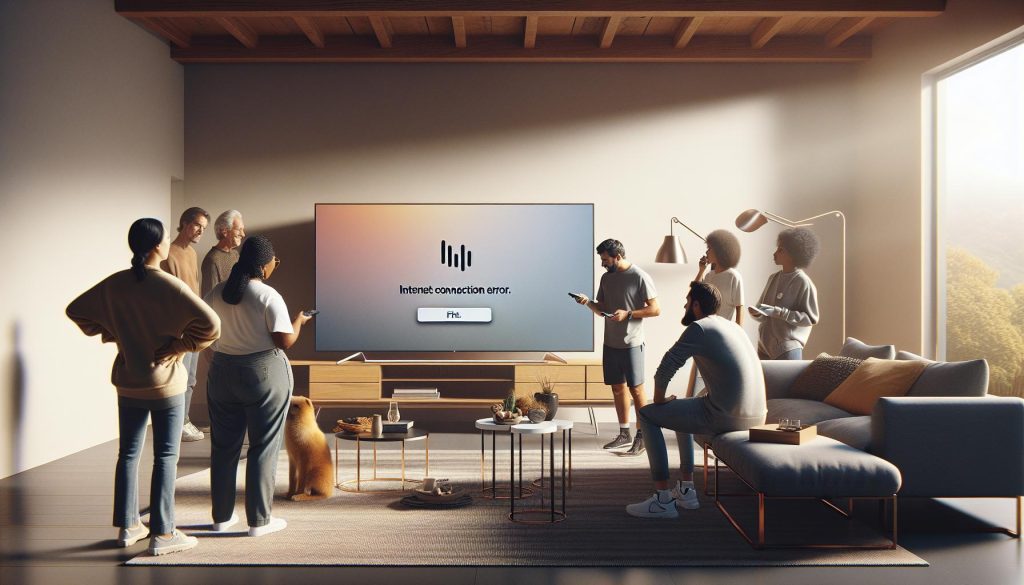
¿Alguna vez te has encontrado frente a tu televisor, esperando disfrutar de tu programa favorito, solo para ser recibido por un frustrante “No hay señal”? Este problema, común y desalentador, puede surgir por diversas razones, desde la desconexión del cable hasta problemas con tu proveedor de televisión. No te preocupes, ¡estás en el lugar correcto! En este artículo, aprenderás a restaurar tu conexión rápidamente y volver a disfrutar de tus contenidos sin complicaciones. Te guiaré a través de pasos sencillos y soluciones específicas para diferentes dispositivos y proveedores, para que puedas resolver el problema de forma autónoma y sin estrés. Recuerda, tú puedes hacerlo, y con las herramientas y consejos adecuados, estarás de vuelta viendo tu TV en un abrir y cerrar de ojos. ¡Vamos a solucionarlo juntos!
No Hay Señal: Diagnóstico Rápido de Problemas
El problema de “No Hay Señal” es una de las frustraciones más comunes que enfrentan los usuarios de televisores. Antes de entrar en pánico, es importante saber que muchos de estos problemas tienen soluciones simples que se pueden realizar en casa. Muchos factores pueden estar en juego, desde cables conectados incorrectamente hasta problemas de señal externa. Aquí, te ofrecemos un diagnóstico rápido que te ayudará a solucionar el problema y volver a disfrutar de tus programas favoritos en poco tiempo.
Verifica las Conexiones
El primer paso que debes realizar es asegurarte de que todos los cables estén correctamente conectados. Revisa lo siguiente:
- Cable HDMI: Asegúrate de que esté bien conectado tanto al televisor como al dispositivo fuente (decodificador, consola, etc.). Si es posible, prueba con un cable diferente.
- Cable de Antena: Si estás usando una antena, verifica que esté bien acoplada y orientada correctamente.
- Conexiones de Red: Si tu televisión utiliza streaming, asegúrate de que esté conectada a la red WiFi y que esta funcione correctamente.
Reiniciar Equipos
Si las conexiones son correctas y el problema persiste, el reinicio puede ser la solución. Aquí te explicamos cómo hacerlo:
- Apaga el televisor: Desconéctalo de la corriente eléctrica durante al menos 30 segundos.
- Reinicia el dispositivo fuente: Desconéctalo también y vuelve a conectarlo después de unos segundos.
- Enciende primero el dispositivo fuente: Luego, enciende el televisor.
Configura la Fuente de Entrada
Asegúrate de que el televisor esté configurado en la fuente de entrada correcta:
- Puedes cambiar la fuente utilizando el control remoto del televisor; busca el botón que dice “Source” o “Input”.
- Selecciona la opción que corresponde al dispositivo que estás usando (HDMI, AV, etc.).
Recuerda que no estás solo en este proceso. A veces, los problemas de señal pueden ser complejos y requieren un diagnóstico más profundo. Si, tras seguir estos pasos, aún no tienes señal, podría ser necesario contactar al soporte técnico de tu proveedor de cable o servicio de streaming para obtener ayuda adicional. Con paciencia y estos consejos, estarás un paso más cerca de resolver el problema y disfrutar de tus programas.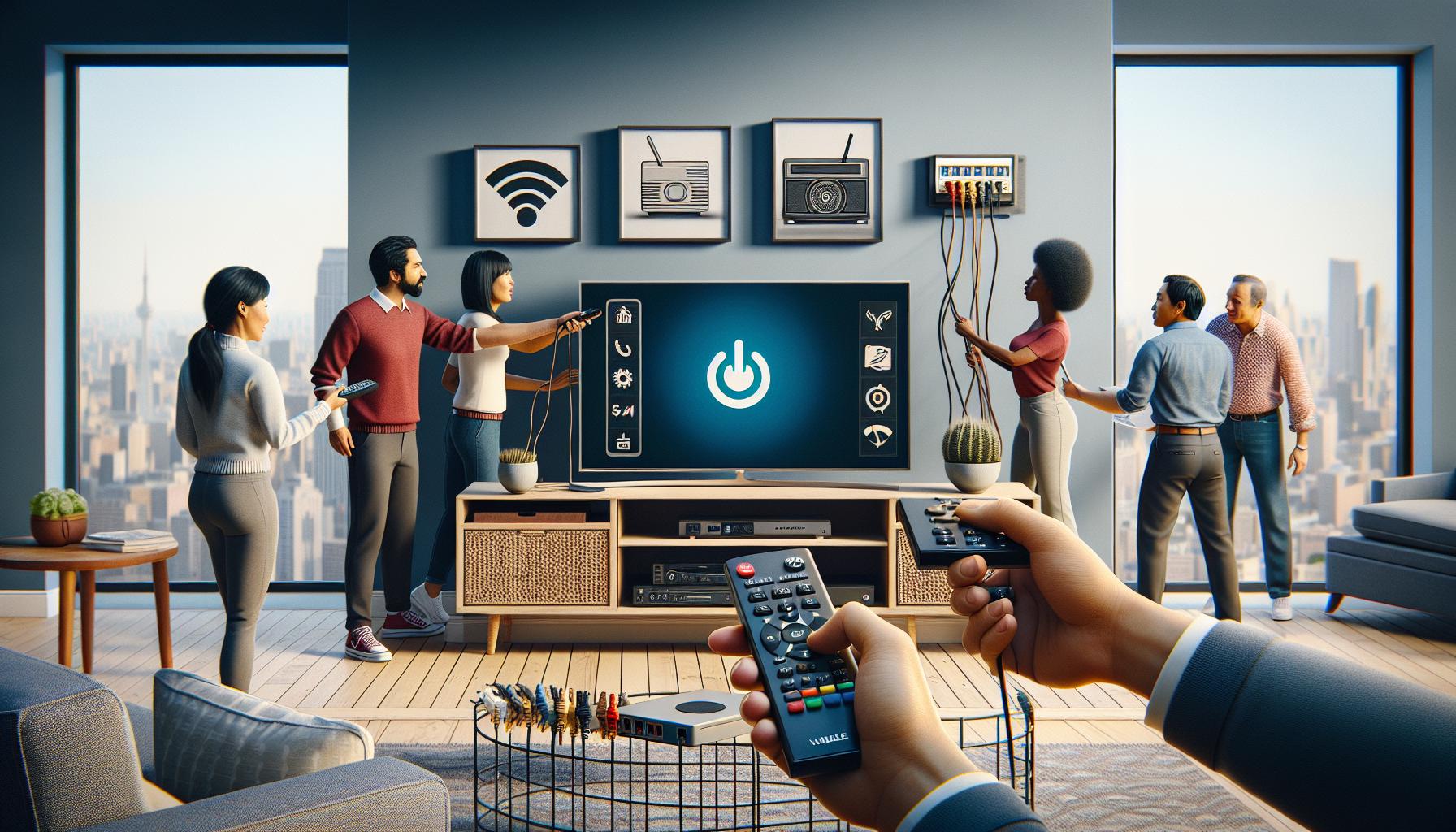
Cómo Reiniciar Tu Televisor y Reestablecer Conexión
Reiniciar tu televisor no solo es un paso simple, sino a menudo una de las maneras más efectivas de resolver el problema de “No Hay Señal”. Un reinicio puede restablecer las conexiones y, en múltiples ocasiones, resolver conflictos menores de software que podrían estar causando que tu pantalla permanezca en negro. Siguiendo estos pasos sencillos, estarás en camino de restaurar tu conexión y volver a disfrutar de tus programas favoritos.
Paso 1: Apagar el Televisor Correctamente
Comienza por apagar tu televisor. No utilices el control remoto; en su lugar, desconéctalo de la corriente eléctrica. Esto es esencial, ya que un apagado básico a menudo no cierra adecuadamente todos los procesos en ejecución. Desconéctalo durante al menos 30 segundos. Mientras esperas, tómate un momento para revisar visualmente los cables y asegurarte de que todo está en su lugar.
Paso 2: Reiniciar el Dispositivo Fuente
Después de haber desconectado el televisor, realiza lo mismo con el dispositivo fuente, ya sea un decodificador, una consola de videojuegos o un reproductor de streaming. Desconéctalo de la corriente y espera unos segundos, al igual que hiciste con el televisor. Una vez que ambos estén correctamente desconectados, comienza por encender el dispositivo fuente primero. Conéctalo a la corriente y espera a que arranque completamente.
Paso 3: Encender el Televisor
Ahora es el momento de volver a encender el televisor. Conecta el cable de alimentación nuevamente y enciéndelo. Este proceso a menudo restablece las configuraciones internas y puede resolver los problemas de conexión que tenías anteriormente.
Paso 4: Configurar la Fuente de Entrada
Una vez que el televisor esté encendido, asegúrate de que estés en la entrada correcta. Utiliza el control remoto para presionar el botón de “Source” o “Input”. Selecciona la opción que corresponde al dispositivo que estás utilizando. Esto es crucial para asegurar que el televisor esté buscando la señal correcta.
Recuerda, si tras este procedimiento el problema persiste, no dudes en comprobar la configuración de tu red WiFi o considerar la posibilidad de un fallo en el equipo. Tienes las herramientas y el conocimiento para enfrentar esta situación, y si después de estos pasos no logras resolverlo, contactar con el soporte técnico puede ser una buena opción. ¡Las soluciones simples están a la vuelta de la esquina!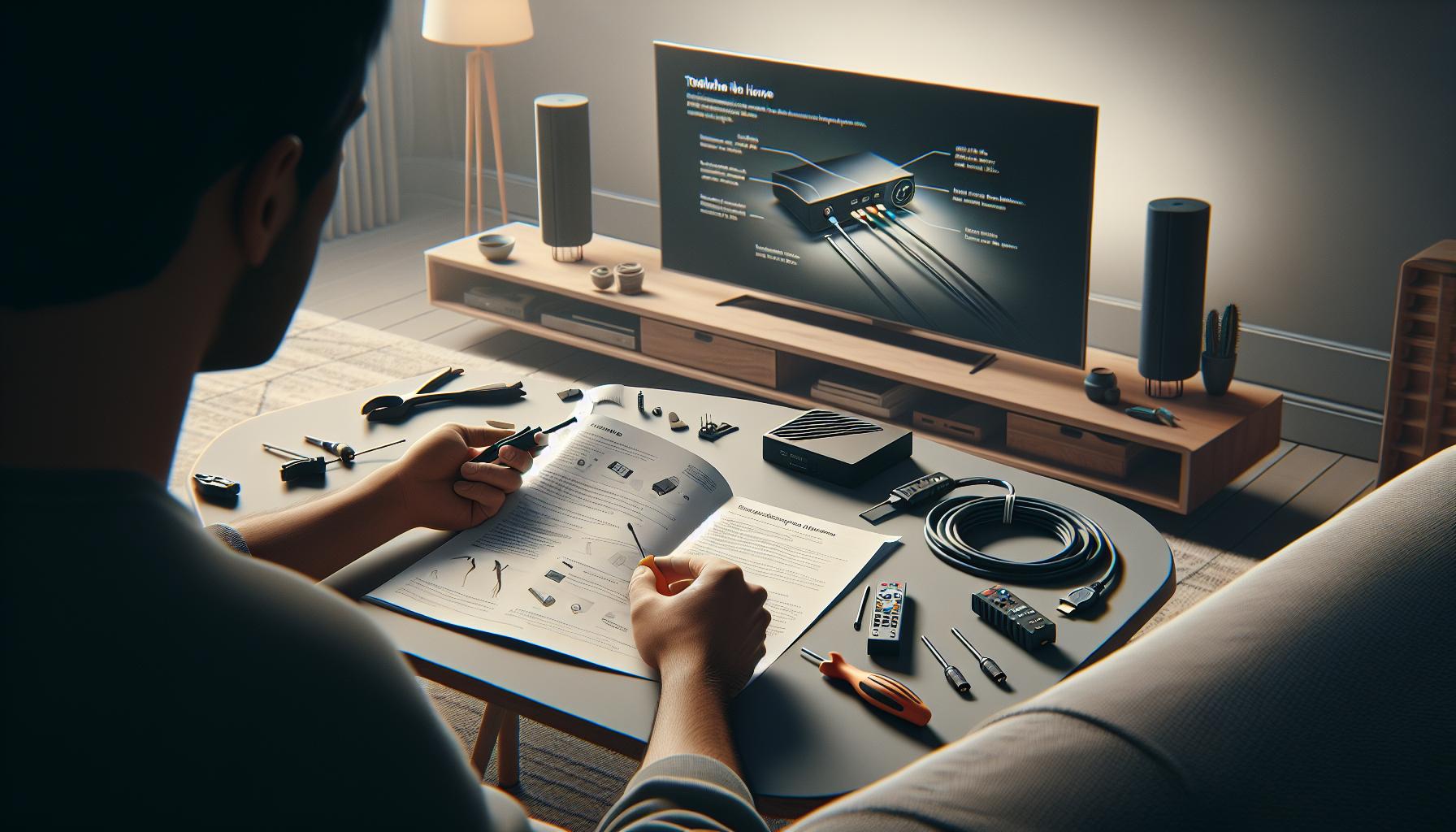
Soluciones para Fallas de Conexión por HDMI
Cuando se trata de la conexión HDMI, pueden surgir varios problemas que pueden llevar a una frustrante situación de “No Hay Señal”. La buena noticia es que muchos de estos problemas son fáciles de resolver con unos pocos pasos. El conector HDMI es esencial para transmitir tanto audio como video de alta definición desde dispositivos como consolas de videojuegos, reproductores de Blu-ray o decodificadores a tu televisor. Pero cuando algo falla, no te preocupes; aquí tienes soluciones prácticas para abordar fallas de conexión.
Primero, verifica físicamente todos los cables. Un cable HDMI dañado o mal conectado puede causar que la señal se pierda. Asegúrate de que el cable esté firmemente enchufado tanto en el televisor como en el dispositivo fuente. Si tienes otro cable HDMI a mano, intenta intercambiarlo para descartar que el cable sea el culpable.
Pasos para Solucionar Problemas de HDMI
- Paso 1: Reinicia todo el sistema. Apaga el televisor y el dispositivo fuente. Desconéctalos de la corriente durante al menos 30 segundos. Esto puede resetear los puertos HDMI y permitir una mejor conexión.
- Paso 2: Cambia el puerto HDMI. Si tu televisor tiene varios puertos HDMI, prueba conectar el dispositivo en un puerto diferente. Esto puede ayudar si uno de los puertos está defectuoso.
- Paso 3: Ajusta la resolución de salida. En algunos casos, el dispositivo fuente puede estar configurado para una resolución que el televisor no puede manejar. Asegúrate de que la resolución de salida esté configurada para una que sea compatible con tu televisor.
- Paso 4: Actualiza el software del dispositivo. Asegúrate de que tanto el televisor como el dispositivo de origen estén actualizados. A veces, una actualización de software puede resolver problemas de compatibilidad con HDMI.
Si después de seguir estos pasos continúas sin recibir señal, considera que podría ser un problema más serio con el hardware de tu televisor o el dispositivo fuente. En ese caso, sería recomendable comunicarte con el soporte técnico. Recuerda, la mayoría de los problemas de conexión tienen solución, y con un poco de paciencia, pronto estarás disfrutando nuevamente de tus programas y juegos favoritos.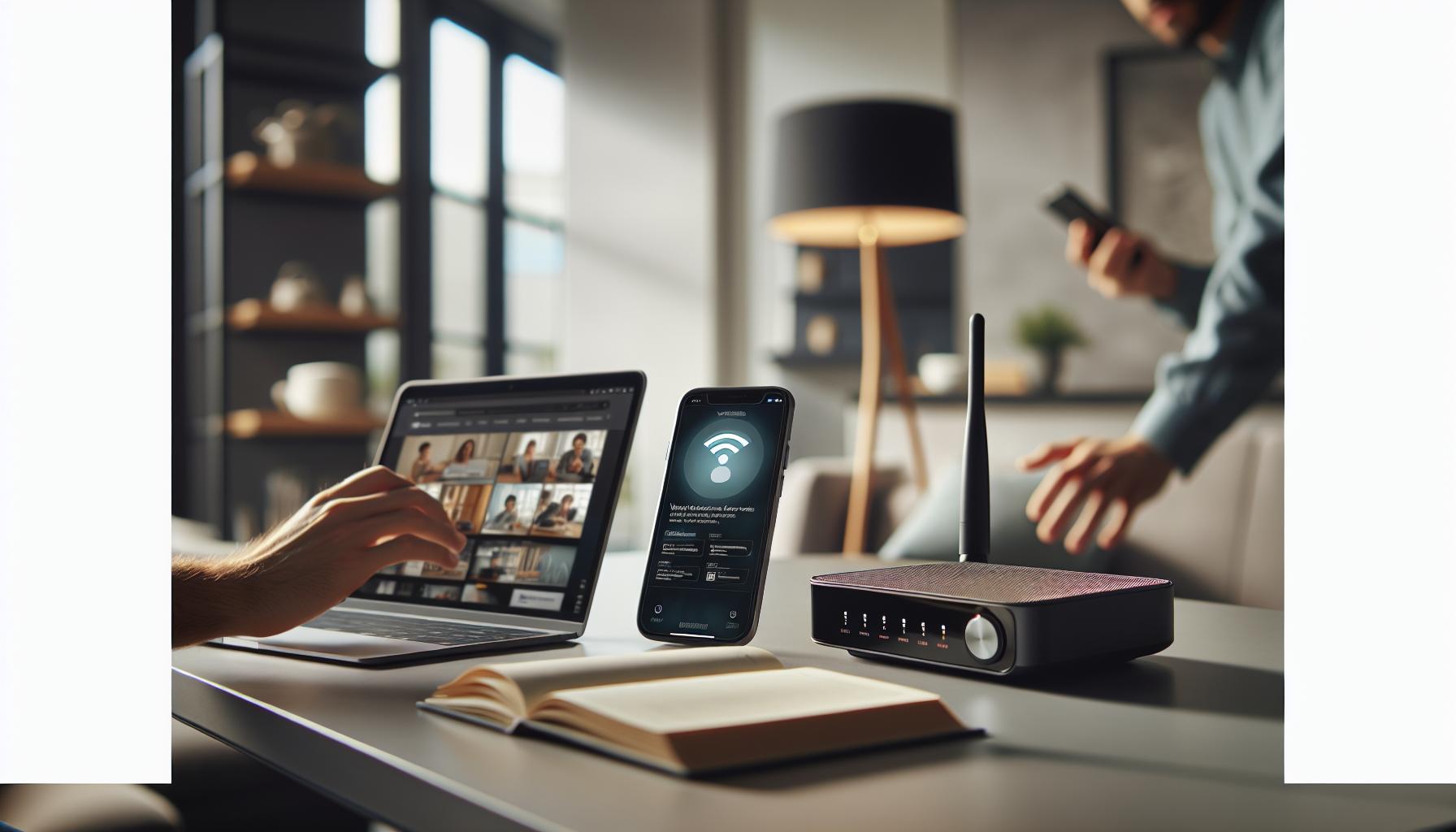
Verificación de la Red WiFi para Streaming
Cuando se trata de disfrutar de tus programas favoritos, una conexión WiFi estable es esencial. A menudo, los problemas de streaming en tu televisor pueden deberse a una red WiFi deficiente. Si te encuentras con el mensaje de “No Hay Señal”, es fundamental verificar que tu red esté funcionando correctamente. Afortunadamente, hay varios pasos que puedes seguir para asegurarte de que tu conexión WiFi esté optimizada para streaming.
Primero, verifica la señal WiFi en el área donde está ubicado tu televisor. Si la señal es débil, intenta mover el router más cerca o eliminar obstáculos que puedan interferir con la señal. Utiliza aplicaciones en tu smartphone para medir la intensidad de la señal en el área del televisor. Una señal pobre puede resultar en interrupciones mientras intentas ver contenido.
Pasos para Comprobar y Mejorar la Conexión WiFi
- Paso 1: Reinicia tu Router. Desconectar el router de la corriente durante unos 30 segundos y luego volver a encenderlo puede solucionar problemas temporales de conectividad.
- Paso 2: Comprueba la Conexión del Televisor. Asegúrate de que tu televisor esté conectado a la red adecuada. Ve a la configuración de red en el televisor para confirmar que está en línea.
- Paso 3: Reduce la Congestión de la Red. Desconecta dispositivos innecesarios que puedan estar usando ancho de banda como computadoras, teléfonos y otros dispositivos inteligentes.
- Paso 4: Cambia la Banda de Frecuencia. Si tu router es de doble banda, conecta tu televisor a la banda de 5 GHz si está disponible, ya que suele ser menos congestionada y más rápida.
- Paso 5: Actualiza el Firmware del Router. Asegúrate de que el firmware de tu router esté actualizado. Esto no solo mejora el rendimiento, sino que también puede ayudar a resolver problemas de compatibilidad.
Si después de seguir estos pasos sigues sin poder conectarte a internet, podría ser útil verificar si hay problemas con tu proveedor de servicios. También considera conectar el televisor directamente al router mediante un cable Ethernet como último recurso. Con paciencia y estos pasos, recuperarás tu conexión y podrás volver a disfrutar de tus transmisiones sin interrupciones.
Resolución de Problemas de Conexión Bluetooth
Cuando disfrutas de tu televisor, la conexión Bluetooth es fundamental para experimentar al máximo, especialmente si utilizas dispositivos como auriculares inalámbricos o sistemas de sonido. Pero a veces, los problemas de conectividad pueden aparecer, y eso puede ser frustrante. Si te encuentras con dificultades, no te preocupes, ya que hay una serie de pasos que puedes seguir para resolverlos de manera rápida y efectiva.
Primero, es crucial asegurarte de que el dispositivo Bluetooth que intentas conectar está en modo visible. Esto permite que tu televisor lo detecte. Si no estás seguro, consulta el manual del dispositivo para revisar cómo activar esta opción. Una vez que estés seguro de que el dispositivo está visible, es hora de comprobar la conexión en tu televisor. Ve a la configuración de Bluetooth en el menú de tu televisor y busca el dispositivo. Asegúrate de que el televisor esté buscando dispositivos activamente.
Pasos para Resolver Conexiones Bluetooth
- Paso 1: Reiniciar el Televisor y el Dispositivo Bluetooth. A veces, un simple reinicio puede solucionar problemas de conexión. Apaga ambos dispositivos, espera unos momentos y luego vuelve a encenderlos.
- Paso 2: Olvidar y Volver a Conectar el Dispositivo. En la configuración de Bluetooth de tu televisor, selecciona el dispositivo problemático y elige la opción para “olvidar” o “eliminar”. Luego, intenta emparejarlo nuevamente desde el principio.
- Paso 3: Comprobar Batería y Rango. Asegúrate de que el dispositivo Bluetooth tenga suficiente batería y que esté dentro del rango de conexión. Los objetos metálicos y las paredes pueden interferir con la señal.
- Paso 4: Actualizar el Firmware del Televisor. Verifica si hay actualizaciones disponibles para tu televisor, ya que esto puede mejorar la compatibilidad con dispositivos Bluetooth. Accede al menú de configuración para buscar actualizaciones.
- Paso 5: Restablecer Ajustes de Red. Si los problemas persisten, considera restablecer los ajustes de red de tu televisor. Esto eliminará todas las conexiones Bluetooth guardadas y te permitirá empezar de nuevo.
Si después de estos pasos tu televisor aún no logra conectarse al dispositivo Bluetooth, podría ser útil consultar el manual del usuario o el soporte técnico del fabricante. En ocasiones, es posible que se requieran soluciones más específicas o que haya un problema con el dispositivo Bluetooth mismo. Con paciencia y los pasos adecuados, puedes volver a disfrutar de tus programas y música favoritos sin interrupciones.
Errores Comunes en TV: Significado y Soluciones
Cuando disfrutas de tu televisor, es frustrante enfrentar problemas como la falta de señal. Estos inconvenientes son comunes y pueden surgir por diversas razones, pero entender los errores que pueden aparecer te ayudará a restaurar la conexión de manera más rápida y efectiva. Entre los errores más frecuentes se encuentran códigos que indican problemas específicos, como una señal débil o problemas de conexión con dispositivos externos. Cada uno de estos errores tiene un significado particular y puede ser reconocido fácilmente.
Códigos de Error Comunes
Algunos proveedores de servicios de televisión tienen códigos que pueden aparecer en la pantalla. Estos códigos son señales que indican problemas específicos. Aquí hay algunos ejemplos comunes y sus significados:
| Código de Error | Descripción | Solución |
|---|---|---|
| 404 | No se puede encontrar la señal | Asegúrate de que todos los cables estén conectados correctamente y que el televisor esté en la fuente de entrada correcta. |
| 300 | Problema de conexión HDMI | Verifica el cable HDMI y considera probar un puerto diferente; si el problema persiste, prueba reiniciando el televisor. |
| 200 | Sin acceso a la red | Comprueba la conexión WiFi y reinicia el router si es necesario. |
Soluciones Generales
Si no estás seguro de la causa de la falta de señal, sigue estos pasos generales que pueden ayudarte a resolver el problema:
- Paso 1: Reiniciar el Televisor. Apaga el televisor y desconéctalo de la corriente durante unos minutos. Esto puede limpiar cualquier error temporal.
- Paso 2: Comprobar Conexiones. Asegúrate de que todos los cables, como el antena y HDMI, estén firmemente conectados y en buenas condiciones.
- Paso 3: Seleccionar la Fuente Correcta. Verifica que el televisor esté configurado para la entrada correcta (HDMI 1, HDMI 2, etc.) donde está conectado el dispositivo de transmisión o receptor.
- Paso 4: Actualizar Software. Mantén tu televisor actualizado con las últimas actualizaciones de software, ya que esto puede mejorar la compatibilidad y el rendimiento general.
Recuerda, si después de seguir estos pasos el problema persiste, puede ser el momento de consultar con el soporte técnico de tu proveedor. Ellos pueden ofrecer asesoría específica sobre los errores que puedas estar encontrando. Con paciencia y un enfoque sistemático, la mayoría de las veces podrás solucionarlo tú mismo y volver a disfrutar de tu programación favorita.
Guía para Restablecer Configuración de Fábrica
Restablecer la configuración de fábrica de tu televisor puede parecer un gran paso, pero a veces es necesario para resolver problemas persistentes de señal o conexión. Este proceso elimina todos los ajustes personalizados y restaura el televisor a su estado original, lo que puede ayudar a eliminar fallas que no se corrigen con simples reinicios o ajustes. Si estás dispuesto a dar este paso, aquí te explico cómo hacerlo.
Primero, asegúrate de tener a mano la información de tu red WiFi y cualquier otro dato necesario para volver a configurar tu televisor, ya que se borrarán todas las configuraciones personalizadas. Una vez listo, sigue estos pasos de manera general, aunque el proceso puede variar ligeramente dependiendo de la marca de tu televisor:
- Paso 1: Enciende tu televisor y accede al menú de configuración. Esto suele hacerse presionando el botón “Menú” o “Configuración” en tu control remoto.
- Paso 2: Busca la sección de “Sistema” o “Soporte” dentro del menú.
- Paso 3: Dentro de esta sección, encontrarás la opción “Restablecer” o “Restaurar configuración de fábrica”. Selecciona esta opción.
- Paso 4: Es posible que debas confirmar tu elección con un código o seleccionando “Sí” en una pantalla de advertencia. Hazlo con cuidado, ya que este paso asegura que realmente quieres continuar.
- Paso 5: Espera mientras el televisor se reinicia y se restablece. Esto puede tomar unos minutos. Una vez que se complete, tendrás que configurar tu televisor de nuevo como si fuera nuevo.
Es probable que este proceso solucione problemas como la falta de señal persistente o un mal funcionamiento de las aplicaciones. Recuerda que después de restablecer tu televisor, tendrás que reconectar todos tus dispositivos, como consolas y decodificadores, y volver a configurar tu red WiFi.
Si después de realizar este procedimiento sigues enfrentando problemas, puede ser un indicativo de que el televisor tiene un defecto de hardware o que hay un problema más complicado que necesita atención profesional. No dudes en contactar al servicio técnico para obtener más ayuda. ¡Tú puedes hacerlo!
Soluciones Específicas por Marca de Televisor
Es frustrante cuando tu televisor no recibe señal, especialmente cuando estás listo para ver tu programa favorito. A continuación, exploraremos soluciones específicas que pueden aplicar según la marca de tu televisor, ayudándote a resolver el problema de manera rápida y eficiente.
Samsung
Para los televisores Samsung, un problema común es la falta de señal que puede solucionarse verificando las conexiones HDMI. Asegúrate de que todos los cables estén bien conectados. Si el problema persiste, puedes intentar lo siguiente:
- Paso 1: Presiona el botón “Menú” en el control remoto y selecciona “Soporte”.
- Paso 2: Busca “Auto Diagnóstico” y luego selecciona “Restablecer”.
- Paso 3: Confirma el restablecimiento. Esto puede ayudar a resolver problemas de señal.
LG
Los televisores LG también pueden presentar errores de señal. Si tu pantalla se queda en negro:
- Paso 1: Comprueba el cable de antena o HDMI y asegúrate de que esté conectado correctamente.
- Paso 2: Ve al menú de configuración y selecciona “General”.
- Paso 3: Selecciona “Restablecer a valores de fábrica”. Esto puede solucionar problemas persistentes.
Sony
Los televisores Sony a veces presentan problemas relacionados con el software. Si te aparece un “Error de señal”:
- Paso 1: Reinicia tu televisor desconectándolo de la corriente durante 30 segundos.
- Paso 2: Verifica si hay actualizaciones de software disponibles en “Configuración” > “Soporte”.
- Paso 3: Si no hay mejoras, intenta cambiar el puerto HDMI que estás utilizando.
Errores por Proveedor
Además de los problemas de hardware, a veces los problemas de señal están relacionados con tu proveedor de servicios. Esto es lo que puedes hacer:
- Orange TV: Si ves un código de error como 0x800, contacta a su soporte técnico para verificar si hay cortes en el servicio.
- Movistar: Un código como 1020 puede indicar problemas de conexión que necesitan reinicio del decodificador.
- Vodafone: Para errores como 501, asegúrate de que tu decodificador esté actualizado y reinícialo si es necesario.
No olvides que si después de seguir estos pasos no logras restablecer la conexión, puede ser momento de contactar al servicio técnico de la marca de tu televisor o de tu proveedor. Recuerda que en la mayoría de los casos, tú puedes resolver estos inconvenientes con paciencia y siguiendo las indicaciones adecuadas. ¡No te desesperes, puedes hacerlo!
Pasos para Arreglar la Pantalla Negra
Cuando la pantalla de tu televisor se vuelve negra, es un momento frustrante, especialmente cuando estás deseando relajarte con tu programa favorito. Antes de desesperarte, hay varias soluciones prácticas que puedes intentar para resolver este inconveniente. A continuación, se detallan pasos específicos según la marca de tu televisor, así como algunas recomendaciones generales que podrían ayudarte a volver a la pantalla en un abrir y cerrar de ojos.
Verificaciones Iniciales
Primero, descarta problemas simples que puedan estar causando la pantalla negra:
- Conexiones: Verifica que todos los cables, especialmente el HDMI y la alimentación, estén firmemente conectados tanto al televisor como al dispositivo fuente (como un decodificador o consola).
- Entrada correcta: Asegúrate de que estás en la entrada correcta en el televisor. Cambiar de entrada y volver a la que utilizas a menudo resuelve problemas de señal.
- Estado del televisor: Observa las luces indicadoras del televisor. Si ves una luz roja parpadeante, esto puede indicar un error que necesitarás investigar más.
Restablecimiento Rápido
Si las conexiones y la entrada están correctas, el siguiente paso es intentar un restablecimiento:
- Paso 1: Desconecta el televisor de la corriente durante al menos 1-2 minutos. Esto puede ayudar a reiniciar el sistema. Si el televisor tiene un botón de encendido, mantenlo presionado durante 10 segundos mientras está apagado para liberar cualquier carga eléctrica residual.
- Paso 2: Vuelve a conectar el televisor y enciéndelo para ver si la pantalla recupera la señal.
Soluciones Específicas por Marca
Dependiendo de la marca de tu televisor, aquí tienes algunos pasos adicionales que puedes seguir:
Samsung
- Paso 1: Presiona el botón “Menú” en el control remoto y navega a “Soporte”.
- Paso 2: Selecciona “Auto Diagnóstico” y luego “Restablecer”.
LG
- Paso 1: Accede al menú de configuración y busca “General”.
- Paso 2: Selecciona “Restablecer a valores de fábrica”. Esto puede resolver errores persistentes, aunque perderás la configuración personalizada.
Sony
- Paso 1: Busca actualizaciones de software y asegúrate de que tu televisor esté al día. Puedes encontrar esta opción en “Configuración” > “Soporte”.
Recuerda, si después de seguir todos estos pasos, aún enfrentas problemas de pantalla negra, podría ser el momento de conectar con un técnico profesional o considerar las opciones de garantía de tu televisor. Mantén la calma, respira profundo, y recuerda que muchas de estas situaciones son más comunes de lo que piensas; ¡tú puedes solucionarlo!
Códigos de Error Comunes en TV y Cómo Resolverlos
Cuando se presenta un código de error en tu televisor, puede ser frustrante, especialmente si interrumpe tu momento de entretenimiento. Los códigos de error son señales que tu televisor utiliza para indicarte que hay un problema específico que necesita atención. Con un poco de conocimiento, puedes desentrañar estos códigos y encontrar soluciones efectivas rápidamente.
Uno de los códigos de error más comunes se refiere a problemas de conexión. Por ejemplo, si tu televisor muestra un error como “No hay señal”, podría ser un simple problema de conexión con el cable HDMI o de la fuente de señal. Primero, verifica que todos los cables estén bien conectados. Si el problema persiste, intenta conectar otro dispositivo a la misma entrada HDMI para determinar si el fallo está en el televisor o en el aparato original.
Códigos de Error Comunes
Aquí te presentamos algunos códigos de error comunes y sus soluciones:
| Código de Error | Significado | Soluciones |
|---|---|---|
| E-1 | Error de señal de entrada |
|
| E-3 | Error de red WiFi |
|
| E-5 | Error de actualización de software |
|
Además, algunos proveedores como Orange TV, Movistar y Vodafone tienen sus códigos específicos. Por ejemplo, un código de error que puedan mostrar podría indicar que hay un problema con el servicio en barrio o que tu cuenta requiere atención. Verifica con tu proveedor si este es el caso y sigue sus instrucciones.
Recuerda que no siempre puedes resolver todos los problemas por tu cuenta. Si después de seguir estos pasos sigues teniendo problemas, no dudes en contactar al soporte técnico. Mantén la calma y confía en que puedes solucionar muchos de estos problemas tú mismo. ¡Eres más que capaz!
Consejos para Mantener tu Televisor en Buen Estado
Mantener tu televisor en buen estado no solo prolonga su vida útil, sino que también asegura que disfrutes de la mejor calidad de imagen y sonido. Con unos pocos cuidados y hábitos sencillos, puedes evitar muchos de los problemas comunes que afectan la conexión y el rendimiento de tu TV. Un televisor que funciona bien no debería darte problemas; aquí te comparto algunas recomendaciones para asegurarte de que siempre esté en óptimas condiciones.
Primero, es crucial asegurarse de que todos los cables estén correctamente conectados y en buen estado. Revisa las conexiones HDMI, las de alimentación y cualquier otro cable que uses. Un mal contacto puede ser la causa de errores como “No hay señal.” Además, evita forzar los cables, ya que esto puede dañarlos. Realiza una limpieza mensual de los conectores y puertos con un paño seco para quitar polvo o suciedad, lo que también puede mejorar la señal.
La correcta ventilación es otro factor fundamental. Asegúrate de que tu televisor tenga suficiente espacio a su alrededor para disipar el calor. No lo instales en lugares cerrados o cerca de fuentes de calor, ya que el sobrecalentamiento puede causar daños internos. Igualmente, considera utilizar un protector contra sobretensiones para proteger tu equipo de picos de electricidad.
No olvides mantener tu TV siempre actualizado. Debido a que muchos modernos consumen contenido a través de aplicaciones, estos pueden requerir actualizaciones periódicas para funcionar de manera óptima. Configura tu televisor para que busque actualizaciones de software automáticamente, o verifica manualmente una vez al mes para asegurarte de que tenga la última versión instalada. Esto no solo asegura un rendimiento eficiente, sino que también puede solucionar fallos de conexión que pudieras experimentar.
Por último, si el televisor comienza a presentar problemas recurrentes que no puedes solucionar con los pasos anteriores, puede ser una buena idea contactar con un profesional. No dudes en buscar asistencia técnica si sientes que la situación está fuera de tus manos. Mantener la calma y realizar un mantenimiento preventivo es la clave para disfrutar de tus programas y películas sin inconvenientes.
Cuándo Llamar a Soporte Técnico Profesional
Cuando la pantalla de tu televisor se queda en negro o aparece el mensaje “No hay señal”, puede ser muy frustrante, especialmente si estabas esperando disfrutar de tu programa favorito. Si has seguido los consejos básicos de solución de problemas, pero el inconveniente persiste, puede ser el momento de considerar contactar a soporte técnico profesional.
Es importante saber que hay situaciones en las que la intervención de un experto es necesaria. Por ejemplo, si después de revisar todos los cables, reiniciar el televisor, y asegurarte de que tu red Wi-Fi está funcionando correctamente, aún así no puedes restablecer la conexión, un técnico puede diagnosticar problemas más profundos que no son evidentes al ojo inexperto. Esto incluye fallos en la placa madre o en la tarjeta de video del televisor, que son reparaciones complejas y necesitan herramientas y conocimientos específicos.
Además, si comienzas a notar patrones de problemas recurrentes, como el televisor que se apaga solo, imágenes distorsionadas o sonidos anormales, no dudes en buscar ayuda. Estos síntomas pueden ser señales de un problema que podría empeorar si no se atiende. La seguridad también es un factor a considerar: si observas alguna señal de que el televisor podría estar sobrecalentándose, o si sientes que hay un problema eléctrico, como chisporroteos o olores inusuales, apaga el equipo de inmediato y contacta a un profesional.
No te sientas mal por necesitar ayuda; muchos de nosotros hemos estado allí. A veces, la tecnología puede ser un reto y, al fin y al cabo, tu tiempo es valioso. Al decidir llamar a un técnico, te aseguras de que tu televisor reciba la atención adecuada para que puedas volver a disfrutar de tus programas sin preocupaciones.
Preguntas y Respuestas
Q: ¿Por qué mi televisor muestra “No hay señal”?
A: La pantalla “No hay señal” puede deberse a varios factores, como un cable HDMI desconectado, una mala configuración de entrada o un problema con el dispositivo de transmisión. Verifica que todos los cables estén bien conectados y selecciona la entrada correcta en tu televisor.
Q: ¿Qué hacer si sigo sin señal después de reiniciar el televisor?
A: Si no hay señal tras reiniciar el televisor, comprueba la conexión del receptor o la caja de cable. Asegúrate de que está encendido y correctamente conectado. Prueba a desconectar y volver a conectar el dispositivo para reiniciarlo.
Q: ¿Cómo puedo comprobar si mi conexión a Internet es el problema?
A: Para verificar la conexión a Internet, intenta usar otro dispositivo, como un teléfono o una tablet. Si esos dispositivos tienen acceso a Internet, revisa la configuración de red de tu televisor. También puedes reiniciar el router para solucionar problemas de conexión.
Q: ¿Existen códigos de error específicos que podrían ayudarme a identificar el problema?
A: Sí, muchos televisores tienen códigos de error específicos que indican problemas de conexión. Consulta el manual de usuario o la sección de “Códigos de Error Comunes” de nuestro artículo para identificar y resolver el problema.
Q: ¿Cómo puedo restablecer la configuración de fábrica de mi televisor?
A: El restablecimiento de fábrica varía según la marca del televisor. Generalmente, accede al menú de configuración, busca la opción “Restablecer” y sigue las instrucciones. Asegúrate de hacer una copia de seguridad si es necesario, ya que esto borrará todas las configuraciones.
Q: ¿Es seguro intentar reparar un problema de señal yo mismo?
A: Sí, es seguro intentar reparar problemas comunes de señal siguiendo pasos sencillos. Sin embargo, si después de varias pruebas no logras solucionar el problema, considera llamar a un servicio técnico profesional para evitar daños adicionales.
Q: ¿Cómo identificar problemas de conexión HDMI?
A: Verifica que el cable HDMI esté bien conectado y en buen estado. Cambia el cable para descartar fallas en el mismo y asegúrate de seleccionar la entrada HDMI correcta en tu televisor. También puedes probar la conexión en otro televisor.
Q: ¿Qué hacer si veo una pantalla negra en lugar de la señal de mi TV?
A: Si la pantalla está negra, primero comprueba que el televisor esté encendido y en la entrada correcta. Revisa los cables de conexión y asegúrate de que no haya problemas de potencia. Si el problema persiste, puedes intentar reiniciar el televisor o consultar los errores comunes en nuestro artículo.
Reflexiones finales
¡Eso es todo! Ahora que tienes las mejores soluciones para restaurar tu señal de TV rápidamente, no dudes en probar cada paso. Recuerda, problemas como “pantalla negra” o “luz roja parpadeante” pueden ser frustrantes, pero tú puedes solucionarlos. Si tu TV muestra un código de error específico de tu proveedor, como Movistar o Vodafone, asegúrate de consultar nuestras guías sobre códigos de error para obtener detalles adicionales.
¿Tienes más dudas? Revisa nuestro artículo sobre problemas comunes de conectividad o nuestra guía sobre la optimización de la señal WiFi para tener una experiencia de visualización fluida. No olvides dejar un comentario sobre tu experiencia o compartir esta información con amigos que también puedan necesitar ayuda.
Actúa rápido y vuelve a disfrutar de tu contenido favorito sin interrupciones. ¡Estamos aquí para ayudarte en cada paso del camino!
Recibe nuestras últimas guías, noticias y análisis destacados en la Búsqueda de Google y en AI Overviews.