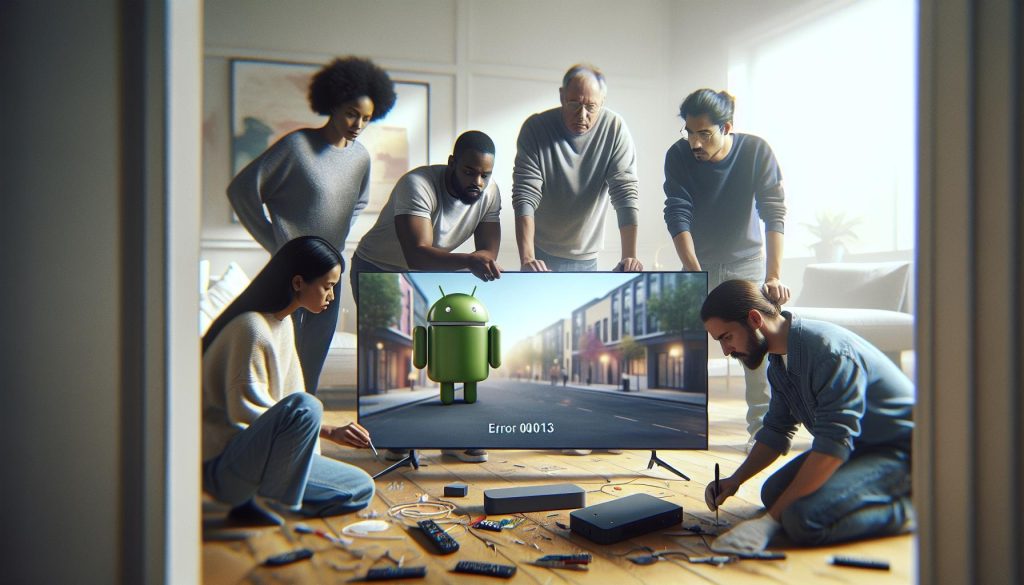
¿Te has encontrado alguna vez con el molesto Error 0013 en tu Android TV? No estás solo. Este error puede interrumpir tu experiencia de visualización favorita, dejándote frustrado y sin saber qué hacer. En esta guía completa de reparación, te ofreceremos soluciones claras y efectivas para que puedas volver a disfrutar de tus series y películas sin contratiempos. Desde problemas de conectividad hasta errores en aplicaciones, aquí encontrarás instrucciones fáciles de seguir y consejos prácticos que te empoderarán para resolver el problema por ti mismo. Sabemos lo importante que es tener tu televisión funcionando a la perfección, así que, ¡sigue leyendo y descubre cómo solucionar el Error 0013 de manera sencilla!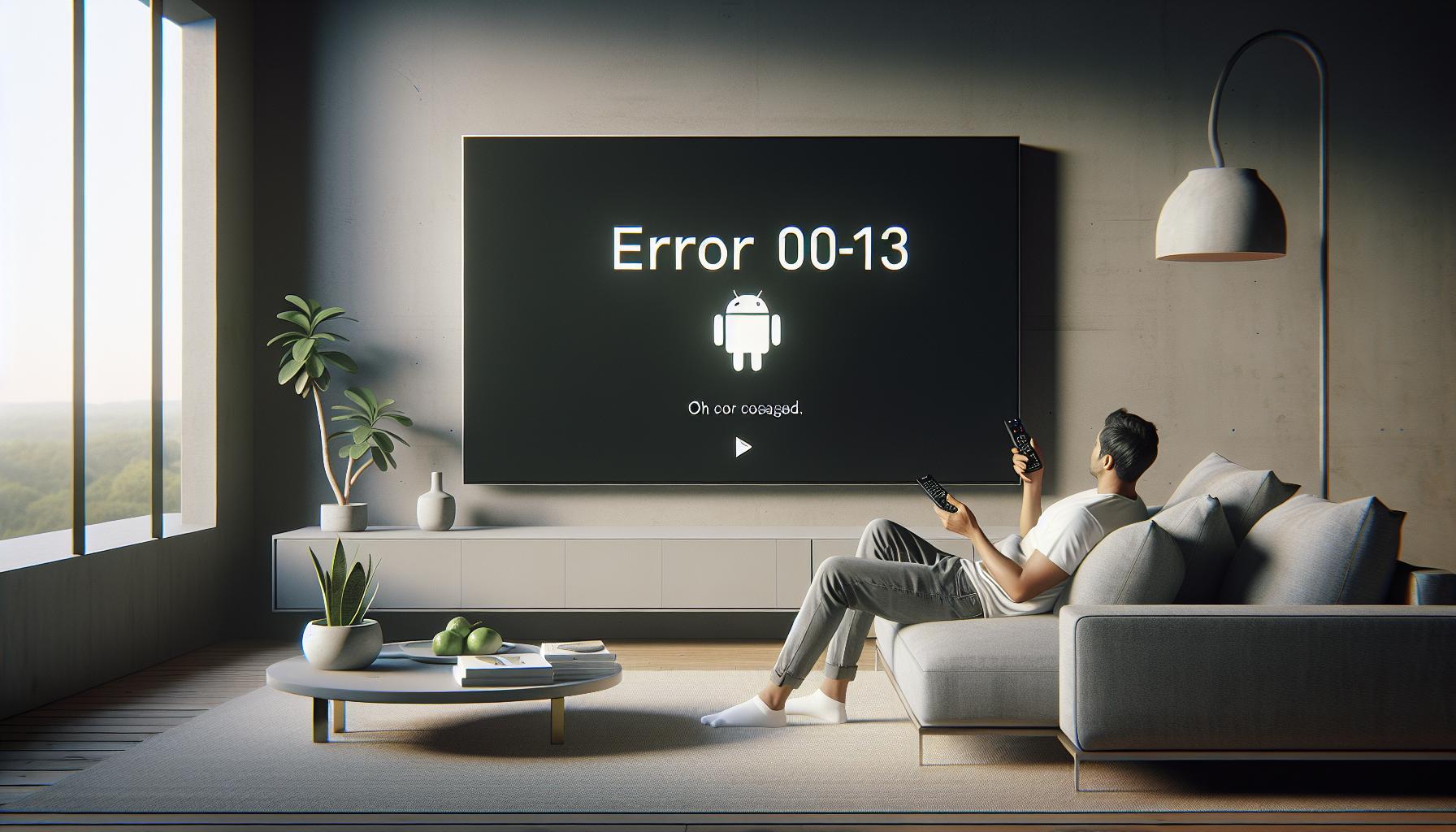
Causas Comunes del Error 0013 en Android TV
Lidiar con el error 0013 en Android TV puede resultar frustrante, especialmente cuando intentas disfrutar de tu programación favorita. Este error suele estar relacionado con problemas de conectividad, lo que significa que tu televisor puede estar teniendo dificultades para comunicarse con otros dispositivos o con Internet. Los motivos más comunes incluyen configuraciones incorrectas de red, fallos con el proveedor de servicios de streaming, o incluso problemas de hardware.
Una de las causas principales del error 0013 es la conexión a Internet inestable. Esto puede deberse a un enrutador que no está funcionando correctamente o a una señal WiFi débil. Asegúrate de que tu televisor esté conectado a una red estable, y si es posible, prueba usar una conexión por cable Ethernet para descartar problemas de WiFi. Otra causa habitual es la configuración incorrecta de la red; verifica que los ajustes de red del televisor estén correctos y que esté conectado a la red adecuada.
Además, el error también puede surgir por interferencias en el software. A veces, las actualizaciones pendientes del sistema operativo de Android TV pueden provocar conflictos que resultan en errores. Asegúrate de que tu dispositivo esté actualizado, ya que las actualizaciones suelen incluir correcciones cruciales para errores conocidos. También considera que ciertos servicios de streaming pueden estar experimentando problemas temporales, lo que puede generar el error. En tal caso, intentar nuevamente después de un rato puede ser una buena solución.
Identificar la causa del error 0013 es el primer paso para solucionarlo. Comprender la naturaleza de este problema puede empoderarte para abordarlo con confianza, permitiéndote regresar rápidamente a disfrutar de tu contenido favorito sin interrupciones.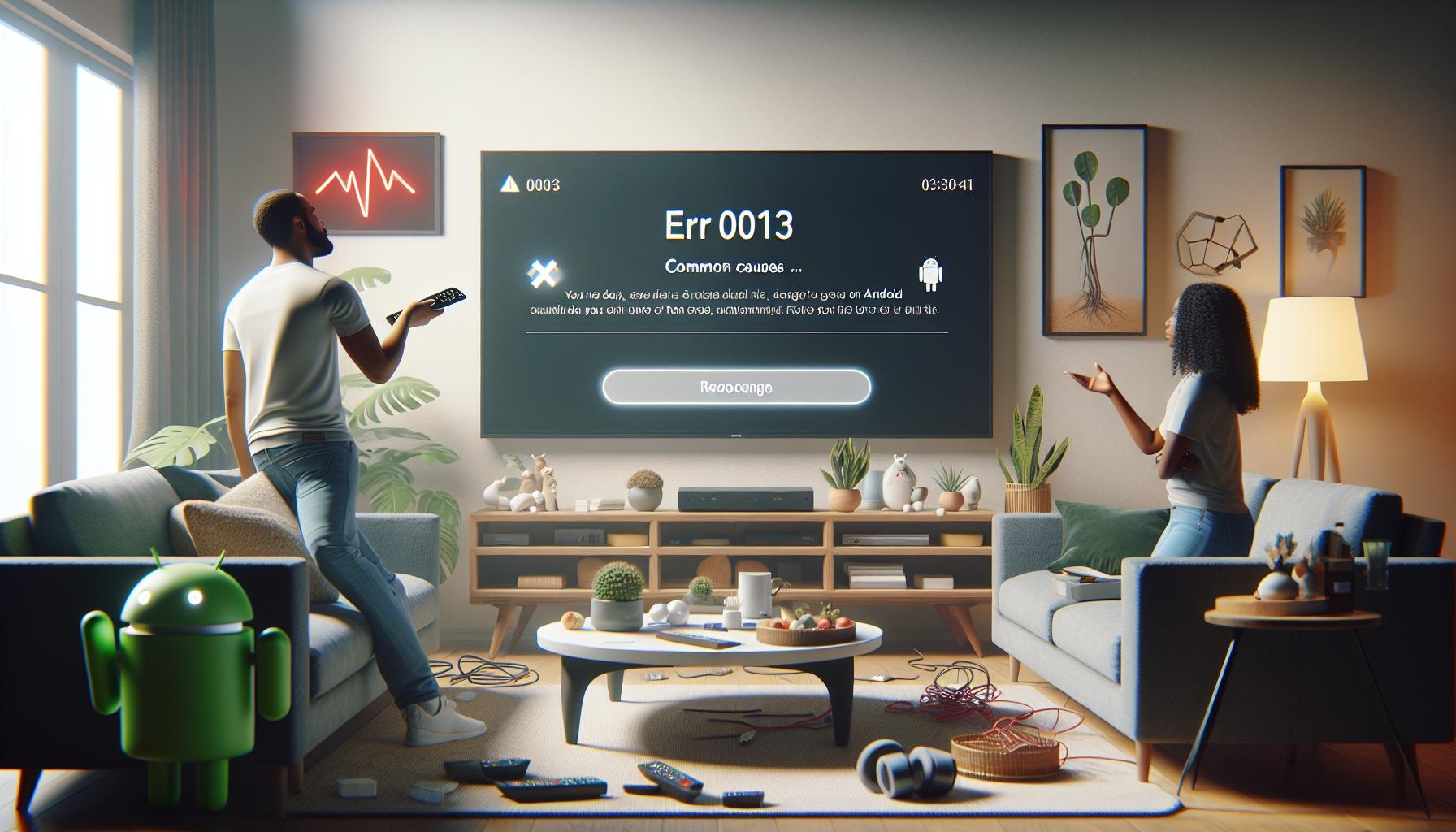
Cómo Diagnosticar el Error 0013 de Forma Efectiva
Para abordar con efectividad el error 0013 en tu Android TV, es fundamental seguir un proceso sistemático de diagnóstico. Este error a menudo está vinculado a problemas de conectividad, y si no se identifica la causa específica, puede resultar frustrante. Comencemos con algunos pasos para asegurarte de que te encuentras en el camino correcto hacia la solución.
Primero, realiza una verificación rápida de tu conexión a Internet. Asegúrate de que tu televisor esté conectado a la red WiFi. Puedes hacerlo accediendo a la configuración de red en el menú de tu televisor. A veces, desconectar y reconectar la conexión WiFi puede resolver el problema. Si puedes, prueba conectando tu Android TV a través de un cable Ethernet; esto a menudo proporciona una conexión más estable.
- Pasos para verificar la conexión:
- Ve a Ajustes > Red en tu Android TV.
- Asegúrate de que esté conectado a la red correcta.
- Realiza un test de velocidad de Internet en otro dispositivo para verificar la estabilidad de tu conexión.
Si la conexión es buena pero el error persiste, revisa si hay actualizaciones disponibles para el sistema operativo de tu Android TV. Las actualizaciones suelen incluir correcciones de errores que pueden resolver el problema. Ve a Ajustes > Acerca del dispositivo > Actualizaciones del sistema para buscar actualizaciones pendientes.
Por último, no olvides que a veces el problema puede estar relacionado con un servicio de streaming específico. Verifica si otros dispositivos pueden acceder a contenido de streaming en la misma red. Si encuentras que solo un servicio presenta errores, puede que el problema esté del lado del proveedor. Prueba nuevamente después de un tiempo o contacta con su soporte técnico.
Siguiendo estos pasos, puedes diagnosticar y posiblemente resolver el error 0013 en tu Android TV de manera efectiva. Ten paciencia y no dudes en buscar ayuda profesional si la situación no mejora. Recuerda, ¡estás un paso más cerca de retomar tu programación favorita!
Paso a Paso: Soluciones para Conectividad
Para resolver problemas de conectividad que pueden causar el error 0013 en tu Android TV, es esencial abordar el proceso de forma metódica. En muchas ocasiones, este error se origina en una conexión inestable a Internet, lo que puede ser frustrante. A continuación, te presento algunas soluciones que pueden ayudarte a restablecer la conexión de modo que puedas disfrutar de nuevo de tu contenido favorito.
Primero, verifica tu conexión a Internet. Aunque parezca un paso básico, a menudo se pasa por alto. Asegúrate de que el WiFi esté habilitado y que tu televisor esté vinculado a la red correcta. Si está utilizando el WiFi, considera cambiar a un cable Ethernet, ya que esto puede ofrecer una conexión más fiable y rápida.
- Pasos para verificar tu conexión:
- Accede a Ajustes > Red en tu Android TV.
- Asegúrate de que el televisor esté conectado a la red correcta. Busca el nombre de tu red WiFi en las configuraciones.
- Realiza una prueba de velocidad en otro dispositivo conectado a la misma red para comprobar la estabilidad de Internet.
Si confirmas que la conexión es adecuada pero el error persiste, probablemente sea el momento de reiniciar tu router. Desenchufa el router de la corriente, espera unos 10 segundos y luego vuelve a enchufarlo. Esto puede resolver problemas temporales de conectividad.
Además, revisa si hay actualizaciones de software para tu Android TV. Dirígete a Ajustes > Acerca del dispositivo > Actualizaciones del sistema y asegúrate de que tu televisor tenga la versión más reciente. Las actualizaciones a menudo incluyen mejoras que pueden solucionar errores de conectividad vinculados al hardware o a aplicaciones específicas.
Por último, si el problema persiste incluso después de seguir estos pasos, podría ser valioso comprobar si otros dispositivos en la misma red pueden acceder a Internet sin problemas. Si sólo tu Android TV está enfrentando este tipo de error, considera la posibilidad de que el problema resida en el propio dispositivo o en la aplicación que intentas utilizar.
Con cada una de estas soluciones, estás un paso más cerca de resolver el error y volverte a disfrutar de la programación que te gusta. La paciencia y el método son clave. Si después de todo no logras solucionar el problema, considera contactar al soporte técnico para una asistencia más especializada. ¡Tú puedes hacerlo!
Reparación de Problemas de Imagen en Android TV
Cuando experimentas problemas de imagen en tu Android TV, estos pueden ser tanto frustrantes como desconcertantes. Esta situación no solo afecta la calidad de tu experiencia de visualización, sino que también puede dificultar el acceso a tu contenido favorito. A continuación, te proporcionaré algunas soluciones prácticas y efectivas para que puedas restaurar la calidad de imagen de tu televisor rápidamente.
Primero, revisa las conexiones de video. Asegúrate de que todos los cables, especialmente los HDMI, estén firmemente conectados tanto al televisor como a los dispositivos externos (como reproductores de Blu-ray o consolas de juegos). A veces, un cable suelto puede causar problemas de imagen. Si tienes otro cable HDMI a mano, prueba reemplazarlo, ya que los cables dañados son una causa común de este tipo de errores.
- Pasos para verificar las conexiones:
- Apaga tu televisor y los dispositivos conectados.
- Desconecta y vuelve a conectar todos los cables HDMI y de alimentación.
- Enciende de nuevo el televisor y los dispositivos.
Si el problema persiste y la imagen sigue oscura o con distorsiones, es recomendable ajustar la configuración de imagen en tu Android TV. Accede a Ajustes > Imagen y prueba modificaciones en el brillo, contraste, y saturación. A veces, una simple recalibración de la imagen puede solucionar problemas que parecen más serios de lo que son.
Además, si notas que la pantalla se queda negra o muestra rayas, prueba encender y apagar el televisor varias veces. Si tras realizar estas acciones, el problema no se resuelve, considera restablecer la configuración de fábrica del televisor. Esta opción debería usarse como último recurso, dado que eliminará todas tus configuraciones personalizadas y datos de aplicaciones.
Recuerda que tu Android TV puede recibir actualizaciones de software que mejoren su rendimiento. Verifica si hay actualizaciones disponibles en Ajustes > Acerca del dispositivo > Actualizaciones del sistema. Mantener el software actualizado puede prevenir errores de imagen y críticos, lo que te permitirá disfrutar de una experiencia de visualización sin interrupciones.
Por último, si después de todos estos pasos el problema continúa, podría ser señal de un problema mayor en el hardware. En tal caso, no dudes en contactar a un profesional técnico para una evaluación más profunda. Recuerda, esos problemas pueden ser frustrantes, pero ¡tú puedes hacerlo!
Solución de Errores de Sonido en Tu Dispositivo
Cuando el sonido de tu Android TV presenta fallos, puede transformar una experiencia de entretenimiento emocionante en una frustración total. La calidad del audio es crucial para disfrutar de tus programas, películas y videojuegos. A continuación, te ofrecemos soluciones tácticas para que puedas resolver rápidamente los problemas de sonido sin complicaciones.
Primero, verifica que los ajustes de audio están correctamente configurados. A menudo, los problemas de sonido son causados por configuraciones incorrectas. Accede a Ajustes > Sonido y asegúrate de que el modo de salida esté configurado adecuadamente, ya sea para altavoces TV, auriculares o dispositivos externos. Si tienes un sistema de sonido envolvente conectado, confirma que esté encendido y configurado como fuente de audio.
Pasos para Diagnosticar Problemas de Sonido
- Reinicia tu dispositivo: Apaga tu Android TV y desconéctalo de la corriente. Espera 30 segundos antes de volver a encenderlo. Este simple paso puede resolver muchos problemas temporales.
- Comprueba las conexiones: Si usas altavoces externos o una barra de sonido, asegúrate de que todos los cables estén bien conectados. Considera probar con otro cable o puerto.
- Verifica el volumen: Puede parecer obvio, pero asegúrate de que el volumen no esté en cero y que no esté en modo silencio.
Si tras estos pasos el sonido sigue sin funcionar, asegúrate de que el software de tu TV esté actualizado. A veces, las actualizaciones incluyen correcciones para problemas de audio. Dirígete a Ajustes > Acerca del dispositivo > Actualizaciones del sistema para buscar y aplicar cualquier actualización pendiente.
Finalmente, si el sonido es intermitente o se distorsiona, podrías estar enfrentando un problema con el hardware. Esto puede ser más complejo y podría requerir un soporte técnico profesional. No dudes en contactar al servicio técnico de tu proveedor si el problema persiste, ya que es importante abordar cualquier posible fallo antes de que se convierta en un problema mayor. Recuerda que puedes tomar el control y solucionar estos inconvenientes, ofreciendo una experiencia de entretenimiento mucho más placentera. ¡Tú puedes hacerlo!
¿Problemas con Apps? Soluciones para Tu Android TV
Las aplicaciones en tu Android TV son esenciales para disfrutar de tu contenido favorito, pero pueden fallar en los momentos más inesperados, lo que puede ser frustrante. Antes de entrar en pánico, hay varias soluciones que puedes probar para resolver estos inconvenientes y así volver a disfrutar de tu programación sin interrupciones.
Primero, asegúrate de que tu dispositivo esté conectado a Internet. Un problema de conexión puede causar que las aplicaciones no funcionan correctamente. Verifica que tu conexión WiFi sea estable y funcionando. Si estás utilizando un cable Ethernet, asegúrate de que está bien conectado. Puedes realizar esta comprobación siguiendo estos pasos:
- Accede a Ajustes: Dirígete a Ajustes > Red.
- Verifica el estado de la red: Asegúrate de que estás conectado a la red correcta y realiza una prueba de conexión si es posible.
Si tu conexión a Internet es buena, pero las aplicaciones siguen fallando, el siguiente paso es borrar la caché y los datos de la aplicación problemática. Esto puede solucionar problemas temporales que afectan el rendimiento de la aplicación. Para hacerlo:
- Ir a Ajustes: Ve a Ajustes > Aplicaciones.
- Seleccionar la aplicación: Busca y selecciona la aplicación que presenta problemas.
- Borrar caché y datos: Toca en Borrar caché y luego en Borrar datos.
Si después de estos pasos la aplicación sigue sin funcionar, considera actualizarla o reinstalarla. A veces, los desarrolladores lanzan actualizaciones que corrigen errores y mejoran el rendimiento. Para actualizar o reinstalar:
- Accede a Google Play Store: Busca la aplicación que deseas actualizar.
- Ajustes de aplicación: Si hay una actualización disponible, verás un botón de Actualizar. Alternativamente, desinstala la aplicación y vuelve a instalarla.
Si todo lo anterior no soluciona el problema, podría ser un error específico del código que está relacionado con tu proveedor de servicios. Por ejemplo, Orange TV, Movistar, y Vodafone pueden tener sus propios códigos de error y procedimientos de solución. No dudes en consultar la documentación o el soporte técnico de tu proveedor para obtener más ayuda.
Recuerda, resolver problemas tecnológicos puede ser un desafío, pero con paciencia y estos pasos, puedes tomar el control de tu experiencia de entretenimiento. ¡Tú puedes hacerlo y muy pronto estarás disfrutando de tu contenido favorito sin contratiempos!
Orientación según Marca: Samsung, LG, Sony, y Más
Al enfrentarte al error 0013 en tu Android TV, el proceso de resolución puede variar según la marca del dispositivo. Cada fabricante, como Samsung, LG o Sony, ofrece su propio conjunto de características y solucionadores de problemas que pueden facilitar la recuperación de tu televisor. Conectarte con el soporte adecuado es esencial para restaurar rápidamente la funcionalidad y volver a disfrutar de tu contenido favorito.
Soluciones para Samsung
Para los televisores Samsung, comienza verificando la conexión a Internet. Ve a Ajustes > Red y asegúrate de que estás conectado apropiadamente. Si la red está activa, prueba desconectar y volver a conectar el dispositivo. Si el problema persiste, realiza un reinicio del televisor manteniendo presionado el botón de encendido durante 10 segundos. Esto puede resolver varios errores de software.
Orientación para LG
Si tienes un televisor LG, puede ser útil restablecer la configuración de red. Navega a Ajustes > Red y selecciona la opción de restablecer conexión de red. Además, asegúrate de que el firmware esté actualizado yendo a Soporte > Actualización de Software. A veces, una actualización puede eliminar errores conocidos que provocan conflictos.
Pasos para Sony
En un televisor Sony, la corrección del error 0013 puede requerir limpiar la caché de aplicaciones. Ve a Ajustes > Aplicaciones, selecciona la aplicación problematizada, y toca en Borrar caché. Si esto no funciona, considera restablecer tu televisor a la configuración de fábrica. Ve a Ajustes > Almacenamiento y Reinicio > Restablecer configuración de fábrica, aunque asegúrate de realizar un respaldo de tus datos primero, ya que esta opción eliminará todas las configuraciones personalizadas.
Recomendaciones Generales
Si tu TV pertenece a una marca diferente, busca en la sección de soporte técnico del fabricante para obtener información específica sobre el error 0013. Además, verifica el manual del usuario o el sitio web oficial para consultar códigos de error específicos y soluciones recomendadas.
Tu televisor debería funcionar sin problemas pronto. Recuerda, si el problema persiste tras seguir estos pasos, puede ser el momento de contactar a un servicio técnico para un diagnóstico más detallado.
Corrección del Error 0013 según el Proveedor de TV
Al encontrar el error 0013 en tu Android TV, la forma en que lo enfrentes puede depender en gran medida de la marca y el modelo de tu dispositivo. Tanto Samsung, LG como Sony tienen soluciones específicas que pueden ayudarte a resolver este problema de manera rápida y eficaz. Aquí te brindamos pasos prácticos para cada marca, asegurándonos de que puedas regresar a disfrutar de tu contenido sin demasiada complicación.
Para televisores Samsung
Los dispositivos Samsung a menudo responden bien a un simple reinicio. Si experimentas el error 0013, sigue estos pasos:
- Accede a Ajustes desde el menú principal.
- Selecciona Red y verifica tu conexión a Internet.
- Si estás conectado, desconecta y vuelve a conectar el dispositivo.
- Por último, reinicia tu televisor manteniendo presionado el botón de encendido durante 10 segundos.
Si el problema persiste, considera realizar un restablecimiento de fábrica de tu televisor. Recuerda respaldar tus datos, ya que esta opción eliminará todas las configuraciones personalizadas.
Para televisores LG
Los televisores LG pueden necesitar ajustes adicionales en la configuración de red. Para solucionar el error 0013:
- Ve a Ajustes y selecciona Red.
- Elige la opción restablecer conexión de red.
- Revisa que el firmware esté actualizado: dirígete a Soporte > Actualización de Software y sigue las instrucciones.
Estas acciones pueden ayudar a eliminar errores que causan conflictos en tu conexión.
Para televisores Sony
En el caso de un televisor Sony, la solución podría estar en limpiar la caché de las aplicaciones. Procede de la siguiente manera:
- En el menú, ve a Ajustes > Aplicaciones.
- Selecciona la aplicación que esté relacionada con el error y toca en Borrar caché.
- Si esto no resuelve el problema, considera hacer un restablecimiento de fábrica yendo a Ajustes > Almacenamiento y Reinicio > Restablecer configuración de fábrica.
Recuerda que esta última opción eliminará todas tus configuraciones personalizadas, así que asegúrate de hacer un respaldo.
Cada marca de televisor tiene sus propios métodos de resolución, pero con estas pautas, deberías poder abordar el error 0013 de manera efectiva. Si después de intentar todos estos pasos el error persiste, podría ser hora de contactar a un servicio técnico especializado. No te desesperes; muchas veces los problemas técnicos pueden solucionarse con paciencia y un poco de orientación. ¡Puedes hacerlo!
Consejos para Prevenir el Error 0013 en el Futuro
La prevención es clave para evitar que el error 0013 vuelva a aparecer en tu Android TV y así disfrutar de tus programas favoritos sin interrupciones. Un aspecto fundamental es mantener siempre actualizado el software de tu televisor. Asegúrate de revisar periódicamente si hay nuevas actualizaciones disponibles, ya que no solo mejoran la funcionalidad, sino que también corrigen errores que podrían desencadenar problemas de conectividad o rendimiento. Visita la sección de Soporte en los Ajustes de tu dispositivo para comprobar la disponibilidad de actualizaciones.
El manejo adecuado de la red también es crucial. Asegúrate de que tu conexión WiFi sea estable y que el router no esté demasiado lejos del televisor. Un conector HDMI o cables defectuosos pueden afectar la calidad de la señal y provocar errores. Considera utilizar un adaptador también si tu hogar cuenta con áreas con mala cobertura de red. Si utilizas dispositivos adicionales como barras de sonido o sistemas de reproducción externos, verifica que todos estén correctamente configurados y funcionando en conjunto.
Mantener un entorno limpio y bien ventilado ayudará a que tu televisor funcione de forma óptima. El polvo y la humedad pueden causar sobrecalentamiento y provocar fallos electrónicos. Limpia regularmente la superficie de tu dispositivo y asegúrate de que tenga suficiente espacio para respirar, evitando que se acumule el calor.
Además, ten cuidado con las aplicaciones que instalas. Asegúrate de que sean de fuentes confiables y verifica su reputación antes de agregarlas a tu televisor. Algunas aplicaciones pueden afectar el rendimiento del sistema y provocar errores. Por último, si experimentas problemas de conectividad, intenta restablecer la red de vez en cuando para asegurar que funcione sin interferencias.
Con estas prácticas, estarás en una mejor posición para prevenir el error 0013 en el futuro, garantizando así una experiencia de visualización continua y placentera. Recuerda, si surge un problema, no te desesperes; siempre hay soluciones y, a menudo, puedes resolverlas tú mismo con un poco de paciencia. ¡Tú puedes lograrlo!
Cuándo Llamar a Soporte Técnico: Señales de Alerta
A veces, los problemas técnicos pueden resultar frustrantes, y determinar cuándo es el momento de buscar ayuda profesional puede ser clave para resolverlos de manera eficiente. Si experimentas el error 0013 en tu Android TV y las soluciones que has intentado no han funcionado, aquí te presentamos algunas señales de alerta que indican que es hora de llamar a soporte técnico.
- Pantalla negra o congelada: Si tu televisor no responde y presenta una pantalla negra que no cambia, a pesar de reinicios o intentos de configuración, podría ser un signo de un problema más profundo.
- Fallas recurrentes: Si el error 0013 sigue apareciendo después de haber implementado soluciones comunes como reiniciar el dispositivo o comprobar conexiones, es posible que necesites asistencia especializada.
- Problemas de hardware: Si notas luces parpadeantes inusuales, olor a quemado o ruidos extraños, no intentes reparar el dispositivo por tu cuenta; contacta a un profesional inmediato.
- Errores de conexión persistentes: Cuando la conexión a internet sigue fallando a pesar de haber probado diferentes redes o dispositivos, podría ser un problema técnico que requiere atención profesional.
Recuerda que aunque muchas reparaciones pueden hacerse en casa, hay ocasiones en las que la intervención de un técnico calificado es esencial. Si notas alguno de estos síntomas, no dudes en buscar ayuda. A veces, el tiempo y esfuerzo ahorrados al buscar soporte técnico pueden hacer la diferencia entre una simple molestia y una larga serie de problemas con tu dispositivo. ¡No pierdas la esperanza! Con el apoyo adecuado, pronto volverás a disfrutar de tu Android TV.
Resolución de Problemas Eléctricos Relacionados con el TV
Las fallas eléctricas en tu Android TV pueden ser una fuente importante de frustración, especialmente si aparecen de manera repentina. Los problemas eléctricos pueden manifestarse de diversas formas, como interrupciones en el suministro de energía, luces parpadeantes en el televisor o, en el peor de los casos, una pantalla totalmente negra. A continuación, te ofrecemos algunas recomendaciones para abordar estos problemas eléctricos y recuperar el funcionamiento óptimo de tu dispositivo.
En primer lugar, asegúrate de que tu televisor esté correctamente conectado. Desconecta el cable de alimentación y vuelve a conectarlo después de unos minutos. A veces, este simple reinicio puede resolver pequeños problemas de energía. Si la pantalla sigue mostrando el error 0013, verifica la toma de corriente utilizando otro dispositivo para confirmar que esté suministrando energía. Si esa toma no funciona, prueba una toma diferente o considera el uso de un protector contra sobrecargas para evitar problemas futuros.
Pasos para detectar problemas eléctricos:
- 1. Revisa el cable de alimentación en busca de daños visibles.
- 2. Asegúrate de que la toma de corriente esté funcionando correctamente.
- 3. Prueba tu televisor en una toma diferente para descartar problemas de energía.
- 4. Si tienes un protector de sobrecarga, asegúrate de que esté funcionando correctamente.
Si el problema persiste y tu televisor sigue mostrando fallas eléctricas, considera realizar un restablecimiento de fábrica desde el menú de configuración, siempre que puedas acceder a él. Esto puede ayudar a resolver errores relacionados con software que a veces se manifiestan como problemas eléctricos. Sin embargo, ten en cuenta que un restablecimiento de fábrica borrará todas las configuraciones y aplicaciones personalizadas.
Recuerda que, aunque muchos problemas eléctricos pueden solucionarse en casa, no dudes en contactar a un profesional si notas signos de fallas más serias, como humo o un olor a quemado. La seguridad siempre es lo primero. Con un poco de paciencia y los pasos adecuados, pronto podrás disfrutar de nuevo de tu Android TV.
Celebrando el Éxito: Volviendo a Disfrutar de Tu TV
Cuando finalmente superas el frustrante error 0013 en tu Android TV, ¡es un momento digno de celebración! Has navegado por la tormenta de problemas técnicos, realizando ajustes y pruebas hasta que, por fin, tu pantalla se ilumina de nuevo. Esos instantes de alegría al volver a ver tus programas favoritos son la recompensa por tu perseverancia y habilidad para resolver problemas. Recuerda que no estás solo en esta experiencia; muchos usuarios enfrentan retos similares, y aquí estamos para aplaudir tus triunfos.
Una vez que tu TV vuelva a funcionar, hay algunas prácticas recomendadas que puedes seguir para mitigar futuros sustos. Considera realizar un mantenimiento regular de tu dispositivo. Esto incluye revisar conexiones, asegurarte de que el software esté siempre actualizado y limpiar el TV de polvo y residuos que puedan obstruir puertos y ventilación. Con esto, estás no solo cuidando tu inversión, sino también asegurándote de que tu experiencia de visualización se mantenga óptima.
No olvides también personalizar tu configuración de acuerdo a tus preferencias. Ajusta la calidad del sonido y la imagen, explora las aplicaciones disponibles y organiza tus canales para tener acceso rápido a tus contenidos favoritos. Si avanzas con confianza en el uso de tu Android TV, maximizarás tu experiencia. Y si en algún momento te encuentras ante un nuevo dilema técnico, recuerda que tienes las herramientas y los conocimientos para enfrentar el desafío. ¡Tú puedes hacerlo!
Por último, la comunidad también es un recurso valioso. Participa en foros en línea o grupos de redes sociales donde los usuarios comparten soluciones y experiencias. Cada historia de éxito puede inspirar y aportar nuevos enfoques para cualquier inconveniente futuro. Al unirte a esta red de apoyo, no solo te beneficias, sino que también ayudas a otros a compartir su camino hacia el éxito con la tecnología. ¡Disfruta de tus momentos frente a la pantalla y celebre cada victoria!
Preguntas y Respuestas
Q: ¿Qué significa el código de error 0013 en Android TV?
A: El código de error 0013 en Android TV indica un fallo en la conectividad o un problema interno de la unidad. Puede ser causado por una mala conexión a Internet o un fallo en el hardware. Es esencial diagnosticar la causa específica para aplicar la solución adecuada.
Q: ¿Cómo puedo reiniciar mi Android TV para solucionar el error 0013?
A: Para reiniciar tu Android TV, mantén presionado el botón de encendido en el control remoto hasta que veas el menú de encendido. Selecciona “Reiniciar” y confirma. Este paso sencillo puede resolver problemas temporales y errores como el 0013 rápidamente.
Q: ¿Dónde encontrar la configuración de red en mi Android TV?
A: La configuración de red se encuentra en el menú Principal > Configuración > Red. Aquí puedes verificar la conexión WiFi o por cable y realizar ajustes. Asegúrate de que estés conectado a tu red local correctamente para evitar errores como el 0013.
Q: ¿Qué pasos seguir si mi Android TV muestra pantalla negra con error 0013?
A: Si aparece una pantalla negra, primero reinicia el dispositivo como se mencionó antes. Si el error persiste, verifica las conexiones HDMI y asegúrate de que el TV esté configurado en la entrada correcta. Este enfoque puede ayudar a resolver problemas de visualización vinculados al error 0013.
Q: ¿Qué hacer si no puedo acceder a las aplicaciones debido al error 0013?
A: Si no puedes acceder a las aplicaciones, prueba a forzar la detención y borrar la caché de las aplicaciones desde Configuración > Aplicaciones. Esto puede solucionar problemas relacionados con el error 0013 y mejorar el rendimiento general de tu Android TV.
Q: ¿Cuándo debo considerar llamar al soporte técnico por el error 0013?
A: Si después de seguir los pasos de diagnóstico y reparación mencionados en la guía, el error 0013 persiste, considera contactar al soporte técnico. Esto es especialmente importante si tu TV está en garantía o si sospechas un fallo de hardware.
Q: ¿El error 0013 afecta a todos los modelos de Android TV por igual?
A: No necesariamente. El error 0013 puede variar según la marca y el modelo de Android TV. Cada fabricante puede tener diferentes características y causas del error, por lo que es útil consultar guías específicas según tu modelo en la sección de orientación según marca de este artículo.
Q: ¿Es posible prevenir el error 0013 en mi Android TV?
A: Sí, puedes prevenir el error 0013 asegurándote de mantener el sistema operativo del TV actualizado y realizando mantenimiento regular. También verifica las conexiones periódicamente y asegúrate de tener una buena conexión a Internet para evitar interrupciones.
En conclusión
Para resolver el “Error 0013” en tu Android TV, recuerda que la conexión y la configuración correcta son clave. Sigue estos pasos: verifica tu conexión HDMI, asegúrate de que tu WiFi está activo y prueba reiniciar el dispositivo. Si la pantalla sigue en negro o luciendo una luz roja parpadeante, prueba ajustando los ajustes de imagen en la configuración de tu televisión. Tienes el poder de solucionar estos problemas; ¡tú puedes hacerlo!
Si aún necesitas ayuda, no dudes en explorar nuestra guía sobre errores comunes en Android TV o consultar las instrucciones específicas para marcas como Samsung, LG o Sony. Mantente actualizado visitando nuestro blog y considera suscribirte a nuestro boletín para recibir consejos útiles. ¡Tu satisfacción y entretenimiento son nuestra prioridad! Si logras resolverlo, compártelo en los comentarios para ayudar a otros.
Recibe nuestras últimas guías, noticias y análisis destacados en la Búsqueda de Google y en AI Overviews.


