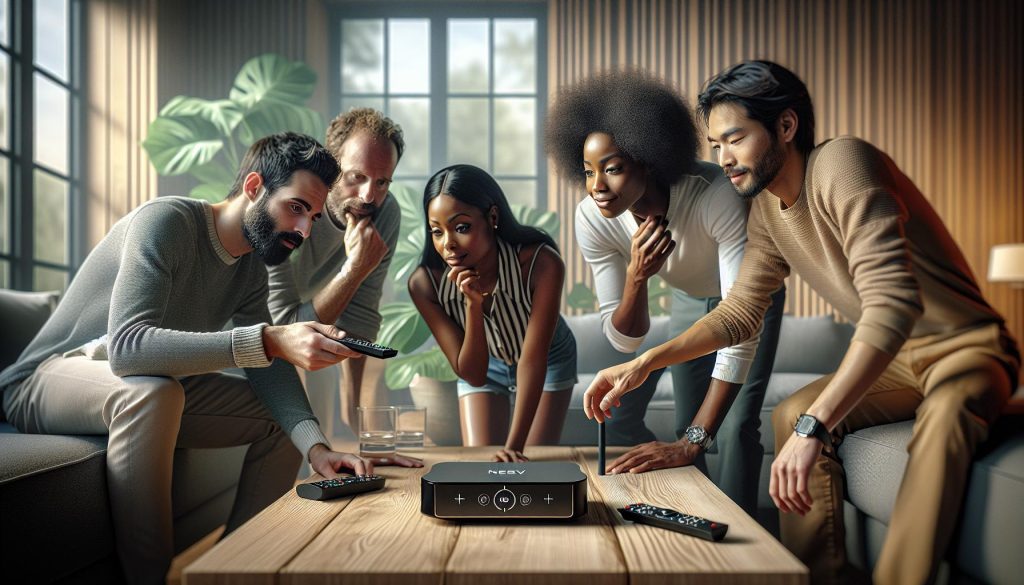
¿Te has encontrado alguna vez en medio de tu serie favorita solo para darte cuenta de que no hay audio en tu Android TV Box? Esta frustrante experiencia es más común de lo que crees, y solucionarla es fundamental para disfrutar del contenido que amas. En este artículo, te guiaremos a través de pasos simples y claros para recuperar el sonido de tu dispositivo. Con nuestra ayuda, podrás resolver estos problemas por ti mismo y volver a sumergirte en tus programas y películas sin problemas. Así que, sin más preámbulos, ¡vamos a recuperar ese audio!
Problemas de Sonido Comunes en Android TV Box
Cuando tu Android TV Box no reproduce sonido, puede ser una experiencia frustrante. Sin embargo, hay diversas causas comunes que puedes investigar, así como soluciones que puedes aplicar para recuperar el audio rápidamente. Empezar por revisar los componentes de hardware y las conexiones es clave.
Verifica la Conexión de Audio y HDMI
Asegúrate de que todos los cables estén bien conectados:
- Conecta firmemente el cable HDMI de tu Android TV Box a la entrada HDMI del televisor.
- Verifica que el cable de alimentación esté correctamente insertado y el dispositivo encendido.
- Si estás utilizando un sistema de sonido externo, comprueba que los cables de audio estén bien conectados y que el dispositivo esté en la fuente correcta.
Solucionando Problemas de Configuración de Sonido
A veces, la configuración del sonido puede estar mal ajustada:
- En la configuración de tu Android TV Box, navega hasta “Sonido” y asegúrate de que el volumen no esté en silencio o demasiado bajo.
- Verifica que la salida de audio esté seleccionada correctamente, especialmente si utilizas dispositivos externos.
Ajustes de Sonido en Diferentes Marcas de TV
Las configuraciones de sonido pueden variar según la marca de tu televisor. Para:
- Samsung: Navega a ‘Configuración’ > ‘Sonido’ y ajusta parámetros como el “Modo de Sonido.”
- LG: Ve a ‘Configuración’ > ‘Sonido’ > ‘Ajustes Avanzados’ y verifica la salida de audio.
- Sony: Accede a ‘Configuración’ > ‘Sonido’ para comprobar la configuración de salida.
Errores de Conexión Bluetooth: Cómo Solucionarlos
Si conectas dispositivos de audio por Bluetooth, asegúrate de que estén emparejados correctamente. Revisa lo siguiente:
- Asegúrate de que el dispositivo Bluetooth esté encendido y en modo de emparejamiento.
- Desconecta y vuelve a conectar el Bluetooth desde la configuración de tu Android TV Box.
Estar al tanto de estas áreas puede ayudarte a resolver problemas de sonido en tu Android TV Box y recuperar rápidamente tus programas favoritos. Si a pesar de estas acciones el problema persiste, podría ser tiempo de buscar ayuda profesional.
Verifica la Conexión de Audio y HDMI
A menudo, un problema de sonido en tu Android TV Box está relacionado con algo tan sencillo como un cable mal conectado. La buena noticia es que verificar las conexiones es un proceso rápido y fácil que puede salvar tu experiencia de visualización. Si te encuentras con que no hay sonido, sigue estos pasos para asegurarte de que todo esté correctamente conectado y configurado.
En primer lugar, revisa el cable HDMI. Este es fundamental, ya que transporta tanto la imagen como el sonido. Asegúrate de que el cable HDMI esté conectado firmemente tanto a tu Android TV Box como a la entrada HDMI de tu televisor. Si puedes, prueba con otro cable HDMI o con otra entrada HDMI del televisor, para descartar que el problema radique en uno de estos elementos.
Además, verifica el cable de alimentación de tu Android TV Box. Asegúrate de que esté correctamente enchufado y de que el dispositivo esté encendido. A veces, una luz indicadora apagada puede ser señal de que el dispositivo no está recibiendo energía. Si ves una luz roja parpadeante, puede que haya un problema de alimentación.
Si estás utilizando un sistema de sonido externo, por ejemplo, una barra de sonido o un receptor AV, revisa también todas las conexiones de audio. Asegúrate de que los cables de audio estén bien conectados y que el sistema de sonido esté configurado en la fuente correcta. Por ejemplo, si estás utilizando una barra de sonido, verifica que esté seleccionada la entrada correspondiente a HDMI o la entrada óptica, según sea el caso.
Al seguir estos pasos, puedes identificar y resolver rápidamente problemas comunes de conexión que pueden estar causando que tu Android TV Box no reproduzca sonido. Ten en cuenta que si has revisado todas las conexiones y el problema persiste, podría ser necesario explorar configuraciones adicionales o incluso buscar asistencia profesional. ¡No te desanimes, muchas veces la solución es más simple de lo que parece!
Solucionando Problemas de Configuración de Sonido
Cuando te enfrentas a problemas de sonido en tu Android TV Box, puede ser frustrante sentir que no hay manera de resolverlo. Lo primero que debes considerar son las configuraciones de sonido, ya que pueden estar desajustadas por varias razones. Aunque un fallo de hardware podría ser el culpable, muchas veces las soluciones se pueden encontrar en la configuración, lo que significa que tiene solución y pronto podrás volver a disfrutar de tus programas y películas favoritas.
Verifica la Configuración de Sonido
Accede a la configuración de sonido de tu Android TV Box. Puedes hacer esto yendo a Configuración, luego seleccionando Sonido. Asegúrate de que el volumen esté subido y no esté silenciado. Si tu dispositivo tiene varias salidas de audio, asegúrate de que esté configurada la correcta, como HDMI, óptica, o el altavoz integrado del televisor. Prueba estos pasos:
- Comprueba el Modo de Sonido: Asegúrate de que esté configurado en ‘Estéreo’ o ‘Dolby’, según lo que uses.
- Prueba la Salida de Audio: Si puedes, alterna entre las diferentes salidas de audio. A veces, el dispositivo no cambia automáticamente la salida correcta.
- Reinicia el Dispositivo: Un simple reinicio puede resolver problemas temporales de configuración.
configuración de Aplicaciones Específicas
Otra área a considerar son las aplicaciones que utilizas. Algunas aplicaciones pueden tener su propia configuración de audio, lo que podría desactivar el sonido. Asegúrate de revisar los ajustes de sonido dentro de cada aplicación. Por ejemplo, si usas servicios como Netflix o YouTube, verifica que el audio no esté silenciado desde la propia aplicación.
Problemas de Compatibilidad
En ocasiones, puede haber incompatibilidades entre tu Android TV Box y el televisor o el sistema de sonido que estás usando. Esto es frecuente al utilizar formatos no soportados. Para solucionarlo, verifica que tu TV soporte el formato de audio que está siendo utilizado y considera cambiarlo desde la configuración del dispositivo.
Al enfrentar problemas de sonido, puedes sentir frustración, pero la mayoría de las veces, la solución está al alcance de tu mano. Prueba estos consejos, logra configurar correctamente el sonido y asegúrate de que tu experiencia de visualización vuelva a ser placentera. Si todos estos pasos fallan y el sonido sigue sin funcionar, podría ser un buen momento para considerar apoyo técnico profesional.
Ajustes de Sonido en Diferentes Marcas de TV
Cuando tienes problemas de sonido con tu Android TV Box, las diferencias en las marcas de TV pueden complicar la situación. No todas las televisores manejan las configuraciones de audio de la misma manera, por lo que es importante conocer cómo ajustar el sonido en los diferentes modelos disponibles en el mercado. Aquí te ofrecemos una guía para ayudarte a navegar estos ajustes específicos.
Ajustes en Samsung
Los televisores Samsung suelen ofrecer un menú claro y accesible para las configuraciones de audio. Puedes acceder a Configuración desde el control remoto y luego dirigirte a Sonido. Revisa las opciones de salida de audio, asegurándote de que esté seleccionado el modo adecuado (estéreo o surround). También puedes verificar la opción de corrección de sonido, que ayuda en la sincronización de audio y video.
Ajustes en LG
Para los televisores LG, el menú de audio se encuentra bajo Configuración > Sonido. Aquí, puedes ajustar el modo de sonido para adaptarlo a tus preferencias, ya sea en modo estándar, cine o música. Otra opción importante es asegurarte de que la salida de audio esté configurada correctamente, especialmente si estás utilizando el sistema de sonido externo a través de HDMI o Bluetooth.
Ajustes en Sony
Los modelos de Sony tienden a tener una configuración de audio mucho más avanzada. Accede a Configuración > Audio, donde encontrarás una variedad de opciones para personalizar el sonido. Presta atención a la opción de efectos de sonido, que puede alterar drásticamente la experiencia auditiva. Si experimentas problemas, prueba desactivar estas opciones para ver si mejora la calidad del sonido.
- Verifica el Modo de Audio: Asegúrate de que esté adecuadamente configurado a tu fuente de entrada.
- Reinicia los Dispositivos: A veces, un simple reinicio de tu TV y del Android TV Box puede resolver incompatibilidades temporales.
- Actualizaciones de Firmware: Verifica si tu televisor tiene actualizaciones pendientes que podrían contener mejoras en el audio.
Si después de seguir estos pasos sigues sin poder solucionar los problemas de audio, puede ser el momento de considerar contactar al servicio técnico del fabricante o buscar asistencia profesional. Recuerda, estás haciendo un gran trabajo al intentar resolver el problema por tu cuenta, ¡y tu entretenimiento pronto estará de vuelta en marcha!
Errores de Conexión Bluetooth: Cómo Solucionarlos
Cuando tu Android TV Box no se escucha y sospechas que el problema podría estar relacionado con la conexión Bluetooth, es fundamental seguir algunos pasos para solucionar este inconveniente. A menudo, las conexiones Bluetooth pueden presentar errores al intentar vincular dispositivos de audio como altavoces o auriculares. Aquí te mostramos cómo resolver estos problemas de manera sencilla y efectiva.
Primero, asegúrate de que tu dispositivos Bluetooth estén en modo de emparejamiento. Esto se hace generalmente manteniendo presionado el botón de encendido o el botón de emparejamiento en el dispositivo de audio hasta que una luz indicadora comience a parpadear. Mientras tanto, verifica en tu Android TV Box que el Bluetooth esté activado. Para hacerlo, ve a Configuración > Dispositivos > Bluetooth, y asegúrate de que la función esté habilitada.
A continuación, realiza el proceso de emparejamiento. Si ya has emparejado el dispositivo anteriormente, verifica si necesita ser olvidado y vuelto a emparejar. Selecciona el dispositivo de audio en la lista y, si es requerido, introduce el código de emparejamiento (generalmente “0000” o “1234”). Si no ves el dispositivo en la lista, intenta reiniciar tanto tu Android TV Box como el dispositivo Bluetooth. Este simple paso puede resolver muchos problemas de conectividad.
Si después de realizar estos pasos, el audio sigue sin funcionar, considera lo siguiente:
- Interferencia de otros dispositivos: Asegúrate de que no haya otros dispositivos Bluetooth en los alrededores que puedan estar interfiriendo. Trata de apagar otros dispositivos o alejarte de fuentes de interferencia.
- Actualiza el firmware: Verifica si hay actualizaciones disponibles para tu Android TV Box, ya que pueden contener mejoras de compatibilidad y solucionadores de errores.
- Prueba con otro dispositivo: Si tienes otro dispositivo Bluetooth disponible, intenta conectarlo para asegurarte de que el problema no sea del dispositivo inicial.
Recuerda que cada modelo puede tener configuraciones específicas, así que si eres usuario de marcas como Samsung, LG o Sony, verifica sus manuales para obtener instrucciones detalladas sobre emparejamiento de Bluetooth. Si, después de todos estos pasos, aún enfrentas problemas, puede que sea necesario contactar al soporte técnico de tu dispositivo o al fabricante del Android TV Box. ¡No te desesperes! Cada problema tiene una solución, y con estos pasos, estás un paso más cerca de recuperar tu audio y disfrutar de tu contenido favorito.
Configuración de Audio para Aplicaciones Específicas
Algunas aplicaciones en tu Android TV Box pueden estar configuradas de manera que afectan la salida de audio, lo que lleva a frustraciones cuando intentas disfrutar de tu contenido favorito. Es fundamental asegurarse de que cada aplicación esté optimizada para funcionar correctamente con el sistema de audio de tu dispositivo. Si experimentas problemas de sonido, sigue estos pasos para ajustar la configuración de audio de aplicaciones específicas.
Primero, verifica la configuración de audio dentro de la aplicación que estás utilizando. Muchas aplicaciones, como Netflix o YouTube, tienen opciones de sonido propias. Accede a la configuración de la aplicación y busca opciones con etiquetas como “Audio”, “Calidad de sonido” o “Configuraciones avanzadas”. Asegúrate de elegir el formato de audio correcto que se adapte a tu TV Box. Algunas aplicaciones permiten seleccionar entre sonido surround, estéreo o bien otras opciones dependiendo del contenido.
Pasos a seguir
- Abrir la aplicación: Inicia la aplicación en la que experimentas problemas de audio.
- Acceder a la configuración: Busca el ícono de configuración, que generalmente se encuentra en la esquina superior derecha o en el menú lateral.
- Ajustar el audio: Navega hasta la sección de audio. Aquí verás diferentes opciones de salida. Opta por el formato más apropiado, como “estéreo” o “5.1 surround” si está disponible.
- Reiniciar la aplicación: Después de realizar los cambios, cierra la aplicación y vuelve a abrirla para ver si el audio funciona correctamente.
Además, es útil comprobar si tienes múltiples cuentas de usuario en la aplicación. A veces, los perfiles pueden tener configuraciones de audio distintas y es posible que necesites ajustar la configuración para cada usuario.
Por último, asegúrate de que la aplicación esté actualizada, ya que las actualizaciones pueden incluir mejoras de rendimiento y corrección de errores de audio. Dirígete a la tienda de aplicaciones de tu Android TV Box y verifica si hay versiones más recientes disponibles. Así podrás evitar problemas de compatibilidad que afecten el sonido. Si después de seguir estos pasos el problema persiste, puede ser recomendable reinstalar la aplicación o contactar con el soporte técnico de la misma.
Aprovecha estos consejos para lograr una experiencia de visualización fluida y sin interrupciones. ¡Recuerda que tú puedes solucionar estos problemas y retomar la diversión en tu Android TV Box!
Interferencias de Red WiFi y su Impacto en el Sonido
Las interferencias de red WiFi pueden ser uno de los factores más frustrantes al experimentar problemas de sonido en tu Android TV Box. La transmisión multimedia depende en gran medida de una conexión WiFi estable y rápida. Si notas que el audio no se reproduce correctamente o hay cortes intermitentes, podría ser un indicativo de que la calidad de tu conexión está afectando la experiencia.
Una de las primeras cosas que puedes hacer es comprobar la fuerza de la señal WiFi. Si estás demasiado lejos del router o hay obstáculos significativos, como paredes gruesas, esto puede obstaculizar la conexión. Intenta acercarte al router o utilizar un extensor de señal. Alternativamente, asegúrate de que no haya dispositivos causando interferencias, como microondas o teléfonos inalámbricos, que puedan estar operando en la misma frecuencia.
Para optimizar tu conexión, también es recomendable realizar un reinicio de tu router. Muchas veces, esto puede ayudar a resolver problemas de red persistentes. Aquí hay pasos simples para mejorar tu conexión:
- Reiniciar el router: Desconéctalo de la fuente de energía, espera unos segundos, y vuelve a encenderlo.
- Conectar por cable: Si es posible, conecta tu Android TV Box directamente al router mediante un cable Ethernet. Esto minimizará las interferencias y proporcionará una conexión más robusta.
- Reducir la cantidad de dispositivos conectados: Asegúrate de que no haya demasiados dispositivos utilizando el mismo ancho de banda, como tablets, smartphones o computadoras, al mismo tiempo.
- Usar la banda de 5 GHz: Si tu router lo permite, cambia a la banda de 5 GHz, que tiende a ser menos congestionada que la de 2.4 GHz.
Si después de seguir estos pasos sigues teniendo problemas de sonido, considera realizar una prueba de velocidad de tu conexión a Internet. Una velocidad de carga y descarga inadecuada puede resultar en una mala calidad de audio. De ser necesario, contacta a tu proveedor de servicios de Internet para obtener recomendaciones o considerar una mejora en tu plan.
Recuerda, un entorno WiFi optimizado no solo mejorará el audio, sino también la calidad general de tu experiencia de visualización. Tienes el poder de solucionar estos problemas y regresar a disfrutar de tu contenido sin interrupciones.
Actualizando Software para Mejorar el Audio
Para experimentar una calidad óptima de audio en tu Android TV Box, es fundamental asegurarte de que el software esté siempre actualizado. A menudo, las actualizaciones de firmware no solo traen nuevas características, sino que también incluyen mejoras de rendimiento y correcciones de errores que pueden estar afectando la calidad del sonido. Si sientes que el audio de tu dispositivo no está funcionando como debería, la actualización del software podría ser el primer paso hacia la solución.
Pasos para Actualizar el Software
Actualizar el software de tu Android TV Box es un proceso sencillo que puedes realizar siguiendo estos pasos:
- Accede a la Configuración: Enciende tu Android TV Box y ve al menú de ‘Configuración’ que generalmente se encuentra en la pantalla de inicio.
- Selecciona ‘Acerca del dispositivo’: Busca la opción que dice ‘Acerca del dispositivo’ o ‘Información del sistema’.
- Verifica actualizaciones: Selecciona ‘Actualizar software’ o una opción similar. El dispositivo buscará automáticamente las actualizaciones disponibles.
- Descarga e instala: Si hay una actualización disponible, sigue las instrucciones en pantalla para descargar e instalar el software más reciente. Esto puede tomar varios minutos.
- Reinicia tu dispositivo: Una vez que la instalación esté completa, reinicia tu Android TV Box para asegurarte de que todos los cambios tengan efecto.
Beneficios de Mantener el Software Actualizado
Mantener tu Android TV Box con el software más actualizado no solo mejora la calidad del sonido, sino que también proporciona una experiencia general de usuario más fluida. Las actualizaciones pueden resolver problemas de compatibilidad con aplicaciones, mejorar la estabilidad del sistema y, lo más importante, pueden incluir mejoras específicas en la reproducción de audio. Es esencial estar atento a las notificaciones de actualización que aparecen en la pantalla, o puedes configurar tu dispositivo para que se actualice automáticamente.
Recuerda que, aunque las actualizaciones suelen resolver muchos problemas, a veces un problema de audio persiste por otros motivos. Si después de actualizar el software sigues enfrentando inconvenientes, puede ser útil revisar la configuración de audio específica de tu Android TV Box o, en el peor de los casos, contactar al soporte técnico para una asistencia más profunda. Al dar estos pasos, te empoderas para enfrentar problemas y disfrutar de tu contenido sin interrupciones. ¡Puedes hacerlo!
Revisando la Configuración de Formato de Audio
Para garantizar que el audio de tu Android TV Box funcione correctamente, es fundamental revisar la configuración del formato de audio. A veces, el problema no radica en el dispositivo en sí, sino en cómo está configurado para reproducir el sonido. Diferentes tipos de contenido, dispositivos de salida y configuraciones de audio pueden afectar la calidad del sonido que disfrutas en tu TV. A continuación, exploraremos cómo ajustar estas configuraciones para que puedas recuperar el audio de tu dispositivo de manera efectiva.
Una de las primeras cosas que deberías hacer es dirigirte a la sección de configuración de audio en tu Android TV Box. Para ello, sigue estos pasos:
- Abre la Configuración: Inicia tu dispositivo y ve al menú de ‘Configuración’.
- Selecciona ‘Sonido’: Busca la opción que diga ‘Sonido’ o ‘Audio’.
- Revisa el Formato de Audio: En esta sección, verifica si el formato de audio está configurado correctamente. Los formatos comunes incluyen Dolby Digital, DTS o PCM. A veces, un formato no compatible puede causar que el sonido no se reproduzca.
- Cambia el Formato: Si el formato actual no funciona, intenta cambiarlo a otro compatible. Por lo general, PCM es un buen punto de partida si experimentas problemas de audio.
Es importante tener en cuenta que algunas aplicaciones pueden emplear sus propias configuraciones de audio, por lo cual es útil revisar la configuración de sonido dentro de esas aplicaciones también. Por ejemplo, si estás usando una aplicación de streaming, entra en la configuración de esa aplicación para verificar si existe alguna opción relacionada al audio que necesite ser ajustada.
Si después de realizar estos ajustes sigues sin escuchar audio, podría ser cuestión de verificar la conexión entre tu Android TV Box y tu televisor. Asegúrate de que el cable HDMI esté usando el puerto correcto en tu TV y que este esté configurado para aceptar la señal de sonido. En algunos casos, un fallo en la conexión HDMI puede desactivar el audio.
Recuerda que, aunque estos pasos son útiles en la mayoría de los casos, algunas situaciones pueden requerir asistencia profesional. No dudes en buscar ayuda si después de realizar estos ajustes el problema persiste. ¡Tú puedes resolverlo!
Códigos de Error de Proveedores de TV y Soluciones
Cuando se trata de disfrutar del contenido en tu Android TV Box, los códigos de error proporcionados por los proveedores de televisión pueden ser uno de los obstáculos más frustrantes. Estos errores no solo interrumpen la experiencia de visualización, sino que también pueden tener diversas causas que requieren diferentes soluciones. Si alguna vez has visto una mensaje como “Error de conexión: código 100” o “Problema con el audio: código 200”, no estás solo. Estas son indicaciones de que algo en el sistema está fallando y es crucial abordarlo.
Primero, es importante identificar qué proveedor de servicio estás utilizando, ya que cada uno de ellos tiene códigos específicos. Por ejemplo, si eres usuario de Movistar, podrías encontrar códigos como el 22, que se refiere a problemas de autenticación. Para solucionarlo, prueba los siguientes pasos:
- Reinicia tu dispositivo: Desconéctalo de la energía por unos minutos y vuelve a encenderlo.
- Verifica tu conexión a internet: Asegúrate de que tu Android TV Box esté conectado a WiFi o mediante un cable Ethernet.
- Revisa la configuración de la cuenta: Accede a la sección de preferencias del proveedor y asegúrate de que todos los datos estén correctos.
Para errores más específicos de Orange TV, como el código 91, que generalmente indica un problema de conexión con el servidor, los pasos son un poco distintos. En este caso, intenta:
- Comprueba el estado del servicio: Visita la página de soporte de Orange para ver si hay interrupciones en el servicio.
- Ajusta la configuración del DNS: A veces, cambiar el DNS a uno público, como los de Google (8.8.8.8 y 8.8.4.4), puede ayudar.
- Contacta a soporte técnico: Si el problema continúa, es mejor hablar con un representante de servicio al cliente que pueda ofrecerte asistencia más detallada.
Para aquellos que utilizan Vodafone, los errores como el 88 a menudo están relacionados con problemas de compatibilidad del dispositivo. Esto puede ser un poco más complicado, pero puedes intentar:
- Comprobar actualizaciones: Asegúrate de que tu Android TV Box esté actualizado con el software más reciente.
- Reiniciar la configuración de fábrica: Como último recurso, realiza un reinicio de fábrica. Recuerda que esto borrará todos tus datos, así que haz una copia de seguridad de tus configuraciones y datos importantes primero.
Si sigues teniendo problemas y los códigos de error no desaparecen, recuerda que solicitar ayuda profesional es una opción válida. A veces, un experto puede detectar problemas que son difíciles de ver. Tu frustración es comprensible, y con un poco de paciencia y las soluciones correctas, pronto estarás de regreso disfrutando de tus programas favoritos.
Cuándo Buscar Ayuda Profesional para el Sonido
Cuando tus esfuerzos por recuperar el sonido de tu Android TV Box no dan resultado, puede ser momento de buscar ayuda profesional. A veces, los problemas pueden ser complicados y requieren conocimientos técnicos específicos que un usuario promedio podría no tener. Es completamente normal sentirse frustrado ante la falta de audio, especialmente cuando estás ansioso por disfrutar de tus programas o películas favoritas. Pero no te desanimes, hay recursos disponibles para ti.
Antes de tomar la decisión de contactar a un experto, asegúrate de haber realizado algunos pasos básicos de solución de problemas, como reiniciar tu dispositivo o verificar las conexiones de audio y HDMI. Sin embargo, si después de todas estas pruebas el sonido sigue sin funcionar, aquí hay algunos indicios que pueden señalar la necesidad de asistencia profesional:
- Problemas persistentes: Si has intentado varias soluciones sin éxito, es posible que haya un defecto de hardware o un problema de compatibilidad más profundo.
- Códigos de error recurrentes: Si recibes constantes mensajes de error que no puedes resolver, como códigos específicos de los proveedores de servicios, esto puede indicar que necesitas la ayuda de técnicos que conozcan esos sistemas.
- Interferencias de red o de hardware: Si sospechas que un conflicto con otros dispositivos, como un sistema de audio externo o interferencias WiFi, está afectando el sonido, es mejor que un profesional evalúe la situación.
Buscar ayuda profesional no solo te ahorrará tiempo y frustración, sino que también garantiza que tu dispositivo sea revisado por alguien con la experiencia necesaria para abordar problemas técnicos complejos. A veces, incluso la actualización del software o un ajuste específico en la configuración puede resultar en una solución que no está al alcance de un usuario común. Recuerda, estás haciendo lo correcto al buscar ayuda cuando te sientes estancado, y con el soporte adecuado, volverás a disfrutar de tu contenido en poco tiempo.
Preguntas Más Frecuentes
Q: ¿Por qué mi Android TV Box no tiene audio?
A: Tu Android TV Box puede no tener audio por varias razones, como un cable HDMI mal conectado o un ajuste incorrecto de sonido. Revisa las conexiones y verifica la configuración de audio en “Ajustes” para asegurarte de que estén correctamente configuradas.
Q: ¿Cómo puedo restablecer el audio en mi Android TV Box?
A: Para restablecer el audio, ve a “Ajustes” > “Sonido”, y ajusta la salida de audio. También puedes intentar reiniciar el dispositivo y desconectar y reconectar los cables de audio y HDMI.
Q: ¿Qué hacer si el audio solo funciona en ciertas aplicaciones en mi Android TV Box?
A: Si el audio solo se escucha en ciertas aplicaciones, verifica la configuración de sonido de cada aplicación desde “Ajustes” > “Aplicaciones”. También asegúrate de que las aplicaciones estén actualizadas.
Q: ¿Puede la interferencia del WiFi afectar el sonido de mi Android TV Box?
A: Sí, una conexión WiFi débil puede causar problemas de audio en streaming. Mejora la señal WiFi acercando el router al dispositivo o utilizando un cable Ethernet para conexiones más estables.
Q: ¿Por qué hay un eco o retardo en el audio de mi Android TV Box?
A: El eco o retardo en el audio puede deberse a la configuración de altavoces o a un problema con la conexión HDMI. Verifica si el formato de audio es compatible y prueba con la salida de altavoces de tu televisor.
Q: ¿Cómo solucionar problemas de audio al usar Bluetooth con mi Android TV Box?
A: Para solucionar problemas de audio Bluetooth, asegúrate de que el dispositivo esté emparejado correctamente. Desempareja y vuelve a emparejarlo. Verifica también la batería del dispositivo y la distancia de conexión.
Q: ¿Qué tipo de cables debo usar para mejorar el sonido en mi Android TV Box?
A: Utiliza cables HDMI de alta calidad para mejorar la calidad del sonido. Si usas conexiones analógicas, asegúrate de que estén bien conectados y que los cables no estén dañados.
Q: ¿Cuándo debo considerar ayuda profesional para problemas de audio en mi Android TV Box?
A: Si después de seguir todos los pasos de solución de problemas, el audio sigue sin funcionar, considera buscar ayuda profesional. Podría haber un problema más serio con el hardware del dispositivo.
Consideraciones finales
¡Has llegado al final de nuestra guía sobre cómo recuperar el audio en tu Android TV Box! Siguiendo estos pasos simples, puedes volver a disfrutar de tus programas y películas sin interrupciones. Recuerda, si necesitas ayuda adicional, no dudes en consultar nuestros recursos sobre problemas de conectividad o configuración de sonido. Además, si experimentas otros problemas, como imagen borrosa o fallos con aplicaciones, asegúrate de visitar nuestras secciones relacionadas para obtener más consejos útiles.
No dejes que un pequeño inconveniente arruine tu experiencia de entretenimiento. Actúa ahora y verifica los ajustes de tu dispositivo. Si te hemos ayudado, comparte tu experiencia en los comentarios y no olvides suscribirte a nuestro boletín para recibir más trucos y soluciones sobre tecnología. Tu satisfacción es nuestra prioridad, y estamos aquí para ayudarte a hacer que cada vez que te sientes a ver la televisión sea una experiencia placentera. ¡Estamos seguros de que puedes resolverlo!
Get our latest guides, news, and insights highlighted in your Google Search & AI Overviews.


