
¿Te has encontrado una noche de película con tu Fire TV Stick y, de repente, deja de funcionar? No estás solo; muchos usuarios enfrentan esta frustrante situación. Ya sea que se trate de una pantalla negra, problemas de conexión o errores de estas pequeñas maravillas tecnológicas, resolver estos inconvenientes puede parecer abrumador. Sin embargo, en esta guía rápida, te proporcionaremos soluciones simples y efectivas para que puedas volver a disfrutar de tu contenido favorito en poco tiempo. Con pasos claros y consejos útiles, te empoderaremos a que enfrentes cualquier problema con confianza. ¡No dejes que una falla técnica arruine tu entretenimiento! Acompáñanos y descubre cómo restaurar tu Fire TV Stick a su máximo potencial.
Causas Comunes del Mal Funcionamiento del Fire TV Stick
A menudo, el Fire TV Stick puede presentar problemas de funcionamiento que pueden frustrar a los usuarios. Comprender las causas comunes detrás de estos problemas es el primer paso para solucionarlos. Entre las razones más frecuentes se encuentran la falta de conexión a internet, problemas con el HDMI, y fallos en el suministro de energía.
Uno de los problemas más comunes es la conectividad a internet. Si el Fire TV Stick no puede conectarse a tu red Wi-Fi, es posible que aparezca un mensaje de error o que simplemente no se carguen las aplicaciones. Asegúrate de que el router funcione correctamente y de que el Fire TV Stick esté dentro del rango de la señal. También es útil reiniciar el router y el Stick para establecer una nueva conexión.
Los errores de HDMI también pueden ser problemáticos. Puede que la pantalla se mantenga en negro o que el dispositivo no se reconozca. Revisa que el Fire TV Stick esté correctamente conectado al puerto HDMI y que el televisor esté configurado en la entrada correcta. Si es posible, prueba conectarlo a otro puerto HDMI para descartar que el problema resida en el puerto.
La alimentación es otro aspecto a considerar. Si el Fire TV Stick no recibe suficiente energía, podría no encenderse por completo o reiniciarse constantemente. Utiliza el adaptador de corriente original y asegúrate de que la toma de corriente esté funcionando; evita conectar el Stick a puertos USB de TVs ya que, a menudo, no proporcionan suficiente energía.
En resumen, hay varios factores que pueden contribuir a un mal funcionamiento del Fire TV Stick. Realizar una verificación de la conexión a internet, los cables HDMI, y la alimentación puede ayudar a identificar rápidamente la fuente del problema, permitiendo que vuelvas a disfrutar de tu contenido preferido sin largas esperas.
Soluciones para Problemas de Conectividad con el Fire TV Stick
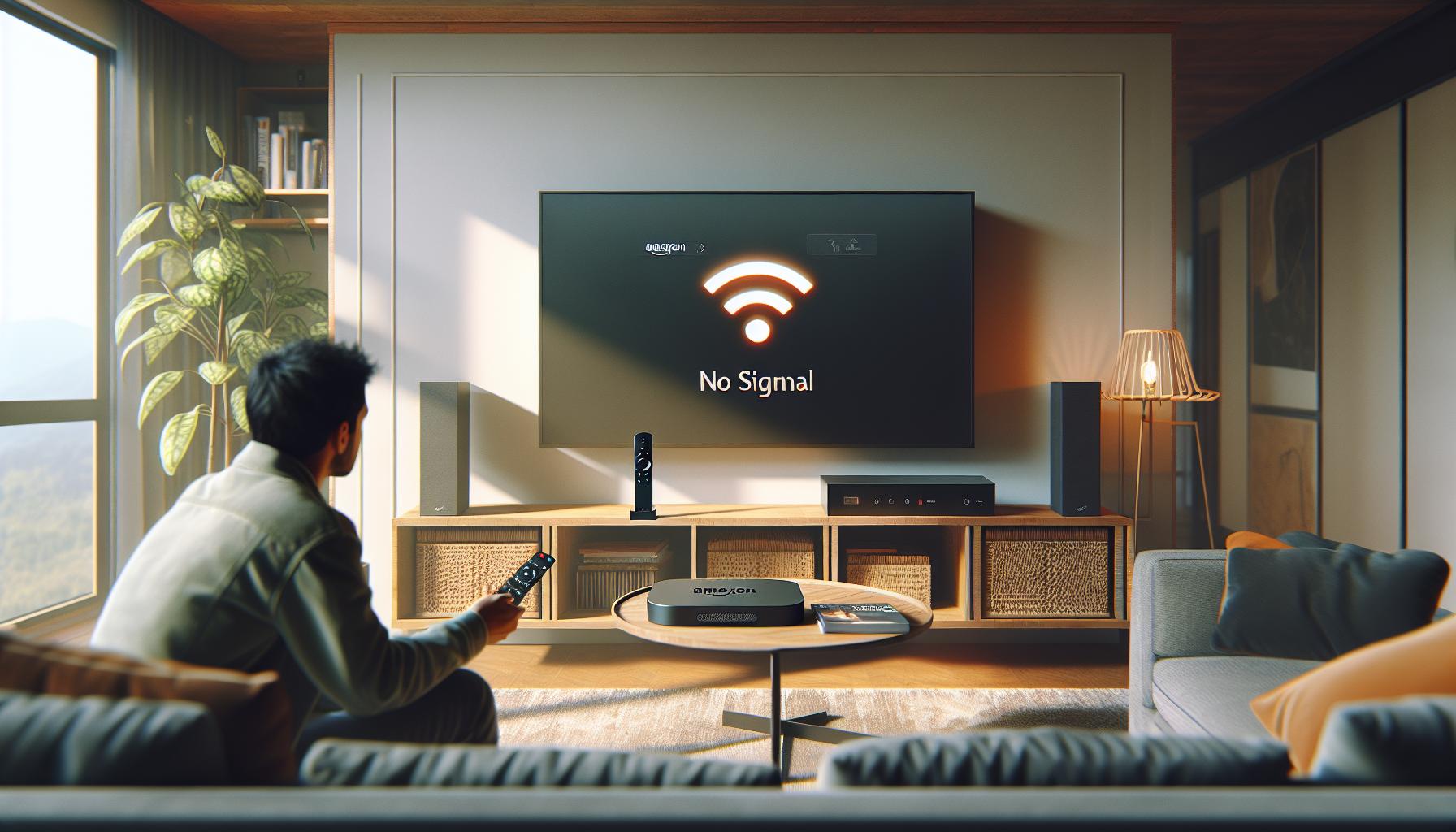
Las conexiones inestables o ausentes son uno de los inconvenientes más frustrantes al usar un Fire TV Stick. Cuando tu dispositivo no puede conectarse a la red Wi-Fi, puede dejarte sin acceso a tus programas y películas preferidas. La buena noticia es que existen varias soluciones que puedes probar para restablecer la conectividad de tu Fire TV Stick. A continuación, se presentan pasos claros y sencillos para solucionar estos problemas de conectividad.
1. Reinicia tu Dispositivo y Router
A veces, un simple reinicio puede resolver muchos problemas. Para hacerlo:
- Desenchufa tu Fire TV Stick de la corriente.
- Desconecta tu router durante al menos 10 segundos y vuelve a enchufarlo.
- Espera a que el router se reinicie completamente y vuelve a conectar tu Fire TV Stick.
2. Verifica la Conexión Wi-Fi
Asegúrate de que tu Fire TV Stick está dentro del rango de la señal de tu red Wi-Fi. Una señal débil puede causar desconexiones.
- Comprueba que no haya objetos grandes o interferencias físicas entre el router y el Fire TV Stick.
- Intenta acercar el router si es necesario.
3. Configuración de Red
Si el problema persiste, revisa la configuración de red de tu Fire TV Stick:
- Ve a “Configuración” en el menú principal.
- Selecciona “Red” y elige tu red Wi-Fi.
- Ingresa la contraseña nuevamente para asegurarte de que sea correcta.
4. Olvidar y Reconectar a la Red
Si aún no tienes suerte, puedes intentar olvidar la red y volver a conectarte:
- En “Configuración”, selecciona “Red” y luego tu conexión Wi-Fi.
- Elige “Olvidar” y vuelve a conectarte ingresando la contraseña.
5. Actualiza el Software
Mantener tu Fire TV Stick actualizado es crucial para su funcionamiento. Asegúrate de que esté en la última versión del software:
- Ve a “Configuración” y luego a “Mi Fire TV”.
- Selecciona “Acerca de” y comprueba si hay actualizaciones disponibles.
Si después de seguir estos pasos sigues teniendo problemas de conexión, podría ser útil revisar las configuraciones de tu router, ya que podría estar activo un “filtrado de direcciones MAC” que impide el acceso del Fire TV Stick. Consulta el manual de tu router o la interfaz de administración para más detalles. También, si te resulta abrumador, no dudes en contactar a un profesional para obtener ayuda. ¡No te desanimes, tú puedes solucionarlo!
Cómo Arreglar Problemas de Imagen en tu Fire TV Stick
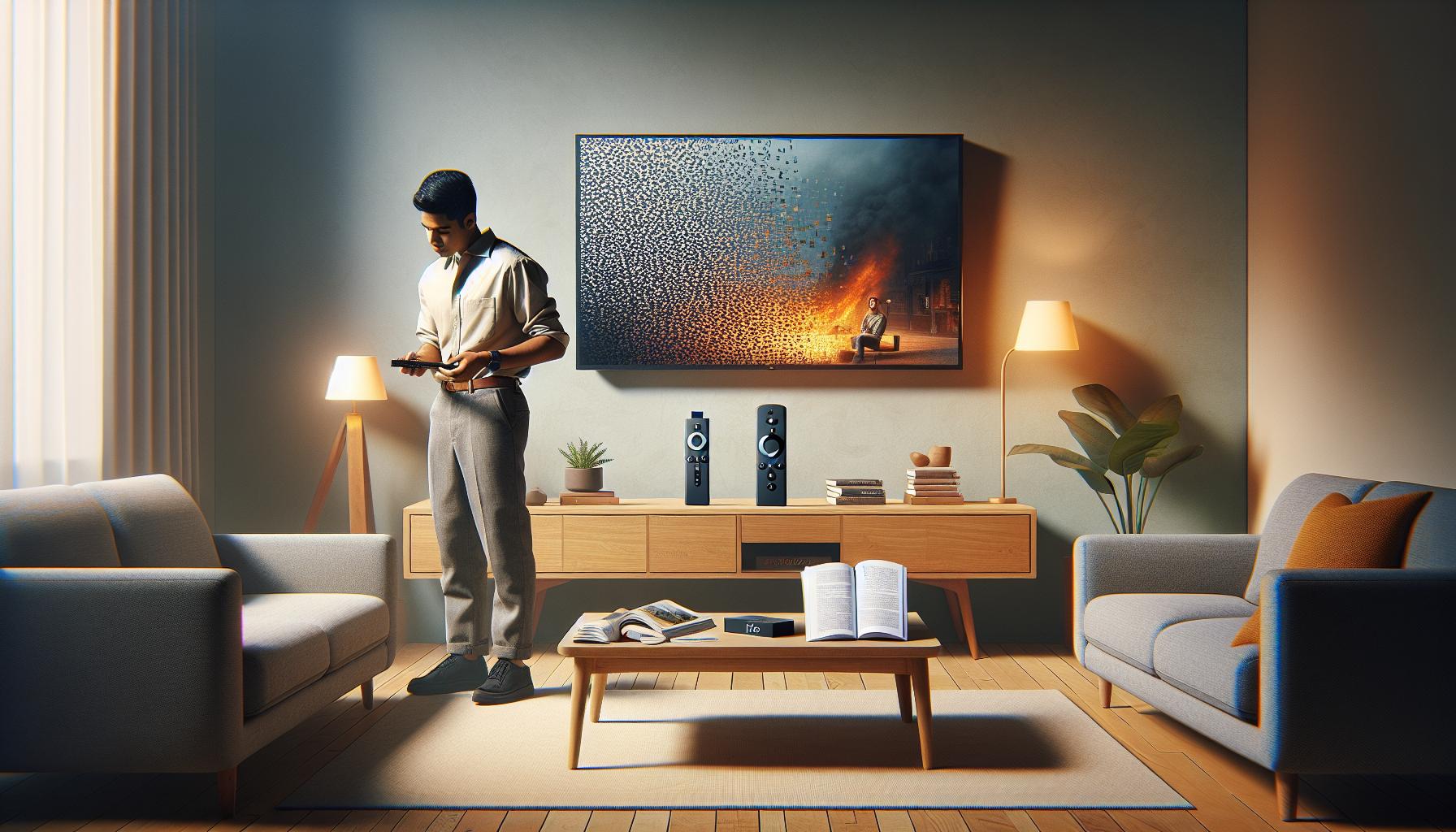
A veces, el Fire TV Stick puede presentar problemas de imagen que impiden disfrutar de tus programas y películas favoritas. Esto puede incluir pantallas negras, distorsiones o imágenes borrosas. Lo bueno es que muchos de estos problemas son solucionables con unos pocos pasos. Aquí te ofrecemos algunas soluciones efectivas para problemas de imagen en tu Fire TV Stick.
1. Verifica las Conexiones HDMI
Uno de los problemas más comunes que pueden surgir con el Fire TV Stick se relaciona con la conexión HDMI. Asegúrate de que el dispositivo esté correctamente conectado al puerto HDMI de tu televisor. Para hacerlo:
- Desconecta el Fire TV Stick del puerto HDMI y vuelve a conectarlo.
- Prueba utilizar otro puerto HDMI en tu TV, ya que uno de los puertos podría estar dañado.
- Si es posible, utiliza un cable HDMI diferente o un adaptador que asegure una buena conexión.
2. Modifica la Resolución de Pantalla
A veces, la configuración de resolución puede causar problemas de visualización. Si la imagen no se ve correctamente, intenta ajustar la resolución:
- Ve a “Configuración” desde el menú principal.
- Selecciona “Pantalla y Sonido” y luego “Resolución de pantalla”.
- Prueba diferentes opciones de resolución hasta encontrar la que mejor funcione en tu televisor.
3. Reinicia el Dispositivo
Un simple reinicio puede resolver muchos inconvenientes. Para reiniciar tu Fire TV Stick:
- Desenchufa la alimentación del dispositivo.
- Espera unos 10 segundos y vuelve a enchufarlo.
- Deja que el dispositivo inicie completamente y verifica si la imagen se ha corregido.
4. Verifica la Configuración del Televisor
A veces, el problema no está en el Fire TV Stick, sino en la configuración del televisor mismo. Asegúrate de que:
- El televisor esté encendido y configurado en el modo de entrada correcto (HDMI).
- Revise si hay actualizaciones de software disponibles para tu televisor, ya que pueden corregir errores relacionados con la compatibilidad.
Si después de seguir todos estos pasos aún enfrentas problemas con la imagen, no dudes en buscar ayuda profesional. A veces, un técnico puede detectar problemas más profundos, como fallos en el hardware. Recuerda, no te desanimes; solucionar estos problemas es posible, y con un poco de paciencia, podrás disfrutar de tu Fire TV Stick en todo su esplendor. ¡Tú puedes hacerlo!
Pasos para Resolver Fallas de Sonido del Fire TV Stick
Los fallos de sonido en tu Fire TV Stick pueden ser frustrantes, pero la buena noticia es que muchos de estos problemas son resolubles con unos sencillos pasos. Antes de entrar en pánico y pensar que tu dispositivo está dañado, prueba las siguientes soluciones para devolver el audio a tus programas favoritos.
1. Verifica las Conexiones de Audio
Asegúrate de que tu Fire TV Stick esté correctamente conectado y de que no haya problemas con el sistema de sonido en el que estás trabajando. Verifica que el cable HDMI esté bien conectado y prueba con otro puerto HDMI en tu televisor. Si usas un sistema de sonido externo, asegúrate de que esté encendido y configurado para recibir la señal de audio. A veces, esto puede implicar cambiar la entrada a la que estás conectado en tu televisor o en el receptor de audio.
2. Ajusta la Configuración de Audio
En ocasiones, la configuración de audio en tu Fire TV Stick puede no estar configurada adecuadamente. Aquí te explicamos cómo ajustarla:
- Ve a “Configuración” desde el menú principal.
- Selecciona “Pantalla y Sonido”.
- Dirígete a “Configuración de audio”.
- Cambia entre las opciones disponibles, como “PCM” o “Mejor audio disponible”.
Este ajuste puede ayudar a resolver conflictos de formato de audio que podrían estar causando la falta de sonido.
3. Reinicia El Fire TV Stick
Un reinicio simple puede solucionar varios problemas. Desconecta el Fire TV Stick de la corriente eléctrica, espera al menos 10 segundos y vuelve a enchufarlo. Este reinicio refresca la memoria del dispositivo y puede resolver problemas de audio que no parecen tener una causa clara.
4. Verifica la Conexión de Bluetooth
Si estás utilizando altavoces Bluetooth, asegúrate de que esté correctamente emparejados. Dirígete a “Configuración” y selecciona “Controladores y dispositivos Bluetooth”. Aquí puedes ver si tu altavoz está conectado y, si no es así, vuelve a emparejarlo. Si hay varios dispositivos emparejados, considera desconectar algunos que no estés utilizando, ya que podría haber interferencia.
Si después de seguir estos pasos aún no escuchas sonido, podría ser necesario restablecer tu dispositivo a los valores de fábrica o buscar ayuda profesional. Recuerda, ¡tú puedes resolverlo!
Guía para Solucionar Errores de Aplicaciones en Fire TV Stick
A veces, las aplicaciones en tu Fire TV Stick pueden comportarse de manera impredecible, lo que puede resultar en frustración cuando intentas disfrutar de tus programas o películas favoritos. Problemas como aplicaciones que no se abren, que se cierran inesperadamente o que muestran errores en la pantalla son comunes, pero la buena noticia es que muchos de estos problemas tienen solución. Aquí te presentamos una guía práctica para que puedas resolver estos inconvenientes.
1. Reinicia el Fire TV Stick
Uno de los métodos más eficaces para solucionar problemas de aplicaciones es simplemente reiniciar tu dispositivo. Desconéctalo de la corriente, espera unos 10 segundos y vuelve a enchufarlo. Esto puede ayudar a resolver problemas temporales de software.
2. Verifica la Conexión a Internet
Las aplicaciones requieren una conexión a internet estable para funcionar correctamente. Asegúrate de que tu Fire TV Stick esté conectado a la red WiFi. Puedes verificar esto desde el menú de configuración:
- Ve a “Configuración”.
- Selecciona “Red”.
- Confirma que esté conectado a tu red WiFi.
Si encuentras problemas, intenta reiniciar tu router o desconectar y volver a conectar el Fire TV Stick a la red.
3. Actualiza las Aplicaciones y el Sistema
Las versiones desactualizadas de las aplicaciones pueden causar errores. Para asegurarte de que todo esté al día, realiza lo siguiente:
- Desde la pantalla de inicio, ve a “Mis Aplicaciones”.
- Selecciona “Actualizaciones de aplicaciones” para instalar cualquier actualización disponible.
- No olvides verificar también si hay actualizaciones del sistema yendo a “Configuración” > “Acerca de” > “Buscar actualizaciones del sistema”.
4. Borra la Caché de las Aplicaciones
Si una aplicación específica sigue fallando, puede que su caché esté causando problemas. Para borrar la caché:
- Ve a “Configuración”.
- Selecciona “Aplicaciones” y luego “Gestionar aplicaciones instaladas”.
- Elige la aplicación problemática y selecciona “Borrar caché”.
5. Restablece la Aplicación a Valores de Fábrica
Si después de limpiar la caché el problema persiste, considera restablecer la aplicación a sus valores de fábrica:
- En la misma sección de configuración de la aplicación, selecciona “Borrar datos”.
Ten presente que esto puede borrar cualquier configuración o información guardada dentro de la aplicación.
Siguiendo estos pasos, deberías poder abordar la mayoría de los problemas relacionados con las aplicaciones en tu Fire TV Stick. Si después de intentarlo sigues enfrentando errores, no dudes en buscar apoyo profesional. ¡Puedes hacerlo! Recuerda que muchos usuarios han tenido éxito al seguir estos consejos y han vuelto a disfrutar de su contenido favorito sin problemas.
Cómo Restablecer tu Fire TV Stick a Configuración de Fábrica
Restablecer tu Fire TV Stick a la configuración de fábrica puede ser una solución efectiva para resolver problemas persistentes, como aplicaciones que no funcionan correctamente o fallos en la conexión. Este proceso restablecerá el dispositivo a su estado original, eliminando tus configuraciones y aplicaciones instaladas. Aunque puede parecer intimidante, seguir algunos pasos simples hará que todo vuelva a funcionar como nuevo.
Para comenzar, asegúrate de que tu Fire TV Stick esté encendido y que estés en la pantalla de inicio. A continuación, sigue estos pasos:
- Dirígete a “Configuración” en la parte superior de la pantalla.
- Selecciona “Mi Fire TV” o “Dispositivo” en el menú de configuración.
- Elige la opción “Restablecer a valores de fábrica”.
- Confirma la acción seleccionando “Esto eliminará todo, incluyendo tus aplicaciones, configuraciones, y datos personales”.
Una vez que completes estos pasos, tu Fire TV Stick se reiniciará y comenzará el proceso de restauración. Este procedimiento puede tardar unos minutos, así que ten paciencia. Tu dispositivo volverá a la configuración de fábrica, permitiéndote comenzar de nuevo y configurar todo desde cero.
Es importante mencionar que, aunque este proceso es efectivo para resolver muchos problemas, puede que no solucione todos los inconvenientes. Si después de restablecer el dispositivo sigues enfrentando dificultades, podría ser el momento de buscar asistencia profesional. ¡No te desanimes! Muchos usuarios han encontrado éxito al realizar un restablecimiento de fábrica y ahora disfrutan de sus programas y películas sin problemas.
Soluciones para el Error de HDMI en Fire TV Stick
A veces, el Fire TV Stick puede presentar problemas de conexión que resultan en errores de HDMI, lo que puede ser frustrante. Si encendiste tu televisión y en lugar de ver lo que deseas solo obtienes una pantalla negra o un mensaje de error, no te preocupes, hay soluciones que puedes intentar para resolver estos inconvenientes.
Primero, asegúrate de que tu Fire TV Stick esté correctamente conectado. Desconectar y volver a conectar el dispositivo puede parecer simple, pero es un paso efectivo. Desconéctalo de la toma de corriente y de la entrada HDMI de tu televisor, espera aproximadamente 30 segundos, y luego conecta todo nuevamente. Si usas un extensor de HDMI, prueba conectarlo directamente al puerto HDMI del televisor, ya que esto puede eliminar cualquier problema de señal.
Si el problema persiste, verifica las configuraciones de tu televisor. Algunas veces, seleccionar manualmente la entrada HDMI correcta desde el menú de tu televisor puede resolver el problema. Para esto, utiliza el control remoto de tu televisor y navega a las opciones de entrada (Input o Source) para asegurarte de que la opción correcta esté seleccionada.
Otra opción a considerar es realizar un reinicio completo del Fire TV Stick. Para eso:
- Desconecta el Fire TV Stick de la corriente.
- Mantén presionado el botón de encendido del control remoto durante 10 segundos.
- Vuelve a conectar el Fire TV Stick a la alimentación y esperas a que se reinicie.
Si sigues enfrentando errores, puede ser necesario actualizar el software del Fire TV Stick. Ve a “Configuración” > “Dispositivo” > “Acerca de” y revisa si hay actualizaciones disponibles. La falta de actualizaciones puede causar problemas de compatibilidad con ciertas televisores.
Finalmente, si después de intentar todos estos pasos el problema no se resuelve, puede ser que la falla esté relacionada con el hardware del Fire TV Stick o del televisor. En ese caso, considera buscar asistencia profesional. Recuerda, no estás solo en esto; muchos han pasado por la misma situación y han recuperado su funcionamiento. ¡Tú también puedes!
Depuración de Errores Específicos de Proveedores de TV
Cuando se trata de errores específicos relacionados con proveedores de TV en tu Fire TV Stick, es crucial entender que cada proveedor puede tener códigos de error particulares y sistemas de streaming que pueden influir en su funcionalidad. A menudo, los problemas son causados por interrupciones en la señal, actualizaciones de software, o configuraciones incorrectas. La buena noticia es que hay pasos que puedes seguir para solucionar estos inconvenientes.
Códigos de Error Comunes
Los códigos de error de proveedores como Movistar, Vodafone y Orange TV pueden aparecer en tu pantalla y son una señal clara de que algo no va bien. Por ejemplo, si ves un código de error 1000 en Movistar, este puede significar que hay un problema en tu conexión a Internet o que la aplicación necesita ser actualizada. En tales casos, asegúrate de verificar lo siguiente:
- Conexión a Internet: Asegúrate de que tu Fire TV Stick esté conectado a Wi-Fi. Puedes probar a reiniciar tu router para establecer una nueva conexión.
- Actualizaciones de Aplicación: Ve a la sección de aplicaciones en tu Fire TV Stick y verifica si hay actualizaciones disponibles para la app específica que estás utilizando.
- Configuración de la App: A veces, desinstalar y reinstalar la aplicación problemática puede ser la solución más efectiva.
Guía Rápida para Solucionar Errores
Además de los códigos de error, si te enfrentas a una pantalla en negro o si las aplicaciones están fallando, aquí tienes pasos rápidos que puedes seguir:
- Reiniciar el Fire TV Stick: Desconecta el dispositivo de la corriente y vuelve a conectarlo después de 30 segundos.
- Comprobar la conexión HDMI: Asegúrate de que el Fire TV Stick esté bien conectado al puerto HDMI y que el televisor esté en el modo correcto de entrada.
- Verificar las configuraciones de proveedor: Accede a los ajustes de la aplicación y prueba cambiar el servidor o las opciones de calidad de streaming si están disponibles.
Proveedores y Dispositivos Específicos
El troubleshooting puede variar dependiendo del dispositivo que uses. Si, por ejemplo, tienes un televisor LG, asegúrate de que esté actualizado con el último firmware, lo que puede mejorar la compatibilidad con el Fire TV Stick. Los usuarios de televisores Samsung deben comprobar la opción “Anynet+” en el menú, que puede facilitar una mejor comunicación entre dispositivos.
Si a pesar de seguir estos pasos no logras resolver el problema, o si encuentras códigos de error persistentes, puede ser oportuno contactar al servicio técnico de tu proveedor. Ellos pueden ofrecerte información más detallada y posiblemente realizar diagnósticos que tú no puedes.
Recuerda: cada paso que tomes para solucionar un error te acerca a disfrutar nuevamente de tus programas y películas favoritas. ¡Tú puedes hacerlo! Si sientes que la tarea es abrumadora, buscar ayuda profesional también es una opción válida.
Consejos de Mantenimiento para Tu Fire TV Stick
Para garantizar que tu Fire TV Stick funcione de manera óptima y evites inconvenientes que pueden surgir en el camino, es esencial realizar un mantenimiento regular. Este pequeño dispositivo puede ofrecerte una gran variedad de entretenimiento, pero como cualquier tecnología, requiere cuidados para seguir rindiendo al máximo. Aquí te comparto algunos consejos prácticos que te ayudarán a mantener tu Fire TV Stick en buenas condiciones.
Uno de los pasos más importantes es asegurarte de que siempre esté actualizado. Las actualizaciones de software no solo ofrecen nuevas funcionalidades, sino que también corrigen errores y mejoran la seguridad. Para comprobar si hay actualizaciones disponibles, simplemente ve a la sección de “Configuración” en tu Fire TV Stick, selecciona “Mi Fire TV” y luego “Acerca de”. Allí verás la opción para buscar actualizaciones. Mantener el software al día puede prevenir muchos problemas comunes.
La limpieza también es clave. Asegúrate de que las ventilaciones del Fire TV Stick no estén obstruidas por polvo o suciedad. Un sobrecalentamiento puede causar que el dispositivo se apague o funcione lentamente. Puedes usar un paño suave y seco para limpiar el exterior, pero evita usar líquidos que puedan dañar los componentes internos. Además, revisa y organiza los cables HDMI y de alimentación; un desorden puede afectar la conectividad y causarte estrés innecesario cuando trates de conectar otros dispositivos.
La gestión del espacio de almacenamiento es otro aspecto vital. Las aplicaciones en tu Fire TV Stick pueden ocupar espacio, lo que a veces provoca que el dispositivo funcione más lento o se congele. Regularmente, revisa las aplicaciones instaladas y desinstala las que no uses. Puedes hacer esto desde la sección “Aplicaciones” en “Configuración”. También puedes reiniciar tu Fire TV Stick una vez al mes, lo que puede ayudar a mantener su rendimiento y resolver pequeños problemas de memoria.
Finalmente, asegúrate de que la conexión a Internet sea estable y rápida. Una señal débil puede causar interrupciones en el streaming. Si experimentas problemas de conexión, prueba a mover tu router más cerca del Fire TV Stick o a usar un extensor de red si es necesario. Así, podrás disfrutar de tus programas y películas favoritas sin interrupciones.
Recuerda, el mantenimiento regular no solo prolonga la vida de tu Fire TV Stick, sino que también mejora tu experiencia de visualización. ¡Sigue estos consejos y disfruta de tu entretenimiento sin problemas!
Cuándo Buscar Ayuda Profesional para Fire TV Stick
Cuando las cosas van mal con tu Fire TV Stick, puede ser frustrante. Sin embargo, hay momentos en los que la solución puede escapar a tus manos y lo mejor es buscar ayuda profesional. Si has probado diferentes métodos para resolver problemas sin éxito, es posible que necesites asistencia técnica. Aquí hay algunas señales que indican que es hora de llamar a un experto.
- Pantalla negra persistente: Si tu dispositivo solo muestra una pantalla negra y no responde a ningún comando, incluso después de reiniciarlo, puede ser un signo de un problema de hardware.
- Problemas constantes de conexión: Si tu Fire TV Stick se niega a conectarse a Wi-Fi a pesar de múltiples intentos y reinicios del router, puede que haya un problema más serio que requiera atención.
- Errores de actualización recurrentes: Si cada vez que intentas actualizar el dispositivo te enfrentas a errores (por ejemplo, “Error de actualización: código X”), esto puede ser indicativo de un problema de software más profundo.
- Rendimiento extremadamente lento: Si la interfaz se congela o responde muy lentamente, es un signo de que el dispositivo podría estar sobrecargado de aplicaciones o necesitar más que solo mantenimiento básico.
En estos casos, es recomendable acudir a un servicio profesional que pueda diagnosticar y solucionar problemas que no se pueden resolver a través de pasos estándar. La mayoría de los problemas que parecen graves pueden tener soluciones simples, pero es importante no arriesgarse a causar más daños. Investiga opciones locales o servicios en línea, como los ofrecidos por empresas que se especializan en la reparación de dispositivos electrónicos. Ellos tienen la experiencia y herramientas necesarias para evaluar adecuadamente el Fire TV Stick y ofrecer una solución efectiva.
Historias de Éxito: Usuarios que Arreglaron su Fire TV Stick
A menudo, las experiencias de otros usuarios pueden ser la inspiración que necesitas para resolver los problemas con tu Fire TV Stick. Aquí compartimos algunas historias de éxito que destacaron por sus enfoques creativos y prácticos para recuperar el funcionamiento normal de sus dispositivos.
Una usuaria llamada Laura se encontraba frustrada, ya que su Fire TV Stick no se conectaba a Wi-Fi, mientras que otros dispositivos funcionaban sin problemas. Tras investigar, decidió reiniciar el router y su Fire TV Stick. Primero, desenchufó ambos dispositivos durante 30 segundos, y luego conectó el router antes de volver a encender el Fire TV Stick. Con esta simple acción, se restablecieron las configuraciones de conexión y logró conectarse nuevamente a la red.
Otro caso es el de Felipe, quien experimentó una pantalla negra continua en su Fire TV. Después de seguir diferentes tutoriales sin éxito, decidió probar un enfoque diferente. Se aseguró de que el cable HDMI estuviera bien conectado en ambos extremos y probó otro puerto HDMI en su televisor. Sorprendentemente, al hacer esto, la pantalla volvió a la vida, gracias a una simple revisión de conexiones.
Además, hay historias de usuarios que lograron resolver errores de actualización. Carla recibía constantemente un mensaje de error al intentar actualizar su Fire TV Stick. Decidió restablecer el dispositivo a su configuración de fábrica siguiendo los pasos disponibles en la guía del usuario. Después de reinstalar las actualizaciones, tanto el sistema como las aplicaciones funcionaron perfectamente, y pudo disfrutar de su contenido sin interrupciones.
Estas historias no solo muestran que los problemas pueden parecer abrumadores, sino que también hay soluciones accesibles. Utilizando métodos sencillos, como reiniciar dispositivos, comprobar conexiones y restablecer configuraciones, muchos usuarios han podido volver a disfrutar de sus Fire TV Sticks. No te desanimes, tú también puedes encontrar soluciones efectivas; a veces, el cambio de enfoque es todo lo que necesitas.
Preguntas Más Frecuentes
Q: ¿Por qué mi Fire TV Stick no se conecta a WiFi?
A: Si tu Fire TV Stick no se conecta a WiFi, asegúrate de que el router esté funcionando. Reinicia tanto el Fire TV Stick como el router. También puedes intentar acercar el Fire TV Stick al router para mejorar la señal. Revisa si la red WiFi está oculta y asegúrate de que introduces la contraseña correctamente.
Q: ¿Cómo puedo solucionar una pantalla negra en mi Fire TV Stick?
A: Para solucionar una pantalla negra, verifica la conexión HDMI. Cambia el cable o prueba otro puerto HDMI en tu TV. Reinicia el Fire TV Stick desenchufándolo y volviéndolo a conectar. Asegúrate de que el televisor esté en el canal correcto.
Q: ¿Qué hacer si mi Fire TV Stick no enciende?
A: Si tu Fire TV Stick no enciende, prueba a utilizar otro cable de alimentación o puerto USB. Asegúrate de que el adaptador esté conectado correctamente a la corriente. Si la luz de energía parpadea, espera unos minutos antes de encenderlo nuevamente.
Q: ¿Cómo arreglar el sonido de mi Fire TV Stick?
A: Para resolver problemas de sonido, verifica si el volumen del TV está bajo o en silencio. Desconecta y vuelve a conectar el Fire TV Stick. También puede ser útil cambiar la configuración de audio en el menú de ajustes de tu Fire TV Stick.
Q: ¿Por qué se cierran las aplicaciones en mi Fire TV Stick?
A: Si las aplicaciones se cierran, prueba a reiniciar el dispositivo. También puedes intentar borrar la caché de las aplicaciones afectadas desde “Configuración” > “Aplicaciones”. Si el problema persiste, considera reinstalar las aplicaciones problemáticas.
Q: ¿Cómo restablecer totalmente el Fire TV Stick?
A: Para restablecer tu Fire TV Stick a configuración de fábrica, ve a “Configuración” > “Dispositivo” > “Restablecer a valores de fábrica”. Esto borrará todos los datos y ajustes, regresando a la configuración inicial, ideal para solucionar problemas persistentes.
Q: ¿Puede el Fire TV Stick ser reparado si está dañado?
A: Si tu Fire TV Stick tiene daños físicos, puede que necesite una reparación profesional. Sin embargo, muchos problemas menores se pueden solucionar siguiendo guías de reparación DIY disponibles en línea, como en iFixit [1].
Q: ¿Cuándo debo contactar al soporte técnico para mi Fire TV Stick?
A: Deberías contactar al soporte técnico si después de intentar todas las soluciones anteriores tu Fire TV Stick sigue sin funcionan. También si el dispositivo presenta daños físicos o errores persistentes que no se pueden solucionar.
A modo de cierre
¡Esperamos que esta guía rápida te haya ayudado a resolver el problema con tu Fire TV Stick! Recuerda que, para asegurar un funcionamiento óptimo, puedes seguir los pasos simples que hemos compartido, como comprobar la conexión HDMI o reiniciar el dispositivo. No dudes en consultar nuestros otros artículos sobre problemas de conectividad y errores comunes, para mantener tu entretenimiento sin interrupciones.
Nos gustaría que te suscribieras a nuestro boletín para recibir más consejos útiles y estar al tanto de nuevas actualizaciones de contenido. Si aún tienes dudas o tu problema no se ha resuelto, no dudes en dejar un comentario o visitar nuestras secciones de preguntas frecuentes y asistencia técnica, donde hay más recursos disponibles para ti. ¡Tú puedes hacerlo, y estamos aquí para ayudarte cada paso del camino!
Recibe nuestras últimas guías, noticias y análisis destacados en la Búsqueda de Google y en AI Overviews.


