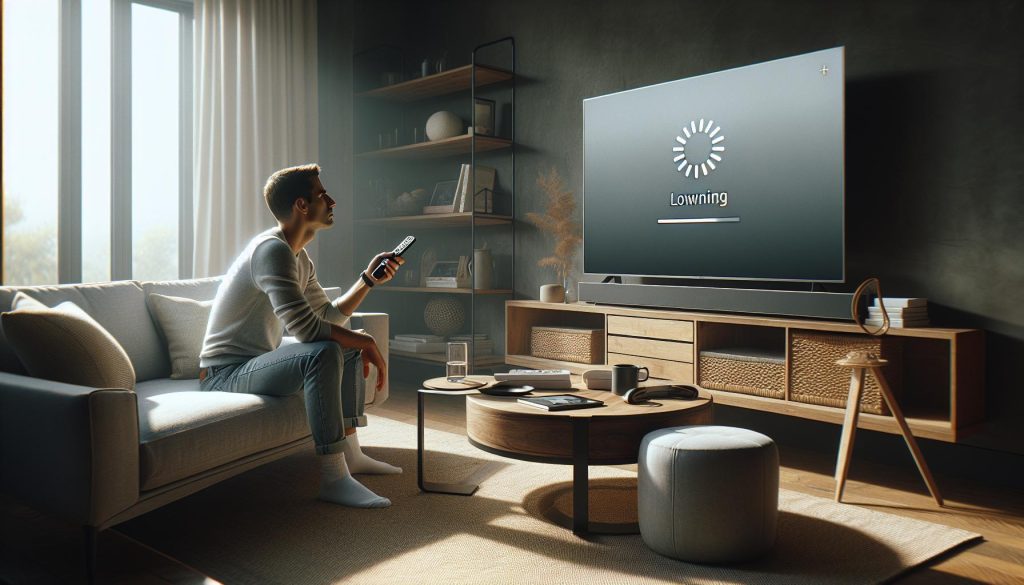
¿Te ha pasado que intentas descargar aplicaciones en tu TV Box y simplemente no puedes? ¡No estás solo! Este es un problema común que muchos usuarios enfrentan, y puede ser frustrante cuando deseas disfrutar de tus contenidos favoritos. En este artículo, abordaremos las principales razones por las que tu TV Box puede estar impidiendo la descarga de aplicaciones y te ofreceremos soluciones prácticas y sencillas. Nuestro objetivo es que recuperes el control sobre tu dispositivo y vuelvas a disfrutar de tus programas o películas sin inconvenientes. Sigue leyendo para descubrir cómo resolver este problema de manera efectiva y rápida. ¡Tú puedes hacerlo!
Mi TV Box: ¿Por qué no puedo descargar aplicaciones?

No hay nada más frustrante que intentar descargar una aplicación en tu Mi TV Box y descubrir que no funciona. Este dispositivo está diseñado para facilitar el acceso a una variedad de aplicaciones de entretenimiento, pero a veces pueden surgir problemas que impiden las descargas. Identificar la causa del problema es el primer paso para encontrar una solución efectiva. A continuación, te presentamos algunos consejos útiles que pueden ayudarte a resolver este inconveniente.
Una de las razones más comunes por las que no puedes descargar aplicaciones es la falta de conexión a internet. Asegúrate de que tu Mi TV Box esté correctamente conectado a la red Wi-Fi. Puedes hacer esto revisando la configuración de red dentro del menú de ajustes. Si tu dispositivo muestra una señal débil o no se conecta, intenta reiniciar tu router o acercar el dispositivo a la fuente del Wi-Fi. Además, verifica si otros dispositivos en tu hogar tienen acceso a internet para descartar problemas con tu proveedor de servicios.
Otro aspecto que puede estar afectando la descarga de aplicaciones es la falta de espacio de almacenamiento. Ve a la sección de almacenamiento en los ajustes de tu Mi TV Box y asegúrate de que hay suficiente espacio disponible. Las aplicaciones requieren memoria para instalarse, y si el espacio está lleno, deberás borrar algunos archivos o aplicaciones que no uses.
También es crucial mantener tu sistema y aplicaciones actualizados. Ve a los ajustes y busca la opción de actualización de sistema. Si hay actualizaciones disponibles, instálalas. A veces, las versiones antiguas del software pueden causar incompatibilidades con nuevas aplicaciones. Si has realizado todas estas comprobaciones y aún tienes problemas, podrías considerar un restablecimiento de fábrica como último recurso. Recuerda siempre hacer copias de seguridad de tus datos antes de proceder con esta opción.
Si después de intentar estas soluciones aún no puedes descargar aplicaciones, podría ser útil buscar soporte técnico. La mayoría de los proveedores ofrecen asistencia que puede guiarte a través de un proceso más detallado para resolver tu problema.
Identificando problemas comunes de descarga

No hay nada más frustrante que intentar descargar aplicaciones en tu Mi TV Box y que simplemente no funcionen. Para facilitarte la vida, aquí tienes algunos problemas comunes que podrías estar enfrentando y cómo solucionarlos.
Primero, verifica tu conexión a internet. Asegúrate de que tu Mi TV Box esté conectado a la red Wi-Fi. Esto no sólo significa que el dispositivo esté “visible” para la red; también necesitas comprobar si la señal es fuerte. Si ves que la conexión es débil, prueba a reiniciar tu router o a mover el dispositivo más cerca de la fuente Wi-Fi. También es útil probar con otro dispositivo en la misma red para asegurarte de que el problema no esté en el proveedor de servicios.
Otro factor importante es el espacio de almacenamiento. A menudo, al intentar descargar aplicaciones, te das cuenta de que no hay suficiente espacio disponible. Así que dirígete a la sección de ajustes de almacenamiento de tu Mi TV Box. Si ves que el espacio está casi lleno, considera eliminar aplicaciones o archivos que no necesites.
En ocasiones, el sistema y las aplicaciones no están actualizados, lo que también puede causar problemas en las descargas. Verifica si hay actualizaciones disponibles en los ajustes y, si es necesario, instálalas. Una versión antigua de software puede crear incompatibilidades con nuevas aplicaciones que intentas descargar. Si después de revisar todos estos aspectos todavía no puedes descargar las aplicaciones, un restablecimiento de fábrica podría ser la solución, pero asegúrate de hacer copias de seguridad de tus datos importantes antes de proceder.
Al tener en cuenta estos consejos, te sentirás más empoderado al solucionar los problemas que puedas encontrar con tu Mi TV Box. Puedes hacerlo; es cuestión de abordar cada problemática de manera sistemática y tranquila.
Soluciones rápidas para problemas de conectividad

La conectividad es clave para disfrutar de todas las aplicaciones y el contenido que tu Mi TV Box puede ofrecer. Si estás teniendo problemas para descargar aplicaciones, a menudo se debe a una conexión inestable. Aquí hay algunas soluciones rápidas que puedes aplicar para mejorar tu situación.
Primero, verifica la red. Asegúrate de que tu Mi TV Box esté conectado a la red Wi-Fi correcta. A veces, se puede conectar a una red diferente sin darte cuenta, lo que puede causar problemas. Intenta desconectar y volver a conectar la red. Si tienes un router de doble banda (2.4 GHz y 5 GHz), prueba con ambas bandas, ya que la señal puede ser más fuerte en una que en la otra.
Si la conexión es correcta pero sigue fallando, reinicia tu router. Desenchúfalo durante unos 30 segundos y vuelve a encenderlo. Este simple paso puede resolver problemas de conectividad temporales. Mientras lo haces, puedes intentar acercar tu Mi TV Box al router para ver si la señal mejora.
Otro consejo útil es comprobar la fuerza de la señal Wi-Fi. A menudo, dispositivos como teléfonos o tablets pueden estar conectados a la misma red, por lo que puedes ver si tienen buena conexión. Si estos dispositivos funcionan bien pero tu Mi TV Box no, es posible que debas considerar el uso de un extensor de red o un adaptador Ethernet para una conexión más estable.
Por último, actualiza tu Mi TV Box. Asegúrate de que el software esté al día, ya que las versiones antiguas pueden tener problemas de conectividad. Ve a los ajustes y busca actualizaciones del sistema. Mantener tu dispositivo actualizado puede prevenir muchos problemas relacionados con la descarga de aplicaciones.
Siguiendo estos pasos, deberías poder resolver tus problemas de conectividad y volver a disfrutar de tus aplicaciones de manera rápida y sencilla. ¡Recuerda que tú puedes hacerlo!
Configuraciones de red para mejorar la descarga

Asegurarse de que tu Mi TV Box esté obteniendo una buena conexión a Internet es crucial para poder descargar aplicaciones sin problemas. Una configuración de red adecuada puede marcar la diferencia entre disfrutar de tu contenido favorito y estar frustrado por constantes fallos. Vamos a explorar algunas configuraciones que pueden mejorar tu experiencia de descarga.
Ajustes del Wifi
Primero, verifica que tu Mi TV Box se conecte a la banda de 5 GHz si tu router tiene doble banda. Esta banda ofrece mayor velocidad y menos interferencias en comparación con la de 2.4 GHz. Sin embargo, ten en cuenta que la señal de 5 GHz tiene un alcance menor. Si estás lejos del router, puede que necesites ajustar la ubicación del dispositivo o del router para obtener una mejor señal.
Además, cambia el canal de tu router. A veces, varios routers en la misma área utilizan el mismo canal y esto puede causar interferencias. Ingresa a la configuración de tu router desde un navegador web (normalmente se hace a través de la dirección 192.168.1.1 o 192.168.0.1) y selecciona un canal menos saturado.
Uso de una conexión Ethernet
Si los problemas persisten, considera la posibilidad de usar una conexión Ethernet. Aunque tu Mi TV Box es un dispositivo inalámbrico, conectar un cable Ethernet proporciona una conexión más estable y rápida. Si no tienes un puerto Ethernet disponible en tu TV Box, puedes utilizar un adaptador USB a Ethernet, dependiendo del modelo.
Configuraciones de DNS
Otra modificación que puede mejorar la velocidad de descarga es cambiar las configuraciones de DNS en tu Mi TV Box. Usar DNS más rápidos, como los de Google (8.8.8.8 y 8.8.4.4) o Cloudflare (1.1.1.1), puede reducir los tiempos de carga y facilitar descargas más rápidas. Para hacerlo, ve a los ajustes de red de tu dispositivo y busca la opción de configuración de DNS.
Recuerda que estos cambios requieren un poco de paciencia y de pruebas, pero con un poco de ajuste y atención, puedes optimizar tu Mi TV Box para que funcione a su máximo potencial en descargas y streaming. ¡Tú puedes hacerlo!
Revisando el almacenamiento y espacio disponible
Para poder descargar aplicaciones en tu Mi TV Box, es fundamental asegurarte de que haya suficiente espacio de almacenamiento disponible. A menudo, el problema que impide la descarga de nuevas aplicaciones se relaciona con la falta de espacio. Si tu dispositivo está lleno, simplemente no podrá acomodar las nuevas instalaciones. Así que, ¿cómo puedes revisar y gestionar el almacenamiento de tu dispositivo?
Accede a la configuración de tu Mi TV Box y busca la sección de almacenamiento. Aquí podrás ver cuánto espacio total tienes, cuánto está siendo ocupado y cuánto espacio libre queda. Si observas que el espacio disponible es mínimo, es hora de liberar algo de espacio.
Pasos para liberar espacio:
- Borrar aplicaciones no utilizadas: Revisa tus aplicaciones instaladas y desinstala aquellas que no usas. Esto no solo libera espacio, sino que también puede ayudar a mejorar el rendimiento del dispositivo.
- Eliminar archivos multimedia: Si tienes muchas películas, series o fotos almacenadas, considera eliminarlas o transferirlas a un disco duro externo o a la nube. Esto puede liberar un espacio considerable.
- Limpiar caché: Algunas aplicaciones acumulan datos temporales que se pueden borrar sin problema. Ve a la sección de aplicaciones y selecciona las que más espacio consumen para limpiar su caché.
- Restablecer el dispositivo: Si después de realizar estas acciones sigues experimentando problemas, como último recurso, considera hacer un restablecimiento de fábrica. Recuerda hacer una copia de seguridad de tus datos importantes antes de proceder con esta opción.
Revisar el almacenamiento de tu Mi TV Box regularmente puede ayudarte a mantener un rendimiento óptimo y asegurarte de que siempre haya suficiente espacio para nuevas aplicaciones. Con unos pocos pasos sencillos, puedes solucionar problemas de falta de espacio y disfrutar de tus descargas sin inconvenientes. ¡Tú puedes hacerlo!
Actualización del sistema y aplicación Mi TV Box
Para mantener tu Mi TV Box funcionando de manera óptima y asegurar que puedas descargar aplicaciones sin problemas, es crucial realizar actualizaciones del sistema y de las aplicaciones instaladas. A menudo, las versiones desactualizadas pueden causar incompatibilidades o fallos que impiden las descargas, así que asegurarte de que todo esté al día es un excelente primer paso.
Primero, verifica si hay actualizaciones disponibles. Para hacerlo, accede a la configuración de tu Mi TV Box y busca la opción de actualización del sistema. Generalmente, esta sección se encuentra en “Acerca del dispositivo” o “Sistema”. Al entrar, el dispositivo buscará automáticamente actualizaciones. Si encuentras una nueva versión del sistema disponible, procede a descargarla e instalarla. Esto no solo solucionará posibles errores, sino que también puede mejorar el rendimiento y añadir nuevas características. Recuerda, la paciencia es clave aquí: la instalación puede tardar algunos minutos.
Además de las actualizaciones del sistema, no olvides revisar regularmente las aplicaciones instaladas. Muchas veces, las aplicaciones de terceros pueden tener fallos que impiden su correcto funcionamiento si no están actualizadas. Dirígete a la tienda de aplicaciones y busca la sección “Mis aplicaciones”. Aquí podrás ver cuáles necesitan actualizarse. Mantener tus aplicaciones al día es igual de importante como tener el sistema actualizado, ya que esto garantiza la compatibilidad y el mejor rendimiento posible.
Si después de realizar estas actualizaciones sigues enfrentando problemas para descargar aplicaciones, podría ser un indicativo de un problema más complejo, como configuraciones incorrectas o errores en la red. En ese caso, sigue investigando o considera buscar ayuda profesional. Recuerda que cada paso que das hacia la solución cuenta, y lo más importante es que no te desanimes. Con un poco de empeño, podrás superar estos obstáculos y disfrutar de tu Mi TV Box al máximo. ¡Tú puedes hacerlo!
Errores de instalación: Cómo resolver códigos comunes
Los errores de instalación en tu Mi TV Box pueden ser frustrantes, especialmente cuando intentas descargar aplicaciones y un código de error aparece en la pantalla. Por fortuna, muchos de estos problemas tienen soluciones simples que puedes probar antes de sacar el dispositivo de la caja o buscar ayuda profesional. Aquí te presentamos los códigos de error más comunes y cómo resolverlos.
Códigos de Error Comunes y Soluciones
- Error 504: Este error indica que la descarga de la aplicación se ha agotado por tiempo de espera. Para solucionarlo, intenta lo siguiente:
- Verifica tu conexión a Internet. Si estás en Wi-Fi, prueba desconectarte y volver a conectarte.
- Reinicia tu Mi TV Box.
- Intenta descargar nuevamente después de unos minutos.
- Error 911: Generalmente asociado a problemas de conectividad. Sigue estos pasos:
- Accede a la configuración de red y asegúrate de que tu Wi-Fi esté activo.
- Si es posible, conecta tu Mi TV Box directamente al router mediante un cable Ethernet para mejorar la estabilidad.
- Reinicia el router y el Mi TV Box.
- Error de espacio insuficiente: Cuando intentas descargar y no hay suficiente espacio en el dispositivo. Para resolverlo:
- Ve a la sección de ajustes y revisa el almacenamiento disponible.
- Elimina aplicaciones o archivos que no utilices para liberar espacio.
Pasos Generales para la Solución de Problemas
Si enfrentas un error menos común, aquí hay un enfoque más general que puedes seguir:
- Reiniciar el dispositivo: A veces, un simple reinicio puede solucionar muchos problemas de descarga.
- Comprobar la conexión a Internet: Asegúrate de que estás conectado a una red estable. Intenta reubicar tu dispositivo más cerca del router.
- Actualizar el sistema: Ve a la configuración del sistema y asegúrate de que tu Mi TV Box esté actualizado. Las versiones antiguas pueden causar conflictos.
- Restablecer la configuración de fábrica: Si otros esfuerzos no resuelven el problema, considera restablecer tu dispositivo a su configuración de fábrica. Recuerda que esto borrará tus datos, así que haz una copia de seguridad primero.
Con paciencia y estos pasos prácticos, podrás resolver los errores de instalación en tu Mi TV Box. ¡No te desanimes, tú puedes hacerlo! Si el problema persiste incluso tras intentar estas soluciones, no dudes en contactar al soporte técnico de Mi TV Box para obtener asistencia adicional.
Restablecimiento de fábrica: ¿Es la solución?
A veces, cuando los errores persisten y ninguna de las soluciones previas parece funcionar, el restablecimiento de fábrica puede ser una opción viable para tu Mi TV Box. Este proceso implica borrar toda la configuración del dispositivo, devolviéndolo a su estado original de fábrica. Si bien es una solución drástica, puede ser efectiva para resolver problemas complicados que impiden la descarga de aplicaciones.
Antes de proceder, es fundamental que consideres hacer una copia de seguridad de tus datos. El restablecimiento de fábrica eliminará todas las aplicaciones instaladas, configuraciones personalizadas y archivos guardados en el dispositivo. Una vez que estés listo, sigue estos pasos para realizar el restablecimiento:
- Accede a la Configuración: Utiliza tu control remoto para navegar hasta la sección de ajustes de tu Mi TV Box.
- Busca la Opción de Restablecimiento: Normalmente se encuentra en la sección “Sistema” o “Copia de seguridad y restablecimiento”.
- Selecciona “Restablecer a Configuración de Fábrica”: Confirma tu elección cuando se te pida. Asegúrate de leer los datos sobre lo que se eliminará.
- Espera el Proceso: Tu dispositivo se reiniciará y comenzará a restaurar su configuración inicial. Esto puede tardar varios minutos.
Una vez finalizado el proceso, tendrás que configurar tu Mi TV Box como si fuera nuevo. Esto incluye volver a conectarlo a tu red Wi-Fi y volver a descargar las aplicaciones que deseas. Con un poco de suerte, la mayoría de los problemas que experimentabas deberían haber sido solucionados, permitiéndote disfrutar de tu contenido favorito sin interrupciones.
Recuerda que, si después de realizar el restablecimiento de fábrica los problemas persisten, es recomendable buscar asistencia técnica. Puede haber fallos internos o problemas más graves que requieran la intervención de un profesional. No dudes en tomar el control de la situación; muchas veces, los problemas pueden resolverse con paciencia y siguiendo estos pasos. ¡Tú puedes hacerlo!
Alternativas para instalar apps en Mi TV Box
La frustración de no poder descargar aplicaciones en tu Mi TV Box puede ser abrumadora, pero existen alternativas efectivas que pueden ayudarte a disfrutar del contenido que deseas. Si el problema principal radica en las descargas desde la tienda de aplicaciones oficial, no te preocupes; hay otras maneras de llevar aplicaciones a tu dispositivo.
Una forma popular de instalar aplicaciones es mediante el uso de archivos APK. Los APK son archivos de instalación para aplicaciones de Android, y puedes descargar estos archivos desde sitios confiables directamente a tu Mi TV Box. Asegúrate de habilitar la opción de “Fuentes desconocidas” en la configuración de seguridad de tu dispositivo para permitir la instalación de aplicaciones de terceros. Aquí hay unos pasos sencillos para hacerlo:
- Descarga un gestor de archivos: Busca y descarga una aplicación como “ES File Explorer” o “File Manager” desde la tienda de aplicaciones o vía APK.
- Descarga el archivo APK: Utiliza el navegador de tu TV Box para acceder a un sitio confiable donde puedas descargar el APK de la app que deseas.
- Instala el APK: Abre el gestor de archivos, navega hasta la carpeta donde se descargó el APK y sigue las instrucciones para instalarlo.
Otra opción a considerar es el uso de aplicaciones de terceros que te permiten acceder a una amplia variedad de contenido, como Kodi o Plex. Estas aplicaciones funcionan como centros multimedia, donde puedes agregar complementos para acceder a contenido adicional. Para instalar Kodi, por ejemplo, puedes seguir un proceso similar al anterior: descarga el archivo APK de la página oficial y luego instálalo en tu dispositivo.
Utilizando Dispositivos Adicionales
Si las opciones anteriores no son viables, otra alternativa es utilizar dispositivos adicionales como un Chromecast o un Fire Stick. Estos dispositivos se conectan al puerto HDMI de tu televisor y te permiten transmitir contenido desde tu teléfono o computadora. Simplemente vincula el dispositivo con tu red Wi-Fi y utiliza tus servicios de streaming favoritos desde tu smartphone o tablet, sin necesidad de depender directamente del sistema de tu Mi TV Box.
Las diferentes opciones ofrecen una solución flexible y adaptativa. Prueba cada método según tus necesidades y situación. Si sigues enfrentando problemas, no dudes en consultar con el soporte técnico de Xiaomi o visitar foros especializados donde otros usuarios comparten experiencias y soluciones. ¡No te desanimes! Con un poco de esfuerzo, podrás volver a disfrutar de tus programas y aplicaciones favoritas.
Obtención de soporte técnico y asistencia
Si te encuentras con la frustración de no poder descargar aplicaciones en tu Mi TV Box, no estás solo. Muchos usuarios experimentan este problema en algún momento. Lo primero que debes considerar es obtener soporte técnico, que puede resolver tu situación de manera efectiva. Aquí te explicamos cómo hacerlo.
En primer lugar, la página de soporte de Xiaomi es un excelente recurso. Puedes visitar su sitio web y encontrar guías específicas para problemas comunes relacionados con la Mi TV Box, incluyendo la descarga de aplicaciones. Los manuales suelen incluir pasos detallados y consejos que podrías haber pasado por alto. Además, hay foros donde otros usuarios comparten sus experiencias y soluciones, lo cual puede ser muy útil. Intenta buscar temas similares a tu problema y ver las respuestas que otros han encontrado.
En caso de necesitar asistencia directa, puedes comunicarte con el servicio al cliente de Xiaomi. Tienen diferentes opciones de contacto, incluyendo chat en línea, correo electrónico y soporte telefónico. Antes de contactar, asegúrate de tener a mano información relevante, como el modelo de tu dispositivo, la versión del software y los mensajes de error que puedas haber recibido. Esto ayudará al representante a entender mejor tu situación y ofrecerte soluciones efectivas.
Si después de intentar las soluciones sugeridas todo sigue sin funcionar, podría ser necesario llevar tu dispositivo a un centro de servicio autorizado. Allí, técnicos capacitados pueden diagnosticar el problema de manera precisa y realizar cualquier reparación necesaria. Nunca está de más solicitar una revisión completa si notas otros fallos, como problemas de sonido o imagen.
Recuerda que la paciencia es clave. Estas situaciones pueden ser frustrantes, pero con los recursos y el apoyo adecuado, puedes resolver el problema y volver a disfrutar de tus aplicaciones y contenidos favoritos en tu Mi TV Box. ¡Tú puedes hacerlo!
Prevención de errores futuros en descargas
Es común que los usuarios de Mi TV Box se sientan frustrados al intentar descargar aplicaciones, pero hay varias medidas proactivas que puedes implementar para evitar errores futuros en las descargas. Con una adecuada configuración y mantenimiento de tu dispositivo, podrás disfrutar de tus aplicaciones favoritas sin contratiempos.
Para comenzar, asegúrate de tener siempre tu Mi TV Box con la última actualización de software. Las actualizaciones incluyen correcciones de errores que pueden afectar la funcionalidad del sistema, incluyendo la capacidad de descargar aplicaciones. Para actualizar, simplemente dirígete a la configuración del sistema y verifica si hay actualizaciones disponibles. Esto no solo mejora el rendimiento, sino que también asegura que tu dispositivo sea compatible con las últimas aplicaciones.
La gestión del almacenamiento es otra clave importante. Verifica regularmente cuánto espacio disponible tienes en tu Mi TV Box, ya que un almacenamiento lleno puede impedir descargas exitosas. Libera espacio eliminando aplicaciones que no uses o contenido innecesario. También puedes considerar usar una unidad de almacenamiento externa, si es compatible, para guardar tus aplicaciones más pesadas o archivos multimedia.
Además, es recomendable revisar la configuración de red. Asegúrate de que tu conexión WiFi sea estable y rápida. Si notas que la conexión es débil, intenta reiniciar tu router o moverte más cerca de él. También, activar la opción de reinicio automático en tu Mi TV Box puede ayudar a resolver problemas de conectividad de manera rutinaria, evitando que tengas que hacerlo manualmente a menudo.
Por último, familiarízate con los códigos de error comunes y sus significados. Tener este conocimiento te permitirá identificar rápidamente problemas específicos relacionados con las descargas. Si encuentras un código de error, buscar la solución adecuada puede ahorrarte tiempo y frustración en el futuro.
Implementar estas estrategias te proporcionará un entorno más amigable para descargar aplicaciones en tu Mi TV Box. Con el cuidado y la atención correctos, podrás evitar muchos problemas y disfrutar de una experiencia de visualización más fluida.
Consejos para optimizar el uso de Mi TV Box
Para disfrutar al máximo de tu Mi TV Box y evitar problemas al descargar aplicaciones, es fundamental implementar algunos consejos prácticos que optimicen su uso. Al mejorar la configuración y el mantenimiento de tu dispositivo, puedes reducir la frustración que a veces sentimos al lidiar con fallas.
Una de las claves para un rendimiento óptimo es asegurarte de que tu Mi TV Box esté bien ventilada. Un sobrecalentamiento puede causar que el dispositivo funcione más lentamente o que incluso se apague. Coloca tu Mi TV Box en un lugar donde reciba suficiente aire, lejos de otras fuentes de calor. Además, verifica regularmente el estado del software. Asegúrate de que tu sistema operativo esté actualizado; esto no solo corrige errores, sino que también mejora la compatibility con nuevas aplicaciones.
Conéctate Establemente
La conexión a Internet es vital para una experiencia fluida. Para optimizar tu conexión, considera usar un cable Ethernet en lugar de WiFi, si es posible. Esto puede proporcionar una conexión más estable y rápida. Si prefieres inalámbrico, asegúrate de que tu enrutador esté cerca de tu Mi TV Box y sin obstrucciones. También, verifica la configuración de tu red y usa la banda de 5 GHz si tu enrutador lo permite, ya que suele ofrecer mejores velocidades.
Gestiona Tu Almacenamiento
Revisar el almacenamiento de tu dispositivo es un paso crucial. Libera espacio eliminando aplicaciones que no uses y archivos que ocupan memoria innecesariamente. Puedes programar revisiones mensuales para asegurar que siempre tengas suficiente espacio disponible para nuevas aplicaciones y actualizaciones. Si tu dispositivo lo permite, utilizar almacenamiento externo te permitirá ampliar la capacidad y mantener tu Mi TV Box funcionando sin problemas.
Errores Comunes y Soluciones
Familiarizarte con los errores más comunes y sus soluciones te permitirá actuar rápido ante cualquier problema. Por ejemplo, si recibes un mensaje de error al intentar descargar una aplicación, anota el código y busca su significado. Cada código puede ofrecer detalles sobre lo que está fallando. A veces, simplemente reiniciar tu dispositivo o restaurar la configuración de red puede resolver el problema.
Implementando estos consejos, podrás disfrutar de una mejor experiencia en tu Mi TV Box y resolver problemas con mayor eficacia. Recuerda, la clave está en la prevención y el mantenimiento regular de tu dispositivo. ¡Tú puedes hacerlo!
FAQ
Q: ¿Por qué mi Mi TV Box no me deja descargar aplicaciones?
A: Si tu Mi TV Box no descarga aplicaciones, podría ser debido a problemas de conectividad, falta de espacio de almacenamiento o un sistema desactualizado. Revisa tu conexión a Internet y asegúrate de que tengas suficiente espacio disponible en la memoria. Esto podría incluir la eliminación de aplicaciones no utilizadas.
Q: ¿Cómo puedo liberar espacio en mi Mi TV Box para descargar apps?
A: Para liberar espacio, ve a la configuración de almacenamiento de tu Mi TV Box y elimina aplicaciones que no uses. Además, considera borrar datos de aplicaciones que ocupen mucho espacio. Esto mejorará tu capacidad para descargar nuevas aplicaciones.
Q: ¿Qué debo hacer si las aplicaciones no se instalan en mi Mi TV Box?
A: Si no puedes instalar aplicaciones, primero verifica tu conexión a Internet y asegúrate de que esté estable. Luego, revisa la configuración del dispositivo y asegúrate de que el software del sistema esté actualizado. Reiniciar el dispositivo puede también ayudar a resolver problemas temporales.
Q: ¿Cómo restablecer mi Mi TV Box si no descarga aplicaciones?
A: Puedes restablecer tu Mi TV Box yendo a la configuración, seleccionando “Sistema” y luego “Restablecer datos de fábrica”. Esto eliminará todas las configuraciones y datos, así que asegúrate de respaldar lo importante. Esto puede resolver problemas persistentes con descargas.
Q: ¿Dónde encontrar las actualizaciones para mi Mi TV Box?
A: Puedes encontrar actualizaciones en la sección de “Configuración” de tu Mi TV Box, bajo “Acerca del dispositivo”. Revisa las actualizaciones del sistema y aplica cualquier disponible para asegurar que tu dispositivo tenga el mejor rendimiento y compatibilidad con aplicaciones.
Q: ¿Qué alternativas existen si no puedo descargar aplicaciones en mi Mi TV Box?
A: Si no puedes descargar aplicaciones, considera usar aplicaciones de terceros. También puedes utilizar dispositivos USB para instalar aplicaciones manualmente. Investiga guías específicas para tu modelo de Mi TV Box para obtener instrucciones más detalladas.
Q: ¿Cómo puedo mejorar la conectividad de mi Mi TV Box para descargas?
A: Para mejorar la conectividad, asegúrate de que tu router esté cerca y funcionando correctamente. También puedes intentar conectar tu Mi TV Box directamente al router con un cable Ethernet para una conexión más sólida.
Q: ¿Qué hacer si recibo un código de error al intentar descargar aplicaciones?
A: Cuando recibas un código de error, anota el código y busca en la sección de soporte de tu Mi TV Box. Ahí encontrarás soluciones específicas. A menudo, los códigos de error están relacionados con problemas de conexión o configuración que pueden ser fácilmente ajustados.
Concluyendo
Si has seguido nuestros pasos y aún no logras descargar aplicaciones en tu TV Box, no te preocupes, ¡estás a un paso de solucionar el problema! Recuerda verificar tu conexión a Internet y reiniciar tu dispositivo, ya que esos son pasos comunes que pueden resolver muchos inconvenientes. Si necesitas más ayuda, no dudes en leer nuestros artículos sobre cómo solucionar problemas de conectividad o realizar un restablecimiento de fábrica. Aquí tienes la guía para solucionar problemas de conectividad que puede interesarte.
No olvides que tú puedes hacerlo; cada uno de estos problemas tiene solución. Queremos verte disfrutar de tu contenido sin interrupciones. Si encuentras que los problemas persisten, podría ser útil consultar a un profesional, pero estamos aquí para empoderarte en cada paso del camino. Además, suscríbete a nuestro boletín para recibir más consejos útiles y actualizaciones sobre los mejores trucos para tu TV Box. ¡Déjanos tus comentarios o comparte tus experiencias con nosotros!
Get our latest guides, news, and insights highlighted in your Google Search & AI Overviews.