¿Te has encontrado con el molesto error 3032 en tu Apple TV? No estás solo. Este inconveniente puede arruinar tus planes de entretenimiento y generar frustración, especialmente cuando esperas disfrutar de tus series o películas favoritas. En este artículo, te acompañaremos paso a paso para resolver el error 3032 sin necesidad de ser un experto técnico. Aprenderás a identificar las causas del problema y aplicar soluciones efectivas que te permitirán volver a disfrutar de tu contenido rápidamente. Así que respira hondo, sigue leyendo y descubre cómo reclamar el control de tu experiencia de visualización nuevamente. ¡Tú puedes hacerlo!
Errores comunes de Apple TV y sus soluciones
Cuando se trata de disfrutar de tu Apple TV, los errores pueden ser realmente frustrantes. Uno de los problemas más comunes que los usuarios enfrentan es el “Error 3032”. Este error puede aparecer cuando intentas reproducir contenido en tu dispositivo, y generalmente se refiere a problemas de conectividad o de la aplicación misma. Pero no te preocupes; hay varias soluciones que puedes intentar para resolver este inconveniente sin necesidad de llamar a un técnico.
Pasos para solucionar el “Error 3032”:
- Verificar la conexión a Internet: Asegúrate de que tu Apple TV esté conectado a una red WiFi activa. Puedes comprobar la conexión y la velocidad de tu red en la configuración de red de tu Apple TV.
- Reiniciar el Apple TV: Un reinicio simple puede solucionar muchos problemas. Desconecta el Apple TV de la corriente, espera unos 10 segundos y vuelve a enchufarlo.
- Actualizar el software: Asegúrate de que tu Apple TV esté actualizado con la última versión del software. Ve a Configuración > Sistema > Actualizaciones de software y selecciona Actualizar software.
- Eliminar y reinstalar la aplicación: Si el error se presenta en una aplicación específica, prueba eliminándola y luego reinstalándola desde la App Store.
- Restablecer ajustes de red: Si el problema persiste, puedes restablecer los ajustes de red en tu Apple TV. Ve a Configuración > Sistema > Restablecer y selecciona Restablecer ajustes de red.
Si después de seguir estos pasos el error sigue apareciendo, es posible que necesites considerar la opción de contactar al soporte técnico de Apple para obtener asistencia adicional. Recuerda que pequeños fallos en la conexión a Internet o problemas temporales en los servidores de Apple pueden afectar la reproducción de contenido. Utiliza estos consejos para volver a disfrutar de tus programas y películas favoritos en Apple TV.
Cómo reiniciar tu Apple TV para solucionar problemas
La frustración de enfrentarse a un Apple TV que no funciona correctamente puede ser desalentadora, especialmente si te topas con el temido “Error 3032”. Una de las soluciones más efectivas y sencillas es reiniciar tu Apple TV, ya que muchas veces esto puede resolver problemas de conectividad o acceso a contenidos. Reiniciar tu dispositivo no solo refresca su funcionamiento, sino que también cierra cualquier aplicación que podría haber causado problemas, asegurando que todo comience de nuevo.
Para reiniciar tu Apple TV, sigue estos pasos:
- Paso 1: Desconecta tu Apple TV de la fuente de alimentación. Esto se puede hacer desenchufando el cable de corriente.
- Paso 2: Espera al menos 10 segundos. Este tiempo permite que todos los componentes internos se apaguen completamente.
- Paso 3: Vuelve a conectar el Apple TV a la corriente y asegúrate de que esté encendido.
- Paso 4: Espera a que el Apple TV inicie completamente, lo que puede tardar unos minutos.
Este método de reinicio no solo es útil para gestionar errores como el 3032, sino también para solventar otros problemas comunes, como playback fallido o aplicaciones que no responden. Si después de reiniciar el dispositivo sigues enfrentándote al mismo error, puede ser recomendable explorar otras soluciones, como la actualización del software o la verificación de la conexión a Internet. Recuerda, mantener la calma y saber que puedes resolverlo tú mismo es el primer paso hacia el éxito en la solución de problemas técnicos.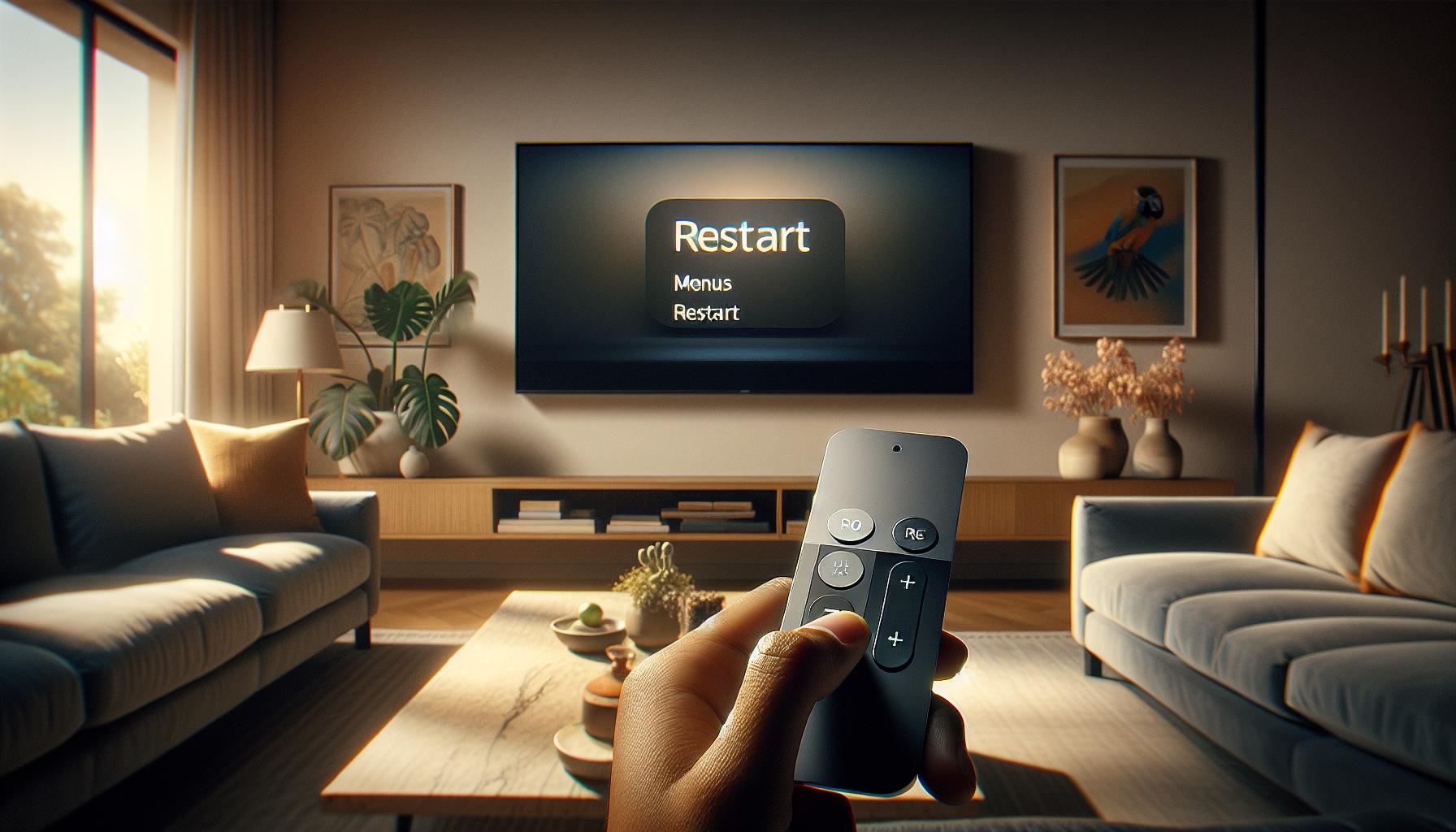
Solución de errores de conectividad: WiFi y Bluetooth
Mantener tu Apple TV conectado de manera efectiva es esencial para disfrutar de tus programas y películas favoritas. Los problemas de conectividad, especialmente con WiFi y Bluetooth, son bastante comunes y pueden provocar errores como el 3032. Pero no te preocupes, aquí encontrarás soluciones prácticas para que puedas volver a disfrutar de tu contenido sin tener que esperar la visita de un técnico.
Para comenzar, asegúrate de que tu Apple TV esté conectado a la red WiFi. Si experimentas lentitud o desconexiones, sigue estos pasos:
- Paso 1: Verifica que tu router esté encendido y funcionando. Puedes hacer esto probando la conexión en otro dispositivo, como un teléfono o tablet.
- Paso 2: En tu Apple TV, ve a Ajustes > Red y selecciona tu red WiFi. Asegúrate de que estés conectado y que la señal sea fuerte. Si es débil, considera mover el router más cerca o eliminar obstáculos físicos entre el router y el dispositivo.
- Paso 3: Si la conexión sigue fallando, intenta reiniciar el router desenchufándolo y volviéndolo a enchufar tras unos segundos.
- Paso 4: También puedes reiniciar tu Apple TV, tal como se indicó anteriormente, para refrescar la conexión.
Si el problema de conectividad involucra Bluetooth, por ejemplo, si no puedes conectar tu control remoto o auriculares, prueba lo siguiente:
- Paso 1: Asegúrate de que los dispositivos Bluetooth que intentas conectar estén encendidos y en modo de emparejamiento.
- Paso 2: En el menú de tu Apple TV, selecciona Ajustes > Controles Remotos y Dispositivos > Bluetooth para buscar dispositivos disponibles.
- Paso 3: Si tu dispositivo no aparece, intenta apagar y encender el Bluetooth en tu Apple TV. Esto puede ayudar a restablecer la conexión.
Recuerda que la frustración por problemas de conexión es normal, pero con estos pasos, puedes gestionar la situación. Mantén la calma y, si el problema persiste, considera contactar al soporte técnico de Apple, que puede ofrecer asistencia más específica relacionada con tu modelo de dispositivo. ¡No te desanimes, está en tus manos solucionarlo!
Problemas de imagen en tu Apple TV: cómo arreglarlos
A veces, los problemas de imagen en tu Apple TV pueden resultar frustrantes, especialmente cuando estás listo para disfrutar de tu serie o película favorita. La buena noticia es que muchos de estos problemas se pueden resolver fácilmente sin necesidad de la ayuda de un técnico. Ya sea que enfrentes una pantalla negra, problemas de resolución o imágenes distorsionadas, aquí te presentamos pasos claros para solucionar estos inconvenientes.
Para comenzar, realiza un chequeo básico de las conexiones. Asegúrate de que todos los cables estén bien conectados, especialmente el cable HDMI. Un cable suelto o dañado puede causar problemas de imagen. Si estás usando un televisor de diferentes marcas, como Samsung o LG, verifique que estés en la entrada correcta del HDMI. A veces, cambiar a otra entrada HDMI y luego volver a la primera puede solucionar el problema.
- Paso 1: Desconecta el cable HDMI de tu Apple TV y del televisor. Espéralo por unos 10 segundos antes de volver a conectarlo.
- Paso 2: Asegúrate de que tu televisor esté configurado en la entrada HDMI correcta. Utiliza el control remoto de tu televisor para seleccionar la entrada adecuada.
- Paso 3: Reinicia tu Apple TV. Puedes hacerlo manteniendo presionado el botón de Menu y el botón de inicio en el control remoto hasta que veas el logo de Apple.
Si después de estos pasos sigues experimentando problemas de imagen, verifica la configuración de visualización en tu Apple TV. Ve a Ajustes > Video y Audio para asegurarte de que la resolución sea compatible con tu televisor. A veces, la configuración automática no funciona correctamente y necesitas seleccionar manualmente la resolución adecuada.
En caso de que tu pantalla se quede negra, esto también puede ser un signo de problemas de conectividad. Asegúrate de que tu Apple TV esté encendido y la luz indicadora no parpadee en rojo, lo que puede indicar un fallo. Desconectar y reconectar el dispositivo también puede ser una buena medida.
Con estos pasos, deberías poder resolver la mayoría de los problemas de imagen. Si después de realizar estas acciones el problema persiste, podría ser necesario investigar más a fondo o contactar al soporte técnico de Apple. Sin embargo, la mayoría de las veces, incluso los fallos más molestos pueden tener una solución sencilla que tú mismo puedes aplicar. ¡No te desanimes y sigue disfrutando de tu Apple TV!
Resolución de problemas de sonido en Apple TV
Los problemas de sonido en tu Apple TV pueden arruinar la experiencia al ver tus películas o series favoritas. Es frustrante cuando el audio se interrumpe, desaparece o simplemente no se escucha. Sin embargo, no te preocupes; muchas veces estos problemas tienen soluciones sencillas que puedes aplicar tú mismo sin necesidad de un técnico.
Para comenzar, asegúrate de que el volumen de tu televisor esté activado y no esté en modo silencio. A menudo, la solución más simple se pasa por alto. Si esto está en orden, verifica la conexión del cable HDMI, ya que un cable dañado o mal conectado puede afectar tanto el video como el audio. Para hacerlo:
- Paso 1: Desconecta el cable HDMI de tu Apple TV y del televisor.
- Paso 2: Espera unos 10 segundos antes de volver a conectarlo, asegurándote de que ambas conexiones estén firmemente ajustadas.
- Paso 3: Reinicia el Apple TV manteniendo presionado el botón de Menu y el botón de inicio simultáneamente hasta que aparezca el logo de Apple.
Si después de estos pasos todavía no obtienes sonido, revisa la configuración de audio de tu Apple TV. Dirígete a Ajustes > Video y Audio y asegúrate de que la opción ‘Audio’ esté configurada correctamente. Puedes probar distintas configuraciones, como ‘Stereo’ o ‘Surround’, dependiendo de tu sistema de sonido.
En algunos casos, los problemas de sonido pueden estar relacionados con las aplicaciones que utilizas. Por ejemplo, si el audio no funciona en Netflix, intenta salir de la aplicación y volver a entrar. Si el problema persiste, considera reinstalar la aplicación. Las actualizaciones de software también pueden solucionar problemas, así que asegúrate de que tanto tu Apple TV como las aplicaciones estén actualizadas.
Recuerda, si tras seguir todos estos pasos el problema de sonido continúa, podría ser un indicativo de una falla más compleja. En ese caso, no dudes en contactara a un soporte técnico para que puedan asistirte. ¡Tú puedes resolver estos inconvenientes y volver a disfrutar de tu Apple TV sin interrupciones!
Consejos para reparar problemas con aplicaciones en Apple TV
Cuando las aplicaciones en tu Apple TV no funcionan como deberían, puede ser una experiencia frustrante. Sin embargo, muchos de estos inconvenientes pueden solucionarse fácilmente sin necesidad de asistencia técnica. Aquí te presentamos algunas estrategias esenciales para reparar problemas con tus aplicaciones.
Primero, asegúrate de que tu Apple TV esté actualizado. Para comprobar esto, ve a Ajustes > Sistema > Actualizaciones de software. Si hay una nueva actualización disponible, instálala. Esto corrige muchos errores y mejora el rendimiento del sistema. Después, intenta reiniciar la aplicación afectada. Cerrarla y abrirla de nuevo es un paso sencillo pero efectivo.
Si la aplicación sigue sin responder, considera reinstalarla. Para hacerlo, mantén presionado el botón Select en el control remoto sobre la aplicación hasta que aparezca un menú. Selecciona “Eliminar” y confirma. Luego, dirígete a la App Store y vuelve a instalar la aplicación. Esto puede resolver errores causados por archivos corruptos o problemas de configuración.
También verifica tu conexión a Internet, que es crucial para que las aplicaciones funcionen correctamente. Asegúrate de que tu Apple TV esté conectado a la red WiFi adecuada y prueba la velocidad de conexión. Para hacer esto, ve a Ajustes > Red y selecciona tu red. Algunas aplicaciones pueden no funcionar correctamente si la señal es débil. Si enfrentas problemas de conectividad, reinicia tu router desconectándolo y volviéndolo a encender.
Finalmente, es bueno tener en cuenta que ciertos códigos de error, como el Error 3032, pueden indicar problemas específicos relacionados con el proveedor de servicios o incompatibilidades de la aplicación. Para solucionar este error, asegúrate de que la aplicación esté actualizada y consulta el soporte del proveedor si el problema persiste. Recuerda, en caso de que las soluciones anteriores no funcionen, buscar ayuda de un técnico puede ser necesario, pero muchas veces puedes resolverlo tú mismo. ¡No te desanimes y vuelve a disfrutar de tu Apple TV al máximo!
Código de error 3032: qué significa y cómo solucionarlo
El código de error 3032 en Apple TV suele aparecer durante un intento de descarga o transmisión de un contenido, indicando que la app o el servicio está teniendo dificultades para acceder a los datos necesarios. Este error puede ser frustrante, pero hay varias soluciones que puedes intentar para resolverlo sin necesidad de contactar a un técnico.
Para empezar, asegúrate de que tu Apple TV esté actualizado. Las versiones más antiguas del software pueden causar conflictos con algunas aplicaciones. Ve a Ajustes > Sistema > Actualizaciones de software y verifica si hay nuevas actualizaciones disponibles. Si las hay, instálalas.
Otro paso fundamental es revisar tu conexión a Internet. El error 3032 podría deberse a una señal débil o inestable. Asegúrate de que estés conectado a la red WiFi correcta y prueba la velocidad de tu conexión. Puedes hacer esto en Ajustes > Red. Si la conexión es deficiente, intenta reiniciar tu router desconectándolo y volviéndolo a encender.
Si el problema persiste, considera cerrar y reiniciar la aplicación afectada. Esto puede ayudar a resetear cualquier error temporal que esté causando el problema. En ocasiones, eliminar y reinstalar la aplicación también es una solución efectiva, especialmente si hay archivos corruptos involucrados. Mantén presionado el botón Select sobre la aplicación en la pantalla de inicio, selecciona “Eliminar” y luego, después de confirmar, busca la aplicación en la App Store para reinstalarla.
Por último, si nada de esto funciona, verifica la compatibilidad de la aplicación que estás utilizando. Algunas aplicaciones pueden tener restricciones específicas según tu región o proveedor de servicios. En casos en que el problema continúe, te recomendaría contactar al soporte técnico de la aplicación o del proveedor para obtener asistencia adicional. Recuerda, cada paso cuenta y muchas veces podrías encontrar la solución por ti mismo. ¡No te desanimes, puedes hacerlo!
Cómo abordar problemas de compatibilidad con televisores
La compatibilidad entre tu Apple TV y el televisor puede ser un aspecto crucial que determine si disfrutas de una experiencia de visualización fluida o si te enfrentas a frustraciones y errores como el código 3032. Si te has encontrado con problemas, es importante evaluar si tu Apple TV está correctamente conectado y configurado para funcionar con tu televisor. Aquí te presentamos algunas recomendaciones para resolver estos problemas:
- Revisa las conexiones HDMI: Asegúrate de que el cable HDMI esté bien conectado tanto en el Apple TV como en el televisor. Un cable suelto puede ocasionar una “pantalla negra” o no emitir señal. Si es posible, prueba con otro cable HDMI o utiliza otro puerto HDMI del televisor.
- Selecciona la fuente correcta: Enciende tu televisor y asegúrate de seleccionar la entrada HDMI correspondiente donde está conectado el Apple TV. Esto se hace normalmente a través del botón “INPUT” en tu control remoto.
- Configura la resolución: Algunas veces, la configuración de resolución automática del Apple TV puede causar problemas con televisores que no soportan ciertas resoluciones. Ve a Ajustes > Video y audio en tu Apple TV y experimenta con diferentes resoluciones que tu televisor admiten.
- Actualización del firmware del televisor: No olvides verificar también si hay actualizaciones disponibles para tu televisor. Aunque no se trate directamente del Apple TV, un televisor actualizado también puede ofrecer mejor compatibilidad.
- Prueba con otro televisor: Si tienes otro televisor disponible, intenta conectar el Apple TV a él. Esto te ayudará a identificar si el problema está relacionado con el televisor original o si es un inconveniente del Apple TV.
Recuerda, es normal sentirse frustrado cuando la tecnología no funciona como debería, pero la solución podría estar a solo unos pasos. Si después de seguir estos consejos el problema persiste, puede ser útil consultar el manual de tu televisor o el sitio web del fabricante para obtener información específica sobre compatibilidad con dispositivos como el Apple TV. No dudes en buscar ayuda profesional si sientes que los problemas son más técnicos de lo que puedes manejar. ¡Tú puedes resolverlo!
Guía paso a paso para errores de instalación de aplicaciones
A veces, intentar instalar aplicaciones en tu Apple TV puede resultar frustrante, especialmente si te topas con errores de instalación, como el código de error 3032. Pero no te preocupes, estás a punto de descubrir un proceso sencillo y efectivo para resolver estos problemas. Con unos pasos claros, puedes volver a disfrutar de tus aplicaciones favoritas sin necesidad de llamar a un técnico.
Para comenzar, verifica tu conexión a Internet, ya que una mala conexión puede ser la causa de estos errores de instalación. Asegúrate de que tu Apple TV esté conectado a una red WiFi estable. Puedes hacerlo siguiendo estos pasos:
- Accede a Configuración: En la pantalla de inicio, selecciona Configuración.
- Selecciona Red: Dirígete a la opción Red.
- Revisa la conexión: Asegúrate de que estés conectado a la red WiFi correcta y que la intensidad de la señal sea buena. Si es débil, considera acercar tu Apple TV al router o usar un adaptador de red.
Una vez verificada la conexión a Internet, intenta reiniciar tu Apple TV. Este paso es crucial para resolver muchos problemas técnicos:
- Reiniciar: Mantén presionado el botón Menú y el botón de abajo en el control remoto del Apple TV durante cinco segundos.
- Confirma el reinicio:espera a que el dispositivo se apague y se reinicie.
Después de reiniciar, prueba a instalar la aplicación nuevamente. En caso de que el error persista, verifica si tu Apple TV requiere una actualización del sistema operativo:
- Ve a Configuración: Selecciona nuevamente Configuración.
- Actualización de software: Dirígete a Sistema y luego a Actualización de software.
- Instala actualizaciones: Si hay una actualización disponible, descárgala e instálala. Esto puede arreglar incompatibilidades y errores.
Finalmente, si continúas experimentando el código de error 3032, considera eliminar y volver a intentar descargar la aplicación. Simplemente dirígete al apartado de Apps, selecciona la aplicación problemática, mantén presionado el icono y elige eliminar. Luego, ve a la App Store y busca la aplicación para reinstalarla.
Recuerda que es normal sentirse frustrado en estos momentos, pero siguiendo estos pasos y manteniendo la calma, podrás superar los inconvenientes y regresar a tus programas y películas favoritas. ¡Tú puedes hacerlo!
Cuándo es necesario contactar a un técnico: señales de alarma
Cuando estás lidiando con problemas en tu Apple TV, es natural sentirse frustrado, especialmente si nada parece funcionar. Sin embargo, hay ciertos indicadores que pueden señalar que es momento de buscar ayuda profesional en lugar de seguir intentándolo por tu cuenta. Estar atento a estos signos puede ahorrarte tiempo y molestias, permitiéndote regresar a disfrutar de tus programas y películas más rápido.
Un indicativo claro de que debes contactar a un técnico es si experimentas problemas persistentes que no se solucionan con los pasos habituales de reinicio o actualización. Por ejemplo, si después de intentar reiniciar tu Apple TV y verificar tu conexión a Internet, continúas recibiendo el mismo código de error, como el 3032, podría ser el momento de buscar asistencia profesional. Otro signo de alarma es si tu dispositivo muestra comportamientos erráticos, como una “pantalla negra” constante o si la “luz roja parpadeante” indica un fallo más grave.
Además, si te encuentras con problemas de hardware, como puertos HDMI dañados o problemas con el control remoto que no responden, es recomendable que un técnico evalúe el dispositivo. En otros casos, una falta de sonido o problemas de imagen que no se resuelven mediante ajustes de configuración también pueden requerir una revisión más profunda. También, si tu Apple TV se calienta excesivamente o emite ruidos inusuales, no dudes en contactar a un experto, ya que esto podría señalar un problema serio.
Recuerda que no hay nada de malo en pedir ayuda. A veces, una mirada profesional puede resolver problemas que parecen insuperables y facilitar que regreses a tus contenidos favoritos. La clave es saber cuándo es el momento adecuado para buscar asistencia, y observar estas señales puede guiarte en esa decisión.
Errores específicos de proveedores: Orange TV, Movistar, Vodafone
Cuando se trata de errores en tu Apple TV relacionados con proveedores como Orange TV, Movistar o Vodafone, es esencial entender que cada uno puede presentar situaciones específicas. Uno de los problemas más comunes es el código de error 3032, que generalmente está asociado con dificultades de autorización o problemas de conexión entre el dispositivo y el proveedor de servicios.
Soluciones para clientes de Orange TV, Movistar y Vodafone
Aunque cada proveedor tiene sus particularidades, aquí hay algunas medidas generales que puedes seguir para solucionar estos errores:
- Verifica la conexión a Internet: Asegúrate de que tu Apple TV esté correctamente conectado a tu red WiFi. Puedes hacerlo desde el menú de configuración, donde podrás comprobar la conexión y realizar una prueba de red.
- Reinicia tu Apple TV: Mantén presionado el botón de menú y el de la pantalla de inicio hasta que el logotipo de Apple aparezca en la pantalla. Esto puede resolver problemas menores.
- Reinstala la aplicación: Si el error ocurre en una aplicación específica de un proveedor, intenta desinstalar y volver a instalar la aplicación correspondiente. Esto puede ayudar a restablecer permisos y ajustes.
- Actualiza el software: Asegúrate de que tanto tu Apple TV como la aplicación del proveedor estén actualizadas a la última versión. Las actualizaciones pueden corregir fallos de software.
- Verifica credenciales de inicio de sesión: A veces, el problema puede surgir de credenciales incorrectas. Asegúrate de ingresar tu usuario y contraseña correctamente, y, si es necesario, reinicia tu contraseña a través de la página web del proveedor.
Errores distintivos
En ocasiones, los proveedores también pueden presentar códigos de error específicos. Por ejemplo, Orange TV puede tener un código diferente para problemas de señal, mientras que Movistar y Vodafone pueden exigir diferentes procesos de autenticación. Es recomendable revisar los sitios de soporte de cada proveedor para obtener detalles sobre estos códigos, ya que pueden no solo ayudar a identificar el problema, sino ofrecer soluciones paso a paso para resolverlo.
Si tras realizar estas acciones los problemas persisten, puede ser útil consultar con el servicio de atención al cliente de tu proveedor. A menudo, hay soluciones que solo ellos pueden proporcionarte, especialmente si se trata de una cuestión de cuentas o cabeceras de señal. Recuerda, ¡tú puedes solucionar muchos de estos problemas! No dudes en aplicar estos pasos y regresar a disfrutar de tus programas rápidamente.
Mantenimiento regular para evitar errores en Apple TV
Para disfrutar de una experiencia fluida con tu Apple TV y evitar errores como el código 3032, es crucial mantener el dispositivo en buen estado. Un mantenimiento regular puede prevenir muchos problemas comunes y asegurar que siempre esté listo para la acción cuando desees disfrutar de tus programas favoritos. Aquí te comparto algunas estrategias eficaces para lograrlo.
Una de las primeras recomendaciones es realizar actualizaciones periódicas. Mantén tu Apple TV actualizado instalando las últimas versiones de software. Estas actualizaciones no solo mejoran el rendimiento, sino que también corrigen errores de seguridad. Para hacerlo, ve a Configuración > Sistema > Actualizaciones de software y activa las actualizaciones automáticas. Esto garantiza que tu Apple TV esté siempre al día sin que tengas que preocuparte por hacerlo manualmente.
Otro aspecto a considerar es la limpieza del dispositivo y su entorno. El polvo y la suciedad pueden acumularse, afectando el rendimiento. Utiliza un paño suave y seco para limpiar la superficie del Apple TV y asegúrate de que las rejillas de ventilación estén despejadas para evitar el sobrecalentamiento. Además, verifica que los cables HDMI y de alimentación estén en buen estado y correctamente conectados.
Además, revisa la conexión a Internet regularmente. La conectividad es fundamental para el funcionamiento óptimo del Apple TV. Asegúrate de que tu router esté funcionando correctamente y que tu Apple TV esté conectado a una red WiFi estable. Realiza pruebas de velocidad en tu conexión a Internet y considera reiniciar tu router si experimentas lentitud o desconexiones frecuentes.
Finalmente, considera gestionar las aplicaciones instaladas. Si tienes muchas aplicaciones en tu Apple TV, esto puede ralentizar el sistema. Revisa las aplicaciones que no utilizas y desinstálalas para liberar espacio y mejorar el rendimiento. Para hacerlo, selecciona la aplicación, mantén presionado el botón de menú en el control remoto y elige la opción de eliminar.
Implementar estos consejos de mantenimiento no solo te ayudará a evitar errores como el 3032, sino que te permitirá disfrutar de contenido sin interrupciones. Recuerda que si los problemas persisten, no dudes en buscar asistencia técnica. ¡Tú puedes hacerlo!
Preguntas Frecuentes
Q: ¿Qué significa el código de error 3032 en Apple TV?
A: El código de error 3032 en Apple TV indica problemas de conectividad o incompatibilidad con la red. Para resolverlo, verifica tu conexión a Internet y reinicia tu router. Asegúrate de que el firmware de tu Apple TV esté actualizado. Puedes encontrar más sobre esto en la sección sobre errores de conectividad.
Q: ¿Cómo puedo reiniciar mi Apple TV para solucionar el error 3032?
A: Para reiniciar tu Apple TV, mantén presionados los botones de “Inicio” y “Menú” en el control remoto durante unos 6 segundos, hasta que se apague la luz. Luego, espera unos segundos y vuelve a encenderlo. Este paso a menudo resuelve errores temporales como el 3032.
Q: ¿Qué pasos seguir si el error 3032 persiste después de reiniciar?
A: Si el error 3032 persiste, intenta restablecer la configuración de red en tu Apple TV. Ve a “Ajustes” > “Red” > “Restablecer configuración de red”. Luego, vuelve a conectar tu Apple TV a la red WiFi. Consulta la sección de conectividad de tu artículo para más detalles.
Q: ¿Puedo solucionar el error 3032 sin ayuda técnica?
A: Sí, la mayoría de las veces puedes solucionar el error 3032 sin necesidad de ayuda técnica. Sigue los pasos de reinicio, verificación de red y restablecimiento de configuraciones mencionados. Si aún tienes problemas, considera revisar los ajustes de tu router y las conexiones físicas.
Q: ¿Hay problemas comunes que se relacionan con el error 3032?
A: Sí, el error 3032 frecuentemente se asocia con problemas de WiFi inestable, configuraciones incorrectas en el router o incompatibilidad de la red. Asegúrate de que tu red tenga suficiente ancho de banda y prueba diferentes configuraciones de seguridad.
Q: ¿Cómo identificar si el error 3032 es causado por mi proveedor de servicios?
A: Puedes identificar si el error 3032 proviene de tu proveedor al intentar usar tu Apple TV con otro router o red. Si el problema persiste en diferentes redes, es probable que no sea un problema del proveedor. Verifica las actualizaciones de servicio en la sección de errores de proveedores.
Q: ¿Qué hacer si mi Apple TV sigue mostrando el error 3032 después de varios intentos de solución?
A: Si después de varios intentos el error 3032 aún aparece, considera hacer un restablecimiento completo de tu Apple TV. Ve a “Ajustes” > “Sistema” > “Restablecer” y elige “Restablecer y actualizar”. Esto puede solucionar problemas persistentes sin requerir asistencia técnica.
Q: ¿Cuándo debería considerar contactar a un técnico para el error 3032?
A: Deberías considerar contactar a un técnico si has seguido todos los pasos de solución y el error 3032 continúa. También si tu Apple TV presenta síntomas adicionales como parpadeos inusuales o no se enciende correctamente.
Para terminar
¿Listo para disfrutar de tu Apple TV sin el Error 3032? Sigue estos pasos simples y pronto estarás viendo tus programas favoritos como siempre. Recuerda que puedes verificar tu conexión HDMI y garantizar que tu red WiFi esté funcionando correctamente. No olvides visitar nuestra guía sobre problemas de conectividad de video para más soluciones o explora nuestra sección de consejos para optimizar el rendimiento de tu dispositivo.[[2]]
Actúa ahora: revisa los ajustes y vuelve a conectar tus cables. Si aún enfrentas problemas, no dudes en consultar nuestra sección de soporte técnico donde te daremos más recursos y opciones. ¡Tú puedes hacerlo! Mientras exploras, comparte tus experiencias en los comentarios y sigue navegando por nuestro contenido para mantener tu Apple TV funcionando sin problemas. Tu entretenimiento es nuestra prioridad, ¡así que asegúrate de estar siempre al día!
Recibe nuestras últimas guías, noticias y análisis destacados en la Búsqueda de Google y en AI Overviews.