¿Sabías que uno de los errores más frustrantes al usar Apple TV es el error 11800? Este problema puede interrumpir tu experiencia de entretenimiento, dejando a muchos usuarios preguntándose qué hacer. Entender las posibles causas y soluciones es crucial para que puedas volver a disfrutar de tus series y películas favoritas sin inconvenientes. En este artículo, te guiaremos de manera sencilla y clara en los pasos para resolver este error, empoderándote para que puedas manejarlo tú mismo. Sabemos que lidiar con problemas técnicos puede ser estresante, pero ¡no te preocupes! Aquí encontrarás soluciones efectivas y consejos útiles que te ayudarán a solucionar el error 11800 y a disfrutar de tu Apple TV sin interrupciones. ¡Vamos a comenzar!
Causas Comunes del Error 11800 en Apple TV
El error 11800 en Apple TV puede ser frustrante para los usuarios que desean disfrutar de sus programas y películas favoritas, pero entender sus causas comunes es el primer paso hacia la solución. Este error a menudo está asociado con problemas de conectividad o configuración. Por ejemplo, una conexión a Internet inestable o un problema con el servidor de Apple pueden provocar este mensaje de error.
Otro factor que puede contribuir al error 11800 es la falta de actualizaciones de software. Apple frecuentemente lanza actualizaciones que resuelven errores y mejoran la estabilidad del sistema. Si tu Apple TV no está actualizado, es posible que se produzcan fallos en la conexión a los servicios de streaming. Además, los conflictos entre aplicaciones, especialmente si hay aplicaciones en segundo plano que necesitan recursos, pueden desencadenar este error.
Por último, asegurarte de que tu Apple TV esté correctamente configurado con tu red Wi-Fi es crucial. Un nombre de red (SSID) o una contraseña incorrectos pueden llevar a desconexiones temporales que causan este error. Por lo tanto, siempre verifica que estás conectado a la red correcta y que la señal es suficientemente fuerte.
Consideraciones Clave:
- Verifica la conexión a Internet.
- Asegúrate de que el software esté actualizado.
- Confirma la configuración de red en tu Apple TV.
Al abordar estos factores, podrás reducir significativamente la probabilidad de que aparezca el error 11800 en tu dispositivo y, así, volver a disfrutar de tu contenido sin interrupciones.
Soluciones Rápidas para Problemas de Conectividad

Cuando te enfrentas a problemas de conectividad en tu Apple TV, es comprensible sentir frustración, especialmente si intentas acceder a tus programas y películas favoritas. Afortunadamente, hay soluciones rápidas y efectivas que puedes aplicar para restaurar la conexión y evitar el molesto error 11800. La mayoría de los problemas de conectividad se pueden resolver con unos pocos pasos sencillos.
Primero, asegúrate de que tu Apple TV esté conectado a Internet. Puedes verificar el estado de la conexión yendo a Configuración > Red. Aquí podrás ver si estás conectado mediante Wi-Fi o a través de un cable Ethernet. Si no estás conectado, selecciona tu red Wi-Fi y asegúrate de ingresar correctamente la contraseña. Si la señal es débil, considera acercar el router a tu Apple TV o utiliza un extensor de señal.
Si ya estás conectado, pero sigues teniendo problemas, intenta reiniciar tu Apple TV y tu router. Desconecta ambos dispositivos de la corriente, espera unos 30 segundos y vuélvelos a encender. Esto ayuda a restablecer la conexión y puede solucionar numerosos problemas de conectividad.
Además, verifica si otros dispositivos en tu hogar tienen acceso a Internet. Si también presentan problemas, es posible que haya un fallo con tu proveedor de servicios de Internet. Para solucionar errores específicos de proveedores como Orange TV, Movistar o Vodafone, consulta sus respectivos sitios web o líneas de atención al cliente para obtener información sobre interrupciones en el servicio.
Por último, si después de seguir estos pasos el problema persiste, considera restablecer los ajustes de red en tu Apple TV. Dirígete a Configuración > Sistema > Restablecer y selecciona Restablecer ajustes de red. Esto eliminará todos los ajustes guardados y te permitirá configurar la conexión de nuevo desde cero. Con estos pasos, podrás volver a disfrutar de tu contenido sin más interrupciones.
Resolviendo Problemas de Imagen en Apple TV
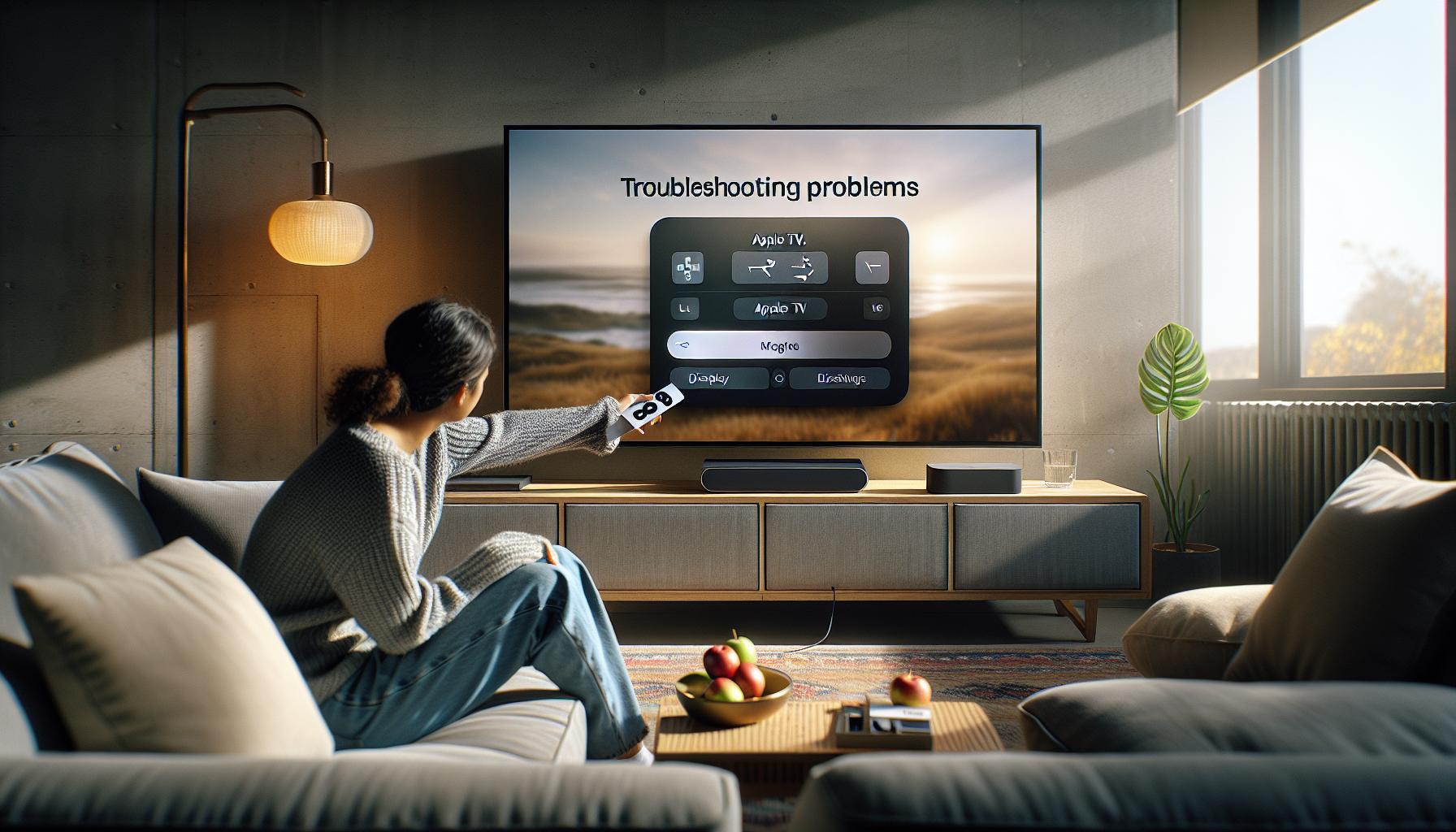
Al enfrentarte a problemas de imagen en tu Apple TV, como una pantalla negra o imágenes pixeladas, es natural sentir inquietud. Pero no te preocupes; muchas de estas situaciones se pueden resolver con algunas comprobaciones y ajustes simples. A continuación, te guiaré a través de pasos que te ayudarán a restaurar la calidad visual de tu dispositivo.
Primero, verifica las conexiones físicas. Asegúrate de que el cable HDMI esté firmemente conectado tanto a tu Apple TV como al puerto HDMI de tu televisor. Si el cable está dañado o es de baja calidad, considera reemplazarlo por uno certificado para asegurarte de que pueda manejar la mejor calidad de video posible. Además, prueba otros puertos HDMI disponibles en tu televisor para descartar que el problema esté en un puerto específico.
En segundo lugar, revisa la configuración de resolución de tu Apple TV. Ve a Configuración > Video y Audio > Formato de video y selecciona una resolución adecuada para tu televisor. A veces, una incompatibilidad entre la resolución del Apple TV y la del televisor puede causar problemas de imagen. También es útil desconectar y volver a conectar el Apple TV para reiniciar la conexión.
Si la imagen sigue sin verse bien, verifica la configuración del televisor. Asegúrate de que esté configurado en el modo correcto para el tipo de contenido que estás visualizando. Por ejemplo, algunos televisores tienen modos específicos como “juego” o “película” que optimizan la imagen de acuerdo a lo que estés viendo. Consulta el manual de tu televisor para obtener más información sobre estos ajustes.
Por último, si después de todos estos pasos no hay mejora, no dudes en buscar asistencia profesional. Algunos problemas pueden requerir diagnóstico técnico especializado que sólo un servicio autorizado puede ofrecer. Recuerda que el camino para solucionar problemas puede ser frustrante, pero muchas veces, tú mismo puedes resolverlos con un poco de paciencia y diezmando. ¡Sigue adelante, tú puedes!
Ajustes de Sonido y Audio en Apple TV
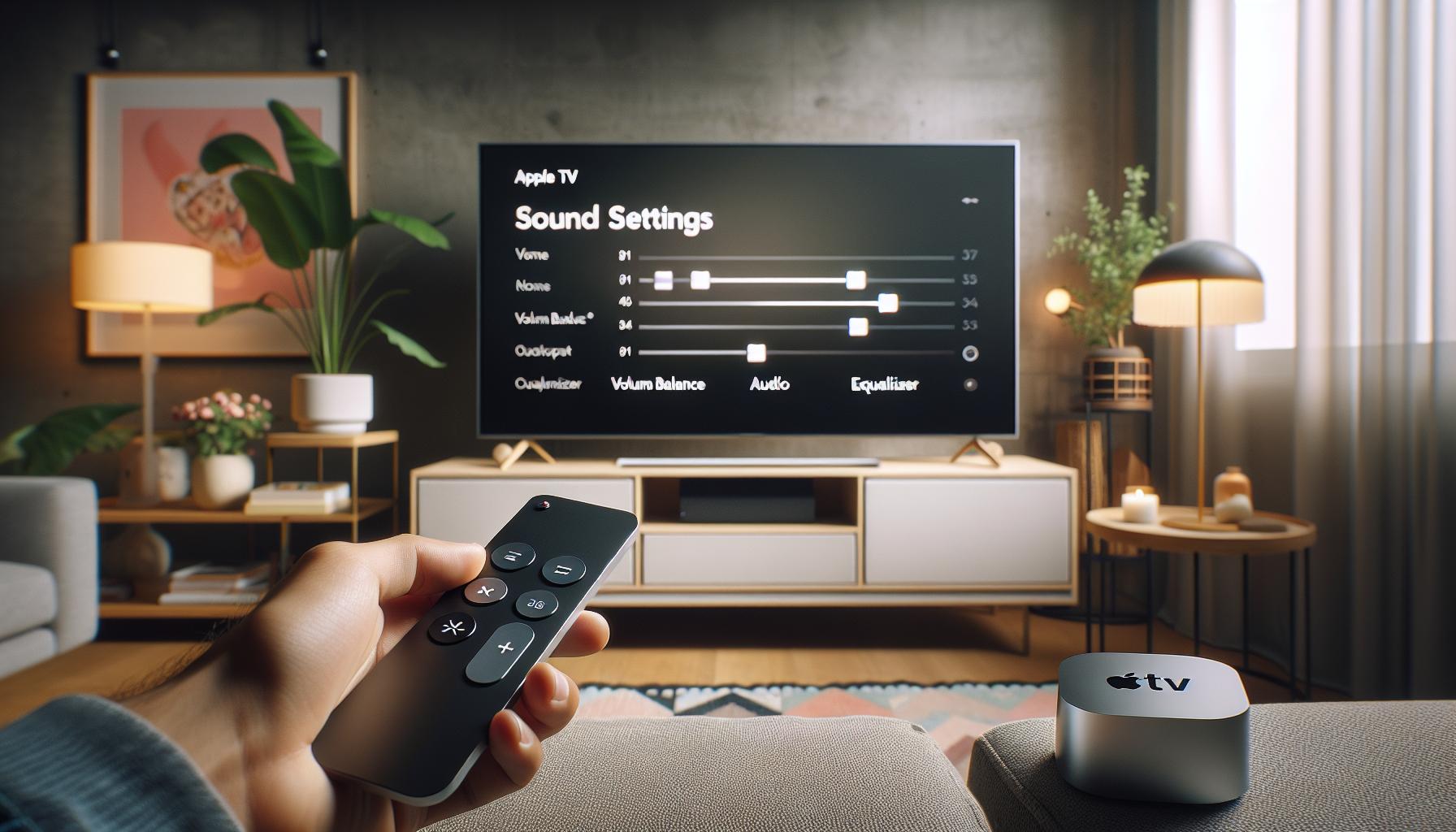
Ajustar el sonido y audio en tu Apple TV puede ser crucial para disfrutar plenamente de tus programas y películas favoritas. Si has experimentado el error 11800, es posible que también enfrentes problemas relacionados con el audio. A continuación, te ofreceré algunos pasos prácticos para optimizar la configuración de sonido y resolver cualquier inconveniente.
Primero, asegúrate de que el Apple TV esté correctamente conectado a tu televisor. Verifica que el cable HDMI esté bien conectado y en buen estado. Un cable dañado o mal conectado puede afectar no solo la imagen, sino también el sonido. Además, prueba usar un puerto HDMI diferente en tu televisor para descartar algún problema spécifique del puerto.
Para ajustar la configuración de audio en tu Apple TV, sigue estos pasos:
- Ve a Configuración desde la pantalla principal de tu Apple TV.
- Selecciona Video y Audio.
- En la sección Audio , busca la opción Formato de audio y asegúrate de que esté configurado en Dolby Digital 5.1 si tu sistema de sonido lo soporta. De lo contrario, puedes elegir Stereo para mejor compatibilidad.
- También revisa las opciones Salida de audio para asegurarte de que esté seleccionada la salida correcta para tu sistema de audio (por ejemplo, si usas sonido envolvente o un sistema de altavoces externos).
Si aún enfrentas problemas de audio, verifica si hay actualizaciones disponibles para tu Apple TV. A veces, un simple software desactualizado puede causar conflictos de audio:
- Ve a Configuración.
- Selecciona Sistema y luego Actualizaciones de software.
- Asegúrate de que el software esté actualizado a la última versión disponible.
Por último, si después de estos pasos el problema persiste, considera reiniciar tu Apple TV. Apágalo, desconéctalo de la corriente, espera unos segundos y vuelve a encenderlo. Esto puede ayudar a restablecer la conexión y corregir errores temporales que afecten el audio.
Recuerda, si todo lo demás falla y necesitas ayuda adicional, no dudes en contactar a un servicio técnico especializado. No estás solo en esto, ¡lo solucionarás!
Errores en Aplicaciones: ¿Por Qué Suceden?
Las aplicaciones en Apple TV pueden presentar errores por diversas razones, y uno de los más comunes es el error 11800. Este error puede surgir debido a fallas en la conectividad, problemas de actualización, o incompatibilidades específicas con ciertas aplicaciones. Comprender por qué ocurren estos errores es crucial para resolverlos de manera efectiva y volver a disfrutar de tus contenidos favoritos.
Uno de los problemas más frecuentes es la conexión a Internet. Si tienes una señal débil o intermitente, las aplicaciones pueden tener dificultades para comunicarse con los servidores necesarios. Para comprobar esto, es útil realizar una prueba de velocidad de Internet y asegurarte de que la conexión Wi-Fi sea estable. También considera reiniciar el router y el Apple TV para restablecer las conexiones.
Además, las aplicaciones deben estar actualizadas para funcionar correctamente. A veces, los desarrolladores lanzan nuevas versiones que corrigen errores previos o mejoran la compatibilidad. Por lo tanto, verifica que todas las aplicaciones estén actualizadas siguiendo estos pasos:
- Ve a App Store en tu Apple TV.
- Selecciona Actualizaciones, y actualiza cualquier aplicación que lo requiera.
En ocasiones, los errores pueden ser específicos de ciertas aplicaciones. Si experimentas problemas con una aplicación en particular (como Netflix o YouTube), intenta desinstalar y reinstalar la aplicación para solucionar posibles conflictos o corrupciones de archivos. Para hacerlo:
- Dirígete a la pantalla de inicio y selecciona la aplicación.
- Presiona y mantén el botón de tocar en el control remoto para que aparezca el menú.
- Selecciona Borrar, y luego regresa a la App Store para reinstalar.
Al abordar errores en las aplicaciones, es esencial mantener una mentalidad positiva y recordar que estos problemas tienen solución. Al seguir estos pasos, podrás minimizar las frustraciones y maximizar tu entretenimiento. Si después de intentar estas soluciones el problema persiste, podría ser un buen momento para contactar al soporte técnico de Apple, que está allí para ayudarte.
Guía para Reconfiguraciones de Red en Apple TV
Para solucionar el error 11800 en tu Apple TV, es fundamental darle una adecuada atención a la red de conexión, ya que muchos de los problemas que afectan el rendimiento se encuentran relacionados con la conectividad. Al realizar una reconfiguración de red, no solo puedes resolver el error, sino que también puedes prevenir futuros inconvenientes relacionados con la conexión. Aquí hay algunos pasos que puedes seguir para ajustar y optimizar tu red:
- Verifica tu conexión a Internet: Asegúrate de que tu Apple TV esté conectado a una red Wi-Fi estable. Puedes hacerlo accediendo a Configuración > Red > Wi-Fi y comprobando que estés conectado a la red correcta. Si la señal es débil, intenta acercar el router o considerar la posibilidad de usar un extensor de señal.
- Reinicia tu router: A menudo, reiniciar el router puede resolver problemas de conectividad. Desconéctalo de la corriente, espera unos 30 segundos y vuelve a encenderlo. Esto restablece la conexión a Internet y puede acelerar la resolución del error.
- Configura una conexión por cable: Si usas Wi-Fi y sigues enfrentando problemas, intenta conectar tu Apple TV directamente al router mediante un cable Ethernet. Esto proporciona una conexión más estable y a menudo más rápida.
- Ajusta la configuración de DNS: Algunos usuarios han encontrado éxito cambiando su DNS. Ve a Configuración > Red, selecciona tu red Wi-Fi, y luego elige Configurar DNS. Cambia la opción a Manual y utiliza un DNS público como el de Google (8.8.8.8 y 8.8.4.4).
Además de estos pasos, hay ciertas configuraciones que pueden ayudar en función del modelo de tu televisor o de tu proveedor de servicios. Por ejemplo, si usas un televisor Samsung, asegúrate de que la opción de AnyNet+ esté habilitada para permitir que tu Apple TV y el televisor se reconozcan entre sí adecuadamente. También, si tu proveedor de servicios es Orange TV, Movistar o Vodafone, verifica si tienen interrupciones o configuraciones específicas que deban ser ajustadas.
Si después de seguir estos pasos el error persiste, puede ser oportuno que consideres contactar con el soporte técnico de Apple, donde te guiarán con pasos adicionales o explorarán la opción de una revisión más exhaustiva. Recuerda, tienes las herramientas para resolver muchos de estos problemas de conectividad tú mismo, y con estos consejos, podrás disfrutar de tus contenidos sin interrupciones.
Soluciones Específicas por Modelo de Televisor
Cuando experimentas el error 11800 en tu Apple TV, puede ser frustrante, especialmente si no sabes cómo resolverlo. Este problema a menudo está ligado a la compatibilidad y la configuración entre tu Apple TV y tu televisor. Aquí te ofrecemos algunas soluciones específicas basadas en el modelo de tu televisor para ayudarte a restaurar la funcionalidad de tu dispositivo.
En televisores Samsung, asegúrate de que la función AnyNet+ esté activada. Esto permite que tu Apple TV y el televisor se reconozcan mutuamente a través del HDMI. Para habilitar esta opción, navega a Configuración > General > AnyNet+ (HDMI-CEC) y actívala. Después de esto, reinicia ambos dispositivos y verifica si el error persiste.
Para los usuarios de LG, la función Simplink debe estar habilitada. Accede a Configuración > General > Simplink (HDMI-CEC) y asegúrate de que esté activada. Luego, intenta desconectar y volver a conectar el cable HDMI. A veces, un simple ajuste en el cable puede hacer la diferencia.
Si tienes un televisor Sony, verifica que la opción Bravia Sync esté configurada. Esto se encuentra bajo Configuración > Visualización > Control HDMI. Asegúrate de que esté habilitada. Además, si estás utilizando un cable HDMI antiguo, prueba cambiándolo por uno nuevo que soporte 4K para mejorar la conexión con tu Apple TV.
Ten en cuenta que algunos modelos de televisores tienen configuraciones específicas de entrada que podrían causar conflictos con señales de Apple TV. Asegúrate de seleccionar la entrada correcta en tu televisor y, si es posible, pon a prueba otros puertos HDMI para descartar un fallo en uno de ellos. Además, revisa cualquier actualización de software tanto en tu Apple TV como en tu televisor, ya que los fabricantes a menudo lanzan actualizaciones que resuelven problemas de compatibilidad.
Si después de seguir estos pasos sigues teniendo problemas, podría ser útil consultar el manual del usuario de tu televisor o contactar a soporte técnico para obtener asistencia específica basada en el modelo. ¡Recuerda, resolver problemas técnicos puede parecer complicado, pero con un poco de paciencia y los pasos correctos, puedes salir adelante!
Errores de Proveedor: Orange TV, Movistar, Vodafone
Cuando los usuarios de Apple TV se enfrentan a errores específicos de proveedor, como los relacionados con Orange TV, Movistar o Vodafone, es importante saber que estos problemas a menudo derivan de la configuración del servicio de streaming o de la conexión de red. Si ves el error 11800 en tu pantalla, no te preocupes. Hay pasos que puedes seguir para resolverlo.
Primero, verifica tu conexión a Internet. Un problema común es que el Apple TV no esté correctamente conectado a la red. Asegúrate de que tu dispositivo esté conectado a la misma red Wi-Fi que tu router. Si no estás seguro, aquí tienes cómo proceder:
- Ve a Configuración en tu Apple TV.
- Selecciona Red y revisa el estado de la conexión.
- Si no está conectado, selecciona tu red Wi-Fi y entra la contraseña si es necesario.
Si tu conexión a Internet es estable, el siguiente paso es asegurarte de que el servicio de streaming que utilizas esté funcionando adecuadamente. Los errores son más comunes durante el mantenimiento del servicio o problemas temporales del proveedor. Verifica si hay actualizaciones de software disponibles para tu Apple TV y asegúrate de que la aplicación específica esté actualizada.
Para hacerlo, sigue estos pasos:
- Ve a Configuración.
- Selecciona Actualizaciones de software y verifica si hay actualizaciones pendientes.
- Si encuentras una actualización, descárgala e instálala.
Si el problema persiste, es posible que desees probar el servicio de streaming en otro dispositivo para confirmar si el problema es con tu Apple TV o con el proveedor. También considera reiniciar tu Apple TV y tu router para refrescar la conexión.
Si después de estos pasos sigues teniendo problemas, contacta a tu proveedor (Orange TV, Movistar o Vodafone) para obtener asistencia. Ellos pueden brindarte información sobre posibles interrupciones del servicio o errores de configuración que puedan estar afectando tu experiencia. Recuerda, estos problemas pueden ser molestos, pero con paciencia y los pasos adecuados, podrás volver a disfrutar del contenido en tu Apple TV.
Pasos para Actualizar Software y Firmwares
Actualizar el software y los firmwares de tu Apple TV es un paso crucial para resolver problemas como el error 11800. A menudo, las actualizaciones pueden corregir bugs, mejorar la seguridad y optimizar el rendimiento del dispositivo, lo que puede значar la diferencia entre disfrutar de tu contenido favorito o quedarte frustrado ante una pantalla en blanco.
Para asegurarte de que tu Apple TV esté al día, sigue estas sencillas instrucciones:
- Enciende tu Apple TV y dirígete a Configuración en el menú principal.
- Selecciona Actualizaciones de software.
- Aquí, verás si hay actualizaciones disponibles. Si existe una actualización pendiente, selecciona Descargar e instalar.
- Una vez que la actualización finalice, reinicia tu Apple TV para asegurar que todos los cambios se apliquen correctamente.
Es importante tener en cuenta que durante el proceso de actualización, tu Apple TV puede reiniciarse varias veces. Esto es normal y necesario para que las mejoras se implementen adecuadamente. Si, al intentar realizar la actualización, encuentras problemas de conexión, verifica tu red Wi-Fi asegurándote de que esté funcionando correctamente.
Además, si tu Apple TV está configurado para actualizarse automáticamente, asegúrate de que esta opción esté habilitada. Para activarla, ve a Configuración > Actualizaciones de software y selecciona Actualizaciones automáticas. Esto te ahorrará tiempo y evitará que olvides realizar actualizaciones manualmente en el futuro.
Mantener tu Apple TV actualizado no solo ayudará a prevenir errores como el 11800, sino que también te permitirá disfrutar de las últimas características y mejoras de aplicaciones. Con estos pasos, estarás un paso más cerca de volver a disfrutar sin interrupciones.
Consejos para Prevenir Futuras Fallas en Apple TV
Mantener tu Apple TV en óptimas condiciones no solo implica solucionar los problemas cuando surgen, sino también implementar medidas preventivas que te ahorrarán frustraciones en el futuro. El error 11800, relacionado principalmente con problemas de conectividad y actualizaciones de software, puede ser evitado con algunos consejos sencillos que puedes seguir para garantizar un funcionamiento fluido de tu dispositivo.
Una de las mejores prácticas consiste en monitorear y mantener tu conexión a Internet. Asegúrate de que tu router esté funcionando correctamente y de que tu Apple TV esté dentro del alcance de la señal Wi-Fi. Considera utilizar un cable Ethernet para una conexión más estable si experimentas problemas de señal frecuentes. Además, mantener tu red segura con una contraseña robusta no solo protegerá tus datos, sino que también evitará que dispositivos no autorizados interfieran con tu conectividad.
También es crucial establecer un programa de mantenimiento regular para tu Apple TV. Esto incluye la verificación periódica de actualizaciones de software y firmware, que son esenciales para corregir errores conocidos y mejorar la funcionalidad. No olvides reiniciar tu Apple TV de vez en cuando, ya que esto puede ayudar a limpiar la memoria y eliminar posibles fallos temporales.
Finalmente, es recomendable crear copias de seguridad regularmente de tus configuraciones y datos importantes. Esto facilita la recuperación de tu dispositivo en caso de que requieras una restauración completa. Si sigues estos consejos, tendrás una experiencia más placentera con tu Apple TV y estarás mejor preparado para enfrentar cualquier inconveniente que pueda surgir. Recuerda, ¡puedes hacerlo!
Cuándo Buscar Ayuda Profesional para Reparaciones
Cuando te enfrentas a un error persistente como el 11800 en tu Apple TV, puede ser tentador intentar resolverlo por tu cuenta con todos los métodos disponibles. Sin embargo, hay ocasiones en las que es necesario buscar ayuda profesional porque ciertos problemas podrían requerir conocimientos técnicos más profundos o reparaciones que van más allá de lo que puedes manejar en casa.
Si has seguido todos los pasos de solución de problemas básicos, como reiniciar el dispositivo, reiniciar tu red Wi-Fi y verificar las actualizaciones de software, y aún así tu Apple TV sigue mostrando el mismo error, podría ser un indicio de un problema más serio, como un daño físico en el dispositivo o un fallo en el hardware. En estos casos, es recomendable contactar a un servicio técnico especializado. Muchos usuarios han encontrado que asistir a un centro de servicio autorizado no solo resuelve su problema más rápidamente, sino que también les proporciona tranquilidad, sabiendo que el dispositivo será atendido por expertos.
Además, si notas síntomas inusuales, como una pantalla negra persistente o luces parpadeantes que no responden a las soluciones habituales, es otra señal clara de que deberías consultar a un profesional. Estos síntomas podrían ser indicativos de fallas internas, como un problema de la fuente de alimentación o componentes que requieren sustitución. En lugar de arriesgarte a empeorar la situación, lo más prudente es dejar que un técnico investigue el problema.
Finalmente, si estás utilizando aplicaciones de streaming específicas que continúan fallando a pesar de las actualizaciones y ajustes, y esto ocurre frecuentemente, es posible que la culpa no sea necesariamente de tu Apple TV. Consulta con tu proveedor de aplicaciones o servicio de transmisión para ver si hay un problema generalizado o si se requiere soporte técnico adicional. Esto no solo te ahorrará tiempo, sino que te permitirá disfrutar del contenido que amas sin distracciones. Recuerda, buscar ayuda no es un signo de debilidad; es una forma inteligente de asegurarte de que tu entretenimiento continúe sin problemas.
Preguntas Frecuentes
Q: ¿Qué significa el error 11800 en Apple TV?
A: El error 11800 en Apple TV generalmente indica un problema de conectividad o una dificultad para ejecutar una aplicación. Para resolverlo, asegúrate de que tu Apple TV esté conectado a Internet y prueba reiniciar el dispositivo. Esto puede solucionar conflictos temporales.
Q: ¿Cómo puedo solucionar el error 11800 al instalar aplicaciones en Apple TV?
A: Si encuentras el error 11800 al instalar aplicaciones, verifica tu conexión a Internet y asegúrate de que tu Apple TV esté actualizado con la última versión del software. Intenta reiniciar la aplicación y el dispositivo. Visita la sección de “Errores en Aplicaciones” en nuestro artículo para más detalles.
Q: ¿Por qué mi Apple TV muestra el error 11800 durante la reproducción de videos?
A: Si tu Apple TV muestra el error 11800 al reproducir videos, puede ser un problema de red o de compatibilidad de la aplicación. Revisa tu conexión Wi-Fi y considera reiniciar tu router. También puedes cerrar y volver a abrir la aplicación para solucionar el problema.
Q: ¿Qué puedo hacer si el error 11800 persiste en Apple TV después de probar soluciones básicas?
A: Si el error 11800 persiste, intenta restablecer la configuración de red de tu Apple TV. Ve a “Configuración” > “General” > “Restablecer” y selecciona “Restablecer configuración de red”. Esto podría ayudar a resolver problemas de conexión más complejos.
Q: ¿El error 11800 puede ser causado por problemas con el proveedor de servicios?
A: Sí, el error 11800 puede estar relacionado con problemas del proveedor de servicios como Orange TV o Movistar. Verifica con tu proveedor si hay interrupciones en el servicio. Para más información, consulta nuestra sección de “Errores de Proveedor”.
Q: ¿Cuándo debo buscar ayuda profesional para el error 11800 en Apple TV?
A: Si después de seguir las soluciones descritas en nuestro artículo, el error 11800 continúa, es recomendable buscar ayuda profesional. Problemas de hardware o una configuración avanzada pueden requerir atención especializada.
Q: ¿Cómo prevenir el error 11800 en el futuro?
A: Para prevenir el error 11800, asegúrate de mantener tu Apple TV y las aplicaciones actualizadas, revisa periódicamente la conexión a Internet y realiza reinicios regulares del dispositivo. Consulta también la sección de “Consejos para Prevenir Futuras Fallas en Apple TV”.
Q: ¿Cuáles son los pasos para actualizar el software de Apple TV y evitar errores como el 11800?
A: Para actualizar el software de tu Apple TV, dirígete a “Configuración” > “Sistema” > “Actualizaciones de software” y selecciona “Actualizar software”. Mantener tu Apple TV actualizado es clave para evitar errores como el 11800 relacionados con aplicaciones y servicios.
Ideas finales
Si has seguido nuestros pasos para solucionar el error 11800 de tu Apple TV, ya estás en camino a disfrutar de tu contenido favorito sin interrupciones. Recuerda que si persisten problemas como la “pantalla negra” o una “luz roja parpadeante”, podrías necesitar verificar las conexiones HDMI o reiniciar tu router para mejorar la conectividad. ¡Tú puedes hacerlo! Queremos verte disfrutar de cada momento, así que no dudes en explorar más sobre cómo resolver otros problemas de conectividad en nuestra sección de ayuda relacionada aquí [Errores de conexión] y sobre ajustes de imagen aquí [Configuraciones de pantalla].
No olvides suscribirte a nuestro boletín para recibir las últimas actualizaciones y consejos útiles que te ayudarán a sacar el máximo provecho de tu tecnología. Siéntete libre de dejarnos un comentario abajo si tienes más preguntas, o si lograste solucionarlo, ¡celebra con nosotros y comparte tu experiencia! Aquí, estamos para apoyarte en cada paso del camino hacia una experiencia de entretenimiento perfecta.
Recibe nuestras últimas guías, noticias y análisis destacados en la Búsqueda de Google y en AI Overviews.