
¿Sabías que el error 1611 de Apple TV puede frustrar a muchos usuarios justo cuando están listos para disfrutar de su contenido favorito? Este problema puede aparecer inesperadamente, interrumpiendo tu experiencia de entretenimiento. Pero no te preocupes, estás en el lugar correcto. A lo largo de este artículo, te guiaremos paso a paso para resolver este error en minutos, permitiéndote volver a ver tus programas y películas sin demora. Te daremos consejos claros y soluciones prácticas que podrás aplicar fácilmente, independientemente de tu nivel de conocimiento técnico. Así que, ¡sigamos adelante y solucionemos este problema juntos!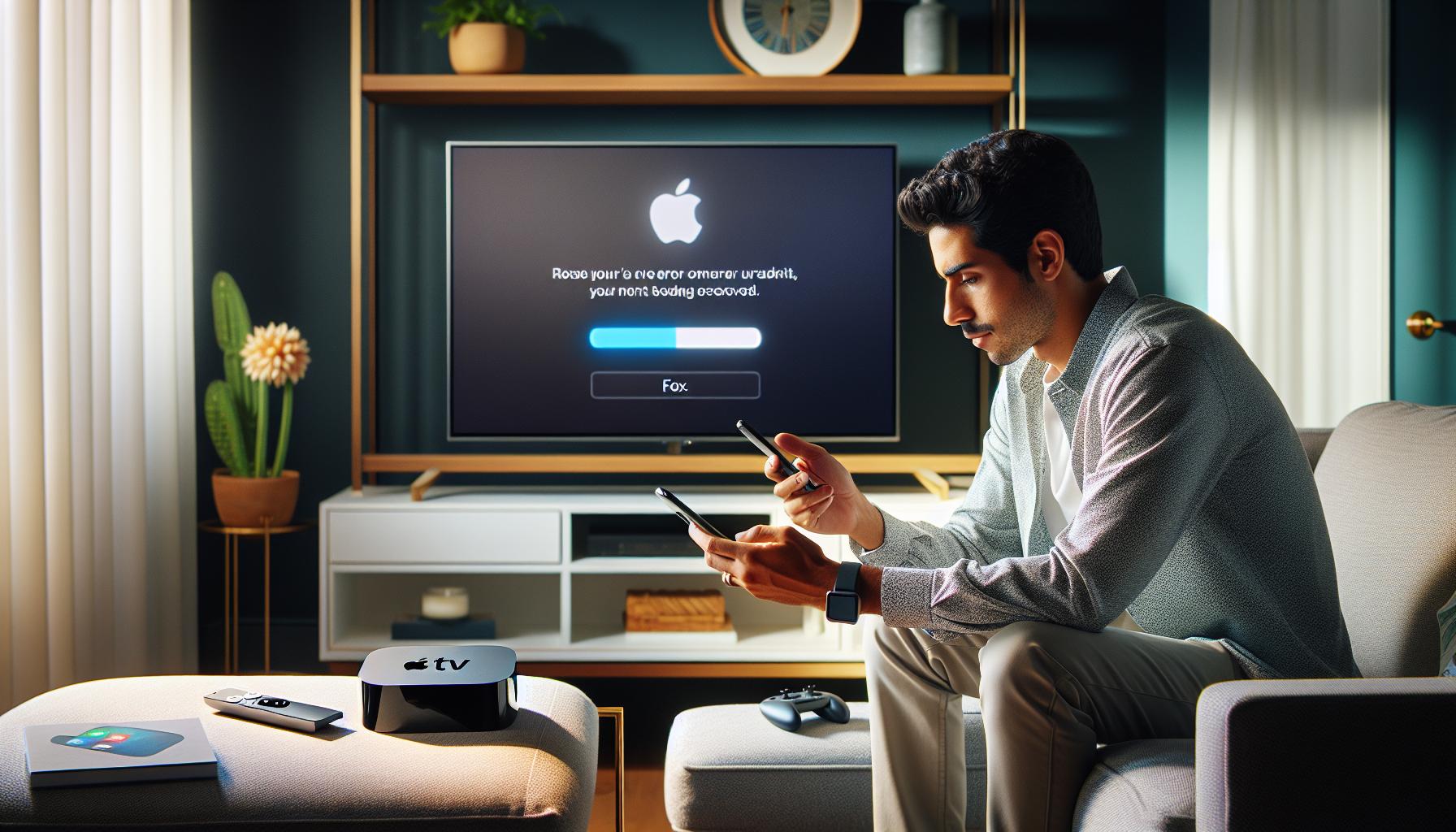
Errores Comunes de Apple TV 1611 y Sus Soluciones Rápidas
Al enfrentarte al error 1611 en tu Apple TV, es natural sentir frustración, especialmente cuando solo quieres disfrutar de tus programas favoritos. Este error puede deberse a diversos problemas, desde fallas de conectividad hasta configuraciones incorrectas. Afortunadamente, hay soluciones rápidas que puedes aplicar para solucionarlo y volver a ver televisión en poco tiempo.
Uno de los pasos iniciales es verificar la conexión de red. Asegúrate de que tu Apple TV esté conectado a la red Wi-Fi adecuada y que la señal sea fuerte. Si experimentas problemas de conectividad, intenta reiniciar el enrutador y el Apple TV. Para hacerlo, sigue estos pasos:
- Desconecta el Apple TV de la corriente y espera 10 segundos.
- Vuelve a conectar el Apple TV y enciéndelo.
- Revisa la configuración de red y asegúrate de que esté conectado a tu red Wi-Fi.
Si el problema persiste, es posible que debas verificar los cables HDMI. Asegúrate de que el cable esté correctamente conectado tanto al Apple TV como al televisor. También es recomendable probar con otro puerto HDMI o un cable diferente si tienes uno disponible, ya que un fallo en el cable puede causar la desesperante “pantalla negra”.
En caso de que encuentres problemas de sonido, asegúrate de verificar que el volumen no esté silenciado y que el Apple TV esté configurado correctamente para la salida de sonido. Esto se puede hacer desde la configuración de audio en el menú de Apple TV. Si sigues sin escuchar nada, prueba desconectando y volviendo a conectar el cable de audio.
Si has intentado todas estas soluciones y aún enfrentas el error 1611 en aplicaciones específicas, considera desinstalar y reinstalar la aplicación problematica. Esto frecuentemente soluciona errores que pueden estar afectando su funcionamiento.
Al seguir estos pasos, no solo estarás más cerca de resolver el error 1611, sino que también adquirirás confianza en tus habilidades para solucionar problemas tecnológicos. ¡Recuerda que cada pequeño éxito es un motivo para celebrar! Si después de todo esto el problema continúa, puede ser el momento de buscar ayuda profesional para evitar daños adicionales.
Causas Más Frecuentes del Error 1611 en Apple TV
Cuando enfrentas el error 1611 en tu Apple TV, es importante saber que no estás solo. Este error puede surgir por varias razones, generando frustración cuando intentas ver tus programas o películas favoritos. A menudo, el problema radica en aspectos relacionados con la conectividad, como una mala señal Wi-Fi, o configuraciones incorrectas que afectan el rendimiento de tu dispositivo. A continuación, se presentan algunas de las causas más comunes del error 1611 para que puedas entender mejor qué lo está provocando.
Problemas de Conectividad
Uno de los culpables más frecuentes del error 1611 es una conexión a Internet inestable o fallida. Si tu Apple TV no puede conectarse adecuadamente a tu red Wi-Fi, puede mostrar este error. Verifica que el router esté funcionando correctamente y que el Apple TV esté dentro del alcance de la señal. A veces, la interferencia de otros dispositivos electrónicos o paredes gruesas puede afectar la calidad de la señal.
Configuración Incorrecta de HDMI
Otra causa común está relacionada con el cable HDMI utilizado para conectar tu Apple TV al televisor. Asegúrate de que el cable no esté dañado y que esté correctamente conectado en ambos extremos. También es recomendable probar con otros puertos HDMI o incluso cambiar el cable en caso de que haya un defecto. Una conexión suelta o dañada puede resultar no solo en el error 1611, sino también en una pantalla negra o problemas de audio.
Problemas en las Aplicaciones
En ocasiones, el error puede ser específico de ciertas aplicaciones que no están funcionando correctamente. Esto puede suceder si hay actualizaciones pendientes o si una aplicación ha sido mal instalada. En tales casos, desinstalar y reinstalar la aplicación podría resolver el problema. Mantener tus aplicaciones actualizadas es clave para evitar errores en el futuro.
Errores de Proveedor
Los problemas con los proveedores de servicios también pueden contribuir al error 1611. Es posible que haya interrupciones en el servicio, especialmente si utilizas servicios de streaming que requieren una conexión estable y continua. Verificar si el proveedor de servicios está experimentando problemas puede ahorrarte tiempo y esfuerzo en diagnósticos innecesarios.
### Resumen
Entender las causas detrás del error 1611 es el primer paso para resolverlo y mantener tu Apple TV en funcionamiento. Revisa tu conectividad, verifica el estado del cable HDMI, asegúrate de que tus aplicaciones estén actualizadas y confirma que tu proveedor de servicio no esté experimentando problemas temporales. Al estar bien informado, puedes abordar estos problemas de manera más efectiva y volver a disfrutar de tu contenido favorito sin contratiempos.
Soluciones Paso a Paso para Conectividad de Red
Cuando te enfrentas al error 1611 en tu Apple TV, una conexión de red inadecuada es a menudo la causa principal. Por suerte, la resolución de problemas de conectividad puede ser un proceso sencillo si sigues estos pasos. Aquí te presentamos un enfoque claro y directo para evaluar y mejorar tu conexión a Internet, asegurándote de que tu Apple TV funcione correctamente y puedas disfrutar de tus programas y películas sin interrupciones.
Verificación de la Conexión a Internet
Para comenzar, verifica si tu red Wi-Fi está activa y funcionando correctamente. Aquí te mostramos cómo hacerlo:
- Inicia sesión en otro dispositivo: Abre un navegador o una aplicación en tu teléfono o computadora y asegúrate de que puedas acceder a Internet.
- Reinicia tu router: Desconecta el router de la corriente, espera unos 30 segundos y luego vuelve a encenderlo. Esto puede resolver problemas de conectividad.
- Comprueba la señal: Asegúrate de que tu Apple TV esté dentro del rango del módem. Si está demasiado lejos o hay obstáculos (como paredes gruesas), la señal puede debilitarse.
Conexión del Apple TV a la Red
Si la red está funcionando, el siguiente paso es asegurarte de que tu Apple TV esté conectado correctamente:
- Verifica la red en Apple TV: Ve a ‘Configuración’ > ‘Red’ y asegúrate de que esté conectado a la red Wi-Fi correcta.
- Reinicia el Apple TV: Mantén presionado el botón de inicio y el botón de menú hasta que el logo de Apple aparezca en la pantalla, lo que puede refrescar la conexión.
- Olvida y vuelve a conectar a la red: En la configuración de ‘Red’, selecciona tu red y elige ‘Olvidar’. Luego, vuelve a ingresar la contraseña para conectarte nuevamente.
Cambios de Configuración Adicionales
Si los problemas persisten, considera ajustar algunos parámetros de conexión:
- Actualiza el software: Asegúrate de que tu Apple TV tenga la última versión de software. Ve a ‘Configuración’ > ‘Sistema’ > ‘Actualizaciones de software’.
- Cambia el canal de tu router: A veces, la congestión en el canal de tu red Wi-Fi puede causar problemas. Accede a la configuración de tu router y prueba con un canal diferente.
- Utiliza una conexión por cable: Si es posible, conecta tu Apple TV directamente al router usando un cable Ethernet. Esto puede proporcionar una conexión más estable.
Siguiendo estos pasos simples, puedes abordar directamente los problemas de conectividad que pueden estar causando el error 1611. Una vez que hayas realizado las revisiones y ajustes necesarios, deberías estar en camino de regresar a tus programas favoritos sin inconvenientes. Si por alguna razón el problema continúa, no dudes en considerar contactar a un profesional para asegurar que tu hardware esté en perfecto estado.
Problemas de Imagen: Soluciones para Pantalla Negra
Una pantalla negra en tu Apple TV puede ser frustrante y desconcertante, pero hay varias soluciones que puedes intentar para resolver este problema rápidamente. No estás solo, y muchos usuarios han experimentado esta situación. Lo primero que debes hacer es asegurarte de que todas las conexiones estén correctamente establecidas antes de avanzar en la resolución de problemas.
Verifica las Conexiones de Cable
Asegúrate de que todos los cables estén bien conectados. Esto incluye el cable HDMI que conecta tu Apple TV a tu televisor. A veces, un cable flojo o dañado puede causar que la pantalla se quede en negro. Aquí hay algunos pasos que puedes seguir:
- Desconecta y vuelve a conectar: Desconecta el cable HDMI de ambos dispositivos, espera unos segundos y conéctalo de nuevo con firmeza.
- Prueba con otro puerto: Si tu televisor tiene múltiples puertos HDMI, intenta conectar el Apple TV a otro puerto para descartar un problema con el puerto original.
- Utiliza un cable diferente: Si tienes otro cable HDMI a mano, cámbialo para ver si el problema está en el cable actual.
Configura tu Televisor Correctamente
Es posible que tu televisor no esté en la entrada correcta. Asegúrate de que el televisor esté configurado para mostrar la señal del HDMI al que está conectado el Apple TV. Para configurar esto:
- Cambia las fuentes de entrada: Usa el control remoto de tu televisor para cambiar a la entrada HDMI correcta. A menudo, puedes hacer esto presionando un botón que dice “Input” o “Source”.
- Reinicia tu televisor: Apaga el televisor, desconéctalo de la corriente y espera unos minutos antes de volver a encenderlo.
Reiniciar Apple TV
A veces, un simple reinicio puede resolver el problema de pantalla negra. Para reiniciar tu Apple TV:
- Mantén presionado los botones: Presiona y mantén el botón de inicio y el botón de menú juntos hasta que veas el logo de Apple en la pantalla.
- Desconecta el Apple TV: Si el reinicio no funciona, desconéctalo de la corriente. Espera 10 segundos antes de volver a enchufarlo.
Al seguir estos pasos, deberías poder eliminar el problema de la pantalla negra en tu Apple TV. Si, después de intentar todas estas soluciones, la pantalla sigue negra, podría ser una buena idea contactar a un profesional para recibir ayuda adicional. Recuerda que es normal tener dificultades técnicas, y estás haciendo lo correcto al buscar soluciones. ¡No te desanimes!
Cómo Arreglar Problemas de Sonido en Apple TV
La falta de sonido en tu Apple TV puede arruinar una experiencia de entretenimiento. Por suerte, hay varias formas de resolver este problema de manera rápida y eficiente. Antes de entrar en detalles, asegúrate de que tu Apple TV esté conectado correctamente y que tu televisor esté encendido. Aquí hay algunas soluciones que pueden ayudarte a reestablecer el sonido.
Verifica la Conectividad de Audio
El primer paso es asegurarte de que la configuración de audio esté correctamente seleccionada. Para verificarlo:
- Accede a Ajustes: En tu Apple TV, ve a “Ajustes” y selecciona “Video y Audio”.
- Selecciona el Formato de Audio: Asegúrate de que el formato esté configurado correctamente. Prueba con “Stereo” si estaba en “Surround” o viceversa.
Controla los Cables y Conexiones
Los problemas de sonido a menudo se deben a conexiones defectuosas. Verifica lo siguiente:
- Cable HDMI: Asegúrate de que el cable HDMI que conecta tu Apple TV al televisor esté bien conectado en ambos extremos. Desconéctalo y conéctalo de nuevo para asegurar una buena conexión.
- Prueba con otro cable: Si tienes otro cable HDMI, cámbialo para descartar que el problema sea el cable original.
Configura el Televisor
A veces, el problema puede estar en la configuración del televisor:
- Verifica la Entrada de Audio: Asegúrate de que el televisor esté en la entrada adecuada y no en el modo “Silencio”. Utiliza el control remoto para cambiar las entradas si es necesario.
- Reinicia el Televisor: Apaga el televisor, desconéctalo de la corriente, espera un minuto, y vuelve a encenderlo.
Reinicia Tu Apple TV
Si aún no tienes sonido, prueba reiniciar tu Apple TV:
- Forzar Reinicio: Mantén presionado el botón de inicio y el botón de menú al mismo tiempo hasta que veas el logo de Apple.
- Desconectar y Reconectar: Desconéctalo de la corriente, espera unos 10 segundos y vuelve a enchufarlo.
Con estos pasos, deberías poder solucionar el problema de sonido en tu Apple TV. Si después de seguir todas estas sugerencias el problema persiste, podría ser un indicativo de un problema más profundo. No dudes en contactar a un profesional para obtener asistencia adicional. ¡Identificar y reparar problemas técnicos puede ser frustrante, pero eres capaz de resolverlo!
Solución para Error 1611 en Apps Específicas
Cuando se presenta el error 1611 en aplicaciones específicas de tu Apple TV, puede ser frustrante, especialmente si estás ansioso por disfrutar de tu contenido favorito. A menudo, este problema está relacionado con conectividad inadecuada o una configuración errónea de las aplicaciones. A continuación, te proporcionamos algunas soluciones efectivas para abordar este error.
Verifica la Conexión a Internet
Una conexión a Internet estable es clave para el correcto funcionamiento de las aplicaciones en tu Apple TV. Para asegurarte de que todo esté en orden:
- Conectar a WiFi: Ve a “Ajustes”, selecciona “Red” y asegúrate de que estás conectado a tu red WiFi. Si estás utilizando Ethernet, asegúrate de que el cable esté bien conectado.
- Prueba la Conexión: En la misma sección, puedes realizar una prueba de conexión para confirmar que tu Apple TV tiene acceso a Internet.
Actualiza las Aplicaciones
A veces, el error 1611 puede ser el resultado de aplicaciones desactualizadas. Es esencial mantener tus aplicaciones al día para evitar errores.
- Actualizar Aplicaciones: Ve a la App Store, selecciona “Actualizaciones” y verifica si hay actualizaciones disponibles para tus aplicaciones. Instala las actualizaciones necesarias.
Reinicia la Aplicación o el Dispositivo
Un simple reinicio puede resolver muchos problemas técnicos. Si la aplicación determinada sigue fallando, considera reiniciarla o reiniciar tu Apple TV:
- Reiniciar Aplicación: Cierra la aplicación problemática y vuelve a abrirla.
- Reiniciar Apple TV: Mantén presionado el botón de inicio y el botón de menú al mismo tiempo hasta que aparezca el logo de Apple.
Restablecer la Configuración de Red
Si el error persiste, puedes intentar restablecer la configuración de red de tu Apple TV. Esto te permitirá empezar de cero con la configuración de red:
- Acceder a Ajustes: Dirígete a “Ajustes”, selecciona “Red” y luego “Restablecer Ajustes de Red”. Sigue las instrucciones para completar este proceso.
Si después de seguir estos pasos el error 1611 persiste en una aplicación específica, puede ser necesario contactar al soporte técnico de Apple para obtener ayuda adicional. Recuerda que no estás solo en este proceso, y con paciencia y los pasos correctos, pronto estarás de vuelta viendo tus programas favoritos. ¡Tú puedes solucionarlo!
Impacto de HDMI y Cableado en el Error 1611
Al enfrentar el error 1611 en tu Apple TV, a menudo la causa puede estar relacionada con el cableado y la conexión HDMI. Este componente esencial es responsable de la transmisión de audio y video entre tu Apple TV y el televisor, por lo que cualquier inconveniente en esta área puede resultar en problemas de visualización o comunicación.
Primero, asegúrate de que el cable HDMI esté firmemente conectado tanto a tu Apple TV como a tu televisor. Si el cable parece estar dañado, o si es de una calidad inferior, considera reemplazarlo. Utilizar un cable HDMI certificado puede hacer una gran diferencia en la calidad de la señal. Además, verifica que estés utilizando un puerto HDMI compatible en tu televisor. Algunos modelos tienen puertos que no soportan ciertos tipos de señal.
Pasos a seguir para verificar el cableado:
- Revisa las Conexiones: Desconecta y vuelve a conectar el cable HDMI en ambos extremos para asegurar un contacto adecuado.
- Prueba con Otro Cable: Si tienes acceso a otro cable HDMI, pruébalo para ver si resuelve el problema.
- Cambia el Puerto HDMI: Si tu televisor tiene múltiples puertos HDMI, intenta conectar tu Apple TV a un puerto diferente.
El estado del cableado no solo afecta la conexión HDMI, sino también la calidad de la experiencia de visualización. Un mal contacto puede causar imágenes intermitentes o distorsionadas, mientras que un cable en mal estado puede llevar a la aparición de la famosa “pantalla negra”. Estas molestias son frustrantes, pero muchas veces se pueden solucionar con sencillos ajustes en el hardware.
Si después de seguir estos pasos el error 1611 persiste, podría ser el momento de considerar consultar a un profesional. Recuerda que no estás solo en este proceso; es comprensible que estas soluciones técnicas sean agotadoras. Con un poco de paciencia y atención, pronto podrás volver a disfrutar de tus programas favoritos sin interrupciones. ¡Tú puedes lograrlo!
Identificando y Resolviendo Errores de Proveedor
Cuando te enfrentas a los errores de proveedor en tu Apple TV, puede ser desconcertante. No estás solo: muchos usuarios experimentan frustraciones similares, ya que estos problemas pueden surgir debido a configuraciones incorrectas o incompatibilidades con el servicio de streaming. Es crucial identificar la fuente del problema para aplicar la solución adecuada y volver a disfrutar de tus programas favoritos sin interrupciones.
Uno de los errores más frecuentes está relacionado con el proveedor de servicios de televisión. Esto puede deberse a un fallo en la conexión a Internet o a problemas con aplicaciones específicas del proveedor. Aquí te ofrezco un enfoque claro para identificar y solucionar estos errores:
- Verifica tu Conexión a Internet: Asegúrate de que tu Apple TV esté conectado a una red Wi-Fi estable. Puedes hacer esto yendo a Configuración > Red y verificando el estado de la conexión.
- Reinicia tu Router: A veces, un simple reinicio del router puede resolver problemas de conectividad. Desconéctalo durante unos 30 segundos y vuelve a encenderlo.
- Verifica las Aplicaciones: Si un error específico aparece al abrir una app, intenta actualizarla o reinstalarla desde la App Store.
- Prueba un Restablecimiento de Ajustes: Si el problema persiste, ve a Configuración > Restablecer y selecciona Restablecer todos los ajustes.
Es importante estar atento a los códigos de error que pueden aparecer, ya que pueden proporcionar pistas sobre la naturaleza del problema. Por ejemplo, errores específicos pueden indicar problemas de autenticación con la cuenta del proveedor o una falla en la carga del contenido. Cada proveedor (como Orange TV, Movistar, Vodafone) puede tener códigos de error únicos, así que ten a mano el manual o la página de soporte de tu proveedor para buscar soluciones.
Si tras seguir estos pasos continúas experimentando problemas, quizás sea el momento de buscar ayuda profesional. No dudes en contactar al soporte técnico de tu proveedor, ya que pueden ofrecer asistencia más específica y detallada. Recuerda, resolver estos inconvenientes puede requerir un poco de paciencia, pero tú puedes hacerlo. ¡Pronto estarás de vuelta disfrutando de tu Apple TV sin contratiempos!
Consejos para Mantener Tu Apple TV en Óptimas Condiciones
Mantener tu Apple TV en óptimas condiciones es esencial para disfrutar de un desempeño sin tropiezos. Un dispositivo bien cuidado puede ayudarte a evitar errores como el 1611 y asegurarte de que tus series y películas fluyan perfectamente. Aquí te comparto algunos consejos prácticos para prolongar la vida de tu Apple TV y maximizar su funcionalidad.
1. Mantener el software actualizado
Siempre asegúrate de tener la última versión del software. Las actualizaciones incluyen mejoras de seguridad, correcciones de errores y, a menudo, nuevas funcionalidades. Puedes hacer esto yendo a Configuración > System > Actualización de software para buscar actualizaciones disponibles.
2. Asegura una buena conectividad
La conexión de tu Apple TV es clave. Realiza pruebas de velocidad de tu Internet y asegúrate de que está conectado a una red Wi-Fi estable. Un Wi-Fi inestable puede causar errores o interrupciones en la transmisión. Si es posible, utiliza un cable Ethernet para conexiones más estables.
3. Cuida el hardware
Coloca tu Apple TV en un lugar ventilado para evitar el sobrecalentamiento. Evita cubrir el dispositivo y mantén un espacio libre alrededor para que pueda disipar calor adecuadamente. También es recomendable limpiar regularmente el área donde se ubica para prevenir el polvo y la acumulación de suciedad.
4. Revisa los cables y conexiones
Comprueba que todos los cables HDMI y de alimentación estén firmemente conectados. A veces, conexiones sueltas pueden causar problemas de imagen o sonido. Un buen cable HDMI es vital para mantener la calidad visual y de audio, así que asegúrate de que esté en buen estado.
5. Reinicia de vez en cuando
Así como es importante reiniciar tu computadora o smartphone, reiniciar tu Apple TV cada cierto tiempo puede ayudar a restablecer la memoria y solucionar problemas de rendimiento. Si notas que el dispositivo se comporta de manera extraña, un reinicio rápido puede ser todo lo que necesites.
Siguiendo estos consejos, estarás un paso más cerca de disfrutar de tu Apple TV sin interrupciones y de evitar problemas comunes, incluido el error 1611. Recuerda que, si bien puedes hacer mucho por tu cuenta, no dudes en recurrir a soporte técnico cuando sea necesario. ¡La solución está a tu alcance!
Cuándo Buscar Ayuda Profesional para el Error 1611
En ocasiones, a pesar de seguir todos los pasos de solución de problemas, el error 1611 de tu Apple TV puede persistir, lo que puede resultar frustrante. Es en estos momentos cuando considerar buscar ayuda profesional puede ser la mejor opción. Si intentaste todas las soluciones básicas, como reiniciar el dispositivo, verificar las conexiones y asegurarte de que el software está actualizado, pero aún enfrentas problemas, es probable que se necesite atención especializada para diagnosticar y resolver complicaciones más serias.
Uno de los principales signos de que debes buscar ayuda profesional es si las soluciones sencillas, como comprobar los cables HDMI o la conexión a la red, no han funcionado. Si tu Apple TV muestra una pantalla negra, experimenta desconexiones frecuentes o si los problemas con el sonido son persistentes, estos pueden ser indicadores de problemas de hardware o configuraciones más complejas que no se pueden resolver sin asistencia técnica. En estos casos, es recomendable contactar al soporte técnico de Apple o visitar un centro de servicio autorizado. También puede ser útil tener a mano la información de tu dispositivo, como el número de serie y el modelo, para acelerar el proceso de soporte.
Si te das cuenta de que el error 1611 está asociado con determinadas aplicaciones y estas aplicaciones siguen siendo problemáticas después de intentar reinstalarlas o actualizarlas, puede ser un signo de incompatibilidad o errores en las aplicaciones que necesiten ser abordados por profesionales. En situaciones como estas, un diagnóstico técnico puede ayudar a identificar si hay un problema más profundo que necesita atención, y a menudo, el soporte técnico puede proporcionar pasos adicionales que no están disponibles públicamente.
Recuerda que buscar ayuda no es un signo de debilidad, sino una decisión inteligente que puede ahorrarte tiempo y aumentar tus posibilidades de solucionar el problema de manera efectiva. Tu dispositivo está diseñado para brindarte entretenimiento y comodidad, así que no dudes en recurrir a la asistencia profesional cuando lo necesites.
Cómo Celebrar Tu Éxito Al Resolver el Error 1611
Resolver el error 1611 de tu Apple TV puede ser una experiencia increíblemente gratificante. Después de enfrentar frustraciones con pantallas negras y desconexiones inesperadas, el sentimiento de éxito al restaurar la funcionalidad de tu dispositivo es digno de celebración. Es importante reconocer esos pequeños triunfos tecnológicos en nuestra vida diaria, ya que pueden ser el resultado de esfuerzos detallados y paciencia. Aquí te dejamos algunas ideas sobre cómo puedes celebrar tu logro.
Una forma sencilla de conmemorar tu éxito es disfrutar de tu contenido favorito en tu Apple TV. Prepara algunas palomitas de maíz, acomódate en tu sillón y elige una película o serie que hayas querido ver. Esta recompensa no solo hace que la restauración valga la pena, sino que también te recuerda que el esfuerzo fue por algo que disfrutas. También puedes utilizar este momento para explorar nuevas aplicaciones o funciones en tu Apple TV que quizás no habías utilizado antes.
Además, compartir tu experiencia con amigos o familiares puede ser una celebración en sí misma. Puedes comentarles sobre los pasos que tomaste para solucionar el error, incluso aconsejarlos sobre cómo resolver otros problemas que podrían estar enfrentando con sus dispositivos. Esta no solo es una forma de solidificar tu conocimiento, sino que también refuerza la idea de que enfrentarse a problemas tecnológicos es algo común y superable.
Por último, considera establecer un plan de mantenimiento regular para tu Apple TV, asegurando que este tipo de problemas se minimicen en el futuro. Establecer una rutina para verificar que tu software esté actualizado y que todas las conexiones estén limpias y seguras puede garantizar que disfrutes de tu dispositivo sin interrupciones. Esta forma de “celebración” de tu éxito no solo se trata de disfrutar el momento, sino también de preparación y prevención a largo plazo. ¡Así que relájate y disfruta de tu Apple TV sin ningún problema, y celebra ese triunfo cada vez que lo uses!
Preguntas Frecuentes
Q: ¿Cuál es la diferencia entre el error 1611 y otros errores comunes en Apple TV?
A: El error 1611 se refiere principalmente a problemas de conectividad de red, mientras que otros errores pueden indicar fallas en la pantalla, el sonido o las aplicaciones. Para más detalles sobre otros errores comunes, revisa la sección de Errores Comunes de Apple TV 1611 y Sus Soluciones Rápidas.
Q: ¿Cómo saber si el error 1611 es un problema del proveedor de servicios?
A: Para determinar si el error 1611 es un problema del proveedor, comprueba la conexión a Internet y asegúrate de que otros dispositivos estén funcionando correctamente. Si el problema persiste, consulta con tu proveedor sobre interrupciones del servicio.
Q: ¿Qué pasos debo seguir si el cable HDMI está causando el error 1611?
A: Si sospechas que el cable HDMI está causando el error 1611, intenta los siguientes pasos: 1) Desconecta y vuelve a conectar el cable. 2) Prueba con otro cable HDMI. 3) Verifica el puerto en tu televisor. Para más detalles, consulta la sección sobre Impacto de HDMI y Cableado en el Error 1611.
Q: ¿Puede el router afectar el error 1611 en Apple TV?
A: Sí, un router defectuoso o mal configurado puede causar el error 1611. Asegúrate de que el router esté actualizado y reinícialo. Además, comprueba la cobertura de Wi-Fi en la sección de Soluciones Paso a Paso para Conectividad de Red.
Q: ¿Cuándo debo considerar buscar ayuda profesional para el error 1611?
A: Considera buscar ayuda profesional si, después de intentar las soluciones recomendadas, el error 1611 persiste o si experimentas otros problemas, como ruido inusual o fallas en el hardware. Consulta la sección de Cuándo Buscar Ayuda Profesional para el Error 1611 para más información.
Q: ¿Qué aplicaciones son más propensas a generar el error 1611 en Apple TV?
A: Las aplicaciones de streaming, como Netflix o Hulu, a veces pueden causar el error 1611 si tienen problemas de conectividad. Consulta la sección sobre Solución para Error 1611 en Apps Específicas para entender cómo solucionarlo.
Q: ¿Es posible que el error 1611 esté relacionado con las configuraciones de sonido en Apple TV?
A: Sí, el error 1611 puede impactar configuraciones de sonido si hay problemas de conectividad. Verifica las configuraciones de audio y sigue las soluciones en la sección de Cómo Arreglar Problemas de Sonido en Apple TV.
Q: ¿Cuánto tiempo suele tomar resolver el error 1611 en Apple TV?
A: La resolución del error 1611 puede tardar desde unos minutos hasta una hora, dependiendo de la causa. Para soluciones rápidas, consulta la sección de Soluciones Paso a Paso para Conectividad de Red.
Reflexiones finales
¡Enhorabuena! Ahora que has solucionado el error 1611 de tu Apple TV en minutos, puedes volver a disfrutar de tu contenido favorito sin interrupciones. Recuerda que cada pequeña solución que implementas te empodera a ti mismo para manejar futuros problemas. Si tienes más dudas sobre conectividad, configuración de aplicaciones o errores de sonido, no dudes en visitar nuestras guías detalladas sobre soluciones de conectividad para Apple TV y cómo optimizar tu streaming.
No olvides suscribirte a nuestro boletín para recibir consejos útiles y mantenerte al tanto de actualizaciones y nuevos artículos que te ayudarán a maximizar tu experiencia con la tecnología. Si encuentras que el problema persiste o surge un nuevo inconveniente, considera contactar a nuestro soporte técnico para asistencia más personalizada; ¡estamos aquí para ayudarte! Tu comodidad al usar Apple TV es nuestra prioridad, y juntos superaremos cualquier desafío técnico. ¡Comparte tus éxitos con nosotros en los comentarios!
Recibe nuestras últimas guías, noticias y análisis destacados en la Búsqueda de Google y en AI Overviews.


