
¿Alguna vez has estado listo para disfrutar de una maratón de tu serie favorita en Amazon Prime, solo para encontrarte con un frustrante error de conexión a internet? Este es un problema común que puede arruinar tus planes de entretenimiento. En este artículo, te brindaremos soluciones rápidas y efectivas para que puedas resolver problemas de conectividad, imagen y sonido, adaptadas a diferentes dispositivos como Samsung, LG o Sony. No te preocupes, ¡tú puedes hacerlo! Con pasos simples y fáciles de seguir, te ayudaremos a volver a disfrutar de tus programas en poco tiempo. La tecnología puede ser confusa, pero aquí encontrarás todo lo que necesitas para enfrentar estos errores sin estrés, asegurando que tus noches de cine sigan siendo placenteras. ¡Sigue leyendo y descubre cómo solucionar esos errores de conexión en Amazon Prime TV!
Error de conexión a Internet en Amazon Prime TV: Causas comunes
Los errores de conexión a Internet en Amazon Prime TV son frustrantes, pero es importante saber que hay varias causas comunes que podrías identificar fácilmente. Uno de los problemas más frecuentes es una señal de WiFi débil, que puede ser resultado de una mala ubicación del router o interferencias de otros dispositivos electrónicos. Otro factor a considerar es si el servicio de Internet está funcionando correctamente, ya que caídas temporales o dificultades con el proveedor de servicios pueden afectar la conexión.
También es posible que el dispositivo utilizado tenga configuraciones erróneas o necesite actualizaciones. Muchas veces, un reinicio rápido del equipo, así como de tu router, puede resolver el inconveniente. Además, problemas con la aplicación de Amazon Prime Video pueden surgir debido a cachés acumulados o archivos temporales que dificultan el buen funcionamiento. Asegúrate de verificar si otros dispositivos pueden acceder a Internet para descartar si el problema es específico de tu televisor.
Si después de estas pruebas aún enfrentas problemas, aquí hay algunas vérnces que podrían ser útiles:
- Verificar la conexión WiFi: Asegúrate de que esté activada y que estés conectado a la red correcta.
- Reiniciar el router: Desconéctalo de la corriente por 30 segundos y vuelve a conectarlo.
- Actualizar la aplicación: Asegúrate de que Amazon Prime Video esté actualizado a la última versión disponible.
- Revisar las configuraciones de red: Accede a las configuraciones del dispositivo para asegurarte de que estén correctas.
Recuerda que al enfrentar un error de conexión, los pasos anteriores son un buen inicio. Si aún te sientes abrumado, no dudes en contactar al soporte técnico de Amazon para obtener ayuda adicional. ¡No te desanimes! Con un poco de paciencia, podrás volver a disfrutar de tus programas favoritos en poco tiempo.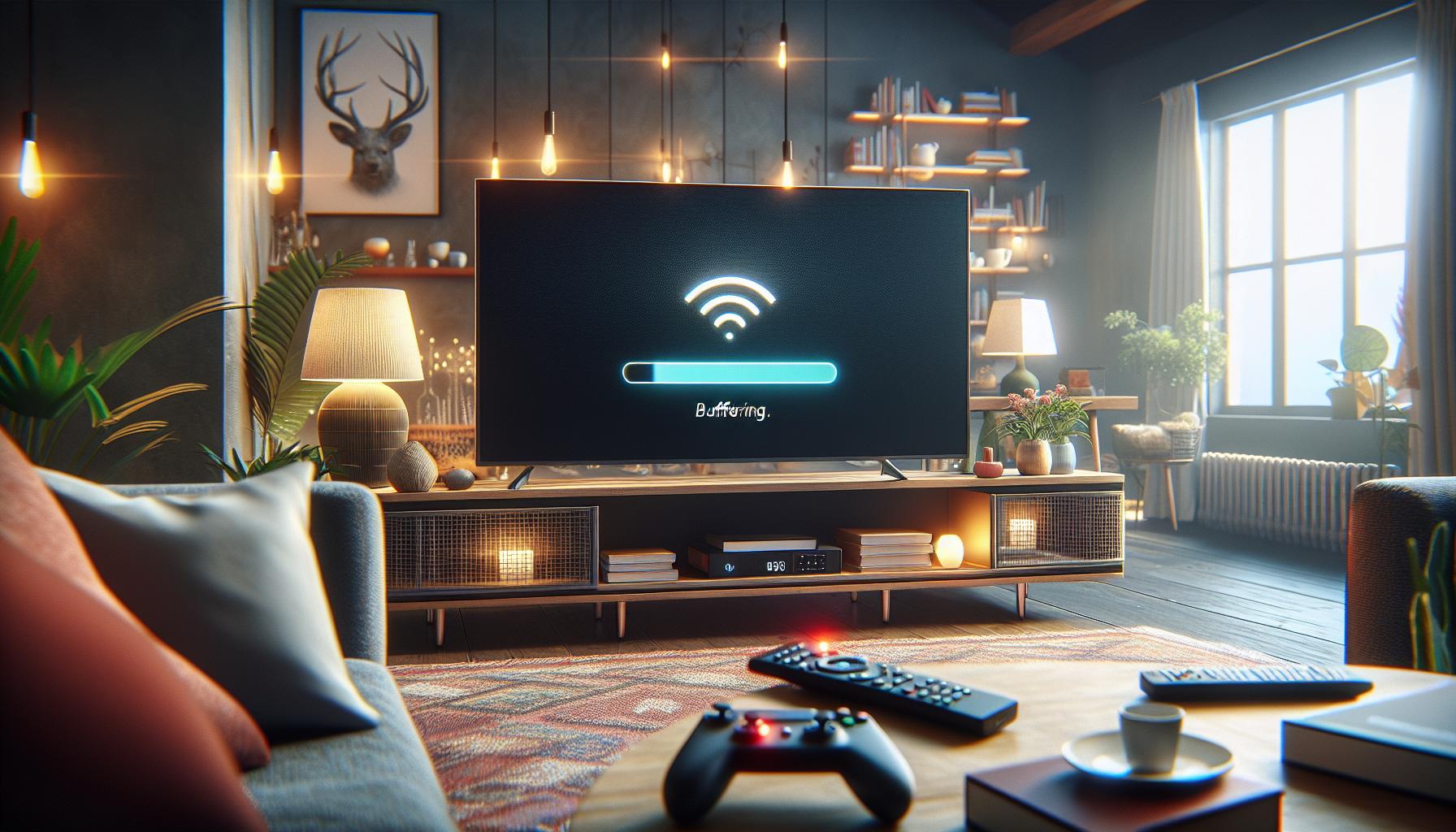
Soluciones rápidas para problemas de conectividad
Las frustraciones con la conectividad de Amazon Prime TV pueden ser abrumadoras, pero aquí tienes algunas soluciones rápidas que pueden resolver tu problema en minutos. Uno de los pasos más efectivos es reiniciar tu router. Simplemente desconéctalo de la corriente durante 30 segundos y luego vuelve a encenderlo. Este simple reset puede restablecer la conexión y permitir que tu dispositivo se comunique mejor con la red.
Otra solución rápida es verificar que tu conexión WiFi esté activa. Esto implica asegurarte de estar conectado a la red correcta y que no haya interrupciones en el servicio. Si tienes acceso a otros dispositivos, prueba si ellos pueden conectarse a internet. Si otros dispositivos funcionan bien, el problema podría estar en tu televisor o en la aplicación de Prime Video.
No olvides también actualizar la aplicación de Amazon Prime Video. A veces, las versiones antiguas de la app pueden presentar errores de conectividad. Ve a la tienda de aplicaciones de tu dispositivo y asegúrate de que esté en su última versión. Si encuentras que la app se ha actualizado, reiníciala después de la actualización para aplicar los cambios.
Por último, si tu televisor está configurado incorrectamente, podría haber conflictos. Accede a la configuración de red de tu dispositivo y verifica que los ajustes estén correctos. En ocasiones, una pequeña modificación, como elegir una dirección IP estática, puede mejorar significativamente la estabilidad de la conexión. Si después de intentar estas soluciones continuas teniendo problemas, no dudes en contactar al soporte técnico de Amazon, donde estarán encantados de ayudarte a resolver el inconveniente. ¡Tú puedes lograrlo!
Cómo solucionar errores de imagen en Amazon Prime TV
Los errores de imagen en Amazon Prime TV pueden arruinar la experiencia de ver tus series y películas favoritas. Un problema común es la pantalla negra o el congelamiento de la imagen, lo que puede ser frustrante, pero no te preocupes. Aquí te ofrecemos algunas soluciones para restaurar tu visualización.
Primero, asegúrate de que todos los cables estén correctamente conectados. Comprueba el cable HDMI (si usas uno) y asegúrate de que esté firme y en buen estado. Si está conectado a un receptor AV, intenta conectar el cable directamente al televisor para descartar problemas con el receptor. Una configuración incorrecta puede causar errores de imagen.
- Reinicia tu dispositivo: A veces, un simple reinicio puede solucionar problemas temporales. Apaga el televisor completamente y desconecta la energía durante un minuto. Enciéndelo nuevamente y verifica si el problema persiste.
- Verifica la configuración de resolución: Asegúrate de que la resolución de tu televisor coincida con la de la aplicación. Ve a la configuración del televisor y selecciona un modo de imagen compatible, como 1080p o 4K, dependiendo de tu dispositivo.
- Actualiza la aplicación: Es importante que siempre tengas la última versión de la aplicación de Amazon Prime Video. Ve a la tienda de aplicaciones de tu dispositivo y verifica si hay actualizaciones disponibles.
- Comprueba los ajustes de pantalla: Accede a la configuración de tu televisor y asegúrate de que no haya configuraciones de visualización que puedan estar causando el problema, como el ajuste de la relación de aspecto.
Si después de estos pasos la imagen no se muestra correctamente, podrías estar enfrentando problemas más complejos. Por ejemplo, si aparece un código de error en la pantalla, tómate un momento para buscar el significado de ese código en línea; puede ofrecer pistas sobre el origen del problema. En algunos casos, la señal débil del Internet también puede afectar la calidad de la imagen, así que asegúrate de que tu conexión WiFi esté funcionando adecuadamente.
Si ninguna de estas soluciones resuelve el problema, no dudes en contactar al soporte técnico de Amazon. Están ahí para ayudarte y pueden ofrecerte asistencia especializada para problemas más avanzados. Recuerda, ten paciencia; puedes solucionar esto y volver a disfrutar de tus series y películas. ¡Tú puedes hacerlo!
Restablecer la configuración de red en tu dispositivo
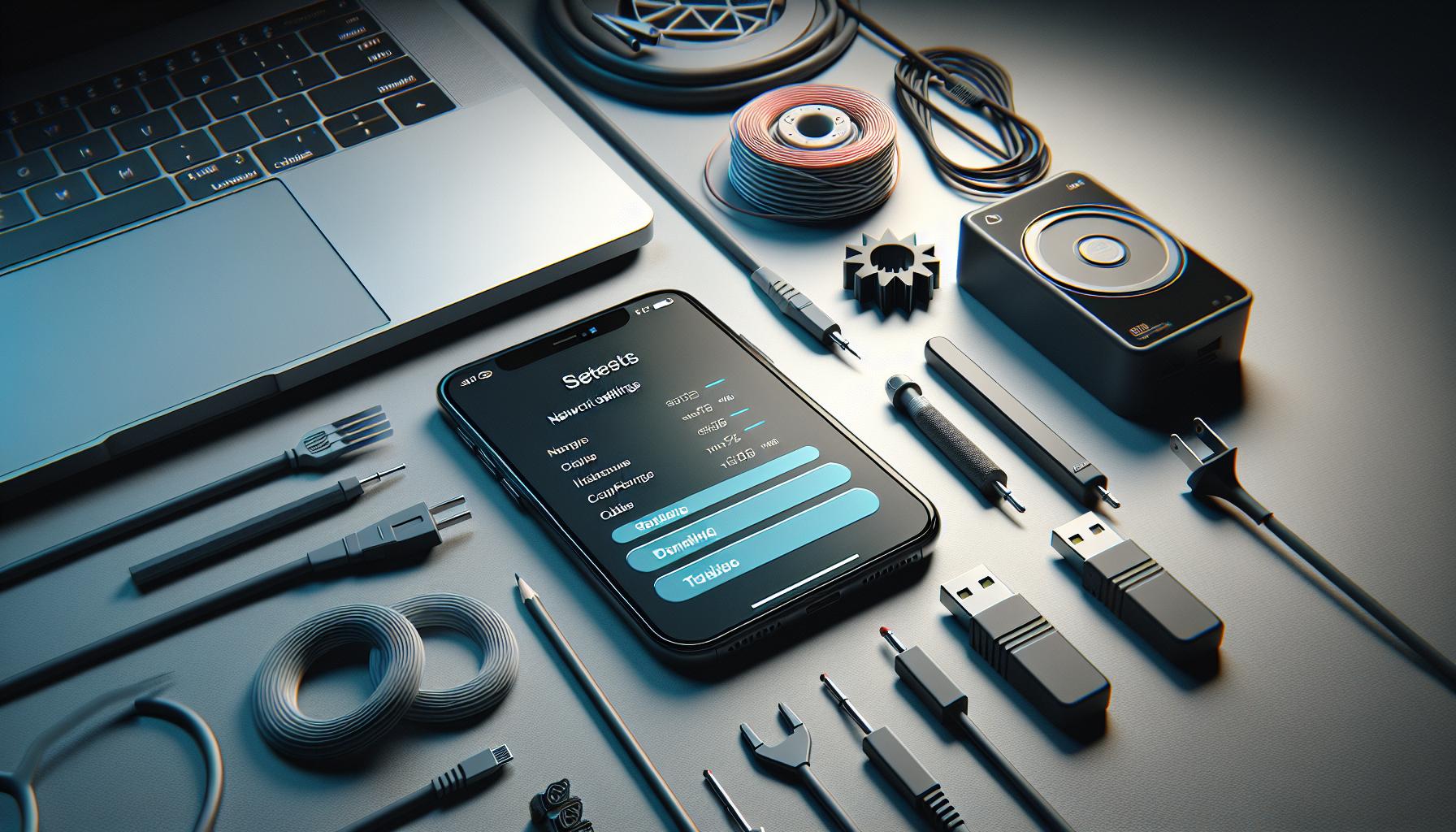
puede ser una solución efectiva para resolver problemas de conexión a Internet que afectan tu experiencia con Amazon Prime TV. Muchas veces, los dispositivos se pueden quedar atrapados en configuraciones inadecuadas o tener problemas de comunicación que impiden que accedas a tus series y películas favoritas. A continuación, te mostramos un proceso fácil de seguir para restablecer la configuración de red, que puede ayudarte a restablecer la conectividad y mejorar tus sesiones de visualización.
Para comenzar, es importante que sepas que el proceso puede variar ligeramente dependiendo de tu dispositivo. A continuación, encontrarás pasos generales que puedes seguir:
- Accede a la configuración de tu dispositivo: Busca el ícono de “Configuración” en la pantalla de inicio de tu televisor o dispositivo de streaming.
- Navega hasta ‘Red’ o ‘Conexiones’: Dentro del menú de configuración, busca la opción que mencione ‘Red’, ‘Conexiones’ o ‘Internet’.
- Selecciona ‘Restablecer configuración de red’: Esta opción debe estar disponible y te permitirá restablecer todos los ajustes de red a su estado original. Si no la ves, busca opciones como ‘Configuración avanzada’ o ‘Más ajustes’.
- Confirma la acción: Aparecerá una advertencia indicando que se restablecerán todos los ajustes de la red. Acepta y continúa.
- Reinicia el dispositivo: Después de restablecer la configuración, es recomendable reiniciar tu dispositivo para que los cambios surtan efecto.
- Conéctate nuevamente a la red: Una vez que tu dispositivo esté encendido, dirígete nuevamente a la configuración de red y reconéctate a tu red WiFi ingresando la contraseña si es necesario.
Al realizar estos pasos, tu dispositivo debería reiniciar su configuración de red, eliminando cualquier conflicto que pudiera estar interfiriendo con la conexión a Internet. Sin embargo, si continúas experimentando problemas de conectividad, es posible que necesites considerar otras soluciones, como comprobar el estado de tu router o contactar al servicio técnico de tu proveedor de Internet.
Recuerda, ¡no te desanimes! La tecnología puede ser complicada, pero con un poco de paciencia, puedes corregir estos problemas. No dudes en pedir ayuda si la situación se vuelve frustrante. ¡Tú puedes hacerlo!
Soluciones específicas para Samsung, LG y Sony
Cuando experimentas problemas de conexión a Internet en Amazon Prime TV, las soluciones pueden variar según el fabricante de tu televisor. Este enfoque específico para marcas como Samsung, LG y Sony te ayudará a resolver inconvenientes comunes de forma efectiva.
Para los televisores Samsung, comienza navegando hasta “Configuración” desde el menú principal. Luego, selecciona “General” y busca la opción “Red”. Asegúrate de que tu televisor esté conectado a la red WiFi correcta. Si hay problemas, intenta reiniciar el router y luego restaura la configuración de red del televisor seleccionando “Restablecer”. Esto debería resolver conflictos de red.
En los televisores LG, accede a la “Configuración” y elige “Red”. A continuación, selecciona “Estado de la red” para verificar la conexión. Si hay un problema, considera usar el “Diagnóstico de red” que te ofrece la LG, el cual puede ayudarte a identificar y corregir problemas específicos. Además, asegúrate de que el firmware de tu televisor esté actualizado, ya que a veces las actualizaciones pueden resolver fallos de conectividad.
Para los dispositivos Sony, dirígete a “Configuración” y selecciona “Red e Internet”. Una vez allí, accede a “Conexiones de red”. Verifica que tu red esté activa y vuelve a ingresar la contraseña si es necesario. Si sigues enfrentando dificultades, prueba a desconectar el televisor de la corriente durante unos minutos y luego vuelve a encenderlo, lo que puede ayudar a restablecer la conexión de red.
Recuerda que si después de seguir estos pasos aún no logras resolver la conexión, puede ser útil contactar el servicio técnico de Amazon para asistencia más detallada. La tecnología puede ser frustrante a veces, pero con un poco de paciencia y estas guías específicas, podrás volver a disfrutar de tus series y películas favoritas en poco tiempo. ¡Tú puedes hacerlo!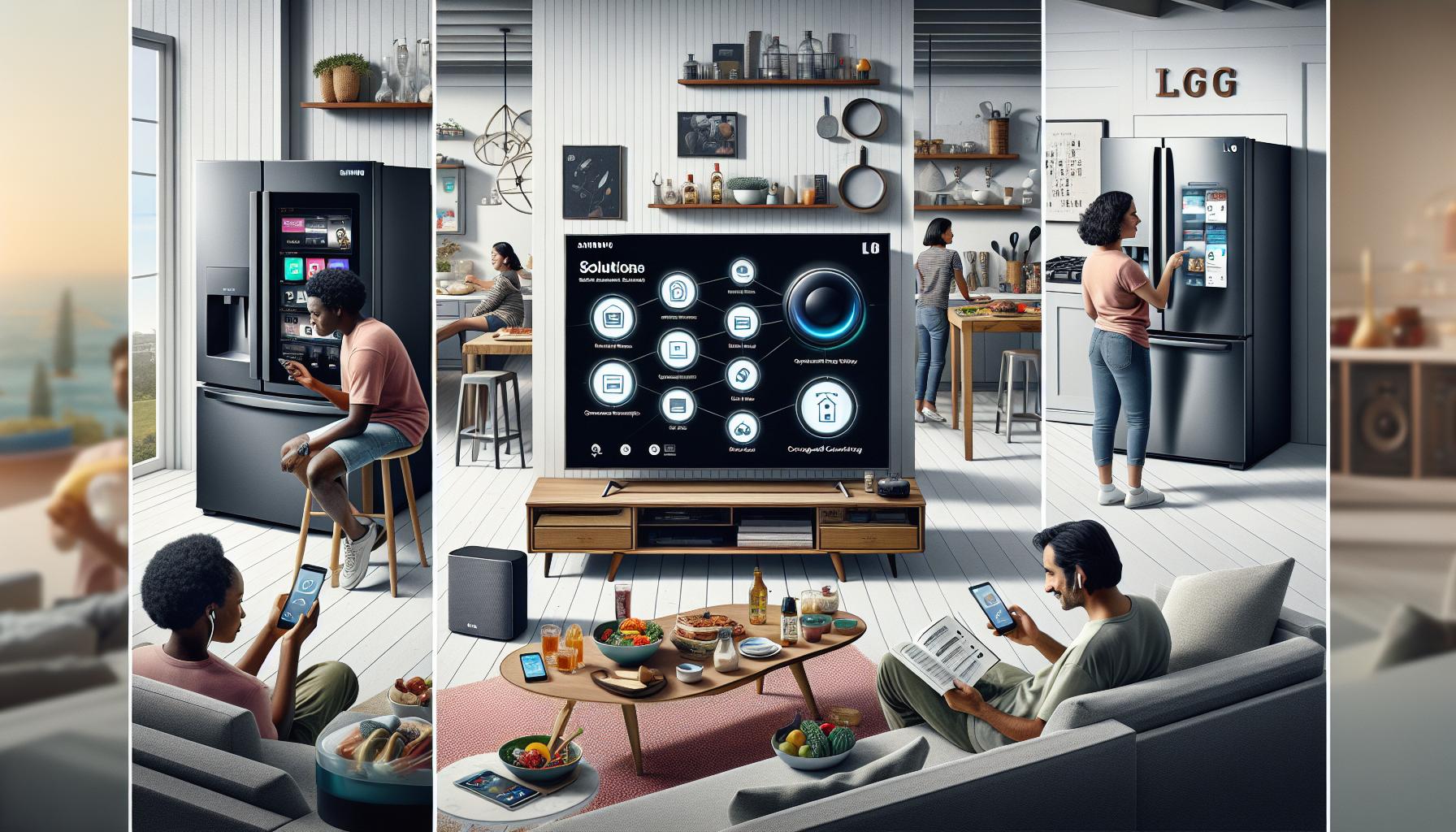
Errores de audio en Amazon Prime TV: causas y soluciones
La frustración por problemas de audio en Amazon Prime TV puede ser un obstáculo significativo cuando intentas disfrutar de tus programas favoritos. Este tipo de inconvenientes puede deberse a varias causas, incluyendo configuraciones incorrectas, incompatibilidad de dispositivos y problemas de conexión. Pero no te preocupes, aquí te ofrecemos soluciones efectivas para solucionar errores de audio y volver a disfrutar de tu contenido sin interrupciones.
Causas Comunes de Errores de Audio
- Conexión HDMI: Si tu televisor está conectado mediante un cable HDMI, asegúrate de que está correctamente enchufado. A veces, un cable suelto puede interrumpir la calidad del sonido.
- Configuraciones de audio: Verifica que el modo de audio en tu televisor esté configurado correctamente. Es posible que necesites ajustar el formato de sonido a estéreo o 5.1 según lo que estés usando.
- Problemas de Bluetooth: Si utilizas altavoces Bluetooth, asegúrate de que estén correctamente emparejados y que no haya una conexión a otro dispositivo cercano que esté causando interferencias.
Soluciones Paso a Paso
Para arreglar problemas de audio, sigue estos pasos organizados por tipo de dispositivo:
Para Televisores Samsung
1. Accede al menú de “Configuración”.
2. Selecciona “Sonido”.
3. Asegúrate de que la opción “Salida de sonido” esté seleccionada correctamente, ya sea a través del televisor o de tus altavoces externos.
4. Reinicia el televisor y prueba el audio nuevamente.
Para Televisores LG
1. Dirígete a la opción “Configuración” en el menú principal.
2. Selecciona “Sonido”.
3. Verifica los modos de sonido y realiza pruebas cambiando entre “Normal”, “Cine”, y “Música” para ver si el problema persiste.
4. Comprobar la conexión de cualquier dispositivo adicional como barras de sonido o sistemas de audio.
Para Televisores Sony
1. Entra en “Configuración” y luego en “Sonido”.
2. Selecciona “Salida de audio” y asegúrate de que esté correctamente configurada.
3. Apaga y enciende el televisor para restablecer cualquier configuración temporal que pueda estar causando el problema.
Si después de seguir estos pasos el problema persiste, considera reiniciar el router, ya que a veces una conexión inestable a Internet puede afectar el audio en streaming. Otra opción es verificar si hay actualizaciones de software disponibles para tu televisor, ya que estos pueden resolver incompatibilidades o errores existentes.
En caso de que sigas enfrentando problemas de audio, no dudes en contactar el soporte técnico de Amazon. Puede ser frustrante, pero con paciencia, podrás solucionar estos inconvenientes y disfrutar de la experiencia visual que tanto anhelas. ¡Tú puedes hacerlo!
Problemas con aplicaciones de Amazon Prime: cómo resolverlos
Los problemas con las aplicaciones de Amazon Prime pueden surgir en el momento más inoportuno, impidiendo que disfrutes de tu contenido favorito. Estos inconvenientes pueden variar desde aplicaciones que no abren, hasta errores de carga o pantalla negra. Afortunadamente, hay varias soluciones efectivas que puedes probar para restablecer el acceso a tus programas y películas.
Para comenzar, aquí tienes una serie de pasos útiles que puedes seguir:
Soluciones Básicas
- Reinicia la Aplicación:
– Cierra la aplicación de Amazon Prime por completo y vuelve a abrirla. A veces, un simple reinicio puede solucionar problemas temporales.
- Actualiza la Aplicación:
– Asegúrate de que tu aplicación de Amazon Prime esté actualizada. Ve a la tienda de aplicaciones en tu dispositivo y busca actualizaciones. Las versiones más nuevas pueden contener correcciones de errores.
- Reinicia tu Dispositivo:
– Apaga y enciende tu dispositivo (televisor, tablet o smartphone). Esto puede ayudar a refrescar la memoria y eliminar problemas temporales.
Revisar la Conexión a Internet
Una conexión inestable puede afectar el rendimiento de las aplicaciones. Es recomendable comprobar tu señal WiFi. Aquí te dejamos un par de consejos rápidos:
- Verifica la conexión: Asegúrate de que estás conectado a tu red WiFi. Si la señal es débil, intenta acercarte al router.
- Prueba con un reinicio del router: Desconectar tu router por unos segundos y luego volverlo a conectar puede solucionar problemas de conexión.
Configuraciones Específicas de Dispositivo
Dependiendo de la marca de tu televisor, los pasos para solucionar problemas pueden variar:
Para Televisores Samsung:
- Accede a “Configuración”.
- Selecciona “Aplicaciones”.
- Busca “Amazon Prime” y elige “Forzar detención”. Luego, vuelve a abrir la aplicación.
Para Televisores LG:
- Ve a “Inicio” y selecciona “Aplicaciones”.
- Encuentra Amazon Prime y toca la opción “Cerrar”.
- Vuelve a abrir la aplicación y verifica si el problema persiste.
Para Televisores Sony:
- Entra en “Configuraciones”.
- Dirígete a “Aplicaciones” y localiza Amazon Prime.
- Elige “Borrar datos” y, a continuación, intenta abrir la aplicación nuevamente.
Si después de realizar estos pasos los problemas persisten, considera desinstalar y volver a instalar la aplicación. Este proceso puede limpiar cualquier archivo corrupto que esté interfiriendo con su funcionamiento.
Recuerda que si bien estas soluciones suelen ser efectivas, no dudes en contactar el soporte técnico de Amazon si el problema continúa. Ellos están disponibles para ayudar y pueden ofrecerte asistencia específica para tu caso. No te preocupes, tú puedes manejar esto y volver a disfrutar de tus series y películas sin interrupciones.
Interpretación de códigos de error en Amazon Prime TV
Los códigos de error en Amazon Prime TV pueden ser frustrantes, pero entender su significado te ayudará a resolver los problemas más rápidamente. Cada código representa un problema específico que a menudo tiene soluciones simples. Por ejemplo, el código de error 5004 indica problemas relacionados con la conexión a Internet. Esto puede suceder si la señal es débil o inestable. A continuación, te mostramos cómo interpretar y actuar ante algunos de los errores más comunes.
Códigos Comunes y Su Interpretación
- Error 5004: Suele estar asociado a problemas de conectividad. Asegúrate de que tu dispositivo esté conectado a Internet y prueba reiniciar el router.
- Error 7031: Este error puede indicar conflictos con la aplicación. Para solucionar esto, intenta forzar la detención de la aplicación y reiniciarla.
- Error 7011: Relativo a problemas de acceso a tu cuenta. Comprueba que tus credenciales estén correctas y que tu suscripción esté activa.
- Error 503: Puede significar que los servidores de Amazon Prime están temporalmente fuera de servicio. En ese caso, lo mejor es esperar y volver a intentar más tarde.
Pasos para Solucionar Errores de Código
Si te encuentras con un código de error, aquí tienes pasos que puedes seguir para solucionarlo:
- Anota el código de error: Conocer el código exacto es crucial para identificar el problema.
- Busca el código en la sección de ayuda: Amazon proporciona información detallada sobre la mayoría de los errores en su sitio web.
- Revisa tu conexión a Internet: Asegúrate de que tu red WiFi funcione correctamente y prueba desconectar y reiniciar tu router.
- Reinicia la aplicación: Cierra Amazon Prime completamente y vuelve a abrirla para ver si el error persiste.
Si después de realizar estos pasos el problema no se resuelve, podría ser útil contactar al soporte técnico de Amazon. Ellos pueden ofrecer asistencia específica y soluciones para tu situación. Recuerda, cada error tiene una puerta de entrada a la solución, ¡y tú puedes encontrarla!
Consejos para mejorar la señal WiFi para streaming
Para disfrutar de tus programas y películas en Amazon Prime TV sin interrupciones, una señal WiFi fuerte es fundamental. Una conexión inestable puede provocar errores de carga, pausas inesperadas o una calidad de imagen deficiente. A continuación, te compartimos algunos consejos prácticos que te ayudarán a mejorar la señal de tu conexión WiFi y optimizar tu experiencia de streaming.
Es recomendable comenzar posicionando tu router en un lugar central de tu hogar, lejos de paredes gruesas y objetos metálicos que puedan obstaculizar la señal. Además, asegúrate de que el dispositivo que utilizas para ver Amazon Prime TV esté lo más cerca posible del router. Si esto no es posible, considera usar un repetidor de señal o un sistema de malla WiFi que extienda la cobertura a lugares más alejados de la casa.
Los dispositivos conectados a la red también pueden afectar tu ancho de banda. Limita el número de dispositivos que están utilizando simultáneamente la red, especialmente durante momentos en que planeas ver contenido en Prime Video. Por ejemplo, si alguien más en casa está descargando archivos grandes o jugando en línea, esto podría saturar tu conexión.
Otra opción es cambiar la frecuencia de tu red. Si tu router es de doble banda, prueba la banda de 5 GHz, ya que normalmente ofrece menos interferencias y mayor velocidad en distancias cortas, aunque su alcance es menor que la banda de 2.4 GHz. Asegúrate también de actualizar el firmware de tu router para aprovechar mejoras de rendimiento y seguridad.
Si después de realizar estos ajustes aún experimentas problemas con la conexión, realizar un reinicio del router puede solucionar problemas temporales. Simplemente desconecta el dispositivo, espera unos 10 segundos y vuelve a encenderlo. Esto puede ayudar a restablecer conexiones y mejorar el rendimiento general.
Siguiendo estos consejos, estarás en un mejor camino para disfrutar de tus programas favoritos en Amazon Prime TV sin problemas de conectividad. Recuerda, una buena señal WiFi no solo mejora tu experiencia de streaming, sino que también facilita el uso de otros dispositivos en tu hogar. ¡Tú puedes hacerlo!
Soluciones de seguridad para problemas eléctricos con TV
Las fallas eléctricas pueden ser una de las causas más frustrantes cuando intentamos disfrutar de nuestro contenido en Amazon Prime TV. Si experimentas problemas como una pantalla en negro, parpadeos o la incapacidad de encender tu televisor, es crucial abordar los problemas eléctricos de manera segura y eficiente. Aquí te dejamos algunas soluciones prácticas para garantizar que tu sistema funcione correctamente y evitar daños en tus dispositivos.
Primero, verifica las conexiones eléctricas. Asegúrate de que todos los cables (como el cable de alimentación y el cable HDMI) estén firmemente conectados. Un mal contacto puede causar que la TV no reciba energía adecuada, resultando en fallas de funcionamiento. Si observas un cable dañado, como cortes o desgastes en el aislamiento, sustitúyelo inmediatamente para evitar riesgos eléctricos.
Pasos rápidos para asegurar una conexión eléctrica segura:
- Desconecta el televisor y revisa todos los cables para asegurarte de que no estén dañados.
- Conecta el televisor a una toma de corriente diferente para determinar si el problema está en la alimentación inicial.
- Utiliza un protector contra sobretensiones para proteger tu televisor de picos eléctricos que puedan dañarlo.
Si el problema persiste, considera realizar un reinicio completo del televisor. Esto se puede hacer desconectando el televisor de la corriente durante 10-15 minutos. Después de volver a conectarlo, enciende el televisor y verifica si el problema se ha resuelto.
En caso de que aún no haya solución y veas luces inusuales, como una luz roja parpadeante, consulta el manual del usuario o el sitio web del fabricante para decodificar los errores. Algunos modelos de televisores, como los de Samsung o LG, tienen códigos de error específicos que pueden ayudarte a identificar el problema exacto.
Si después de seguir estos pasos el problema persiste, considera contactar a un profesional. Aunque puedes sentir que manejar temas eléctricos es sencillo, la seguridad siempre debe ser la prioridad. Un técnico experimentado podrá evaluar problemas más complejos que podrían estar afectando tu televisor y ofrecer la mejor solución.
Recuerda, al tratar con problemas eléctricos, siempre vale la pena tomar precauciones. La seguridad es fundamental no solo para tu televisor, sino para tu hogar y tu familia. Con un poco de paciencia y los pasos correctos, podrás resolver la mayoría de los problemas eléctricos y volver a disfrutar de tu contenido en Amazon Prime TV.
Cuándo contactar a soporte técnico de Amazon Prime
Si has intentado solucionar el error de conexión a Internet en Amazon Prime TV sin éxito, puede ser el momento de contactar al soporte técnico. A menudo, esto puede ser frustrante, sobre todo cuando se espera disfrutar de una serie o película en un momento específico. Sin embargo, los especialistas están allí para ayudarte a resolver problemas persistentes que pueden estar más allá de las soluciones simples que ya has probado.
Antes de hacer la llamada, asegúrate de tener a mano información como el modelo de tu televisor, cualquier mensaje de error que se muestre en la pantalla y los pasos que ya has intentado. Esto no solo permitirá que el agente entiende mejor tu situación, sino que también hará que la asistencia sea más rápida y efectiva. Por ejemplo, si te aparece un código de error específico, notificarlo al soporte puede facilitar la identificación del problema.
Aquí hay algunas situaciones que definitivamente justifican una llamada al soporte técnico:
- Problemas persistentes de conectividad: Si has comprobado tu conexión WiFi, reiniciado el router y tu televisor, y aún no puedes acceder a Amazon Prime, es momento de pedir ayuda.
- Códigos de error incomprensibles: Algunos códigos pueden ser confusos. Si no logras identificar su significado, el soporte técnico puede ofrecerte claridad y siguientes pasos.
- Problemas técnicos complejos: Fallas que no se solucionan mediante métodos estándar, como fallos en la configuración de red o problemas con aplicaciones, podrían necesitar intervención profesional.
- Tecnologías incompatibles: Si notas que tu televisor no admite ciertos estándares o formatos, el soporte puede ayudarte a encontrar una solución o recomendarte actualizaciones de hardware.
Recuerda que, aunque solucionar problemas técnicos puede ser complicado, no estás solo en este proceso. Los técnicos de soporte saben lo frustrante que puede ser enfrentar fallos tecnológicos y están dedicados a ayudarte a volver a disfrutar de tu contenido en Amazon Prime TV lo más rápido posible.
Cómo evitar problemas futuros de conexión en Amazon Prime TV
Para mantener una conexión estable y evitar problemas en Amazon Prime TV, hay varias estrategias simples y efectivas que puedes implementar. Una buena práctica es verificar regularmente la calidad de tu conexión a Internet, ya que una señal débil puede causar interrupciones o fallos en el streaming. Asegúrate de realizar pruebas de velocidad en tu red WiFi y, si es posible, conecta tu televisor directamente al router mediante un cable Ethernet para una conexión más robusta.
Otra recomendación es actualizar el firmware de tu televisor y la aplicación de Amazon Prime. Esto no solo asegura que tengas las últimas funciones, sino también correcciones de errores que pueden solucionar problemas comunes de conectividad. Para estar al tanto de las actualizaciones, revisa el menú de configuración de tu televisor y activa las actualizaciones automáticas si están disponibles.
Además, considera la ubicación de tu router en relación a tu televisor. Debe estar en un lugar central y elevado para optimizar la señal. Asegúrate de que no haya obstáculos como muebles o paredes gruesas entre el router y el dispositivo, ya que esto puede debilitar la conexión. Si experimentas interferencias, intenta cambiar el canal de tu router o utiliza la banda de 5 GHz, que es menos propensa a problemas de congestión.
Por último, implementar una rutina de mantenimiento regular puede ayudar a prevenir problemas futuros. Esto incluye reiniciar tu router y tu televisor de vez en cuando, así como revisar las configuraciones de red para asegurarte de que todo esté funcionando adecuadamente. Si surge algún problema, tener un registro de tu configuración previa y los pasos ya intentados facilitará la solución con el soporte técnico si es necesario. Con estos pasos, podrás disfrutar de una experiencia más fluida y satisfactoria al ver tus series y películas favoritas en Amazon Prime TV.
Preguntas Frecuentes
Q: ¿Cuáles son las razones comunes del error de conexión a Internet en Amazon Prime TV?
A: Las razones comunes incluyen problemas con el router, interferencias en la señal WiFi, configuraciones incorrectas en el dispositivo, o fallos en el servidor de Amazon. Revisa primero tu conexión a Internet y reinicia el router antes de optar por otros métodos de solución.
Q: ¿Cómo reinicio mi dispositivo Amazon Prime para solucionar el error de conexión?
A: Para reiniciar tu dispositivo Amazon Prime, mantén presionado el botón de encendido hasta que se apague. Luego, espera unos 10 segundos antes de encenderlo nuevamente. Este procedimiento puede resolver problemas de conectividad temporal.
Q: ¿Qué hacer si Amazon Prime TV sigue sin conectarse después de seguir los pasos de solución?
A: Si Amazon Prime TV sigue sin conectarse, verifica que tu firmware esté actualizado. También considera reiniciar el router y asegurarte de que otros dispositivos pueden conectarse correctamente. Como último recurso, restablece la configuración de red en tu TV.
Q: ¿Hay ajustes específicos que debo hacer en mi router para mejorar la conexión de Amazon Prime TV?
A: Sí, asegúrate de usar el canal menos congestionado en tu router y habilita la banda de 5 GHz si es posible. También puedes cambiar la configuración de MTU a 1500 en tu router, mejorando así la transmisión de datos para streaming.
Q: ¿Cómo puedo saber si el problema de conexión es del servidor de Amazon?
A: Puedes verificar el estado de los servidores de Amazon visitando páginas web de estado de servicios o foros de usuarios. Si hay una caída del servicio, es probable que el problema no sea de tu conexión.
Q: ¿Qué códigos de error puedo encontrar en Amazon Prime y qué significan?
A: Los códigos de error más comunes incluyen el error 503 (mantenimiento del servidor) y el error 1060 (conexión de Internet fallida). Estos códigos indican problemas específicos que pueden requerir soluciones diferentes.
Q: ¿Cómo mejorar la señal WiFi para una mejor experiencia en Amazon Prime TV?
A: Para mejorar la señal WiFi, coloca tu router en un lugar elevado y central. Evita obstáculos como paredes y otros dispositivos electrónicos que puedan interferir. Considera el uso de extensores de señal si el problema persiste.
Q: ¿Cuándo debo contactar al soporte técnico de Amazon Prime TV?
A: Deberías contactar al soporte técnico si, después de seguir todos los pasos de solución, tu dispositivo Amazon Prime TV sigue presentando problemas de conexión. Ellos pueden ofrecer asistencia específica y soluciones más avanzadas.
Concluyendo
Ahora que has descubierto cómo solucionar los errores de conexión en tu Amazon Prime TV, no te detengas aquí. Revisa también nuestras guías sobre problemas de imagen y sonido, así como las soluciones específicas para marcas como Samsung, LG y Sony. Estos recursos te ayudarán a maximizar tu experiencia de visualización y asegurarte de que no te pierdas tus programas favoritos. Recuerda que en caso de problemas persistentes, no dudes en consultar con un profesional.
Si esta guía te ha sido útil, ¡comparte tus éxitos en los comentarios o regístrate en nuestro boletín para recibir más consejos útiles! Mantente conectado y explora más sobre problemas relacionados con la conectividad, HDMI y códigos de error comunes que podrían mejorar aún más tu experiencia. ¡Tú puedes hacerlo!
Recibe nuestras últimas guías, noticias y análisis destacados en la Búsqueda de Google y en AI Overviews.


