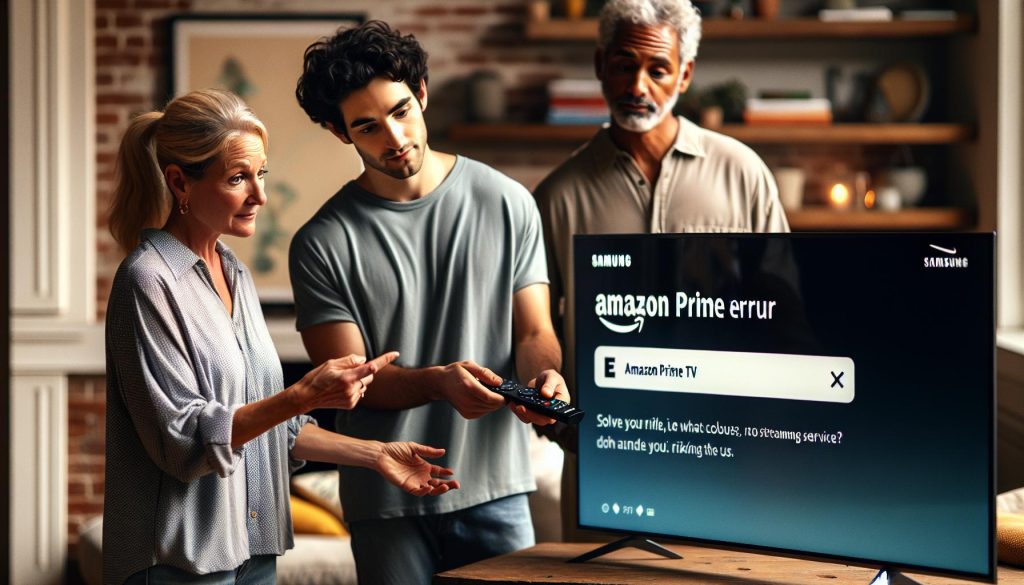
¿Te has encontrado alguna vez con un error al intentar disfrutar de Amazon Prime en tu televisor Samsung? No estás solo. Muchos usuarios experimentan frustración cuando la tecnología no funciona como se espera. En este artículo, abordaremos de manera sencilla y efectiva los problemas comunes de conexión y visualización en estos dispositivos. A través de pasos claros y accesibles, te empoderaremos para solucionar errores, como la temida “pantalla negra” o los códigos de error que interrumpen tu experiencia de visualización. No te preocupes, porque, con un poco de guía, podrás volver a disfrutar de tus series y películas favoritas en un abrir y cerrar de ojos. ¡Sigue leyendo y descubre cómo resolver fácilmente esos inconvenientes técnicos con tu Samsung TV!
Errores comunes de Amazon Prime en Samsung TV
Muchos usuarios de Amazon Prime en televisores Samsung enfrentan errores comunes que pueden ser frustrantes. Uno de los problemas más frecuentes es el buffering, donde la app se detiene para cargar contenido. Esto puede ser causado por una mala conexión a Internet. Comienza por verificar tu conexión WiFi, asegurándote de que tu televisor está conectado a la red correcta. Puedes hacer esto yendo a “Configuración” > “Red” y seleccionando tu red WiFi. Si la señal es débil, considera acercar el router o usar un extensor de señal.
Otro error habitual son los problemas de inicio de sesión. Si no puedes acceder a tu cuenta, asegúrate de que estás utilizando las credenciales correctas. Si has olvidado la contraseña, Amazon ofrece un proceso de recuperación sencillo. A veces, puede ser útil reiniciar la aplicación de Prime Video cerrándola completamente y volviéndola a abrir. Para hacer esto, ve a “Aplicaciones”, selecciona Prime Video y elige la opción de cerrar.
Además, pueden surgir problemas con la calidad de la imagen. Si notas que la pantalla se ve borrosa o pixelada, verifica la configuración de calidad del video dentro de la app. Configúralo en “Alta” si tu conexión lo permite. También considera que puede ser un problema con el HDMI; asegúrate de que el cable esté bien conectado o prueba con otro cable.
Otro error común son los códigos de error de Amazon Prime, como el código 9064. Este código suele estar relacionado con problemas de conectividad o de cuenta. Asegúrate de que tu suscripción esté activa y que no haya problemas en tu conexión de red. Para más información sobre errores específicos, puedes consultar la sección de ayuda en la app de Prime Video.
Recuerda que la paciencia es clave; cada uno de estos problemas tiene soluciones que pueden implementarse fácilmente.
Resolución rápida de problemas de conectividad
A menudo, los problemas de conectividad son la causa principal de los errores al intentar ver Amazon Prime en tu televisor Samsung. La frustración que sientes cuando la señal de la app se interrumpe puede ser abrumadora, pero hay varios pasos sencillos que puedes seguir para resolver estos inconvenientes y volver a disfrutar de tus programas favoritos en poco tiempo.
Primero, asegura que tu televisor esté conectado a la red correcta. Dirígete a “Configuración” y luego a “Red” para verificar la conexión. Si no está conectado a tu red WiFi, selecciónala e ingresa la contraseña adecuada. Si la señal es débil, considera mover el router más cerca o utilizar un extensor de señal. Un buen consejo es comprobar la velocidad de tu internet; si es lenta, esto puede causar problemas de buffering. Para hacer una prueba rápida, utiliza otro dispositivo conectado a la misma red para ver si tiene la misma velocidad.
Si ya estás conectado a la red, intenta reiniciar tu router. Apágalo, espera unos 30 segundos y vuelve a encenderlo. Si tu televisor no se conecta automáticamente después de reiniciar el router, vuelve a ingresar a la configuración de red en tu Samsung y asegúrate de conectar nuevamente a la red. A veces, este simple reinicio puede resolver conflictos de conectividad.
Si sigues teniendo problemas, considera la opción de reiniciar tu televisor. Esto puede ayudar a restablecer cualquier configuración que esté interfiriendo con la conexión. Para hacerlo, mantén presionado el botón de encendido en el control remoto durante varios segundos o desconéctalo de la corriente durante un par de minutos.
Por último, asegúrate de que tu televisor y la aplicación de Amazon Prime estén actualizados. Ve a la configuración de tu televisor y busca actualizaciones. Si hay una actualización disponible, asegúrate de instalarla, ya que a menudo incluyen correcciones para problemas de conectividad y rendimiento.
Recuerda, no estás solo en este camino; muchos usuarios experimentan estos problemas, pero con un poco de paciencia y los pasos correctos, ¡puedes solucionarlo!
Solución a problemas de imagen en Samsung TV
Cuando intentas disfrutar de tu serie favorita en Amazon Prime y te enfrentas a problemas de imagen en tu Samsung TV, la frustración puede ser abrumadora. Sin embargo, hay varias soluciones que puedes probar para mejorar la calidad de la imagen y asegurarte de que tu experiencia de visualización sea la mejor posible.
Primero, verifica las conexiones de los cables. Asegúrate de que los cables HDMI estén bien conectados tanto al televisor como al dispositivo que estás utilizando para acceder a Amazon Prime. A veces, un cable suelto puede causar problemas de imagen. Además, utiliza un cable HDMI de alta calidad, ya que uno deficiente puede afectar la señal.
En segundo lugar, ajusta la configuración de la imagen en tu televisor. Accede al menú de “Configuración” y busca la sección de “Imagen”. Aquí puedes ajustar el brillo, el contraste y la nitidez. A veces, una configuración incorrecta puede causar que la imagen se vea oscura o borrosa. También es recomendable restablecer la configuración de imagen a los ajustes de fábrica si has realizado cambios anteriormente.
Si la pantalla muestra una imagen borrosa u ocasionalmente se congela, verifica la velocidad de tu conexión a internet. Una conexión lenta puede causarte problemas de buffering que afectan la calidad de la imagen. Prueba con un dispositivo diferente conectado a la misma red para comprobar la velocidad.
Por último, asegúrate de que la aplicación de Amazon Prime esté actualizada. Las actualizaciones pueden incluir mejoras de rendimiento y correcciones de errores que pueden estar afectando la calidad de la imagen. Ve a la tienda de aplicaciones en tu Samsung TV y busca actualizaciones para Amazon Prime. Instala cualquier actualización disponible y reinicia la aplicación.
Si después de seguir estos pasos sigues teniendo problemas con la imagen, no dudes en contactar el soporte técnico de Samsung o verificar en su página web para más soluciones específicas. Recuerda, resolver estos problemas puede ser un proceso de ensayo y error, pero con un poco de paciencia y las herramientas adecuadas, ¡estarás de vuelta disfrutando de tus programas favoritos en un abrir y cerrar de ojos!
Cómo arreglar el sonido en tu Samsung TV
Cuando te sientas a disfrutar de tus series favoritas en Amazon Prime, el sonido es tan importante como la imagen para una experiencia inmersiva. Pero, ¿qué hacer si de repente te das cuenta de que no se oye nada? No te preocupes, hay varias estrategias que puedes implementar para solucionar rápidamente los problemas de sonido en tu Samsung TV.
En primer lugar, asegúrate de que el volumen de tu televisor esté ajustado adecuadamente y que no esté en modo silencio. A veces, la solución más simple es la que se pasa por alto. Utiliza el control remoto para aumentar el volumen o verificar si la mute está activada. Si el volumen parece estar bien, el siguiente paso es revisar la configuración de audio. Ve a la sección de configuración de sonido en tu televisor y asegúrate de que el modo de sonido esté configurado correctamente, ya sea en modo estéreo, surround o cualquier otra opción que prefieras.
Otro aspecto clave a considerar es la conexión con dispositivos externos. Si estás utilizando un sistema de sonido externo o una barra de sonido, asegúrate de que estén bien conectados. Revisa los cables HDMI o de audio óptico y asegúrate de que estés usando la entrada correcta en tu televisor. Si utilizas Bluetooth, verifica que el dispositivo esté emparejado correctamente y conectado. Puedes intentar desconectar y volver a conectar el dispositivo para restablecer la conexión.
En caso de que estos pasos no resuelvan el problema, intenta reiniciar tanto tu televisor como el dispositivo de transmisión que estás utilizando. A veces, un simple reinicio puede solucionar problemas temporales de software que afectan el sonido. Para reiniciar tu Samsung TV, simplemente apagala y desconéctala de la corriente durante unos segundos antes de volver a encenderla.
Si después de seguir estos pasos el sonido sigue sin funcionar, considera actualizar la aplicación de Amazon Prime. Las actualizaciones pueden abordar problemas específicos de audio. Ve a la tienda de aplicaciones de tu Samsung TV y verifica si hay actualizaciones pendientes. Además, asegúrate de que tu televisor esté actualizado a la última versión del software. Si el problema persiste, puede ser una buena idea contactar el soporte técnico de Samsung o consultar su página de ayuda en línea.
Te animo a que pruebes estos pasos. La mayoría de los problemas de sonido son solucionables con un poco de paciencia y atención a los detalles. ¡Pronto estarás disfrutando de tus programas en Amazon Prime con un sonido claro y envolvente!
Problemas con aplicaciones de Amazon Prime
Uno de los problemas más comunes que enfrentan los usuarios de Amazon Prime en sus televisores Samsung son las aplicaciones que no funcionan correctamente. Desde que la experiencia de ver tus programas favoritos depende en gran medida de estas aplicaciones, es frustrante cuando algo sale mal. Existen varias razones por las que podrías experimentar dificultades, y te guiaré a través de algunas soluciones prácticas que puedes intentar.
1. Actualización de la aplicación
Las aplicaciones de Amazon Prime pueden requerir actualizaciones frecuentes para mantener su funcionamiento óptimo. Asegúrate de que tienes la última versión de la aplicación:
- Entra a la tienda de aplicaciones de tu Samsung TV.
- Busca ‘Amazon Prime Video’.
- Si hay una opción para actualizar, selecciónala.
Esto podría resolver cualquier fallo relacionado con la versión de la aplicación.
2. Reiniciar la aplicación y la TV
A veces, un simple reinicio puede hacer maravillas. Intenta lo siguiente:
- Salir de la aplicación de Amazon Prime Video.
- Apagar tu Samsung TV y desconectarla de la corriente durante unos minutos.
- Vuelve a conectar todo y enciende el televisor.
- Inicia la aplicación nuevamente.
Este proceso puede ayudar a restablecer las funciones de la aplicación, eliminando problemas temporales.
3. Verificación de la conexión a internet
Un problema común con las aplicaciones de streaming es la conexión a Internet. Sigue estos pasos para asegurarte de que tu conexión sea sólida:
- Revisa la configuración de red de tu televisor y asegúrate de que esté conectado a la red Wi-Fi.
- Realiza una prueba de velocidad para confirmar que tu conexión es estable.
- Si la señal es débil, considera acercarte al router o utilizar un extensor de Wi-Fi.
Una conexión inestable puede causar interrupciones en la carga y funcionamiento de la aplicación.
4. Códigos de error
Si recibes un código de error específico al intentar usar Amazon Prime, es vital saber qué significa. Algunos códigos comunes incluyen:
| Código de Error | Descripción |
|---|---|
| 2004 | Problemas de conexión a la red. |
| 1060 | Fallo en la actualización de la aplicación. |
Estos códigos normalmente vienen acompañados de instrucciones para resolver el problema, así que no dudes en seguirlas.
Siguiendo estos consejos, estarás en el camino correcto para resolver problemas con las aplicaciones de Amazon Prime en tu Samsung TV. Recuerda, la paciencia y algunos pasos sencillos pueden ser la clave para volver a disfrutar de tus programas favoritos sin interrupciones. Si después de intentar estas soluciones el problema persiste, no dudes en contactar al soporte técnico de Samsung o Amazon para obtener ayuda adicional. ¡Tú puedes hacerlo!
Códigos de error de Amazon Prime explicados
Cuando disfrutas de Amazon Prime en tu televisor Samsung, experimentar un código de error puede ser frustrante. Sin embargo, contar con un conocimiento básico de lo que significan estos códigos puede ayudarte a resolver rápidamente el problema y volver a disfrutar de tu contenido favorito. Aquí te ofrecemos una guía sobre los códigos de error más comunes y sus soluciones.
Códigos de error comunes y sus significados
Es vital saber qué significa cada código de error para poder tomar las medidas adecuadas. Aquí hay algunos ejemplos habituales:
| Código de Error | Descripción |
|---|---|
| 2004 | Indica problemas de conexión a la red, lo que puede deberse a una señal Wi-Fi débil o a un mal funcionamiento del router. |
| 1060 | Este código señala un fallo en la actualización de la aplicación, lo que puede ocurrir si tu televisor no tiene suficiente espacio de almacenamiento. |
| 9074 | Problemas con la cuenta de Amazon, como el acceso a la misma o problemas de pago. |
Pasos para solucionar los códigos de error
Una vez que identifiques el código de error, puedes proceder con soluciones específicas. A continuación se presentan algunos pasos que podrías seguir:
- Para el código 2004:
- Reinicia tu router desconectándolo y volviéndolo a conectar después de unos segundos.
- Verifica la conexión a Internet en otros dispositivos para asegurarte de que no sea un problema general.
- Asegúrate de que tu televisor esté conectado a la red Wi-Fi correcta.
- Para el código 1060:
- Revisa el espacio de almacenamiento en tu televisor. Si está casi lleno, considera eliminar aplicaciones o archivos que no uses.
- Accede a la tienda de aplicaciones y busca actualizaciones disponibles para Amazon Prime Video.
- Para el código 9074:
- Asegúrate de que tus credenciales de Amazon sean correctas y que tu suscripción esté activa.
- Si tienes problemas para acceder, intenta restablecer tu contraseña en el sitio de Amazon.
Recuerda que muchos de estos problemas pueden parecer abrumadores, pero con un poco de paciencia y estos pasos, ¡tú puedes solucionar el problema! Si tras seguir estas instrucciones el problema persiste, no dudes en contactar con el soporte técnico de Amazon o Samsung para obtener ayuda adicional. La clave es no rendirse, ¡puedes hacerlo!
Consejos para mejorar la señal de WiFi
Para disfrutar de una experiencia fluida al ver Amazon Prime en tu televisor Samsung, es crucial contar con una señal WiFi fuerte y estable. Una conexión débil puede causar interrupciones en la transmisión, retrasos o imágenes de baja calidad. Aquí te comparto algunos consejos prácticos para mejorar la señal de WiFi en tu hogar y optimizar tu experiencia de visualización.
Empecemos por ubicación de tu router. Asegúrate de colocarlo en un lugar central de tu casa, preferiblemente elevado y lejos de paredes gruesas o dispositivos electrónicos que puedan interferir con la señal. Si es posible, intenta minimizar la distancia entre el router y tu televisor; una conexión cercana te ayudará a obtener una señal más fuerte.
Otra opción es cambiar la banda de tu red WiFi. La mayoría de los routers modernos operan en dos bandas: 2.4 GHz y 5 GHz. La banda de 2.4 GHz ofrece un alcance mayor, pero la de 5 GHz proporciona velocidades más rápidas y menos interferencias. Si tu televisor Samsung es compatible y está dentro del rango, prueba la banda de 5 GHz para mejorar la calidad de transmisión.
Además, considera actualizar el firmware de tu router. Esto no solo puede arreglar problemas de conectividad, sino también mejorar el rendimiento general. Consulta el manual de tu dispositivo para ver cómo realizar la actualización, ya que el proceso varía según el modelo.
No olvides reiniciar tu router de vez en cuando. Desconectarlo por unos minutos puede ayudar a aliviar problemas de conectividad acumulados. Si después de aplicar estos consejos la señal sigue débil, podrías considerar invertir en un extensor de señal WiFi. Estos dispositivos son ideales para cubrir áreas difíciles de alcanzar y asegurar que cada rincón de tu casa tenga una buena conexión.
Recuerda que optimizar tu señal WiFi no solo beneficia tu televisor, sino todos los dispositivos conectados en tu hogar. A menudo, mejorar la conexión es un proceso de prueba y error, pero con paciencia y algunos ajustes, seguro que podrás disfrutar de Amazon Prime sin interrupciones. ¡Tú puedes hacerlo!
Configuración de HDMI y dispositivos externos
Conectar dispositivos externos a tu televisor Samsung puede ser una tarea sencilla, pero a menudo se presentan problemas que pueden ser frustrantes. Uno de los problemas más comunes al usar Amazon Prime es la configuración de HDMI, que es vital para asegurar que todas tus fuentes de contenido funcionen corretamente. Un cable HDMI defectuoso o una mala configuración pueden causar que veas una pantalla negra o que la aplicación no responda. Aquí te ofrezco algunas guías prácticas para resolver estos inconvenientes.
Primero, verifica tu conexión HDMI. Es fundamental asegurarte de que el cable esté correctamente insertado en ambos extremos: tanto en el puerto HDMI de tu televisor como en el dispositivo externo (reproductor, consola, etc.). Si el cable parece estar bien conectado, pruebe lo siguiente:
- Revisar el cable HDMI: Asegúrate de que no haya daños visibles en el cable. Si tienes otro cable HDMI a mano, prueba usarlo para descartar la posibilidad de un defecto en el cable.
- Cambiar el puerto HDMI: Si tu televisor tiene varios puertos HDMI, prueba cambiar al siguiente puerto. A veces, un puerto específico puede estar fallando.
- Seleccionar la fuente correcta: Usa el control remoto del televisor para asegurarte de que estás en la entrada HDMI correcta. Esto se hace generalmente pulsando el botón “Source” o “Input”.
Si después de realizar estos pasos continúas teniendo problemas, puedes intentar restablecer la configuración del televisor. Aquí tienes los pasos básicos para hacerlo:
Restablecer la configuración del televisor Samsung
1. Presiona el botón “Home” en el control remoto.
2. Selecciona “Configuración”.
3. Ve a “Soporte” y selecciona “Autodiagnóstico”.
4. Elige “Restablecer” y sigue las instrucciones en pantalla.
Recuerda que, si el problema persiste después de seguir estos pasos, es posible que necesites buscar ayuda profesional. No dudes en consultar la garantía o el servicio al cliente de Samsung. Cada paso que tomas te acerca a disfrutar de tus series y películas favoritas en Amazon Prime sin interrupciones. ¡Tú puedes hacerlo!
Resolución de problemas de Bluetooth en Samsung TV
Los problemas de conectividad pueden ser frustrantes, especialmente cuando intentas disfrutar de tus series o películas en Amazon Prime a través de tu televisor Samsung y dependes de dispositivos Bluetooth como auriculares o altavoces. Si notas que tu televisor no se conecta o que la calidad del sonido no es la esperada, no te preocupes; hay varias soluciones que puedes probar.
Primero, asegúrate de que el dispositivo Bluetooth esté en modo de emparejamiento. Consulta el manual del dispositivo para saber cómo activarlo; suele implicar mantener presionado un botón durante unos segundos. Una vez que esté listo, sigue estos pasos para conectarlo a tu televisor Samsung:
- Accede al menú de configuración en tu televisor Samsung. Presiona el botón “Home” en el control remoto.
- Selecciona “Configuración” y luego ve a “Sonido”.
- Elige “Salida de sonido” y selecciona “Altavoces Bluetooth”.
- Busca el dispositivo en la lista de dispositivos disponibles y selecciona el que deseas conectar.
Si después de intentar esto no se establece la conexión, puedes intentar reiniciar tanto el televisor como el dispositivo Bluetooth. A veces, un simple reinicio puede resolver problemas de conexión temporales:
Reiniciar dispositivos
- Apaga el televisor y desenchúfalo de la corriente.
- Apaga el dispositivo Bluetooth.
- Espera unos minutos y vuelve a enchufar el televisor.
- Enciende el dispositivo Bluetooth y repite el proceso de emparejamiento.
Si el problema persiste, asegúrate de que no existan interferencias de otros dispositivos electrónicos que puedan afectar la señal Bluetooth. Mantén los dispositivos lo más cerca posible, idealmente a menos de 10 metros, y evita obstáculos físicos como paredes que puedan interferir.
En el caso de que sigas teniendo dificultades, puede ser útil verificar si hay actualizaciones de software disponibles para tu televisor. A menudo, actualizar el firmware puede solucionar errores de conectividad y mejorar el rendimiento general. Para buscar actualizaciones, ve a “Configuración”, luego “Soporte” y selecciona “Actualización de software”.
Si después de seguir estos pasos no logras resolver el problema, puede ser el momento de considerar asistencia profesional. Puedes contactar al soporte técnico de Samsung para obtener ayuda adicional o revisar la garantía del dispositivo en caso de que necesite reparación. Recuerda que estás haciendo un gran esfuerzo por disfrutar del contenido y que siempre hay solución a los problemas técnicos. ¡Tú puedes lograrlo!
Guía para reiniciar tu Samsung TV correctamente
Cuando tu televisor Samsung comienza a tener problemas, como una pantalla negra o aplicaciones que no responden, a menudo, reiniciarlo puede ser la solución más sencilla y efectiva. Este proceso no solo ayuda a restablecer la funcionalidad, sino que también elimina errores temporales que pueden estar interfiriendo con tu experiencia de visualización. Aquí te explicamos cómo reiniciar tu televisor de manera correcta para resolver cualquier problema de forma rápida y sencilla.
Para un reinicio completo, sigue estos pasos:
- Apagar el Televisor: Presiona el botón de encendido en tu control remoto para apagar el televisor.
- Desconectar de la Corriente: Desenchufa el cable de alimentación de la toma de corriente. Esto es crucial, ya que asegura que el televisor se apague completamente.
- Esperar: Deja el televisor desconectado durante al menos 60 segundos. Este tiempo permite que los componentes internos se descarguen completamente.
- Volver a Conectar: Enchufa nuevamente el cable de alimentación a la toma de corriente.
- Encender el Televisor: Presiona nuevamente el botón de encendido en tu control remoto para encender el televisor.
Si el problema persiste, considera un reinicio suave, que es un poco diferente pero también efectivo:
- Mantener el Botón de Encendido: Mantén presionado el botón de encendido en el control remoto durante aproximadamente 10 segundos. Esto puede hacer que tu televisor se reinicie sin necesidad de desconectarlo.
- Esperar: Una vez que veas que el televisor se apaga y reinicia, suelta el botón.
Además, puede ser útil comprobar las configuraciones de red y las actualizaciones de software después de un reinicio, ya que algunas fallas pueden relacionarse con configuraciones desactualizadas o problemas de conectividad.
Recuerda que cada modelo puede tener ligeras variaciones en estos pasos, pero en general, este procedimiento es eficaz para la mayoría de los televisores Samsung. Si después de intentar estos pasos sigues experimentando problemas, considera contactar al soporte técnico de Samsung para obtener asistencia adicional. ¡Tú puedes lograrlo!
Cuándo considerar ayuda profesional para problemas
Cuando tu televisor Samsung no responde como debería, puede ser frustrante y desconcertante. Aunque muchos problemas se pueden resolver con simples pasos de solución, hay ocasiones en que la intervención profesional es necesaria para restaurar la funcionalidad de tu dispositivo. Aquí te ayudamos a saber cuándo es el momento de pedir ayuda especializada.
Una de las señales más claras de que necesitas asistir a un profesional es la aparición de errores recurrentes que persisten a pesar de haber intentado varias soluciones. Por ejemplo, si al intentar acceder a Amazon Prime ves códigos de error que se repiten, sería prudente contactar con el soporte técnico. Además, si experimentas problemas físicos con el televisor, como una pantalla negra persistente o luces intermitentes que no cesan tras un reinicio, estos pueden indicar fallas internas que requieren una revisión exhaustiva.
También es importante considerar el estado de tu televisor. Si tiene varios años y comenzaste a notar un rendimiento lento en aplicaciones, podría ser el momento de una evaluación más amplia. A veces, el hardware puede estar desgastado y una actualización o reparación puede ser más efectiva que seguir solucionando problemas temporales. Asimismo, si algún componente externo, como un dispositivo HDMI o un sistema de sonido, no funciona correctamente, los expertos pueden ofrecer diagnóstico y soluciones más claras que no podrías aplicar por tu cuenta.
Finalmente, no dudes en buscar ayuda profesional si no te sientes cómodo realizando estas tareas por tu cuenta. En ocasiones, el tiempo y la frustración acumulada pueden afectar más tu experiencia que cualquier costo asociado con la asistencia profesional. Recuerda, pedir ayuda no es un signo de debilidad, sino un paso inteligente hacia una solución efectiva. Al final del día, el objetivo es volver a disfrutar de tus programas y películas en Amazon Prime sin inconvenientes.
Consejos finales para disfrutar Amazon Prime sin interrupciones
Para disfrutar de Amazon Prime sin interrupciones en tu televisor Samsung, es fundamental tomar ciertas medidas que optimicen tu experiencia de visualización. La frustración puede surgir rápidamente si te enfrentas a problemas de conexión o de visualización, pero con algunos consejos prácticos, puedes asegurarte de que todo funcione sin problemas.
Una de las claves es tener una conexión a Internet estable. Asegúrate de que tu televisor esté conectado a una red WiFi potente y sin interferencias. Si notas que tu Internet es lento, considera usar un repetidor o un amplificador de señal. Esto puede ayudar a reducir la carga en la red y asegurar que puedas transmitir tus programas favoritos sin interrupciones.
Es recomendable también mantener tu televisor y la aplicación de Amazon Prime actualizados. Las actualizaciones a menudo corrigen errores y mejoran la compatibilidad. Para ello, dirígete a la sección de configuración de tu televisor y verifica si hay actualizaciones pendientes. Además, asegúrate de cerrar otras aplicaciones mientras usas Amazon Prime. Esto libera memoria y recursos, lo que puede mejorar el rendimiento.
Si experimentas problemas específicos, aquí hay algunos pasos rápidos:
- Para problemas de conectividad, intenta reiniciar tu modem/router y el televisor.
- Si hay problemas de imagen, comprueba los cables HDMI y asegúrate de que estén bien conectados.
- Para el sonido, verifica si el volumen está bajo y que no esté en modo ‘silencio’.
- Si presentas errores en la aplicación, desinstálala y vuelve a instalarla desde la tienda de aplicaciones de tu televisor.
Finalmente, recuerda que si los problemas persisten a pesar de tus esfuerzos, no dudes en contactar al soporte técnico de Samsung o Amazon. Pueden ofrecerte asistencia especializada que puede marcar la diferencia. Con estos consejos, estarás mejor preparado para disfrutar de tus series y películas sin contratiempos. ¡Tú puedes hacerlo!
Preguntas Frecuentes
Q: ¿Cómo solucionar el error de Amazon Prime en mi Samsung TV?
A: Para resolver el error de Amazon Prime en tu Samsung TV, primero reinicia tu televisor. Desconéctalo de la corriente durante al menos un minuto. Luego, asegúrate de que tu aplicación esté actualizada y conecta tu TV a una red WiFi estable. Si persiste el problema, verifica los códigos de error específicos en la sección de códigos de error de Amazon Prime.
Q: ¿Por qué no puedo ver Amazon Prime en mi Samsung TV?
A: Si no puedes ver Amazon Prime en tu Samsung TV, puede deberse a una conexión a internet débil o a una caída en el servicio de Amazon. Verifica tu conexión WiFi y asegúrate de que tu suscripción esté activa. Reiniciar la aplicación también puede ayudar.
Q: ¿Qué hacer si la pantalla de Amazon Prime está negra en Samsung TV?
A: Si la pantalla de Amazon Prime está negra, verifica primero las conexiones HDMI y reinicia tu televisor. Asegúrate de que no haya otros dispositivos interfiriendo en la señal. También, intenta desinstalar y reinstalar la aplicación de Amazon Prime.
Q: ¿Cómo actualizar la aplicación de Amazon Prime en mi Samsung TV?
A: Para actualizar la aplicación de Amazon Prime en tu Samsung TV, ve a la tienda de aplicaciones, selecciona “Mis aplicaciones” y busca Amazon Prime. Si hay una actualización disponible, aparecerá la opción para actualizar. Asegúrate de que tu TV esté conectado a internet.
Q: ¿Qué códigos de error de Amazon Prime puedo encontrar en mi Samsung TV?
A: Algunos códigos de error comunes de Amazon Prime incluyen el código 9074, que indica problemas de conexión, y el 5505, relacionado con problemas de contenido. Cada código tiene una solución específica que puedes consultar en la sección de códigos de error de tu aplicación.
Q: ¿Cómo mejorar la conexión de WiFi para Amazon Prime en mi Samsung TV?
A: Para mejorar la conexión de WiFi en tu Samsung TV, asegurate de que tu router esté cerca del televisor y libre de obstrucciones. Cambiar el canal del router y actualizar el firmware del dispositivo también puede ayudar. Considera usar un repetidor de señal si es necesario.
Q: ¿Por qué mi Amazon Prime se detiene en mi Samsung TV?
A: Si Amazon Prime se detiene, puede ser por falta de ancho de banda o problemas con la aplicación. Verifica otras aplicaciones y dispositivos en tu red. También puedes intentar reiniciar tu televisor o la aplicación para solucionar interrupciones.
Q: ¿Cuándo debe buscar ayuda profesional para problemas de Amazon Prime en Samsung TV?
A: Deberías considerar ayuda profesional si después de seguir las soluciones recomendadas tu problema persiste. Si experimentas un mal funcionamiento físico del televisor o si ves códigos de error inusuales que no se pueden resolver, llame a un técnico especializado.
Reflexiones finales
¡Ahora que hemos resuelto el error de Amazon Prime en tu Samsung TV, es el momento perfecto para volver a disfrutar de tus series y películas favoritas! Recuerda que si enfrentas problemas como conectividad, imagen o sonido en el futuro, puedes consultar nuestros guías sobre [soluciones de conectividad WiFi] y [ajustes de imagen en televisores LG y Sony]. No dudes en dejarnos tus comentarios sobre tu experiencia o cualquier otra inquietud que puedas tener; ¡estamos aquí para ayudarte!
No olvides suscribirte a nuestro boletín para recibir los mejores consejos y trucos sobre tecnología y entretenimiento en casa. Tu satisfacción es nuestra prioridad y queremos asegurarnos de que tu tiempo frente a la pantalla sea siempre placentero. Así que, ¡anímate y vuelve a explorar! Aprovecha al máximo tus dispositivos y supera cualquier desafío técnico con confianza. ¡Puedes hacerlo!
Get our latest guides, news, and insights highlighted in your Google Search & AI Overviews.


