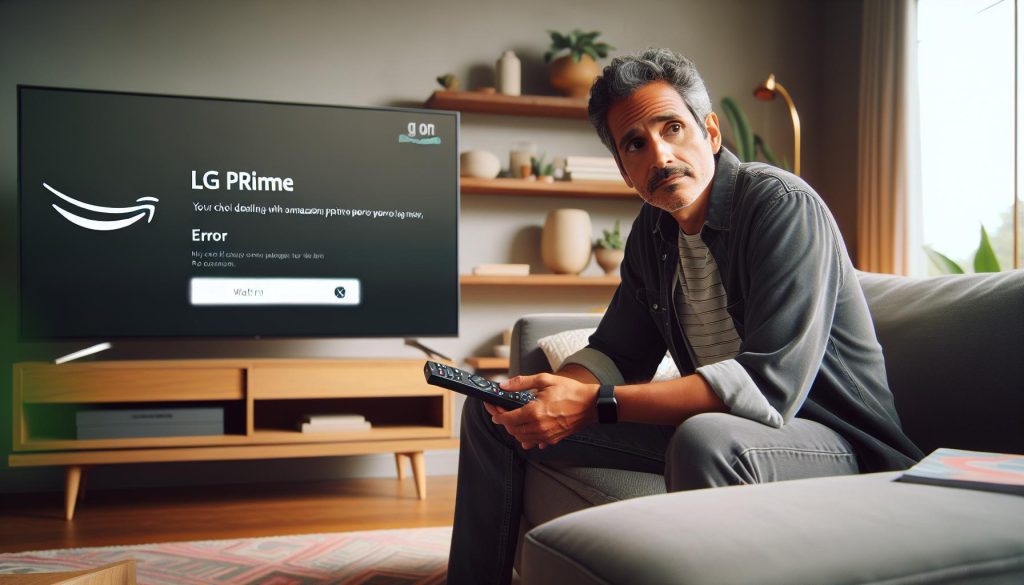
¿Te ha pasado que, al intentar disfrutar de tu serie favorita en Amazon Prime, la imagen de tu televisión LG se queda en negro o aparece un mensaje de error? No estás solo; muchos usuarios enfrentan inconvenientes similares. En este artículo, te proporcionaremos una guía clara y sencilla sobre cómo solucionar estos problemas comunes en tu TV LG. La frustración de no poder ver tus programas puede ser abrumadora, pero no te preocupes; estamos aquí para ayudarte a resolverlo de manera rápida y efectiva. Con pasos fáciles de seguir y consejos prácticos, podrás volver a disfrutar de tu contenido favorito en poco tiempo. ¡Vamos a solucionar este problema juntos!
Soluciones Rápidas para el Error de Amazon Prime en TV LG
Para muchos usuarios, experimentar errores en Amazon Prime Video a través de su televisión LG puede ser frustrante. Pero no te preocupes, hay soluciones rápidas que puedes intentar para resolver este problema y volver a disfrutar de tus series y películas favoritas. Primero, asegúrate de que tu televisor esté conectado a internet. Puedes verificar la conexión en la configuración de red de tu televisor. Si la conexión es buena, pasa a reiniciar tanto el televisor como la aplicación de Amazon Prime. A veces, un simple reinicio puede solucionar problemas temporales.
Si los problemas persisten, es importante asegurarte de que la aplicación de Amazon Prime esté actualizada. Accede a la tienda de aplicaciones de tu televisor LG y busca actualizaciones pendientes. Además, debido a las diferentes configuraciones de imagen, asegúrate de revisar la calidad de imagen en tu televisor. Cambiar a una resolución más baja puede ayudar si la transmisión está siendo afectada por problemas de rendimiento.
A continuación, para abordar problemas relacionados con el sonido, verifica la configuración de audio en el televisor, asegurándote de que no esté en modo “silencio” y de que los altavoces sean los correctos. Otra solución útil es limpiar la caché y los datos de la aplicación de Amazon Prime. Puedes hacer esto en la configuración de la aplicación. Si el problema persiste, considera restablecer la configuración de red en tu televisor. Esto puede ayudar a resolver problemas que podrían estar relacionados con la conectividad.
Si tras seguir todas estas recomendaciones no logras solucionar el error, es aconsejable contactar con el soporte técnico de Amazon. Proporciona detalles específicos sobre el problema, como códigos de error o descripciones, para que puedan ayudarte más eficazmente. Recuerda, estás muy cerca de volver a disfrutar de tus contenidos favoritos.
Causas Comunes del Error en Amazon Prime
El uso de Amazon Prime Video en tu televisor LG puede ser un proceso muy placentero, pero a veces, los usuarios se encuentran con errores frustrantes que interrumpen su experiencia. Identificar las causas comunes de estos problemas puede ser el primer paso para solucionarlos y volver a disfrutar de tus series y películas favoritas sin interrupciones.
Una de las razones más frecuentes detrás de los errores en Amazon Prime es una conexión a Internet inestable. Una velocidad baja o intermitente puede causar fallos en la reproducción, cargando contenidos lentamente o no cargando nada en absoluto. Asegúrate de que tu televisor tenga una conexión WiFi fuerte o una conexión por cable si es posible.
Además, no debes pasar por alto la importancia de tener una aplicación actualizada. Los errores pueden surgir si la versión de Amazon Prime que tienes instalada no es la más reciente. Los desarrolladores lanzan actualizaciones para corregir errores y mejorar la compatibilidad, así que verifica regularmente si hay actualizaciones disponibles en la tienda de aplicaciones de tu televisor.
Por otro lado, problemas con la configuración de la imagen o el sonido en tu televisor también pueden ser culpables de la mala experiencia. Configuraciones inadecuadas pueden llevar a la aplicación a no funcionar correctamente, así que es recomendable que revises estos ajustes. Si todos estos elementos están en orden y el problema persiste, puede deberse a un error en el servidor de Amazon, lo que escaparía de tu control. En tales casos, mantener la calma y esperar un tiempo puede ser la mejor opción. Recuerda que al abordar cada uno de estos factores, estás dando pasos importantes hacia la solución del problema.
Cómo Comprobar la Conexión a Internet
Comprobar la conexión a Internet es un paso crucial para resolver errores en Amazon Prime Video en tu televisor LG. Una conexión inestable o débil puede causar interrupciones y fallos en la reproducción, así que es importante asegurarse de que tu red funcione correctamente. Antes de entrar en los detalles, ten presente que realizar estos pasos te permitirá tener una mejor experiencia de visualización y resolver esos molestos errores que impiden disfrutar de tus series y películas favoritas.
Para comenzar, verifica la conexión a Internet siguiendo estos pasos:
Pasos para Comprobar la Conexión a Internet
- Accede a la Configuración de Red: En tu televisor LG, ve al menú de Configuración y selecciona Red. Aquí podrás ver el estado de tu conexión.
- Realiza un Test de Conexión: La mayoría de los televisores LG tienen la opción de probar la conexión a Internet. Selecciona esta opción para verificar si estás conectado correctamente a tu red WiFi o por cable.
- Revisa la Velocidad de Internet: Usa una aplicación de prueba de velocidad en otro dispositivo conectado a la misma red, como tu teléfono o computadora. Esto te dará una idea de si la velocidad de tu Internet es adecuada para el streaming, que normalmente requiere al menos 5 Mbps para calidad estándar.
- Reinicia tu Router: Si la conexión es débil, intenta reiniciar tu router. Desconéctalo de la corriente por unos 30 segundos y luego vuelve a enchufarlo. Esto puede solucionar problemas temporales de conectividad.
- Comprueba Interferencias: Asegúrate de que no haya obstáculos entre el router y el televisor, como paredes gruesas o dispositivos que puedan interferir con la señal, como microondas.
Si después de estos pasos tu televisor sigue experimentando problemas, podría ser útil cambiar a una conexión por cable Ethernet si es posible. Esta conexión generalmente ofrece una señal más estable en comparación con WiFi.
Recuerda, tener una buena conexión a Internet es vital para disfrutar de un streaming sin interrupciones. Si has comprobado todos estos aspectos y sigues teniendo problemas, quizás sea un buen momento para consultar con tu proveedor de Internet o explorar otras soluciones relacionadas con la configuración de tu TV. ¡Puedes hacerlo!
Reiniciar el Televisor y la Aplicación
Al enfrentar errores con Amazon Prime en tu televisor LG, a menudo reiniciar tanto el televisor como la aplicación puede resolver muchos problemas rápidamente. Este sencillo paso puede ayudar a borrar cualquier error temporal que esté interfiriendo con la aplicación y mejorar la funcionalidad general de tu dispositivo. Muchos usuarios subestiman el poder de un buen reinicio, pero esto puede ser crucial para que todo funcione correctamente.
Pasos para Reiniciar el Televisor LG
- Apagar el Televisor: Comienza apagando el televisor usando el control remoto. Es importante asegurarte de que el televisor esté completamente apagado y no en modo de espera.
- Desconectar la Alimentación: Desconecta el cable de alimentación del televisor de la toma de corriente. Esto asegura que se restablezcan todos los componentes internos.
- Esperar: Deja el televisor desconectado por al menos 30 segundos. Esto ayuda a eliminar cualquier residuo de energía que pueda estar causando problemas.
- Volver a Conectar: Conecta nuevamente el cable de alimentación en la toma de corriente y enciende el televisor.
Reiniciar la Aplicación de Amazon Prime
Reiniciar la aplicación de Amazon Prime es igual de esencial. A veces, la propia aplicación puede congelarse o presentar errores que no se resolverán simplemente reiniciando el televisor.
- Cerrar la Aplicación: Presiona el botón de inicio en tu control remoto y selecciona la aplicación de Amazon Prime. Sal de la aplicación completamente.
- Abrir la Aplicación de Nuevo: Después de cerrarla, vuelve a abrir Amazon Prime. Esto debería reiniciarla y puede ayudar a resolver errores menores.
- Actualizar si es Necesario: Si sigues teniendo problemas, verifica si hay actualizaciones disponibles para la aplicación en la tienda de aplicaciones de tu televisor. A veces, una simple actualización puede corregir errores comunes.
puede parecer una solución básica, pero es increíblemente eficaz y es el primer paso que debes probar. Si después de realizar estos pasos sigues encontrando errores, puede ser el momento de explorar otras soluciones o contactar a soporte técnico. Recuerda, ¡tú puedes hacerlo!
Actualizar la Aplicación de Amazon Prime
A veces, cuando experimentas problemas con Amazon Prime en tu televisor LG, una actualización de la aplicación puede ser la solución que necesitas. Las actualizaciones no solo mejoran la funcionalidad de la aplicación, sino que también corrigen errores y optimizan su rendimiento. Con cada nueva versión, Amazon lanzará mejoras que podrían resolver los inconvenientes que has estado enfrentando.
Para asegurarte de que tienes la versión más reciente de Amazon Prime, sigue estos pasos sencillos:
Pasos para
- Accede a la Tienda de Aplicaciones: Presiona el botón de inicio en tu control remoto y navega hacia la tienda de aplicaciones en tu televisor LG.
- Buscar Amazon Prime: Utiliza la barra de búsqueda para encontrar la aplicación de Amazon Prime. Esto te permitirá acceder a la página de la aplicación directamente.
- Verificar Actualizaciones: En la página de la aplicación, busca la opción que diga “Actualizar”. Si hay una actualización disponible, verás un botón que lo indica. Haz clic en este botón para proceder.
- Esperar la Descarga: Después de que confirmes la actualización, el televisor comenzará a descargar la nueva versión de la aplicación. Este proceso puede tardar unos minutos.
- Reiniciar la Aplicación: Una vez completada la actualización, abre de nuevo la aplicación de Amazon Prime. Es recomendable cerrar y volver a abrir la aplicación para asegurarte de que se cargue correctamente la nueva versión.
Si después de actualizar la aplicación sigues experimentando problemas, podría ser útil verificar tu conexión a Internet o realizar un reinicio del televisor. Recuerda, estos pasos son acciones sencillas que pueden marcar una gran diferencia. ¡Tú puedes hacerlo! La frustración que sientes al tener problemas técnicos es completamente normal, pero con un poco de paciencia y estos consejos, estarás de vuelta disfrutando de tus programas favoritos en poco tiempo.
Configuración de la Calidad de Imagen en LG
La calidad de imagen en tu televisor LG puede afectar significativamente tu experiencia al ver Amazon Prime. Si te encuentras enfrentando problemas de imagen, como distorsiones o baja resolución, ajustar la configuración de la calidad puede ser la solución que necesitas. A menudo, la configuración predeterminada no optimiza la calidad de visualización, especialmente si has cambiado de fuente o resolución recientemente.
Primero, verifica la conexión del cable HDMI si usas un dispositivo externo. Asegúrate de que esté correctamente insertado tanto en el televisor como en el dispositivo de reproducción. Un cable flojo o dañado puede causar problemas de imagen. Después, sigue estos pasos para ajustar la configuración de la calidad de imagen:
Pasos para ajustar la calidad de imagen:
- Accede al Menú de Configuración: Presiona el botón de configuración en tu control remoto.
- Navega a “Imagen”: Busca la opción de “Imagen” en el menú para acceder a la configuración de calidad de la pantalla.
- Selecciona el Modo de Imagen: Cambia entre los diferentes modos de imagen como “Estándar,” “Cine,” o “Deportes” para ver cuál se adapta mejor a tus preferencias.
- Ajusta la Brillo y el Contraste: Si la imagen parece demasiado oscura o clara, ajusta el brillo y el contraste hasta que encuentres un balance satisfactorio.
- Desactiva el Procesamiento de Imagen Mejorado: A veces, funciones como el “truMotion” o el “brillo automático” pueden causar distorsiones. Intenta desactivarlas y verifica si mejora la imagen.
- Ejecuta un Ajuste de Imagen Automático: Algunos modelos de LG ofrecen una opción para ajustar automáticamente la configuración de imagen basándose en el entorno. Utiliza esta función si está disponible.
Después de realizar estos ajustes, prueba nuevamente Amazon Prime y verifica si la calidad de la imagen ha mejorado. Si aún tienes problemas, puede ser útil restablecer la configuración de fábrica del televisor, aunque esto debe ser un último recurso, ya que borrará todas tus configuraciones personalizadas.
Recuerda, la frustración ante problemas técnicos es normal, pero con estos pasos puedes resolver la mayoría de los inconvenientes relacionados con la calidad de imagen en tu televisor LG. No dudes en celebrar los pequeños logros, cada ajuste puede acercarte más a disfrutar de tus programas favoritos sin interrupciones. ¡Tú puedes hacerlo!
Solucionar Problemas de Sonido en Amazon Prime
Experimentar problemas de sonido mientras disfrutas de tus programas en Amazon Prime puede ser frustrante. A menudo, corregir estos inconvenientes es más sencillo de lo que parece. Muchos usuarios se sienten abrumados cuando no hay audio, y es comprensible: nadie quiere perderse una escena importante por un fallo técnico. Aquí hay algunos pasos que puedes seguir para solucionar problemas de sonido en tu televisor LG al usar Amazon Prime.
Una de las primeras acciones que puedes tomar es verificar la configuración de audio de tu televisor. A veces, el problema se puede deber a una simple configuración incorrecta. Para comenzar, asegúrate de que el volumen esté ajustado y no esté en silencio. Luego, sigue estos pasos:
Pasos para solucionar problemas de sonido:
- Revisar la Conexión de Audio: Si utilizas un sistema de sonido externo (como una barra de sonido o un receptor AV), verifica que esté correctamente conectado y encendido.
- Modificar las Opciones de Salida de Audio: En el menú de configuración de tu televisor, cambia la salida de audio a “TV Speaker” si estás usando los altavoces internos o selecciona el dispositivo externo si lo prefieres.
- Actualizar la Aplicación de Amazon Prime: Asegúrate de que la aplicación esté actualizada en la tienda de aplicaciones de tu televisor.
- Reiniciar la Aplicación y el Televisor: Cierra la aplicación Amazon Prime y reinicia tu televisor para restablecer la conexión.
- Probar Otro Contenido: A veces, el problema puede estar relacionado con el contenido específico. Prueba reproducir un video diferente para ver si el problema persiste.
Si después de estos pasos todavía enfrentas problemas de sonido, podría ser útil limpiar la caché de la aplicación de Amazon Prime. Esto a menudo resuelve problemas de funcionamiento, incluidos los de audio. Para hacerlo, ve a la configuración de la aplicación en el menú de tu televisor y busca la opción para limpiar la caché.
Si el sonido sigue fallando, verificar la configuración de red puede ser el siguiente paso. Una conexión WiFi inestable puede causar interferencias en la transmisión de audio. En este caso, asegúrate de que el televisor esté conectado correctamente a la red y considera hacer una prueba de velocidad de internet.
Recuerda, no estás solo en esto. Muchos usuarios enfrentan problemas similares, y con paciencia y algunos pasos sencillos, puedes solucionar el inconveniente de sonido y volver a disfrutar de tus programas. ¡Tú puedes hacerlo!
Verificar el Estado del Servidor de Amazon
Cuando te enfrentas a un error con Amazon Prime en tu televisor LG, a veces la causa está más allá de tu control y se relaciona con la disponibilidad del servidor de Amazon. Antes de entrar en una serie de soluciones complicadas, es útil verificar si el problema se debe a una interrupción en el servicio de Amazon. Si los servidores están inactivos, no importa cuánto ajustes tu televisor o tu conexión a Internet; la solución tendrá que esperar hasta que el servicio se restablezca.
Para confirmar el estado del servidor de Amazon, sigue estos pasos:
- Visita el sitio de estado de Amazon: Puedes encontrar información actualizada sobre el estado de sus servicios en su página oficial. Busca secciones como “Estado del servicio” o “Problemas conocidos” para ver si hay reportes sobre caídas del sistema.
- Consulta en redes sociales: Las plataformas como Twitter o Facebook suelen ser rápidos para recibir comentarios de usuarios. Busca la cuenta oficial de Amazon y revisa las publicaciones recientes para ver si hay anuncios sobre problemas técnicos.
- Usa sitios de terceros: Existen diversas páginas web dedicadas a monitorear el estado de varios servicios online, como Downdetector. Aquí, puedes consultar si otros usuarios están reportando problemas con Amazon Prime.
Recuerda que si los servidores están funcionando correctamente, pero aún así enfrentas errores al intentar usar Amazon Prime, el problema puede estar en tu conexión a Internet o en la configuración de tu televisor. En ese caso, es hora de revisar otras posibles soluciones.
Mantente paciente y proactivo. La mayoría de los problemas tiene una solución, y al verificar el estado del servidor, ya estás dando un paso importante hacia su resolución. Si después de todo esto sigues teniendo problemas, no dudes en buscar ayuda adicional. ¡Tú puedes hacerlo!
Limpiar Caché y Datos de la Aplicación
Al enfrentar errores con Amazon Prime en tu televisor LG, a menudo, limpiar la caché y los datos de la aplicación puede ser una solución efectiva. Este proceso permite eliminar archivos temporales y datos corruptos que podrían estar interfiriendo con el funcionamiento de la aplicación. A continuación, te guiaré paso a paso para realizarlo de manera sencilla.
Paso a Paso para Limpiar Caché y Datos de Amazon Prime en tu Televisor LG
- Acceder a la Configuración: Enciende tu televisor LG y presiona el botón de “Settings” (Configuración) en tu control remoto. Esto abrirá el menú principal de ajustes.
- Navegar a Aplicaciones: Busca la opción marcada como “General” o “Aplicaciones” y selecciónala. Esto te permitirá gestionar todas las aplicaciones instaladas en tu televisor.
- Seleccionar Amazon Prime: En la lista de aplicaciones, desliza hacia abajo hasta encontrar Amazon Prime Video. Resáltala y selecciona la opción para acceder a sus configuraciones.
- Limpiar Caché: Una vez dentro de la configuración de Amazon Prime, busca la opción “Limpiar caché” y selecciónala. Esto eliminará datos temporales acumulados que pueden estar causando problemas.
- Limpiar Datos: Si el problema persiste, también puedes optar por “Limpiar datos”. Ten en cuenta que esta acción restablecerá la aplicación a su estado original, por lo que tendrás que iniciar sesión nuevamente.
- Reiniciar la Aplicación: Después de limpiar la caché y los datos, regresa al menú de inicio, cierra la aplicación de Amazon Prime y vuélvela a abrir. Verifica si el problema se ha solucionado.
Limpiar la caché y los datos no solo puede mejorar el rendimiento de Amazon Prime, sino que también ayuda a resolver problemas de inicio, buffering o errores de reproducción. Recuerda que mantener tu televisor y sus aplicaciones actualizadas es crucial para una experiencia fluida. Si después de seguir estos pasos el problema persiste, puede que debas buscar asistencia técnica adicional o considerar un restablecimiento más profundo de tu televisor. ¡Confía en que puedes hacerlo, el entretenimiento está a solo unos clics de distancia!
Restablecer Configuración de Red en el Televisor
A veces, los errores de Amazon Prime en tu televisor LG pueden estar relacionados con problemas de conexión a la red. Ya sea que tu conexión WiFi esté débil o que haya un conflicto con la configuración de red, restablecer la configuración puede ser una solución efectiva. A continuación, te brindaré un enfoque paso a paso para ayudarte a restablecer la configuración de red en tu televisor LG.
Paso a Paso para Restablecer la Configuración de Red en tu Televisor LG
- Acceder a la Configuración: Enciende tu televisor LG y presiona el botón de “Settings” (Configuración) en tu control remoto. Esto abrirá el menú de ajustes.
- Seleccionar “General”: Navega hacia abajo hasta encontrar la opción “General” y selecciónala. Aquí es donde se encuentran diversas configuraciones relacionadas con el televisor.
- Entrar a “Red”: En el menú de “General”, busca y selecciona “Red”. Accederás a las opciones para gestionar tu conexión de red.
- Restablecer la Configuración de Red: Busca la opción que dice “Restablecer ajustes de red” o similar. Selecciónalo para restaurar la configuración de red a los valores de fábrica. Esto liberará cualquier conflictivo ajuste de conexión que pudieras tener.
- Reconectar a tu Red: Luego de restablecer la configuración, deberás volver a conectar el televisor a tu red WiFi. Selecciona tu red de la lista de redes disponibles e ingresa la contraseña correspondiente.
- Probar la Conexión: Después de conectar, realiza una prueba de conexión. Asegúrate de que el televisor esté conectado correctamente a Internet. Puedes hacer esto accediendo a otra aplicación o directamente a Amazon Prime para verificar si el error ha sido solucionado.
Restablecer la configuración de red puede resolver muchos problemas relacionados con el streaming, como acumulaciones de datos corruptos o configuraciones incorrectas. Recuerda que una buena conexión a Internet es crucial para disfrutar de tu contenido de Amazon Prime sin interrupciones. Si después de seguir estos pasos el problema persiste, considera reiniciar tu módem o router, o incluso contactar a tu proveedor de servicio de Internet. ¡No te desanimes! Con un poco de paciencia, estarás de vuelta disfrutando de tus series y películas favoritas en un abrir y cerrar de ojos.
Sugerencias para Contactar Soporte Técnico
Cuando te enfrentas a un error con Amazon Prime en tu televisor LG, puede ser frustrante y desalentador. Sin embargo, en muchas ocasiones, contactar al soporte técnico puede ser la solución más efectiva. Aquí te brindamos algunas sugerencias clave para facilitar este proceso y asegurarte de obtener la ayuda que necesitas.
Primero, ten a mano toda la información relevante antes de comunicarte con el soporte técnico. Esto incluye tu modelo de televisor LG, una descripción clara del problema que estás experimentando y cualquier código de error específico que te haya aparecido en pantalla. Esta preparación no solo ahorrará tiempo, sino que también permitirá que el representante de soporte entienda rápidamente tu situación y te brinde una solución más precisa.
Es recomendable que contactes a Amazon Prime a través de sus canales de soporte oficiales, ya sea por teléfono, chat en línea o mediante su aplicación. Si optas por el chat en línea, proporciona detalles sobre tu problema de manera clara y concisa. Explica lo que ya has intentado para resolver el error, como reiniciar el televisor o verificar la conexión a internet. Esto ayudará a evitar que te repitan pasos que ya has intentado, optimizando tu tiempo.
Además, mantén la calma durante la conversación. Comprende que el representante está ahí para ayudar y que pueden necesitar hacer algunas preguntas adicionales para diagnosticar el problema correctamente. Si la situación se vuelve complicada o si no puedes resolver el problema de inmediato, no dudes en pedir que te proporcionen un ticket de soporte o una referencia, para que puedas hacer seguimiento más adelante.
Recuerda que no estás solo en esto; muchos usuarios también experimentan problemas similares, y el equipo de soporte está capacitado para atender diferentes tipos de inconvenientes. Con paciencia y la información adecuada, pronto podrás volver a disfrutar de tus series y películas favoritas en Amazon Prime sin contratiempos.
Alternativas si el Problema Persiste
Si has probado todas las soluciones anteriores y el error en Amazon Prime persiste en tu televisor LG, no te desanimes. Hay opciones adicionales que puedes considerar antes de rendirte. Aquí te comparto algunas alternativas que podrían ayudarte a reanudar tu visualización de forma efectiva.
Primero, verifica si hay actualizaciones de firmware disponibles para tu televisor. A veces, los problemas de compatibilidad pueden resolverse con el software más reciente. Visita el menú de ajustes de tu televisor, busca la sección de actualización y sigue las instrucciones para instalar cualquier actualización pendiente.
Probar Dispositivos Alternativos
Si el problema continúa, considera probar Amazon Prime en otro dispositivo. Esto puede incluir un teléfono, tableta, o incluso otro televisor en tu hogar. Si puedes acceder a la aplicación sin problemas en otro dispositivo, esto descartará que el problema sea específicamente de tu cuenta o de Amazon Prime.
Usar un Dispositivo Externo
Además, si cuentas con un dispositivo de streaming, como un Amazon Fire Stick, Roku, o Chromecast, puedes conectar este dispositivo a tu televisor LG. Estos dispositivos suelen tener una mejor compatibilidad y pueden no presentar los mismos errores que la aplicación integrada en tu televisor.
- Verifica las conexiones: Asegúrate de que el dispositivo esté correctamente conectado a la entrada HDMI y que esté encendido.
- Instala la aplicación: Descarga la aplicación de Amazon Prime en el dispositivo y accede a tu cuenta.
- Configura la salida: Asegúrate de que el televisor esté configurado a la fuente correcta, como HDMI 1 o HDMI 2, dependiendo de dónde esté conectado el dispositivo.
Restablecer el Televisor a Configuración de Fábrica
Si aún no has tenido éxito, considera restablecer tu televisor a su configuración de fábrica. Esto puede resolver problemas más profundos que podrían estar interfiriendo con la aplicación. Sin embargo, ten en cuenta que esto borrará todas tus configuraciones personalizadas y tendrás que configurarlo nuevamente desde cero.
Consultar Foros de Usuarios y Comunidades en Línea
Además, te aconsejo que busques en foros o comunidades en línea donde otros usuarios de LG y Amazon Prime comparten sus experiencias. Puede que encuentres consejos únicos o soluciones que hayan funcionado para otros en situaciones similares.
Si después de intentar todas estas soluciones, el problema aún persiste, podría ser momento de contactar nuevamente al soporte técnico de Amazon o LG para obtener asistencia especializada. Recuerda que no estás solo en esto y que hay soporte disponible para ayudarte a resolver el problema.
FAQ
Q: ¿Por qué mi TV LG muestra un error de Amazon Prime?
A: El error de Amazon Prime en tu TV LG puede deberse a problemas de conexión a internet, una aplicación desactualizada, o fallos en la configuración del televisor. Verifica tu conexión y actualiza la aplicación siguiendo las secciones de solución rápida en nuestro artículo.
Q: ¿Cómo puedo solucionar errores de reproducción en Amazon Prime en mi TV LG?
A: Para solucionar errores de reproducción, intenta reiniciar tanto el televisor como la aplicación de Amazon Prime. También es recomendable limpiar los datos y caché de la aplicación. Consulta más en la sección correspondientes del artículo.
Q: ¿Qué hacer si Amazon Prime en mi TV LG se congela?
A: Si la aplicación se congela, reinicia el televisor desconectándolo de la corriente por unos minutos. Luego, vuelve a abrir Amazon Prime. Si sigue sin funcionar, considera actualizar la aplicación o tu televisor.
Q: ¿Cómo comprobar si el problema está en la red de mi TV LG?
A: Puedes comprobar la conexión a internet a través de los ajustes de red en tu televisor. Asegúrate de que está conectado a tu red Wi-Fi. Si tienes problemas, prueba reiniciando tu router y revisa el estado de tu conexión.
Q: ¿Qué significan los códigos de error de Amazon Prime en mi TV LG?
A: Los códigos de error indican problemas específicos. Por ejemplo, el código 503 puede referirse a inconvenientes con el servidor. Consulta la sección de causas comunes en el artículo para detalles sobre otros códigos y sus soluciones.
Q: ¿Por qué no puedo ver contenido en Amazon Prime desde mi TV LG?
A: La falta de acceso a contenido puede deberse a problemas de actualización de la aplicación o restricciones geográficas. Asegúrate de que la aplicación esté actualizada y que tengas una cuenta activa de Amazon Prime.
Q: ¿Cómo restablecer la configuración de red en mi TV LG?
A: Para restablecer la configuración de red, ve a los ajustes del televisor, selecciona “Red” y busca la opción de restablecer. Esto puede ayudar a resolver problemas de conexión que afecten a Amazon Prime.
Q: ¿Cuándo debo contactar al soporte técnico de Amazon?
A: Si después de intentar todas las soluciones el problema persiste, considera contactar al soporte técnico de Amazon. Usa la sección de sugerencias para contactar soporte en nuestro artículo para obtener asistencia adicional.
Para concluir
Ahora que has aprendido cómo resolver el error de Amazon Prime en tu TV LG, es importante que pongas en práctica estas soluciones para volver a disfrutar de tus programas y películas favoritas. Recuerda que la conectividad y los códigos de error son factores comunes, así que no dudes en revisar nuestra guía sobre conectividad de dispositivos y las soluciones para códigos de error. Si aún enfrentas problemas, considera consultar a un profesional o visitar nuestro artículo sobre problemas comunes y sus soluciones.
No permitas que un error te frustre; tú puedes resolverlo. Estamos aquí para ayudarte, así que no dudes en dejar un comentario con tus dudas o experiencias. ¡Visita nuestra página para más consejos útiles y conviértete en un experto en el manejo de tu tecnología! Recuerda, cada solución que encuentres incrementa tu confianza y habilidad. ¡No te detengas, sigue explorando!
Recibe nuestras últimas guías, noticias y análisis destacados en la Búsqueda de Google y en AI Overviews.


