
¿Te has encontrado alguna vez con un error en Amazon Prime Video justo cuando estás listo para disfrutar de tu serie favorita? No estás solo. Muchos usuarios experimentan problemas técnicos que interrumpen su experiencia de entretenimiento. En este artículo, te ofreceremos soluciones definitivas para los errores más comunes de Amazon Prime TV, desde problemas de conectividad hasta fallos de imagen y sonido. Aprenderás a identificar y resolver estos contratiempos de manera sencilla y efectiva. Con nuestros pasos claros y específicos, podrás volver a disfrutar de tus programas en poco tiempo. ¿Listo para convertirte en tu propio técnico de TV? ¡Sigue leyendo y descubre cómo solucionar esos errores que parecen desanimarte!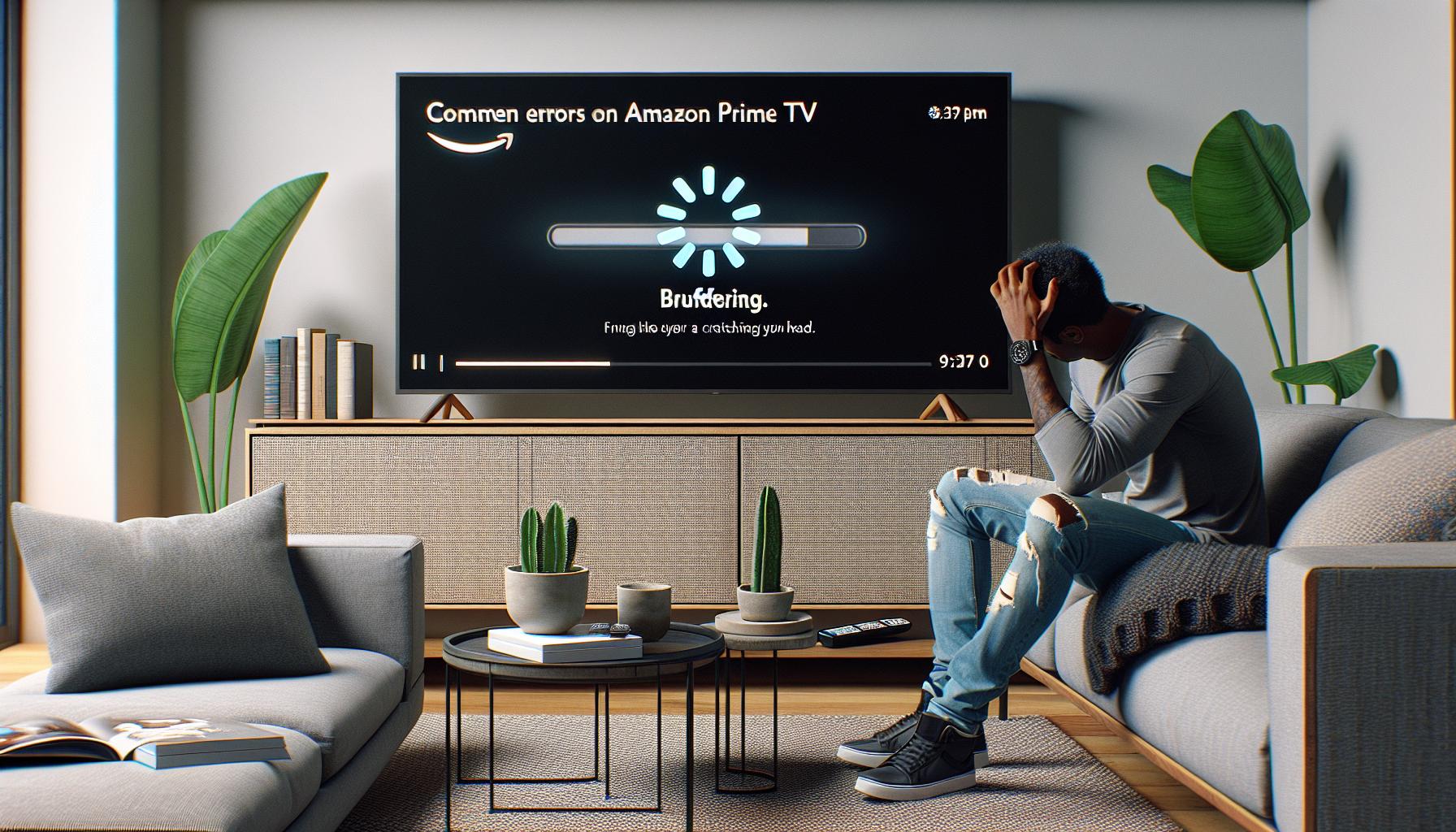
Errores Comunes en Amazon Prime TV
Los errores en Amazon Prime TV pueden ser frustrantes y pueden surgir de diversas causas, desde problemas de conectividad hasta fallos en la aplicación. A continuación, te presentamos algunos de los errores más comunes que los usuarios enfrentan y cómo puedes solucionarlos rápidamente.
Uno de los errores más frecuentes es la pantalla negra al intentar ver contenido. Esto puede deberse a problemas con el HDMI, la conexión a internet o incluso el mismo dispositivo. Para arreglar este problema, primero verifica que todos los cables estén conectados correctamente y que tu televisor esté en la entrada adecuada. Asegúrate de que el dispositivo tenga acceso a Internet y, si es posible, reinicia tanto el televisor como el dispositivo que usas para Amazon Prime.
Otro problema común es el audio defectuoso. Si no puedes escuchar el sonido, comprueba si el volumen está bajo o en silencio. Verifica las configuraciones de audio en el dispositivo, y también la conexión de cualquier sistema de sonido externo si lo utilizas. Si el problema persiste, prueba a desconectar y volver a conectar el cable HDMI, o prueba con otro cable.
Los errores de carga de aplicaciones pueden ser igualmente entrampantes. Si la aplicación de Amazon Prime no carga, intenta cerrar y volver a abrir la app. En caso de que eso no funcione, considera desinstalar y reinstalar la aplicación. Este proceso frecuentemente resuelve cualquier fallo resultante de actualizaciones incompletas o archivos corruptos.
Si enfrentas códigos de error específicos, busca el código en la sección de soporte de Amazon o dentro de la aplicación para encontrar soluciones ajustadas a tu problema. Los códigos de error a menudo vienen acompañados de pasos para solucionarlos, los cuales pueden llevarte a resolver el problema en cuestión sin la necesidad de asistencia técnica.
Recuerda que si las soluciones anteriores no funcionan, puede que sea el momento de contactar al soporte técnico. Ellos podrán realizar un diagnóstico más profundo e indicarte si se requiere servicio profesional para tu dispositivo. Con un poco de paciencia y estos pasos, podrás volver a disfrutar de tu contenido favorito en Amazon Prime TV.
Causas de Problemas de Conectividad
Los problemas de conectividad son una de las principales razones por las que los usuarios de Amazon Prime TV se ven frustrados al intentar ver su contenido favorito. A menudo, estos problemas pueden surgir de una combinación de factores, y entenderlos puede ser el primer paso para resolverlos.
Los problemas más comunes de conectividad incluyen una conexión a Internet inestable, cables HDMI defectuosos o mal conectados, y configuraciones de red inapropiadas. En muchos casos, la conexión WiFi puede verse afectada por interferencias, ya sea de otros dispositivos electrónicos o de la distancia entre el enrutador y el televisor. Este tipo de problema a menudo se traduce en momentos en que la aplicación se congela o presenta una pantalla negra.
Para abordar estos problemas, aquí tienes algunos pasos que puedes seguir:
- Verificar la conexión a Internet: Asegúrate de que tu red WiFi esté funcionando correctamente. Puedes intentar reiniciar tu módem o router desconectándolo y volviéndolo a encender.
- Comprobar los cables: Inspecciona los cables HDMI que conectan tu dispositivo al televisor. Asegúrate de que estén firmemente conectados y de que no presenten daños visibles.
- Ajustar la configuración de red: En algunos dispositivos, es útil olvidar la red WiFi y volver a conectarte ingresando la contraseña de nuevo. Esto puede refrescar la conexión.
- Acercar el dispositivo al router: Si es posible, acerca el televisor o dispositivo al router para obtener una señal más fuerte. A veces, simplemente estar a una distancia adecuada puede solucionar el problema.
Si después de estos pasos sigues experimentando problemas, puede ser el momento de considerar interferencias en la red o incluso problemas con el propio dispositivo. En esos casos, asegúrate de revisar cualquier actualización de software que esté pendientes, tanto en el televisor como en el enrutador. Mantener todo actualizado puede prevenir problemas inesperados y mejorar el rendimiento general.
Recuerda que no estás solo en esto; estos problemas son comunes y hay soluciones. La paciencia y un enfoque sistemático te ayudarán a disfrutar nuevamente de tu contenido en Amazon Prime TV. Si las soluciones anteriores no logran resolver tu problema, considera contactar al soporte técnico para un diagnóstico más profundo.
Soluciones para la Pantalla Negra
A veces, una pantalla negra puede aparecer cuando estás a punto de disfrutar de tu serie o película favorita en Amazon Prime TV, y eso puede ser muy frustrante. Este problema puede surgir por varias razones, desde cuestiones de conexión hasta configuraciones incorrectas del dispositivo. No te preocupes, aquí te proporciono varias soluciones prácticas para que puedas volver a disfrutar de tu contenido sin dolor de cabeza.
Para comenzar a solucionar el problema, sigue estos pasos:
- Reinicia el dispositivo: Desconecta tu televisor o dispositivo de streaming de la corriente eléctrica durante al menos 30 segundos y luego vuelve a enchufarlo. A menudo, un reinicio simple puede resolver muchos problemas temporales.
- Verifica la conexión HDMI: Si estás usando un cable HDMI, asegúrate de que esté completamente insertado en ambos extremos (el televisor y el dispositivo). Prueba con otro cable o puerto HDMI si es posible.
- Ajusta la configuración de entrada: Verifica que tu televisor esté configurado en la entrada correcta. A veces, el televisor puede estar en un modo incorrecto y no mostrar la señal del dispositivo.
- Actualiza el software: Asegúrate de que tu dispositivo y la aplicación de Amazon Prime TV estén actualizados. Las actualizaciones pueden solucionar varios errores que causan problemas de visualización.
Si ya intentaste estos pasos y el problema persiste, considera lo siguiente:
Verificación de la Configuración de Vídeo
En algunos casos, la configuración de vídeo de tu dispositivo puede estar causando la pantalla negra. Accede a la configuración de visualización y verifica que la resolución de pantalla sea compatible con tu televisor. Cambiar la resolución a 1080p o 720p puede ayudar.
Problemas con el Router
La forma en que tu dispositivo se conecta a la red también puede influir. Reinicia tu router para refrescar la conexión y asegúrate de que el router está ubicado en un lugar óptimo para no perder señal.
Interferencias Externas
Si tienes dispositivos electrónicos cercanos (como microondas o teléfonos inalámbricos), intenta alejarlos o apagarlos temporalmente. Estos pueden interferir con la señal WiFi y causar problemas de visualización.
Recuerda que, si después de seguir todos estos pasos la pantalla negra persiste, es posible que necesites contactar al soporte técnico de Amazon. Ellos podrán guiarte a través de un diagnóstico más profundo. ¡No desesperes! Con un poco de paciencia y estos pasos, seguro que podrás resolver el problema y disfrutar de tu programación nuevamente.
Cómo Resolver Problemas de Audio
A veces, el sonido puede fallar cuando estás a punto de disfrutar de tu programa o película favorita en Amazon Prime TV, lo que puede ser muy frustrante. Existen varias causas por las que puedes experimentar problemas de audio, desde conexiones incorrectas hasta configuraciones de audio en tu dispositivo. Aquí tienes algunas soluciones prácticas que pueden ayudarte a resolver estos inconvenientes y volver a disfrutar de tu contenido sin interrupciones.
Primero, verifica si el volumen está configurado correctamente. Muchas veces, un simple descuido puede ser la causa. Asegúrate de que el volumen de tu TV y del dispositivo de streaming estén activados y en un nivel audible. Prueba también a desconectar y volver a conectar los altavoces o la barra de sonido, si estás utilizando uno.
- Reinicia el dispositivo: Desconecta tu televisor o dispositivo streaming de la corriente eléctrica durante 30 segundos, luego enciéndelo nuevamente. Esto puede restablecer cualquier problema temporal.
- Comprueba el formato de audio: Accede a la configuración de audio de tu dispositivo. Asegúrate de que el formato de audio esté configurado correctamente (PCM o Dolby Digital, dependiendo de tu sistema de sonido).
- Verifica las conexiones: Si usas cables HDMI, asegúrate de que estén en buen estado y conectados firmemente. Si es posible, prueba con otro cable o puerto HDMI.
- Configura la salida de audio: En algunas ocasiones, puede que el audio se dirija a un dispositivo diferente, como unos auriculares Bluetooth. Asegúrate de que la salida de audio esté configurada para tu televisor o sistema de sonido correcto.
Problemas Específicos por Dispositivo
Los problemas de audio pueden variar según el tipo de dispositivo que estés utilizando. Aquí algunos consejos para solucionar problemas en dispositivos comunes:
- Samsung: Verifica en la configuración de sonido si hay opciones como “Auto Volume” activadas y prueba a desactivarlas. También revisa si tienes activada la función “Dolby Digital Plus” que puede generar problemas de compatibilidad.
- LG: Accede a “Configuración de Sonido” y asegúrate de que el tipo de salida esté configurado en “Altavoces de TV”. Si utilizas un sistema de sonido externo, asegúrate de que esté correctamente emparejado y activo.
- Sony: En las configuraciones de audio, prueba ajustar el modo de sonido a “Estándar” y verifica si el ajuste automático de volumen está habilitado. También revisa la configuración de audio HDMI si utilizas un receptor.
Si después de intentar estas soluciones aún tienes problemas de audio, considera contactar al soporte técnico de Amazon para obtener asistencia adicional. Recuerda que estos problemas pueden ser comunes, y siguiendo estos pasos podrás resolverlos rápidamente y disfrutar de tu contenido favorito sin problemas. ¡Tú puedes hacerlo!
Error de Carga de Aplicaciones
Experimentar problemas al cargar aplicaciones en Amazon Prime TV puede ser frustrante, especialmente cuando estás listo para ver tu serie o película favorita. Este tipo de error puede surgir de diversos motivos, desde problemas de conexión a internet hasta errores temporales en la propia aplicación. A continuación, te presentamos algunas soluciones eficaces que podrás seguir para resolver estos inconvenientes y volver a disfrutar de tu contenido sin interrupciones.
Primero, asegúrate de que tu conexión a internet sea estable. Un ancho de banda insuficiente puede causar que las aplicaciones no se carguen correctamente. Puedes realizar los siguientes pasos:
- Verifica tu conexión WiFi: Accede a otros dispositivos en tu red y comprueba si tienen acceso a internet. Si no es así, reinicia tu router desconectándolo de la corriente durante 30 segundos.
- Prueba con una conexión por cable: Si es posible, conecta tu Amazon Prime TV directamente al router mediante un cable Ethernet. Esto puede ofrecer una conexión más estable.
Si tu conexión es buena pero aún enfrentas problemas, intenta reiniciar la aplicación:
- Cierra la aplicación: Sal de Amazon Prime TV completamente y vuelve a abrirla. Esto puede ayudar a restablecer cualquier error menor.
- Reinicia tu dispositivo: Apaga tu televisor o dispositivo de streaming y espera unos segundos antes de encenderlo de nuevo. A veces, esto puede solucionar fallos temporales.
Para dispositivos específicos, aquí hay algunos consejos adicionales:
Soluciones por Dispositivo
- Samsung: En algunos modelos, es útil ir a “Configuración” > “Aplicaciones” > “Amazon Prime TV” y seleccionar “Borrar caché”. Esto puede ayudar a eliminar datos corruptos que generen errores de carga.
- LG: Intenta desinstalar y reinstalar la aplicación. Ve a “Inicio” > “Aplicaciones” y elimina Amazon Prime TV, luego descárgala nuevamente desde la tienda de aplicaciones.
- Sony: Asegúrate de que el software de tu TV esté actualizado. Ve a “Configuración” > “Acerca de” > “Actualizar software” y busca actualizaciones disponibles.
Si después de aplicar todas estas soluciones el problema persiste, puede ser necesario contactar al soporte técnico de Amazon. A veces, los errores pueden estar relacionados con la cuenta o con problemas del servidor de Amazon. Recuerda, cuando enfrentas estos problemas, no está en tus manos solucionar todo, y buscar ayuda siempre es una opción válida. ¡Tú puedes resolver esto!
Códigos de Error y su Significado
Al navegar por Amazon Prime TV, es posible que te encuentres con diversos códigos de error que pueden interrumpir tu experiencia visual. Estos códigos son herramientas útiles que indican qué type de problema está ocurriendo, y al entender su significado, podrás tomar medidas efectivas para solucionarlos.
Uno de los códigos más comunes es el Error 1004, que generalmente aparece cuando hay un problema con la conexión a Internet. Para solucionar este inconveniente, asegúrate de que tu dispositivo esté conectado a una red WiFi estable y prueba reiniciando tu router. También puedes intentar conectarte a otra red para verificar si el problema persiste.
Otro código que podrías ver es el Error 5004, que puede estar relacionado con problemas del servidor de Amazon o con tu cuenta. En este caso, asegúrate de que tu suscripción esté activa y verifica si hay mantenimiento programado en los servidores de Amazon. Si todo parece estar en orden, intenta cerrar sesión y volver a iniciar sesión en tu cuenta.
Además, si visualizas un código que indica que la aplicación necesita actualización, como el Error 2104, esto significa que debe revisarse la versión de la aplicación. Ve a la tienda de aplicaciones en tu dispositivo y comprueba si hay actualizaciones disponibles para Amazon Prime TV; a menudo, los errores se corrigen con las últimas versiones.
En caso de que encuentres códigos de error específicos de tu dispositivo, aquí hay algunos ejemplos:
| Código de Error | Significado | Solución |
|---|---|---|
| 1004 | Problema de conexión a Internet | Verifica la red y reinicia el router. |
| 5004 | Problema del servidor o cuenta | Asegúrate de que tu suscripción esté activa. |
| 2104 | Actualización necesaria | Actualiza la aplicación a la última versión. |
Si después de intentar estas soluciones los códigos de error continúan apareciendo, podría ser necesario acudir al soporte técnico de Amazon. No dudes en buscar ayuda profesional, especialmente si los problemas parecen demasiado complejos. Recuerda, estás un paso más cerca de volver a disfrutar de tu contenido favorito, ¡tú puedes lograrlo!
Resolución de Problemas en Dispositivos Samsung
Cuando enfrentas problemas con Amazon Prime TV en un dispositivo Samsung, puede ser frustrante. Pero no te preocupes, estamos aquí para ayudarte a encontrar soluciones efectivas y rápidas. Con algunos pasos sencillos, podrás solucionar la mayoría de los inconvenientes que puedas experimentar, ya sean problemas de conexión, pantalla negra, o fallos de audio.
Pasos para la Conectividad
Si tu Samsung no puede conectar con Amazon Prime TV, sigue estos pasos:
- Reinicia tu router: Desenchufa el router, espera unos 10 segundos y vuelve a enchufarlo.
- Verifica la conexión WiFi: Asegúrate de que tu TV esté conectado a la red correcta. Ve a “Configuración” > “Red” > “Estado de Red” para comprobar.
- Actualiza tu TV: A veces, una actualización del software del dispositivo puede resolver problemas. Ve a “Configuración” > “Soporte” > “Actualización de software”.
Soluciones para la Pantalla Negra
Si ves una pantalla negra al intentar usar la aplicación, considera lo siguiente:
- Cierra la aplicación: Sal de Amazon Prime TV y vuelve a abrirla.
- Reinicia tu TV: A veces, un simple reinicio puede hacer maravillas. Apaga tu TV, espera un minuto y vuelve a encenderlo.
- Verifica las conexiones: Asegúrate de que todos los cables HDMI o de alimentación estén firmemente conectados. Si hay una “luz roja parpadeante” en tu TV, ese es un indicativo de que algo no está bien.
Problemas de Audio
Si no escuchas sonido al reproducir contenido, prueba estos pasos:
- Verifica el volumen: Asegúrate de que el volumen no esté en silencio o demasiado bajo.
- Cambiar el tipo de salida de audio: Ve a “Configuración” > “Sonido” y asegúrate de que el modo de salida sea correcto (TV, HDMI, etc.).
- Prueba otro contenido: A veces, el problema puede estar relacionado con el video en específico. Intenta reproducir otro título.
Error de Carga de Aplicaciones
Si Amazon Prime TV no carga, prueba lo siguiente:
- Limpiar la caché de la aplicación: Ve a “Configuración” > “Aplicaciones” > “Amazon Prime Video” y selecciona “Limpiar caché”.
- Reinstala la aplicación: Elimina Amazon Prime Video e instálala nuevamente desde la tienda de aplicaciones.
- Asegúrate de que haya suficiente espacio: Si el almacenamiento de tu dispositivo está lleno, esto puede afectar la carga de la aplicación. Libera espacio si es necesario.
Cuándo Contactar Soporte Técnico
Si después de seguir estos pasos sigues teniendo problemas, podría ser el momento de contactar al soporte técnico de Samsung o Amazon. No dudes en solicitar asistencia profesional, especialmente si tus problemas parecen ser más complejos. Recuerda que no estás solo en esto; ¡puedes hacerlo!
Guía para Solucionar Fallos en LG
Cuando encontraras que Amazon Prime TV no está funcionando correctamente en un televisor LG, puede ser angustiante, pero hay pasos sencillos que puedes seguir para resolver la mayoría de los problemas. Desde problemas de conectividad hasta fallos en la aplicación, aquí tienes una guía amable y práctica para recuperar tu experiencia de visualización.
Conectividad
Los problemas de conectividad pueden ser frustrantes, pero aquí tienes algunas soluciones eficaces:
- Reiniciar el router: Desenchufa el router de la corriente, espera alrededor de 10 segundos antes de volver a conectarlo. Esto puede resolver problemas de conexión a internet.
- Verifica la red WiFi: Asegúrate de que tu televisor esté conectado a la red correcta. Ve a “Configuración” > “Red” > “Estado de red” y comprueba que esté conectado a tu WiFi.
- Actualiza tu televisor: Asegúrate de que tu software esté actualizado. Dirígete a “Configuración” > “Soporte” > “Actualización de software” para buscar actualizaciones.
Pantalla Negra
Si te enfrentas a una pantalla negra, no te preocupes; prueba estas soluciones:
- Cerrar la aplicación: Sal de Amazon Prime TV y vuelve a abrirla. A veces, esto puede refrescar la conexión.
- Reinicia tu televisor: Apaga tu televisor, desconéctalo de la corriente, espera un minuto y vuelve a encenderlo.
- Revisar conexiones: Asegúrate de que todos los cables HDMI y de alimentación estén firmemente conectados. Un cable suelto puede causar problemas de imagen.
Problemas de Audio
Si no escuchas sonido, aquí tienes algunos pasos que pueden ayudar:
- Comprobar el volumen: Asegúrate de que el volumen no esté en silencio o demasiado bajo. Simple, pero a veces se pasa por alto.
- Configuración de audio: Ve a “Configuración” > “Sonido” y verifica que la salida de audio sea la correcta (TV, HDMI, etc.).
- Probar otros contenidos: Intenta con otro programa o película. Si el problema persiste, puede ser un fallo general de la aplicación.
Error de Carga de Aplicaciones
Si Amazon Prime TV no carga, sigue estos consejos:
- Limpiar caché de la aplicación: Accede a “Configuración” > “Aplicaciones” > “Amazon Prime Video” y selecciona “Limpiar caché”. Esto libera espacio y puede solucionar problemas.
- Reinstalar la aplicación: Desinstala Amazon Prime Video y vuelve a instalarla desde la tienda de aplicaciones.
- Espacio suficiente: Asegúrate de que tu dispositivo tenga suficiente espacio de almacenamiento. Si es necesario, elimina algunas aplicaciones o archivos innecesarios.
La mayoría de las situaciones se pueden resolver fácilmente siguiendo estos pasos. Sin embargo, si después de probar estas soluciones aún enfrentas problemas, podría ser el momento de contactar a soporte técnico de LG o Amazon. ¡Recuerda que está bien pedir ayuda cuando sea necesario!
Pasos para Arreglar Sony
Cuando tu televisor Sony presenta problemas al usar Amazon Prime TV, no te desesperes. Existen varias soluciones efectivas que puedes intentar para restablecer tu experiencia de visualización. Vamos a repasar los pasos que puedes seguir para resolver problemas comunes que pueden surgir con esta aplicación.
Conectividad
Los problemas de conectividad son una de las causas más frecuentes de fallos. Aquí hay algunas recomendaciones:
- Reiniciar el router: Desenchufa el router, espera unos 10 segundos y vuelve a conectarlo. Esto resetea la conexión y puede ayudar a restablecer servicios interrumpidos.
- Verificar la red WiFi: Asegúrate de que tu televisor esté conectado a la red correcta. Dirígete a “Configuración” > “Red” y revisa el “Estado de red”. Puedes reconectar a tu WiFi desde esta sección si es necesario.
- Actualizar el software del televisor: Ve a “Configuración” > “Soporte” > “Actualización de software” y verifica que tu televisor esté completamente al día. Las actualizaciones pueden solucionar errores conocidos.
Pantalla Negra
Si al abrir Amazon Prime TV solo ves una pantalla negra, sigue estos pasos:
- Cerrar y reiniciar la aplicación: Sal de Amazon Prime TV y vuelve a abrirla. Esto refresca la aplicación y a menudo corrige problemas sencillos.
- Reiniciar el televisor: Apágalo, desconéctalo de la corriente, espera un minuto y vuelve a encenderlo. Este sencillo paso puede solucionar varios errores de software.
- Comprobar las conexiones: Asegúrate de que el cable HDMI esté conectado firmemente. Un cable suelto puede causar la pantalla negra.
Problemas de Audio
No escuchar sonido puede ser muy frustrante. Intenta lo siguiente:
- Comprobar el volumen y el modo de sonido: Asegúrate de que el televisor no esté en modo silencio y que el volumen esté ajustado a un nivel adecuado.
- Verificar la salida de audio: En “Configuración” > “Sonido”, asegúrate de que el tipo de salida de audio sea correcta, como “TV” o “HDMI”.
- Probar otros contenidos: Reproduce otro programa o película para comprobar si el problema de sonido es específico del contenido que estás intentando ver.
Error de Carga de Aplicaciones
Si la aplicación no carga correctamente, considera estos pasos:
- Limpiar la caché: Ve a “Configuración” > “Aplicaciones” > “Amazon Prime Video” y selecciona la opción de limpiar caché. Esto puede liberar espacio y solucionar el problema.
- Reinstalar la aplicación: Si el problema persiste, intenta desinstalar Amazon Prime Video y luego reinstalarla desde la tienda de aplicaciones.
- Espacio de almacenamiento: Asegúrate de que haya suficiente espacio en el televisor. Elimina aplicaciones o archivos que no utilices para liberar espacio.
Recuerda que, aunque la mayoría de las situaciones se pueden resolver con estos pasos, si después de intentar estas soluciones sigues teniendo problemas, no dudes en contactar al soporte técnico de Sony o Amazon. Tu frustración es válida, y buscar ayuda es el mejor camino cuando los problemas persisten.
Consejos para Mejorar la Conexión WiFi
Mejorar la conexión WiFi es fundamental si deseas disfrutar de una experiencia fluida en Amazon Prime TV. Cada vez más, los usuarios dependen de tener una conexión a Internet estable y rápida para evitar interrupciones mientras ven sus programas favoritos. Aquí tienes algunas soluciones prácticas que pueden ayudarte a optimizar tu conexión.
La primera acción que puedes tomar es reubicar el routerWiFi. Colócalo en un lugar central en tu hogar, alejado de paredes gruesas y otros dispositivos electrónicos que puedan causar interferencias. Si el router está en una esquina de la casa, es probable que la señal no llegue bien a tu televisor. Además, asegúrate de que no haya objetos que obstruyan la señal, como muebles voluminosos.
Otra estrategia efectiva es utilizar una conexión por cable. Si tu televisor tiene un puerto Ethernet y es posible conectarlo directamente al router, esta opción puede proporcionar una conexión más estable que el WiFi. Un cable Ethernet elimina las interferencias causadas por otros dispositivos y maximiza la velocidad de conexión.
Además, no olvides revisar la cantidad de dispositivos conectados a tu red. Si tienes varios dispositivos utilizando la misma conexión, como teléfonos, tabletas o consolas de juegos, esto puede saturar tu ancho de banda y afectar el rendimiento. Limita la cantidad de dispositivos activos o prueba desconectando algunos mientras usas Amazon Prime TV.
Por último, actualizar el firmware de tu router puede tener un impacto significativo en la calidad de tu conexión. Muchos problemas de rendimiento se pueden resolver simplemente asegurándote de que tu router esté utilizando la última versión de software disponible. Visita la página de configuración del router accediendo a su dirección IP desde el navegador y sigue las instrucciones para la actualización.
Con estos consejos, deberías poder mejorar notablemente tu conexión WiFi y, en consecuencia, disfrutar de tu experiencia en Amazon Prime TV sin interrupciones molestas. Recuerda, si a pesar de hacer estos ajustes sigues enfrentando problemas, podría ser el momento de contactar al soporte técnico de tu proveedor de servicios de Internet.
Cuándo Llamar al Soporte Técnico
Cuando te encuentras con problemas persistentes en Amazon Prime TV, es natural sentir frustración. A veces, tras intentar varias soluciones sin éxito, la mejor opción puede ser contactar al soporte técnico. Saber cuándo hacer esa llamada es crucial no solo para ahorrar tiempo, sino también para asegurarte de que tu experiencia de visualización vuelva a ser agradable rápidamente.
Es recomendable que consideres contactar al soporte técnico en las siguientes situaciones:
- Errores de carga constantes: Si las aplicaciones no se cargan o saltan frecuentemente, y ya has intentado reiniciar el dispositivo o la aplicación.
- Conectividad no resuelta: Cuando los problemas de conexión a internet persisten, a pesar de haber seguido los pasos básicos de solución, como reiniciar el router o cambiar la ubicación del dispositivo.
- Pantalla negra o sin imagen: Si después de realizar las configuraciones necesarias tu televisor sigue mostrando una pantalla negra, incluso tras comprobar las conexiones de HDMI o apagando y encendiendo el televisor.
- Problemas de sonido: Si hay fallos en el audio que no se resuelven ajustando las configuraciones o reiniciando el dispositivo.
- Errores específicos de la plataforma: Si te aparece un código de error que no puedes resolver, el soporte técnico podrá ofrecerte información específica y asistencia.
Llamar a soporte puede parecer abrumador para algunos, pero recuerda que están ahí para ayudarte. Antes de llamar, te recomendamos preparar información clave como el modelo de tu dispositivo, la descripción del problema y qué pasos has intentado para resolverlo. Esto facilitará el proceso y ayudará al agente a encontrar una solución más rápidamente. No dudes en explicar con claridad el problema, ¡tú eres quien mejor conoce tu contexto!
Recepción de una pronta ayuda puede ser lo que necesitas para regresar a tus maratones de películas y series. En resumen, si la situación parece insuperable y todos los intentos por tu parte han fallado, el soporte técnico es la vía adecuada para recuperar tu entretenimiento.
Recomendaciones de Mantenimiento para tu TV
Los problemas técnicos con tu televisor pueden ser frustrantes, especialmente al intentar disfrutar de tu contenido favorito en Amazon Prime TV. Sin embargo, un mantenimiento regular puede prevenir muchos de estos inconvenientes y asegurar que tu experiencia de visualización sea siempre óptima. Aquí te presentamos recomendaciones útiles para mantener tu televisor en perfecto estado y reducir la posibilidad de errores.
Mantenimiento General del Televisor
- Limpieza Regular: Usa un paño suave y seco para limpiar la pantalla de tu televisor y evita productos químicos que puedan dañarla. También limpia los puertos HDMI y USB con cuidado para asegurar que no haya polvo que afecte la conectividad.
- Verificación de Conexiones: Asegúrate de que todos los cables estén conectados correctamente. Verifica que los cables HDMI no estén dañados y, si es posible, prueba con otro cable para descartar fallos en la conexión.
- Ubicación Adecuada: Coloca tu televisor en un lugar donde no reciba luz solar directa y mantén una distancia adecuada de otros dispositivos electrónicos para evitar interferencias.
Actualizaciones y Configuraciones
- Actualización de Software: Revisa periódicamente si hay actualizaciones disponibles para el sistema operativo de tu televisor. Mantener el software actualizado puede mejorar la funcionalidad y la seguridad del dispositivo.
- Configuraciones de Red: Verifica que la configuración de red (WiFi o ethernet) sea correcta y que tu televisor esté conectado a la red adecuada. Esto es esencial para un acceso fluido a Amazon Prime TV.
Cuidado de la Conectividad
- Problemas de WiFi: Si experimentas problemas con la transmisión, considera colocar el router WiFi más cerca de tu televisor o utilizar un extensor de red. Señales fuertes son cruciales para una experiencia de visualización sin interrupciones.
- Prueba de Dispositivos: Si tienes varios dispositivos conectados (como consolas de videojuegos, reproductores de medios, etc.), prueba desconectarlos temporalmente para ver si el problema persiste al usar solo el televisor para Amazon Prime TV.
Implementar estos consejos no solo ayudará a mantener tu televisor en condiciones óptimas, sino que también te permitirá disfrutar de tus programas y películas sin inconvenientes. Recuerda que si los problemas persisten, no dudes en contactar al soporte técnico para obtener ayuda adicional. ¡Tu entretenimiento es importante!
FAQ
Q: ¿Qué hacer si mi Amazon Prime TV muestra un error de conexión?
A: Si tu Amazon Prime TV muestra un error de conexión, verifica tu conexión a Internet reiniciando el router y asegurándote de que tu dispositivo esté conectado a la red correcta. También prueba a reiniciar tu TV. Para más detalles sobre problemas de conectividad, consulta la sección Causas de Problemas de Conectividad en nuestro artículo.
Q: ¿Por qué mi Amazon Prime Video no carga correctamente?
A: Si Amazon Prime Video no carga, primero asegúrate de que tu aplicación esté actualizada. Cierra la aplicación y vuelve a abrirla. Si el problema persiste, verifica tu conexión a Internet y considera borrar la caché de la aplicación. Consulta la sección Error de Carga de Aplicaciones para más soluciones.
Q: ¿Cómo puedo resolver un código de error en Amazon Prime TV?
A: Para resolver un código de error, anota el código específico que aparece en pantalla y consulta la sección Códigos de Error y su Significado en nuestro artículo. Esto te ayudará a comprender el error y seguir los pasos adecuados para solucionarlo.
Q: ¿Qué hacer si mi Amazon Prime TV se queda en pantalla negra?
A: Si tu Amazon Prime TV muestra una pantalla negra, intenta reiniciar el dispositivo y verificar las conexiones de los cables HDMI. Asegúrate de que tu TV esté en el modo correcto. Para soluciones más completas, revisa la sección Soluciones para la Pantalla Negra en nuestro artículo.
Q: ¿Por qué la calidad de sonido es mala en Amazon Prime Video?
A: Si experimentas mala calidad de sonido en Amazon Prime Video, verifica que el audio esté configurado correctamente en la configuración de tu dispositivo. También prueba a desconectar y volver a conectar tus dispositivos de audio, como barras de sonido. Más detalles en la sección Cómo Resolver Problemas de Audio.
Q: ¿Cuándo debo llamar al soporte técnico de Amazon Prime?
A: Debes considerar llamar al soporte técnico de Amazon Prime si los problemas persisten después de seguir nuestros consejos. Si no puedes arreglar errores o códigos, el soporte te proporcionará asistencia profesional. Para más información sobre cuándo llamar, revisa la sección Cuándo Llamar al Soporte Técnico.
Q: ¿Existen problemas específicos de Amazon Prime TV en dispositivos Samsung?
A: Sí, algunos usuarios de dispositivos Samsung han reportado problemas específicos. Asegúrate de que tu dispositivo tenga la última actualización de software. Consulta la Resolución de Problemas en Dispositivos Samsung en nuestro artículo para obtener pasos detallados.
Q: ¿Cómo mejorar la conexión WiFi para Amazon Prime TV?
A: Para mejorar la conexión WiFi, asegúrate de que tu router esté ubicado en un lugar central y cerca del televisor. Considera utilizar un extensor de red si la señal es débil. Para más sugerencias, visita la sección Consejos para Mejorar la Conexión WiFi en nuestro artículo.
Reflexiones finales
Si llegaste hasta aquí, ya tienes las herramientas para solucionar el error de Amazon Prime TV. Recuerda seguir estos pasos clave: verifica tu conexión a Internet, reinicia el dispositivo, y asegúrate de que tu app esté actualizada. Si tus problemas persisten, no dudes en consultar nuestro artículo completo sobre conectividad, o explora nuestras guías sobre solución de problemas de imagen y sonido. ¡No dejes que un error te detenga! Necesitas ver tus series favoritas.
¿Tienes más preguntas o necesitas ayuda adicional? Estamos aquí para apoyarte. Comparte tu experiencia en los comentarios y no olvides suscribirte a nuestro boletín para recibir más consejos útiles y soluciones rápidas. ¡Sigue navegando y vuelve a disfrutar de tu contenido sin interrupciones! Tienes el poder de resolverlo, y nosotros estamos contigo en cada paso del camino.
Recibe nuestras últimas guías, noticias y análisis destacados en la Búsqueda de Google y en AI Overviews.


