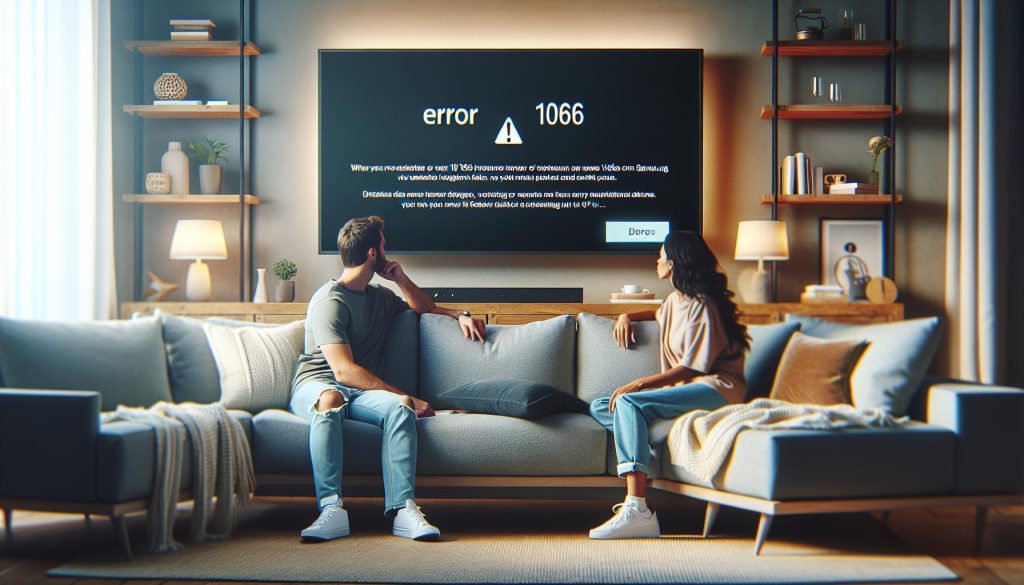
La frustración de lidiar con errores en tu Smart TV Samsung, especialmente con el código de error 1066 en Amazon Prime Video, puede arruinar tu tiempo de ocio. Este problema es más común de lo que piensas y puede ser causado por diversas razones, como problemas de conectividad o fallos en la app. Pero no te preocupes, ¡tú puedes solucionarlo! En esta guía, te ofreceremos pasos claros y sencillos para resolver este inconveniente y volver a disfrutar de tus series y películas favoritas sin interrupciones. Saber cómo afrontar y reparar estos errores no solo te permitirá volver a la acción rápidamente, sino que también te empoderará para manejar futuras complicaciones técnicas. Así que, mantén la calma y sigue leyendo; estamos aquí para ayudarte a superar este reto.
Errores comunes de Amazon Prime Video en Smart TV Samsung
Los errores en Amazon Prime Video pueden ser frustrantes, especialmente cuando estás listo para disfrutar de tu programa favorito y te topas con un mensaje de error como el 1066. Este problema es común entre los usuarios de Smart TV Samsung y puede surgir por una variedad de razones, desde problemas de conectividad hasta fallos en la aplicación. Entender los errores comunes y cómo resolverlos es esencial para que puedas volver a disfrutar de tus series y películas sin inconvenientes.
Causas más frecuentes del Error 1066
El error 1066 puede ocurrir debido a problemas de conexión a Internet, configuraciones incorrectas en el HDMI, o incluso errores en la aplicación Prime Video. Estos problemas pueden surgir si la señal es débil o intermitente, si la TV no está correctamente configurada con los dispositivos externos, o si la aplicación necesita una actualización. Además, problemas de compatibilidad entre el software de la TV y la aplicación pueden contribuir a este error.
Paso a paso: Cómo solucionar el Error 1066
Para solucionar el error 1066, sigue estos pasos de manera ordenada:
- Verificación de conexión a Internet: Asegúrate de que tu TV esté conectada a una red WiFi estable. Verifica la señal y realiza una prueba de conexión si es necesario.
- Configuración del HDMI y el sonido: Revisa tus conexiones HDMI y asegúrate de que los cables estén bien conectados y no estén dañados. Configura correctamente el audio para evitar conflictos.
- Actualización de la aplicación Prime Video: Dirígete a la tienda de aplicaciones en tu Smart TV y verifica si hay actualizaciones disponibles para Prime Video. Instálalas si es necesario.
- Reinstalación de la app Prime Video: Desinstala la aplicación y vuelve a instalarla desde la tienda de aplicaciones. Esto puede ayudar a corregir errores en la instalación original.
- Reiniciar tu Smart TV Samsung: A veces, simplemente reiniciar el televisor puede solucionar problemas temporales.
Soluciones para problemas de descarga de contenido
Si tienes dificultades para descargar contenido, asegúrate de que tienes suficiente almacenamiento en tu dispositivo y revisa la configuración de tu red. También verifica que no haya restricciones de acceso o firewall que puedan estar bloqueando las descargas.
Uso de servicio técnico para problemas persistentes
Si después de seguir estos pasos sigues teniendo problemas, considera contactar el servicio técnico de Samsung o de Amazon para asistencia adicional.
Consejos para prevenir el Error 1066 en el futuro
Para minimizar la posibilidad de que este error vuelva a aparecer, mantén tu aplicación Prime Video y tu Smart TV actualizadas, asegúrate de tener una buena conexión a Internet, y revisa regularmente tus configuraciones de audio y video. Adicionalmente, evitar el uso de múltiples dispositivos en una sola red puede ayudar a mejorar la estabilidad de la conexión.
Siguiendo estos consejos podrás disfrutar de una experiencia de visualización sin interrupciones y sacar el máximo provecho de tu suscripción a Amazon Prime Video en tu Smart TV Samsung.
Causas más frecuentes del Error 1066
El error 1066 en Amazon Prime Video es uno de esos obstáculos frustrantes que pueden arruinar una noche de cine. Muchas veces, este problema se manifiesta cuando los usuarios intentan acceder a contenido en sus Smart TVs Samsung. Las razones detrás de este error pueden variar significativamente, y es vital comprenderlos para abordarlos correctamente.
Una de las causas más comunes del error 1066 es una conexión a Internet inestable o débil. Esto puede suceder si tu red WiFi tiene baja señal, lo que impide que la aplicación reciba los datos necesarios para funcionar. Por ello, siempre es una buena idea verificar que tu televisor esté correctamente conectado a la red y realizar pruebas de velocidad para asegurarte de que la conexión sea óptima.
Otro aspecto importante está relacionado con la configuración del HDMI. Si tienes múltiples dispositivos conectados, como un decodificador de cable o una consola de juegos, asegúrate de que los cables estén bien conectados y en buen estado. Un mal contacto puede resultar en problemas de comunicación entre la TV y los dispositivos externos.
Además, los problemas con la aplicación Prime Video en sí pueden ser un factor determinante. La aplicación puede requerir una actualización si está desactualizada o incluso puede haber un error en su instalación. En ocasiones, los problemas de compatibilidad entre el software de la TV y la aplicación también pueden ser una fuente del error, por lo que es esencial mantener ambos actualizados.
Por último, otro elemento a considerar es el almacenamiento interno de tu TV. Si el almacenamiento está casi lleno, esto puede interferir con el rendimiento de la aplicación, provocando errores como el 1066. Revisa el espacio disponible y, si es necesario, elimina aplicaciones o archivos que no necesites.
Entender estas causas no solo te ayuda a diagnosticar el problema, sino que también te empodera para resolverlo de manera efectiva. A veces, los errores pueden parecer desalentadores, pero si sigues los pasos adecuados, puedes volver rápidamente a disfrutar de tu contenido favorito.
Paso a paso: Cómo solucionar el Error 1066
Lidiar con el error 1066 en Amazon Prime Video puede ser frustrante, pero con un enfoque sistemático, puedes resolverlo y volver a disfrutar de tus series y películas favoritas en tu Smart TV Samsung. Aquí hay un conjunto de pasos claros que puedes seguir para solucionar este problema.
Verificación de la conexión a Internet
Primero, asegúrate de que tu Smart TV esté correctamente conectada a la red WiFi. Una conexión inestable es una de las causas más comunes del error 1066. Realiza lo siguiente:
- Ve a la configuración de tu TV y selecciona “Red”.
- Prueba la conexión y revisa la intensidad de la señal.
- Si la señal es débil, intenta acercar el router a la TV o usa un repetidor de señal WiFi.
Configuración del HDMI y el sonido
Los problemas con la configuración de HDMI también pueden generar este error. Asegúrate de que todos los cables estén firmemente conectados:
- Desconecta y vuelve a conectar los cables HDMI y de audio.
- Prueba otro puerto HDMI en tu televisor.
Esto asegurará una comunicación adecuada entre los dispositivos conectados y tu TV.
Actualización de la aplicación Prime Video
A veces, el error puede deberse a que la aplicación Prime Video no está actualizada:
- Ve a la tienda de aplicaciones de tu TV.
- Busca “Prime Video” y verifica si hay actualizaciones disponibles.
- Si hay actualizaciones, instálalas y luego reinicia la aplicación.
Reinstalación de la app Prime Video
Si actualizar la aplicación no resuelve el problema, considera reinstalarla:
- Desinstala la aplicación Prime Video desde el menú de aplicaciones.
- Reinicia tu Smart TV.
- Descarga e instala de nuevo la aplicación desde la tienda.
Reiniciar tu Smart TV Samsung
Reiniciar el televisor puede solucionar problemas temporales:
- Apaga tu TV y desconéctalo de la corriente.
- Espera al menos 10 segundos y vuelve a encenderlo.
Siguiendo estos pasos, deberías poder abordar el error 1066 de manera efectiva. Si después de intentar todos estos métodos el problema persiste, podría ser momento de contactar a un servicio técnico profesional para investigar más a fondo. Recuerda, ¡tú puedes resolverlo!
Verificación de conexión a Internet
A menudo, el error 1066 en Amazon Prime Video puede estar ligado a una conexión a Internet débil o inestable. Una red WiFi adecuada es esencial para que la aplicación funcione correctamente. Si estás experimentando este problema, los siguientes pasos te ayudarán a verificar y mejorar tu conexión.
- Accede a la configuración de red: En tu Smart TV Samsung, dirígete a la sección de configuración y selecciona “Red”. Aquí podrás ver los detalles de tu conexión actual.
- Realiza una prueba de conexión: Busca la opción para probar tu conexión a Internet. Esto te permitirá verificar si tu TV está conectada a la red y si la conexión es estable.
- Revisa la intensidad de la señal: Una señal débil es a menudo la causa de problemas. Si la barra de señal muestra poca intensidad, puedes intentar mover el router más cerca de la TV o eliminar obstáculos que interfieran con la señal.
- Usa un repetidor WiFi: Si no puedes mover el router, considera usar un repetidor de señal WiFi. Esto expandirá la cobertura y mejorará la conexión en zonas donde la señal es débil.
- Verifica otros dispositivos: Si otros dispositivos en tu hogar también están experimentando problemas de conexión, es probable que exista un problema con tu proveedor de servicios de Internet (ISP) y no solo con tu Smart TV.
Recuerda que una buena conexión a Internet es clave para disfrutar de una experiencia sin interrupciones al ver tus series y películas favoritas. Si después de estos pasos el problema persiste, podría ser necesario contactar a tu proveedor de Internet para asegurarte de que no exista un problema más amplio en la red. ¡You can do this!
Configuración del HDMI y el sonido
Si te encuentras enfrentando el error 1066 en Amazon Prime Video, es fundamental tener en cuenta que los problemas de sonido y configuración HDMI pueden ser causas significativas que interrumpen tu experiencia. A menudo, los problemas con el audio o la conexión HDMI pueden afectar la funcionalidad de la aplicación, haciendo que algunos contenidos sean inaccesibles o provoquen errores.
La configuración adecuada del HDMI es crucial para una conexión perfecta entre tu Smart TV Samsung y otros dispositivos, como reproductores Blu-ray o consolas de videojuegos. Si observas que el sonido no se reproduce correctamente o si encuentras una pantalla negra, sigue estos pasos:
Verifica la conexión HDMI
- Revisa los cables: Asegúrate de que el cable HDMI esté bien conectado tanto en la TV como en el dispositivo de origen. Un cable flojo puede causar problemas de señal.
- Cambia de puerto: Si tienes varios puertos HDMI, intenta cambiar el cable a otro puerto. A veces, un puerto puede estar dañado, lo que podría causar problemas de conectividad.
- Usa un cable diferente: Si tienes otro cable HDMI disponible, prueba reemplazar el que estás utilizando. Esto ayudará a descartar que el cable tenga un problema físico.
Configuración del sonido
Después de asegurar que la conexión HDMI es correcta, verifica la configuración de sonido en tu Smart TV:
- Accede a la configuración de audio: Ve a “Configuración” en el menú de tu TV y selecciona “Sonido”. Aquí podrás ajustar las salidas de audio y asegurarte de que no tengas seleccionada una opción incorrecta, como ‘auriculares’ si usas altavoces de la TV.
- Prueba diferentes modos de sonido: A veces, cambiar el modo de sonido (película, música, estándar) puede mejorar la calidad. Selecciona diferentes opciones y observa si cambia algo.
- Ajusta los niveles de volumen: Si el volumen está bajo o en silencio total, simplemente ajústalo a niveles escuchables para ver si eso resuelve el problema.
Estos pasos pueden ayudar no solo a resolver el error 1066, sino también a disfrutar más de tu contenido en Amazon Prime Video. La tecnología puede ser frustrante, pero con paciencia y un poco de prueba y error, podrás volver a disfrutar de tus series y películas favoritas. ¡Tú puedes hacerlo!
Actualización de la aplicación Prime Video
Un aspecto crucial para resolver el error 1066 en Amazon Prime Video es asegurarte de que la aplicación esté actualizada. Las actualizaciones frecuentes no solo añaden nuevas características y mejoras, sino que también corrigen errores que pueden afectar el rendimiento general, como el que estás enfrentando. Si la aplicación Prime Video en tu Smart TV Samsung no está al día, puede resultar en un funcionamiento deficiente o errores molestos.
Cómo actualizar la aplicación Prime Video
Si no estás seguro de si tu aplicación está actualizada, aquí te muestro cómo verificarlo y realizar la actualización de manera sencilla:
- Accede a la tienda de aplicaciones: Desde el menú principal de tu Samsung Smart TV, localiza y abre la tienda de aplicaciones (generalmente llamada “Samsung Apps” o “Smart Hub”).
- Busca Prime Video: Utiliza la función de búsqueda en la tienda para localizar la aplicación de Prime Video.
- Verifica actualizaciones: Una vez que selecciones la aplicación, busca un botón que diga “Actualizar” o similar. Si ves esta opción, significa que hay una versión más reciente disponible. Haz clic en “Actualizar” para iniciar el proceso.
- Espera la descarga e instalación: Permite que la aplicación se descargue e instale completamente. Esto puede tardar algunos minutos, dependiendo de tu conexión a Internet.
- Reinicia la aplicación: Después de actualizar, es recomendable reiniciar la aplicación o incluso tu Smart TV. Esto ayudará a que cualquier cambio se implemente correctamente.
Consejos adicionales
Mantener tu aplicación Prime Video actualizada es esencial, pero también puedes considerar las siguientes recomendaciones para mejorar tu experiencia:
- Limpieza de la caché: A veces, la caché acumulada puede causar problemas. Busca en la configuración de tu Smart TV la opción de limpiar la memoria caché de las aplicaciones.
- Comprobar actualizaciones del sistema del TV: Asegúrate de que el sistema operativo de tu Smart TV también esté actualizado, ya que esto puede afectar el rendimiento de las aplicaciones.
- Conexión a Internet: Asegúrate de que tu conexión a Internet sea estable, ya que una señal débil puede interferir con la actualización de la aplicación.
Si sigues estos pasos y consejos, estarás bien encaminado para solucionar el error 1066 y disfrutar sin problemas de tus series y películas favoritas en Amazon Prime Video. ¡No te desesperes, puedes hacerlo!
Reinstalación de la app Prime Video
Cuando la aplicación Prime Video presenta problemas como el error 1066, una de las soluciones más efectivas puede ser reinstalar la aplicación. Al reinstalar, tienes la oportunidad de despejar cualquier problema que podría estar causando estos errores, asegurándote de que la aplicación opere de manera fluida y eficiente. Este proceso es sencillo y puede ser realizado en pocos pasos.
Para reinstalar la aplicación Prime Video en tu Smart TV Samsung, sigue estos pasos:
Pasos para reinstalar Prime Video
- Accede al menú principal: Enciende tu Smart TV y pulsa el botón de inicio en el control remoto para acceder al menú principal.
- Navega a “Mis aplicaciones”: Busca la sección que dice “Mis aplicaciones” o “Aplicaciones”. Aquí encontrarás una lista de todas las aplicaciones instaladas en tu dispositivo.
- Selecciona Prime Video: Busca la aplicación Prime Video en la lista y haz clic en ella. Esto abrirá las opciones de la aplicación.
- Desinstalar la aplicación: Busca la opción para desinstalar o eliminar la aplicación. A menudo, puedes hacer esto seleccionando un menú que aparece al presionar el botón de opciones en el control remoto.
- Confirma la desinstalación: Se te pedirá que confirmes si deseas eliminar la aplicación. Acepta para proceder.
- Reinicia tu Smart TV: Una vez que la aplicación esté desinstalada, es recomendable reiniciar tu televisor. Esto asegurará que todos los cambios se apliquen correctamente.
- Reinstala Prime Video: Vuelve a la tienda de aplicaciones en tu Smart TV, busca “Prime Video” y selecciona “Instalar”. Espera a que se descargue e instale la aplicación nuevamente.
- Inicia sesión en tu cuenta: Una vez instalada, abre la aplicación y vuelve a iniciar sesión con tus credenciales de Amazon para acceder a tu contenido.
Reinstalar la aplicación puede resolver no solo el error 1066, sino también otros inconvenientes que puedan surgir por un archivo corrupto o configuración incorrecta. Si después de reinstalar la app el problema persiste, puede ser útil revisar la conexión a Internet o verificar si hay actualizaciones de software para tu Smart TV.
Recuerda que no estás solo en esto; muchos usuarios enfrentan problemas similares y, por lo general, una reinstalación suele ser una solución rápida y efectiva. Si sigues enfrentando dificultades, considera contactar con el soporte técnico de Amazon Prime Video, donde estarán encantados de ayudarte a resolver cualquier problema que persista. ¡Tu tiempo de entretenimiento es valioso, y hacer que funcione de nuevo es el objetivo!
Reiniciar tu Smart TV Samsung
es una solución simple y efectiva que puede resolver muchos problemas, incluido el error 1066 en la aplicación de Amazon Prime Video. Este tipo de error a menudo se debe a un conflicto interno en el software del televisor o la aplicación. Reiniciar el dispositivo ayuda a liberar memoria y restablecer configuraciones que podrían estar interfiriendo con el correcto funcionamiento de la aplicación.
Para realizar el reinicio de tu Smart TV Samsung, sigue estos pasos:
- Apagar el televisor: Usa el control remoto para apagar tu Smart TV. Asegúrate de que la pantalla esté completamente apagada.
- Desconectar de la corriente: Desconecta el cable de alimentación de la toma de corriente. Esto es importante para asegurarte de que el televisor se reinicie por completo.
- Esperar: Deja el televisor desconectado durante al menos 30 segundos. Este periodo permite que cualquier carga residual se disipe y se efectúe un reinicio completo.
- Conectar nuevamente: Vuelve a conectar el cable de alimentación a la toma de corriente.
- Encender el televisor: Usa el control remoto o el botón de encendido en el televisor para encenderlo nuevamente.
Una vez que tu Smart TV esté funcionando de nuevo, abre la aplicación de Prime Video para comprobar si el error ha desaparecido. Reiniciar el televisor no solo puede ayudar a resolver errores específicos, sino que también mejora el rendimiento del sistema en general al eliminar problemas temporales que pueden haberse acumulado. Si el problema persiste, podría ser necesario considerar otras soluciones, como verificar la conexión a Internet o actualizar la aplicación, pero no te preocupes; cada paso que tomes te acerca a disfrutar de tus series y películas favoritas sin interrupciones. ¡Tú puedes hacerlo!
Soluciones para problemas de descarga de contenido
Al intentar descargar contenido en Amazon Prime Video, puedes encontrarte con una serie de obstáculos que pueden ser frustrantes. No te preocupes, hay varios pasos que puedes seguir para solucionar estos problemas y asegurar que tus películas y series se descarguen sin contratiempos. Aquí te presento algunas soluciones efectivas.
Verifica tu conexión a Internet: Una de las causas más comunes de las fallas en la descarga es una conexión inestable. Asegúrate de que tu Smart TV esté conectada a una red Wi-Fi que funcione correctamente. Puedes comprobar esto intentando navegar por otros servicios de streaming o sitios web. Si la señal es débil, intenta acercar el televisor al router o considera usar un repetidor Wi-Fi para asegurar una mejor cobertura.
Pasos para solucionar problemas de descarga
- Actualizar la aplicación Prime Video: Un software desactualizado puede causar problemas. Dirígete a la tienda de aplicaciones de tu Smart TV y busca actualizaciones para Prime Video.
- Comprobar espacio de almacenamiento: La falta de espacio en la memoria de tu Smart TV puede impedir la descarga. Revisa y elimina aplicaciones o contenido que no utilices para liberar espacio.
- Reiniciar la aplicación: Cierra y vuelve a abrir Prime Video. Esto puede restablecer cualquier error temporal que esté impidiendo la descarga.
- Configurar opciones de descarga: Asegúrate de que hayas seleccionado la opción correcta en la configuración de la aplicación para permitir descargas. Revisa la sección de configuración de descargas para ajustar la calidad y otras preferencias.
Consideraciones finales: Si después de probar estos pasos sigues sin poder descargar contenido, es posible que necesites considerar desinstalar y reinstalar la aplicación. Esto puede ayudar a corregir problemas más complejos que no se pueden resolver de otra manera. Siempre es recomendable tener un respaldo de tus datos antes de hacer cambios significativos.
Recuerda que es natural sentirse frustrado cuando la tecnología no funciona como debería, pero con un poco de paciencia y estos consejos, ¡estarás de regreso disfrutando de tus contenidos favoritos en poco tiempo!
Configurar opciones de imagen en tu TV Samsung
Al disfrutar de Amazon Prime Video en tu Smart TV Samsung, la calidad de imagen puede influir en tu experiencia de visualización. Es posible que en ocasiones encuentres configuraciones que pueden causar problemas, como el Error 1066. Ajustar las opciones de imagen puede ser clave para optimizar la calidad de tu experiencia de streaming, así que aquí tienes algunos pasos que te ayudarán a configurar correctamente las opciones de imagen.
Primero, accede al menú de configuración de tu TV Samsung. Generalmente, puedes hacerlo presionando el botón de “Menú” en tu control remoto y navegando hacia “Configuración”. Dentro de este menú, busca la opción “Imagen” o “Pantalla”. Allí podrás ajustar varios parámetros. Una de las configuraciones más importantes es el “Modo de Imagen”, que puede incluir opciones como “Estándar”, “Dinámico” o “Cinema”. Para una visualización más cómoda durante series o películas, elige “Cinema” o “Película”, que suelen dar mejores resultados en términos de color y contraste.
Otra pieza fundamental es la configuración de la resolución. Asegúrate de que tu TV esté configurado para mostrar la resolución adecuada, como 1080p o 4K, dependiendo de la capacidad de tu televisor y del contenido que estés viendo. Si Amazon Prime Video está disponible en 4K y tu TV es compatible, seleccionarlo garantizará que obtengas la mejor calidad posible. Ve a “Configuración” > “Pantalla” > “Resolución” para verificar y cambiar esta opción.
Además, revisa la configuración de “Ajustes de HDMI”. En algunos casos, el cable HDMI que utilices o su puerto puede afectar la calidad visual. Asegúrate de que estás conectado a un puerto HDMI compatible con tu TV, preferiblemente uno que soporte la última versión de HDMI para permitir una transmisión fluida de imagen y sonido. Si estás usando un cable HDMI que no es de alta velocidad, considera reemplazarlo por uno que cumpla con este estándar.
Si experimentas problemas visuales persistentes al usar Prime Video, puedes intentar restablecer los valores de fábrica de la configuración de imagen en tu TV. Este proceso variará según el modelo de tu televisor, pero normalmente se puede encontrar en la sección de “Soporte” o “Restablecer opciones” dentro del menú de configuración.
Recuerda que, si después de ajustar estas configuraciones aún enfrentas el Error 1066 u otros problemas, no dudes en buscar asistencia técnica profesional. Configurar adecuadamente tu TV puede hacer una gran diferencia en tu experiencia de visualización, y vale la pena dedicar tiempo a hacerlo bien. ¡Tú puedes hacerlo!
Uso de servicio técnico para problemas persistentes
Cuando te enfrentas a problemas persistentes con Amazon Prime Video en tu Smart TV Samsung, a menudo la frustración puede ser abrumadora. La buena noticia es que siempre hay alternativas y opciones disponibles, incluso si parece que has probado todo. En algunos casos, optar por asistencia técnica puede ser la mejor decisión para resolver problemas complicados como el Error 1066.
Una de las primeras opciones que puedes considerar es contactar con el servicio técnico de Samsung. Ellos tienen personal capacitado que entiende a fondo sus dispositivos y Amazon Prime Video. Estos expertos pueden proporcionarte diagnósticos precisos y sistemas de soporte que tal vez no sean evidentes para el usuario promedio. Asegúrate de tener a mano la información de modelo de tu TV y detalles de la situación, como cuándo ocurre el error y qué pasos ya has intentado.
Además, es importante que califiques la seriedad del problema. Si experimentas problemas de conexión persistentes, como interrupciones constantes del servicio o bloqueos en la pantalla, podría ser un indicativo de que hay un problema más profundo, ya sea en la configuración del software de tu TV o incluso con la conexión a internet. En estos casos, el servicio técnico puede ayudarte a diagnosticar si necesitas una actualización de software o si es necesario realizar un restablecimiento de fábrica, lo que puede ser un proceso delicado.
En el escenario en que el problema se relacione con la conectividad, el soporte técnico también puede verificar si hay problemas en la red de tu casa. A menudo, problemas con el router o interferencias de wifi pueden ser la raíz del problema. Ellos pueden recomendarte realizar pruebas de velocidad o incluso cambiar la ubicación del router para mejorar la conectividad. Por supuesto, esto debería ser el último recurso, pero siempre es mejor tomar la vía correcta para solucionar el problema sin comprometer la integridad de tu dispositivo.
En conclusión, buscar ayuda técnica no es solo una opción, sino a veces una necesidad práctica. Asumir el control de estas situaciones mediante la asistencia adecuada puede transformar una experiencia frustrante en una solución exitosa. Recuerda, ¡tú puedes hacerlo! No dudes en buscar ayuda cuando lo necesites; cada problema tiene una solución.
Consejos para prevenir el Error 1066 en el futuro
Para disfrutar de Amazon Prime Video en tu Smart TV Samsung sin interrupciones, es fundamental tomar algunas precauciones. La prevención del Error 1066 se basa en prácticas sencillas que garantizan un rendimiento óptimo. Siendo un problema común, el primero y más importante consejo es asegurarte de que tu conexión a Internet sea estable. Realiza pruebas de velocidad periódicamente para confirmar que estás recibiendo la velocidad de conexión contratada. Puedes hacerlo utilizando aplicaciones o sitios web de pruebas de velocidad, asegurándote de que el router esté en un lugar óptimo y libre de interferencias.
Además, ten en cuenta la actualización regular del software de tu Smart TV. Samsung suele lanzar actualizaciones que corrigen errores y mejoran la funcionalidad de las aplicaciones, incluyendo Prime Video. Puedes revisar las actualizaciones de tu TV en el menú de configuración. Siempre es recomendable mantener tanto la televisión como las aplicaciones actualizadas a su última versión para evitar problemas de compatibilidad.
También es útil familiarizarse con la configuración del HDMI y del sonido. Cuando conectas dispositivos externos, como consolas de videojuegos o reproductores de Blu-ray, asegúrate de que estén correctamente conectados y configurados. Usar cables HDMI de buena calidad puede reducir la posibilidad de interferencias que afecten la transmisión del video y el audio.
Por último, mantener un espacio de almacenamiento libre en tu Smart TV ayuda a las aplicaciones como Prime Video a funcionar sin problemas. Si la memoria de tu TV está llena, considera eliminar aplicaciones que no usas o contenido descargado que ya no necesites. Un sistema ordenado y bien mantenido será menos propenso a errores.
Siguiendo estos consejos, no solo reducirás la probabilidad de enfrentarte al Error 1066, sino que disfrutarás de tu contenido favorito en alta calidad y sin inconvenientes. Recuerda, la prevención es la clave para una experiencia placentera al ver tus programas y películas en Prime Video.
Dudas Frecuentes
Q: ¿Qué significa el Error 1066 en Amazon Prime Video en Smart TV Samsung?
A: El Error 1066 en Amazon Prime Video indica problemas de conexión o configuración que pueden interrumpir tu experiencia de visualización. Este error puede surgir por un fallo en la red, la aplicación o el equipo. Verifica tu conexión a Internet y sigue los pasos recomendados para solucionarlo.
Q: ¿Cómo puedo reiniciar mi Smart TV Samsung para solucionar el Error 1066?
A: Para reiniciar tu Smart TV Samsung, simplemente apágala y desconéctala de la corriente por al menos 1 minuto. Luego, vuelve a encenderla y verifica si el error persiste. Este método puede ayudar a restablecer conexiones temporales que causan el problema.
Q: ¿Qué hacer si la actualización de la app Prime Video no resuelve el Error 1066?
A: Si la actualización de la app Prime Video no soluciona el Error 1066, prueba a desinstalar la aplicación y luego reinstalarla desde la tienda de aplicaciones de tu TV. Esto puede reparar archivos corruptos que podrían estar interfiriendo con la funcionamiento adecuado de la app.
Q: ¿Por qué mi Smart TV Samsung no puede conectarse a Internet, causando el Error 1066 en Prime Video?
A: Si tu Smart TV Samsung no se conecta a Internet, revisa la configuración de red. Asegúrate de que el WiFi está activado y conectado correctamente. Si usas un cable Ethernet, verifica que esté bien conectado. Reiniciar el router también puede ayudar a solucionar problemas de conectividad.
Q: ¿Existen otros problemas comunes en Prime Video en Smart TV Samsung que son similares al Error 1066?
A: Sí, algunos problemas comunes incluyen errores de carga de contenido, fallos de streaming y problemas de visualización con calidad de imagen. Estos error pueden surgir por razones similares, como conectividad a Internet inestable o configuraciones incorrectas en la app.
Q: ¿Cuándo es necesario contactar al servicio técnico para el Error 1066 en Amazon Prime Video?
A: Considera contactar al servicio técnico si has intentado todas las soluciones recomendadas y el Error 1066 persiste. Esto puede indicar un problema más serio con tu TV o servicio de Amazon Prime que requiere asistencia profesional.
Q: ¿El Error 1066 es un problema temporal en Amazon Prime Video o puede ser permanente?
A: El Error 1066 generalmente es un problema temporal, relacionado con la app o conectividad. Sin embargo, si no se resuelve con soluciones básicas, puede convertirse en un problema más persistente que amerite atención técnica.
Q: ¿Cómo prevenir el Error 1066 en el futuro en mi Smart TV Samsung?
A: Para prevenir el Error 1066, asegúrate de mantener actualizada tu app de Prime Video, verifica regularmente tu conexión a Internet y sigue las recomendaciones de configuración. Realizar un reinicio ocasional del dispositivo también puede ayudar a mantener su rendimiento óptimo.
Para finalizar
Si has llegado hasta aquí, ¡felicitaciones! Sabes cómo solucionar el error 1066 en tu Smart TV Samsung y volver a disfrutar de Amazon Prime Video. Recuerda, puedes seguir estos pasos para asegurarte de que tu conexión a Internet esté funcionando correctamente: reinicia tu router, revisa las configuraciones de HDMI o asegúrate de que tu aplicación esté actualizada. Si el problema persiste, no dudes en consultar nuestra guía sobre problemas de conectividad en Smart TVs o visítanos para aprender más sobre cómo optimizar tu experiencia de visualización que incluye soluciones para otros dispositivos como LG y Sony.
No dejes de compartir tus experiencias y cualquier otra duda que puedas tener en la sección de comentarios. También puedes explorar más contenido relacionado para sacar el máximo provecho de tu suscripción, como nuestras recomendaciones de series y películas para ver en Prime Video. ¡Tu próxima película favorita te está esperando! Este es el momento perfecto para regresar a disfrutar del mejor entretenimiento. ¡Tú puedes hacerlo!
Get our latest guides, news, and insights highlighted in your Google Search & AI Overviews.


