
¿Te has encontrado alguna vez frente a una pantalla negra en tu Smart TV Samsung? Este problema es más común de lo que piensas y puede ser frustrante cuando solo quieres disfrutar de tu programa favorito. En este artículo, te ofreceremos soluciones efectivas para que tu televisora vuelva a encender y pueda ofrecerte esas horas de entretenimiento que tanto deseas. No te preocupes, estamos aquí para guiarte paso a paso, entendiendo tus inquietudes y empoderándote para que puedas resolverlo por ti mismo. Con nuestro apoyo, pronto estarás de vuelta disfrutando de la mejor experiencia visual en tu hogar. ¡Sigue leyendo y descubre cómo solucionar este inconveniente!
– Identificando el Problema: ¿Por Qué Mi Smart TV No Enciende?
Cuando una Smart TV no enciende, la frustración puede ser abrumadora, especialmente si esperabas relajarte y disfrutar de tu programa favorito. Comprender las posibles causas de este problema es el primer paso hacia una solución efectiva. Las razones pueden variar desde una simple desconexión de cables hasta problemas técnicos más complejos. Aquí te ofrecemos una guía para identificar el problema y tomar acción.
Verifica el estado de la corriente. Asegúrate de que la TV esté correctamente conectada a una toma de corriente funcional. Si tu TV tiene un indicador LED de encendido, verifica si está encendido. Una luz roja puede indicar que la TV está en modo de espera, mientras que una luz apagada podría señalar un problema de energía.
Revisa el control remoto. A menudo, el problema podría ser tan simple como que las baterías del control remoto están agotadas. Prueba encender la TV usando el botón físico del aparato si el control remoto no responde.
Comprobar conexiones. Es esencial asegurarse de que todos los cables, incluidos los de alimentación y HDMI, estén firmemente conectados. A veces, un cable flojo puede causar que la TV no reciba la señal adecuada.
Prueba un reinicio. Si tu TV sigue sin encender, intenta desconectar el cable de alimentación durante al menos 30 segundos y luego vuelve a conectarlo. Esto puede restablecer la energía y solucionar errores menores.
Recuerda que si después de seguir estos pasos tu Smart TV Samsung aún no enciende, puede ser un indicativo de un problema más serio que requiera atención técnica profesional. La paciencia es clave; muchas veces, los problemas técnicos tienen soluciones accesibles.
– Verificando Conexiones: Pasos para Comprobar Cables y Puertos
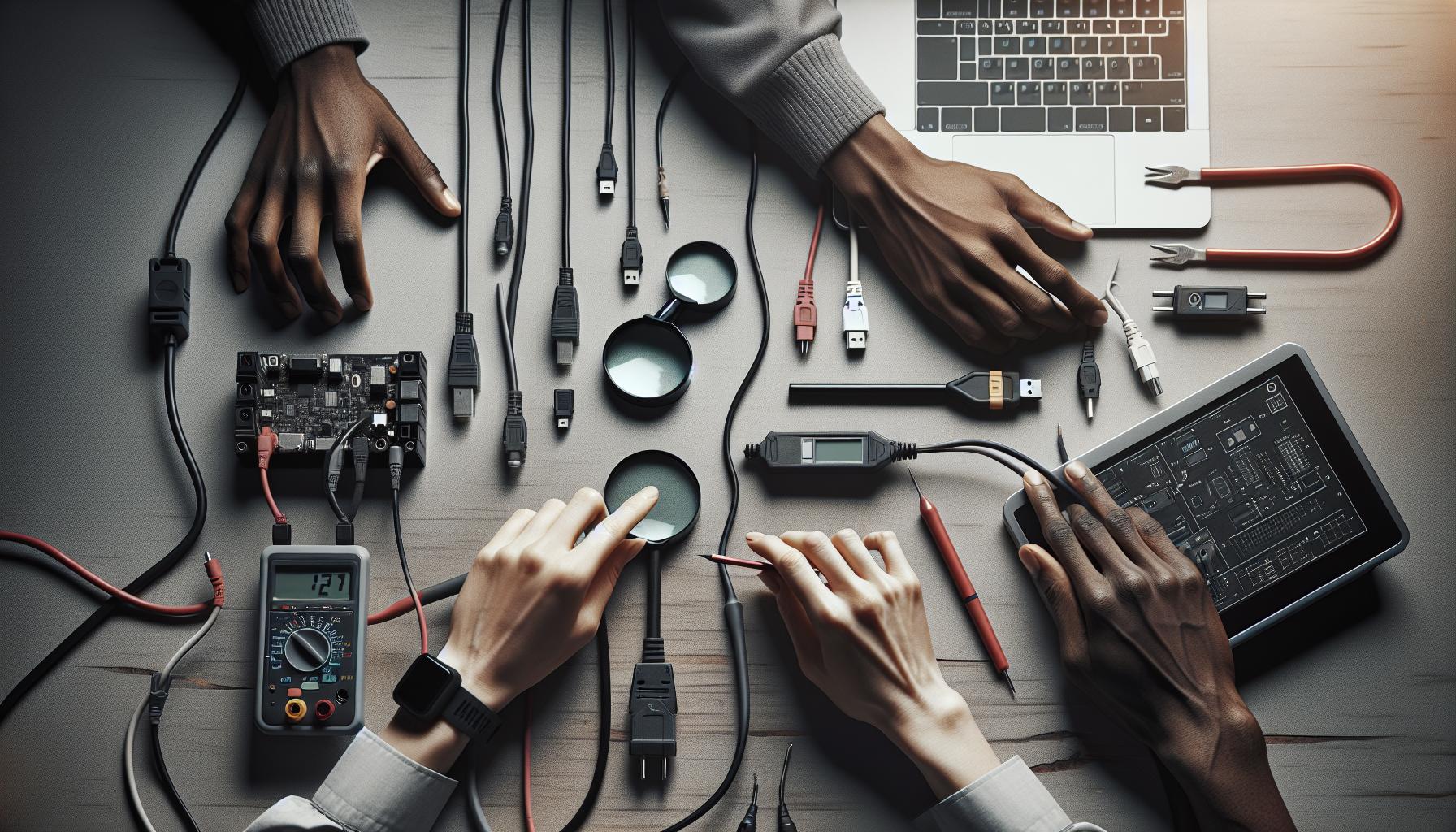
Verificar las conexiones de tu Smart TV Samsung es un paso crucial para resolver el problema de encendido. En muchas ocasiones, la razón por la que tu televisor no enciende puede ser tan simple como un cable desconectado o un puerto dañado. Confía en que puedes solucionar esto siguiendo algunos pasos sencillos.
Primero, observa el cable de alimentación. Desconéctalo de la toma de corriente y de la parte trasera del televisor. Examina el cable en busca de daños visibles, como cortes o desgastes. Asegúrate de que el conector esté correctamente insertado en la toma de corriente y prueba con otro enchufe si es posible. A veces, cambiar el puerto de alimentación puede resolver el problema.
A continuación, revisa los cables HDMI, de video y audio. Asegúrate de que estén firmes en su lugar y de que no haya suciedad en los conectores. Si tienes varios dispositivos conectados, como un reproductor de DVD o una consola de videojuegos, prueba desconectar todos los dispositivos y luego vuelve a conectar sólo el televisor. Esto puede ayudar a identificar si uno de los dispositivos externos está causando el problema.
También es una buena idea verificar los puertos de entrada en tu Smart TV. Asegúrate de que no haya polvo o suciedad acumulada que impida una buena conexión. Si encuentras suciedad, utiliza aire comprimido o un paño suave para limpiarlos con cuidado. Para completar la revisión, asegúrate de que no haya problemas físicos obvios, como un puerto doblado o un conector roto que pueda haber interferido con la conexión.
Una vez que hayas verificado todas las conexiones, intenta encender tu TV nuevamente. Si por algún motivo tu televisor aún no responde, es posible que necesites considerar otros problemas más técnicos, pero seguir estos pasos es un buen comienzo para resolver tu inquietud. Recuerda, ¡tú puedes hacerlo!
– Solución de Problemas de Energía: Luz Roja Parpadeante y Más
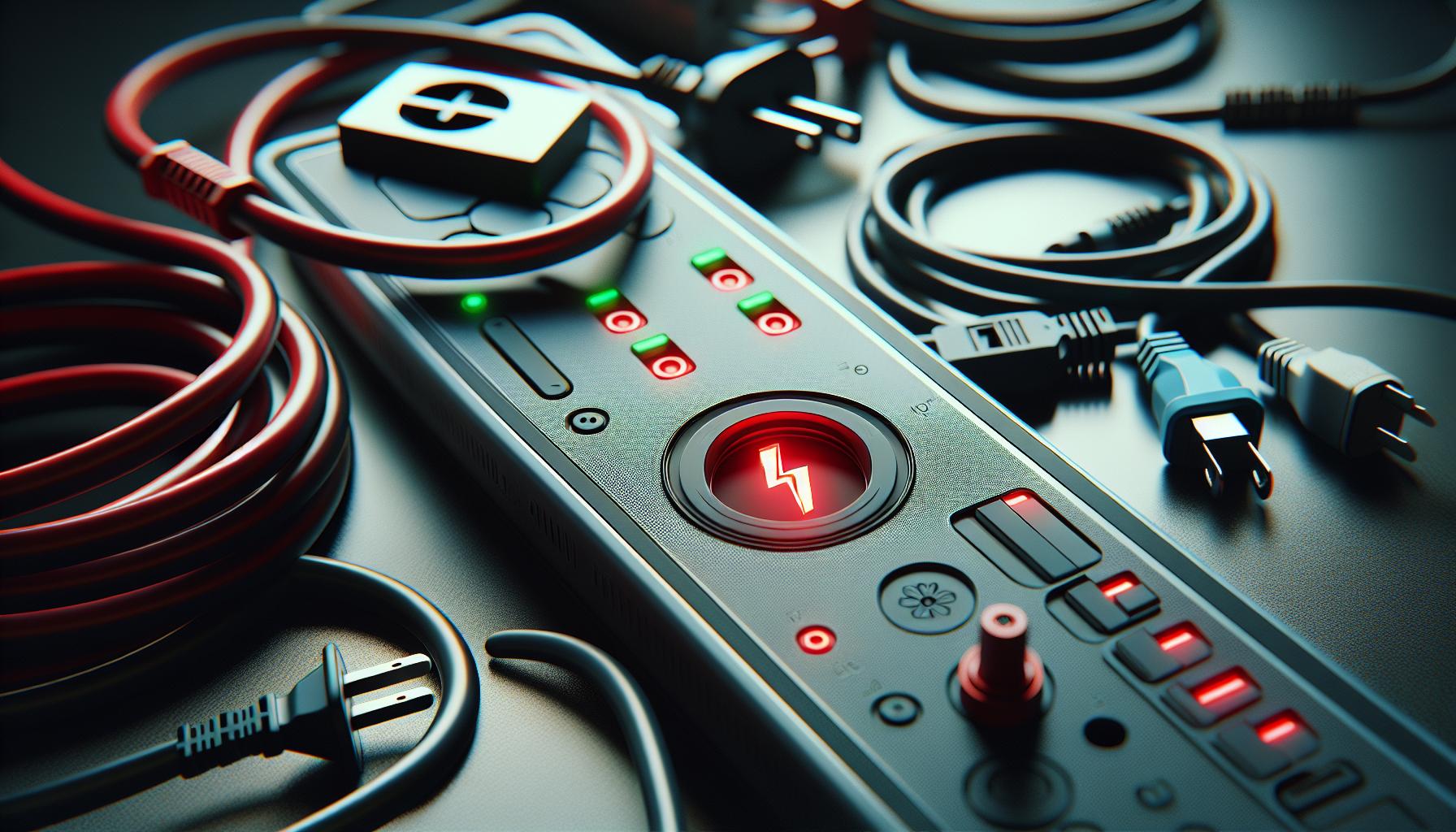
Cuando enciendes tu Smart TV Samsung y observas una luz roja parpadeante, puede ser fácil sentirse abrumado. Este indicador suele ser un signo de problemas eléctricos o de configuración que impiden que tu televisor se inicie correctamente. A continuación, te proporciono una guía que te ayudará a solucionar este problema.
Identifica la Causa del Parpadeo
La luz roja parpadeante podría significar varias cosas, como falta de energía o un error interno. Antes de entrar en detalles para solucionarlo, considera lo siguiente:
- Desconexión de energía: A veces, la TV puede necesitar un reinicio. Desconéctala de la corriente por al menos 60 segundos y vuelve a conectarla.
- Fuentes de alimentación: Asegúrate de que el cable de alimentación esté en buenas condiciones y bien conectado tanto al televisor como a la toma de corriente. Puedes probar con otro enchufe para descartar problemas con la toma.
Pasos para Solucionar el Problema
Si después de desconectarla la luz roja sigue parpadeando, sigue estos pasos:
- Realiza un Reinicio Rápido:
– Desconecta el televisor de la corriente.
– Mantén presionado el botón de encendido en el televisor (no en el control remoto) durante 15-20 segundos mientras está desconectado.
– Vuelve a conectar y enciende.
- Verifica los Códigos de Error:
– Algunas TVs tienen un sistema de códigos de error. Si puedes acceder al menú de servicio (esto puede requerir un código específico del modelo), revisa si hay algún código que indique un problema particular.
- Actualización de Software:
– Si tu televisor se enciende después del reinicio, revisa si hay actualizaciones de software pendientes. A veces, los problemas de software pueden causar que el televisor no funcione adecuadamente.
- Condiciones Ambientales:
– Asegúrate de que el televisor esté en un ambiente bien ventilado y no esté expuesto a temperaturas extremas. El sobrecalentamiento puede causar fallos en la energía.
Cuándo Buscar Ayuda Profesional
Si después de seguir estos pasos, tu TV sigue teniendo la luz roja parpadeante, es probable que necesites contactar con el soporte técnico de Samsung. Podría tratarse de un problema más serio que requiera atención profesional, como fallas en la fuente de alimentación o en la placa madre.
Recuerda, es frustrante enfrentar problemas eléctricos, pero con paciencia y los pasos correctos, tienes buenas posibilidades de resolver el inconveniente sin ayuda externa. ¡Tú puedes lograrlo!
– Reinicio Físico: Cómo Realizar un Hard Reset en Tu TV
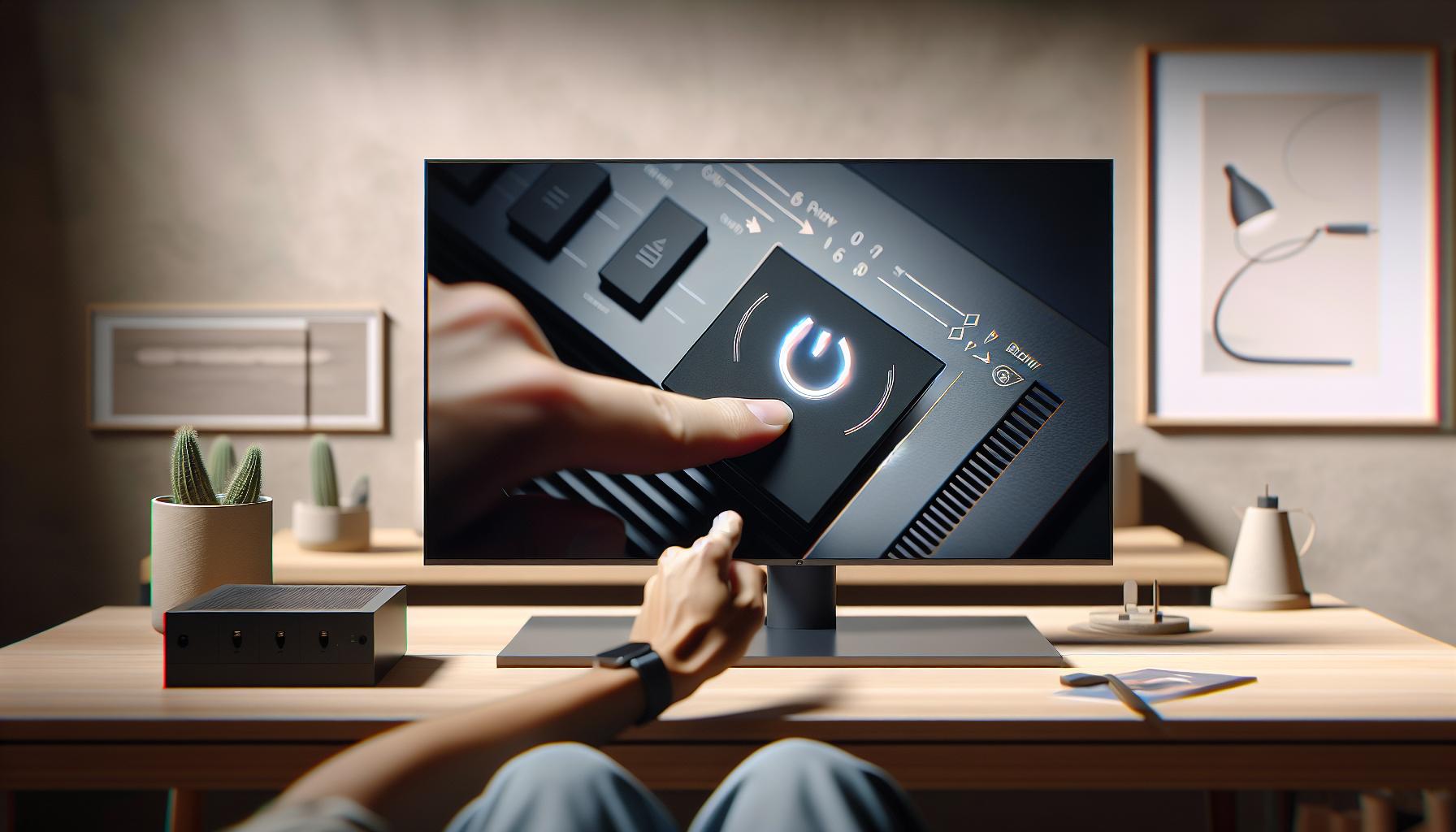
Realizar un reinicio físico o “hard reset” en tu Smart TV Samsung puede ser una solución efectiva para muchos problemas de encendido, especialmente cuando tu televisor no responde a los comandos. Este método ayuda a restablecer la configuración del televisor a su estado original de fábrica, eliminando posibles errores y fallas que puedan estar causando el problema de que no enciende.
Para llevar a cabo un hard reset, sigue estos pasos cuidadosamente:
Pasos para el Reinicio Físico
- Desconectar el Televisor: Desenchufa el cable de alimentación del televisor de la toma de corriente. Asegúrate de que no haya electricidad conectada.
- Mantener Presionado el Botón de Encendido: Presiona y mantén el botón de encendido en el televisor (no en el control remoto) durante aproximadamente 15-20 segundos. Este paso ayuda a liberar cualquier carga eléctrica residual que pueda estar causando problemas.
- Reconectar el Televisor: Vuelve a enchufar el televisor a la corriente y espera unos momentos antes de intentar encenderlo nuevamente.
- Verificar el Encendido: Presiona el botón de encendido. Si el televisor enciende, es probable que el problema haya sido resuelto. Si no, puede que sea necesario investigar más a fondo o considerar otras soluciones.
Consejos Adicionales
Además del reinicio físico, asegúrate de que todos los cables estén correctamente conectados y que no haya daños visibles en ellos. Este simple acto puede evitar confusiones sobre el estado del televisor. También es recomendable mantener el televisor en un ambiente bien ventilado para evitar el sobrecalentamiento, que es una causa común de fallo en el encendido.
Recuerda, es completamente normal sentirse frustrado cuando la tecnología no funciona como debería. Si después de seguir estos pasos tu Smart TV Samsung sigue sin encenderse correctamente, no dudes en buscar asistencia técnica profesional. ¡Tú puedes hacerlo, y lo más importante es que estás tomando medidas para resolver el problema!
– Configuraciones de Software: Actualizaciones y Restablecimientos

Cuando tu Smart TV Samsung no enciende, a menudo es vital revisar las configuraciones de software, ya que a veces una actualización pendiente o un restablecimiento de fábrica pueden resolver el problema. No es raro que los televisores experimenten fallos debido a software desactualizado o configuraciones que pueden haberse corrompido. Asegúrate de tener en cuenta estos pasos para lograr que tu televisor funcione nuevamente.
Actualizaciones de Software
Es fundamental mantener tu Smart TV actualizada. Las actualizaciones de software pueden incluir mejoras en el rendimiento y soluciones a errores que afectan el encendido. Para verificar la actualización:
- Conecta tu televisor a Internet: Asegúrate de que tu televisor esté conectado a una red WiFi activa.
- Accede al Menú de Configuración: Usa el control remoto para ir a “Configuración” o “Ajustes”.
- Busca Actualizaciones: Ve a la sección “Soporte” y selecciona “Actualización de software”.
- Instala las Actualizaciones: Si hay una actualización disponible, selecciónala e instálala. Esto puede tardar unos minutos.
Asegúrate de no apagar el televisor durante este proceso, pues podría causar más problemas.
Restablecimientos de Fábrica
Si después de actualizar el software el problema persiste, un restablecimiento de fábrica puede ser la solución adecuada. Este proceso elimina todas las configuraciones personalizadas y restablece el televisor a su estado original, lo que a menudo elimina los errores persistentes.
Para hacer un restablecimiento de fábrica:
- Accede al Menú de Configuración: Nuevamente, utiliza el control remoto para navegar a “Configuración”.
- Selecciona la Opción de Reinicio: Busca “Soporte” y selecciona “Restablecer”. Te pedirá un PIN; si no lo has cambiado, generalmente es 0000.
- Confirma el Restablecimiento: Sigue las instrucciones en pantalla para confirmar el restablecimiento. Esto puede tardar un tiempo mientras el televisor vuelve a sus configuraciones de fábrica.
Recuerda que esta acción eliminará todas tus configuraciones personales, por lo que es recomendable hacer una copia de seguridad de cualquier contenido o configuración importante.
Con estos pasos, deberías poder resolver problemas relacionados con el software y hacer que tu Smart TV Samsung vuelva a la vida. Si luego de realizar estas operaciones el televisor aún no enciende, podría ser el momento de considerar consultar a un profesional, ya que el problema podría ser más serio. ¡Tú puedes hacerlo, y recuerda que el primer paso es mantener la calma y ser paciente mientras verificas!
– Problemas Comunes en Samsung: Códigos de Error y Soluciones
Cuando se enfrenta a problemas de encendido en un televisor Samsung, es común encontrarse con códigos de error que pueden indicar la fuente del problema. Identificar estos códigos es el primer paso para encontrar una solución efectiva. Por ejemplo, uno de los códigos más comunes es el código 0-1-3, que generalmente indica un fallo de señal; la televisión puede estar desconectada o tener problemas con el cable HDMI. Si ves que la luz roja parpadea, esto podría significar que el televisor está en protección de sobrecalentamiento o que hay un fallo interno.
Para solucionar problemas relacionados con códigos de error, sigue estos pasos:
Pasos para Solucionar Códigos de Error
- Desconectar y Reconectar: Desenchufa el televisor de la corriente, espera unos minutos, y vuelve a conectarlo. Este simple reinicio puede resolver muchos problemas simplemente restableciendo la memoria del dispositivo.
- Verificar Conexiones: Asegúrate de que todos los cables, especialmente el HDMI y la alimentación, estén firmemente conectados. Un cable suelto puede ser la fuente de múltiples problemas.
- Resetear el Televisor: A veces, un reinicio completo puede ser necesario. Presiona el botón de encendido en el televisor y el control remoto al mismo tiempo para forzar el apagado. Vuelve a encenderlo después de unos segundos.
Si después de realizar estas acciones el problema persiste y sigues obteniendo códigos de error, podría ser necesario investigar más a fondo. Por ejemplo, un código como 3-3-1 podría indicar un problema de software, lo cual requeriría una actualización o un restablecimiento de fábrica como se describió anteriormente. También considera revisar el manual del usuario de tu televisor, donde generalmente se ofrecen listas de códigos de error específicos y sus soluciones.
Recuerda que no estás solo en este proceso. Si te sientes abrumado, no dudes en contactar con el soporte técnico de Samsung. A veces, la mejor solución es obtener ayuda profesional, especialmente si has intentado varias soluciones sin éxito. ¡Tú puedes hacerlo! Mantén la calma y prueba cada sugerencia; ¡pronto estarás de vuelta disfrutando de tu programación favorita!
– Alternativas de Conexión: HDMI, WiFi y Bluetooth
A veces, la conexión de tu Smart TV Samsung puede ser la razón detrás de los problemas de encendido. Si cuentas con un televisor que no responde, es útil investigar las alternativas de conexión que tienes disponibles, como HDMI, WiFi y Bluetooth. Comprender estos métodos de conexión no solo te ayudará a resolver problemas, sino que también puede mejorar tu experiencia general al usar tu televisor.
HDMI: Conexión Sencilla y Efectiva
El cable HDMI es una de las formas más comunes de conectar dispositivos a tu TV. Si usas un cable HDMI para conectar tu televisor a otro dispositivo, como un reproductor de Blu-ray o una consola de videojuegos, asegúrate de que el cable esté bien conectado en ambos extremos. Un cable suelto o dañado puede causar problemas de señal que impidan que la TV encienda. Aquí te dejamos unos pasos a seguir:
- Revisar el Cable HDMI: Asegúrate de que el cable no esté roto y que esté correctamente conectado.
- Cambiar el Puerto HDMI: A veces, el puerto que estás utilizando puede estar defectuoso. Intenta conectar el cable a un puerto diferente.
- Usar Otro Cable: Si tienes otro cable HDMI, pruébalo para descartar que el cable actual esté dañado.
Conexiones WiFi: Accesibilidad sin Cables
La conectividad WiFi es esencial para disfrutar de servicios de streaming y actualizaciones de software. Si tu televisor tiene problemas al encenderse y no detecta la red WiFi, aquí algunas acciones que puedes realizar:
- Verificar el Router: Asegúrate de que tu router esté encendido y funcionando. Puedes intentar reiniciarlo desconectándolo de la corriente durante unos segundos.
- Revisar la configuración de red: Algunos televisores requieren que la red sea configurada nuevamente tras un reinicio. Accede al menú de configuración en tu TV (si es posible) para verificar esto.
Bluetooth: Conexión y Audio Inalámbrico
Si planeas usar dispositivos como altavoces o auriculares Bluetooth, asegúrate de que la memoria Bluetooth del televisor esté activa y configurada. A veces, es necesario volver a emparejar los dispositivos después de un reinicio. Aquí cómo hacerlo:
- Activar el Bluetooth: Ve a la configuración de tu TV y asegúrate de que Bluetooth esté habilitado.
- Emparejar el Dispositivo: Busca el dispositivo en la lista y selecciona “Emparejar” para conectar.
Recuerda, si después de verificar todas estas conexiones tu televisor sigue sin encenderse, podría ser el momento de considerar un contacto con el servicio técnico. La frustración es comprensible, pero mantener la calma y proceder paso a paso puede ayudarte a identificar el problema. ¡Tú puedes resolverlo!
– Evaluando Problemas de Imagen: Pantalla Negra y Otros
Una pantalla negra en tu Smart TV Samsung puede ser una experiencia frustrante. No solo representa un obstáculo para disfrutar de tus programas y películas favoritos, sino que puede hacerte cuestionar el estado de tu dispositivo. Sin embargo, hay varias razones por las cuales esto puede ocurrir y muchas soluciones que puedes intentar, así que mantén la calma; ¡tú puedes solucionar esto!
Primero, revisa que tu televisor esté realmente recibiendo energía. La luz indicadora en el televisor debería estar encendida. Si no lo está, es posible que necesites verificar el cable de alimentación o el enchufe. Asegúrate de que el cable esté firmemente conectado y que no haya daños visibles. Si observas que la luz de encendido está parpadeando, este podría ser un signo de que el televisor está intentando iniciar pero encuentra un error. Aquí algunos pasos a seguir:
- Reiniciar el Televisor: Desconecta el televisor de la corriente, espera al menos 30 segundos y vuelve a enchufarlo.
- Verificar las Entradas: Cambia entre las diferentes fuentes de entrada. A veces, el televisor puede estar en un modo que no corresponde con el dispositivo conectado.
- Probar un Dispositivo Externo: Conecta un reproductor de DVD o una consola de videojuegos para ver si la pantalla negra persiste. Si el dispositivo externo funciona, el problema podría estar relacionado con la configuración del televisor.
Si la pantalla sigue en negro, puede haber un problema con la configuración de video. Accede al menú de configuración (puede que necesites usar el control remoto) y verifica que la resolución de la pantalla esté configurada correctamente. A veces, una resolución incompatible puede hacer que el televisor no muestre la imagen adecuadamente. Intenta restablecer la configuración de video a los valores de fábrica si es necesario.
Por último, verifica si hay actualizaciones de software pendientes. Un software obsoleto puede causar fallos en la imagen. Accede a los ajustes de tu televisor y busca la sección de actualización de software. Si se ofrecen actualizaciones, descárgalas e instálalas, ya que estas pueden corregir errores que podrían estar causando la pantalla negra.
Recuerda, si después de intentar todas estas soluciones tu televisor continúa con la pantalla negra, puede que sea hora de contactar a un profesional. No te desanimes; resolver problemas técnicos es un proceso y con paciencia, tienes muchas posibilidades de solucionarlo. ¡Ánimo!
– Soluciones para el Sonido: Sin Audio en Mi TV
A veces, el sonido en tu Smart TV puede desaparecer de la nada, dejándote frustrado justo cuando estás a punto de disfrutar de tu programa favorito. Sin sonido, una película puede perder toda su emoción. Comprender y solucionar problemas de audio puede ser un proceso sencillo si sigues algunos pasos básicos.
Primero, verifica el modo de sonido de tu televisor. Muchas veces, los televisores se pueden configurar en un modo que silencia el audio o modifica la salida de los altavoces. Accede al menú de configuración de sonido y asegúrate de que esté seleccionado el modo correcto. Asegúrate también de que el volumen no esté en silencio o demasiado bajo. A continuación, verifica si el problema persiste:
- Desconecta y reconecta el televisor: A veces, un simple reinicio puede resolver problemas de audio. Desconecta el televisor de la corriente unos minutos y vuelve a enchufarlo.
- Comprueba las conexiones de los dispositivos externos: Si estás usando dispositivos como reproductores de DVD o consolas de videojuegos, asegúrate de que estén correctamente conectados y encendidos.
- Cambia las salidas de audio: Si tienes conectados altavoces externos o un sistema de sonido, verifica si el sonido se está dirigiendo a esos dispositivos. Haz pruebas cambiando la salida de audio a los altavoces internos del televisor.
Si tu Smart TV Samsung sigue sin emitir sonido, una actualización de software puede ser la solución. Dirígete a la sección de actualización de software en el menú de configuración y verifica si hay alguna actualización disponible. Mantener el software al día puede corregir errores que afecten el audio. También puedes intentar un restablecimiento de fábrica como último recurso, ya que esto restaurará la configuración original del televisor, eliminando cualquier configuración que pudiera estar causando el problema.
Si, después de intentar todas estas soluciones, el sonido continúa siendo un problema, pudiera ser hora de contactar a un profesional. A veces, el problema puede superar una solución simple y requerir atención técnica. Recuerda, resolver cuestiones de sonido en tu TV puede requerir algunos pasos, pero con un poco de paciencia, ¡puedes hacerlo!
– Dispositivos Externos: Cómo Solucionar Problemas de Apps
A menudo, los problemas con las aplicaciones en tu Smart TV pueden frustrar tus momentos de entretenimiento favoritos. Si has intentado abrir una aplicación y no carga, o si una app que utilizabas frecuentemente se detiene inesperadamente, no te preocupes, aquí te guiaré a través de algunas soluciones efectivas.
Primero, es fundamental verificar tu conexión a Internet. Asegúrate de que tu TV esté correctamente conectada a Wi-Fi o a tu router mediante un cable Ethernet. Para comprobar esto:
- Accede a la configuración de red: Ve al menú de ajustes de tu TV y busca la opción de “red” o “conexiones”. Confirma que esté conectado y que la señal sea fuerte.
- Prueba con otros dispositivos: Si puedes, verifica si otros dispositivos en la misma red tienen conexión a Internet. Esto ayudará a identificar si el problema es el Internet o sólo la TV.
Si la conexión no es el problema, otro paso esencial es reiniciar la aplicación. A veces, simplemente cerrar y volver a abrir la aplicación puede resolver fallas temporales. Para hacerlo:
- Cierra la aplicación: Utiliza el botón “Home” en el control remoto, selecciona la aplicación abierta y elige “cerrar”.
- Reinicia tu TV: Apágalo completamente, desconéctalo de la corriente por unos minutos, luego vuelve a encenderlo. Esto puede refrescar el sistema y ayudar a que las aplicaciones funcionen correctamente.
Si después de reiniciar todavía tienes problemas, podría ser necesario actualizar las aplicaciones o el software de tu TV:
- Actualiza las aplicaciones: Dirígete a la tienda de aplicaciones de tu Smart TV y consulta si hay actualizaciones disponibles para las apps problemáticas.
- Chequea actualizaciones del sistema: Ve a “Configuraciones” y busca “actualización de software” para asegurarte de tener la última versión del sistema operativo.
En el caso de que las soluciones anteriores no hayan funcionado, puedes considerar desinstalar y reinstalar la aplicación. Esto asegura que tengas la versión más reciente y limpia de cualquier posible corrupción:
- Desinstala la aplicación: Ve al menú de aplicaciones, selecciona la app problemática y elige la opción de desinstalar.
- Instala nuevamente: Regresa a la tienda de aplicaciones, busca la app y descárgala de nuevo.
Si aún enfrentas problemas, puede ser hora de contactar a un profesional de soporte técnico, especialmente si aparecen códigos de error específicos. Recordemos que, aunque estos inconvenientes puedan ser frustrantes, con un poco de paciencia y al seguir estos pasos puedes solucionar muchos de los problemas con tu Smart TV. ¡Tú puedes hacerlo!
– Cuando Llamar a un Profesional: Indicaciones para Atención Técnica
A veces, cuando tu Smart TV Samsung no enciende, puede ser una experiencia frustrante y desalentadora. Sin embargo, es importante recordar que no estás solo y que muchas personas enfrentan problemas similares. La mayoría de las veces, hay pasos que puedes seguir para intentar solucionar el problema por ti mismo. Pero hay situaciones en las que llamar a un profesional es la mejor opción. Aquí te dejamos algunas indicaciones sobre cuándo es prudente buscar asistencia técnica.
Si después de realizar pasos básicos como verificar las conexiones, realizar un reinicio físico, y comprobar que no hay problemas de energía, tu televisión sigue sin encender, puede ser el momento de buscar ayuda profesional. Algunos síntomas claros incluyen:
- Luz roja parpadeante: Si tu TV muestra un símbolo de error, como una luz roja intermitente, esto puede indicar un problema interno que necesita ser diagnosticado por un técnico.
- Sonido sin imagen: Si escuchas sonidos pero la pantalla permanece oscura, podría ser un fallo en el panel, lo cual es mejor dejar en manos de un experto.
- Códigos de error: Si tu TV muestra un código de error en la pantalla, anótalo. Este código es útil para el personal de soporte técnico y puede acelerar el proceso de diagnóstico.
Además, si encuentras que tu TV presenta problemas repetidos a pesar de intentar varias soluciones, es un indicativo de que podría haber un problema más serio que podría estar relacionado con el hardware interno, como la fuente de alimentación o la placa madre. Buscar ayuda profesional no solo puede ahorrar tiempo, sino que también evitará posibles daños adicionales a tu dispositivo.
Recuerda que la asistencia técnica no tiene que ser una opción intimidante. Muchas empresas ofrecen soporte en línea, así como opciones de reparación rápidas. Además, no dudes en preguntar sobre la garantía de tu TV Samsung; muchas veces, si tu equipo aún está cubierto, la reparación puede ser gratuita. En cualquier caso, es bueno actuar con rapidez cuando se presenta un problema, para asegurarte de volver a disfrutar de tu contenido favorito lo antes posible.
– Prevención Futura: Mantenimiento para Evitar Problemas en la TV
Para asegurarte de que tu Smart TV Samsung funcione de manera óptima y evitar problemas en el futuro, es fundamental establecer una rutina de mantenimiento. La prevención es clave para mantener tu dispositivo en buenas condiciones y prolongar su vida útil. A continuación, te ofrecemos algunos consejos prácticos que puedes implementar fácilmente.
Uno de los aspectos más importantes es la limpieza regular de tu televisor. Con el tiempo, el polvo y la suciedad pueden acumularse en la pantalla y en las rejillas de ventilación. Utiliza un paño suave y seco para limpiar la pantalla, evitando productos químicos agresivos que puedan dañarla. Además, verifica que las salidas de aire no estén obstruidas, ya que un buen flujo de aire es esencial para el funcionamiento adecuado del sistema de refrigeración del televisor.
La gestión de los cables y conexiones también es crucial. Revisa periódicamente los cables HDMI, de alimentación y otros dispositivos conectados para asegurarte de que estén en buenas condiciones. Un cable dañado puede causar problemas de conexión y afectar la calidad de la imagen o el sonido. Mantén los cables organizados y evita que se enreden, esto no solo ayuda al mantenimiento, sino que también reduce el riesgo de accidentes.
Actualización del Software
Asegúrate de mantener tu Smart TV actualizada. Samsung frecuentemente lanza actualizaciones de software que pueden corregir errores, mejorar el rendimiento y añadir nuevas funciones. Configura tu televisor para que busque automáticamente actualizaciones o verifica manualmente de vez en cuando a través del menú de ajustes.
Finalmente, considera el entorno en el que está ubicada la televisión. Evita colocarla en lugares donde reciba luz solar directa, ya que esto puede afectar la calidad de la imagen y provocar sobrecalentamiento. La temperatura ambiente y la humedad también son factores a tener en cuenta; trata de mantener la TV en un lugar fresco y seco.
Implementando estos sencillos pasos, reducirás las posibilidades de enfrentar problemas con tu Smart TV y podrás disfrutar de tus programas y películas favoritas sin interrupciones. Recuerda que el mantenimiento preventivo no solo ahorra tiempo, sino que también puede prevenir reparaciones costosas en el futuro.
Preguntas Frecuentes
Q: ¿Qué hacer si mi Smart TV Samsung no enciende pero tiene luz roja?
A: Si tu Smart TV Samsung muestra una luz roja pero no enciende, intenta desconectar el televisor de la corriente durante al menos 60 segundos. Luego, presiona el botón de encendido mientras está desconectado. Esto restablece el sistema y puede solucionar el problema. Consulta la sección de Solución de Problemas de Energía para más detalles.
Q: ¿Por qué mi Smart TV Samsung enciende pero no muestra imagen?
A: Si tu TV enciende pero no muestra imagen, verifica las conexiones HDMI o de otros dispositivos externos. Asegúrate de que los cables estén firmemente conectados y prueba cambiar el puerto HDMI. Puedes consultar la sección de Evaluando Problemas de Imagen para más pasos específicos.
Q: ¿Es normal que la luz roja parpadee en mi Smart TV Samsung?
A: No es normal que la luz roja parpadee. Esto indica un posible error interno. Verifica el manual de usuario para el código correspondiente o intenta un reinicio físico. Para guías específicas, revisa la sección de Problemas Comunes en Samsung.
Q: ¿Cómo comprobar si los cables y puertos de mi TV están funcionando bien?
A: Para verificar cables y puertos, desconecta todos los dispositivos externos y revisa cada cable visualmente en busca de daños. Luego, reconéctalos y asegúrate de usar puertos diferentes si es posible. Consulta la sección de Verificando Conexiones para un procedimiento más detallado.
Q: ¿Necesito un control remoto para reiniciar mi Smart TV Samsung?
A: No necesariamente. Puedes reiniciar tu TV manualmente desconectando el cable de alimentación y volviendo a conectarlo. Este método es útil si no tienes acceso al control remoto. Para más sobre reinicios, revisa la sección de Reinicio Físico.
Q: ¿Cómo saber si un problema es de software o hardware en mi Smart TV?
A: Si la TV no enciende y no responde a los comandos, puede ser un problema de hardware. Si enciende pero presenta errores en aplicaciones, es más probable que sea un problema de software. Verifica las Configuraciones de Software en el artículo para más orientaciones.
Q: ¿Qué hacer si mi Smart TV Samsung no reconoce dispositivos externos?
A: Si tu TV no reconoce dispositivos externos, asegúrate de que estén conectados correctamente y encendidos. También prueba con diferentes cables HDMI. Para más soluciones, revisa la sección de Dispositivos Externos.
Q: ¿Cuándo debo buscar ayuda profesional para mi Smart TV Samsung?
A: Si después de intentar las soluciones sugeridas tu TV aún no enciende o muestra problemas persistentes, podría ser hora de contactar un servicio técnico profesional. Consulta al final del artículo para más sobre cuando llamar a un profesional.
Recapitulando
Si tu Smart TV Samsung no enciende, no desesperes; hemos compartido soluciones claras y efectivas para que puedas retomarlo rápidamente. Recuerda que muchos problemas son simples de resolver, desde la reconexión de cables hasta ajustes en la configuración. Si después de seguir estos pasos aún enfrentas dificultades, considera consultar nuestros guías sobre problemas de conectividad o errores comunes de TV para obtener más apoyo.
No olvides dejar un comentario con tus experiencias o preguntas; ¡nos encanta ayudar! Además, explora nuestros artículos relacionados sobre cómo optimizar la imagen y el sonido de tu televisor, y descubre trucos para mejorar tu experiencia de visualización. Actúa ahora y vuelve a disfrutar de tus programas favoritos, porque tú puedes solucionarlo. Si necesitas ayuda adicional, no dudes en buscar asistencia profesional. ¡Juntos lo lograremos!
Get our latest guides, news, and insights highlighted in your Google Search & AI Overviews.


