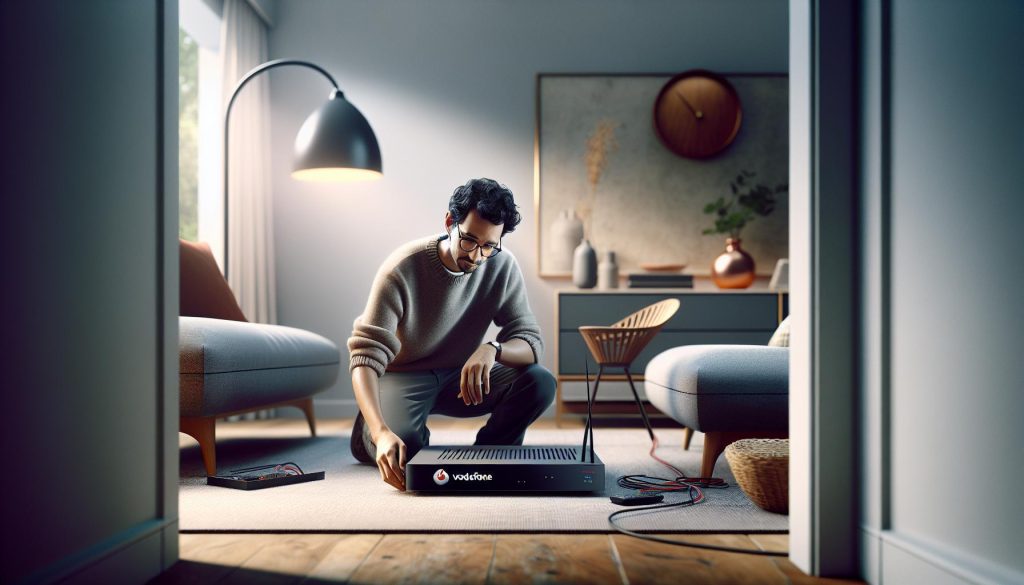
¿Te ha pasado que tu aparato Vodafone TV no enciende y no sabes qué hacer? No estás solo; este es un problema común que puede ser frustrante, especialmente cuando esperas disfrutar de tu serie favorita. En este artículo, te guiaremos a través de pasos sencillos y efectivos para que puedas solucionar este inconveniente sin necesidad de llamar a un técnico. Te empoderaremos con conocimientos prácticos que puedes aplicar fácilmente, desde revisar conexiones hasta identificar posibles códigos de error. Con nuestra ayuda, podrás volver a disfrutar de tu entretenimiento en poco tiempo. ¡Sigue leyendo y descubre cómo arreglarlo tú mismo!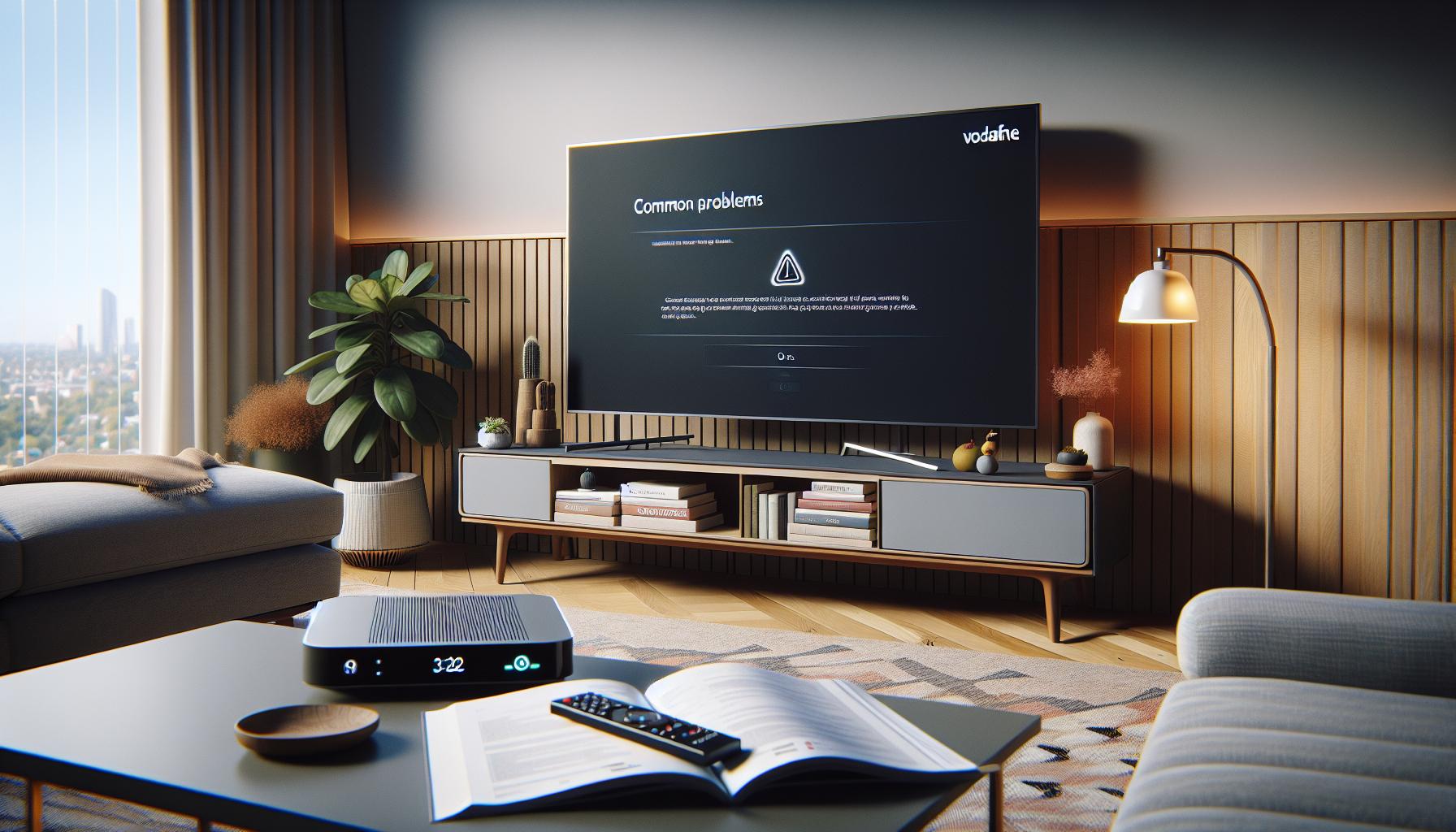
Aparato Vodafone TV: Problemas Comunes y Soluciones
La frustración de no poder encender tu aparato Vodafone TV puede ser desalentadora, pero existen múltiples soluciones que puedes intentar antes de recurrir a un técnico. Muchas veces, el problema se encuentra en aspectos simples que puedes resolver en casa. Aquí te presentamos algunos pasos que puedes seguir para solucionar problemas comunes con tu Vodafone TV.
Verifica la Conexión de Alimentación
Asegúrate de que el televisor esté correctamente conectado a la corriente. Revisa que el enchufe funcione probándolo con otro dispositivo. También verifica que el cable de alimentación esté en buenas condiciones y cumpla con su función. Si tu televisor tiene un interruptor de encendido (situado en la parte posterior o lateral), asegúrate de que esté en la posición “On”.
Dihagnóstico de Problemas de Conectividad
Si tu televisión enciende pero no muestra imagen o sonido, el problema podría estar relacionado con la conectividad. Revisa los cables HDMI y asegúrate de que estén firmemente conectados tanto al televisor como al dispositivo de origen. Cambia el puerto HDMI en el televisor si es necesario. A veces, cambiar el cable puede resolver problemas de señal.
Soluciones para Pantalla Negra
Si ves una pantalla negra, prueba a reiniciar el televisor. Desconéctalo de la corriente durante al menos 30 segundos y vuelve a enchufarlo. También puedes intentar cambiar la entrada en el televisor para asegurarte de que no sea un problema con la fuente de señal.
- Revisar conexiones del cable HDMI.
- Comprobar si el televisor está en la entrada correcta.
Arreglar Sonido Distorsionado o Ausente
Para problemas de sonido, asegúrate de que no haya problemas con los altavoces o la configuración de audio. Verifica el volumen y si el modo de sonido está correctamente ajustado. Si utilizas un sistema de altavoces externo, revisa que esté configurado adecuadamente.
Corregir Problemas con Aplicaciones
Si las aplicaciones no funcionan correctamente, asegúrate de que el software del televisor esté actualizado. Accede a la configuración y busca actualizaciones. Reiniciar el televisor puede restablecer aplicaciones que tengan problemas de carga.
Identificar y Resolver Códigos de Error
Consulta el manual del usuario para identificar códigos de error específicos y sigue las instrucciones recomendadas para solucionarlos. Estos códigos pueden ofrecer información valiosa sobre cómo proceder.
Recuerda, la mayoría de los problemas con tu Vodafone TV tienen soluciones simples que puedes aplicar tú mismo. Sin embargo, si después de intentar estos pasos el problema persiste, no dudes en contactar con el servicio técnico para obtener asistencia profesional. Mantener tu dispositivo en buen estado prolongará su vida útil y mejorará tu experiencia de visualización.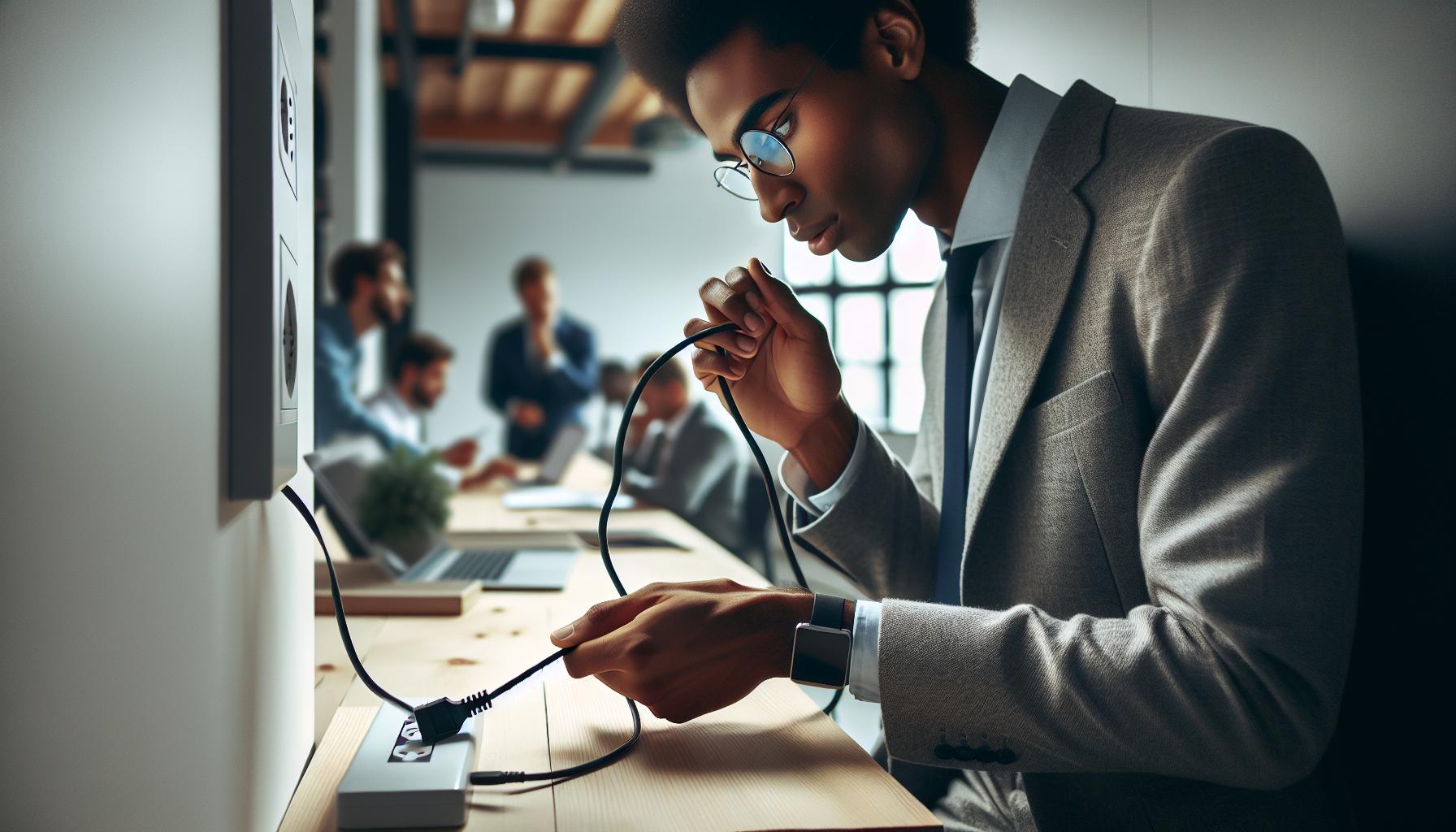
Verifica la Conexión de Alimentación
Ver muchas veces cómo tu aparato Vodafone TV permanece inactivo puede ser frustrante, especialmente cuando este dispositivo es una fuente importante de entretenimiento en tu hogar. Una de las causas más comunes de este problema podría estar relacionada con la conexión de alimentación. Antes de entrar en pánico o llamar a un técnico, aquí tienes algunos pasos sencillos que podrías seguir para asegurarte de que tu televisor está recibiendo la energía adecuada.
Primero, verifica que el televisor esté correctamente conectado a la corriente. Si el enchufe no está bien insertado o si el cable de alimentación está dañado, esto podría impedir que el televisor se encienda. Una manera fácil de comprobar si el enchufe está activo es probarlo con otro dispositivo, como una lámpara o un cargador de móvil. Si el otro dispositivo funciona, el problema puede estar en el televisor.
Es importante también revisar el estado del cable de alimentación. Asegúrate de que no tenga cortes visibles o que esté doblado en excesivo. Un cable dañado puede provocar cortocircuitos y fallos de funcionamiento. Si tu televisor cuenta con un interruptor de encendido, generalmente ubicado en la parte posterior o lateral del aparato, asegúrate de que esté en la posición “On”. Muchas veces, este pequeño detalle se pasa por alto.
Recuerda que incluso un pequeño fallo en la conexión puede causar que el televisor no reciba energía. Al seguir estos simples pasos, podrías resolver el problema sin necesidad de asistencia técnica, ayudándote a volver a disfrutar de tus programas favoritos cuanto antes. ¡Tú puedes hacerlo!
Diagnóstico de Problemas de Conectividad
Cuando tu aparato Vodafone TV no enciende, una de las primeras cosas que necesitas revisar son los problemas de conectividad. Muchos de estos problemas son más simples de lo que parecen y, con algunos pasos claros, puedes resolverlos sin necesidad de llamar a un técnico. Aquí te explico cómo hacerlo.
Primero, asegúrate de que el dispositivo esté correctamente conectado a tu router. Un cable Ethernet dañado o mal conectado puede ser la causa de la falta de señal. Verifica que el cable esté completamente insertado tanto en el dispositivo como en el puerto del router. Si estás usando una conexión WiFi, asegúrate de que la red esté funcionando correctamente y que el televisor esté dentro del alcance de la señal. Prueba conectando otro dispositivo a la misma red para descartar problemas con la conexión a internet.
Verificando la Conexión a Internet
- Accede al menú de configuración del televisor.
- Selecciona “Red” y después “Estado de la conexión”. Esto te mostrará si el televisor está conectado a la red.
- Si no está conectado, intenta volver a conectar la red WiFi ingresando la contraseña si es necesario.
Si tu televisor tiene la opción de conectar mediante Bluetooth, asegúrate de que esté activo y en modo de emparejamiento si intentas vincularlo con otros dispositivos. Verifica que no haya interferencias y que los dispositivos que intentas conectar estén dentro del rango adecuado.
Por último, si encuentras que la conexión a internet está activa pero el televisor aún no enciende, intenta reiniciar tanto el televisor como el router. Esto puede ayudar a restablecer cualquier configuración que esté causando problemas de conectividad. Recuerda que incluso el más mínimo fallo en la conexión puede causar que tu televisor no funcione correctamente. Con estos pasos, te sentirás más seguro al abordar estos problemas, permitiéndote disfrutar de tus programas preferidos sin frustraciones. ¡Tú puedes hacerlo!
Soluciones para Pantalla Negra
La pantalla negra puede ser una de las experiencias más frustrantes al intentar disfrutar de tu Vodafone TV. Cuando la televisión se queda en esta condición, no desesperes. A menudo, es un problema que puedes solucionar fácilmente con unos cuantos pasos simples.
Primero, verifica que el televisor esté encendido correctamente y que el indicador de encendido esté activo. Si ves luz; es posible que el televisor estaba simplemente en modo de espera. Presiona el botón de encendido en el control remoto o en el propio televisor. Si no hay luz, asegúrate de que todo esté correctamente conectado a la toma de corriente y que el enchufe funcione. Puedes probar conectando otro dispositivo a la misma toma para confirmar que no haya problemas con la electricidad.
A continuación, asegúrate de que la entrada correcta esté seleccionada. Si estás utilizando un cable HDMI, por ejemplo, tu televisor debe estar en la entrada HDMI correspondiente. Usa el botón de “Fuente” o “Input” en el control remoto para navegar por las diferentes entradas disponibles. Si estás usando un dispositivo externo, como un reproductor de Blu-ray o una consola de videojuegos, asegúrate de que esté encendido y funcionando.
En algunos casos, un problema de software puede causar la pantalla negra. Para reiniciar el televisor, simplemente desenchúfalo de la corriente, espera unos 30 segundos y vuelve a conectarlo. Esto puede ayudar a restablecer los sistemas internos. Si después de realizar estos pasos la pantalla sigue en negro, intenta realizar un restablecimiento a los valores de fábrica desde el menú de configuración, pero ten en cuenta que esto borrará cualquier configuración personalizada que hayas realizado.
Por último, si después de estos esfuerzos no has logrado resolver el problema, considera la posibilidad de contactar con el servicio técnico de Vodafone. Ellos pueden ofrecer asistencia especializada, especialmente si se trata de un problema de hardware. Recuerda, no estás solo en esto, y con un poco de paciencia y los pasos adecuados, puedes resolver este inconveniente. ¡Tú puedes hacerlo!
Arreglar Sonido Distorsionado o Ausente
La experiencia de ver la televisión puede verse gravemente afectada por un sonido distorsionado o completamente ausente. Este problema es más común de lo que piensas y puede deberse a varias causas. Antes de llamar al servicio técnico, aquí tienes algunas soluciones que puedes intentar por tu cuenta.
Primero, verifica las conexiones de audio. Asegúrate de que todos los cables estén correctamente enchufados. Si usas un sistema de sonido externo, como una barra de sonido o un receptor, comprueba que estos dispositivos estén encendidos y configurados para la entrada correcta. Puedes realizar una prueba rápida desconectando y volviendo a conectar los cables de audio, tanto en el televisor como en el dispositivo externo.
Revisar Configuraciones de Audio
Accede al menú de configuración de tu Vodafone TV y revisa las opciones de audio. Busca ajustes como “Formato de audio” o “Salida de audio” y asegúrate de que estén configurados correctamente. Aquí te sugiero algunos pasos a seguir:
- Ve a “Configuración” y selecciona “Audio”.
- Revisa que el “Formato de salida” esté configurado en “Estéreo” si no estás seguro de cómo está configurado tu sistema de sonido.
- Si tienes opciones como Dolby Digital, intenta cambiar a estéreo para testear.
Problemas de Software
Los problemas de software también pueden ser la raíz del sonido distorsionado. Si tu televisor tiene actualizaciones de software pendientes, es posible que necesites instalarlas. Para hacerlo, sigue estos pasos:
- Dirígete a “Configuración” y selecciona “Actualización del sistema”.
- Busca actualizaciones y, si hay alguna disponible, instálala.
Si después de seguir estos pasos el sonido sigue en mal estado, intenta realizar un reinicio del televisor. Desconéctalo de la corriente, espera unos 30 segundos y luego vuelve a encenderlo. Esto puede ayudar a restablecer cualquier conflicto de software que esté afectando al audio.
Si ninguna de estas soluciones resuelve el problema, puede que sea necesario contactar con el servicio técnico de Vodafone. Ellos pueden ofrecerte asistencia más especializada, especialmente si se trata de un defecto de hardware. Recuerda que a veces la solución está al alcance de tus manos, solo necesitas un poco de paciencia y experimentar con estas opciones. ¡Tú puedes solucionarlo!
Corregir Problemas con Aplicaciones
Cuando tu Vodafone TV presenta problemas con las aplicaciones, puede ser frustrante y causar una gran interrupción en tu tiempo de entretenimiento. Sin embargo, muchos inconvenientes son reparables sin necesidad de llamar al servicio técnico. Aquí te compartimos algunos pasos prácticos que puedes seguir para solucionar estos problemas y volver a disfrutar de tus programas y películas favoritas.
Primero, asegúrate de que tus aplicaciones estén actualizadas. Muchas veces, una aplicación desactualizada puede afectar su rendimiento. Para actualizar tus aplicaciones, sigue estos pasos:
- Ve al menú de “Aplicaciones” en tu Vodafone TV.
- Selecciona “Actualizaciones” y verifica si hay actualizaciones disponibles para las aplicaciones instaladas.
- Descarga e instala cualquier actualización que aparezca.
Si continúas experimentando problemas después de actualizar, considera reiniciar la aplicación o incluso tu dispositivos. Esto puede resolver errores temporales. Para hacerlo, sal de la aplicación y vuelve a abrirla. Si eso no ayuda, un reinicio completo del televisor puede mejorar la situación:
- Apaga el televisor y desconéctalo de la corriente.
- Espera al menos 30 segundos y luego vuelve a encenderlo.
En algunos casos, los problemas pueden deberse a errores específicos de la aplicación. Si una aplicación en particular no funciona, intenta desinstalarla y luego volver a instalarla. Esto puede eliminar archivos corruptos que puedan estar causando el problema. No olvides que algunas aplicaciones requieren una conexión a Internet estable, así que asegúrate de que tu conexión Wi-Fi esté funcionando correctamente.
Recuerda que, si después de seguir estos pasos tus aplicaciones siguen sin funcionar correctamente, podría ser necesario contactar con el soporte técnico de Vodafone para obtener más ayuda. Mantén la calma; a veces, estos problemas ocurren y la mayoría tienen solución. ¡Tú puedes hacerlo!
Identificar y Resolver Códigos de Error
Cuando tu Vodafone TV muestra un código de error, puede parecer alarmante, pero no te preocupes, ¡no estás solo! Los códigos de error son comunes y ofrecen pistas sobre lo que está mal. Al identificarlos y entender su significado, puedes tomar medidas efectivas para resolver el problema y volver a disfrutar de tu programación favorita.
Cómo Identificar Códigos de Error
Los códigos de error son generalmente números o combinaciones de letras que aparecen en tu pantalla. Cada proveedor de servicios, como Vodafone, tiene su propio conjunto de códigos. Por ejemplo, un código como E202 suele indicar problemas de conectividad a Internet, mientras que E203 puede señalar dificultades con la señal de televisión. Familiarizarte con estos códigos puede ser de gran ayuda. Puedes consultar el manual de usuario de tu televisor o la página de soporte en línea de Vodafone para obtener una lista específica.
Pasos para Resolver Códigos de Error
Aquí tienes algunos pasos que puedes seguir para abordar estos errores:
- Reinicia el Dispositivo: Apaga tu Vodafon TV y desconéctalo de la corriente. Espera unos 30 segundos antes de volver a encenderlo. Esto a menudo resuelve temporales.
- Verifica la Conexión a Internet: Asegúrate de que tu router esté funcionando. Puedes probar reiniciándolo. Comprueba si otros dispositivos pueden conectarse a Internet.
- Actualiza el Software: Ve a las configuraciones del televisor y busca actualizaciones del software. Una versión desactualizada podría ser la causa del error.
- Consulta la Lista de Códigos: Revisa el manual del usuario o el sitio web de Vodafone para identificar el código específico y seguir las acciones recomendadas para resolverlo.
Cuándo Contactar al Soporte Técnico
Si has intentado todo lo anterior y el error persiste, puede que sea momento de contactar al soporte técnico de Vodafone. Ten a mano tu número de cliente y el código de error para que el representante pueda asistirte de manera más eficiente. Recuerda, la frustración es normal en estos momentos, pero con un poco de paciencia y los pasos adecuados, ¡tú puedes hacerlo!
Pasos para Reiniciar el Dispositivo
A veces, los dispositivos electrónicos pueden tener un mal funcionamiento y parecer que se niegan a encenderse, lo que puede ser frustrante. No te preocupes, hay una serie de pasos simples que puedes seguir para reiniciar tu Vodafone TV y posiblemente resolver el problema. Este proceso puede ayudar a restablecer las configuraciones y corregir errores temporales que afecten el funcionamiento del aparato.
Para reiniciar tu dispositivo, sigue estos pasos sencillos:
- Desconectar el Dispositivo: Primero, asegúrate de que la televisión esté apagada. Luego, desconéctala de la corriente eléctrica. Esto implica quitar el enchufe de la toma de corriente, así como también de cualquier regleta o adaptador que estés utilizando. Esto es importante porque permite que el dispositivo se apague completamente.
- Esperar: Después de desconectar la televisión, espera al menos 30 segundos. Este pequeño intervalo permite que los circuitos internos se descarguen completamente y puede ayudar a eliminar errores temporales.
- Conectar de Nuevo: Vuelve a conectar la televisión a la toma de corriente. Asegúrate de que toda la conexión esté bien ajustada. Si utilizas una regleta, verifica que esté encendida y funcionando correctamente.
- Encender el Dispositivo: Ahora intenta encender tu Vodafone TV como lo harías normalmente. Si la pantalla se enciende y ves el logotipo de Vodafone, es una buena señal. Dale unos momentos para que se inicie completamente.
- Comprobar la Conectividad: Una vez que esté encendida, verifica que esté correctamente conectada a Internet, si es necesario. Asegúrate de que tu red Wi-Fi esté funcionando y que otros dispositivos puedan conectarse sin problemas.
Recuerda que, si después de realizar estos pasos tu Vodafone TV sigue sin encender o presenta fallos, puede ser necesario buscar asistencia técnica. No estás solo en esta experiencia y es completamente normal sentir frustración. Mantén la calma y dale la bienvenida a la posibilidad de resolver el problema. ¡Tú puedes hacerlo!
Configuración de HDMI y Otras Conexiones
A menudo, los problemas con tu Vodafone TV pueden estar relacionados con la configuración incorrecta de conexiones clave, especialmente el HDMI. Un cable HDMI mal conectado o dañado puede ser la causa de que la pantalla permanezca negra o que no se emita sonido. Es fundamental asegurarse de que todos los cables y conexiones estén en perfectas condiciones para disfrutar de una experiencia visual fluida.
Primero, verifica tu conexión HDMI. Sigue estos pasos sencillos:
- Desconecta y reconecta: Apaga tu Vodafone TV y desconecta el cable HDMI tanto de la TV como del dispositivo de origen (como un decodificador o consola). Luego, espera unos segundos y vuelve a conectar el cable firmemente en ambas partes.
- Cambia el puerto HDMI: Muchos televisores vienen con varios puertos HDMI. Prueba conectar el cable HDMI en un puerto diferente para descartar que el puerto que usabas esté dañado.
- Inspecciona el cable: Verifica visualmente que el cable HDMI no esté roto o dañado. A veces, un pelado o un doblez excesivo puede causar problemas de conexión. Si es posible, prueba con otro cable HDMI que funcione.
- Asegúrate de seleccionar la fuente correcta: No olvides seleccionar la entrada correcta en tu TV. Utiliza el botón de “Fuente” en tu control remoto para asegurarte de que estás viendo la señal del puerto HDMI al que conectaste el dispositivo.
Si después de realizar estos pasos tu Vodafone TV aún no muestra imagen o sonido, considera la posibilidad de que el problema sea el dispositivo de origen. Puedes probarlo en otro televisor para verificar si el mismo problema persiste. Esto te ayudará a identificar si el inconveniente está en la TV o en el dispositivo conectado.
También revisa otras conexiones, como el cable de alimentación y los cables de audio si utilizas un sistema de sonido externo. Asegúrate de que todo esté correctamente conectado y funcionando. Recuerda, si los problemas continúan o si encuentras un código de error, no dudes en buscar asistencia técnica. ¡Tú puedes resolver esto! Con paciencia y un poco de investigación, podrás disfrutar de tu contenido favorito de nuevo.
Soporte Específico para Modelos de Televisión
Al enfrentarte a problemas con tu Vodafone TV, es vital reconocer que la solución puede variar según el modelo específico de tu televisor. Aquí te proporcionamos una guía adaptada que considera las características y peculiaridades de diferentes marcas y modelos. Siguiendo estos pasos, podrás diagnosticar y resolver inconvenientes sin necesidad de asistencia técnica.
Solución por Modelos de Televisión
- Samsung: Muchos usuarios han registrado problemas similares con la función Smart TV. Si tu televisor no enciende o muestra una luz roja parpadeante, intenta desconectar el televisor de la corriente por al menos 60 segundos. Vuelve a conectar y enciende el dispositivo. Si continúa sin funcionar, revisa si hay actualizaciones de software disponibles en el menú.
- LG: La serie OLED puede presentar problemas de “pantalla negra”. Prueba con el botón de “Reiniciar” que a menudo se encuentra en el control remoto. Si la pantalla se queda en negro, verifica la configuración de imagen, asegurándote de que no esté en “Modo de Ahorro de Energía”. También puedes intentar cambiar el cable HDMI o la entrada.
- Sony: Los televisores Sony a veces experimentan problemas de conectividad al vincular dispositivos externos. Si tu Vodafone TV no se conecta a Internet, verifica la red Wi-Fi y asegúrate de que el televisor esté dentro del rango de señal. Reinicia el router y el televisor para refrescar la conexión.
- Televisores de otras marcas: En ocasiones, los problemas pueden estar relacionados con configuraciones sencillas. Asegúrate de que todos los cables estén bien conectados, particularmente los de alimentación y HDMI. Si observas códigos de error, consulta el manual para obtener orientación específica sobre su significado.
Entender las diferencias en los modelos puede guiarte eficazmente en la resolución de problemas. Siempre asegúrate de verificar la fuente de entrada correcta en tu televisión utilizando el control remoto, ya que a veces el problema puede ser tan simple como que la TV esté en la entrada equivocada. Si tras seguir estos consejos, sigues teniendo dificultades, no dudes en contactar el soporte técnico. Con un poco de paciencia y estos pasos, ¡volverás a disfrutar de tus programas favoritos pronto!
Cuándo Contactar al Servicio Técnico
A veces, a pesar de seguir todos los pasos sugeridos, el televisor Vodafone puede seguir sin encender. Es natural sentir frustración en estos casos, especialmente si has intentado las soluciones más comunes. Un indicador claro de que es momento de contactar al servicio técnico es si tu televisor muestra luces intermitentes o códigos de error que no has podido resolver. Estos problemas pueden ser síntomas de fallas internas que requieren atención profesional.
Si, después de múltiples intentos, tu televisor sigue sin encender o si observas una “pantalla negra” persistente tras cambiar entradas y cables, puedes considerar la asistencia técnica. Además, si el dispositivo hace ruidos inusuales o se sobrecalienta, no es una situación que debas ignorar. La seguridad es primordial; nunca intentes abrir el televisor o repararlo por tu cuenta si no estás familiarizado con su funcionamiento interno.
También es fundamental recordar que algunos problemas, como la conectividad persistente a Internet o aquellos relacionados con aplicaciones específicas, pueden no resolverse con los métodos convencionales. Si tras reiniciar el router y realizar ajustes de red, el problema persiste, podría ser un factor relacionado con el proveedor del servicio. En estos casos, contactar al soporte de Vodafone puede ser la mejor opción. Ellos pueden ofrecerte asistencia especializada y, en su caso, una solución rápida para que vuelva a funcionar adecuadamente.
No subestimes el valor del soporte técnico: ellos cuentan con herramientas y conocimientos específicos que pueden resolver problemas que parecen insuperables. Si decides buscar ayuda, ten a mano la información del modelo de tu televisor y una descripción detallada de los problemas que has experimentado. Con la información correcta, podrás recibir la asistencia que necesitas para volver a disfrutar de tu contenido favorito sin contratiempos.
Consejos para Mantener Tu Vodafone TV en Buen Estado
Mantener tu televisor Vodafone en buen estado es fundamental para disfrutar de una experiencia de visualización óptima y minimizar problemas técnicos. Uno de los aspectos más importantes es realizar un mantenimiento preventivo para evitar fallos que puedan interrumpir tu entretenimiento. Aquí te ofrecemos algunos consejos prácticos que te ayudarán a prolongar la vida útil de tu dispositivo.
- Verifica las Conexiones Eléctricas: Asegúrate de que el televisor esté conectado a una toma de corriente funcional. Utiliza un protector de sobrecarga para proteger tu televisor de posibles picos de voltaje que pueden dañarlo.
- Limpia el Polvo Regularmente: El polvo puede acumularse en las salidas de ventilación y en la pantalla, afectando su rendimiento. Utiliza un paño suave y seco para limpiar tanto la pantalla como el área alrededor del televisor.
- Controla la Temperatura: Evita colocar el televisor en espacios cerrados o donde se pueda calentar demasiado. Asegúrate de que haya suficiente espacio alrededor del aparato para una correcta ventilación.
- Actualiza el Software: Revisa regularmente si hay actualizaciones de software disponibles para tu televisor. Estas actualizaciones pueden mejorar el rendimiento y solucionar posibles errores.
- Desconéctalo Cuando No Lo Uses: Si no planeas usar tu televisor por un tiempo prolongado, considera desconectarlo de la corriente. Esto no solo ahorra energía, sino que también ayuda a proteger contra apagones inesperados.
Asegurarte de que tu televisor tenga una buena ventilación y está lejos de fuentes de calor contribuye a prevenir problemas de sobrecalentamiento. Si bien seguir estos consejos puede ayudar a evitar problemas comunes, es importante recordar que algunos fallos pueden requerir asistencia técnica. Si notas alguna señal de fallo, como una pantalla negra o sonidos extraños, es mejor actuar rápidamente. Recuerda que mantener una buena comunicación con el soporte técnico de Vodafone puede agilizar la solución de problemas, permitiéndote volver a disfrutar de tus programas favoritos sin contratiempos.
Historias de Éxito: Soluciones Comprobadas
Cuando el aparato de Vodafone TV no enciende, puede ser desalentador, pero no te preocupes, muchos usuarios han conseguido resolver esta situación por sí mismos con algunos pasos sencillos y soluciones comprobadas. A menudo, el problema puede ser más sencillo de lo que parece, y con un poco de paciencia y método, puedes estar de vuelta en tu programación favorita en poco tiempo.
Una de las historias más comunes que comparten los usuarios es la de un simple problema de conexión. Una familia reportó que su televisor no encendía después de una tormenta eléctrica. Tras analizar la situación, se dieron cuenta de que el protector de sobrecarga estaba apagado y simplemente necesitaron reiniciarlo. Este incidente subraya la importancia de verificar siempre la conexión eléctrica. Si tu televisor no responde, lo primero que debes hacer es asegurarte de que todos los cables estén bien conectados y de que la toma de corriente funcione. Puedes probar a desenchufar el televisor por unos minutos y luego volver a enchufarlo.
Otro caso notable fue el de un usuario que experimentó una pantalla negra al encender su televisor. Después de investigar y compartir su experiencia en foros, descubrió que al mantener presionado el botón de encendido durante varios segundos, logró restablecer el sistema. Este tipo de reinicio forzado puede resolver problemas en los circuitos internos. Si enfrentas un problema similar, prueba a mantener presionado el botón de encendido durante al menos 10 segundos antes de soltarlo.
Además, no debemos subestimar la utilidad de consultar con la comunidad en línea. Muchos problemas tienen solución gracias a la experiencia compartida de otros usuarios. Considera unirte a foros donde otros propietarios de Vodafone TV discuten sus desafíos y soluciones. A menudo, las soluciones más extrañas son las que funcionan.
Por último, siempre es alentador recordar que si bien muchas fallas se pueden corregir en casa, no dudes en contactar al servicio técnico si no logras encender tu equipo después de algunas pruebas. No hay nada de malo en pedir ayuda profesional cuando lo necesitas. Mantente positivo, y recuerda que tienes la capacidad de solucionar muchos problemas, empoderándote para disfrutar plenamente de tu experiencia de visualización.
Preguntas Frecuentes
Q: ¿Por qué mi aparato Vodafone TV no enciende y la luz está apagada?
A: Si tu aparato Vodafone TV no enciende y la luz está apagada, verifica primero la conexión de alimentación. Asegúrate de que el dispositivo esté correctamente enchufado a una toma de corriente y que el enchufe funcione. También puedes probar con otro cable de alimentación si es posible.
Q: ¿Qué debo hacer si mi aparato Vodafone TV está encendido, pero no muestra imagen?
A: Si tu aparato Vodafone TV está encendido pero no muestra imagen, intenta desconectar y volver a conectar el cable HDMI. Asegúrate de que el televisor esté en la correcta fuente de entrada. Si persiste el problema, revisa el estado del cable HDMI por si está dañado.
Q: ¿Cómo puedo resetear mi aparato Vodafone TV sin el control remoto?
A: Para resetear tu aparato Vodafone TV sin el control remoto, desconéctalo de la corriente eléctrica durante unos 30 segundos. Luego, vuelve a enchufarlo y espera a que se reinicie completamente. Esto puede solucionar muchos problemas menores.
Q: ¿Qué hacer si el aparato Vodafone TV no conecta a WiFi?
A: Si tu aparato Vodafone TV no se conecta a WiFi, revisa la configuración de red. Asegúrate de que la red esté activa y que ingresaste la contraseña correcta. También puedes intentar reiniciar tu router para resolver problemas de conexión temporales.
Q: ¿Por qué aparece un código de error en mi aparato Vodafone TV?
A: Los códigos de error pueden indicar problemas específicos. Consulta el manual de tu dispositivo o el sitio web de soporte de Vodafone para identificar lo que significa el código en cuestión y sigue las instrucciones para solucionarlo.
Q: ¿Cómo solucionar problemas de sonido en el aparato Vodafone TV?
A: Si el sonido en tu aparato Vodafone TV está distorsionado o ausente, verifica primero el volumen y la configuración de audio. Asegúrate de que no esté en modo ‘silencio’ y prueba diferentes canales. Reiniciar el aparato puede también resolver problemas de audio.
Q: ¿Qué hago si mi aparato Vodafone TV tiene una pantalla negra?
A: Si ves una pantalla negra, verifica que tu aparato esté encendido y conectado. Cambia el cable HDMI si es necesario y asegúrate de que el televisor esté en la fuente correcta. Si el problema persiste, reinicia el dispositivo.
Q: ¿Cuándo debo contactar al servicio técnico para mi aparato Vodafone TV?
A: Deberías contactar al servicio técnico si has intentado todas las soluciones básicas y tu aparato Vodafone TV sigue sin funcionar. Si repetidamente aparecen códigos de error y no sabes cómo resolverlos, es mejor pedir ayuda profesional para evitar daños adicionales.
Para finalizar
Si tu aparato de Vodafone TV no enciende, recuerda que puedes solucionar varios problemas de forma rápida y sencilla siguiendo nuestros consejos. Recuerda que la resolución de problemas puede incluir verificar las conexiones HDMI, reiniciar tu router o comprobar que los cables estén en buen estado. ¡Tú puedes hacerlo! Si luego de intentarlo sigues enfrentando dificultades, considera visitar nuestra sección de preguntas frecuentes o leer sobre cómo solucionar problemas comunes en otras marcas como LG y Samsung para ampliar tus conocimientos.
No te quedes sin disfrutar de tus programas favoritos; actúa ahora. Explora más en nuestro sitio para obtener tutoriales útiles sobre conectividad, imagen y sonido aquí. Además, suscríbete a nuestro boletín para recibir las últimas actualizaciones y consejos directamente en tu correo. Si te ha sido útil este artículo, no dudes en dejarnos un comentario o compartirlo con otros que puedan necesitar ayuda. ¡Estamos aquí para apoyarte en cada paso!
Get our latest guides, news, and insights highlighted in your Google Search & AI Overviews.


