La experiencia de ver televisión debería ser disfrutable, pero muchas veces las actualizaciones pueden generar errores que interrumpen nuestra conexión. Este artículo aborda la “Actualización Movistar TV 2019 con Errores: Solución”, donde descubrirás pasos sencillos para resolver esos problemas frustrantes que afectan tu entretenimiento. Si has notado una pantalla negra, problemas de conexión o cualquier otro inconveniente, no desesperes. Estamos aquí para ayudarte a volver rápidamente a tus programas favoritos. Aprende a identificar los errores comunes y cómo corregirlos de forma sencilla, empoderándote para solucionar estos inconvenientes sin necesidad de asistencia técnica. ¡Sigue leyendo y retoma el control de tu experiencia televisiva!
Errores Comunes en Movistar TV 2019
Muchos usuarios de Movistar TV se han enfrentado a problemas comunes que pueden ser frustrantes, especialmente durante momentos de entretenimiento esperado. Estos errores can incluir desde problemas de conectividad hasta fallos en la imagen y el sonido. Al comprender los errores más frecuentes, puedes abordar estas situaciones con más confianza.
Los errores más comunes en Movistar TV incluyen problemas de señal, pantallas en negro, y ruido constante o distorsionado. Para comenzar a resolver estos problemas, es crucial identificar si están relacionados con la conexión a internet o con la configuración de los dispositivos. Aquí hay algunos pasos que puedes seguir:
- Verifica la conexión a internet: Asegúrate de que tu router esté funcionando correctamente. Si es posible, prueba la conexión en otro dispositivo, como un teléfono móvil o un ordenador.
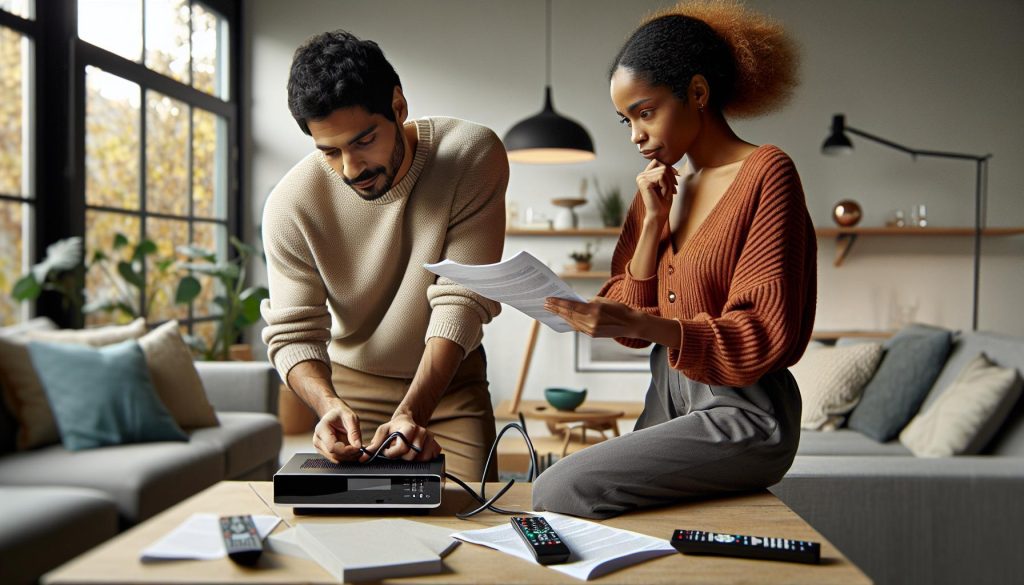
- Reinicia la caja de Movistar TV: Desconecta el dispositivo por unos 10 segundos y vuelve a enchufarlo. Muchas veces, esto soluciona problemas temporales.
- Comprueba la configuración de televisión: Asegúrate de que la entrada HDMI correcta esté seleccionada en tu televisor y que el cable HDMI esté bien conectado.
Recuerda que algunos errores pueden requerir asistencia técnica si las soluciones anteriores no resuelven el problema. Si ves mensajes de error específicos, consulta la guía de códigos de error y sus soluciones para orientación adicional. Sin embargo, muchos problemas pueden solucionarse siguiendo pasos simples y rápidos, empoderándote para disfrutar de tu Movistar TV sin inconvenientes.
Guía Rápida de Soluciones por Tipo de Error
Muchos usuarios de Movistar TV se encuentran frustrados cuando surgen errores que interrumpen su experiencia de visualización. Estos problemas pueden variar desde fallos de imagen hasta problemas de sonido y conectividad. Con una guía clara, puedes identificar y resolver rápidamente esos inconvenientes sin necesidad de esperar asistencia técnica. Aquí te presentamos soluciones prácticas organizadas por tipo de error para que puedas disfrutar tus programas y películas favoritos sin retrasos.
Soluciones para Problemas de Conectividad
Los problemas de conexión son comunes y pueden aparecer de diversas maneras, como interrupciones en el servicio o la imposibilidad de acceder a aplicaciones. Para solucionarlos, considera los siguientes pasos:
- Verifica tu conexión a Internet: Asegúrate de que tu router esté funcionando correctamente. Un simple reinicio puede ayudar; desconéctalo por unos 30 segundos y vuelve a encenderlo.
- Comprueba el estado de la conexión Wi-Fi: Si usas Wi-Fi, verifica que el dispositivo esté conectado a la red correcta y que no haya interferencias.
- Conexiones por cable: Si usas un cable Ethernet, asegúrate de que esté bien conectado tanto en el router como en el decodificador de Movistar.
Cómo Arreglar Fallos de Imagen en Movistar TV
Los fallos en la imagen, como pantallas en negro o pixeladas, pueden ser provocados por distintas causas:
- Verifica la entrada HDMI: Asegúrate de que tu televisor esté en la entrada correcta. Puedes probar cambiar a otra entrada y luego volver a la original.
- Reinicia el decodificador: Si la imagen sigue fallando, desconecta el decodificador, espera unos segundos y vuelve a encenderlo.
- Comprueba el cable HDMI: Un cable dañado puede causar problemas, así que prueba con otro cable si es posible.
Soluciones para Problemas de Sonido y Audio
Los problemas de sonido pueden ser frustrantes. Aquí hay formas de solucionarlos:
- Verifica el volumen: Asegúrate de que el volumen no esté muteado y esté configurado a un nivel adecuado.
- Reinicia el dispositivo: Al igual que con los problemas de imagen, a veces, reiniciar el equipo puede resolver fallos de audio.
- Comprueba los altavoces externos: Si usas un sistema de sonido externo, asegúrate de que esté configurado correctamente y esté encendido.
Resolviendo Errores en Aplicaciones de Movistar TV
Al intentar acceder a las aplicaciones, pueden surgir errores como bloqueos o lentitud. Para solucionarlos:
- Reinicia la aplicación: Cierra y abre nuevamente la aplicación de Movistar TV para ver si el problema persiste.
- Actualiza la aplicación: Comprueba si hay actualizaciones disponibles en la tienda de aplicaciones de tu dispositivo.
- Espacio suficiente: Asegúrate de que el dispositivo tenga suficiente espacio de almacenamiento para un rendimiento óptimo.
Códigos de Error y sus Soluciones
Si te enfrentas a un código de error específico, consulta el manual del usuario de Movistar o la sección de ayuda en la aplicación. Algunas soluciones rápidas pueden incluir reiniciar tu equipo o verificar la conexión a Internet, pero los códigos específicos a menudo tienen sus propias recomendaciones.
Al seguir esta guía, puedes solucionar muchos problemas comunes de Movistar TV de manera rápida y efectiva, lo que te permitirá volver a disfrutar tu contenido favorito con tranquilidad. Si los problemas persisten o se presentan errores más complejos, no dudes en contactar al servicio técnico de Movistar para obtener asistencia especializada.
Soluciones para Problemas de Conectividad
Cuando se trata de disfrutar de tu contenido favorito en Movistar TV, uno de los problemas más comunes que enfrentas son los relacionados con la conectividad. La frustración de no poder acceder a tus programas o experimentar interrupciones en la señal puede ser abrumadora. Sin embargo, hay una serie de pasos sencillos que puedes seguir para resolver estos problemas y garantizar una experiencia de visualización más fluida.
Primero, verifica tu conexión a Internet. Una causa frecuente de problemas de conectividad es un fallo en la señal de tu red. Sigue estos pasos:
- Reinicia el router: Desconecta el router de la corriente eléctrica, espera unos 30 segundos y vuelve a enchufarlo. Esto puede solucionar muchos problemas de conectividad.
- Comprueba el estado de la luz indicadora: Asegúrate de que las luces del router estén encendidas y no parpadeen en rojo. Si ves alguna luz roja parpadeante, puede indicar que hay un problema con la conexión a Internet.
- Conexión Wi-Fi: Si estás conectado a través de Wi-Fi, verifica si tu dispositivo está conectado a la red correcta. A veces, un teléfono o tablet pueden conectarse a una red diferente sin que te des cuenta.
Si estás utilizando una conexión por cable, hay algunos pasos adicionales que puedes seguir para asegurar que todo esté en orden:
- Verifica el cable Ethernet: Asegúrate de que esté correctamente conectado tanto al router como al decodificador de Movistar. Si es posible, prueba con otro cable para descartar daños.
- Configura la dirección IP: Si tienes conocimientos técnicos, verifica que tu dispositivo esté configurado para obtener una dirección IP automáticamente, lo que puede prevenir conflictos de red.
Recuerda que problemas con el proveedor también pueden influir en la conectividad. Si después de seguir todos estos pasos aún no puedes conectarte, vale la pena comprobar si hay interrupciones en el servicio de Movistar en tu área. Puedes hacerlo llamando a su servicio de atención al cliente o consultando su página web.
Si a pesar de todo sigues sin poder disfrutar de Movistar TV, no dudes en contactar al servicio técnico. Ellos pueden ofrecerte asistencia más especializada para resolver problemas complejos. ¡No estás solo en esto, y resolverlo es posible!
Cómo Arreglar Fallos de Imagen en Movistar TV
Experimentar fallos de imagen en Movistar TV puede ser frustrante, sobre todo cuando te has preparado para disfrutar de tu contenido favorito. Sin embargo, hay pasos sencillos que puedes seguir para solucionar estos problemas y volver a disfrutar de tu programación. Aquí tienes una serie de soluciones que podrían resolver el problema.
Primero, asegúrate de que todos los cables están correctamente conectados. Una conexión suelta puede causar que la imagen no se muestre o que aparezcan fallos. Verifica el cable HDMI o el cable optico, asegurándote de que estén firmemente conectados tanto al televisor como al decodificador de Movistar. Si es posible, prueba con otro cable para descartar que el problema sea un fallo físico en el cable.
Verifica la Configuración de tu Televisor
A veces, los ajustes del televisor pueden afectar la calidad de la imagen. Aquí hay algunos puntos a considerar:
- Resolución: Asegúrate de que tu televisor está configurado para la resolución correcta. Para la mayoría de servicios, una resolución de 1080p es ideal. Revisa las opciones de menú de tu televisor.
- Modo de Imagen: Cambia entre diferentes modos de imagen (como “Cine”, “Deporte” o “Juego”) para ver si alguno mejora la calidad visual.
- Actualizaciones de software: Algunas veces, los problemas de imagen se resuelven con una actualización del software del televisor. Asegúrate de que tu televisor y el dispositivo de Movistar estén actualizados.
Prueba con Diferentes Entradas
Si el problema persiste, deberías probar cambiar la entrada a la que está conectado tu decodificador. Si estás usando un puerto HDMI, intenta con otro. A veces, un puerto específico puede estar dañado o tener problemas.
Problemas Específicos y Sus Soluciones
A continuación, se presentan algunos problemas de imagen comunes y su solución:
| Problema | Posible Causa | Solución |
|---|---|---|
| Pantalla negra | Conexión suelta o apagada | Verifica conexiones y enciende el dispositivo. |
| Imagen pixelada | Señal débil o configuración incorrecta | Revisa la configuración y prueba con otra fuente de señal. |
| Color distorsionado | Problemas con el cable HDMI | Cambia el cable HDMI y ajusta la configuración de color. |
Si después de intentar todas estas soluciones sigues teniendo problemas con la imagen, puede ser el momento de contactar al servicio técnico de Movistar. Ellos estarán en la mejor posición para detectar problemas más complejos que requieren asistencia especializada. Recuerda que es común experimentar estos fallos, y con un poco de paciencia y los pasos correctos, ¡tu Movistar TV volverá a funcionar como debería!
Soluciones para Problemas de Sonido y Audio
Cuando el sonido de tu Movistar TV presenta problemas, puede interrumpir tu experiencia de entretenimiento de manera significativa. Sin embargo, hay una serie de pasos simples que puedes seguir para resolver problemas de audio y sonido sin complicaciones. A continuación, te presentamos algunas soluciones efectivas para que puedas disfrutar de tus programas y películas sin interrupciones.
Primero, verifica todas las conexiones de audio. Asegúrate de que los cables ópticos o de audio estén bien conectados. Si utilizas un sistema de sonido externo, comprueba que esté encendido y configurado correctamente. En el caso de utilizar un sistema de sonido envolvente, verifica que todas las conexiones con los altavoces estén firmes y que no haya cables sueltos.
Configura el Volumen y el Modo de Sonido
Es esencial inspeccionar la configuración de audio en tu televisor. Aquí tienes algunos pasos a seguir:
- Volumen: Asegúrate de que el volumen no esté silenciado y ajusta el nivel a un nivel legible.
- Modo de Audio: Cambia entre los diferentes modos de audio disponibles (como estéreo, surround, o mono) desde el menú de configuración de audio de tu televisor.
- Problemas de Sincronización: Si la imagen y el sonido no están sincronizados, busca la opción de “sincronización labial” en tu menú de audio y ajústala.
Diagnóstico y Errores Comunes
A veces, los problemas de sonido pueden ser causados por configuraciones erróneas o interferencias. Aquí tienes una tabla con algunos problemas comunes y posibles soluciones:
| Problema | Posible Causa | Solución |
|---|---|---|
| Sin sonido | Televisor en modo silencio | Desactiva el modo silencio y ajusta el volumen. |
| Sonido distorsionado | Conexión de audio defectuosa | Revisa y troca los cables de audio. |
| Sonido bajo | Configuración de volumen incorrecta | Aumenta el volumen en el televisor y en el dispositivo externo. |
Si después de seguir estos pasos aún experimentas problemas, podría ser necesario contactar al servicio técnico de Movistar. Ellos están capacitados para resolver problemas más complejos. Recuerda que estos inconvenientes son comunes y con un poco de paciencia y atención, volverás a disfrutar de tu TV en poco tiempo. ¡Tú puedes hacerlo!
Resolviendo Errores en Aplicaciones de Movistar TV
Las aplicaciones de Movistar TV pueden sufrir errores, especialmente después de una actualización. Esto puede ser frustrante, pero no te preocupes; aquí tienes pasos prácticos para solucionar problemas comunes y volver a disfrutar de tus programas favoritos.
Primero, verifica la conectividad de la aplicación. Un mal funcionamiento puede deberse a problemas de conexión a Internet. Asegúrate de que tu dispositivo esté conectado a una red estable. Puede ser útil reiniciar tu router o el dispositivo donde tienes la aplicación de Movistar TV. Si usas WiFi, prueba acercarte al router para mejorar la señal, o conecta tu dispositivo mediante un cable Ethernet para estabilizar la conexión.
Errores Frecuentes y Soluciones
Los errores más comunes en las aplicaciones de Movistar TV incluyen pantallas negras o la imposibilidad de iniciar la aplicación. Aquí tienes algunas soluciones:
- Aplicación no se abre: Desinstala y vuelve a instalar la aplicación desde tu tienda correspondiente (Google Play, App Store).
- Pantalla negra: Reinicia tu dispositivo. Mantener presionado el botón de encendido hasta que aparezca el menú puede ayudar.
- Error de actualización: Asegúrate de que la aplicación esté actualizada a la última versión. Puedes verificarlo en la sección de actualizaciones de tu tienda de aplicaciones.
Configuraciones Adicionales
Algunos usuarios enfrentan problemas de compatibilidad con diferentes dispositivos. Asegúrate de que tu dispositivo esté soportado por la aplicación de Movistar TV. Además, comprueba que la configuración de fecha y hora en tu dispositivo esté correcta, ya que valores incorrectos pueden provocar fallos en la conexión.
Si después de realizar estos pasos aún tienes problemas, consulta la sección de ayuda dentro de la aplicación o considera contactar al soporte técnico de Movistar. Recuerda, ¡no estás solo en esto! Con un poco de paciencia y siguiendo estos consejos, puedes resolver la mayoría de los problemas y volver a disfrutar de tu contenido sin interrupciones.
Códigos de Error de Movistar TV y sus Soluciones
Al enfrentarte a un error en Movistar TV, es comprensible sentir frustración, especialmente cuando estás a punto de disfrutar de tu programa favorito. Conocer los códigos de error más comunes y sus respectivas soluciones puede ser la clave para resolver problemas rápidamente y volver a la diversión sin muchos obstáculos. Aquí te presentamos una guía concisa sobre algunos de estos códigos y cómo actuar ante cada uno de ellos.
Los códigos de error de Movistar TV se presentan generalmente como números o letras, cada uno indicando un problema específico que puede afectar la experiencia del usuario. A continuación, repasamos algunos de los errores más frecuentes y sus soluciones:
Códigos de Error Comunes y Soluciones
| Código de Error | Descripción | Solución |
|---|---|---|
| 404 | Contenido no encontrado | Verifica si el programa está disponible en tu área o revisa la hora de emisión. |
| 1001 | Error de conexión | Reinicia tu router y asegúrate de que estás conectado a la red correcta. A veces, el problema radica en la señal WiFi insuficiente. |
| 3005 | Error de autenticación | Verifica tus credenciales de inicio de sesión y asegúrate de que tu suscripción esté activa. |
| 2003 | Fallo de reproducción | Asegúrate de que tu aplicación esté actualizada y que tu dispositivo tenga suficiente espacio de almacenamiento. |
Pasos Generales para la Solución de Errores
Si te encuentras con un error específico, sigue estos pasos generales que pueden ayudarte a solucionarlo:
- Reinicia tu dispositivo: A veces, un simple reinicio puede resolver problemas temporales.
- Actualiza la aplicación: Verifica si hay actualizaciones disponibles y descárgalas. Esto es fundamental para mantener la compatibilidad y resolución de errores conocidos.
- Ajusta tu conexión: Si usas WiFi, intenta acercarte al router o cambiar a una conexión por cable (Ethernet) si es posible.
- Verifica el estado del servicio: Consulta el sitio web de Movistar o sus redes sociales para comprobar si hay interrupciones del servicio en tu área.
En caso de que los problemas persistan tras seguir estos pasos, no dudes en contactar al soporte técnico de Movistar. Ellos pueden ofrecer asistencia específica y ayudarte a resolver errores más complejos que podrían no estar a tu alcance. Recuerda, no estás solo y siempre hay una solución a la vista. ¡Con un poco de paciencia y estos consejos, estarás de vuelta disfrutando de tus contenidos en poco tiempo!
Consejos para Mantener tu Movistar TV en Óptimas Condiciones
Para disfrutar al máximo de tu experiencia con Movistar TV y evitar frustraciones, es fundamental mantener tu sistema en óptimas condiciones. Aquí te compartimos algunos consejos prácticos que, si los sigues, pueden ayudarte a prevenir problemas y asegurarte de que todo funcione sin inconvenientes.
Mantén Actualizado Tu Software
La actualización del software de tu dispositivo es esencial. Esto no solo garantiza que tengas acceso a las últimas características y mejoras de rendimiento, sino que también ayuda a corregir errores conocidos. Para actualizar, simplemente dirígete a la configuración de tu equipo y busca la opción de “actualización de software”. Si utilizas la aplicación Movistar TV, asegúrate de revisarla regularmente en tu tienda de aplicaciones.
Optimiza tu Conexión a Internet
Una conexión inestable puede arruinar tu experiencia. Si usas WiFi, intenta lo siguiente:
- Coloca el router en un lugar central: Elimina las obstrucciones físicas que puedan interferir con la señal.
- Conéctate por cable: Si es posible, utiliza un cable Ethernet para una conexión más estable.
- Controla el uso de la red: Asegúrate de que otros dispositivos no estén consumiendo demasiado ancho de banda mientras ves tus programas.
Limpia y Reorganiza Tus Dispositivos
La acumulación de polvo y residuos puede afectar el rendimiento. Limpia regularmente el exterior de tu televisor y los dispositivos relacionados. Asegúrate de que los cables estén en buen estado y de que no estén dañados. Un entorno limpio puede prevenir sobrecalentamientos y otros problemas técnicos.
Verifica la Configuración de tu Televisor
Ajustar la configuración de tu televisor puede hacer una gran diferencia en la calidad de visualización:
- Calibración del color: Asegúrate de que los ajustes de brillo y contraste estén correctos.
- Configura correctamente la entrada HDMI: Asegúrate de que estás usando el puerto correcto y que el cable esté bien conectado.
- Comprueba la resolución: Ajusta la resolución de tu televisor según las capacidades de tu proveedor de servicios.
Siguiendo estos consejos, te sentirás más en control de tu experiencia con Movistar TV y estarás mejor preparado para disfrutar de tus shows favoritos sin interrupciones. Si a pesar de estos cuidados surgen problemas, no dudes en contactar al soporte técnico; ellos están para ayudarte a resolver inconvenientes más complejos.
Configuraciones de Red para Mejorar Streaming
Para disfrutar de tus series y películas en Movistar TV sin interrupciones, es fundamental contar con una conexión a internet óptima. La calidad de tu streaming puede verse afectada por diversos factores de la red, pero hay varias configuraciones que puedes ajustar para mejorar tu experiencia. Aquí te presentamos algunas recomendaciones efectivas.
Primero, asegúrate de que tu router esté en un lugar central de tu hogar. Esto minimiza las obstrucciones y mejora la señal. Si es posible, conecta tu dispositivo de streaming a internet a través de un cable Ethernet, lo que normalmente proporciona una conexión más estable en comparación con el WiFi. Si necesitas usar WiFi, considera lo siguiente:
- Reduce la distancia: Acércate al router o aleja el router de paredes y objetos que puedan bloquear la señal.
- Verifica la congestión de la red: Desconecta otros dispositivos que puedan estar usando ancho de banda, como computadoras o smartphones.
- Cambia de canal: Accede a la configuración del router y cambia el canal de transmisión, especialmente si vives en un área con muchas redes WiFi que podrían interferir.
Además, es recomendable optimizar la configuración de tu red. Para ello, asegúrate de que tu router tenga la última actualización de firmware. Esto puede mejorar la seguridad y la eficiencia del dispositivo, lo que a su vez beneficia tu conexión a internet.
Si después de realizar estas configuraciones aún enfrentas problemas de streaming, prueba reiniciar tanto el router como el dispositivo en el que utilizas Movistar TV. Muchas veces, un simple reinicio puede resolver problemas de conectividad temporales.
En caso de que los problemas persistan, podría ser útil consultar al servicio técnico de Movistar o revisar su sitio web para obtener asistencia específica relacionada con códigos de error que podrías estar viendo. Recuerda, siempre está bien pedir ayuda cuando la situación se vuelve compleja. ¡Tu entretenimiento no debería verse comprometido!
Asistencia Técnica: Cuándo Llamar a Soporte
Si bien disfrutar de tu contenido en Movistar TV debería ser una experiencia placentera, a veces pueden surgir problemas que requieren asistencia técnica. Es completamente normal sentirse frustrado cuando la televisión no funciona como se espera, así que no te preocupes, aquí te guiaré sobre cuándo es realmente necesario contactar al soporte técnico.
Es recomendable llamar a soporte cuando has intentado varias soluciones básicas sin éxito. Esto incluye pasos como reiniciar tu dispositivo, verificar las conexiones de cables o asegurarte de que tu red WiFi está funcionando correctamente. Si después de estas verificaciones sigues experimentando problemas como una «pantalla negra», «imagen pixelada» o «sonido desincronizado», es una señal clara de que es momento de pedir ayuda. Recuerda, pedir asistencia no es un signo de incapacidad, sino un paso práctico para resolver un problema que no puedes solucionar por tu cuenta.
Además, si encuentras códigos de error específicos en tu pantalla, anótalos. Estos códigos pueden ayudar al equipo de soporte a diagnosticar el problema más rápidamente. Por ejemplo, si ves un código de error que apunta a un problema de conexión de red, el soporte puede ofrecerte indicaciones más precisas sobre cómo reestablecer tu conexión. Aquí hay algunas recomendaciones para tener preparado tu llamado:
- Identifica el problema: Ten claro cuál es el error o la dificultad que enfrentas.
- Anota cualquier código de error: Esto les ayudará a los técnicos a resolver tu problema más eficientemente.
- Ten a mano tu información de cuenta: Esto incluye tu número de cliente, que puede acelerar el proceso.
Si tu problema está relacionado con las aplicaciones de Movistar TV, considera primero desinstalar y volver a instalar la app para ver si eso soluciona el inconveniente. Si al hacer esto aún no obtienes resultados positivos, entonces es el momento de contactar el servicio técnico. Tu entretenimiento es importante, y el soporte está allí para asegurarse de que puedas volver a disfrutar de tus programas y películas lo más pronto posible. ¡No dudes en buscar ayuda cuando la necesites!
Configuraciones Específicas para Diferentes Marcas de Televisores
Si has estado experimentando problemas con tu servicio de Movistar TV, es crucial ajustar la configuración de tu televisor, ya que cada marca puede tener parámetros específicos que pueden afectar tu experiencia de visualización. Aquí te presento algunas configuraciones clave que puedes revisar según la marca de tu televisor.
Samsung
Los televisores Samsung suelen tener opciones de compatibilidad con HDMI y ajustes de sonido que podrían ser responsables de fallos en la imagen o el sonido.
- Verifica la entrada HDMI: Asegúrate de que estás utilizando el puerto correcto. Si tienes múltiples dispositivos conectados, prueba cambiar la entrada a HDMI 1 o HDMI 2.
- Modo de sonido: Ve a ‘Configuración’ > ‘Sonido’. Cambia la opción de ‘Modo de sonido’ a ‘Estándar’ o ‘Multicanal’ para mejorar la sincronización del audio.
- Energía y actualización: Asegúrate de que tu televisor esté actualizado. Ve a ‘Configuración’ > ‘Soporte’ > ‘Actualización de software’ y verifica si hay actualizaciones disponibles.
LG
Los televisores LG tienen un menú intuitivo, pero también es importante ajustar algunos parámetros.
- Configuración de imagen: Accede a ‘Configuración’ > ‘Imagen’ y selecciona ‘Modo de imagen’. Intenta con ‘Estándar’ o ‘Cine’, ya que estos pueden ofrecer una mejor calidad.
- Verificar conexión a la red: Si tienes problemas de streaming, verifica la estabilidad de tu conexión WiFi. Accede a ‘Configuración’ > ‘Red’. Si es necesario, prueba conectando el televisor directamente al router con un cable Ethernet.
- Acceso a aplicaciones: Si las aplicaciones no cargan, intenta desinstalar y reinstalar la aplicación de Movistar TV desde el ‘Menú de inicio’.
Sony
Los televisores Sony a menudo requieren un poco más de atención a la configuración de red y de dispositivos.
- Comprobación de firmware: Ve a ‘Menú’ > ‘Ajustes’ > ‘Acerca de’ > ‘Actualizaciones del sistema’ y busca actualizaciones disponibles.
- Resolución de problemas de conexión: Asegúrate de que el televisor está en la misma red que tu router. Revisa la configuración en ‘Ajustes de red’ y prueba la conexión.
- Ajuste del tipo de conexión: Si usas un cable HDMI, asegúrate de que sea de alta velocidad para evitar problemas en la transferencia de datos.
Recuerda que mantener tu televisor actualizado y bien configurado puede mejorar notablemente tu experiencia con Movistar TV, ayudando a evitar errores comunes que podrían interrumpir tu entretenimiento. Si después de realizar estas configuraciones continúas teniendo problemas, podría ser necesario contactar el soporte técnico de Movistar para asistencia adicional.
Recomendaciones para Usuarios Avanzados de Movistar TV
Entender cómo optimizar tu experiencia con Movistar TV puede ser un desafío, especialmente si tienes un conocimiento técnico más elevado y buscas aprovechar al máximo las capacidades de tu dispositivo. Si bien es sencillo recurrir al soporte técnico al primer obstáculo, hay muchas medidas proactivas que puedes adoptar para evitar problemas y mejorar tu servicio. Con un par de recomendaciones, puedes mantener tu sistema en excelente estado y sacarle el máximo provecho.
1. Personaliza tu Conexión de Red
La conectividad es clave para disfrutar de un streaming fluido. Utiliza un cable Ethernet en lugar de depender de WiFi si es posible, ya que esto minimizará la latencia y mejorará la estabilidad. Si necesitas conectar de forma inalámbrica, considera optimizar la ubicación de tu router para asegurar que la señal llegue sin obstrucciones. Además, asegúrate de que otros dispositivos en tu hogar no estén utilizando excesivo ancho de banda mientras ves tus programas favoritos.
2. Actualiza Regularmente
Si bien es fácil olvidar este paso, mantener tu dispositivo actualizado puede resolver numerosos problemas. Revisa frecuentemente si hay actualizaciones disponibles en tu televisor o en la aplicación de Movistar TV. La mayoría de los televisores modernos tienen una opción de “actualización automática”, así que verifica que esté habilitada y que tu dispositivo esté conectado a una red estable.
3. Conoce los Códigos de Error
Familiarízate con los códigos de error comunes que pueden aparecer. Por ejemplo, el código E101 puede indicar problemas de red, mientras que el E202 puede estar relacionado con fallos en la aplicación. Puedes encontrar una lista de códigos en el sitio web de Movistar o dentro de tu aplicación. Saber a qué se enfrenta puede acelerar el proceso de resolución, permitiéndote actuar rápidamente.
4. Aplicaciones y Almacenamiento
Si notas que tus aplicaciones están lentas o no cargan correctamente, considera liberar espacio en tu dispositivo. A veces, las aplicaciones pueden llegar a consumirse recursos significativos. Desinstala aplicaciones que no uses o guarda contenido local en dispositivos de almacenamiento externo. Esto no solo mejora la velocidad de carga, sino también la experiencia general de uso.
5. Otras Consideraciones Técnicas
Explora las opciones avanzadas de tu televisor. Por ejemplo, ajusta los parámetros de color, brillo y contraste para mejorar la calidad de la imagen a tus preferencias personales. Si tu televisor admite configuración HDR (High Dynamic Range), asegúrate de habilitarla para disfrutar de colores más vivos y un contraste superior.
Si bien estas recomendaciones están destinadas a empoderarte para que tomes el control de tu experiencia con Movistar TV, recuerda que en ocasiones, la intervención del soporte técnico puede ser la mejor solución. Si has seguido estas sugerencias y sigues teniendo complicaciones, no dudes en contactar con el servicio de asistencia para resolver los problemas más complejos. ¡Con paciencia y las herramientas adecuadas, podrás disfrutar de tu contenido preferido sin interrupciones!
Preguntas Más Frecuentes
Q: ¿Cuál es la causa de los errores comunes en la actualización de Movistar TV 2019?
A: Los errores comunes en la actualización de Movistar TV 2019 pueden deberse a problemas de conectividad, incompatibilidad con dispositivos, o fallos en la aplicación. Para solucionarlos, asegúrate de tener una conexión a internet estable y verifica si hay actualizaciones pendientes en tu dispositivo.
Q: ¿Cómo puedo resolver el error de pantalla negra en Movistar TV?
A: Para solucionar el error de pantalla negra en Movistar TV, primero reinicia tu dispositivo. Asegúrate de que todos los cables estén correctamente conectados. Si el problema persiste, intenta cambiar la resolución en la configuración de tu televisor.
Q: ¿Qué hacer si el sonido en Movistar TV no funciona después de la actualización?
A: Si el sonido de Movistar TV no funciona, verifica primero el volumen y que no estés en modo “silencio”. Luego, asegúrate de que el cable HDMI esté bien conectado y prueba con otros dispositivos para descartar problemas de audio.
Q: ¿Existen códigos de error específicos en Movistar TV y cómo se pueden solucionar?
A: Sí, Movistar TV tiene códigos de error como el 1000 y el 2000. A menudo, estos códigos indican problemas de conexión. Consulta la sección de códigos de error en nuestra guía para soluciones rápidas específicas para tu caso.
Q: ¿Cómo puedo mejorar la conectividad de mi Movistar TV?
A: Mejora la conectividad de tu Movistar TV asegurándote de que el router esté cerca. Usa una conexión por cable Ethernet si es posible y verifica las configuraciones de red en los ajustes de tu televisor para asegurarte de que están correctas.
Q: ¿Cuándo debo considerar llamar al soporte técnico de Movistar?
A: Deberías llamar al soporte técnico de Movistar si los problemas persisten después de intentar las soluciones recomendadas y si recibes códigos de error que no puedes resolver. Ellos pueden ofrecerte ayuda personalizada y verificar problemas en tu área.
Q: ¿Por qué mi aplicación de Movistar TV se cierra inesperadamente?
A: Si la aplicación de Movistar TV se cierra inesperadamente, podría ser un problema de caché. Intenta borrar la caché de la aplicación en la configuración de tu dispositivo y reinicia la aplicación. Si continua el problema, considera reinstalarla.
Q: ¿Cómo mantener mi Movistar TV en óptimas condiciones?
A: Para mantener tu Movistar TV en óptimas condiciones, asegúrate de actualizar el software regularmente, limpiar el hardware de polvo y verificar la calidad de la señal de tu internet. También, reinicia tu dispositivo periódicamente para mejorar su rendimiento.
Concluyendo
¡Ahora estás listo para disfrutar de tu Movistar TV sin interrupciones! Recuerda que si enfrentas problemas como pantalla negra, sonido extraño o conexión intermitente, puedes seguir nuestros pasos simples para resolver cada inconveniente. Desde verificar cables HDMI hasta asegurarte de que tu WiFi está funcionando correctamente, ¡tú puedes hacerlo!
Si necesitas más ayuda, no dudes en consultar nuestras guías sobre resolución de problemas específicos para dispositivos Samsung, LG y Sony. Además, si estás interesado en sacar el máximo provecho de tus suscripciones, no olvides explorar nuestros contenidos sobre cómo aprovechar al máximo Movistar Plus+ y las últimas series y películas.
Por último, si te ha parecido útil esta información, suscríbete a nuestro boletín para recibir actualizaciones y consejos útiles directamente en tu correo. ¡No dejes que un error ocasione que te pierdas de tus programas favoritos! Comenta abajo con tus experiencias o preguntas – estamos aquí para ayudar.
Recibe nuestras últimas guías, noticias y análisis destacados en la Búsqueda de Google y en AI Overviews.