¿Te ha aparecido el error MA103 en la app de Vodafone TV? ¡No te preocupes! Este problema es más común de lo que piensas y puede ser frustrante, especialmente cuando estás listo para disfrutar de tu serie o película favorita. La buena noticia es que hay soluciones simples que puedes aplicar para resolverlo tú mismo. En esta guía, te ofreceremos pasos claros y fáciles de seguir para que puedas volver a ver tus contenidos sin interrupciones. Ya sea que se trate de problemas de conectividad, actualizaciones de la app, o configuración del dispositivo, hemos cubierto todo lo que necesitas saber para solucionar el error MA103. ¡Sigue leyendo y descubre cómo arreglarlo ahora!
Errores Comunes en Vodafone TV y Soluciones
Cuando se trata de problemas comunes en Vodafone TV, el error MA103 es uno de los más frustrantes para los usuarios. Este código de error suele aparecer debido a problemas de conectividad o de autenticación que pueden interrumpir tu experiencia de visualización. A continuación, se presentan soluciones eficaces para ayudarte a resolver este inconveniente y regresar a disfrutar de tus programas y películas favoritas sin demoras.
Cómo Arreglar el Error MA103 Rápidamente
Primero, asegúrate de que tu dispositivo esté conectado a Internet. Aquí tienes algunos pasos simples para solucionar el error MA103:
- Verifica la conexión a Internet: Asegúrate de que tu red WiFi o cable de red esté correctamente conectado y funcione. Una prueba de velocidad puede ayudar a determinar si hay problemas de conectividad.
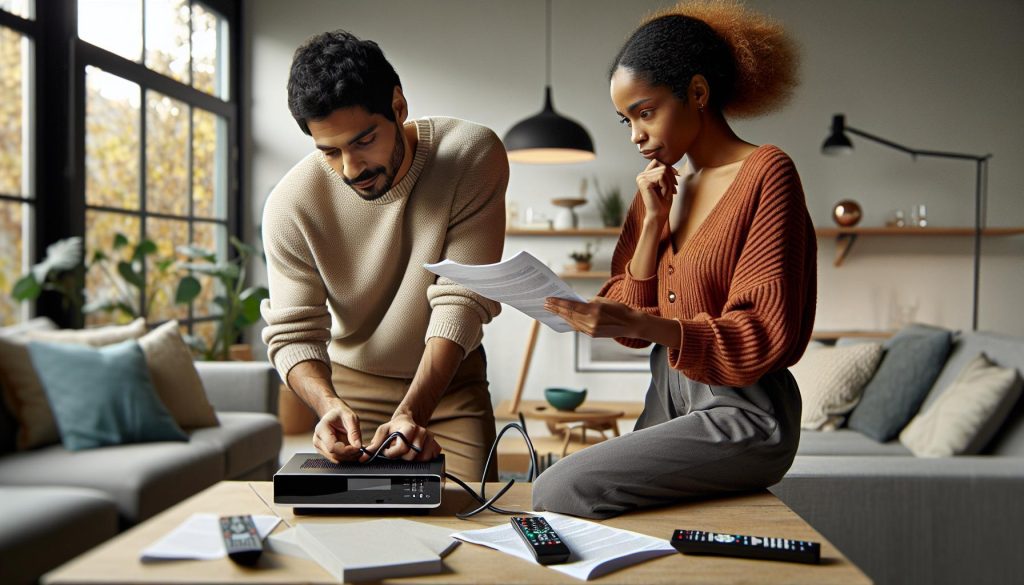
- Reinicia tu router: Desconecta el router de la corriente durante unos 30 segundos y luego vuelve a encenderlo. Esto puede restablecer tu conexión a Internet.
- Reinicia la app de Vodafone TV: Cierra completamente la aplicación y vuelve a abrirla. Esto puede ayudar a reiniciar la conexión de la app con tu cuenta.
- Verifica actualizaciones: Asegúrate de que tienes la versión más reciente de la app de Vodafone TV instalada. Puedes buscar actualizaciones en la tienda de aplicaciones de tu dispositivo.
Si después de seguir estos pasos el error persiste, podría ser útil revisar otros dispositivos en tu red para ver si todos experimentan el mismo problema o si es específico de Vodafone TV.
Identifica Problemas de Conectividad en tu Dispositivo
Los problemas de conectividad son a menudo la raíz del error MA103. Comprueba lo siguiente:
- Estado del WiFi: Si estás utilizando la red WiFi, asegúrate de que tu dispositivo esté dentro del rango del router. Las paredes gruesas y la distancia pueden debilitar la señal.
- Conexión por cable: Si estás usando un cable, verifica que esté en buen estado y bien conectado en ambos extremos.
- Interferencias: Otros dispositivos electrónicos pueden causar interferencias. Intenta alejar el router de objetos metálicos o electromagnéticos.
Siguiendo estos pasos, podrás diagnosticar rápidamente si la conexión es el problema.
Soluciones para Problemas de Imagen en la TV
Los problemas de imagen, como una pantalla negra o mala calidad de vídeo, a menudo se relacionan con la configuración del dispositivo o de la red. Algunas soluciones incluyen:
- Revisa los cables HDMI: Asegúrate de que estén bien conectados y que no presenten daños visibles.
- Cambia de puerto HDMI: Si tu televisor tiene múltiples puertos HDMI, intenta conectar el dispositivo a un puerto diferente.
- Actualiza la configuración de resolución: En el menú de configuración de tu dispositivo de streaming, verifica la resolución de video y ajústala acorde con las capacidades de tu televisor.
Siguiendo estas recomendaciones, podrás mejorar la calidad de imagen y resolver problemas relacionados.
Recuerda, si después de intentar estas soluciones el problema no se resuelve, no dudes en contactar al soporte técnico de Vodafone para obtener ayuda especializada. Recuerda que no estás solo en esta experiencia y que siempre hay una solución. ¡Ánimo!
¿Cómo Arreglar el Error MA103 Rápidamente?
Cuando enfrentas el error MA103 en la app de Vodafone TV, es comprensible la frustración que sientes al querer disfrutar de tu programación favorita. Este error generalmente señala problemas de conectividad, y actuar rápidamente puede ayudarte a regresar a ver tus shows en poco tiempo. Aquí hay algunas estrategias efectivas que puedes seguir para solucionar este inconveniente.
Primero, realiza una verificación exhaustiva de tu conexión a Internet. Asegúrate de que tu red WiFi o el cable de red estén correctamente conectados y funcionando. Puedes hacer una prueba de velocidad en tu dispositivo para asegurarte de que la conexión sea estable. Si todo parece en orden, el siguiente paso efectivo es reiniciar tu router. Desconéctalo durante 30 segundos antes de volver a encenderlo; a menudo, esto soluciona problemas temporales de conexión.
Después, cierra la app de Vodafone TV y vuelve a abrirla. Este simple paso puede restablecer la conexión de la aplicación con tu cuenta y resolver fallos temporales. También es recomendable verificar si hay disponibles actualizaciones de la app en la tienda correspondiente a tu dispositivo, ya que mantener la app actualizada puede evitar muchos problemas.
En caso de que el error persista a pesar de seguir estos pasos, evalúa tu entorno de red. Asegúrate de que tu dispositivo esté dentro del rango de la señal WiFi y de que no haya interferencias, como otros equipos electrónicos cerca del router. Si usas una conexión por cable, verifica que el cable esté en buen estado y bien conectado. Recuerda, estos pasos son una guía general, y si los problemas continúan, no dudes en contactar el soporte técnico de Vodafone para obtener una ayuda más especializada. ¡Tú puedes hacerlo!
Identifica Problemas de Conectividad en tu Dispositivo
Para disfrutar de tu programación favorita sin interrupciones, es fundamental asegurarte de que tu dispositivo esté correctamente conectado. A menudo, el error MA103 que aparece en la app de Vodafone TV es un indicativo de problemas de conectividad. Aquí te presento pasos sencillos para diagnosticar y resolver estos inconvenientes, y así poder volver a disfrutar de la televisión de forma rápida y efectiva.
Comienza verificando el estado de tu conexión a Internet. Si utilizas WiFi, asegúrate de que estás conectado a la red correcta y que la señal es fuerte. Puedes hacer una prueba de velocidad para evaluar la estabilidad de la conexión; una velocidad inadecuada podría ser la culpable del error. Si el resultado de la prueba no es satisfactorio, prueba a acercar tu dispositivo al router para ver si mejora la señal.
Si usas una conexión por cable Ethernet, revisa que el cable esté bien conectado tanto al dispositivo como al router. Un cable dañado puede causar problemas de conectividad, así que asegúrate de que no tenga cortes visibles y que esté en buen estado. A veces, un simple reinicio del router puede hacer maravillas. Desconéctalo de la corriente durante aproximadamente 30 segundos y luego vuelve a encenderlo. Este paso puede resolver muchos problemas temporales de red.
Si después de todas estas verificaciones sigues teniendo problemas, revisa si hay algún dispositivo que esté interfiriendo con la señal WiFi, como microondas o teléfonos inalámbricos, y trata de alejarlos del router. Por último, asegúrate de que la app de Vodafone TV esté actualizada a la última versión, ya que las actualizaciones pueden incluir correcciones para errores de conectividad. Si después de todos estos pasos sigues experimentando el error, puede ser necesario contactar a soporte técnico. Recuerda, tú puedes hacerlo.
Soluciones para Problemas de Imagen en la TV
Cuando te enfrentas a problemas de imagen en tu televisor mientras usas la app de Vodafone TV, puede ser frustrante, pero hay varias soluciones que puedes intentar antes de buscar ayuda técnica. Desde pantallas en negro hasta imágenes pixeladas, las causas pueden variar, pero muchos problemas son fáciles de resolver con unos pocos pasos.
Primero, verifica la conexión HDMI si estás usando un dispositivo conectado como un decodificador. Asegúrate de que el cable esté bien insertado tanto en la TV como en el dispositivo. A veces, un cable HDMI dañado puede causar problemas de imagen. Si tienes otro cable, prueba sustituirlo para descartar esta posibilidad. También verifica que el puerto HDMI esté limpio y sin obstrucciones.
Un reinicio del dispositivo puede hacer maravillas. Apaga tanto tu televisor como cualquier dispositivo conectado (como una consola de juegos o un decodificador), desconéctalos de la corriente durante al menos 30 segundos y vuelve a encenderlos. Esto puede restablecer cualquier configuración incorrecta que esté causando el problema de visualización.
A continuación, asegúrate de que tu televisor esté configurado en la entrada correcta. Puedes hacer esto utilizando el control remoto para navegar entre las entradas disponibles (HDMI1, HDMI2, etc.). A veces, la imagen no se muestra porque la TV está configurada en una entrada distinta.
Además, si la calidad de la imagen no es la adecuada, verifica tu conexión a Internet. Si estás transmitiendo contenido en una resolución alta y tu conexión es lenta, considera bajar la calidad del video para mejorar la experiencia visual. Esto se puede ajustar en la configuración de la app de Vodafone TV.
Si la pantalla se queda en negro pero el sonido funciona, podría ser un problema con los ajustes de la TV. Asegúrate de que el modo de imagen esté correctamente configurado. Puedes ajustar los parámetros en el menú de configuración de tu televisor para mejorar la claridad y el brillo de la imagen.
Por último, si después de seguir estos pasos tu problema persiste, considera la opción de actualizar la app de Vodafone TV, ya que algunas actualizaciones pueden incluir correcciones para errores de visualización. También podría ser necesario contactar con el soporte técnico de Vodafone si el problema parece estar relacionado con el servicio.
Recuerda, cada uno de estos pasos está diseñado para ayudarte a volver a disfrutar de tu contenido favorito lo más rápido posible. ¡Puedes hacerlo!
Restablecimiento de Sonido y Fallos Auditivos
Cuando el sonido de tu televisión no funciona correctamente mientras usas la app de Vodafone TV, puede interrumpir tu experiencia de visualización. Los problemas auditivos pueden variar desde un sonido débil hasta una completa falta de audio, lo que puede ser frustrante. Lo bueno es que muchos de estos inconvenientes son fáciles de resolver con algunos pasos sencillos.
Aquí hay algunas soluciones que puedes intentar:
- Verifica la configuración de sonido. Asegúrate de que el volumen de tu televisor no esté en silencio o demasiado bajo. Accede al menú de configuración del sonido y confirma que los ajustes estén correctos.
- Revisa los cables. Si utilizas una barra de sonido o un sistema de audio externo, verifica que todos los cables estén bien conectados y que no haya daños visibles. Un conector flojo puede causar problemas de sonido.
- Reinicia tu dispositivo. A menudo, un simple reinicio puede resolver problemas de audio. Apaga tu televisor y el dispositivo al que está conectado, desconéctalos de la corriente durante al menos 30 segundos y luego vuelve a encenderlos.
- Cambia de entrada. Si estás usando varios dispositivos (como un decodificador), prueba cambiar entre las entradas (HDMI1, HDMI2, etc.). A veces, se puede presentar un problema de audio en una entrada específica.
Problemas Comunes Relacionados con Modelos Específicos
Si después de estos pasos el sonido sigue sin funcionar, el problema puede estar relacionado con características específicas de ciertos modelos. Aquí hay algunas recomendaciones según la marca de tu televisor:
| Marca | Solución Específica |
|---|---|
| Samsung | Accede al menú de sonido y selecciona “Restablecer audio”, luego ajusta nuevamente la configuración. |
| LG | Asegúrate de que la opción “Salida de audio” esté configurada en “Altavoces internos” en el menú de configuración. |
| Sony | Prueba desactivar y luego activar la opción “DTS” o “Dolby” en el menú de sonido. |
Recuerda que si el problema persiste incluso después de seguir estos pasos, puede ser el momento adecuado para contactar con el soporte técnico de Vodafone. Ellos pueden ofrecer asistencia especializada para garantizar que tu experiencia de visualización sea la mejor posible. Mantén la calma, respira profundo y sigue estos pasos; ¡pronto podrás volver a disfrutar de tu contenido favorito!
Guía para Actualizar la App de Vodafone TV
Actualizar la app de Vodafone TV es crucial para disfrutar de una experiencia de visualización fluida y sin interrupciones. Las actualizaciones no solo añaden nuevas características, sino que también corrigen errores como el MA103, que puede afectar tu capacidad para acceder al contenido. Aquí te explicamos cómo puedes hacerlo fácilmente, paso a paso.
Para usuarios de dispositivos Android:
- Abre la Google Play Store.
- Toca el icono de tu perfil en la esquina superior derecha.
- Selecciona “Gestionar apps y dispositivo”.
- Si hay actualizaciones pendientes, verás la opción de “Actualizar” junto a la app de Vodafone TV. Tócala para iniciar la actualización.
Para usuarios de iPhone:
- Abre la App Store.
- Toca tu foto de perfil en la esquina superior derecha.
- Desplázate hacia abajo para ver las actualizaciones disponibles.
- Busca la app de Vodafone TV y selecciona “Actualizar”.
Si tienes un Smart TV, el proceso puede variar según la marca, pero generalmente deberás ir a la tienda de aplicaciones de tu dispositivo, buscar Vodafone TV y seleccionar la opción de actualización.
Es recomendable conectar tu dispositivo a una red Wi-Fi estable durante el proceso de actualización para evitar interrupciones. Una vez que la actualización esté completa, reinicia la app. Esto garantiza que todos los cambios se apliquen correctamente y puede resolver errores persistentes.
Si tras la actualización sigues experimentando el error MA103, no dudes en contactar con el soporte técnico de Vodafone. Ellos podrán analizar la situación y proporcionarte soluciones adicionales. Recuerda, la clave está en mantener tu app actualizada para disfrutar de todo el contenido que Vodafone TV ofrece sin contratiempos.
Revisar Configuración de HDMI y Otros Conectores
A veces, los problemas de visualización en Vodafone TV pueden estar relacionados con la configuración de HDMI y otros conectores, lo que puede dificultar tu acceso a los contenidos deseados. Si encuentras que la pantalla está en negro o hay una imagen distorsionada, es importante revisar todos los cables y conexiones. Estos pasos te ayudarán a asegurarte de que todo está conectado correctamente y funcionando como debería.
Verifica las Conexiones de HDMI
Los cables HDMI son esenciales para transmitir audio y video de alta calidad entre tu dispositivo y la TV. Aquí hay algunos pasos que puedes seguir:
- Desconecta y vuelve a conectar: Asegúrate de desconectar el cable HDMI de ambos extremos (TV y dispositivo de emisión) antes de volver a conectarlo firmemente.
- Prueba un cable diferente: Si es posible, prueba con otro cable HDMI para ver si el problema persiste. A veces, los cables pueden dañarse sin que lo notes.
- Cambio de puerto HDMI: Si tu TV tiene múltiples puertos HDMI, intenta conectar el cable en un puerto diferente para descartar un fallo en el puerto utilizado.
Comprobar el Estado de los Conectores
No solo el HDMI es importante. Otras conexiones, como el cable coaxial o los conectores de componentes, también pueden ser la causa de problemas de imagen.
- Asegúrate de las conexiones físicas: Revisa que todos los cables estén bien conectados, sin holgura.
- Inspecciona visiblemente los conectores: Busca desgastes visibles o corrosión en los conectores que puedan afectar la señal.
Configuración de la Input/Source de la TV
Puede parecer sencillo, pero a menudo se olvida seleccionar la fuente correcta en la TV. Asegúrate de que tu televisor esté configurado en la entrada correcta para el dispositivo al que está conectado Vodafone TV.
- Presiona el botón de “Source” o “Input” en tu control remoto.
- Selecciona el puerto HDMI o la entrada que estás utilizando.
Recuerda que cada marca puede tener una forma diferente de acceder a estas configuraciones, así que no dudes en consultar el manual de tu TV si no encuentras la opción. Una configuración correcta de los conectores y cables puede marcar la diferencia en tu experiencia de visualización y ayudarte a resolver problemas como el error MA103. Si después de seguir estos pasos continúas teniendo problemas, podría ser útil contactar con el soporte técnico de Vodafone para obtener asistencia especializada.
Soluciones Específicas por Marca: Samsung, LG, Sony
Los problemas con la app de Vodafone TV, como el error MA103, pueden variar según la marca de tu televisor. Si usas un dispositivo Samsung, LG o Sony, hay pasos específicos que puedes seguir para resolver inconvenientes comunes que podrían estar afectando tu experiencia.
Soluciones para Samsung
Para los usuarios de televisores Samsung, un paso importante es verificar la configuración del Smart Hub. Muchas veces, un reinicio de la app puede solucionar el problema de manera rápida. Aquí te mostramos cómo:
- Reinicia la app: Navega hasta el menú de aplicaciones, selecciona Vodafone TV y mantén presionado el botón del control remoto para acceder a la opción de reinicio.
- Comprueba la actualización: Ve a “Configuración”, luego a “Soporte” y selecciona “Actualización de software”. Asegúrate de que tu TV tenga la versión más reciente.
- Restablecimiento de fábrica: Como último recurso, puedes restablecer tu TV a la configuración de fábrica en “Configuración”, “General”, y luego “Restablecer”. Esto borrará todas las configuraciones personalizadas, así que úsalo solo si es necesario.
Soluciones para LG
Los televisores LG pueden enfrentarse a problemas similares, y aquí hay un enfoque que puede ayudarte:
- Revisa la conexión a la red: Ve a “Configuración”, luego “Red” y verifica que esté conectado a tu red WiFi. Puedes intentar desconectar y volver a conectar la red.
- Accede a la tienda de aplicaciones: Comprueba si hay actualizaciones disponibles para la app de Vodafone TV en la “LG Content Store”. Instala cualquier actualización que encuentre.
- Forzar cierre de la app: Presiona el botón de “Inicio” del control remoto, y desliza hacia arriba para ver todas las aplicaciones abiertas. Desliza la app de Vodafone TV hacia arriba para cerrarla y luego reabrázala.
Soluciones para Sony
Si tienes un televisor Sony, prueba estos pasos para asegurar el correcto funcionamiento de Vodafone TV:
- Verificar las aplicaciones: Desde “Menú”, ingresa a “Aplicaciones” y busca Vodafone TV. Mantén pulsado el ícono de la app para ver la opción de actualización.
- Reinicia tu televisor: Apaga el televisor completamente, desconéctalo de la corriente por al menos un minuto y vuelve a encenderlo. Esto puede solucionar problemas menores de conexión.
- Revisar la configuración de Android TV: Asegúrate de que la configuración de “Restricción de datos” esté desactivada. Ve a “Configuración”, luego a “Red” y asegúrate de que no haya restricciones que puedan limitar el uso de la aplicación.
Independientemente de la marca de tu televisor, es importante ser proactivo y seguir cada uno de estos pasos para garantizar que todo funcione adecuadamente. Si después de seguir las soluciones específicas aún enfrentas problemas, puede que sea el momento de contactar a soporte técnico de Vodafone, quien está preparado para ayudarte con problemas más complejos. ¡Recuerda, tienes las herramientas para resolver estos inconvenientes y volver a disfrutar de tu contenido favorito!
Consejos para Optimizar tu Red WiFi
Asegurarte de que tu red WiFi esté optimizada es esencial para disfrutar de una experiencia fluida al ver contenido en la app de Vodafone TV. Una conexión inestable puede ser la causa de errores como el MA103, que frustran tu tiempo de visualización. Aquí te damos algunos consejos prácticos para mejorar tu red WiFi y optimizar el rendimiento de la aplicación.
Para comenzar, verifica la ubicación de tu router. Colocarlo en un área central de tu hogar, alejado de paredes y objetos que puedan causar interferencias, garantizará una mejor cobertura. Si tienes muebles grandes o electrodomésticos cerca, considera moverlos o reubicar el router en una posición más abierta. Las señales WiFi pueden ser absorbidas por materiales como el metal o el agua, así que busca un espacio donde la señal pueda viajar sin obstáculos.
La calibración del dispositivo también juega un papel importante. Asegúrate de que tu televisor o dispositivo streaming esté conectado a la red correcta y a la frecuencia más adecuada. Muchos routers modernos ofrecen conexiones de 2.4 GHz y 5 GHz; mientras que 2.4 GHz tiene mayor alcance, 5 GHz proporciona velocidades más rápidas. Si experimentas lentitud, prueba conectarte a la banda de 5 GHz.
- Reinicia el router: Desconéctalo de la corriente, espera unos 30 segundos y vuelve a encenderlo. Esta acción simple puede resolver muchos problemas de conexión.
- Limita el número de dispositivos conectados: Si hay demasiados dispositivos usando la misma red, tu conexión puede volverse más lenta. Intenta desconectar algunos de ellos, especialmente los que no estés utilizando.
- Actualiza el firmware del router: Verifica si hay actualizaciones disponibles para tu router. Estas actualizaciones pueden mejorar la estabilidad y la seguridad de tu red.
Considera también la posibilidad de utilizar un amplificador de señal o un sistema de malla si tu hogar es grande o tiene múltiples pisos. Estos dispositivos ayudan a extender la cobertura WiFi, asegurando que tengas una señal fuerte en todas las áreas donde usas la app de Vodafone TV. Finalmente, no olvides asegurarte de que tu servicio de internet esté funcionando correctamente; puedes hacerlo realizando una prueba de velocidad en línea para verificar la estabilidad y rapidez de tu conexión.
Siguiendo estos consejos, podrás optimizar tu red WiFi y reducir la probabilidad de enfrentar errores en la app de Vodafone TV. Si tras hacer estos ajustes sigues teniendo problemas, quizás sea el momento de contactar a un técnico que pueda revisarlo más a fondo. ¡Tienes las herramientas para lograrlo!
Cuándo Contactar con Soporte de Vodafone
Cuando los problemas con la app de Vodafone TV parecen insuperables, puede ser un alivio saber cuándo es el momento adecuado para contactar al soporte técnico. Los errores como el MA103 pueden ser frustrantes, pero muchas veces hay pasos que puedes seguir antes de hacer una llamada. Sin embargo, si llegas a un punto donde los intentos de solución no han dado resultado, no dudes en buscar ayuda profesional.
Primero, si has seguido cuidadosamente los pasos de solución de problemas y todavía enfrentas el mismo error, es buena idea contactar al soporte. Esto incluye situaciones en las que ya has revisado tu conexión a internet, reiniciado tu dispositivo, y has comprobado que tu app esté actualizada. Si el problema persiste, el soporte de Vodafone puede tener acceso a herramientas y recursos que te permitirán resolver el inconveniente rápidamente.
Además, si notas un problema recurrente o si tu dispositivo muestra un comportamiento extraño, como pantallas congeladas o errores que no puedes identificar, solicitar asistencia puede evitar frustraciones mayores en el futuro. No olvides que el soporte está allí para ayudarte, y muchas veces pueden ofrecer soluciones personalizadas basadas en tu situación específica. Por ejemplo, si usas un televisor Samsung y experimentas un error, el soporte sabrá ofrecerte soluciones adaptadas a tu modelo.
Haz una lista de los problemas que has experimentado y los pasos que ya intentaste; esto facilitará el diagnóstico del problema a los técnicos. Al proporcionar información específica, como lo que viste en la pantalla (por ejemplo, “pantalla negra” o “luz roja parpadeante”), aceleras el proceso de resolución. Recuerda, ¡estás haciendo lo correcto al buscar ayuda! La asistencia técnica de Vodafone está diseñada para que recuperes tu experiencia de visualización sin mayores contratiempos. No dudes en encontrar la paz mental que ofrece recibir una solución profesional.
Reconociendo y Solucionando Problemas de App
Cuando se habla de problemas con la app de Vodafone TV, como el error MA103, es fundamental reconocer qué puede estar fallando y cómo solucionarlo. Los problemas en aplicaciones pueden surgir frecuentemente debido a diversas razones, como falta de compatibilidad, errores de software o problemas de conectividad. Sin embargo, con un enfoque sistemático, puedes identificar y resolver la mayoría de estos inconvenientes, volviendo a disfrutar de tu contenido preferido en poco tiempo.
Primero, asegúrate de que tengas la última versión de la app instalada. Las versiones antiguas pueden tener errores que han sido solucionados en actualizaciones posteriores. Para actualizar la app, simplemente dirígete a la tienda de aplicaciones de tu dispositivo y verifica si hay alguna actualización disponible. A continuación, puedes seguir estos pasos:
- Cierra y reinicia la app: A veces, simplemente reiniciar la app puede solucionar problemas temporales.
- Reinicia tu dispositivo: Reiniciar tu smartphone o tablet puede resolver fallos menores del sistema operativo que afectan a la app.
- Chequea tu conexión a internet: Asegúrate de estar conectado a una red WiFi estable o de tener buena señal si estás usando datos móviles. Una conexión inestable puede provocar errores como el MA103.
- Liberar espacio de almacenamiento: Si tu dispositivo tiene poco espacio disponible, puede afectar el rendimiento de la app. Borra datos innecesarios y prueba de nuevo.
Además, diferentes marcas de dispositivos pueden tener variaciones en la manera en que interactúan con la app. Por ejemplo, si utilizas un televisor Samsung, asegúrate de que esté en la última versión de su sistema operativo y que los ajustes de la app estén configurados correctamente. En algunos casos, restaurar la configuración de fábrica del televisor también puede ayudar, pero ten en cuenta que esto borrará todas tus configuraciones actuales.
Por último, si después de intentar estas soluciones el error persiste, no dudes en comunicarte con el soporte técnico de Vodafone. Ellos disponen de información y herramientas específicas para resolver problemas que podrías no poder abordar por tu cuenta. Al acercarte a ellos, asegúrate de tener detalles específicos sobre el problema, lo que ayudará a que te brinden una solución más rápida y efectiva. Recuerda, llevar la experiencia de visualización a su mejor nivel es el objetivo, y cada paso que tomas te acerca a ello.
Errores Relacionados con Otros Proveedores de TV
Cuando se enfrenta a errores con servicios de televisión de otros proveedores, es crucial entender que muchos de estos problemas pueden ser similares a los que experimentas con la app de Vodafone TV. Problemas como el error MA103 pueden surgir no solo con Vodafone, sino también con otras plataformas como Orange TV o Movistar. A continuación, se describen algunas situaciones comunes y cómo abordarlas.
Problemas Comunes con Otros Proveedores de TV
- Error de Conexión: Si experimentas un error de conexión, asegúrate de que tu dispositivo esté correctamente conectado a la red WiFi. Puedes reiniciar tu router o verificar que no haya interrupciones en el servicio del proveedor.
- Códigos de Error: Cada proveedor tiene sus propios códigos de error. Para Orange TV, un error común como el 1001 puede indicar problemas de cuenta, mientras que Movistar puede generar códigos como el 2001 asociado a problemas de servidor. Investiga el código específico para obtener soluciones rápidas.
- Problemas de Transmisión: Si la transmisión es inestable, verifica la calidad de tu conexión a Internet. Asegúrate de que otros dispositivos no estén consumiendo gran cantidad de ancho de banda y considera cerrar aplicaciones en segundo plano.
Soluciones Específicas para Proveedores
Es útil tener a mano una lista de pasos que puedas seguir según el proveedor. A continuación, algunos consejos rápidos:
| Proveedor | Código de Error Común | Solución |
|---|---|---|
| Vodafone | MA103 | Actualizar la app; comprobar conexión a Internet. |
| Orange | 1001 | Verificar cuenta; reiniciar el dispositivo. |
| Movistar | 2001 | Revisar el estado del servidor; reiniciar el router. |
En la mayoría de los casos, estos pasos son un buen punto de partida. Si después de seguir estos consejos los problemas persisten, no dudes en contactar con el servicio de atención al cliente de tu proveedor. Al comunicarse, tener a mano información sobre el error y los pasos que ya has tomado facilitará una resolución más rápida. Al final del día, tu objetivo es disfrutar de tus series y películas sin interrupciones, y aunque los problemas técnicos puedan ser frustrantes, estas soluciones pueden ayudarte a resolverlos de manera efectiva.
FAQ
Q: ¿Qué significa el error MA103 en la App de Vodafone TV?
A: El error MA103 generalmente indica un problema de conectividad o configuración en la App de Vodafone TV. Este error puede surgir al intentar acceder al contenido o durante la reproducción de video. Asegúrate de que tu conexión a Internet esté activa y estable para evitar este problema.
Q: ¿Cómo puedo solucionar el error MA103 al reiniciar la App?
A: Para solucionar el error MA103, primero cierra completamente la App de Vodafone TV. Luego, reinicia tu dispositivo y vuelve a abrir la App. Si el error persiste, intenta desinstalar y reinstalar la aplicación desde la tienda de aplicaciones correspondiente.
Q: ¿Por qué aparece el error MA103 al utilizar WiFi?
A: El error MA103 puede aparecer al usar WiFi si la señal es débil o inestable. Asegúrate de que tu router esté cerca y que no haya interferencias. Considera reiniciar tu router o conectar tu dispositivo directamente al módem para una mejor conexión.
Q: ¿Cómo afecta la configuración de HDMI al error MA103?
A: Una configuración incorrecta de HDMI puede causar problemas de visualización, aunque el error MA103 está más relacionado con la conectividad a la App. Verifica que tu cable HDMI esté correctamente conectado y que la entrada del televisor esté configurada correctamente.
Q: ¿Puedo recibir ayuda para el error MA103 en el soporte de Vodafone?
A: Sí, puedes contactar al soporte de Vodafone si necesitas más ayuda con el error MA103. Proporciona detalles sobre tu dispositivo y los pasos que has seguido. Ellos pueden ofrecer soluciones específicas para tu situación.
Q: ¿El error MA103 indica un problema con mi cuenta?
A: No necesariamente. El error MA103 se relaciona más con problemas de conectividad o configuración de la App. Sin embargo, si has verificado la conexión y el problema persiste, podría ser útil revisar si hay problemas con tu cuenta de Vodafone.
Q: ¿Qué pasa si el error MA103 no se soluciona a pesar de seguir las recomendaciones?
A: Si el error MA103 continúa sin resolverse, considera probar en otro dispositivo para determinar si el problema es con la aplicación o con el dispositivo en sí. También puedes buscar actualizaciones de software para tu dispositivo o reinstalar la aplicación.
Q: ¿Cómo puedo optimizar mi red WiFi para evitar errores como MA103?
A: Para optimizar tu red WiFi, asegúrate de que tu router esté en un lugar central y elevado. Minimiza las interferencias de otros dispositivos electrónicos y utiliza la banda de 5GHz si es posible. Además, considera cambiar la contraseña de tu WiFi regularmente para mantener la seguridad.
Ideas finales
Si has encontrado el error MA103 en la app de Vodafone TV, ¡no te preocupes! Puedes solucionarlo rápidamente siguiendo estos pasos: verifica tu conexión WiFi y asegúrate de que tu dispositivo está correctamente configurado. Reinicia tu router y tu dispositivo, o prueba a desinstalar y reinstalar la aplicación. Recuerda, ¡tú puedes hacerlo! Si el problema persiste, visita nuestra sección de soluciones frecuentes para obtener más ayuda específica según tu modelo de TV, ya sea un Samsung, LG o Sony.
¿Te gustaría seguir explorando más? Echa un vistazo a nuestras guías sobre la configuración de dispositivos o la optimización de tu experiencia de streaming. Si necesitas asistencia adicional, suscríbete a nuestro boletín para recibir consejos útiles y mantenerte al día con las novedades de Vodafone TV. ¡Te queremos ayudar a disfrutar de tus programas favoritos sin interrupciones! No dudes en dejarnos un comentario sobre tu experiencia o cualquier otra pregunta que tengas. ¡Estamos aquí para apoyarte!
Recibe nuestras últimas guías, noticias y análisis destacados en la Búsqueda de Google y en AI Overviews.