
¿Te has encontrado con el frustrante problema de que tu televisor Samsung no descarga aplicaciones? Este es un inconveniente común que puede afectar tu experiencia de entretenimiento. La buena noticia es que existen soluciones efectivas que puedes intentar antes de pensar en llamar a un técnico. En este artículo, abordaremos las causas más frecuentes de este problema y te proporcionaremos una guía paso a paso que te permitirá resolverlo por ti mismo. Con un enfoque claro y accesible, te empoderaremos para que vuelvas a disfrutar de tus programas y aplicaciones favoritas en poco tiempo. ¡Sigue leyendo y descubre cómo puedes solucionar este problema de manera sencilla y rápida!
Mi Samsung TV No Descarga Aplicaciones: Posibles Causas y Soluciones
Si tu televisor Samsung no descarga aplicaciones, es comprensible que esto pueda ser frustrante. Este problema puede tener varias causas, y aquí te presentamos algunas posibles soluciones que puedes intentar para resolverlo rápidamente y volver a disfrutar de tu contenido favorito.
Comprobación de Conexión a Internet
El primer paso que debes realizar es verificar tu conexión a Internet. Asegúrate de que tu televisor esté correctamente conectado a la red WiFi. Puedes hacerlo accediendo a la configuración de red en tu Samsung TV. Prueba abrir otras aplicaciones que dependan de Internet para verificar si la conexión está funcionando correctamente.
Revisar la Configuración de la Cuenta Samsung
A veces, los problemas pueden surgir debido a fallos en la cuenta de Samsung. Intenta cerrar sesión y volver a iniciar sesión en tu cuenta de Samsung desde la configuración del televisor. Esto puede ayudar a restablecer la conexión con los servidores de Samsung, lo que permite la descarga de aplicaciones.
Actualizar el Software de tu Samsung TV
Mantener el software de tu televisor actualizado es esencial para garantizar su correcto funcionamiento. Verifica si hay actualizaciones disponibles accediendo al menú de configuración en tu televisor y seleccionando “Actualizar software”. Si hay una actualización, asegúrate de descargarla e instalarla.
Borrar Caché y Datos de Aplicaciones
Las aplicaciones que no responden pueden acumular caché y datos, lo que puede interferir con su funcionalidad. Ve a la configuración del televisor, busca la sección de aplicaciones, selecciona la aplicación en cuestión y elige la opción para borrar caché y datos. Esto puede resolver problemas relacionados con aplicaciones específicas.
Reiniciar el Televisor para Restablecer Funciones
A veces, un simple reinicio puede hacer maravillas. Apaga tu televisor y desconéctalo de la corriente durante al menos 10 segundos. Luego, vuelve a encenderlo y verifica si ahora puedes descargar las aplicaciones deseadas.
Verificar Espacio de Almacenamiento Disponible
Asegúrate de que tu televisor tenga suficiente espacio de almacenamiento disponible para descargar nuevas aplicaciones. Puedes comprobar esto en la sección de almacenamiento dentro de la configuración. Si está casi lleno, considera eliminar aplicaciones que ya no uses.
Solucionar Problemas de Compatibilidad de Aplicaciones
No todas las aplicaciones son compatibles con todos los modelos de televisor. Asegúrate de que las aplicaciones que intentas descargar sean compatibles con tu modelo de Samsung TV. Consulta en la tienda de aplicaciones de Samsung para más información.
Recuerda, si después de intentar todas estas soluciones todavía tienes problemas, puede ser momento de contactar al soporte técnico de Samsung; ellos pueden ofrecer asistencia más específica para tu modelo. ¡No te desanimes, a veces la solución es más sencilla de lo que parece!
Comprobación de Conexión a Internet
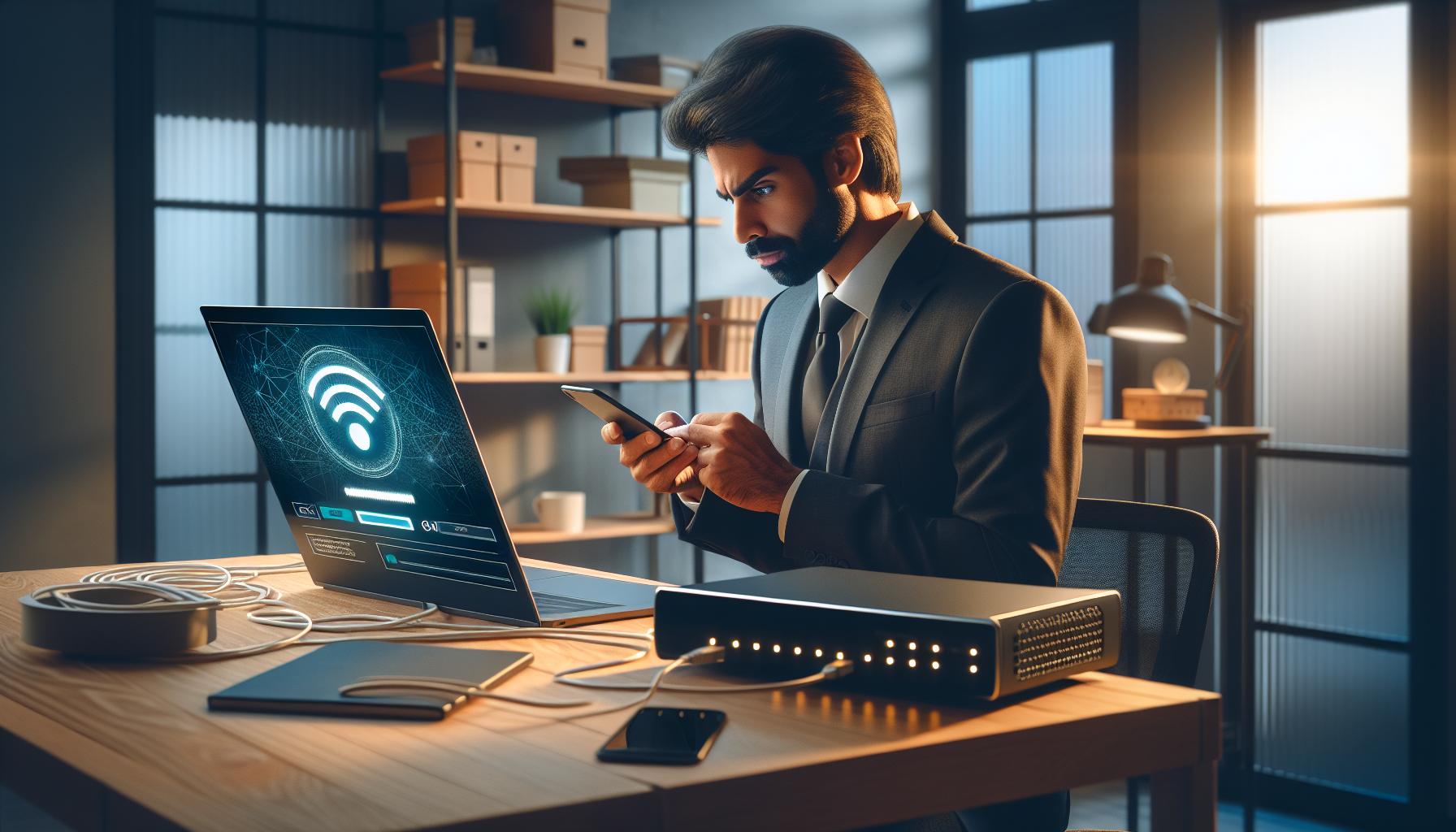
Para que tu televisor Samsung pueda descargar aplicaciones sin problemas, una conexión a Internet estable es fundamental. Si encuentras dificultades para descargar nuevas apps, la primera acción que puedes tomar es asegurarte de que tu televisor esté correctamente conectado a la red WiFi. A veces, la señal puede ser débil o desconectarse momentáneamente, lo que afecta la capacidad de tu TV para conectarse a los servidores necesarios para descargar aplicaciones.
Para comenzar, verifica la conexión siguiendo estos pasos simples:
- Accede al menú de configuración de tu televisor.
- Selecciona la opción de red para ver el estado de la conexión.
- Confirma que estás conectado a tu red WiFi. Si no lo estás, busca tu red y conéctate ingresando la contraseña correcta.
- Después de conectarte, intenta acceder a otras aplicaciones que usan Internet para verificar que la conexión esté funcionando correctamente.
Si tu conexión continúa fallando, prueba lo siguiente:
- Reinicia tu router: Desconéctalo de la corriente durante unos 10 segundos y vuelve a encenderlo. Esto puede solucionar problemas temporales de conexión.
- Cerciórate de que otros dispositivos (como tu celular u ordenador) también estén conectados a la misma red. Esto te ayudará a determinar si el problema es específico de tu televisor o si afecta a toda la red.
- Acércate al router: Si estás utilizando wifi, intenta mover tu televisor más cerca del router. Esto puede mejorar la señal de conexión.
No olvides que también existen otros factores que pueden afectar la conexión, como el tráfico de datos de otros dispositivos en la red. Si después de realizar todos estos pasos sigues sin poder descargar aplicaciones, considera reiniciar el televisor para restablecer su conexión a Internet. Apágalo y desconéctalo de la corriente por unos segundos antes de volver a encenderlo. Si el problema persiste, puede que necesites contactar al soporte técnico de Samsung para recibir ayuda específica relacionada con tu modelo. ¡Estás en el camino correcto y puedes lograrlo!
Revisar la Configuración de la Cuenta Samsung
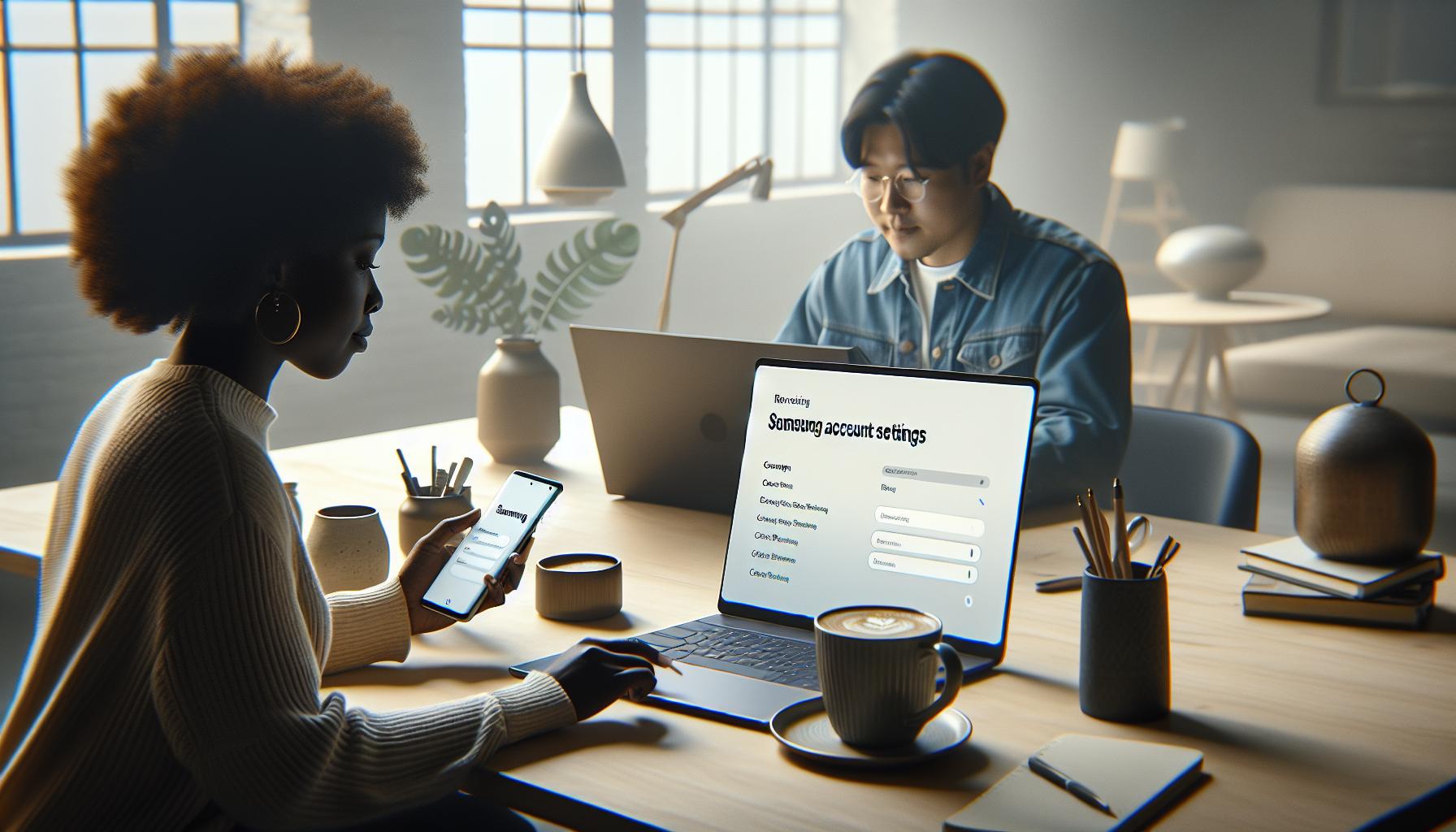
Es fundamental que tu televisor Samsung esté correctamente vinculado a tu cuenta Samsung para descargar aplicaciones de manera efectiva. A veces, los problemas en la descarga de aplicaciones pueden derivarse de una configuración incorrecta o de un problema con tu cuenta. A continuación, te ofrecemos pasos claros para revisar y, si es necesario, ajustar la configuración de tu cuenta.
Primero, asegúrate de que estás utilizando la cuenta Samsung correcta. Esto es crucial, ya que si tienes varias cuentas, pueden surgir confusiones. Sigue estos simples pasos:
- Ve al menú de configuración de tu televisor.
- Selecciona ‘Cuentas’ o ‘Mi Cuenta’ para verificar la información de tu cuenta Samsung.
- Revisa que los datos de inicio de sesión (correo electrónico y contraseña) sean correctos.
- Si no recuerdas tu contraseña, puedes restablecerla desde esta sección.
Si tu cuenta está configurada correctamente pero aún enfrentas problemas, considera lo siguiente:
Verificar la conexión de la cuenta
- Asegúrate de que tu televisor esté conectado a Internet.
- Intenta cerrar sesión y volver a iniciar sesión en tu cuenta Samsung desde el televisor.
- Comprueba si hay alguna actualización pendiente de la aplicación Smart Hub, que puede estar provocando conflictos.
En ciertas ocasiones, el problema puede deberse a restricciones geográficas en aplicaciones específicas, lo que significa que no todas las aplicaciones estarán disponibles para tu cuenta. Si has verificado los pasos anteriores y el problema persiste, te recomendamos que contactes directamente con el soporte técnico de Samsung para obtener asistencia adicional específica para tu modelo.
Recuerda, estás un paso más cerca de solucionar el problema y pronto podrás disfrutar de todas las aplicaciones que tu televisor tiene para ofrecer. ¡No te desanimes, tú puedes hacerlo!
Actualizar el Software de tu Samsung TV
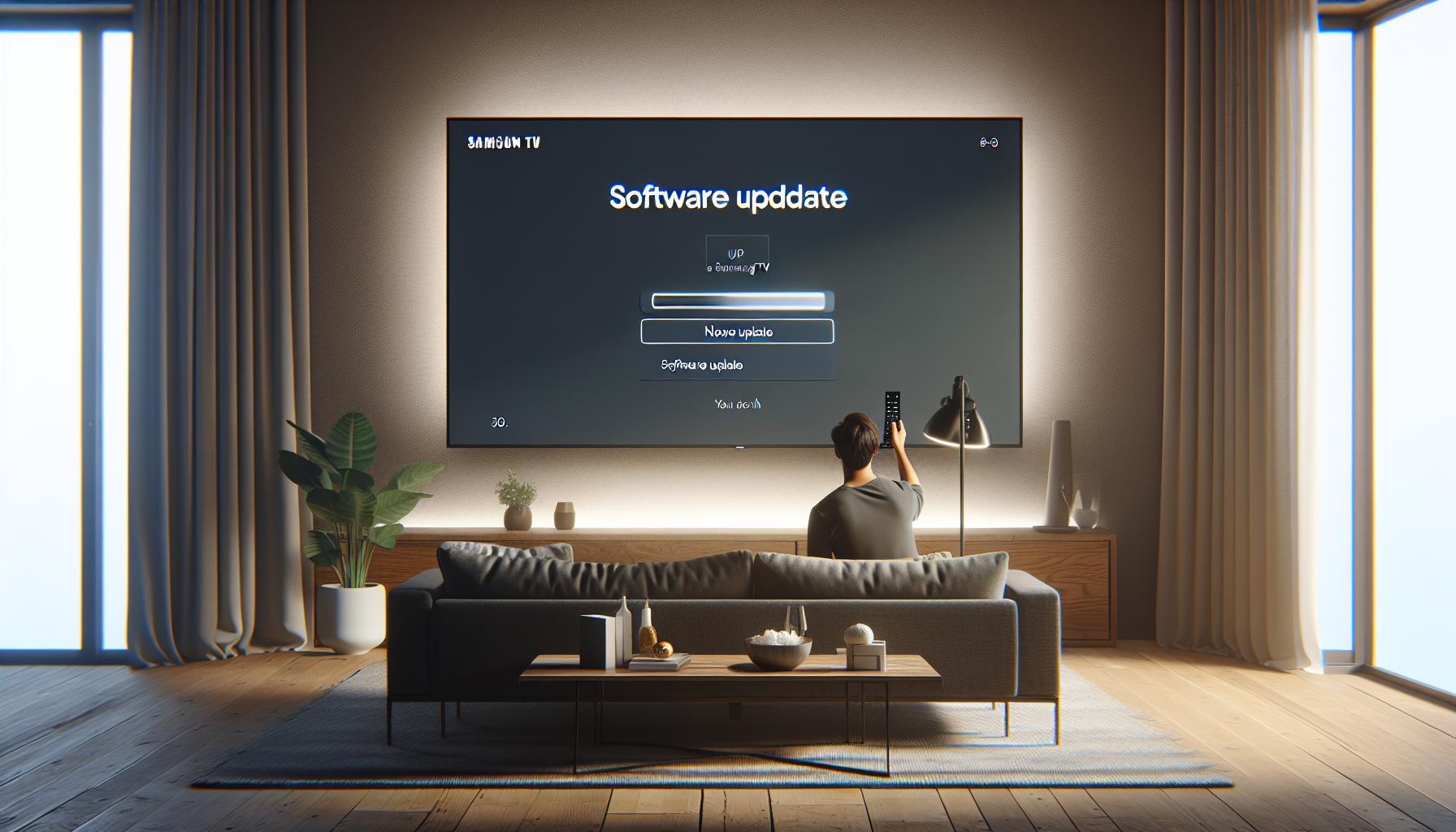
Mantener tu Samsung TV actualizada es crucial para garantizar un rendimiento óptimo, especialmente cuando se trata de descargar aplicaciones. Las actualizaciones del software pueden corregir errores y mejorar la funcionalidad del televisor, lo que podría estar afectando tu experiencia al intentar acceder a nuevas aplicaciones. A continuación, te mostramos cómo de manera sencilla y eficaz.
Para comprobar si hay actualizaciones disponibles para tu televisor, sigue estos pasos:
- Enciende tu televisor y presiona el botón ‘Menú’ en el control remoto.
- Navega hasta ‘Soporte’ y selecciona ‘Actualización de software’.
- Elige ‘Actualizar ahora’. El televisor buscará automáticamente las actualizaciones disponibles.
- Si hay una actualización, sigue las instrucciones en pantalla para descargar e instalar.
Es recomendable que tu televisor esté conectado a una red WiFi estable durante este proceso, ya que una conexión interrumpida podría causar problemas durante la actualización. Si el televisor no encuentra actualizaciones, verifica que no tengas restricciones en tu conexión de red que puedan estar impidiendo el acceso a los servidores de Samsung.
Recuerda que también puedes configurar tu televisor para que realice actualizaciones automáticas. Esto asegurará que tu dispositivo esté siempre al día sin necesidad de que lo hagas manualmente. Para activar esta opción, dirígete nuevamente a ‘Soporte’ y selecciona ‘Actualización automática’.
Si después de actualizar el software tu Samsung TV sigue sin poder descargar aplicaciones, no dudes en considerar otros pasos de solución de problemas o contactar al soporte técnico de Samsung. Actualizar tu televisor es un paso esencial que puede resolver muchos inconvenientes y ayudarte a disfrutar del contenido que deseas ver sin interrupciones. ¡Estás cerca de disfrutar de una experiencia de visualización fluida y emocionante!
Borrar Caché y Datos de Aplicaciones
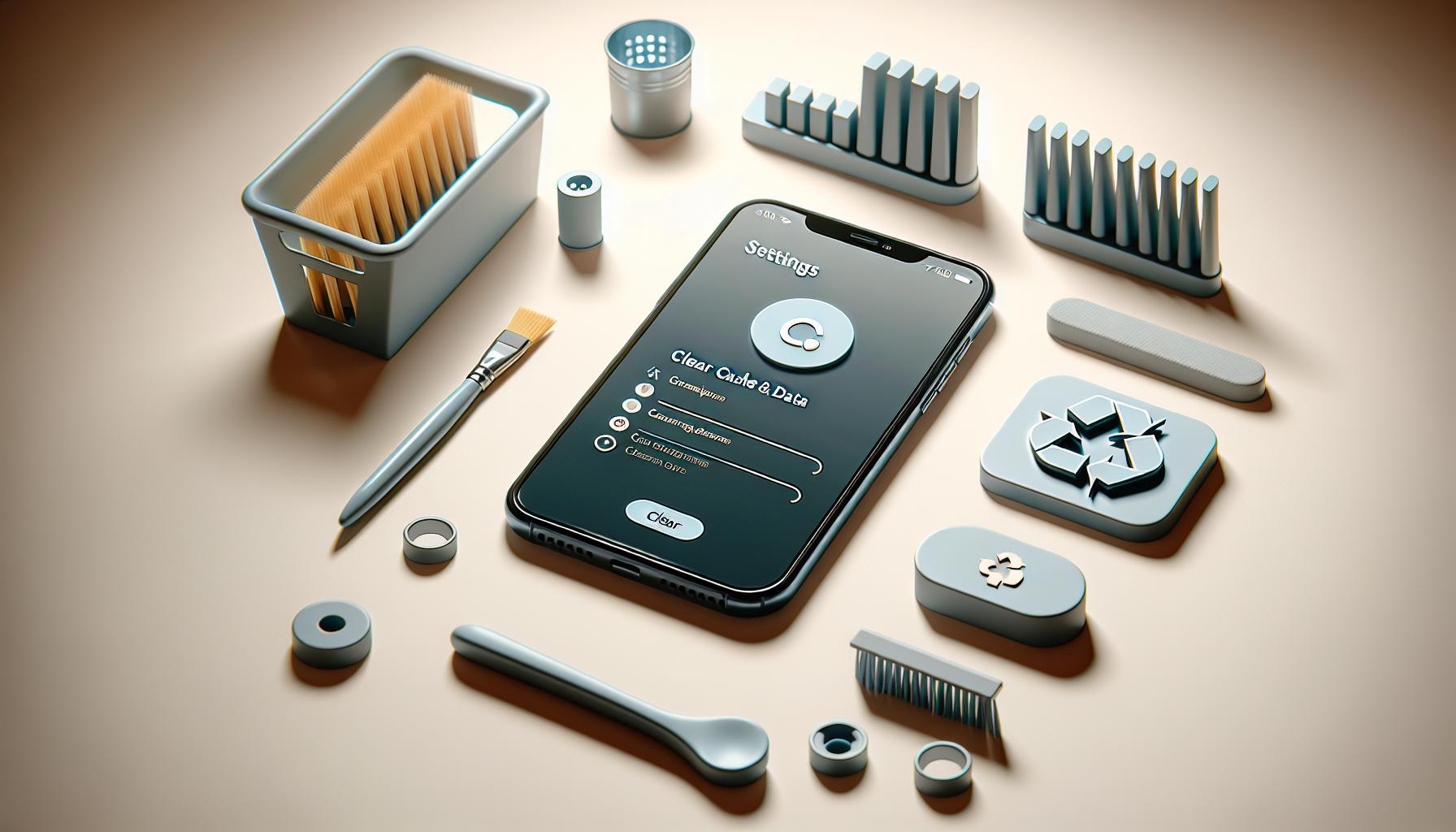
Si tu Samsung TV no descarga aplicaciones, es posible que el caché y los datos de las aplicaciones estén causando el problema. Con el tiempo, estos pueden acumularse y afectar el rendimiento de la TV. Limpiar el caché es una tarea sencilla que puede ayudar a que tu televisor funcione de manera más eficiente, permitiéndote disfrutar de tus aplicaciones favoritas sin interrupciones.
Para empezar, aquí tienes una guía paso a paso para borrar el caché y los datos de las aplicaciones en tu Samsung TV:
- Enciende tu televisor y presiona el botón ‘Menú’ en el control remoto.
- Navega a ‘Configuración’ y selecciona ‘Aplicaciones’.
- En la lista de aplicaciones, elige la que está causando problemas al descargar.
- Selecciona ‘Almacenamiento’ (o la opción similar según la versión de tu televisor).
- Tendrás la opción de ‘Borrar caché’ y ‘Borrar datos’. Selecciona ambas. Esto restablecerá la aplicación a su estado original y puede resolver cualquier error que esté impidiendo la descarga.
- Una vez completado, regresa al menú principal y verifica si la aplicación funciona correctamente.
Es importante mencionar que al borrar los datos de una aplicación, perderás cualquier configuración personalizada que hayas hecho, así como los inicios de sesión. Sin embargo, esto puede ser un pequeño precio a pagar por restaurar la funcionalidad de la aplicación.
Si después de este proceso sigues teniendo problemas para descargar aplicaciones, considera reiniciar el televisor o incluso consultar el soporte técnico de Samsung para obtener ayuda adicional. Limpiar el caché es un paso rápido y efectivo que puede marcar la diferencia en el rendimiento de tu Samsung TV, ayudándote a volver a disfrutar de tu contenido favorito en poco tiempo.
Reiniciar el Televisor para Restablecer Funciones
Reiniciar tu televisor es una de las soluciones más efectivas y simples que puedes implementar si estás experimentando problemas para descargar aplicaciones en tu Samsung TV. Con el uso diario, es posible que el sistema operativo del televisor se congestione debido a múltiples procesos en segundo plano. Reiniciarlo permite liberar memoria y restablecer funciones que podrían estar causando fallas.
Para reiniciar tu Samsung TV, sigue estos pasos:
- Primero, asegúrate de que el televisor esté encendido.
- Utiliza el control remoto y presiona el botón ‘Menú’ o ‘Home’ para acceder a la pantalla principal.
- Navega a ‘Configuración’ y busca la opción ‘Soporte’ que suele encontrarse cerca del final de la lista.
- Selecciona ‘Restablecer’ o ‘Reiniciar’. Este paso puede variar según el modelo de tu televisor.
- Confirma que deseas reiniciar el televisor. Este proceso debería tomar unos pocos minutos.
Es recomendable que desconectes el televisor de la corriente eléctrica durante aproximadamente 30 segundos antes de volver a encenderlo. Este “reinicio en frío” puede ayudar a resolver problemas que un reinicio convencional no siempre puede. Además, recuerda que reiniciar el televisor no eliminará tus configuraciones personales ni tus aplicaciones instaladas, lo que lo convierte en una opción segura y rápida para intentar solucionar tu problema.
Si después de reiniciar tu televisor continúa el problema con la descarga de aplicaciones, considera la opción de contactar al soporte técnico de Samsung para obtener más ayuda. La frustración es comprensible, y a veces un simple paso como este puede devolver la normalidad a tu entretenimiento. ¡Tú puedes hacerlo!
Verificar Espacio de Almacenamiento Disponible
A menudo, la falta de espacio de almacenamiento en tu Samsung TV puede ser la razón detrás de la imposibilidad para descargar nuevas aplicaciones. Cuando la memoria está llena, tu dispositivo no puede almacenar nuevos datos, incluido el software necesario para instalar aplicaciones. A continuación, te guiaremos a través de algunos pasos sencillos para verificar y liberar espacio en tu televisor.
Pasos para Verificar el Espacio de Almacenamiento
- Accede a la Configuración: Utiliza el control remoto y presiona el botón ‘Home’. Luego, navega hacia la opción ‘Configuración’.
- Selecciona ‘Almacenamiento’: En el menú de configuración, busca la opción de ‘Almacenamiento’ o ‘Administrar aplicaciones’. Aquí podrás ver cuánto espacio está ocupado y cuánto está disponible en tu televisor.
- Revisa el Espacio Utilizado: Observa la cantidad de memoria que ocupan tus aplicaciones actuales y el espacio libre. Si el espacio libre es mínimo, es probable que debas considerar eliminar algunas aplicaciones o datos.
Cómo Liberar Espacio
- Eliminar Aplicaciones No Utilizadas: Revisa las aplicaciones que no utilizas con frecuencia y desinstálalas para liberar espacio.
- Borrar Caché y Datos: Algunas aplicaciones almacenan datos temporales que pueden ocupar mucho espacio. Ve a la sección de ‘Aplicaciones’ en ‘Configuración’, selecciona cada aplicación y elige ‘Borrar caché’.
- Revisar Grabaciones y Contenidos Multimedia: Si tu televisor tiene funciones de grabación, verifica si tienes grabaciones antiguas que puedes eliminar.
- Usar Almacenamiento Externo: Si tu televisor permite el uso de USB, considera conectar un dispositivo de almacenamiento externo para guardar algunos datos o aplicaciones.
Liberar espacio en tu Samsung TV no solo permitirá la descarga de nuevas aplicaciones, sino que también mejorará el rendimiento general del dispositivo. No olvides que una buena práctica es revisar periódicamente el almacenamiento disponible, especialmente si descargas aplicaciones nuevas con frecuencia. ¡Tú puedes hacerlo! Recuerda que si los problemas persisten, siempre puedes contactar al soporte técnico de Samsung para recibir asistencia adicional.
Solucionar Problemas de Compatibilidad de Aplicaciones
Cuando tu Samsung TV no descarga aplicaciones, uno de los problemas más comunes que puedes enfrentar son los conflictos de compatibilidad. Esto puede suceder por varias razones, como la falta de actualizaciones de software, limitaciones del sistema operativo o incompatibilidades específicas de las aplicaciones. No te preocupes, aquí te mostramos cómo solucionar estos problemas para que vuelvas a disfrutar de tu contenido favorito.
H3: Actualiza el Software de tu Televisor
Una de las primeras cosas que debes hacer es asegurarte de que tu televisor tenga el software más reciente. Las actualizaciones pueden incluir mejoras de compatibilidad con aplicaciones. Para verificar y actualizar el software, sigue estos pasos:
- Ve a la configuración de tu televisor presionando el botón ‘Home’ en el control remoto.
- Accede a ‘Soporte’ y selecciona ‘Actualización de software’.
- Si hay una actualización disponible, sigue las instrucciones en pantalla para descargarla e instalarla.
H3: Verifica la Compatibilidad de Aplicaciones
No todas las aplicaciones son compatibles con todas las versiones del sistema operativo de Samsung TV. Asegúrate de que las aplicaciones que deseas instalar sean compatibles con tu modelo y versión. Puedes encontrar esta información en la tienda de aplicaciones de Samsung. Si una aplicación específica no está disponible para tu televisor, es posible que debas buscar alternativas.
H3: Borrar Caché y Datos de Aplicaciones
Otra solución efectiva es borrar los datos de las aplicaciones ya instaladas. Esto puede liberar espacio y resolver problemas de compatibilidad:
- Accede a ‘Configuración’ y selecciona ‘Aplicaciones’.
- Busca la aplicación que está causando problemas y selecciona ‘Borrar caché’ y luego ‘Borrar datos’.
- Intenta rehacer la descarga de la aplicación después de esta limpieza.
Recuerda, aunque estos pasos son simples, pueden llevarte un poco de tiempo. Pero tú puedes hacerlo. Si después de seguir estos consejos aún no logras descargar aplicaciones, puede ser necesario contactar al soporte técnico de Samsung. No dudes en hacerlo; están ahí para ayudarte y asegurarse de que tu experiencia con el televisor sea la mejor posible.
Errores Más Comunes y Sus Soluciones
Cuando intentas descargar aplicaciones en tu televisor Samsung y no lo logras, pueden surgir diversos errores. Estos problemas, a menudo frustrantes, pueden tener raíces sencillas y soluciones fáciles. A continuación, exploramos algunos de los errores más comunes y cómo puedes resolverlos rápidamente para que vuelvas a disfrutar de tu entretenimiento.
Un error frecuente es la falta de conexión a Internet. Asegúrate de que tu televisor esté correctamente conectado a la red. Verifica que tu conexión Wi-Fi esté activa y funcionando. Puedes probar reiniciando el router o conectándote a una red diferente si es posible. Si necesitas reiniciar el televisor, simplemente desconéctalo de la corriente durante unos segundos y vuelve a encenderlo.
Otro problema habitual es que no haya suficiente espacio de almacenamiento en el televisor. Si tu televisor tiene una memoria limitada, es posible que no puedas descargar nuevas aplicaciones. Para solucionar esto, dirígete a la configuración de tu televisor, busca la sección de almacenamiento y elimina aplicaciones que no uses o archivos innecesarios. A veces, borrar caché de aplicaciones ya instaladas también libera el espacio necesario.
También es común encontrar problemas relacionados con la configuración de la cuenta Samsung. Asegúrate de que tu cuenta esté configurada correctamente y de que estés conectado a ella. Puedes intentar cerrar sesión y volver a iniciar sesión en tu cuenta desde la configuración del televisor. Esto puede resolver problemas de sincronización que impidan las descargas.
Si a pesar de seguir estos pasos sigues sin poder descargar aplicaciones, podrías estar enfrentando errores de compatibilidad de aplicaciones. Esto ocurre cuando las aplicaciones no son compatibles con la versión del sistema operativo de tu televisor. Revisa en la tienda de aplicaciones y asegúrate de que los programas que intentas instalar son compatibles con tu modelo.
Finalmente, si nada de esto funciona, considera realizar un restablecimiento de fábrica como último recurso. Sin embargo, ten en cuenta que esto eliminará todas tus configuraciones y aplicaciones, así que asegúrate de hacer respaldos antes de proceder. Para restaurar a la configuración de fábrica, ve a la sección de configuración del televisor, busca “Restablecer” y sigue las instrucciones en pantalla.
Resolver estos problemas puede parecer intimidante al principio, pero recuerda que puedes hacerlo. Siempre puedes contactar al soporte técnico de Samsung si las soluciones anteriores no funcionan. Ellos están listos para ayudarte a que tu experiencia de visualización regrese a la normalidad. ¡No te desanimes y disfruta de tu televisor!
Pasos para Restaurar a Configuración de Fábrica
Restablecer tu Samsung TV a la configuración de fábrica puede ser el último recurso para solucionar problemas persistentes, como la incapacidad de descargar aplicaciones. Aunque es una solución efectiva, es importante tener en cuenta que todos tus datos, configuraciones y aplicaciones se eliminarán, así que asegúrate de hacer copias de seguridad de la información importante antes de proceder.
Para llevar a cabo este proceso, sigue estos sencillos pasos:
Paso a Paso para Restablecer tu Samsung TV
- Accede al Menú de Configuración: Enciende tu televisor y presiona el botón “Home” o “Inicio” en tu control remoto. Esto abrirá el menú principal de tu Samsung TV.
- Selecciona ‘Configuración’: Navega a la opción de “Configuración” en el menú. Usualmente está representada por un ícono de engranaje.
- Ve a ‘Soporte’: En el menú de configuración, busca y selecciona “Soporte” o “Asistencia”.
- Selecciona ‘Restablecimiento’: Dentro del menú de soporte, busca la opción que dice “Restablecer” o “Restablecimiento de fábrica”. Dependiendo del modelo, puede estar bajo “Auto Diagnóstico”.
- Confirma tu Selección: El televisor te pedirá que confirmes el restablecimiento. Lee atentamente la advertencia y, si estás listo para continuar, selecciona “Sí” o “Aceptar”.
- Introduce el Código: Si tienes configurado un código de seguridad, se te pedirá que lo ingreses. Por defecto, el código suele ser “0000” o “1234”, a menos que lo hayas cambiado.
- Espera el Reinicio: Tu televisor se reiniciará automáticamente. Este proceso puede tardar unos minutos, así que ten paciencia.
Consejos Adicionales
- Copia de Seguridad: Antes de restablecer, considera hacer una copia de seguridad de tus aplicaciones y configuraciones, si el modelo de tu televisor lo permite. Esto puede ahorrarte tiempo al configurarlo nuevamente tras el restablecimiento.
- Recuperación de Datos: Después del restablecimiento, tendrás que descargar de nuevo tus aplicaciones y realizar configuraciones como la conexión Wi-Fi, cuentas de usuarios y preferencias de visualización.
Recuerda que, aunque el restablecimiento de fábrica puede parecer un paso drástico, a menudo resuelve problemas que no se pueden solucionar de ninguna otra forma. Si después de este proceso sigues teniendo dificultades con tu TV, no dudes en contactar a soporte técnico de Samsung. Ellos están ahí para ayudarte a resolver cualquier inconveniente. ¡Tú puedes hacerlo!
Consejos para Mejorar el Rendimiento de Tu TV
Para que tu televisor funcione de manera óptima y evite problemas como la incapacidad de descargar aplicaciones, seguir algunos consejos sencillos puede marcar una gran diferencia. Es esencial revisar la configuración y el estado del dispositivo regularmente. Una conexión a Internet estable es crucial; si experimentas problemas de conectividad, asegúrate de que tu red Wi-Fi esté funcionando correctamente. Puedes hacerlo reiniciando tu router o moviendo el televisor más cerca del punto de acceso para garantizar una señal más fuerte.
Otro aspecto importante es mantener tu televisor actualizado. Verifica si hay actualizaciones de software disponibles, ya que estas no solo pueden mejorar la funcionalidad, sino que también pueden corregir errores que pueden impedir la descarga de aplicaciones. Dirígete al menú de configuración, selecciona “Soporte” y luego “Actualización de software” para comprobar si hay actualizaciones pendientes.
Además, limpiar la caché y los datos de las aplicaciones puede ayudar a mejorar el rendimiento. A menudo, acumular datos innecesarios puede ralentizar la respuesta del televisor y generar complicaciones. Accede a “Configuración”, luego a “Aplicaciones”, elige la aplicación problemática y busca la opción para borrar caché y datos. Esto podría resolver los problemas de carga y permitirte descargar nuevas aplicaciones sin inconvenientes.
No olvides verificar el espacio de almacenamiento disponible. Un televisor lleno puede afectar drásticamente su rendimiento. Para hacer espacio, considera desinstalar aplicaciones que no uses con frecuencia o eliminar archivos temporales. Un televisor no sólo necesita espacio para las aplicaciones, sino también para su sistema operativo, garantizando así un funcionamiento ágil y eficiente.
Finalmente, si después de seguir todos estos pasos tu televisor sigue teniendo problemas, es posible que necesites contactar a soporte técnico. No dudes en hacerlo; ellos están disponibles para ayudarte a resolver cualquier inconveniente que puedas estar enfrentando. Recuerda que, con un poco de paciencia y siguiendo estos consejos, puedes optimizar tu experiencia de visualización. ¡Tú puedes hacerlo!
Cuándo Contactar a Soporte Técnico
Cuando tu televisor Samsung no puede descargar aplicaciones, puede ser frustrante. Sin embargo, antes de rendirte y llamar a soporte técnico, hay ciertas señales que te indican que es momento de buscar ayuda profesional. Si has intentado todas las soluciones comunes, como comprobar la conexión a Internet, reiniciar el dispositivo y actualizar el software, y aún así no obtienes resultados, es posible que necesites soporte adicional.
Hay situaciones específicas en las que contactar a soporte técnico se convierte en la mejor opción. Por ejemplo, si notas mensajes de error que no puedes resolver, como códigos de error en la pantalla o comportamientos extraños y persistentes que no se detallan en la documentación de ayuda. Estos problemas pueden requerir asistencia especializada para diagnosticar el problema de manera efectiva.
Aquí hay algunos consejos para cuando decidas contactar al servicio técnico:
- Prepárate con información: Ten a mano el modelo de tu televisor, la descripción del problema, y los pasos que ya intentaste. Esto ayudará a los técnicos a guiarte mejor.
- Revisa los horarios de atención: Asegúrate de contactar en horarios adecuados, ya que muchas veces la espera puede ser más corta en horas no pico.
- Considera las opciones de soporte: Samsung ofrece soporte a través de diferentes canales, como teléfono, chat en línea y correo electrónico. Escoge el que mejor se adapte a tus necesidades.
Además, ten en mente que algunas dudas pueden resolverse rápidamente en línea, así que verifica los foros de soporte y la sección de preguntas frecuentes en la página oficial de Samsung. Si decides hablar con un agente, mantén la calma y explícales tu situación con claridad; recuerda que están allí para ayudarte. Siempre es mejor tener a un experto que pueda lidiar con problemas que pueden estar más allá de lo que podemos manejar por nuestra cuenta.
Soluciones Alternativas para Ver Aplicaciones
Al enfrentarte a problemas al descargar aplicaciones en tu televisor Samsung, puede que estés pensando que las opciones son limitadas, pero hay soluciones alternativas que pueden ayudarte a acceder al contenido que deseas sin demasiada complicación.
Una opción efectiva es utilizar dispositivos de streaming externos como Amazon Fire Stick, Roku o Google Chromecast. Estos dispositivos no solo amplían la cantidad de aplicaciones disponibles, sino que también suelen tener actualizaciones más constantes y mejores capacidades de rendimiento, lo cual puede aliviar muchos dolores de cabeza. Para usar uno de estos dispositivos, simplemente conéctalo a un puerto HDMI de tu televisor y sigue las instrucciones en pantalla para configurarlo.
Otro camino es considerar la utilización de tu smartphone o tablet para proyectar contenido en tu televisor. A través de las funciones de “Screen Mirroring” o “Smart View” de Samsung, puedes enviar directamente videos, fotos y aplicaciones desde tu dispositivo móvil a la pantalla grande. Esto es especialmente útil para aplicaciones que no estén disponibles en la tienda del Smart TV. Solo asegúrate de que tanto tu teléfono como tu televisor estén conectados a la misma red Wi-Fi.
Para quienes buscan un enfoque más técnico, existe la posibilidad de descargar aplicaciones de manera manual. Esto implica acceder a la configuración del televisor y permitir la instalación de aplicaciones de fuentes externas. Sin embargo, este método conlleva ciertos riesgos, como la posibilidad de instalar software no seguro o incompatible, así que asegúrate de seguir guías confiables y tomar precauciones.
En caso de desesperación, también puedes considerar utilizar un ordenador portátil conectado al televisor mediante un cable HDMI. Con esto, puedes navegar en internet o usar aplicaciones de streaming como Netflix o Hulu directamente desde tu laptop. Simplemente configura tu televisor para que use la entrada HDMI correspondiente y tendrás acceso instantáneo a tus servicios favoritos.
Recuerda que, si bien hay varias soluciones alternativas, es crucial verificar la conexión a internet y el estado de software de tu televisor antes de intentar métodos más complejos. Con estas opciones, puedes volver a disfrutar de tus aplicaciones y contenido favorito en poco tiempo, ¡y no olvides que siempre estamos aquí para ayudarte a superar cualquier inconveniente!
Preguntas Más Frecuentes
Q: ¿Por qué mi Samsung TV no puede descargar aplicaciones?
A: Tu Samsung TV puede tener problemas para descargar aplicaciones por diversas razones, como una conexión a Internet débil, problemas de espacio de almacenamiento, o la necesidad de actualizar el software. Verifica tu conexión, libera espacio y asegúrate de tener la última versión del software instalado en tu TV.
Q: ¿Cómo actualizar el software de mi Samsung TV?
A: Para actualizar el software de tu Samsung TV, ve a “Configuración” > “Soporte” > “Actualización de software.” Selecciona “Actualizar ahora” y asegúrate de que tu TV esté conectado a Internet. Esto asegura que tengas las últimas mejoras y correcciones disponibles.
Q: ¿Qué hacer si no puedo instalar aplicaciones en mi Samsung TV debido a falta de espacio?
A: Si no puedes instalar aplicaciones debido a espacio insuficiente, ve a “Configuración” > “Almacenamiento” y elimina aplicaciones o datos innecesarios. Asegúrate de dejar suficiente espacio para nuevas instalaciones y mejorar el rendimiento general del TV.
Q: ¿Cómo reinicio mi Samsung TV para solucionar problemas de aplicaciones?
A: Para reiniciar tu Samsung TV, simplemente desenchúfalo de la corriente, espera 30 segundos y vuelve a conectarlo. Este reinicio puede resolver fallos temporales que impiden la descarga o funcionamiento de las aplicaciones.
Q: ¿Cuáles son los problemas comunes al descargar aplicaciones en Samsung TV?
A: Los problemas comunes incluyen una conexión a Internet intermitente, falta de actualizaciones de software, y errores de compatibilidad. Asegúrate de verificar estos elementos antes de intentar descargar aplicaciones nuevamente para evitar frustraciones.
Q: ¿Dónde puedo encontrar soporte técnico si mi Samsung TV sigue sin descargar aplicaciones?
A: Si después de seguir las soluciones básicas tu TV sigue sin descargar aplicaciones, puedes contactar al soporte técnico de Samsung a través de su sitio web o directamente en la aplicación de soporte de tu TV. Siempre están dispuestos a ayudarte con problemas persistentes.
Q: ¿Por qué mi TV Samsung no descarga aplicaciones después de restablecer a configuración de fábrica?
A: Después de un restablecimiento de fábrica, es crucial volver a configurar tu conexión a Internet y tu cuenta de Samsung. Si estos pasos no se realizan correctamente, podrías enfrentar problemas al intentar descargar aplicaciones. Asegúrate de seguir todos los pasos de configuración cuidadosamente.
Q: ¿Cómo solucionar problemas de compatibilidad de aplicaciones en mi Samsung TV?
A: Para resolver problemas de compatibilidad, verifica que las aplicaciones sean compatibles con tu modelo de TV. Además, asegúrate de tener la última versión del sistema operativo. Si el problema persiste, intenta contactar al desarrollador de la aplicación o buscar alternativas en la tienda de aplicaciones.
Reflexiones finales
¡Ahora ya tienes las claves para solucionar el problema de descarga de aplicaciones en tu Samsung TV! Recuerda que siguiendo pasos sencillos, como revisar tu conexión a Internet o resetear la TV, puedes volver a disfrutar de tus aplicaciones favoritas en poco tiempo. Si encuentras que aún tienes dificultades, no dudes en consultar nuestra guía detallada sobre conectividad en Samsung TV o aprender más sobre los códigos de error comunes que podrían estar afectando tu experiencia.
Te invitamos a explorar más contenido en nuestro sitio, como soluciones para problemas de sonido y ajustes de imagen, para que saques el máximo provecho de tu televisor. ¡No te quedes sin ver tus programas favoritos! Suscríbete a nuestro boletín para recibir actualizaciones y consejos útiles. Tu satisfacción es nuestra prioridad, y aquí estamos para ayudarte a resolver cualquier inconveniente. ¡No olvides dejar un comentario compartiendo tu experiencia o hacer preguntas! Tu interacción nos ayuda a seguir creando contenido valioso para ti.
Recibe nuestras últimas guías, noticias y análisis destacados en la Búsqueda de Google y en AI Overviews.


