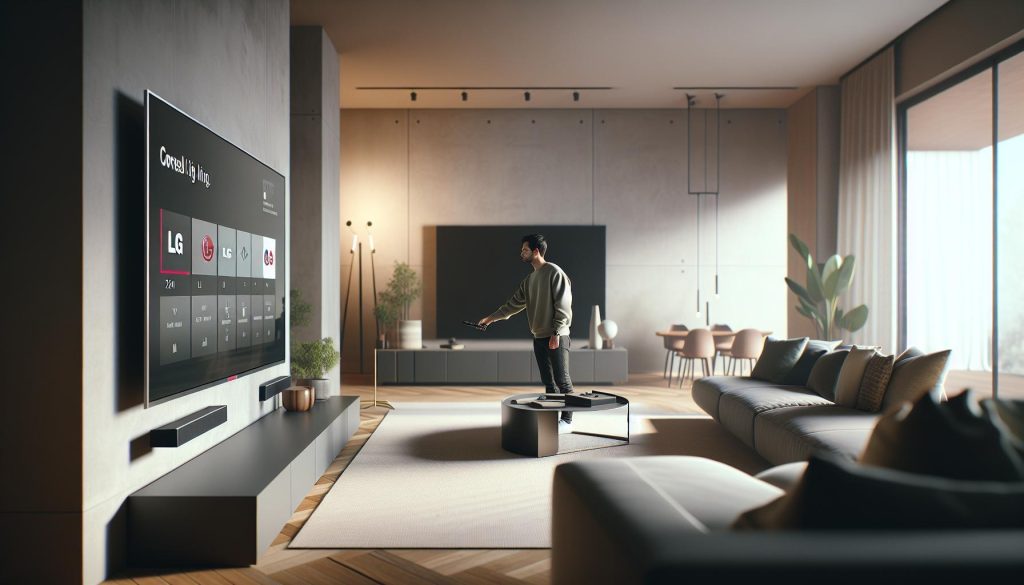
¿Te has encontrado con el problema de no poder instalar Movistar en tu TV LG? No estás solo. Muchos usuarios experimentan frustraciones similares al intentar disfrutar de su contenido favorito. Este artículo te guiará a través de pasos sencillos y efectivos para resolver este inconveniente. Desde problemas de conectividad hasta errores comunes, te proporcionaremos las instrucciones necesarias para que puedas volver a disfrutar de tus series y películas sin contratiempos. Así que, respira hondo y sigue leyendo: ¡tú puedes solucionar esto!
No Puedo Instalar Movistar en TV LG: Soluciones Comunes
Instalar Movistar en tu TV LG debería ser un proceso sencillo, pero a veces pueden surgir obstáculos inesperados. Si te encuentras en la situación de no poder instalar la aplicación, no te preocupes, hay varias soluciones comunes que puedes intentar para resolver este inconveniente. Lo primero que debes hacer es verificar que tu TV LG esté conectada a Internet, ya sea mediante WiFi o cable HDMI. Una conexión inestable puede provocar fallos durante la instalación.
Pasos para Solucionar Instalación
- Reinicia tu TV: Apaga tu TV y desconéctala de la electricidad durante unos minutos. Luego, vuelve a encenderla y prueba de nuevo.
- Verifica tu Conexión a Internet: Asegúrate de que tu red WiFi esté funcionando correctamente. Intenta acceder a otras aplicaciones para confirmar la conexión.
- Reinstala la Aplicación Movistar: Si ya has instalado la aplicación y no funciona, desinstálala y vuelve a descargarla desde la tienda de aplicaciones de LG.
- Actualiza el Software del Televisor: Asegúrate de que tu TV tenga el software más reciente. Ve al menú de ajustes, busca la opción de actualización y sigue las instrucciones.
Si después de estos pasos todavía tienes problemas, podría ser útil comprobar el manual del usuario de tu modelo específico de TV LG o consultar la página oficial de soporte de Movistar para códigos de error específicos. En algunos casos, lo mejor es contactar al servicio técnico para obtener ayuda adicional.
Recuerda, la frustración es normal cuando la tecnología no responde como debería, pero siguiendo estos pasos, estarás más cerca de disfrutar de tu contenido favorito en Movistar. ¡Tú puedes hacerlo!
Verificación de Conexiones: HDMI y WiFi
Para disfrutar del contenido de Movistar en tu TV LG, es fundamental asegurarte de que tus conexiones estén correctamente configuradas. Tanto el cable HDMI como la conexión WiFi juegan un papel crucial en el funcionamiento óptimo de la aplicación. Un fallo en cualquiera de estas conexiones puede interrumpir la instalación o el acceso a la plataforma, dejando la pantalla en negro o mostrando mensajes de error.
Verificar el Cable HDMI
Si estás usando un cable HDMI, empieza por revisar que esté conectado de manera segura tanto a tu TV LG como a tu dispositivo fuente (como un decodificador, laptop o consola de videojuegos). Asegúrate de que no haya dobleces o daños en el cable, ya que estos pueden afectar la señal. Para una mejor experiencia, utiliza un cable de calidad que soporte las últimas especificaciones.
Probar la Conexión WiFi
Si prefieres usar la conexión WiFi, verifica que tu TV esté conectado a la red correcta. Aquí te dejo los pasos:
- Accede a la configuración de red: En tu TV, ve al menú de “Configuración” y selecciona “Red”. Asegúrate de que el WiFi esté habilitado.
- Selecciona tu red: Busca tu red entre las disponibles y conéctate a ella. Asegúrate de ingresar correctamente la contraseña.
- Realiza una prueba de conexión: Muchos modelos de TV LG tienen la opción de verificar la conexión a internet. Hazlo para asegurarte de que la conexión es estable.
En caso de que experimentes problemas, intenta reiniciar el router. Desenchúfalo de la corriente, espera unos segundos y vuelve a conectarlo. Esto puede resolver cualquier problema de conexión temporal, dándole un nuevo impulso a tu red.
Recuerda, si luego de estos pasos continúas encontrando dificultades, es mejor consultar el manual de tu TV o la página de soporte de Movistar para obtener orientación específica sobre códigos de error. Con paciencia y siguiendo estos consejos, pronto estarás disfrutando de tus programas y películas sin contratiempos. ¡Tú puedes hacerlo!
Configuración Inicial de Movistar en TV LG
Configurar correctamente Movistar en tu TV LG es clave para disfrutar de tu contenido favorito sin complicaciones. Al dar los primeros pasos, asegúrate de seguir estos consejos cuidadosamente. Una instalación adecuada no solo garantiza un mejor rendimiento, sino que también evita frustraciones futuras.
Para iniciar el proceso, primero debes asegurarte de que tu TV LG esté conectada a internet. Si estás utilizando un cable HDMI, verifica que esté conectado firmemente tanto en el puerto HDMI de tu televisión como en el dispositivo que estás utilizando para acceder a Movistar, como un decodificador o consola. Si prefieres conectarte a través de WiFi, sigue estos pasos:
- Accede a la configuración de tu TV: Pulsa el botón de “Inicio” en tu control remoto y navega hasta “Configuración”.
- Conéctate a una red: Selecciona “Red” y elige “Configuración de red”. Escoge tu red WiFi de la lista y escribe la contraseña si es necesario.
- Verifica la conexión: Asegúrate de que la conexión sea estable realizando una prueba de red disponible en la configuración.
Una vez asegurada la conexión, es hora de instalar la aplicación de Movistar. Dirígete a la tienda de aplicaciones de tu TV LG. Busca “Movistar” en la sección de aplicaciones y selecciona “Instalar”. Dependiendo de tu modelo de TV, el tiempo de instalación puede variar, pero es un proceso sencillo que no debería tomar más de unos minutos.
Asegúrate de iniciar sesión en tu cuenta de Movistar con tus credenciales correctas después de la instalación. Si no tienes una cuenta, tendrás que registrarte a través del sitio web de Movistar antes de poder utilizar la aplicación.
Si, tras estos pasos, encuentras que la aplicación no funciona como debería o que experimentas problemas con la imagen y el sonido, revisa nuevamente tus conexiones HDMI y WiFi. En caso de que los problemas persistan, consulta el manual de usuario de tu TV o la sección de soporte en el sitio de Movistar para obtener ayuda específica. ¡Recuerda que puedes superar estos inconvenientes y disfrutar de tus programas en poco tiempo!
Resolución de Problemas de Imagen en Movistar
Si al intentar ver contenido en Movistar en tu TV LG te enfrentas a problemas de imagen, no te preocupes, es un inconveniente común que tiene soluciones efectivas. Muchos usuarios experimentan desde pantallas negras hasta imágenes distorsionadas. Aquí te ofrecemos algunos pasos sencillos que puedes seguir para resolver estos problemas, permitiéndote volver a disfrutar de tu programación sin demoras.
Primero, verifica que el cable HDMI esté bien conectado. Un mal contacto puede causar errores de imagen. Desenchufa el cable y vuelve a enchufarlo en ambos extremos: en la TV y en el dispositivo que estés utilizando para acceder a Movistar, como un decodificador. Asegúrate de que hayas seleccionado la entrada correcta en tu TV. Si estás utilizando un dispositivo alternativo, como un Chromecast, asegúrate también de que esté correctamente configurado.
En segundo lugar, prueba ajustar la resolución de la imagen en la configuración de tu TV. A veces, una resolución incompatibles puede causar que aparezcan imágenes borrosas o pixeladas. Accede al menú de configuración, dirígete a “Imagen” y ajusta la resolución a la recomendada para tu modelo de TV LG. Generalmente, una resolución de 1080p es ideal, pero si tu televisión soporta 4K y estás utilizando un contenido compatible, selecciona esa opción.
Si después de realizar estos ajustes sigues enfrentando problemas, considera reiniciar tanto tu TV como el dispositivo que estás utilizando para acceder a Movistar. A menudo, un reinicio puede resolver errores temporales que afectan la visualización. Desconecta ambos dispositivos (TV y decodificador) de la corriente durante al menos 30 segundos antes de volver a encenderlos.
En caso de que la pantalla continúe mostrando problemas de imagen, como parpadeos o falta de color, puede ser útil actualizar el firmware de tu TV. Esto puede hacerse accediendo a la configuración, buscando la opción de “Actualizar software” y siguiendo las instrucciones que aparecen en pantalla. Mantener tu TV actualizado es fundamental para asegurar la compatibilidad con aplicaciones como Movistar.
Recuerda que la mayoría de los problemas de imagen suelen ser fáciles de solucionar con estos pasos. Sin embargo, si después de intentar todas estas soluciones sigue sin funcionar correctamente, considerar contactar al soporte técnico de Movistar o al servicio de atención al cliente de LG puede ser la mejor opción. Ellos están capacitados para ayudarte a resolver problemas específicos de tu dispositivo. ¡No te desanimes, puedes solucionar esto!
Arreglar Problemas de Sonido en TV LG
Cuando te sientas frustrado por problemas de sonido en tu TV LG mientras intentas disfrutar de Movistar, es importante recordar que muchos usuarios enfrentan el mismo inconveniente. A menudo, los problemas de audio pueden parecer complicados, pero con algunos pasos sencillos puedes restaurar el sonido y regresar a tu programación favorita. Aquí te presentamos soluciones prácticas que puedes seguir.
En primer lugar, verifica que el volumen de tu TV no esté silenciado o muy bajo. A veces, un simple error de ajuste puede ser la causa. Asegúrate de que el control remoto esté funcionando correctamente; intenta usar los botones de volumen en el propio televisor para descartar que el control esté defectuoso. También es útil revisar la salida de audio: si tienes dispositivos de sonido externo, como una barra de sonido o un sistema de altavoces, asegúrate de que estén correctamente conectados y seleccionados como fuente de audio en la configuración de tu TV.
Si el problema persiste, considera realizar los siguientes pasos:
- Accede al menú de Configuración de tu TV LG y dirígete a Audio. Aquí, asegúrate de que la opción de Audio Digital esté configurada correctamente, especialmente si utilizas un sistema de sonido externo.
- Prueba cambiar el modo de sonido. Algunas TVs tienen preajustes de audio como Estándar, Música o Cine. Cambiar entre ellos puede resolver problemas temporales de audio.
- Intenta realizar un Reinicio de fábrica. Esto restablecerá todos los ajustes de tu TV y puede solucionar problemas configuracionales que afecten el sonido. Accede a Configuración, luego a Soporte y selecciona Restablecer a valores de fábrica.
Si aún no escuchas sonido, verifica si hay actualizaciones de software disponible para tu TV LG. Mantener tu televisión actualizada es crucial para asegurar la compatibilidad con aplicaciones como Movistar. Ve a Configuración, luego a Actualización de software para buscar la última versión disponible.
Recuerda que es normal sentir frustración cuando la tecnología no funciona como debería, pero con paciencia y estos sencillos pasos, lograrás resolver la mayoría de los problemas de sonido en tu TV LG. Si después de todo esto sigues sin audio, podría ser útil contactar a la asistencia técnica de LG o Movistar, donde conseguirás apoyo especializado. ¡No te desanimes, tú puedes hacerlo!
Errores Comunes de Instalación y Sus Soluciones
Al enfrentarte a la instalación de la aplicación Movistar en tu televisor LG, es común encontrar errores que pueden ser frustrantes. Sin embargo, la buena noticia es que muchos de estos problemas tienen soluciones simples que puedes aplicar fácilmente. Lo importante es mantener la calma y seguir algunos pasos básicos para resolver los inconvenientes.
Uno de los errores más frecuentes es el de conexión a internet. Si tu televisor muestra una pantalla de error relacionada con la red, empieza por comprobar la conexión WiFi. Asegúrate de que tu televisor esté dentro del alcance de la señal y que la red WiFi esté activa. Aquí hay algunos pasos que puedes seguir si te encuentras con este problema:
- Verifica que tu router esté encendido y funcionando.
- Accede al menú de Configuración en tu televisor, dirígete a Red y selecciona Conexión WiFi. Asegúrate de que estás conectado a la red correcta.
- Si la conexión muestra un error, intenta reiniciar tanto el televisor como el router.
Otro problema común es el de los códigos de error durante la instalación de la aplicación. Los errores pueden variar y estar relacionados con la versión de software de tu televisor o la compatibilidad de la misma. Si te aparece un código de error, consulta en línea o en el manual del usuario de Movistar para encontrar una solución específica. Generalmente, la actualización del software del televisor puede resolver muchos problemas de compatibilidad. Para actualizar, sigue estos pasos:
- Ve a Configuración y selecciona Actualización de software.
- Busca actualizaciones y sigue las instrucciones para instalar la última versión.
Por último, si experimentas problemas de imagen como una pantalla negra o imágenes distorsionadas, es crucial revisar la conexión HDMI si estás utilizando un dispositivo externo. Verifica que el cable esté bien conectado y no presente daños. Puedes probar con otro puerto HDMI o incluso con un cable diferente para asegurarte de que no sea un problema de hardware.
Recuerda, estos pasos son solo sugerencias iniciales y cada situación puede requerir un enfoque diferente. Si después de intentar estas soluciones sigues teniendo problemas, no dudes en contactar con el servicio de asistencia técnica de Movistar o LG para aconsejarte de manera más específica. ¡No te desanimes, siempre hay una solución!
Cómo Reiniciar tu TV LG Correctamente
Reiniciar tu televisor LG puede parecer una tarea simple, pero es un paso esencial para solucionar muchos problemas comunes, especialmente al instalar aplicaciones como Movistar. Un reinicio puede ayudar a refrescar el sistema y resolver errores temporales que podrían estar afectando tu experiencia de visualización. Si te encuentras ante la pantalla de error o cualquier inconveniente con la app de Movistar, aquí te explico cómo hacerlo correctamente.
Para reiniciar tu televisor LG, sigue estos pasos sencillos:
- Apaga el televisor: Utiliza el control remoto para apagar tu televisor. Asegúrate de que la luz de encendido se apague completamente.
- Desconéctalo: Desenchufa el cable de alimentación del tomacorriente. Esto es importante para asegurarte de que se elimine cualquier residuo de energía.
- Espera unos minutos: Deja el televisor desconectado durante al menos 2-3 minutos. Esto permite que todos los componentes eléctricos se descarguen por completo.
- Vuelve a conectar: Conéctalo nuevamente a la corriente y enciéndelo con el control remoto.
Este proceso de reinicio básico es efectivo para resolver problemas de conexión, aplicaciones que no responden e incluso fallos en la imagen o el sonido. Es recomendable hacerlo antes de intentar soluciones más complicadas, ya que con frecuencia es suficiente para restaurar la funcionalidad de tu televisor.
Si después de reiniciar tu televisor sigues teniendo problemas para instalar la aplicación Movistar, considera verificar si hay actualizaciones de software disponibles o contactar el servicio de asistencia técnica de LG. Tener tu televisor actualizado puede prevenir conflictos con aplicaciones nuevas y mejorar la compatibilidad general. Recuerda, estás un paso más cerca de disfrutar de tus programas y películas favoritas, solo toma un momento para reiniciar y ver si eso ayuda. ¡Tú puedes hacerlo!
Actualizar el Software de tu TV LG
es un paso crucial para garantizar que todas las aplicaciones funcionen correctamente, incluida la app de Movistar. Un software desactualizado puede causar incompatibilidades y errores al intentar instalar o usar aplicaciones. A menudo, los usuarios no son conscientes de que una simple actualización puede resolver problemas frustrantes. Sigue estos pasos para asegurarte de que tu TV LG esté al día:
Paso a Paso para Actualizar tu TV LG
- Accede al menú de configuración: En tu control remoto, presiona el botón de “Configuración” (puede parecer un engranaje) para abrir el menú de opciones.
- Selecciona “Todas las configuraciones”: Una vez en el menú, busca la opción para acceder a todas las configuraciones. Esto te llevará a un menú más detallado.
- Ve a “Soporte”: Busca la sección denominada “Soporte” o “Actualizaciones de software”. Este es el lugar donde podrás ver si hay actualizaciones disponibles.
- Elige “Actualización de software”: Dentro del menú de soporte, selecciona la opción que dice “Actualización de software”.
- Busca actualizaciones: Tu televisor comenzará a buscar actualizaciones disponibles. Si encuentra una actualización, aparecerá una opción que dice “Actualizar”.
- Inicia la actualización: Haz clic en “Actualizar” y sigue las instrucciones en pantalla. Es posible que tu televisor se reinicie durante este proceso.
- Confirma la instalación: Una vez que la actualización esté completa, asegúrate de que el software se haya instalado correctamente y reinicia tu TV si es necesario.
Consejos Adicionales
- Conexión a Internet: Asegúrate de que tu TV esté conectado a Internet. Sin conexión, no podrás descargar actualizaciones.
- Espacio Suficiente: Verifica que tengas espacio suficiente en la memoria de tu televisor. Si está lleno, elimina aplicaciones no utilizadas o contenido que ya no necesites.
¿Qué Hacer si la Actualización No Funciona?
Si después de intentar actualizar el software sigues teniendo problemas, como la imposibilidad de instalar Movistar, considera:
- Reiniciar el Televisor: A veces, un simple reinicio puede solucionar problemas de actualización.
- Consultar el Manual del Usuario: Revisa el manual del usuario de tu TV LG para detalles específicos sobre modelos y actualizaciones.
- Contactar Soporte Técnico: Si los problemas persisten, no dudes en contactar al servicio de atención al cliente de LG para obtener ayuda especializada.
Actualizar tu TV LG puede parecer una tarea técnica, pero ¡tú puedes hacerlo! Siguiendo estos pasos, no solo mejorarás la experiencia de visualización, sino que también facilitarás la instalación y el uso de la aplicación de Movistar. ¡Buena suerte!
Ajustes de Configuración de la App Movistar
Configuraciones adecuadas pueden marcar la diferencia entre disfrutar de tus programas favoritos y enfrentarte a errores frustrantes al intentar usar la app de Movistar en tu TV LG. Existen ajustes específicos que, si se configuran correctamente, pueden mejorar tu experiencia, asegurando que la instalación y uso de la aplicación se realicen sin contratiempos.
Para empezar, asegúrate de que tu TV esté correctamente conectada a Internet, ya sea a través de una conexión WiFi estable o mediante un cable Ethernet. Una conexión débil o inestable puede causar problemas de carga e incluso fallos en las funcionalidades de la app. Para verificar la conexión:
- Accede al menú de “Configuración” de tu TV.
- Selecciona “Conexión” o “Red” para revisar el estado de tu conexión actual.
- Si estás utilizando WiFi, asegúrate de que la señal sea fuerte y que estés conectado a la red correcta.
Después de confirmar la conectividad, asegúrate de que la app de Movistar esté actualizada. Una versión desactualizada podría no funcionar correctamente, provocando errores al intentar acceder a su contenido. Puedes actualizar la app desde la tienda de aplicaciones de tu TV:
- Dirígete a la tienda de aplicaciones en tu TV LG.
- Busca “Movistar” y selecciona la opción de actualizar si está disponible.
Además, revisa los permisos de la app de Movistar. A veces, las aplicaciones requieren permisos específicos para acceder a funciones de tu TV, como la memoria o la ubicación. Esto es lo que puedes hacer:
- Ve a “Configuración” y luego a “Aplicaciones”.
- Selecciona “Movistar” y verifica los permisos. Asegúrate de que estén activados para el buen funcionamiento de la app.
Si después de todos estos ajustes sigues enfrentando problemas, considera realizar un reinicio de la app o del mismo televisor. A veces, un reinicio puede resolver inconvenientes temporales de software que estén causando interrumpciones. Reiniciar es sencillo:
- Apaga tu TV y desconéctalo de la corriente durante unos minutos.
- Vuelve a encenderlo y prueba nuevamente la app de Movistar.
Con estos ajustes, estarás más cerca de disfrutar de tus series y películas sin interrupciones. Si lo has intentado todo y aún enfrentas problemas, puede ser buena idea contactar al servicio técnico de Movistar para obtener apoyo especializado. Mantén la calma, ¡tú puedes resolverlo!
Alternativas: Otras Formas de Acceder a Movistar
Si te encuentras con dificultades para instalar la aplicación de Movistar en tu TV LG, no te preocupes, hay múltiples alternativas que pueden facilitarte el acceso al contenido que deseas disfrutar. Existen diferentes métodos para acceder a Movistar sin necesidad de la aplicación específica en tu televisor, lo que te permitirá seguir disfrutando de tus programas y películas favoritas.
Una posibilidad es utilizar un dispositivo de streaming, como un Chromecast, Amazon Fire Stick o un Roku. Estos dispositivos se conectan a un puerto HDMI de tu TV y permiten transmitir contenido directamente desde tu móvil o tablet. Para usar esta opción:
- Conecta el dispositivo de streaming a un puerto HDMI disponible en tu TV LG.
- Asegúrate de que tu dispositivo y tu TV estén conectados a la misma red WiFi.
- Descarga la aplicación de Movistar en tu móvil y abre el contenido que deseas ver.
- Selecciona el ícono de “cast” o “transmitir” en la aplicación y elige tu televisor.
Otra opción es acceder a Movistar a través de un navegador web. Si tu TV LG tiene un navegador integrado, puedes visitar el sitio web de Movistar y registrarte. Aunque la experiencia puede no ser tan fluida como con la aplicación, es una solución válida si ninguna otra opción está disponible. Aquí tienes cómo hacerlo:
- Abre el navegador web en tu TV.
- Ingresa la URL de Movistar en la barra de direcciones.
- Inicia sesión con tus credenciales.
- Disfruta del contenido directamente desde el navegador.
Asimismo, si tienes otros dispositivos compatibles como una consola de videojuegos (PS4, Xbox One), puedes descargar la aplicación de Movistar en ellos y disfrutar de los contenidos en tu televisor de forma sencilla. La conexión sigue siendo a través de HDMI, lo que garantiza una buena calidad de imagen y sonido.
No olvides que si esos métodos no funcionan, siempre puedes contactar con el soporte técnico de Movistar. Recuerda que no estás solo en esto y que existen soluciones. Con paciencia y un poco de exploración, pronto estarás disfrutando de tus programas favoritos sin interrupciones. ¡Tú puedes hacerlo!
Consejos para Optimizar el Rendimiento de la TV LG
Para disfrutar al máximo de tu TV LG y optimizar su rendimiento, es fundamental seguir ciertos consejos prácticos que pueden mejorar la calidad de imagen y sonido, así como la velocidad de las aplicaciones. En general, una buena configuración y mantenimiento preventivo pueden hacer una gran diferencia en tu experiencia de visualización.
1. Verifica la conexión a Internet
La mayoría de los problemas de rendimiento en los televisores inteligentes se deben a conexiones a Internet inadecuadas. Asegúrate de que tu TV esté conectado a una red WiFi estable y de alta velocidad. Para ello:
- Coloca el router cerca de la TV para mejorar la señal.
- Si es posible, usa una conexión por cable Ethernet, que generalmente es más estable que WiFi.
- Evita que otros dispositivos consuman ancho de banda al mismo tiempo que utilizas Movistar.
2. Actualiza el software de tu TV
Mantener el software de tu TV LG actualizado es crucial para que funcione de manera óptima. Revisa si hay actualizaciones disponibles siguiendo estos pasos:
- Ve a Configuraciones en tu TV.
- Selecciona Todo y después Acerca de este TV.
- Haz clic en Buscar actualizaciones de software y sigue las instrucciones.
3. Ajustes de imagen y sonido
Configura correctamente los ajustes de imagen y sonido para disfrutar de una experiencia de visualización superior. Puedes probar diferentes modos de imagen (como “Cine” o “Juego”) para ver cuál te gusta más. Para ajustar el sonido:
- Ve a la opción de Sonido en el menú de configuración.
- Ajusta los ecualizadores y prueba diferentes modos (películas, música, etc.) para mejorar la calidad del audio.
4. Limpieza y mantenimiento
Un mantenimiento regular puede prevenir muchos problemas. Asegúrate de limpiar la pantalla y los puertos de conexión regularmente para evitar la acumulación de polvo. Además:
- Reinicia tu TV al menos una vez a la semana para liberar memoria y mantener el rendimiento.
- Desconecta la TV durante unos minutos cada ciertos meses para ayudar a refrescar los componentes internos.
Implementando estos consejos, te asegurarás de que tu TV LG esté en las mejores condiciones posibles para disfrutar de Movistar y todo su contenido sin interrupciones. Recuerda, si después de seguir estos pasos aún tienes problemas, no dudes en consultar con el soporte técnico para obtener ayuda adicional. ¡Tú puedes hacerlo!
Cuándo Consultar Asistencia Técnica para Movistar
Cuando tu TV LG no está funcionando con Movistar, puede ser frustrante, y es normal sentirse abrumado. Sin embargo, antes de contactar a asistencia técnica, asegúrate de que realmente necesitas su ayuda. Aquí hay algunos escenarios que indican cuándo es recomendable consultar con un profesional:
Problemas Persistentes
Si después de seguir las soluciones habituales, como verificar conexiones HDMI o WiFi, tu TV sigue sin funcionar adecuadamente con la aplicación de Movistar, es hora de buscar ayuda. Esto incluye situaciones como:
- Pantalla negra persistente al intentar acceder a la app.
- Errores de instalación que no desaparecen a pesar de reinstalar la aplicación.
- Fallas en la conexión a internet específicas de la app Movistar y no de otros servicios.
Códigos de Error
Si recibes un código de error específico al intentar acceder a Movistar, anótalo. Estos códigos pueden proporcionar información valiosa que el equipo técnico puede utilizar para solucionar tu problema rápidamente. Por ejemplo, un código como “Error 504” puede indicar problemas de conexión que requieren intervención técnica.
Fallos en el Hardware
Algunos problemas pueden estar relacionados con el hardware de tu TV LG. Si observas síntomas como luces parpadeantes (por ejemplo, “luz roja parpadeante”), es posible que necesites asistencia técnica para verificar el estado físico del televisor. Esto incluye:
- Inconsistencias en la imagen, como distorsión o congelamiento.
- Ruidos extraños que provienen de los altavoces.
Cuando el Tiempo es Esencial
Si planeas ver un evento importante y el problema persiste, no dudes en buscar asistencia técnica. A veces, una resolución rápida puede marcar la diferencia entre perderte un partido o disfrutar de una maratón de tus series favoritas. Recuerda que buscar ayuda no es un signo de debilidad, sino una decisión inteligente para optimizar tu tiempo y disfrutar del contenido que amas.
Al final del día, no estás solo en esto, y el equipo de soporte está allí para ayudarte a volver a ver tus programas y películas sin inconvenientes. ¡Tú puedes hacerlo!
Preguntas y Respuestas
Q: ¿Por qué no puedo encontrar la app de Movistar en mi TV LG?
A: Si no puedes encontrar la app de Movistar, asegúrate de que tu TV LG es compatible y tiene acceso a la tienda de aplicaciones. También verifica tu conexión a Internet. Si estás usando un modelo antiguo, considera actualizar el software o contactar al soporte técnico para confirmar la disponibilidad de la app.
Q: ¿Cuál es la configuración mínima de internet para usar Movistar en TV LG?
A: Para una experiencia óptima con Movistar en tu TV LG, necesita una conexión a Internet de al menos 6 Mbps. Para streaming en alta definición, se recomienda una velocidad de 10 Mbps o más. Verifica tu conexión y considera un reinicio del router si experimentas problemas.
Q: ¿Cómo reiniciar la aplicación Movistar en mi TV LG?
A: Para reiniciar la app de Movistar, presiona el botón “Home” en tu control remoto, selecciona la app de Movistar y ciérrala. Luego, vuelve a abrirla. Esto puede solucionar problemas temporales y mejorar el rendimiento. Aprende más sobre el reinicio de tu TV LG en nuestra guía.
Q: ¿Qué hacer si la app de Movistar no se actualiza en mi TV LG?
A: Si la app de Movistar no se actualiza, verifica tu conexión a Internet. Luego, dirígete a la tienda de aplicaciones y busca actualizaciones manualmente. También puedes intentar reiniciar la TV LG o verificar si hay actualizaciones de software en el menú de configuración.
Q: ¿Cómo comprobar la compatibilidad de mi TV LG con Movistar?
A: Para comprobar si tu TV LG es compatible con Movistar, consulta la documentación del dispositivo o el sitio web del fabricante. Busca la sección de aplicaciones preinstaladas o disponibles. Si tu modelo es más antiguo, podría no ser compatible y necesitarás un dispositivo adicional, como un Chromecast.
Q: ¿Qué error indica que no puedo instalar Movistar en mi TV LG?
A: Si ves un mensaje de error al intentar instalar Movistar, puede ser un problema de espacio insuficiente o una incompatibilidad con el sistema operativo. Intenta liberar espacio eliminando aplicaciones innecesarias o revisa si tu software requiere una actualización.
Q: ¿Movistar está disponible en todos los modelos de TV LG?
A: No, Movistar no está disponible en todos los modelos de TV LG. Generalmente, los modelos más recientes tienen acceso a esta aplicación. Verifica las especificaciones de tu TV en el sitio de Movistar o en la tienda de aplicaciones de tu dispositivo.
Q: ¿Es posible usar Movistar sin una suscripción activa?
A: No, necesitarás una suscripción activa a Movistar para usar la app en tu TV LG. Sin embargo, algunos servicios pueden ofrecer contenido gratuito o pruebas de suscripción. Contacta a Movistar para más detalles sobre las opciones de suscripción.
Reflexiones finales
Ahora que sabes cómo instalar Movistar en tu TV LG, ¡es tiempo de volver a disfrutar de tus series y películas favoritas! Recuerda que si encuentras problemas de conectividad o visualización, tener a la mano los pasos de solución puede hacer la diferencia. Deja tus dudas en los comentarios y comparte tus experiencias; ¡nos encanta escucharte!
Además, si quieres aprender más sobre cómo optimizar tu experiencia visual, te invitamos a leer “Soluciones Comunes para Problemas de Conexión” y “Cómo Configurar Tu TV para Mejorar la Calidad de Imagen”. Estos recursos te ayudarán a sacar el máximo provecho de tu entretenimiento en casa.
No olvides visitar nuestro sitio regularmente para obtener más consejos útiles y actualizaciones tecnológicas. Tu satisfacción es nuestra prioridad, y estamos aquí para ayudarte a disfrutar de la mejor experiencia Movistar en tu hogar. ¡Actúa ahora y vuelve a encender tu TV!
Recibe nuestras últimas guías, noticias y análisis destacados en la Búsqueda de Google y en AI Overviews.


