¿Te has encontrado alguna vez con la frustrante situación de que tu televisión Hisense funciona correctamente en sonido, pero la imagen es un misterio? Este problema es más común de lo que crees y puede arruinar tu experiencia de entretenimiento. No te preocupes, recuperar la imagen es posible y en este artículo te guiaré paso a paso para solucionar este inconveniente. Juntos, exploraremos las causas más comunes de este fallo y cómo puedes restablecer la visualización de tu TV. No solo te daré soluciones claras y sencillas, sino que también te empoderaré para que enfrentes este problema con confianza. ¡Así que sigamos adelante y volvamos a disfrutar de tus programas favoritos sin interrupciones!
Soluciones Rápidas para Pantalla que no Muestra Imagen
Cuando la pantalla de tu TV Hisense se queda en negro pero puedes escuchar el sonido, no te desesperes. Existen diversas soluciones rápidas que puedes intentar antes de buscar asistencia técnica. A menudo, los problemas relacionados con la imagen son simples de resolver si sigues algunos pasos básicos de solución de problemas.
Verifica las Conexiones de Cables HDMI
Asegúrate de que todos los cables estén bien conectados. Desconecta y vuelve a conectar el cable HDMI, asegurándote de que esté en buen estado y firme en ambas conexiones (TV y dispositivo fuente como un reproductor o consola de videojuegos). Si es posible, prueba con otro cable HDMI, ya que los cables dañados pueden ser la causa del problema.
Reinicia tu TV Hisense
Un reinicio rápido puede ayudar a recuperar la imagen. Apaga tu TV y desconéctalo de la corriente durante al menos 60 segundos. Luego, vuelve a conectarlo y enciéndelo. Este simple paso puede restablecer el sistema interno de tu televisor y solucionar errores menores.
Ajustes de Imagen
Es posible que el problema de la pantalla se deba a una configuración incorrecta. Ve a los ajustes de imagen en el menú del televisor y verifica la resolución y el tipo de pantalla. Asegúrate de que estén configurados correctamente. A veces, usar una resolución que no es compatible con tu dispositivo fuente puede causar una falta de imagen.
Verifica la Fuente de Entrada y Selección
Confirma que estás en la entrada correcta. Usa el control remoto para cambiar entre las diferentes fuentes de entrada (HDMI1, HDMI2, AV, etc.) y observa si la imagen aparece. A veces, el televisor puede estar en una entrada que no tiene señal.
Con estos pasos, deberías poder diagnosticar y posiblemente resolver el problema de la pantalla negra en tu TV Hisense. Si después de intentar estas soluciones todavía no ves imagen, puede ser el momento de considerar un restablecimiento a la configuración de fábrica o contactar al soporte técnico para una revisión más detallada.
Verifica los Conexiones de Cables HDMI
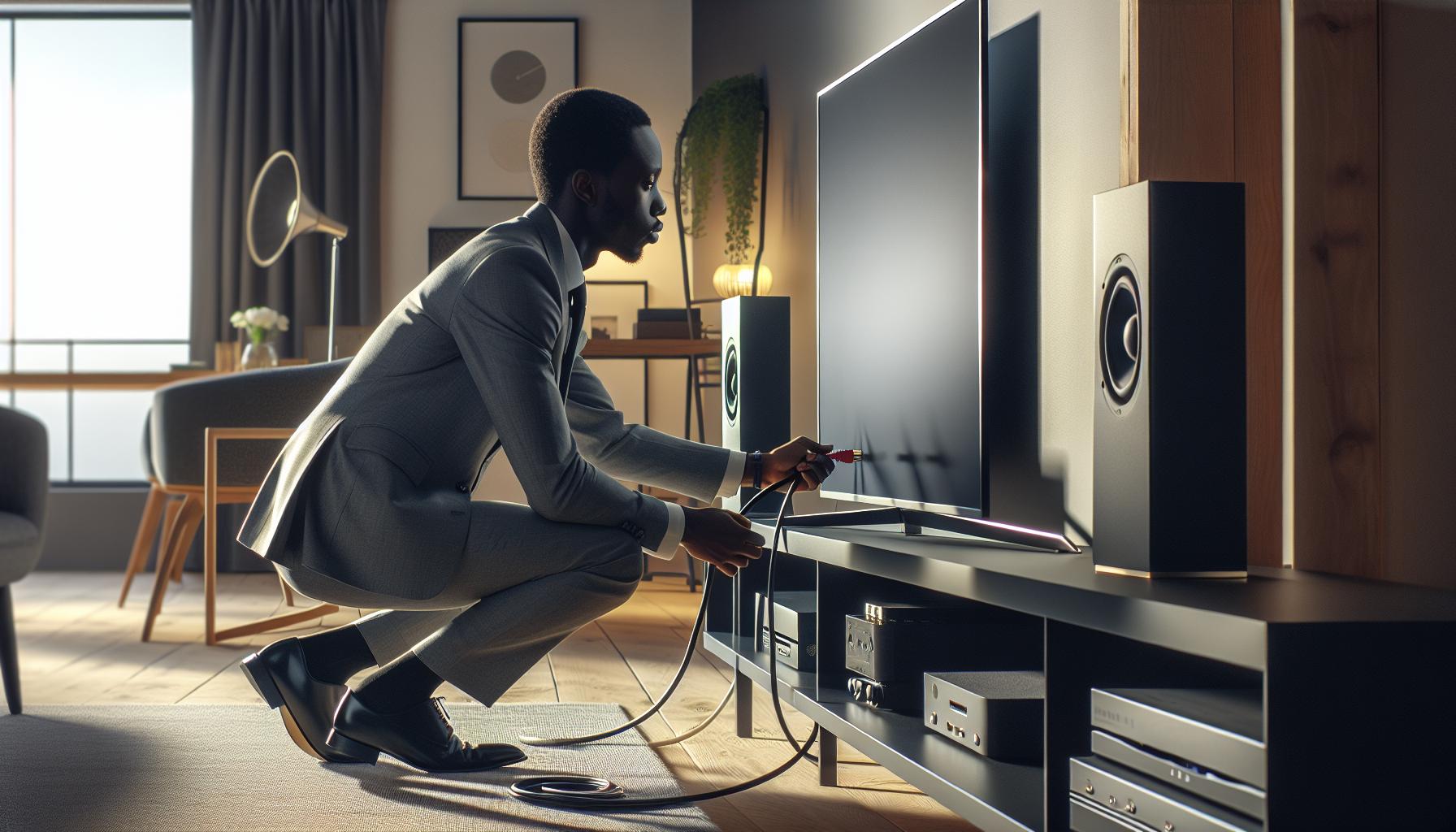
Cuando la pantalla de tu televisor Hisense muestra una pantalla negra pero aún puedes escuchar el sonido, un problema frecuente puede estar relacionado con las conexiones de los cables HDMI. Estos cables son esenciales para transmitir tanto la imagen como el sonido desde tus dispositivos a tu televisor. Si hay un error en la conexión, es posible que no logres ver nada en la pantalla. A continuación, te presento algunos pasos simples para verificar estas conexiones y recuperar tu imagen.
Primero, asegúrate de que todos los cables HDMI estén perfectamente conectados. Es recomendable que sigas estos pasos:
- Desconecta y vuelve a conectar: Toma el cable HDMI que conecta tu televisor a la fuente y desconéctalo de ambos extremos (televisor y dispositivo fuente, como un reproductor o consola). Luego, espera unos segundos antes de volver a conectarlo firmemente.
- Inspecciona visualmente: Revisa el cable en busca de señales de daños, como cortes o torceduras. Un cable HDMI dañado puede provocar problemas de transmisión de datos, resultando en una ausencia de imagen.
- Prueba con otro cable: Si tienes un cable HDMI adicional a mano, cámbialo temporalmente. Esto puede ayudar a determinar si el problema está relacionado con el cable original.
- Asegúrate de que la entrada esté seleccionada correctamente: Utiliza el control remoto para asegurarte de que el televisor está configurado en la entrada HDMI correcta. A veces, el televisor se queda en una entrada diferente que no está transmitiendo señales.
Realizando estos pasos simples, puedes diagnosticar si el problema de la pantalla negra se debe a un fallo en la conexión del cable HDMI. Es un procedimiento fácil que puede ahorrar tiempo y frustración. Si, después de verificar las conexiones, el problema persiste, podría ser necesario explorar otras opciones o contactar al soporte técnico. Recuerda, es importante tener paciencia y seguir cada paso con cuidado. ¡Tú puedes hacerlo!
Reinicia tu TV Hisense para Recuperar Imagen
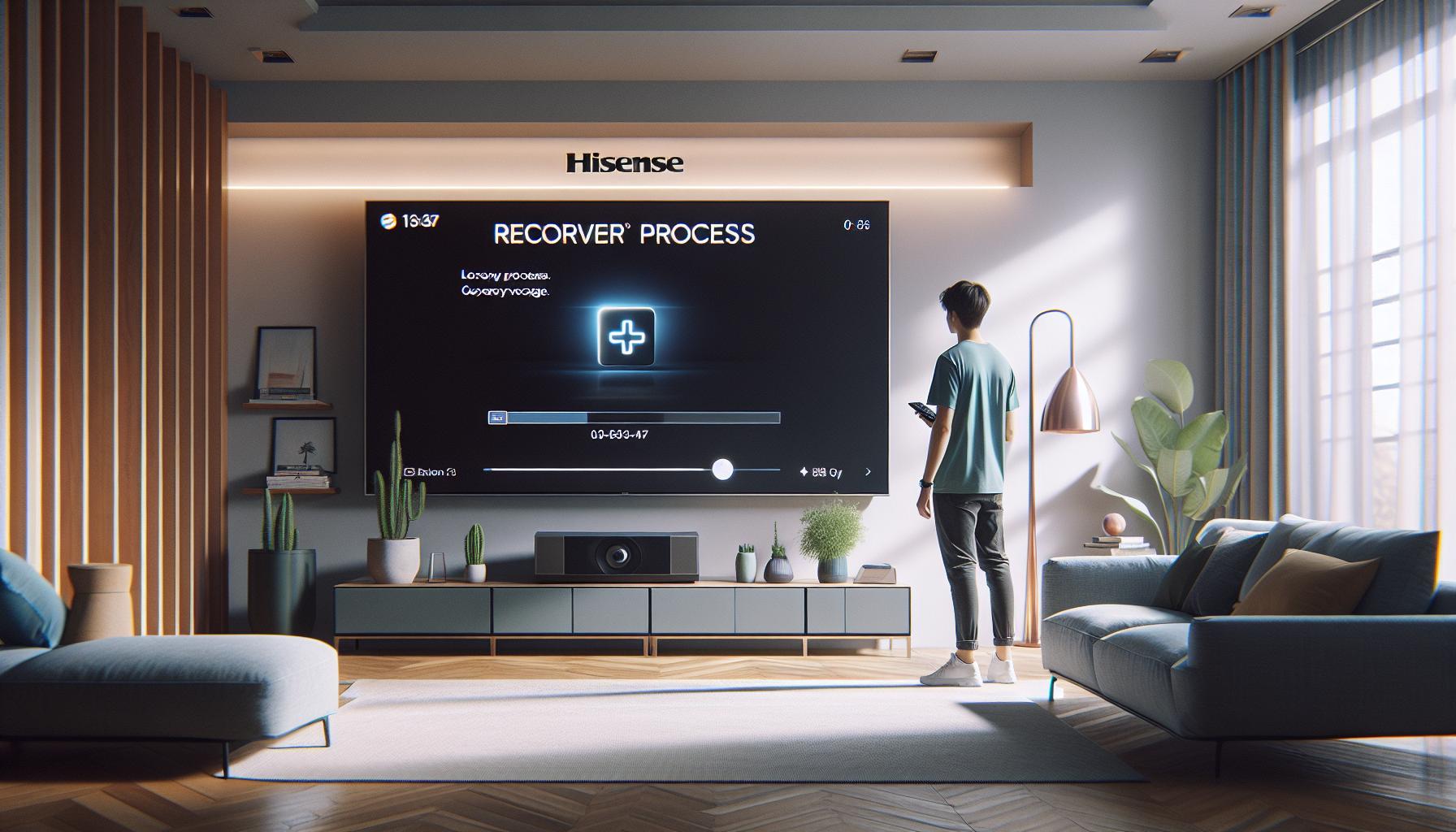
A veces, el simple acto de reiniciar tu televisor puede resolver problemas complejos. Si tu televisor Hisense reproduce sonido pero la pantalla permanece en negro, un reinicio puede ayudarte a recuperar la imagen rápidamente. Esto es especialmente útil cuando el problema no parece estar relacionado con las conexiones o los cables.
Para reiniciar tu TV, sigue estos pasos sencillos:
- Apagar el televisor: Usa el control remoto para apagar el televisor. Asegúrate de que la luz de encendido se apague por completo. Si el televisor no responde al control remoto, puedes apagarlo directamente desde el botón de encendido.
- Desconectar de la corriente: Una vez apagado, desconecta el cable de alimentación del enchufe. Esto es fundamental ya que garantiza que se hace un reinicio completo del sistema.
- Esperar: Deja el televisor desconectado durante al menos 30 segundos. Este paso permite que cualquier carga residual se disipe y ayuda a reiniciar correctamente los componentes internos.
- Volver a conectar: Conecta de nuevo el cable de alimentación al enchufe y enciende el televisor. Espera unos momentos mientras el sistema se reinicia.
Si después de seguir estos pasos tu televisor sigue sin mostrar imagen, considera la posibilidad de revisar otros aspectos o contactar al soporte técnico. Reiniciar tu televisor es una solución sencilla pero poderosa, y a menudo, puede ser la respuesta que necesitas para volver a disfrutar de tu contenido favorito. ¡Tú puedes hacerlo!
Ajustes de Imagen: Cambia Resolución y Tipo de Pantalla
Si tu televisor Hisense reproduce sonido pero no muestra imagen, uno de los problemas más comunes puede estar relacionado con la resolución y el tipo de pantalla. Los ajustes incorrectos en estas configuraciones pueden causar que tu televisor no visualice correctamente el contenido, aunque el audio funcione sin problemas. Aquí te presentamos algunos pasos útiles para ajustar la resolución y el tipo de pantalla en tu dispositivo.
Primero, asegúrate de acceder al menú de configuración de tu televisor. Esto se hace generalmente presionando el botón “Menú” en tu control remoto. Una vez dentro, busca la opción llamada “Ajustes” o “Configuración”.
Cambio de Resolución
La resolución de la pantalla es crucial para que tu televisor muestre la imagen de manera adecuada. Puedes hacer lo siguiente:
- Seleccionar ‘Imagen’: Dentro del menú de Ajustes, busca la opción de ‘Imagen’ o ‘Pantalla’.
- Ajustar la Resolución: Aquí encontrarás varias opciones de resolución, como 720p, 1080p o 4K. Elige la que sea compatible con la fuente de entrada que estés utilizando. Si has conectado un dispositivo externo, como un reproductor de Blu-ray o una consola de juegos, asegúrate de que esté configurado para la misma resolución.
- Guardar Cambios: Después de realizar el ajuste, guarda los cambios y revisa si la imagen se ha recuperado.
Tipo de Pantalla
El tipo de pantalla también puede influir en la visualización de la imagen. Si la pantalla está configurada en un modo incorrecto, podrías tener problemas para ver el contenido. Sigue estos pasos:
- Seleccionar ‘Tipo de Pantalla’: Revisa las opciones dentro del menú de ‘Imagen’ que tienen que ver con el tipo de pantalla. Pueden estar etiquetadas como ’16:9′, ‘4:3’, ‘Zoom’ o ‘Vista Completa’.
- Cambiar el Tipo de Pantalla: Selecciona ’16:9′ para la mayoría de los contenidos modernos, que es el formato estándar para HD. Esto asegurará que la imagen se muestre correctamente sin cortes ni deformaciones.
- Aplicar Ajustes: Asegúrate de aplicar cualquier cambio y salir del menú. Esto debería actualizar el formato de la imagen en pantalla.
Si, después de seguir estos pasos, la imagen aún no aparece, puede ser útil revisar las conexiones del cable HDMI u otros componentes. Recuerda que tú puedes resolver este problema, y si los ajustes no funcionan, no dudes en considerar llamar al soporte técnico. ¡Tú puedes hacerlo!
Solucionar Problemas con el Sonido Sin Imagen
Si tu televisor Hisense emite sonido pero no muestra imagen, es comprensible que sientas frustración. Este problema puede surgir de varias razones, y abordarlas de forma sistemática puede ayudarte a resolverlo rápidamente para que puedas disfrutar de tu contenido favorito sin inconvenientes.
Para comenzar, verifica que los cables de conexión estén firmemente insertados en sus respectivas entradas. A veces, un simple movimiento o un mal contacto puede causar que la pantalla se quede en negro, aunque el sonido siga funcionando. Es recomendable desconectar el cable HDMI, revisarlo y volver a conectarlo, o incluso probar con otro cable o puerto disponible si es posible.
Otro paso crucial es observar los indicativos de error en la pantalla. Si notas una luz parpadeante en el televisor, consulta el manual del usuario o busca en línea para identificar qué significa. Algunas luces parpadeantes están relacionadas con problemas de conectividad o configuración que pueden ser resueltos siguiendo unos sencillos pasos. Si la pantalla aún se muestra oscura, intenta reiniciar el televisor desenchufándolo durante al menos 30 segundos antes de volver a encenderlo. Este simple reinicio puede eliminar errores temporales que afecten la función del dispositivo.
Si después de toda esta revisión todavía no aparece la imagen, es posible que debas ajustar la configuración de imagen. Accede al menú de configuración de tu televisor usando el control remoto y busca las opciones de ajuste de imagen. Asegúrate de que no esté configurado en un modo que no se esté utilizando. Configurarlo en ’16:9′ suele ser lo más efectivo para contenidos estándar.
Recuerda, estos problemas pueden ser frustrantes, pero tienes las herramientas y el conocimiento para solucionarlos. Si después de probar estos pasos la imagen sigue sin aparecer, considera llamar al soporte técnico para una asistencia más avanzada. ¡Tú puedes hacerlo!
Errores Comunes en TV Hisense: Códigos de Error
Cuando un televisor Hisense se niega a mostrar imagen, los códigos de error pueden ser una herramienta valiosa para diagnosticar el problema. Cada código indica un mal funcionamiento específico, lo que te permite tomar medidas orientadas a la solución. Comprender estos códigos es crucial para abordar los errores de manera efectiva.
Entre los errores más comunes, encontramos el código HLG (High Level Group), que suele aparecer cuando hay problemas de señal. Este problema puede estar relacionado con la conexión a un determinado canal o fuente de entrada. Si ves este código, intenta cambiar la fuente de entrada o reiniciar el receptor de señal. Cambiar entre el modo de pantalla “Auto” y “16:9” también puede ayudar a resolver problemas de imagen.
Otro código habitual es P1, que indica un mal funcionamiento de la motherboard. Esto puede deberse a problemas internos, y si aparece este error, podría ser necesario realizar una revisión más profunda del televisor. En casos de errores de hardware, como E7, que se refiere a un fallo en el sistema de retroiluminación, considera contactar con un servicio técnico para evitar daños adicionales.
Para ayudarte a identificar estos errores, aquí te dejo un resumen:
| Código de Error | Descripción | Sugerencias de Solución |
|---|---|---|
| HLG | Problemas de señal. | Cambiar fuente de entrada o reiniciar receptor de señal. |
| P1 | Mal funcionamiento de la motherboard. | Consultar un técnico especializado. |
| E7 | Fallo en el sistema de retroiluminación. | Contactar soporte técnico. |
Recuerda, si te enfrentas a estos problemas, no dudes en realizar un diagnóstico a través de los códigos de error antes de intentar reparaciones manuales. La información clara y un enfoque sistemático te permitirán resolver el problema más rápidamente. ¡Tú puedes hacerlo!
Verifica la Fuente de Entrada y Selección
Para disfrutar de tus programas favoritos, es vital asegurarse de que la fuente de entrada de tu televisor Hisense esté correctamente seleccionada. Es común que, después de hacer conexiones o cambios en la configuración, la TV no muestre imagen aunque el sonido esté funcionando perfectamente. Aquí van algunos pasos para revisar y corregir este problema de manera sencilla.
Primero, asegúrate de que el cable HDMI o el cable de conexión correspondiente esté correctamente conectado. Si estás usando un receptor o consola, verifica que los cables estén firmemente insertados tanto en el televisor como en el dispositivo. Después, utilizando tu control remoto, navega hasta la opción de “Fuentes” o “Input” (Entrada) y selecciona la correcta. Por ejemplo, si estás usando un reproductor de Blu-ray conectado por HDMI, asegúrate de que la TV esté en la entrada HDMI correspondiente.
Además, es recomendable realizar lo siguiente:
- Desconectar y volver a conectar: A veces, simplemente desconectar y volver a conectar el cable HDMI o de la fuente puede resolver el problema.
- Prueba con otro cable: Si tienes otro cable HDMI disponible, prueba usarlo, ya que el problema puede estar en un cable dañado.
- Reinicia todos los dispositivos: Apaga la TV y el dispositivo fuente, desconéctalos de la corriente durante unos minutos y luego vuelve a encenderlos.
Cuando todo esto haya sido revisado, verifica si la imagen aparece. Si no, asegúrate de que el dispositivo fuente esté funcionando correctamente (puedes probarlo en otro televisor si es necesario). Recuerda que la frustración es natural en estos casos, pero con paciencia y estos pasos, puedes solucionar el problema. ¡No te desanimes, tú puedes hacerlo! Si después de seguir estos pasos, la imagen sigue sin aparecer, podría ser útil contactar al soporte técnico para recibir ayuda adicional.
Problemas de Conectividad: WiFi y Bluetooth en Televisores
A veces, un televisor puede funcionar perfectamente en términos de sonido, pero la falta de imagen puede atribuirse a problemas de conectividad, especialmente cuando se trata de WiFi y Bluetooth. Es importante tener en cuenta que, en muchos televisores modernos, una conexión inadecuada puede afectar no solo la visualización de contenido en streaming, sino también el rendimiento general del dispositivo.
Para abordar cualquier problema de conectividad, comienza verificando la conexión a Internet. Asegúrate de que tu TV Hisense esté correctamente conectada a tu red WiFi. Puede ser útil seguir estos pasos:
- Verifica la intensidad de la señal: Si la señal WiFi es débil, intenta acercar el router al televisor o utilizar un extensor de red.
- Reinicia el router: Desconectar el router durante 30 segundos y volver a encenderlo puede resolver problemas de conectividad.
- Confirma la configuración de red: En el menú de configuración de tu televisor, asegúrate de que esté conectado a la red correcta.
Si experimentas problemas con la conectividad Bluetooth, como emparejar dispositivos como barras de sonido o controles remotos, aquí tienes algunos pasos a seguir:
- Activa el Bluetooth: Asegúrate de que la opción de Bluetooth esté habilitada en el menú de tu televisor.
- Verifica el dispositivo: Asegúrate de que el dispositivo que intentas conectar también tenga el Bluetooth activado y esté en modo de emparejamiento.
- Desconecta otros dispositivos: A veces, tener demasiados dispositivos emparejados puede causar interferencias. Desempareja dispositivos que no estés utilizando.
Recuerda que la frustración es normal en estos casos, pero cada paso que realices te acerca más a la solución. Si después de seguir estos consejos el problema persiste, podrían ser necesarias pruebas más profundas, como verificar la configuración del proveedor de servicios o buscar asistencia técnica. Tu TV Hisense tiene muchas funciones increíbles, y con algunos ajustes, pronto podrás disfrutar de nuevo de tus programas favoritos con la imagen adecuada. ¡Confía en ti mismo, puedes solucionarlo!
Cómo Restablecer la TV a Configuración de Fábrica
Restablecer tu televisor Hisense a su configuración de fábrica puede parecer un paso drástico, pero a menudo es la solución más efectiva cuando la imagen no se muestra y el sonido sigue funcionando. Este proceso eliminará cualquier configuración errónea y restaurará el televisor a su estado original, lo cual puede resolver el problema de la pantalla en negro. A continuación, te proporciono una guía clara para llevar a cabo este procedimiento.
Primero, asegúrate de tener a la mano el control remoto de tu TV Heisense, ya que necesitarás utilizarlo para navegar por el menú. Sigue estos pasos:
- Acceder al Menú de Configuración: Presiona el botón de “Configuración” (puede ser un ícono de engranaje) en tu control remoto.
- Navegar a “Sistema”: Usa las flechas del control remoto para desplazarte a la opción que dice “Sistema” o “Configuración del sistema”.
- Seleccionar “Restablecer”: Busca la opción que dice “Restablecer a valores de fábrica” o “Restablecer TV” y selecciónala.
- Confirmar el Restablecimiento: El televisor te preguntará si realmente deseas restablecerlo a la configuración de fábrica. Selecciona “Sí” o “Aceptar” para confirmar. Puede que debas ingresar un PIN, generalmente es “0000” o si lo has cambiado, el que configuraste tú.
- Esperar a que se Complete: El televisor se apagará y encenderá de nuevo, donde deberás seguir el asistente de configuración inicial.
Consejos Importantes
- Respalda tus Configuraciones: Si tienes configuraciones importantes, como ajustes de imagen o aplicaciones instaladas, anótalas antes de realizar el restablecimiento, ya que se perderán.
- Verifica Conexiones: Después del restablecimiento, asegúrate de que todos los cables HDMI y otros dispositivos estén correctamente conectados antes de probar la televisión nuevamente.
- Actualización de Software: Una vez restablecido, verifica si hay actualizaciones de software disponibles para asegurarte de que tu TV funcione sin problemas.
Recuerda, restablecer a configuración de fábrica puede resolver problemas complejos de software, pero si después de este proceso la imagen sigue sin aparecer, podría ser una señal de que se requiere asistencia técnica profesional. No te desanimes, tú puedes solucionar estos problemas y, si lo logras, ¡estarás de vuelta disfrutando de tu contenido favorito en poco tiempo!
Actualización de Software: Instala la Última Versión
Actualizar el software de tu televisor Hisense no solo es fundamental para resolver problemas de visualización, como la falta de imagen, sino que también garantiza que tu televisión funcione con todas las últimas mejoras y características. La mayoría de los problemas técnicos pueden ser causados por un software desactualizado, lo cual puede dejar tu televisor con fallos o sin acceso a ciertas aplicaciones.
Para asegurarte de que tu TV esté al día, sigue estos pasos sencillos:
- Accede al Menú de Configuración: Utiliza el control remoto y presiona el botón de “Configuración”. Dedica un momento para navegar con calma hasta la opción de “Todos los Configuraciones” o “Sistema”.
- Busca “Actualización de Software”: Dentro del menú, localiza la opción que dice “Actualización de software”. Asegúrate de tener una buena conexión a Internet durante este proceso para evitar interrupciones.
- Inicia la Búsqueda de Actualizaciones: Selecciona “Buscar actualizaciones”. El televisor comenzará a buscar la última versión de software disponible. Si hay una actualización, el sistema te pedirá confirmación para descargarla e instalarla.
- Completa la Instalación: Si se encuentra una nueva versión, confirma la instalación y espera a que el proceso finalice. Esto puede tardar unos minutos, y es importante no apagar el televisor durante este tiempo.
- Reinicia el Televisor: Una vez completada la actualización, tu televisor puede reiniciarse automáticamente. Si no lo hace, puedes hacerlo manualmente para asegurarte de que todos los cambios se apliquen correctamente.
Es fundamental mencionar que una vez que tu televisor esté actualizado, es recomendable revisar si las aplicaciones funcionan correctamente. A veces, lo que parece ser un problema de imagen es en realidad un fallo en una aplicación que necesita ser actualizada o reinstalada.
Recuerda, si después de actualizar el software el problema persiste, puede ser un buen momento para contactar con el soporte técnico. No dudes en hacerlo; ¡tú puedes manejar esto!
Cuando Llamar a Soporte Técnico: Señales de Auxilio
Cuando te enfrentas a una situación en la que tu televisor Hisense se oye pero no se ve, puede ser frustrante y desconcertante. A veces, los problemas son simples de resolver, pero en otras ocasiones, puede ser necesario recurrir a soporte técnico. Aquí hay algunas señales que indican que es hora de buscar ayuda profesional.
Si has probado los pasos comunes de solución de problemas, como verificar las conexiones de los cables HDMI o reiniciar el televisor, y el problema persiste, es tiempo de considerar el soporte técnico. También, si observas patrones inusuales como parpadeos en la pantalla o mensajes de error que aparecen repetidamente, esto puede indicar un problema más profundo. Por ejemplo, códigos de error específicos de Hisense podrían no ser fáciles de interpretar sin experiencia técnica.
Además, si experimentas problemas de conectividad a la red WiFi o Bluetooth que no se solucionan con un reinicio, te sugiero que busques apoyo. La tecnología puede ser complicada, y no hay vergüenza en reconocer cuándo necesitamos ayuda. Recuerda que los profesionales están capacitados para manejar situaciones que pueden parecer abrumadoras.
Al comunicarte con el soporte técnico, asegúrate de tener a mano información detallada sobre tu televisor, como el modelo exacto y cualquier código de error o patrón de comportamiento que hayas notado. Esto ayudará a los técnicos a diagnosticar el problema más rápidamente. No dudes en celebrar cuando logres un arreglo por ti mismo, pero también ten en cuenta que, si las soluciones no funcionan, buscar ayuda externa es una opción completamente válida y frecuentemente necesaria.
Consejos para Mantener tu TV en Buen Estado
Para mantener tu televisor Hisense en óptimas condiciones y minimizar los problemas como la falta de imagen, es fundamental seguir algunos consejos prácticos. Mantener la TV en buen estado no solo prolonga su vida útil, sino que también asegura que disfrutes de tu contenido favorito sin interrupciones.
Una de las mejores formas de cuidar tu televisor es limpiarlo regularmente. Usa un paño suave y seco para limpiar la pantalla, evitando productos químicos agresivos que pueden dañar el recubrimiento. La acumulación de polvo en puertos o en la parte trasera del televisor puede afectar la conectividad, así que asegúrate de realizar una limpieza delicada en esas áreas también.
Otro aspecto crucial es verificar las actualizaciones de software de manera periódica. Hisense, como muchas marcas, lanza actualizaciones que pueden solucionar bugs y mejorar la funcionalidad del televisor. Para actualizar, navega a la configuración del TV y selecciona “Actualización de software”. Si alguna vez tienes problemas de conectividad, asegúrate de que tu red WiFi funcione correctamente, ya que esto es esencial para actualizar y para servicios de streaming.
También es recomendable revisar los cables y conexiones cada cierto tiempo. Comprueba que los cables HDMI estén bien conectados y no tengan signos de desgaste. Si usas dispositivos externos, como decodificadores o consolas, asegúrate de que las conexiones estén firmes, ya que un simple mal contacto puede ocasionar problemas de imagen o sonido.
Por último, considera la ubicación de tu televisor. Evita el sol directo y las fuentes de calor, ya que pueden provocar que los componentes internos se desgasten más rápido. Mantener una buena ventilación alrededor del TV también es clave para evitar el sobrecalentamiento.
Implementar estas prácticas no solo ayudará a mantener tu Hisense funcionando correctamente, sino que también te dará la tranquilidad de disfrutar de tus programas y películas sin problemas.
Dudas Frecuentes
Q: ¿Por qué mi TV Hisense se oye pero no se ve?
A: Si tu TV Hisense se oye pero no se ve, podría deberse a un problema de conexión o configuración. Primero, verifica que los cables HDMI estén bien conectados y prueba desconectarlos y volver a conectarlos. Si el problema persiste, considera reiniciar la televisión.
Q: ¿Cómo puedo restablecer mi TV Hisense si no hay imagen?
A: Para restablecer tu TV Hisense, desconéctala de la corriente durante 60 segundos y vuelve a conectarla. Luego, enciéndela y verifica si la imagen ha regresado. Restablecer a configuración de fábrica también puede ser útil si el problema sigue.
Q: ¿Qué hacer si la pantalla de mi TV Hisense está negra pero el sonido funciona?
A: Una pantalla negra con sonido puede indicar un problema de configuración o un fallo en el panel. Prueba cambiando la entrada de video y asegúrate de que la configuración de imagen esté correcta. Si no se resuelve, consulta con el soporte técnico.
Q: ¿Cómo puedo ajustar la resolución de mi TV Hisense?
A: Para ajustar la resolución de tu TV Hisense, ve a “Configuración” en el menú y selecciona “Ajustes de imagen”. Desde allí, podrás elegir una resolución que sea compatible con tu fuente de entrada. Asegúrate de que coincida con la resolución del dispositivo conectado.
Q: ¿Por qué mi TV Hisense se queda en pantalla negra después de encenderla?
A: Si tu TV Hisense muestra una pantalla negra al encenderla, puede ser un problema de firmware o hardware. Intenta reiniciar el televisor. Si no hay solución, revisa si hay actualizaciones de software disponibles o contacta a soporte técnico.
Q: ¿Cómo verificar si hay actualizaciones de software en mi TV Hisense?
A: Para verificar actualizaciones de software, accede al menú “Configuración” y busca la opción “Actualización de software”. Si hay una actualización disponible, sigue las instrucciones en pantalla para instalarla. Mantener tu TV actualizada puede solucionar problemas.
Q: ¿Cuál es la diferencia entre HDMI y otros tipos de conexiones?
A: HDMI (High-Definition Multimedia Interface) transporta tanto audio como video de alta calidad a través de un solo cable, ideal para TVs modernas. A diferencia de conexiones compuestas o VGA, HDMI ofrece mejor calidad de imagen y es más fácil de usar.
Q: ¿Cuándo debo contactar el soporte técnico de Hisense?
A: Deberías contactar al soporte técnico de Hisense si has intentado todas las soluciones de autoayuda y tu TV sigue sin mostrar imagen. También si aparecen códigos de error frecuentes o si hay daños visibles en el dispositivo.
Para concluir
¿Tu TV Hisense todavía no muestra imagen? ¡No te preocupes! Hemos cubierto pasos sencillos que puedes seguir para recuperar la imagen y volver a disfrutar de tus programas favoritos. Comienza revisando las conexiones HDMI y asegúrate de que estén firmes. Si el problema persiste, intenta reiniciar tu TV. Recuerda, si ves una “pantalla negra” o “luz roja parpadeante,” estos son signos claros de que puedes necesitar atención adicional.
Para más consejos sobre solución de problemas, visita nuestras guías sobre problemas de conectividad y configuraciones de sonido. ¿Tienes dudas o lograste arreglar tu TV? Déjanos un comentario o comparte tu experiencia. Tu satisfacción es nuestra prioridad, y estamos aquí para ayudarte a que tu TV esté siempre en óptimas condiciones. No olvides explorar nuestro contenido para sacarle el máximo provecho a tu dispositivo y sus características. ¡Actúa ahora y vuelve a disfrutar de la mejor imagen en tu Hisense!


