¿Alguna vez te has encontrado en medio de tu programa favorito y, de repente, el control remoto de tu TV Samsung deja de funcionar? Es una situación frustrante que puede arruinar tu experiencia de entretenimiento. En este artículo, abordaremos cómo recuperar el control de tu dispositivo, paso a paso, para que puedas volver a disfrutar de tus series y películas sin interrupciones. Con soluciones claras y accesibles, incluso si no eres un experto tecnológico, puedes enfrentar este problema con confianza. Desde problemas de conectividad hasta fallos en la señal, aquí te guiaremos por cada posible escenario. ¡Sigue leyendo y descubre cómo resolverlo!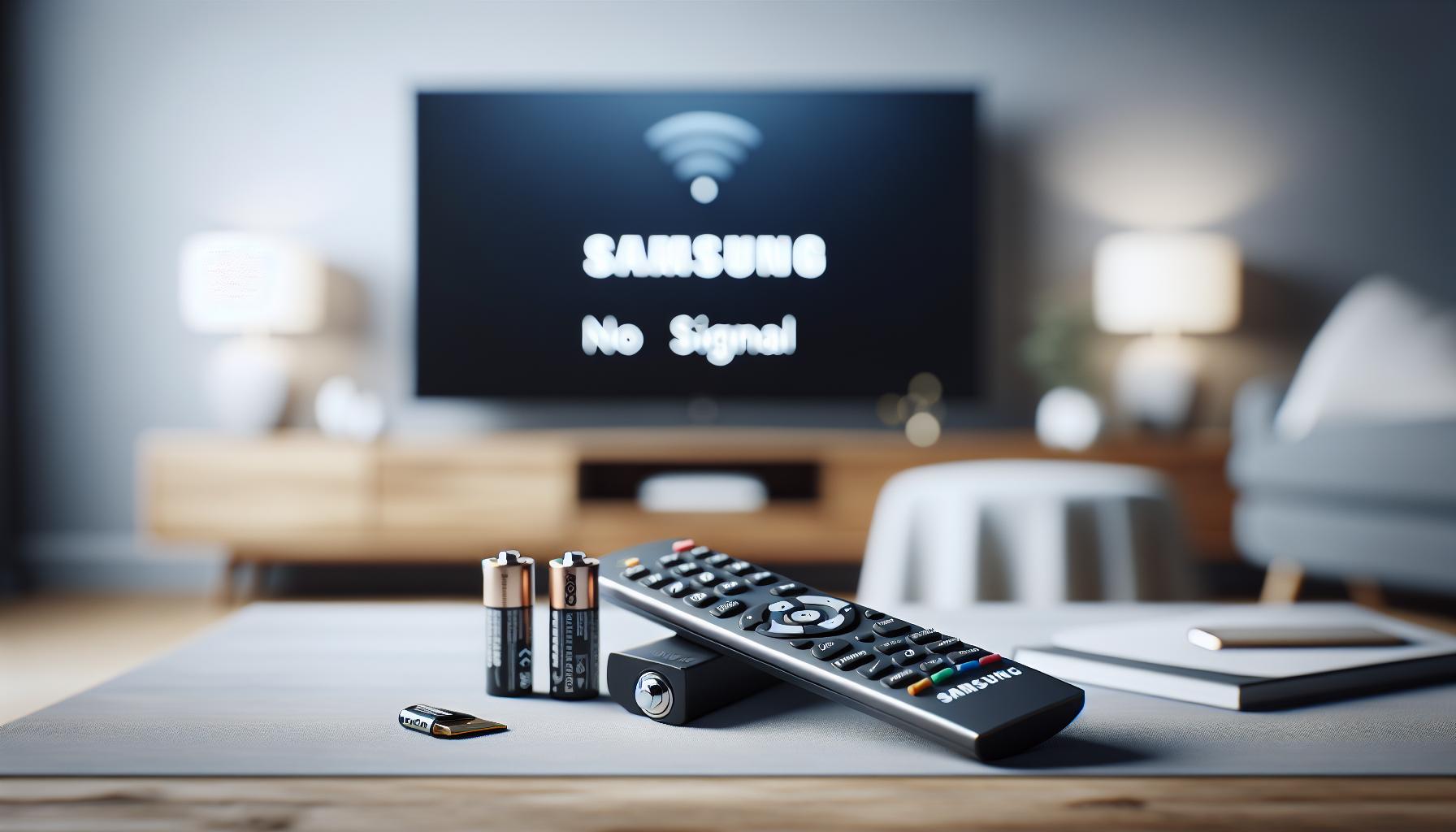
Mando TV Samsung No Funciona: Causas Comunes y Soluciones Rápidas
Los problemas con el control remoto de una TV Samsung pueden ser frustrantes, especialmente cuando estás listo para disfrutar de tu programa favorito. A menudo, existen causas comunes que pueden hacer que tu mando no funcione correctamente, pero la buena noticia es que muchas de ellas son fáciles de solucionar. Aquí te mostramos algunas de las razones más comunes y sus soluciones rápidas.
- Baterías agotadas: La causa más común por la que un mando a distancia deja de funcionar es simplemente que las baterías están descargadas. Prueba a cambiarlas por unas nuevas y asegúrate de instalarlas correctamente, respetando la polaridad.
- Obstrucciones en la señal: Asegúrate de que no haya objetos bloqueando el receptor infrarrojo de la TV. A veces, la luz del sol o muebles pueden interferir en la comunicación entre el mando y el televisor.
- Problemas de emparejamiento: Si tienes un mando a distancia Bluetooth, verifica que esté correctamente emparejado con tu TV. Puedes intentar desvincular y volver a vincular el mando siguiendo las instrucciones específicas para tu modelo de televisor Samsung.
- Software desactualizado: Asegúrate de que tu TV tenga el software actualizado. A veces, los problemas de compatibilidad pueden resolverse con una simple actualización.
Cada una de estas soluciones es un primer paso para recuperar el control de tu televisión. Si después de intentar estas recomendaciones el mando sigue sin funcionar, puede que necesites contactar al soporte técnico o considerar un reemplazo. No olvides que muchas veces, los problemas técnicos tienen soluciones sencillas, y tú puedes volver a disfrutar de tus programas en poco tiempo.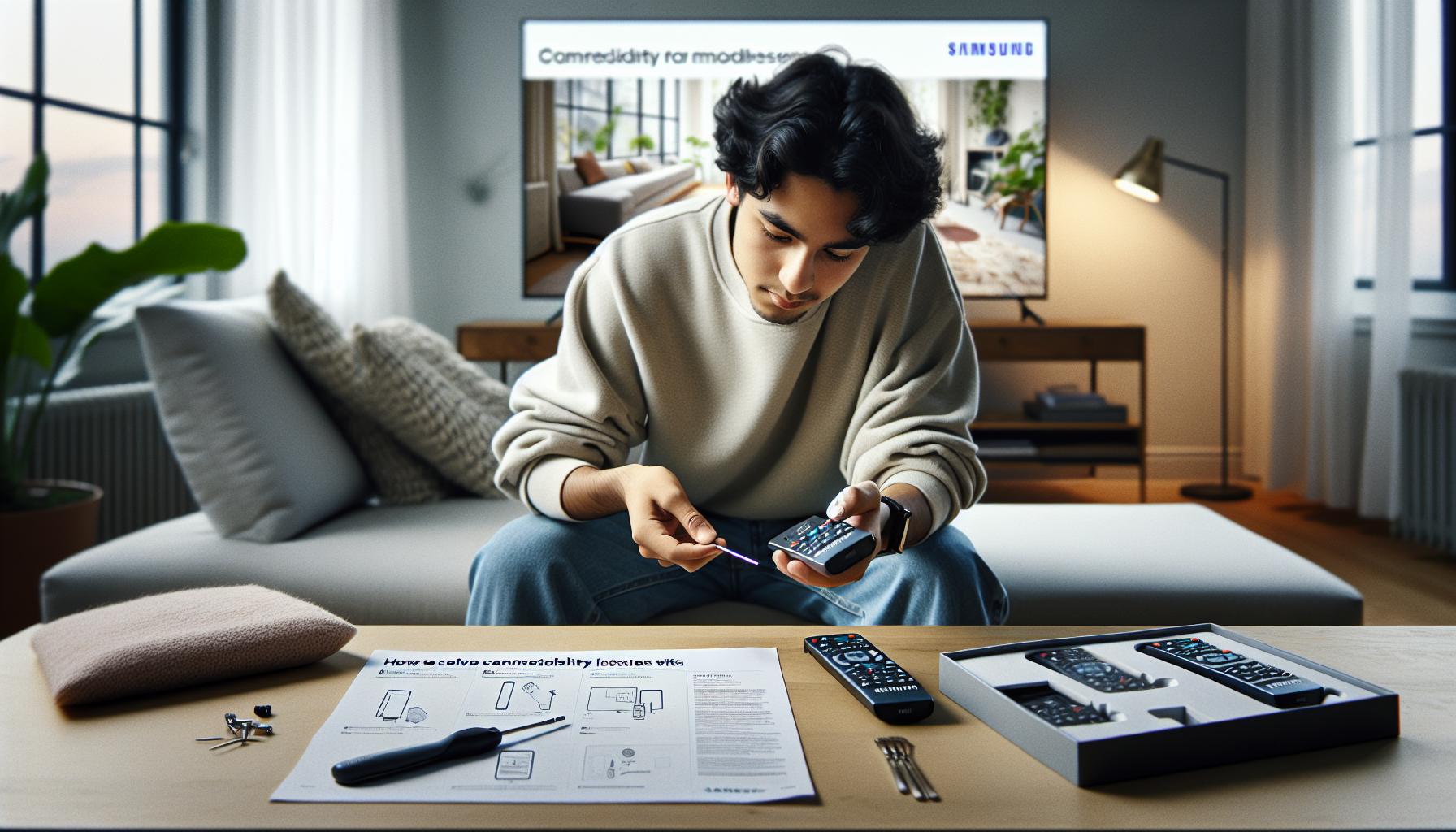
Cómo Solucionar Problemas de Conectividad en tu Mando Samsung
Para muchos usuarios, encontrar que su mando de TV Samsung no se conecta puede ser un momento frustrante. Sin embargo, antes de rendirte, hay varias acciones que puedes tomar para resolver problemas de conectividad. Estos pasos son fáciles de seguir y pueden devolverte el control de tu televisor rápidamente.
Primero, verifica que el mando esté correctamente emparejado con tu televisor. Si tienes un mando a distancia Bluetooth, asegúrate de que la conexión se mantenga activa. Aquí tienes cómo hacerlo:
- Apaga y enciende el televisor: A veces, un simple reinicio puede resolver problemas de conectividad.
- Desvincula y vuelve a vincular el mando: Ve a la configuración del televisor > Dispositivos > Mando y selecciona la opción para desvincular. Luego, sigue las instrucciones para emparejarlo nuevamente.
Si tu mando sigue sin funcionar, verifica las obstrucciones en el camino. Asegúrate de que no haya objetos que bloqueen la señal entre el mando y el televisor. La luz solar directa o el mobiliario pueden ser factores inesperados que interfieren con la señal infrarroja. Además, asegúrate de que las baterías estén en buen estado; incluso si están nuevas, revisa que estén instaladas correctamente, respetando la polaridad.
Por último, considera la posibilidad de que tu televisor necesita una actualización de software. Los conflictos de conectividad a veces se deben a versiones de firmware obsoletas. Para actualizar, dirígete a la configuración del televisor y busca la sección de actualizaciones de software. Una vez hecho esto, verifica si el problema persiste.
Si después de intentar estos pasos el problema continúa, podría ser útil consultar el manual del usuario o buscar asistencia técnica especializada para tu modelo. Recuerda, muchos problemas tienen soluciones simples, y tú puedes resolver esto y volver a disfrutar de tu entretenimiento.
Ajustes de Imagen: Soluciones para Pantalla Negra en Samsung
Cuando enfrentas la frustrante situación de una pantalla negra en tu televisor Samsung, es vital actuar con calma y seguir algunos pasos sencillos para diagnosticar y resolver el problema. La pantalla negra puede ser causada por diversas razones, y algunas soluciones son fáciles de implementar. Aquí te guiamos a través de un proceso paso a paso para recuperar la imagen en tu televisor.
Primero, verifica la conexión entre el televisor y sus dispositivos. Si usas un cable HDMI para conectar dispositivos externos, asegúrate de que esté firmemente conectado en ambos extremos. A veces, simplemente desconectar y volver a conectar el cable puede restablecer la señal. Además, utiliza un puerto diferente en el televisor para descartar problemas con un puerto específico.
- Reinicia el televisor: Desconecta el televisor de la corriente por unos minutos y vuelve a enchufarlo. Este reinicio puede restablecer la conexión y permitir que la imagen vuelva a aparecer.
- Verifica la fuente de entrada: Asegúrate de que el televisor esté configurado en la fuente correcta. Puedes hacerlo presionando el botón de “Fuente” en el control remoto y seleccionando el dispositivo adecuado.
Si después de estos pasos still ves la pantalla negra, verifica si hay actualizaciones de software pendientes. A veces, las actualizaciones pueden corregir errores que causan problemas de visualización. Ve a los ajustes de tu televisor y busca la opción de “Actualización de software” para asegurarte de que tu televisor esté al día.
Por último, una prueba rápida es intentar un restablecimiento de fábrica. Este paso debería ser el último recurso, ya que borrará todas tus configuraciones personalizadas. Busca en la configuración del televisor la opción de “Restablecer a configuraciones de fábrica” y sigue las instrucciones.
Si luego de intentar todos estos pasos aún aparece la pantalla negra, el problema puede ser más serio, como una falla en el panel o en la electrónica interna del televisor, y sería recomendable contactar a un servicio técnico especializado. No te desanimes, muchas veces los problemas tienen soluciones accesibles, y con un poco de paciencia, podrás disfrutar nuevamente de tus programas favoritos.
Problemas de Sonido: Qué Hacer si No Escuchas Nada
Cuando el sonido de tu televisor Samsung desaparece, puede ser una experiencia frustrante, especialmente si estás a punto de disfrutar de tu programa favorito. Sin embargo, hay varias soluciones que puedes probar antes de considerar la ayuda técnica. Aquí te ofrecemos una serie de pasos que pueden ayudarte a restaurar el audio de tu televisor.
Primero, asegúrate de que el volumen no esté silenciado y que esté ajustado a un nivel audible. Esto puede parecer obvio, pero en ocasiones el control remoto puede haberse activado accidentalmente en silencio. Verifica también si el televisor está utilizando la fuente de audio correcta. Si estás usando altavoces externos o un sistema de sonido envolvente, asegúrate de que estén bien conectados y encendidos.
- Verificar conexiones: Revisa los cables de audio y asegúrate de que estén bien conectados. Si usas un cable HDMI, asegúrate de que soporte audio; de lo contrario, considera usar cables de audio separados.
- Reiniciar el televisor: Una reinicialización simple podría resolver el problema. Apaga el televisor, desconéctalo de la corriente y espera unos minutos antes de volver a encenderlo.
- Comprobar ajustes de audio: Accede al menú de configuración de audio de tu televisor y asegúrate de que la salida de audio esté configurada correctamente. Si utilizas audio ARC o eARC, verifica la compatibilidad de los dispositivos conectados.
Si después de realizar estos pasos el sonido sigue ausente, verifica si hay actualizaciones de software pendientes. Tu televisor puede necesitar una actualización que solucione problemas de audio. Dirígete al menú de configuración y busca la opción de actualizaciones del sistema.
Por último, si el problema persiste, considera un restablecimiento a las configuraciones de fábrica. Este paso es más drástico, ya que eliminará todas tus configuraciones personalizadas, pero puede ser necesario para resolver problemas más complicados. En los ajustes del televisor, busca “Restablecer” o “Restaurar configuraciones de fábrica”.
Si después de intentar todo esto aún no escuchas nada, puede que haya un problema interno que requiera atención profesional. No te preocupes, has hecho todo lo necesario para intentar solucionar el problema, y a veces, un experto puede encontrar la solución que necesitas. Recuerda que, aunque la tecnología puede ser desafiante en ocasiones, tú puedes aplicar estos pasos y volver a disfrutar de tus programas pronto.
Errores en Aplicaciones: Soluciones para Apps Que No Cargan
Cuando una aplicación en tu televisor Samsung no carga, puede ser frustrante, sobre todo si esperas ver tu programa favorito. Sin embargo, hay varios pasos que puedes seguir para solucionar este problema antes de llevar tu televisor a un servicio técnico. A continuación, te ofrecemos un enfoque práctico para enfrentar errores en aplicaciones y restaurar su funcionamiento.
Comienza por reiniciar tu televisor. Esto puede parecer sencillo, pero muchas veces un simple reinicio puede resolver el problema. Desconecta el televisor de la corriente durante unos minutos antes de volver a encenderlo. Si eso no funciona, intenta cerrar y reiniciar la aplicación en cuestión. Algunos modelos permiten hacer esto desde el menú de aplicaciones; si no estás seguro, consulta el manual de usuario de tu modelo específico.
Asegúrate también de que tu conexión a Internet esté activa y funcionando correctamente. Un problema de conectividad puede hacer que las aplicaciones no se carguen. Puedes probar lo siguiente:
- Comprobar la conexión WiFi: Asegúrate de que el televisor esté conectado a la red WiFi. Verifica el estado de la conexión en el menú de configuración.
- Restablecer el router: Si tu televisor no puede conectar a Internet, reiniciar tu router puede ayudar.
Si el problema persiste, puede ser necesario actualizar el software del televisor. Dirígete a la sección de “Configuración” y busca actualizaciones de software para asegurarte de que tu televisor tenga la última versión del sistema operativo, lo cual puede corregir errores de funcionamiento.
Por último, en ocasiones las aplicaciones en sí pueden tener errores. Si una aplicación en particular sigue sin cargar después de todos estos pasos, considera desinstalar y reinstalar la aplicación. Esto no solo eliminará el error, sino que también asegurará que tengas la versión más reciente de la aplicación.
Recuerda, si después de todos estos intentos la aplicación aún no carga, podría ser un problema más profundo que requiere atención profesional. No te desanimes, has tomado las medidas necesarias y, a veces, un experto es la mejor solución para volver a disfrutar de tu contenido favorito. ¡Sigue estos pasos y pronto estarás de vuelta viendo tus programas!
Guía para Restablecer el Mando a Configuración de Fábrica
Al enfrentarse a problemas con el mando de un televisor Samsung, restablecerlo a su configuración de fábrica puede ser una solución efectiva. Este proceso elimina cualquier configuración personalizada que pueda estar causando fallos, permitiéndote comenzar desde cero. A continuación, te presentamos un sencillo paso a paso para realizar este restablecimiento.
Para comenzar, asegúrate de que el mando tenga baterías nuevas y que funcione correctamente. Asegúrate de estar a una distancia razonable de tu televisor. Ahora sigue estos pasos:
- Pulsa el botón “Home” (Inicio): Mantén presionado este botón durante al menos 10 segundos. Esto debería activar una serie de opciones en pantalla.
- Selecciona “Configuración”: Una vez en el menú, navega hacia abajo hasta encontrar la opción de “Configuración” y selecciónala.
- Busca “Reiniciar”: Dentro de la configuración, busca la opción que dice “Reiniciar” o “Restablecer a configuración de fábrica”.
- Confirma la acción: Te pedirá confirmación; selecciona “Sí” para proceder. Esto restablecerá todas las configuraciones de tu mando a los valores predeterminados de fábrica.
Es posible que tu modelo específico de mando Samsung tenga un método ligeramente diferente, así que siempre es una buena idea consultar el manual del usuario si no funciona como se describe.
Después de restablecer el mando, verifica que funcione correctamente intentando navegar por los menús del televisor o probando otras funciones. Si el problema persiste, puede ser útil reiniciar el televisor o incluso considerar la opción de reemplazar el mando. Recuerda que dependen de la gravedad del problema, un técnico puede ser la mejor opción si los problemas continúan. ¡Tú puedes solucionar esto!
Códigos de Error Frecuentes y sus Soluciones
Cuando enfrentas un problema con el mando de tu televisor Samsung, es común encontrarse con códigos de error que pueden ser confusos y frustrantes. Cada uno de estos códigos está diseñado para identificar un problema específico y, aunque a menudo pueden sonar complicados, entenderlos te permitirá actuar rápidamente para solucionar el inconveniente. Aquí te presentamos algunos de los códigos de error más frecuentes y cómo resolverlos.
- Error 01: Problemas de sincronización del mando. Si tu mando no se conecta al televisor, intenta retirar las baterías, presiona cualquier botón durante 20 segundos, vuelve a insertar las baterías y prueba de nuevo.
- Error 02: Pantalla negra o sin señal. Verifica que el televisor esté en la entrada correcta. Utiliza el botón “Source” (Fuente) en el mando para seleccionar la entrada HDMI o AV correcta.
- Error 03: Mando no responde. Si el mando no responde, asegúrate de que las baterías estén correctamente colocadas y no estén agotadas. También prueba a restablecer el mando a su configuración de fábrica.
- Error 04: Aplicaciones que no cargan. Asegúrate de que el televisor esté conectado a Internet. Si el problema persiste, intenta reiniciar el televisor o verifica si hay actualizaciones de software disponibles.
Desde problemas de conectividad hasta fallos en la interfaz de usuario, cada error tiene una solución práctica. Es importante mantener la calma y seguir los pasos de manera metódica. Si después de intentar estas soluciones los problemas persisten, podría ser el momento de contactar al soporte técnico de Samsung. No dudes en buscar ayuda profesional si el problema parece estar más allá de lo que puedes manejar. ¡Recuerda, estás un paso más cerca de recuperarlo todo!
Instrucciones para Usar HDMI y Otras Conexiones
Cuando utilizas un televisor Samsung, las conexiones HDMI y otras opciones pueden ser la clave para disfrutar de una excelente experiencia visual. Sin embargo, los problemas de conectividad son comunes y pueden causarte frustración, especialmente si tu mando no responde correctamente. Aquí aprenderás a utilizar estas conexiones de manera efectiva y a solucionar problemas que pudieran surgir.
Para empezar, asegúrate de que el cable HDMI esté bien conectado tanto al televisor como al dispositivo que deseas utilizar. A veces, un mal contacto puede resultar en una “pantalla negra” o en la imposibilidad de cambiar de entrada. Si al encender el televisor no ves la imagen esperada, prueba lo siguiente:
- Verifica las conexiones: Asegúrate de que el cable HDMI esté firmemente insertado en ambos extremos.
- Cambia la entrada: Utiliza el botón “Source” (Fuente) en tu mando para seleccionar la entrada HDMI correspondiente. Esto es crucial si tienes varios dispositivos conectados.
- Prueba con otro puerto HDMI: Si tienes más de un puerto HDMI en tu televisor, prueba conectar tu dispositivo en otro puerto para descartar que el puerto esté dañado.
- Reinicia el dispositivo: A veces, un simple reinicio del televisor o del dispositivo conectado puede resolver problemas de comunicación.
Además, si experimentas problemas de sonido al utilizar HDMI, asegúrate de que el televisor esté configurado para reproducir el audio a través del dispositivo que conectaste. Revisa la configuración del sonido en el menú de tu televisor y selecciona la fuente de audio adecuada.
Por último, si tras seguir estos pasos el problema persiste, considera la posibilidad de que el cable HDMI esté dañado. Los cables pueden deteriorarse con el tiempo, provocando fallos intermitentes. Probar con un nuevo cable puede ser la solución más simple.
Recuerda, mantener tus dispositivos conectados y establecer las configuraciones correctas son pasos cruciales para disfrutar de tu televisor Samsung al máximo. Si todos estos pasos no funcionan, podría ser hora de contactar a un técnico calificado para recibir asistencia profesional.
Consejos para Mantener tu Mando en Buen Estado
La duración y el funcionamiento óptimo de tu mando a distancia de Samsung dependen de un cuidado adecuado. Una serie de buenas prácticas puede alargar la vida de tu control remoto y prevenir problemas técnicos. Para empezar, siempre es recomendable mantener el mando alejado de fuentes de humedad y temperaturas extremas. La exposición a estas condiciones puede dañar los componentes internos y afectar su funcionamiento.
- Limpieza regular: Limpia tu mando con un paño suave y ligeramente húmedo. Evita productos químicos agresivos que puedan desgastar la superficie. También puedes usar un poco de alcohol isopropílico en un algodón para limpiar áreas más sucias, como alrededor de los botones.
- Sustitución de pilas: Cambia las pilas regularmente, preferiblemente cada 6 meses. Si notas que el mando responde lentamente o algunas funciones no funcionan, es probable que necesites pilas nuevas. Considera usar pilas recargables para una solución más ecológica y económica.
- Almacenamiento seguro: Cuando no estés utilizando el mando, guárdalo en un lugar seguro, lejos de niños pequeños o mascotas que puedan dañarlo. Utiliza un soporte para controles remotos o colócalo en una mesa designada.
- Uso adecuado: Evita apretar demasiado los botones o usar el mando con fuerza. Un uso suave prolongará la vida útil de los botones y los circuitos internos.
Además, considera la posibilidad de proteger tu mando con una funda si es susceptible a caídas. Esto puede ayudar a prevenir daños físicos en caso de accidentes. También es útil comprobar periódicamente que no haya suciedad acumulada entre los botones, lo que puede interferir con su funcionamiento. Recuerda, un mantenimiento constante no solo asegura que tu mando funcione correctamente, sino que también te ayuda a evitar frustraciones durante tus momentos de entretenimiento. Si, a pesar de estos cuidados, experimentas fallos continuos, puede ser el momento de consultar a un técnico especializado.
Cuándo Llamar a Soporte Técnico: Señales de Alerta
Cuando tu mando de TV Samsung no responde, puede ser frustrante y desalentador. Sin embargo, hay momentos en que los problemas superan lo que puedes resolver por tu cuenta. Aquí hay algunas señales de alerta que indican que es hora de llamar a soporte técnico.
- Fallos persistentes: Si después de realizar todos los pasos de solución de problemas recomendados, como la sustitución de pilas y la limpieza, tu mando sigue sin funcionar, podría haber un problema más serio en el dispositivo.
- Señales de daño físico: Observa si el mando presenta daños visibles, como botones atascados o piezas rotas. Estos problemas pueden afectar el funcionamiento y generalmente requieren una evaluación profesional.
- Error constante en la pantalla: Si al intentar usar el mando, notas que aparece un código de error en la pantalla de tu TV que no puedes resolver, es aconsejable consultar a un técnico que tenga la experiencia necesaria para manejar estos casos específicos.
- Inconsistencias en la conectividad: Si el mando se desconecta frecuentemente o te cuesta conectar dispositivos a través de Bluetooth o HDMI, a pesar de los intentos de restablecimiento, esto puede ser indicativo de fallos internos que deben ser diagnósticos por un profesional.
Al reconocer estas señales, podrás actuar rápidamente y evitar más inconvenientes. No hay nada de malo en pedir ayuda; a veces, los problemas técnico requieren la experiencia de un técnico. Recuerda, el objetivo es que vuelvas a disfrutar tu entretenimiento en casa lo más pronto posible.
Opciones de Reemplazo para Mando Samsung Dañado
Cuando se trata de un mando Samsung dañado, es bueno saber que hay varias opciones para reemplazarlo y que no tienes por qué quedarte sin control sobre tu entretenimiento. Desde adquirir un mando nuevo hasta explorar alternativas de reparaciones, aquí te presentamos algunas soluciones que podrían ayudarte a recuperar la funcionalidad de tu mando.
Primero, puedes optar por comprar un nuevo mando original de Samsung. Estos mandos están diseñados específicamente para funcionar con tu televisor, garantizando compatibilidad total. La mayoría de los modelos se pueden encontrar en tiendas de electrónica o directamente en la página web de Samsung. Asegúrate de verificar el modelo exacto de tu televisor para obtener el mando adecuado.
Además de los mandos originales, considera las opciones de mandos universales. Estos dispositivos son conocidos por su capacidad para controlar múltiples aparatos de entretenimiento, lo que añade una capa de conveniencia si tienes varios dispositivos en casa. Busca un modelo que sea compatible con Samsung y asegúrate de que tenga buenas críticas sobre su facilidad de uso y programación. Muchos mandos universales también ofrecen botones iluminados y funcionalidades adicionales que pueden mejorar tu experiencia.
En caso de que tu mando tenga un daño físico menor, podrías probar algunas reparaciones. En algunos casos, limpiar los contactos internos o reparar botones atascados puede solucionar el problema sin necesidad de un reemplazo completo. Sin embargo, si no te sientes cómodo haciéndolo tú mismo, siempre es bueno acudir a un servicio técnico especializado.
Por último, si tu mando aún está bajo garantía, contacta con el servicio al cliente de Samsung. Pueden ofrecerte una solución más adecuada, que podría incluir un reemplazo gratuito o a un costo reducido. Mantente en contacto y proporciona toda la información necesaria, como el número de modelo y detalles de tu compra, para facilitar el proceso.
Considerando estas opciones, podrás encontrar una solución que se adapte a tus necesidades y, así, volver a disfrutar de tu televisión sin inconvenientes.
Testimonios de Éxitos: Historias de Usuarios que lo Lograron
Los problemas con un mando de televisión Samsung pueden ser frustrantes, pero no estás solo en esta experiencia. Muchos usuarios han compartido sus historias de éxito al solucionar problemas comunes, y estas anécdotas pueden ser una gran fuente de inspiración y ayuda. Aquí tienes algunas historias de personas que lograron recuperar el control de su entretenimiento en casa, demostrando que muchas soluciones son sencillas y efectivas.
Una usuaria, Ana, enfrentó un gran inconveniente cuando su mando dejó de funcionar de repente. Después de un par de intentos fallidos de reiniciar su televisor, decidió cambiar las pilas del mando y, para su sorpresa, el problema se resolvió al instante. “No pensé que unas simples pilas pudieran hacer tanta diferencia”, comentó. Esta experiencia subraya la importancia de verificar los elementos básicos, como la alimentación del dispositivo, antes de entrar en complicaciones.
Otro usuario, Javier, tuvo un dilema más complejo cuando su pantalla se volvió negra mientras intentaba ver su programa favorito. Tras investigar en foros y guías en línea, se dio cuenta de que había activado accidentalmente un modo de ahorro de energía. Siguiendo algunos pasos simples en el menú de configuración de su televisor, pudo desactivar esta función y restablecer la imagen. “No tenía idea de que un ajuste tan simple podría causar un gran problema”, expresó. Esta historia destaca cómo un poco de conocimiento sobre la configuración del televisor puede facilitar la resolución de problemas.
En caso de errores más técnicos, como códigos de error específicos, Rosa logró resolver el problema al seguir un tutorial que explicaba el código de error 41 que su televisor mostraba. Con un poco de paciencia y un paso a paso claro, pudo restablecer su mando a la configuración de fábrica y el problema se solucionó. “Me sentí como una experta después de arreglarlo; valió la pena el intento”, compartió Rosa. Este tipo de testimonios motivan a otros a no rendirse y buscar soluciones por sí mismos.
Finalmente, si tus esfuerzos no dan resultado, recordar cómo otros han recibido apoyo técnico también es valioso. Luis decidió llevar su mando a un servicio técnico después de varios intentos fallidos en casa. El diagnóstico resultó ser un problema interno que él no podía haber solucionado solo. “A veces, está bien pedir ayuda profesional”, reflexionó. Esto resalta que buscar asistencia no es un signo de debilidad, sino una opción inteligente cuando el problema parece abrumador.
Estas historias nos enseñan que, a menudo, la solución puede estar más cerca de lo que pensamos. Ya sea que se trate de un simple cambio de pilas o siguiendo pasos técnicos, siempre hay un camino hacia la recuperación de la funcionalidad de tu mando Samsung. Recuerda, ¡tú también puedes lograrlo!
Dudas Frecuentes
¿Por qué mi control remoto Samsung no enciende?
A: Si tu control remoto Samsung no enciende, primero verifica las baterías. Asegúrate de que estén insertadas correctamente y reemplázalas si están gastadas. Si el problema persiste, considera restablecer el control manteniendo presionado el botón de encendido por 10 segundos.
¿Qué hacer si el control remoto de mi Samsung no responde?
A: Si el control remoto no responde, intenta desconectar la TV de la corriente durante un minuto. Vuelve a encenderla y prueba el control nuevamente. Si sigue sin funcionar, asegúrate de que no haya obstáculos entre el control y el receptor de la TV.
¿Cómo sincronizar mi control remoto Samsung con la TV?
A: Para sincronizar tu control remoto Samsung, enciende la TV y presiona el botón “Home” en el control. Ve a “Configuración”, selecciona “Mando a distancia” y sigue las instrucciones en pantalla. Asegúrate de que la TV esté completamente actualizada.
¿Es posible resetear el control remoto Samsung?
A: Sí, puedes resetear el control remoto presionando los botones “Power” y “Home” al mismo tiempo durante 10 segundos. Esto puede resolver problemas de conectividad y fallos en la respuesta del mando.
¿Qué significa la luz roja parpadeante en el control remoto Samsung?
A: La luz roja parpadeante indica que el control remoto está tratando de enviar una señal pero no está conectado adecuadamente. Puede ser un problema de batería o un fallo de sincronización. Asegúrate de que las baterías estén en buen estado y prueba la sincronización nuevamente.
¿Cómo solucionar el problema de un control remoto Samsung que no cambia de canal?
A: Si tu control remoto no cambie de canal, primero verifica las baterías. Si funcionan, asegúrate de que el control esté apuntando hacia la TV. También recuerda verificar que no haya ningún obstáculo bloqueando el receptor del televisor.
¿Cuándo debería considerar reemplazar mi control remoto Samsung?
A: Debes considerar reemplazar tu control remoto si has probado las soluciones comunes (baterías, sincronización) y aún no funciona. Si hay daños visibles o si el control no responde en absoluto, un reemplazo puede ser necesario.
¿Cómo identificar un código de error en mi Samsung TV?
A: Para identificar un código de error, consulta el manual de usuario de tu TV Samsung. También puedes acceder a “Configuración”, luego a “Soporte” y “Auto diagnóstico”. Esto puede ayudarte a obtener el código y encontrar una solución adecuada a través de la información proporcionada.
Ideas finales
Si tu mando de TV Samsung no funciona, ahora tienes las herramientas para recuperar el control y disfrutar de tus programas favoritos sin más interrupciones. Recuerda seguir los pasos que hemos discutido: verifica la conexión, revisa las baterías y considera resetear el dispositivo. No te desanimes si no obtienes resultados inmediatos; a veces, la solución puede requerir un par de intentos. Tu satisfacción es lo más importante, y si necesitas más ayuda, no dudes en consultar nuestros otros artículos sobre problemas comunes con televisores como “Soluciones a errores de conexión WiFi” o “Cómo solucionar problemas de imagen en tu televisor”.
¿Tienes preguntas adicionales o alguna situación específica que quieras discutir? ¡Déjanos un comentario y estaremos encantados de ayudarte! No olvides explorar también nuestras guías sobre otros dispositivos y consejos técnicos, para que puedas sacar el máximo provecho de tu experiencia televisiva. Estamos aquí para apoyarte en cada paso del camino. ¡A seguir disfrutando de la mejor programación!
Recibe nuestras últimas guías, noticias y análisis destacados en la Búsqueda de Google y en AI Overviews.