A veces, la frustración aparece cuando intentamos ordenar los canales de nuestro televisor Samsung y no sabemos cómo hacerlo. Este problema es más común de lo que imaginas. En esta guía paso a paso, te proporcionaremos soluciones claras y efectivas para que puedas organizar tus canales como deseas. Aprenderás a identificar problemas de conectividad, imagen y sonido que pueden estar afectando la configuración de tus canales, además de obtener explicaciones sencillas de términos técnicos que podrían ser confusos. Con nuestra ayuda, podrás resolver estos inconvenientes y volver a disfrutar de tu contenido favorito sin complicaciones. ¡Sigue leyendo y recupérate el control de tu experiencia televisiva!
Paso 1: Verifica la Conexión de tu Televisor Samsung
Verificar la conexión de tu televisor Samsung es el primer paso crucial cuando enfrentas dificultades para ordenar canales. Una conexión inestable o incorrecta puede impedir que tu televisor reconozca los canales disponibles. Comencemos con un par de consejos prácticos que te ayudarán a asegurarte de que todo esté en su lugar.
Primero, revisa el cable de la antena o del receptor de cable. Asegúrate de que esté firmemente conectado al puerto correspondiente en la parte posterior del televisor. Si utilizas una antena, verifica que esté orientada correctamente y en un lugar donde reciba la mejor señal posible. Es importante asegurarse de que no haya obstrucciones físicas, como muebles o paredes, que puedan bloquear la señal.
Luego, asegúrate de que tu televisor esté encendido y en la entrada correcta. Si utilizas un receptor externo, verifica que esté encendido y funcionando. Puedes hacer esto observando si hay luces indicadoras que muestren que el dispositivo está activo. En caso de que notes alguna luz roja parpadeante o la pantalla esté negra, podría indicar problemas que requieren tu atención.
En algunos casos, la configuración de red también puede influir. Comprueba que tu televisor esté conectado a la red WiFi si planeas usar servicios de streaming que también ofrecen canales. Para ello, navega hasta el menú de configuración y selecciona la opción de red. Aquí, asegúrate de que el televisor esté conectado a tu red local.
Si después de verificar todas estas conexiones sigues sin poder ordenar los canales, es posible que necesites considerar otras soluciones o contactar a un profesional para obtener ayuda. No te desanimes; estos pasos iniciales son una forma efectiva de comenzar a resolver el problema. ¡Tú puedes hacerlo!
Paso 2: Accede al Menú de Configuración de Canales
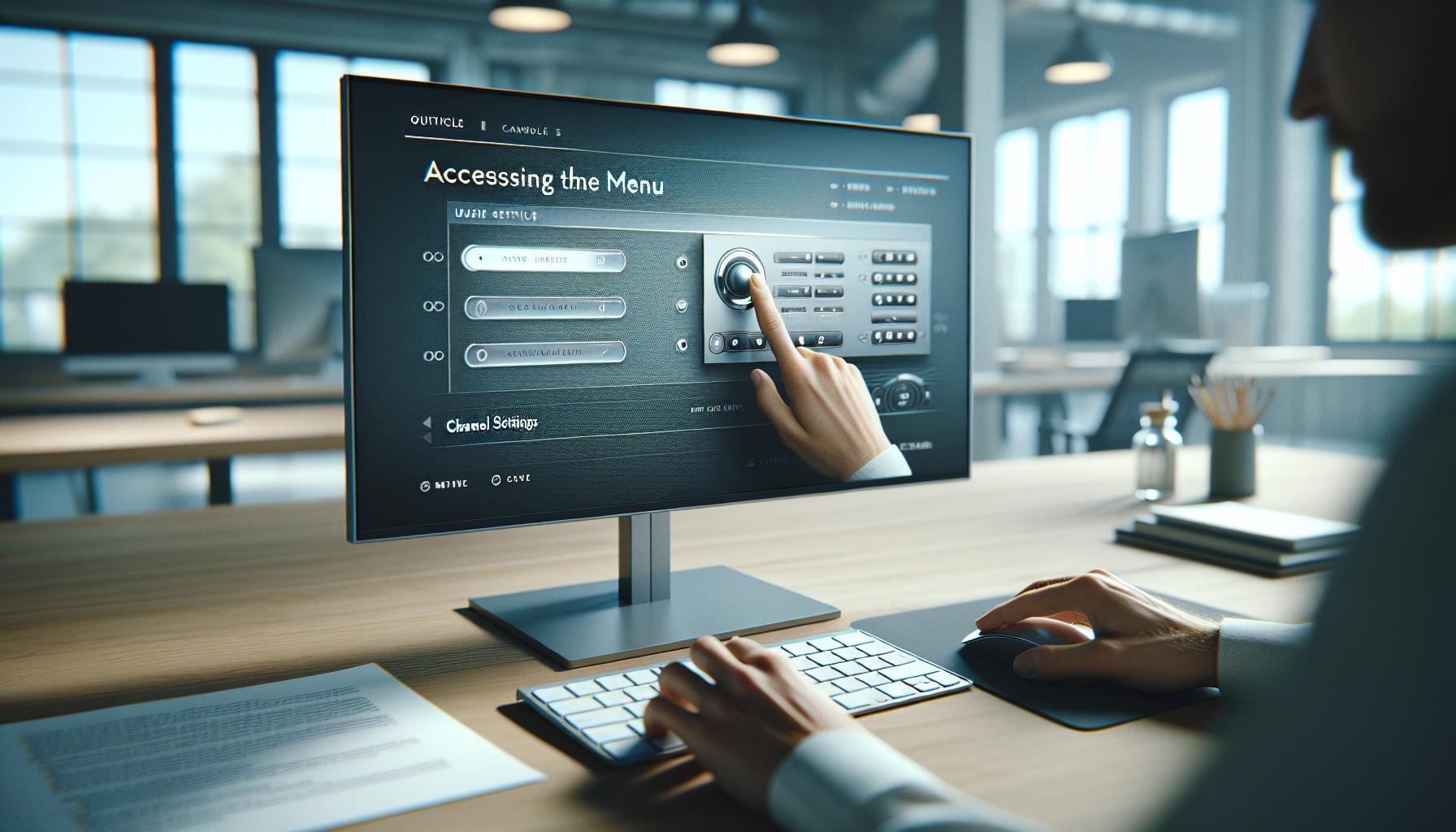
Acceder al menú de configuración de canales en tu televisor Samsung es fundamental para organizar adecuadamente los canales disponibles y resolver cualquier problema relacionado. Con un poco de paciencia y siguiendo unos simples pasos, podrás navegar por los diferentes menús y ajustar las configuraciones que necesites.
Para comenzar, enciende tu televisor y asegúrate de haber seleccionado la entrada correcta (por ejemplo, HDMI o antena) donde está conectado tu receptor o antena. Una vez que estés en la pantalla correcta, utiliza el control remoto y busca el botón de “Menú” o “Home”. Este botón te llevará al menú principal donde puedes encontrar diversas opciones de configuración.
Una vez en el menú principal, desplázate hacia la opción de “Configuración” (puede aparecer como “Ajustes” o un icono de engranaje). Una vez dentro de la configuración, busca el apartado donde dice “Canales” o “Configuración de Canales”, que normalmente está en la sección de “Televisión” o “Sintonización”. Allí podrás gestionar tanto la búsqueda automática de canales como la organización manual de los mismos.
Para facilitarte el proceso, aquí tienes una lista de pasos que puedes seguir:
- Presiona el botón “Menú” o “Home” en tu control remoto.
- Navega a “Configuración” o “Ajustes”.
- Selecciona “Canales” o “Configuración de Canales”.
- Accede a “Búsqueda automática” o “Añadir canales manualmente” según lo que necesites.
Recuerda que, al llegar a esta parte, podrás seleccionar si deseas realizar una búsqueda automática de todos los canales disponibles o si prefieres añadirlos manualmente si haces alguna modificación o ajustes específicos. No dudes en consultar el manual de tu televisor si te encuentras con alguna opción que no entiendas. Y si en algún momento sientes que necesitas ayuda adicional, recuerda que siempre hay profesionales listos para asistirte. ¡Tú puedes hacerlo!
Paso 3: Configuración Automática de Canales

Al configurar automáticamente los canales de tu televisor Samsung, puedes simplificar el proceso de visualización y asegurarte de que no te pierdas ningún programa. Esto es especialmente útil si recientemente has realizado cambios en tu sistema de TV, como añadir una nueva antena o cambiar de proveedor de servicios. La búsqueda automática es un proceso rápido que escaneará todas las frecuencias disponibles y configurará los canales para ti.
Para comenzar, asegúrate de que tu televisor esté encendido y que estés en la entrada correcta. Un proceso típico podría incluir los siguientes pasos:
- Abre el menú principal: Presiona el botón “Menú” o “Home” en tu control remoto.
- Navega hasta “Configuración”: Desplázate hacia la opción que se denomina “Ajustes” o “Configuración”.
- Selecciona “Canales”: Busca la opción que dice “Canales” o “Configuración de Canales”.
- Inicia la búsqueda automática: Dentro de “Configuración de Canales”, selecciona “Búsqueda automática” para que tu televisor comience a buscar todos los canales disponibles.
Durante el proceso de búsqueda, tu televisor escaneará las frecuencias y almacenará todos los canales detectados. Este paso puede tardar algunos minutos, así que ten paciencia. Una vez completado, verás un mensaje que confirmará cuántos canales se han encontrado y guardado. Es importante que revises la lista después de que haya finalizado la búsqueda, para asegurarte de que todos los canales que esperabas estén allí.
Si después de la búsqueda automática notas que falta algún canal, o no se ha ordenado correctamente, no te preocupes. Siempre puedes regresar al menú de “Configuración de Canales” y gestionar manualmente el orden de tus canales o añadir canales específicos que no se detectaron. Si te encuentras con dificultades, considera revisar la conexión de tu antena o el cableado; a veces, un pequeño ajuste puede hacer una gran diferencia. ¡Recuerda que tú puedes hacerlo!
Paso 4: Agregar Canales Manualmente

Agregar canales manualmente a tu televisor Samsung puede ser una solución efectiva cuando la búsqueda automática no encuentra todos los canales que deseas o si deseas añadir canales específicos que no fueron detectados. Este proceso puede parecer complicado, pero con un poco de orientación, podrás hacerlo en poco tiempo. Aquí te explico cómo añadir canales manualmente en unos sencillos pasos.
Primero, asegúrate de que tu televisor esté correctamente conectado a la antena o a la señal que deseas usar. Si tienes problemas con la señal, revisa el cableado y la conexión de la antena. Una vez verificado, sigue estos pasos:
- Accede al menú principal: Presiona el botón “Menú” o “Home” en tu control remoto.
- Navega a “Configuración”: Encuentra y selecciona “Configuración” o “Ajustes”.
- Selecciona “Canales”: Busca la opción que dice “Canales” o “Configuración de Canales”.
- Selecciona “Agregar canal manualmente”: En este apartado, encontrarás la opción de introducir la frecuencia del canal que deseas agregar.
- Introducir la frecuencia: Utiliza el teclado en pantalla para ingresar la frecuencia del canal que deseas añadir. Asegúrate de introducirla correctamente.
- Guarda los cambios: Después de agregar el canal, no olvides guardar los cambios y salir del menú.
Puedes repetir este proceso para cada canal adicional que desees agregar. Es importante tener paciencia, especialmente si no estás familiarizado con la tecnología, ya que puede tomar un poco de tiempo. Si después de seguir estos pasos el canal no se muestra, verifica nuevamente la frecuencia o la conexión de tu antena.
Recuerda que este proceso es completamente normal y muchos usuarios pasan por él. Si continuas teniendo problemas, quizás sea el momento de considerar contactar a un profesional que pueda verificar tu sistema. Sin embargo, ¡tú puedes hacerlo! Sigue estos pasos y estarás disfrutando de tus canales favoritos en poco tiempo.
Paso 5: Solucionar Problemas Comunes al Ordenar Canales
No hay nada más frustrante que intentar ordenar los canales de tu televisor Samsung y encontrarte con problemas. Sin embargo, no te preocupes, hay soluciones para varios de los inconvenientes más comunes que podrías enfrentar en el proceso. A continuación te comparto algunos pasos para ayudarte a resolver estas dificultades eficientemente.
Uno de los problemas más comunes es no poder encontrar ciertos canales después de realizar la búsqueda automática. Si este es tu caso, aquí tienes un par de pasos que puedes seguir:
- Revisar la conexión de la antena: Asegúrate de que la antena esté correctamente conectada y orientada. Una mala señal puede provocar que algunos canales no aparezcan.
- Realizar una nueva búsqueda de canales: Accede al menú de configuración, dirígete a la opción de “Canales” e inicia de nuevo la búsqueda automática. Esto a menudo resuelve el problema.
Si ya has agregado canales manualmente pero no se muestran en la lista, verifica lo siguiente:
- Frecuencia correcta: Revisa que la frecuencia ingresada esté correcta. Cualquier error puede resultar en la ausencia del canal deseado.
- Guardar los cambios: Después de agregar un canal manualmente, asegúrate de guardar todos los cambios realizados antes de salir del menú.
Otra situación frustrante puede ser no poder ordenar los canales como deseas. A veces, el televisor no permite reordenar los canales fácilmente. En este caso:
- Actualizar el software del televisor: Un software desactualizado puede causar problemas de orden. Ve a la configuración y busca la opción de “Actualización de software”.
- Contactar al servicio al cliente: Si después de seguir todos estos pasos el problema persiste, puede ser útil contactar con el soporte técnico de Samsung para obtener asistencia más especializada.
Recuerda, no estás solo en este proceso. Muchos usuarios han enfrentado problemas similares, y con un poco de paciencia y prueba, puedes lograr que tu televisión funcione como deseas. La tecnología puede ser complicada, pero tienes las herramientas y la capacidad para solucionarlo. ¡Adelante, tú puedes hacerlo!
Errores Frecuentes y sus Soluciones en Samsung TV
La experiencia de ver televisión puede convertirse en un verdadero desafío cuando no puedes ordenar los canales como desearías. Es frustrante y puede sacarte de quicio, sobre todo después de un largo día. A continuación, te comparto algunos de los errores más comunes que los usuarios enfrentan al configurar sus televisores Samsung, junto con soluciones efectivas que pueden ayudar a resolver estos inconvenientes rápidamente.
Uno de los problemas más frecuentes es no poder encontrar ciertos canales después de realizar la búsqueda automática. En este caso, es crucial revisar la conexión de la antena. Asegúrate de que esté correctamente conectada y orientada. Una señal débil puede provocar que algunos canales no aparezcan. Si esto no resuelve el problema, intenta realizar una nueva búsqueda de canales accediendo al menú de configuración y eligiendo la opción de “Canales”.
Otro error común es el de agregar canales manualmente sin que aparezcan en la lista. Aquí hay un par de cosas que puedes verificar: primero, asegúrate de que la frecuencia que ingresaste sea correcta, ya que un error puede significar que el canal no se pueda sintonizar. Además, después de agregar un canal, no olvides guardar los cambios antes de salir del menú.
A veces, incluso después de agregar todos los canales correctamente, el televisor no permite reordenar los canales como deseas. Si este es tu caso, una posible solución es mantener tu software actualizado. Un software desactualizado puede causar problemas de funcionalidad, así que dirígete a la sección de “Actualización de software” en el menú de configuración. Si después de seguir estos pasos, el problema persiste, considerar contactar con el soporte técnico de Samsung puede ser una buena opción para recibir asistencia especializada y resolver tu problema de manera más ágil.
Recuerda que no estás solo en esta situación. Muchos usuarios tienen problemas similares, y con paciencia y un poco de prueba y error, podrás solucionar los inconvenientes de tu televisor. ¡Tú puedes hacerlo!
Configuración de Canales de Terceros: Orange, Movistar, Vodafone
Para quienes utilizan servicios de televisión de terceros como Orange, Movistar y Vodafone en sus televisores Samsung, organizar los canales puede ser un proceso difícil pero esencial para disfrutar de tu experiencia de visualización. Estos proveedores pueden tener distintos métodos para sintonizar y organizar canales, así que aquí compartimos algunos pasos que te ayudarán a facilitar esta tarea.
Conexión Correcta y Sintonización
Primero, asegúrate de que tu televisor esté correctamente conectado a tu servicio de cable o satélite. Verifica que los cables HDMI o de antena estén bien fijados. Una conexión inadecuada puede causar problemas al intentar buscar canales. Entonces, para sintonizar:
- Accede al Menú de Configuración: Dirígete al menú de tu televisor pulsando el botón de
Menúen el control remoto. - Selecciona “Canales”: Busca la opción que te permita configurar los canales o la entrada de señal.
- Sintonización Automática: Escoge la opción de búsqueda automática para permitir que el televisor detecte todos los canales disponibles de tu proveedor.
Agregar Canales Manualmente
Si algunos canales no aparecen después de la sintonización automática, puedes intentar agregarlos manualmente. Cada proveedor tiene frecuencias específicas que deberás ingresar:
- Frecuencia Correcta: Asegúrate de conocer las frecuencias de los canales que deseas agregar.
- Inserta la Frecuencia: Ve a la opción de agregar canal manualmente y escribe la frecuencia exacta.
- Guardar Cambios: Es crucial que confirmes y guardes los cambios antes de salir del menú.
Solución de Problemas Comunes
En ocasiones, podrías enfrentar errores específicos relacionados con el proveedor. Aquí te dejamos algunos consejos útiles:
- Actualización de Software: Asegúrate de que tu televisor tenga el software más reciente, ya que las actualizaciones pueden incluir mejoras en la sintonización de canales.
- Interferencia: Comprueba que no haya dispositivos cerca del televisor que pudieran interferir con la señal.
- Consulta con el Proveedor: Si el problema persiste, verifica en la página web de tu proveedor (Orange, Movistar o Vodafone) si hay códigos de error o problemas conocidos que puedan afectar la sintonización.
Al seguir estos pasos, deberías poder organizar los canales de tu televisor Samsung de manera efectiva. No dudes en buscar soporte técnico adicional si las cosas aún no funcionan como esperabas; la paciencia es clave en estos momentos frustrantes. ¡Puedes hacerlo!
Opción de Reordenar Canales: Guía Paso a Paso
Reorganizar los canales de tu televisor Samsung puede parecer complicado, pero con una guía paso a paso, te sentirás más seguro y en control del proceso. A continuación, te mostramos cómo puedes hacerlo de manera efectiva, asegurándote de que tus favoritos siempre estén al alcance de tu mano.
Pasos para Reordenar Canales
- Accede al Menú de Canales: Comienza pulsando el botón de
Menuen tu control remoto. Dirígete a la sección de Canales, donde podrás ver todas las opciones relacionadas con la organización de tus canales.
- Selecciona “Editar Canales”: Busca la opción que permita editar o reordenar tus canales. Esta opción puede variar ligeramente dependiendo del modelo de tu televisor, pero generalmente se denomina Editar Canales o Reordenar Canales.
- Reordenar Canales: Una vez dentro de la sección de edición, verás una lista de los canales disponibles. Aquí, podrás utilizar las flechas de navegación en el control remoto para mover los canales hacia arriba o hacia abajo según tu preferencia. Esto te permitirá tener a mano todos tus canales favoritos en un orden que tenga sentido para ti.
- Guardar Cambios: Es fundamental que no olvides guardar los cambios que realizas. Después de reorganizar, busca el botón de Guardar o Aplicar para asegurarte de que los cambios se mantengan al salir del menú.
- Verifica la Organización: Después de guardar, sal del menú y revisa que los canales estén organizados como los deseas. Si algo no está correcto, puedes repetir el proceso para hacer más ajustes.
Consejos Adicionales
- Consulta el Manual del Televisor: Si tienes dudas sobre cómo acceder a ciertas opciones, el manual de usuario generalmente proporciona información específica para tu modelo.
- Actualiza el Software: Asegúrate de que tu televisor tenga el software más reciente, ya que esto puede influir en la funcionalidad y la facilidad de uso al reorganizar canales.
Al seguir estos pasos, podrás personalizar la manera en que encuentras y disfrutas de tus programas favoritos. Recuerda que la paciencia es clave, y si en algún momento sientes que necesitas ayuda adicional, no dudes en buscar asistencia técnica. ¡Tú puedes hacerlo!
Ajustes Adicionales para Mejorar la Experiencia de Visualización
Para mejorar la experiencia de visualización en tu televisor Samsung, es fundamental ajustar varias configuraciones que pueden influir en la calidad de imagen, sonido y conectividad. A menudo, pequeños cambios pueden hacer una gran diferencia en cómo disfrutas de tus programas y películas favoritas.
Uno de los aspectos más importantes es la configuración de imagen. Accede al menú de configuración y busca la opción de “Imagen”. Aquí podrás ajustar parámetros como el brillo, contraste, saturación y temperatura del color. Estos ajustes pueden variar según el tipo de contenido que estés viendo; por ejemplo, un ajuste más cálido puede ser favorecido al ver una película romántica, mientras que un ajuste más nítido es ideal para deportes. No olvides probar las diferentes opciones de modo de imagen, como “Cine”, “Deportes” o “Juego”, para encontrar el que mejor se adapte a tus gustos.
Además, el sonido es otro componente clave. En el menú de configuración, dirígete a “Sonido” para ajustar el ecualizador y activar tecnologías como Dolby Digital o DTS si tu televisor las admite. Si utilizas un sistema de sonido externo o una barra de sonido, asegúrate de que la conexión esté bien establecida. Utiliza cables HDMI para obtener la mejor calidad de audio y verifica que el televisor esté configurado para utilizar el sistema de audio externo.
La conectividad también juega un papel crucial en la experiencia audiovisual. Revisa tu conexión a WiFi para asegurarte de que tienes una señal fuerte y estable, especialmente si utilizas servicios de streaming. En el menú de configuración de red, verifica la señal WiFi y considera utilizar un cable Ethernet si experimentas interrupciones frecuentes. Asegúrate también de que el firmware de tu televisor esté actualizado; esto no solo ayudará con la funcionalidad, sino que también podría resolver problemas de estabilidad en la conexión.
Finalmente, considera ajustar tus preferencias de transmisión si utilizas plataformas de terceros como Orange, Movistar o Vodafone. Revisa la configuración de canales y asegúrate de que estén bien ordenados y que la guía de programación esté actualizada. Si experimentas dificultades, consulta la sección de soporte técnico en el menú de tu televisor para solucionar problemas específicos.
Tomarte un tiempo para realizar estos ajustes adicionales no solo mejorará tu satisfacción al ver televisión, sino que también te permitirá disfrutar de una experiencia más personalizada y placentera. ¡Tu televisor puede ofrecerte mucho más de lo que imaginas!
Soluciones para Problemas de Conexión WiFi y Bluetooth
La conexión WiFi y Bluetooth es esencial para disfrutar de la experiencia completa que ofrece tu televisor Samsung, especialmente al ordenar y ver tus canales favoritos. Si has notado que tu televisor no se conecta a la red WiFi o tiene problemas con dispositivos Bluetooth, no te preocupes. Aquí te ofrecemos soluciones sencillas y efectivas que puedes seguir para resolver estos inconvenientes.
Para empezar, asegúrate de que tu televisor esté conectado a la red WiFi. Sigue estos pasos:
- Verifica la señal WiFi: Asegúrate de que tu router esté encendido y funcionando. Intenta conectar otros dispositivos a la misma red para confirmar que está activa.
- Accede a la configuración de red: En el menú principal de tu televisor, ve a “Configuración” y selecciona “Red”. Asegúrate de que la conexión está configurada correctamente y selecciona “Conectar a la red WiFi”.
- Prueba reiniciar el televisor: A veces, una simple reinicialización puede solucionar el problema. Desconecta el televisor de la corriente, espera unos segundos y vuelve a encenderlo.
- Restablecer la configuración de red: Si el problema persiste, puedes intentar restablecer la configuración de red a sus valores predeterminados. En “Red”, selecciona “Restablecer configuración de red”. Ten en cuenta que deberás volver a ingresar tu contraseña WiFi.
Si tienes problemas conectando accesorios por Bluetooth, como auriculares o barras de sonido, considera lo siguiente:
- Asegúrate de que tus dispositivos están en modo de emparejamiento: Verifica que el dispositivo Bluetooth que deseas conectar esté en modo de emparejamiento y visible.
- Accede a la configuración de Bluetooth: En el menú de tu televisor, ve a “Configuración”, luego “Sonido” y selecciona “Audio Bluetooth”. Aquí podrás ver los dispositivos disponibles para emparejar.
- Eliminar dispositivos emparejados: Si ya tienes muchos dispositivos conectados, podría haber interferencia. Considera eliminar algunos de ellos desde la sección de Bluetooth en la configuración.
Recuerda que si, después de seguir estos pasos, aún no puedes conectarte, podría ser útil contactar con el soporte técnico de Samsung o revisar la garantía del televisor. A veces, los problemas de conectividad son más complicados de lo que parecen y necesitarás la opinión de un profesional. ¡No te desanimes! Resolviendo estos problemas podrás volver a disfrutar de tu televisor y de todos tus canales favoritos en poco tiempo.
Consejos para Mantener tu Televisor Actualizado
Mantener tu televisor Samsung actualizado no solo mejora su rendimiento, sino que también te garantiza disfrutar de las últimas funciones y correcciones de errores. Es fundamental hacer de esto una práctica habitual para optimizar tu experiencia de visualización. ¿Sabías que las actualizaciones pueden resolver problemas recurrentes como fallas en el sonido o la imagen? Aquí te ofrecemos algunos consejos prácticos para asegurarte de que tu televisor esté siempre al día.
Primero, verifica de forma regular si hay actualizaciones de software disponibles. Puedes hacerlo accediendo al menú de Configuración. Sigue estos pasos:
- Ve a “Configuración” desde el menú principal.
- Selecciona “Soporte” y luego “Actualización de software”.
- Haz clic en “Actualizar ahora”. Si hay una actualización disponible, esta comenzará a descargarse.
Es recomendable activar las actualizaciones automáticas si tu televisor lo permite. Esto asegurará que tu dispositivo se mantenga actualizado sin que tengas que hacer nada. Solo asegúrate de que tu televisor esté conectado a Internet, y cada vez que se libere una nueva actualización, se instalará automáticamente.
Por otro lado, considera limpiar la memoria cache de tu televisor periódicamente. A veces, los dispositivos pueden funcionar lentamente debido a datos acumulados. Al limpiar la cache, puedes mejorar el rendimiento general. Para hacerlo, ve a “Configuración”, selecciona “Aplicaciones”, busca la aplicación que deseas limpiar y pulsa en “Borrar caché”.
Finalmente, si después de realizar estas acciones tu televisor aún presenta problemas, no dudes en contactar al soporte técnico de Samsung. Ellos pueden ofrecerte asistencia y guiarte para que puedas disfrutar de tus programas favoritos sin inconvenientes. Recuerda, ¡tú puedes hacerlo! Mantener tu televisor actualizado es un paso importante para asegurar que no te pierdas de nada y puedas disfrutar de una experiencia de visualización óptima.
Cuándo Considerar la Asistencia Profesional para Samsung TV
Cuando enfrentas problemas con tu televisor Samsung que te impiden ordenar los canales, es comprensible que te sientas frustrado. La tecnología puede ser complicada, y, a veces, las soluciones simples no son suficientes. Si has seguido todos los pasos de configuración y aún así no logras resolver el problema, puede ser el momento de considerar la asistencia profesional. Recuerda, no está mal pedir ayuda; muchos usuarios pasan por esto.
Hay varios signos que indican que es hora de contactar a un profesional. Si, después de reiniciar tu televisor y realizar la configuración automática de canales, sigues sin poder acceder a tus programas favoritos, esto puede indicar un problema más profundo. Además, si ves mensajes de error recurrentes que no desaparecen a pesar de tus intentos por solucionarlos, como un código de error específico que no comprendes, esos son indicativos de que necesitarás asistencia técnica.
Algunas veces, el problema puede estar relacionado con la conexión a Internet o con las configuraciones de tu proveedor de servicios de televisión, como Orange o Movistar. Si tus otros dispositivos se conectan correctamente, pero tu televisor sigue dando problemas, la asistencia técnica podrá verificar si hay configuraciones específicas o técnicas que se estén obstruyendo. Un ejemplo común es la falta de actualización del software del televisor que puede causar incompatibilidades.
Recuerda que el soporte técnico de Samsung está diseñado para ayudarte. Puedes comunicarte a través de su página web o mediante su línea de atención al cliente. Antes de llamar, ten a mano la información básica de tu televisor, como el modelo y el número de serie, para que el proceso sea más fluido. Al final del día, obtener asistencia profesional puede significar la diferencia entre tener un televisor completamente funcional y seguir lidiando con inconvenientes. ¡No dudes en buscar ayuda cuando lo necesites!
Preguntas y Respuestas
Q: ¿Por qué no puedo ver algunos canales en mi televisor Samsung?
A: Si no puedes ver algunos canales, verifica tu conexión a internet y asegúrate de que tu televisor esté actualizado. Realiza una búsqueda de canales desde el menú de configuración para detectar cualquier canal faltante. Consulta la sección de solución de problemas en la guía para más detalles.
Q: ¿Cómo restablecer el televisor Samsung a la configuración de fábrica?
A: Para restablecer tu televisor Samsung, ve al menú de Configuración, selecciona Soporte, y busca la opción Restablecer. Este proceso eliminará cualquier configuración anterior, así que asegúrate de tener tus preferencias listas para volver a configurarlas después.
Q: ¿Qué hacer si el televisor Samsung no responde al intentar ordenar canales?
A: Si tu televisor no responde, intenta reiniciar el dispositivo desconectándolo de la corriente durante 30 segundos. Luego, enciende el televisor y vuelve a intentar acceder al menú de configuración de canales. Si el problema persiste, consulta la sección de errores frecuentes.
Q: ¿Cómo actualizar los canales en un televisor Samsung?
A: Para actualizar los canales, accede a Menú > Configuración > Canales, y selecciona la opción de búsqueda automática. Esto asegurará que tu televisor tenga los últimos canales disponibles. Revisa la guía para detalles sobre cómo agregar canales manualmente.
Q: ¿Mi televisor Samsung necesita una antena para ordenar canales?
A: Sí, para recibir canales de señal terrestre, necesitarás una antena adecuada. Asegúrate de que la antena esté correctamente conectada a tu televisor y colocada en una posición que minimice las obstrucciones. Consulta la sección de configuración de canales para más información.
Q: ¿Cómo solucionar problemas de señal en el televisor Samsung?
A: Para solucionar problemas de señal, primero verifica la conexión de la antena. Asegúrate de que esté bien conectada y sin daños. Luego, realiza una búsqueda de canales desde el menú de configuración. Consulta la sección de soluciones para problemas de conexión para más consejos.
Q: ¿Es posible ordenar canales de diferentes proveedores en un televisor Samsung?
A: Sí, puedes ordenar canales de diferentes proveedores. Asegúrate de haber configurado correctamente cada servicio, como Orange, Movistar o Vodafone, y consulta la sección de configuración de canales de terceros para instrucciones específicas sobre cómo hacerlo.
Q: ¿Qué hacer si la imagen en mi televisor Samsung se distorsiona al cambiar de canal?
A: Si la imagen se distorsiona, primero verifica los cables HDMI y otras conexiones. Asegúrate de que estén firmes y sin daños. Si el problema persiste, prueba reiniciando tu televisor y revisa la sección de soluciones para ajustes de imagen en la guía.
Conclusión
¡Ahora que has aprendido a ordenar los canales en tu TV Samsung, es hora de disfrutar de tu contenido favorito sin interrupciones! Recuerda que, si te enfrentas a problemas con la conectividad, imagen o sonido, puedes seguir nuestros pasos claros para solucionarlos. Si tienes más preguntas, no dudes en revisar nuestra guía sobre cómo resolver problemas de HDMI o los errores comunes en servicios como Movistar y Vodafone.
No olvides suscribirte a nuestro boletín para recibir más consejos útiles sobre tecnología y entretenimiento. Si este artículo te ha ayudado, comparte tu experiencia en los comentarios o en tus redes sociales. Tu opinión es importante y puede ayudar a otros a resolver sus problemas. ¡Estás en el camino correcto para ser un experto en el uso de tu TV! A medida que sigas explorando nuestro sitio, encontrarás más recursos que te permitirán maximizar tu experiencia visual. ¡Tú puedes hacerlo!
Get our latest guides, news, and insights highlighted in your Google Search & AI Overviews.