
¿Alguna vez te has encontrado en la frustrante situación de intentar sintonizar canales en tu TV Samsung Smart y no lograrlo? No estás solo; es un problema común que puede sucederle a cualquiera. La buena noticia es que hay soluciones sencillas que puedes aplicar para resolverlo rápidamente. En este artículo, te guiaré a través de un proceso paso a paso que te empoderará para que puedas disfrutar de tus programas favoritos sin complicaciones. Desde verificar la conexión de tu antena hasta ajustar la configuración de tu televisor, aquí encontrarás todo lo que necesitas saber para volver a disfrutar de la televisión. ¡Sigue leyendo para descubrir cómo restaurar la señal y evitar que este inconveniente interrumpa tu entretenimiento!
No puedo sintonizar canales: Diagnóstico inicial
Cuando intentas sintonizar canales en tu Samsung Smart TV y no obtienes resultados, no te alarmes; hay varias causas posibles y muchas de ellas son fácilmente solucionables. A menudo, el problema puede ser tan simple como un mal funcionamiento temporal en la recepción o problemas de conexión. Para empezar, asegúrate de que todos los cables estén correctamente conectados y que la antena o el cable de TV estén firmemente colocados. Un contacto deficiente puede causar pérdida de señal.
Luego, verifica que tu televisor esté en la fuente de entrada correcta. Esto es fundamental, especialmente si tienes múltiples dispositivos conectados. Haz lo siguiente:
- Presiona el botón de “Fuente” en tu control remoto.
- Selecciona la entrada correspondiente (por ejemplo, HDMI, Antena, etc.).
Si aún no puedes sintonizar canales, es recomendable hacer un escaneo de canales en tu televisor. Para ello, sigue estos pasos:
1. Presiona el botón de “Menú” en tu control remoto.
2. Dirígete a “Transmisión” o “Canales”.
3. Selecciona “Sintonización automática” o “Búsqueda de canales”.
Este proceso permitirá a tu televisor buscar y almacenar automáticamente todos los canales disponibles. Si después de realizar estos pasos sigues sin poder sintonizar canales, podría ser un indicativo de problemas más serios, como un fallo en la antena o en el proveedor de servicios. En ese caso, considera contactar a tu servicio técnico. Recuerda, ¡puedes hacerlo! Solucionar estos problemas puede parecer complicado, pero muchas veces es cuestión de seguir unos sencillos pasos.
Verifica la conexión a Internet en Samsung Smart TV
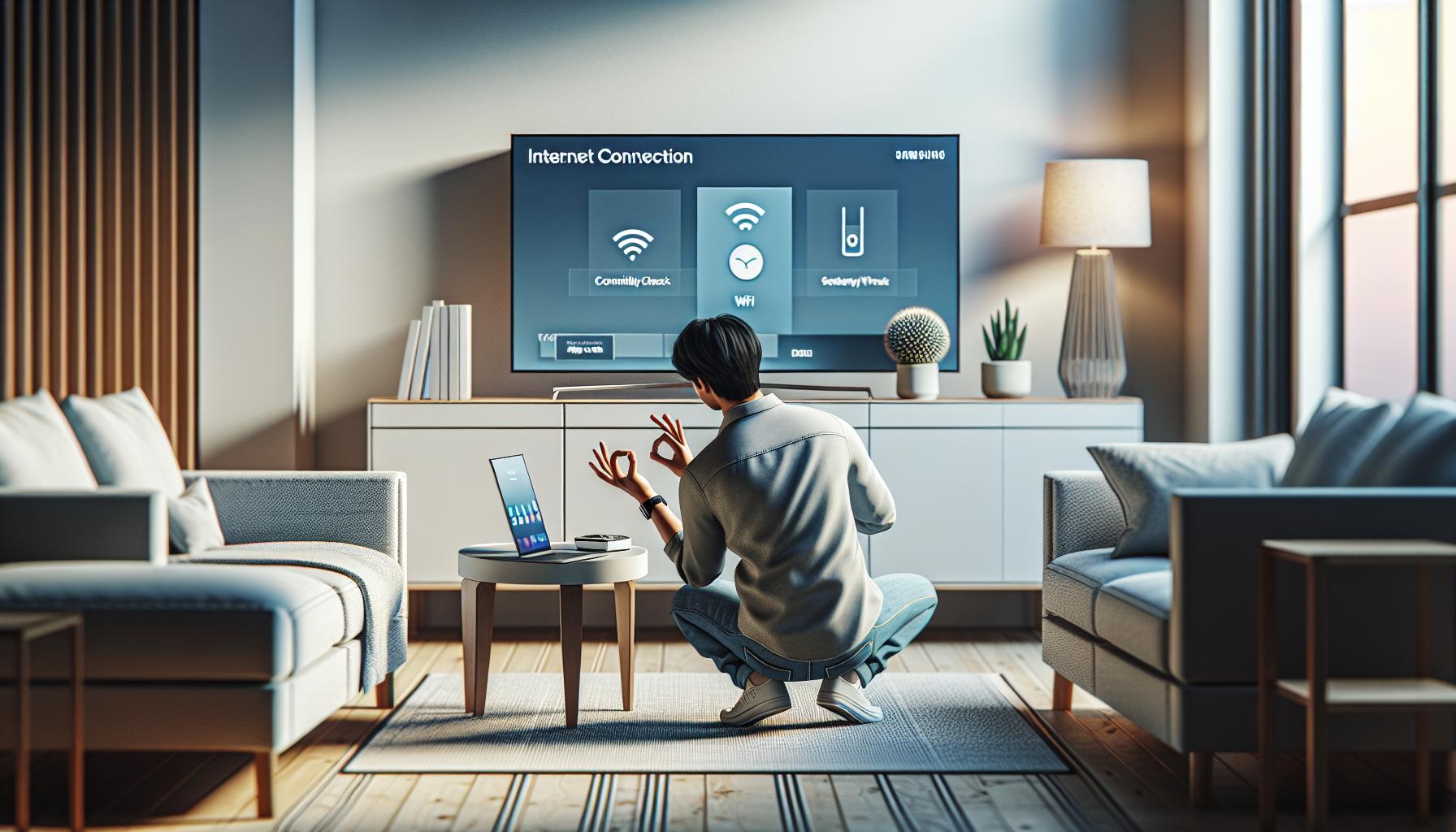
A veces, una conexión a Internet inestable puede ser la razón por la que tu Samsung Smart TV no puede sintonizar canales correctamente. Es crucial asegurarse de que tu televisor esté conectado a una red Wi-Fi o a Internet mediante un cable Ethernet. Sin esta conexión, no podrás acceder a servicios de streaming ni disfrutar de funciones inteligentes que dependen de Internet.
Para verificar la conexión a Internet de tu televisor, sigue estos pasos:
- Accede al menú: Presiona el botón de “Menú” en tu control remoto.
- Selecciona “Configuración”: Busca y selecciona la opción “Red”.
- Verifica el estado de la conexión: Aquí podrás ver si tu televisor está conectado a la red. El estado debería indicar “Conectado” si todo está en orden.
Si no estás conectado, deberás configurar la conexión de la siguiente manera:
- Elige “Configuración de red”.
- Selecciona “Conexión inalámbrica” o “Conexión por cable” según tu método.
- Sigue las instrucciones en pantalla para completar el proceso.
Si, después de intentar todo esto, sigues sin conexión, asegúrate de que tu router esté funcionando correctamente. Puedes reiniciarlo desconectándolo de la corriente durante unos segundos y volviéndolo a conectar. También verifica si otros dispositivos en casa pueden acceder a Internet: si no pueden, el problema podría ser con tu proveedor de servicios de Internet.
Recuerda, estás en control de la situación y muchas veces estos pasos son todo lo que necesitas para resolver el problema. ¡Tú puedes hacerlo!
Soluciones para problemas de sintonización de canales
A veces, sintonizar canales en tu Samsung Smart TV puede convertirse en un desafío frustrante. Sin embargo, hay diversas soluciones que puedes probar antes de pensar en llamar a un técnico. Comenzaremos por asegurarnos de que todo esté configurado correctamente.
Verifica las conexiones y configuraciones
El primer paso es revisar las conexiones del televisor. Asegúrate de que todos los cables estén bien conectados, especialmente el cable de antena o del decodificador si usas uno. Si utilizas una antena, colócala en un lugar que maximice la recepción de señal, como cerca de una ventana o en un lugar elevado.
- Accede al menú: Utiliza el control remoto para abrir el menú.
- Selecciona “Configuración”: Busca la opción “Canales” dentro del menú.
- Ejecuta la búsqueda de canales: Elige “Buscar canales” y sigue las instrucciones para escanear todas las señales disponibles.
Configuración automática de canales
Si después de hacer esto sigues sin poder sintonizar canales, puedes intentar con una configuración automática. Esto es útil para restablecer la lista de canales:
- Accede nuevamente al menú principal.
- Ve a “Configuración”, luego a “Canales”.
- Selecciona “Instalación automática” y confirma la acción.
Esto hará que tu televisor busque automáticamente todos los canales disponibles en tu área.
Errores comunes y sus soluciones
A veces, puede aparecer un código de error que puede ayudarte a identificar el problema. Algunos códigos de error comunes son:
| Código de Error | Descripción | Solución |
|---|---|---|
| 0001 | Sin señal | Verifica las conexiones de la antena o del cable. |
| 0002 | Canales no disponibles | Asegúrate de haber realizado una búsqueda de canales en la configuración. |
Conocer estos códigos puede ahorrarte tiempo al solucionar problemas.
Es importante recordar que, si después de seguir estos pasos no logras sintonizar tus canales, podría ser necesario contactar al servicio técnico de Samsung. No dudes en hacerlo; a veces, los problemas son más complejos de lo que parecen y un profesional te podrá ayudar. Lo más importante es que no te desanimes; cada paso que tomas es un avance hacia solucionar el problema y volver a disfrutar de tus programas favoritos. ¡Tú puedes hacerlo!
Errores comunes de sintonización: Códigos y soluciones
Cuando intentas sintonizar canales en tu Samsung Smart TV, es común encontrarse con errores que pueden resultar frustrantes. Sin embargo, conocer los códigos de error y cómo resolverlos puede acelerar la solución de problemas y devolverte a tus programas favoritos más rápidamente. Los códigos de error están diseñados para ayudarte a identificar el problema específico que está ocurriendo, lo que puede ahorrarte tiempo y esfuerzo en el proceso.
Un código frecuente que podrías ver es el 0001, que indica “Sin señal”. Esto generalmente significa que hay un problema con la conexión de la antena o del cable. Para solucionarlo, asegúrate de que todos los cables estén correctamente conectados y de que la antena esté orientada adecuadamente. A veces, un simple ajuste de la posición de la antena puede marcar la diferencia, así que no dudes en experimentar un poco con la orientación.
Otro código común es el 0002, que señala “Canales no disponibles”. Si recibes este mensaje, revisa que hayas realizado una búsqueda de canales en la configuración del televisor. Asegúrate de que, durante el proceso de búsqueda, la señal esté en recepción y que no haya interrupciones. Recuerda que si el televisor está conectado a un decodificador, es importante que este también esté en buen estado de funcionamiento y correctamente enlazado al televisor.
Aquí tienes una tabla con ejemplos de códigos de error comunes y sus soluciones:
| Código de Error | Descripción | Solución |
|---|---|---|
| 0001 | Sin señal | Verifica las conexiones de la antena o del cable. |
| 0002 | Canales no disponibles | Asegúrate de haber realizado una búsqueda de canales en la configuración. |
| 0003 | Error de sintonización | Reinicia tu televisor y vuelve a escanear los canales. |
Si después de seguir estos pasos y soluciones continuas sin poder sintonizar tus canales, podría ser un indicativo de un problema más grave. No dudes en contactar al servicio técnico de Samsung. Los errores pueden ser complicados y un profesional estará mejor equipado para diagnosticar el problema. Recuerda que la solución está a tu alcance; cada paso que tomas es una victoria en tu camino para volver a disfrutar de tus programas favoritos. Puedes hacerlo.
Cómo ajustar la configuración de tu Samsung Smart TV
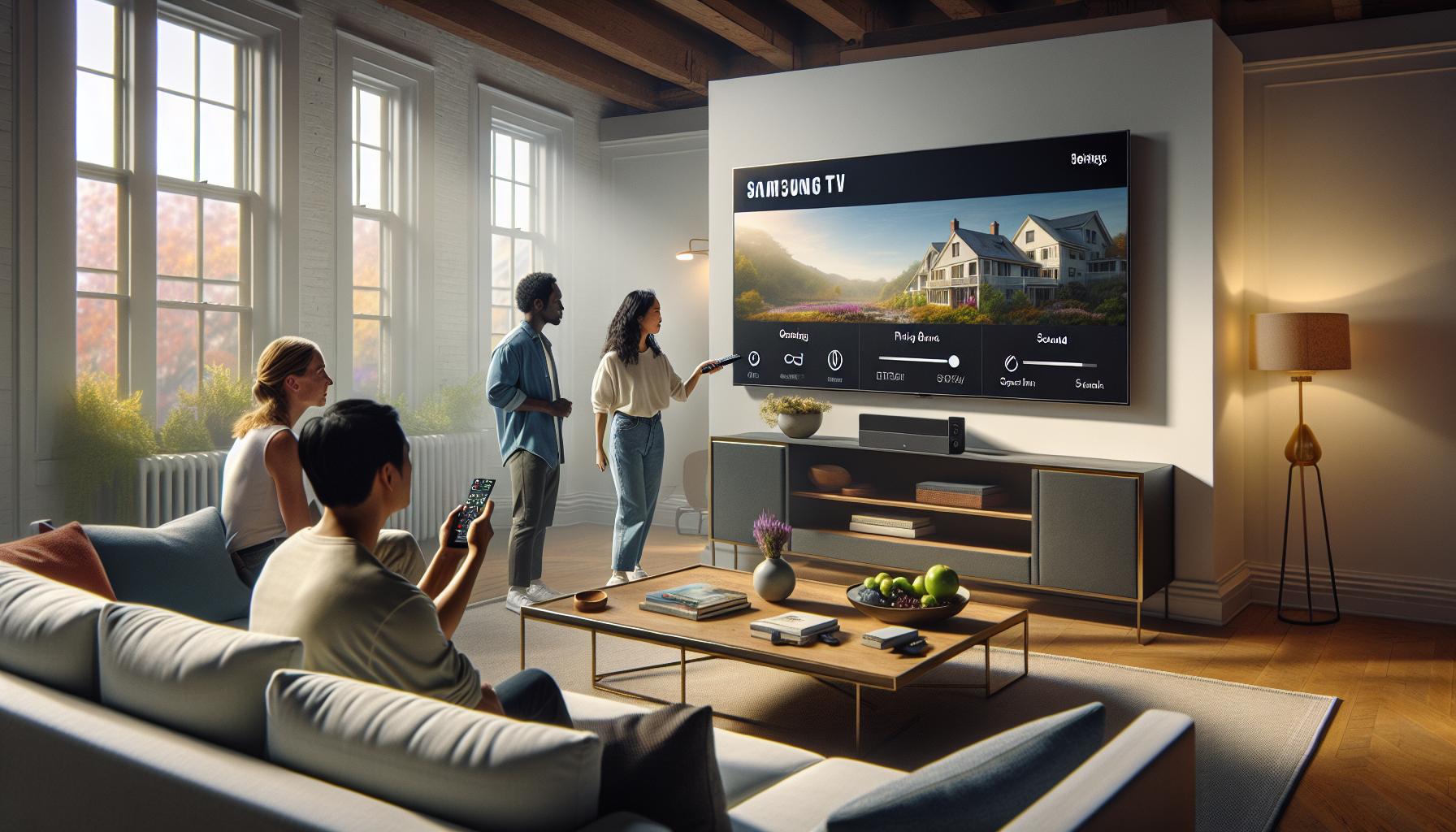
Ajustar la configuración de tu Samsung Smart TV puede ser la clave para resolver el problema de sintonización de canales que estás experimentando. Muchas veces, un simple ajuste en la configuración puede mejorar significativamente la recepción y el rendimiento del televisor. Aquí tienes algunas recomendaciones para que puedas optimizar tu dispositivo de forma efectiva.
Primero, es importante acceder al menú de configuración. Enciende tu Samsung Smart TV y presiona el botón de *Menú* en el control remoto. Navega hacia la opción de *Configuración*, donde podrás encontrar diferentes categorías, incluyendo *Canales*, *Red* y *Sonido*. Asegúrate de revisar cada sección, ya que a veces ajustes en la configuración de red pueden afectar la sintonización de los canales.
Pasos para ajustar la configuración de los canales
- Accede a la configuración de canales: Dentro del menú de configuración, busca la opción que dice *Canales* o *Ajustes de TV*.
- Realiza una nueva búsqueda de canales: Selecciona la opción de *Buscar canales*. Asegúrate de que el televisor esté conectado a la antena o el cable antes de iniciar la búsqueda.
- Verifica la fuente de señal: Asegúrate de que has seleccionado la fuente correcta (por ejemplo, antena si estás usando una, o *Cable* si es necesario) para evitar confusiones.
- Ajusta la calidad de señal: En algunos casos, la calidad de la señal puede ajustarse desde el menú. Busca opciones relacionadas con la optimización de señal.
Configuración de red y actualización del software
Es fundamental que tu Smart TV esté conectada a una red estable, ya que esto puede influir en el rendimiento general. Ve a la sección de *Red* dentro del menú de configuración y asegúrate de que está conectada a WiFi o a un cable Ethernet de manera correcta. Además, revisa si hay actualizaciones de software pendientes. Para hacer esto, dirígete a los *Ajustes* y busca *Actualización de software*.
Realizar todos estos ajustes puede facilitar no solo la sintonización de los canales, sino también mejorar tu experiencia general al usar la Smart TV. Si después de todos estos pasos, sigues sin poder sintonizar los canales o experimentas problemas específicos, podría ser momento de consultar el manual del usuario o contactar al servicio técnico de Samsung para obtener asistencia especializada. Recuerda, ¡tú puedes resolver esto!
Restablecimiento de fábrica: ¿Cuándo y cómo?
A veces, cuando los problemas de sintonización de canales persisten y no se pueden resolver a través de ajustes básicos, realizar un restablecimiento de fábrica puede ser una solución efectiva. Este proceso devuelve tu televisor a su estado original, eliminando configuraciones, aplicaciones y datos que podrían estar causando conflictos. Es importante comprender que realizar un restablecimiento de fábrica borrará toda tu información personalizada, por lo que es recomendable realizar una copia de seguridad de cualquier dato que quieras conservar.
Cuándo considerar un restablecimiento de fábrica
Existen varias situaciones que pueden indicarte que es hora de un restablecimiento de fábrica. Si has intentado ajustar la configuración de tu Samsung Smart TV, verificar la conexión a Internet y actualizar el software sin éxito, o si experimentas problemas recurrentes como el televisor que no responde, una pantalla negra o errores constantes en la sintonización de canales, este proceso podría ser la solución. También es útil cuando has adquirido un televisor de segunda mano y deseas configurarlo como nuevo.
Pasos para realizar un restablecimiento de fábrica
Para restablecer tu Samsung Smart TV, sigue estos pasos:
- Accede al menú de configuración: Enciende tu televisor y presiona el botón de *Menú* en el control remoto.
- Navega a *Soporte*: Busca la opción que dice *Soporte* o *Soporte Técnico* en el menú.
- Selecciona *Restablecer*: Dentro de esta sección, encontrarás la opción *Restablecimiento de fábrica*.
- Confirma el restablecimiento: Se te pedirá que confirms que deseas restablecer el televisor. Asegúrate de estar listo para proceder, ya que perderás todos los datos.
- Configura tu televisor nuevamente: Una vez finalizado el restablecimiento, sigue las instrucciones en pantalla para reconfigurar tu televisor.
Una vez completado, tu Samsung Smart TV debería funcionar como nuevo, lo que te permitirá intentar nuevamente la sintonización de canales. Si el problema persiste después de este proceso, podría ser una buena idea contactar al servicio técnico de Samsung para una asistencia más avanzada. Recuerda, ¡tú puedes solucionar esto!
Soluciones para problemas de sonido y imagen
Cuando se presentan problemas de sonido o imagen en tu Samsung Smart TV, puede ser frustrante, pero existen varias soluciones que puedes intentar antes de pensar en contactar a un técnico. A menudo, estos problemas son causados por ajustes incorrectos o problemas de conexión.
Para solucionar problemas de sonido, comienza verificando la configuración de audio del televisor. Asegúrate de que el volumen no esté en silencio y que la salida de sonido esté correctamente configurada. Si usas dispositivos externos, como una barra de sonido o un sistema de cine en casa, verifica que estén conectados correctamente. Aquí algunos pasos sencillos que puedes seguir:
- Verifica el volumen: Asegúrate de que el volumen no esté en cero o en silencio.
- Configura la salida de audio: Accede al menú de configuración, selecciona ‘Sonido’ y verifica que la opción de salida coincide con tu dispositivo (televisor, barra de sonido, etc.).
- Reinicia el televisor: A veces, reiniciar el televisor puede resolver problemas temporales de audio.
- Prueba con otros dispositivos: Conecta otro dispositivo (como una consola de videojuegos) para verificar si el problema persiste.
En cuanto a problemas de imagen, como la aparición de una pantalla negra o distorsionada, comienza revisando los cables de conexión. Asegúrate de que todos los cables HDMI estén bien conectados y en buen estado. Si la imagen sigue sin mostrarse correctamente, intenta cambiar la resolución de la pantalla desde el menú de configuración. Aquí te dejamos algunos pasos:
- Revisa las conexiones: Asegúrate de que todos los cables estén firmemente conectados y en buen estado.
- Cambia la fuente de entrada: Usa el botón de entrada en el control remoto para cambiar entre diferentes fuentes de señal.
- Ajusta la resolución: Ve a ‘Configuración’, selecciona ‘Imagen’ y prueba diferentes configuraciones de resolución.
- Prueba el reinicio: A veces, un simple reinicio del televisor puede restaurar la imagen a la normalidad.
Recuerda, estos pasos son fáciles de seguir y pueden ahorrarte tiempo y estrés. Si después de estos intentos los problemas de sonido e imagen continúan, puede ser el momento de contactar al servicio técnico de Samsung para una revisión más profunda. ¡Tú puedes resolver esto!
Conexión de dispositivos externos: HDMI, USB y más
Conectar dispositivos externos a tu Samsung Smart TV puede ser una forma eficaz de mejorar tu experiencia de visualización, pero a veces presenta desafíos. Desde dispositivos HDMI para ver tus películas favoritas en alta definición hasta unidades USB para reproducir imágenes y videos, la correcta conexión es clave. Si tienes problemas para sintonizar canales, verificar estos dispositivos podría ser un primer paso útil.
Primero, asegúrate de que todos tus dispositivos estén correctamente conectados. Un cable HDMI o USB mal conectado puede causar fallos en la transmisión de señales. Aquí tienes algunos pasos sencillos a seguir:
- Revisa los conectores: Asegúrate de que el cable HDMI o USB esté bien insertado tanto en la TV como en el dispositivo fuente (como un reproductor de Blu-ray o un USB). Un conector suelto puede interrumpir la señal.
- Cambia los puertos: Si uno de los puertos está defectuoso, intenta conectar tu dispositivo en otro puerto HDMI disponible y selecciona esa entrada en el menú de la TV.
- Verifica el modo de entrada: Utiliza el control remoto para asegurarte de que la TV está configurada en la fuente correcta (por ejemplo, HDMI 1, HDMI 2, etc.).
Además, es posible que necesites verificar la compatibilidad de tus dispositivos. No todos los cables o dispositivos USB funcionan de manera uniforme con todos los modelos de televisores. Por ejemplo, asegúrate de que tu cable HDMI sea compatible con la resolución que deseas usar. Un cable antiguo puede no soportar 4K, lo que puede resultar en una calidad de imagen inferior.
Consejos adicionales
A veces, el problema puede estar relacionado con la configuración dentro de la TV. Aquí hay algunos pasos que podrías considerar:
- Ajusta la resolución: Si estás experimentando problemas con la calidad de la imagen, verifica y ajusta la resolución desde el menú de configuración bajo ‘Imagen’. Asegúrate de que coincida con la resolución de tu dispositivo conectado.
- Restablece los ajustes de fábrica: Si ninguna de las conexiones parece estar funcionando correctamente, un restablecimiento de fábrica (asegurándote de respaldar cualquier dato importante primero) puede solucionar configuraciones que estén causando el problema.
Con estas acciones, podrás tener una experiencia más fluida al utilizar tu Samsung Smart TV, facilitando la sintonización de canales y la visualización de contenido sin interrupciones. Recuerda, si después de todos estos pasos aún enfrentas problemas, podría ser una buena idea contactar a un técnico especializado. ¡Tú puedes hacerlo!
Resolviendo problemas de aplicaciones en Smart TV
Si te encuentras con problemas al usar aplicaciones en tu Samsung Smart TV, es comprensible la frustración que puedes sentir. A menudo, una solución rápida puede devolver el funcionamiento normal a tu dispositivo y permitirte regresar a tu entretenimiento favorito en poco tiempo. Aquí tienes algunos pasos claros y eficaces para resolver esos inconvenientes.
Comienza verificando tu conexión a Internet, ya que muchas aplicaciones dependen de ella para funcionar correctamente. Asegúrate de que tu TV esté conectada a una red WiFi estable. Si experimentas lentitud o desconexiones, intenta reiniciar tu router. Desconectar y volver a conectar la TV a la red puede ayudar. Puedes probar lo siguiente:
- Reinicia tu Smart TV: Apaga tu televisor, desconéctalo de la corriente por aproximadamente un minuto y enciéndelo nuevamente.
- Verifica la carga de la aplicación: Algunas aplicaciones pueden causar problemas si no están actualizadas. Dirígete a la tienda de aplicaciones y asegúrate de que todas estén en su versión más reciente.
- Libera memoria: A veces, el almacenamiento lleno puede afectar el rendimiento de las aplicaciones. Ve a la configuración de almacenamiento y elimina aplicaciones o archivos que no necesites.
Si el problema persiste, considera restablecer la aplicación que tiene problemas. Esto se puede hacer desde el menú de configuración de la TV, buscando la sección de aplicaciones. Simplemente selecciona la aplicación que quieres restablecer y busca la opción para borrar datos o caché.
En caso de que ninguna de estas soluciones funcione, no dudes en reiniciar la configuración de fábrica de tu Samsung Smart TV. Recuerda que esto eliminará todas tus configuraciones personalizadas, así que es importante hacer una copia de seguridad de cualquier dato importante primero. Si después de intentar todo, sigues enfrentando problemas, podría ser el momento de ponerte en contacto con el servicio técnico de Samsung. Tu satisfacción con tu dispositivo es lo más importante, y hay profesionales listos para ayudarte. ¡No te desanimes, tú puedes hacerlo!
¿Es necesario actualizar el software de tu televisor?
Actualizar el software de tu televisor Samsung Smart TV no solo es recomendable, sino que puede ser esencial para garantizar un rendimiento óptimo y para resolver problemas de sintonización de canales. Las actualizaciones suelen incluir mejoras de seguridad, nuevos features, y correcciones de errores que pueden afectar la funcionalidad del dispositivo. Si experimentas dificultades para sintonizar canales, una actualización de software podría ser la solución que necesitas.
Para verificar si hay actualizaciones disponibles, sigue estos pasos sencillos:
- Accede al menú de Configuración: Usa el control remoto y presiona el botón de “Home” o “Inicio”. Luego navega hasta la opción de “Configuración” (ícono de engranaje).
- Selecciona Soporte: Busca la sección que dice “Soporte” en el menú.
- Actualización de software: Elige la opción “Actualización de software” o “Actualización automática”. Aquí podrás comprobar si hay una nueva versión disponible.
- Descargar e instalar: Si hay una actualización, selecciona “Descargar” y sigue las instrucciones en pantalla para completar el proceso.
Recuerda que, durante el proceso de actualización, es fundamental no apagar el televisor ni desconectar de la corriente, ya que esto podría causar daños en el sistema. En caso de que después de la actualización sigas teniendo problemas para sintonizar canales, podría ser necesario realizar un restablecimiento de fábrica o contactar al servicio técnico de Samsung. Mantener tu software actualizado es un paso crucial que puede hacer la diferencia entre un televisor que funciona de manera óptima y uno que presenta fallas o errores. ¡Tú puedes hacerlo!
Cuándo contactar al servicio técnico de Samsung
A veces, los problemas de sintonización de canales en tu Samsung Smart TV pueden ser frustrantes y difíciles de resolver. Si ya has intentado varias soluciones, como verificar las conexiones, actualizar el software y ajustar la configuración, pero aún así no puedes sintonizar los canales deseados, puede ser el momento de contactar al servicio técnico de Samsung. Comprender cuándo buscar ayuda profesional es clave para evitar más inconvenientes y permitirte volver a disfrutar de tu programación favorita lo más rápido posible.
Señales de que necesitas ayuda profesional
Antes de hacer una llamada, asegúrate de que realmente es necesario. Aquí hay algunas situaciones comunes que indican que es momento de contactar al servicio técnico:
- Pantalla negra o error en la señal: Si la pantalla permanece en negro o muestra el mensaje de “Sin señal” a pesar de que has intentado cambiar de canal, esto puede ser señal de un problema más profundo.
- Códigos de error persistentes: Algunos televisores muestran códigos de error específicos que pueden dificultar la sintonización. Busca el código en la guía del usuario o en línea para ver si es un problema reparable por ti, y si persiste, es hora de hacer la llamada.
- Problemas recurrentes tras soluciones básicas: Si después de reiniciar el televisor, restablecer la configuración o instalar actualizaciones, el problema persiste, es probable que necesites asistencia profesional.
- Deficiencias en la imagen o el sonido: Si además de la sintonización, experimentas problemas con la calidad de imagen o sonido, como distorsiones o cortes, esto puede indicar un fallo interno que requiere atención especializada.
Cómodo y eficiente: contactando a soporte
Cuando decidas contactar al servicio técnico, aquí hay algunos consejos que pueden hacer la experiencia más fluida y efectiva:
- Prepara la información de tu televisor: Ten a mano el modelo y número de serie de tu Samsung Smart TV. Esto ayudará al equipo de soporte a diagnosticar el problema más rápidamente.
- Describe el problema detalladamente: Cuanto más preciso seas en tu descripción, más fácil será para el personal de soporte identificar la causa y ofrecerte una solución adecuada. Menciona todos los pasos que has intentado y cualquier código de error que hayas encontrado.
- Consulta métodos de contacto: Samsung ofrece varias opciones de soporte, incluyendo chat en línea, soporte telefónico y asistencia en su sitio web. Escoge el método que te resulte más cómodo.
Recuerda, buscar ayuda profesional no es un signo de debilidad; es un paso inteligente para asegurarte de que tu TV vuelva a funcionar correctamente. El equipo de Samsung está capacitado para manejar una amplia variedad de problemas y está allí para ayudarte a volver a disfrutar de tus programas favoritos. ¡Tú puedes hacerlo!
Consejos útiles para el mantenimiento de tu Smart TV
Para mantener tu Samsung Smart TV en óptimas condiciones y evitar problemas de sintonización de canales, es esencial seguir algunos consejos prácticos de mantenimiento. Una de las mejores prácticas es asegurarte de que tu televisor esté actualizado con el último software proporcionado por Samsung. Las actualizaciones no solo ofrecen nuevas funciones, sino que también corrigen errores que podrían estar afectando el rendimiento, incluida la sintonización de canales.
Es importante prestar atención a la limpieza regular de tu televisor y los dispositivos externos conectados. Polvo y suciedad pueden acumularse en las conexiones y en la pantalla. Utiliza un paño suave y seco para limpiar la pantalla y asegúrate de que las entradas HDMI y otros puertos estén libres de obstrucciones. Además, revisa los cables de alimentación y HDMI por daños visibles, ya que un cable defectuoso puede afectar la calidad de la señal y la conexión.
Otro aspecto a considerar es la ubicación de tu televisor. Asegúrate de que esté en un lugar bien ventilado, lejos de fuentes de calor y luz directa, lo cual puede afectar su rendimiento a largo plazo. La señal de transmisión también puede ser relevante; verifica que la antena o el cable televisión estén correctamente conectados y en buen estado. En el caso de que uses dispositivos externos como decodificadores, asegúrate de que estén configurados correctamente y actualizados.
Finalmente, si notas problemas recurrentes de sintonización, considera realizar un restablecimiento de fábrica. Esto puede resolver muchos problemas al devolver el televisor a su configuración original. Recuerda la importancia de consultar el manual del usuario para los pasos específicos y asegúrate de respaldar tus configuraciones y datos importantes antes de proceder. Con estos consejos prácticos, podrás disfrutar de una experiencia más fluida y agradable en tu Samsung Smart TV. ¡Tú puedes lograrlo!
Dudas Frecuentes
Q: ¿Por qué no puedo sintonizar canales en mi Samsung Smart TV?
A: Si no puedes sintonizar canales en tu Samsung Smart TV, puede deberse a una mala conexión de antena, problemas de señal o configuraciones incorrectas. Verifica que tu antena esté correctamente conectada y orientada, y asegúrate de que la TV esté configurada para buscar canales.
Q: ¿Cómo buscar canales manualmente en Samsung Smart TV?
A: Para buscar canales manualmente, presiona el botón ‘Home’ en tu control remoto, ve a ‘Configuración’, luego a ‘Canales’ y selecciona ‘Buscar canales’. Elige la opción ‘Buscar manualmente’ y sigue las instrucciones en pantalla. Asegúrate de que la antena esté conectada y funcionando.
Q: ¿Es necesario reiniciar mi Samsung Smart TV para sintonizar canales?
A: Reiniciar tu Samsung Smart TV puede ayudar a resolver problemas de sintonización. Intenta apagar la TV y desconectarla de la corriente durante un minuto antes de volver a encenderla. Esto puede restablecer configuraciones temporales que estén causando conflictos.
Q: ¿Por qué no aparecen todos los canales después de la búsqueda?
A: No ver todos los canales puede ser causado por una señal débil o problema con la antena. Asegúrate de que tu antena esté optimizada y verifica la orientación. También puedes intentar realizar una nueva búsqueda de canales para actualizar la lista.
Q: ¿Qué hago si mi antena no recibe señal en mi Samsung Smart TV?
A: Si tu antena no recibe señal, revisa las conexiones y asegúrate de que esté adecuadamente posicionada. También verifica si hay obstáculos que bloqueen la señal. Si es necesario, considera probar con otra antena o colocarla en un lugar más elevado.
Q: ¿Cómo se actualiza el software de una Samsung Smart TV?
A: Para actualizar el software de tu Samsung Smart TV, ve a ‘Configuración’, selecciona ‘Soporte’ y elige ‘Actualización de software’. Asegúrate de que tu TV esté conectada a Internet para descargar las actualizaciones disponibles. Esta acción puede mejorar la funcionalidad de sintonización.
Q: ¿Cuándo debo contactar al servicio técnico de Samsung?
A: Si has intentado todas las soluciones y tu Samsung Smart TV sigue sin sintonizar canales, es recomendable contactar al servicio técnico. Ellos pueden ayudarte a diagnosticar problemas de hardware o configuraciones más complejas que necesiten reparación profesional.
Q: ¿Qué tipo de antena es mejor para mi Samsung Smart TV?
A: La mejor antena depende de tu ubicación y la señal disponible. Las antenas interiores son efectivas en áreas urbanas, mientras que las exteriores son ideales en zonas rurales. Investiga las mejores opciones para tu región, considerando la dirección de las torres de transmisión.
A modo de cierre
Ahora que has aprendido a sintonizar tus canales en tu Samsung Smart TV, asegúrate de aplicar estos consejos y disfruta de tus programas favoritos sin interrupciones. Si sigues teniendo problemas, no dudes en consultar nuestro artículo sobre errores comunes en televisores Samsung, o visita nuestra guía sobre conexión de dispositivos a través de HDMI y WiFi. ¡No te quedes sin entretenimiento, actúa ahora mismo!
Recuerda que resolver estos problemas puede ser frustrante, pero tú puedes hacerlo. Si te ha gustado este contenido, considera suscribirte a nuestro boletín para recibir actualizaciones y consejos útiles. No olvides dejar tus comentarios o compartir tus experiencias con nosotros; ¡tu opinión es valiosa! Además, para futuras referencias, explora nuestros temas relacionados como “Problemas de sonido en Samsung Smart TV” para maximizar tu experiencia. Juntos, haremos que tu hogar sea un espacio de entretenimiento sin límites.
Recibe nuestras últimas guías, noticias y análisis destacados en la Búsqueda de Google y en AI Overviews.


