
¿Te has encontrado alguna vez con el temido “Código de Error -1” en tu Agile TV y no sabes qué hacer? Este problema puede ser frustrante, pero no te preocupes, estás en el lugar correcto. En este artículo, te guiaremos para resolver este error en minutos, facilitando que vuelvas a disfrutar de tus programas favoritos sin complicaciones. Con pasos sencillos y claros, abordaremos diferentes causas del problema, adaptándonos a tus dispositivos y servicios, como Samsung, LG, Orange TV, entre otros. Sabemos que enfrentarte a fallos técnicos puede ser desalentador, pero con nuestras instrucciones, podrás solucionar el problema rápidamente y, si es necesario, conocer cuándo es el momento de solicitar ayuda profesional. ¡Sigue leyendo y toma el control de tu experiencia televisiva!
Errores Comunes de Agile TV y Sus Soluciones
Cuando usas Agile TV y te encuentras con errores, puede ser frustrante, especialmente si uno de esos errores es el Código -1. Este error puede aparecer en cualquier momento y, afortunadamente, con algunos pasos sencillos, puedes resolverlo rápidamente y volver a disfrutar de tus programas favoritos. Uno de los errores más comunes es la falta de conectividad, pero hay diversas soluciones que puedes intentar.
Para solucionar este inconveniente, sigue estos pasos:
- Reinicia tu Agile TV: Desconéctalo de la corriente eléctrica y vuelve a enchufarlo después de un minuto. Este simple paso puede resolver muchos errores.
- Verifica tu conexión a Internet: Asegúrate de que tu router esté funcionando correctamente. Puedes hacer esto reiniciando el router o conectando otro dispositivo para comprobar si hay Internet.
- Revisa los cables: Asegúrate de que todos los cables HDMI y de alimentación estén correctamente conectados y en buenas condiciones.
- Actualiza la aplicación: Si tienes un problema específico con una aplicación, verifica si hay actualizaciones disponibles e instálalas.
Otro aspecto importante es el estado del sistema operativo de tu Agile TV. Mantenerlo actualizado es crucial para un rendimiento óptimo. Para ello, verifica en la configuración si hay nuevas actualizaciones de software disponibles y aplícalas. Esto no solo puede solucionar el Código de Error -1 sino también mejorar la experiencia general de visualización.
Recuerda que algunos errores pueden requerir la asistencia técnica. Si después de seguir estos pasos, el Código de Error -1 persiste, puede ser hora de contactar al soporte técnico de tu proveedor para obtener ayuda adicional. Sin embargo, en la mayoría de los casos, realizar estas verificaciones básicas puede resolver el problema y permitirte disfrutar sin interrupciones de lo que más te gusta.
Cómo Identificar el Código de Error -1 en Agile TV
Al encontrarte con el Código de Error -1 en tu Agile TV, es normal sentir frustración. Este problema puede aparecer inesperadamente y detener tu entretenimiento. Para identificar si realmente estás ante este código, presta atención a los mensajes que aparecen en pantalla. Normalmente, el dispositivo mostrará una notificación clara que incluye el código junto con una breve descripción del problema. Si ves una advertencia que menciona un error de red o una falla de conexión, es posible que estés lidiando con el Código -1.
Para verificar si el error persiste, prueba los siguientes pasos:
- Reinicia tu Agile TV: A veces, un simple reinicio puede resolver problemas temporales. Desconéctalo de la corriente, espera un minuto y vuelve a enchufarlo.
- Conexión a Internet: Asegúrate de que tu conexión a Internet esté funcionando. Si otros dispositivos están conectados sin problemas, el error podría estar relacionado con tu Agile TV.
- Verifica actualizaciones: Dirígete a la configuración de tu Agile TV para comprobar si hay actualizaciones de software disponibles. Mantener el dispositivo actualizado puede prevenir errores.
- Observa las luces indicadoras: Las luces en tu Agile TV pueden darte pistas sobre el estado del dispositivo. Una luz roja parpadeante, por ejemplo, puede indicar un problema de conectividad.
Recuerda que si después de estos pasos el Código -1 sigue apareciendo, podría ser tiempo de contactar al soporte técnico de tu proveedor para recibir asistencia más especializada. La paciencia es clave, y seguir este proceso puede llevarte a identificar rápidamente el problema y resolverlo, regresando a tu programación favorita en poco tiempo.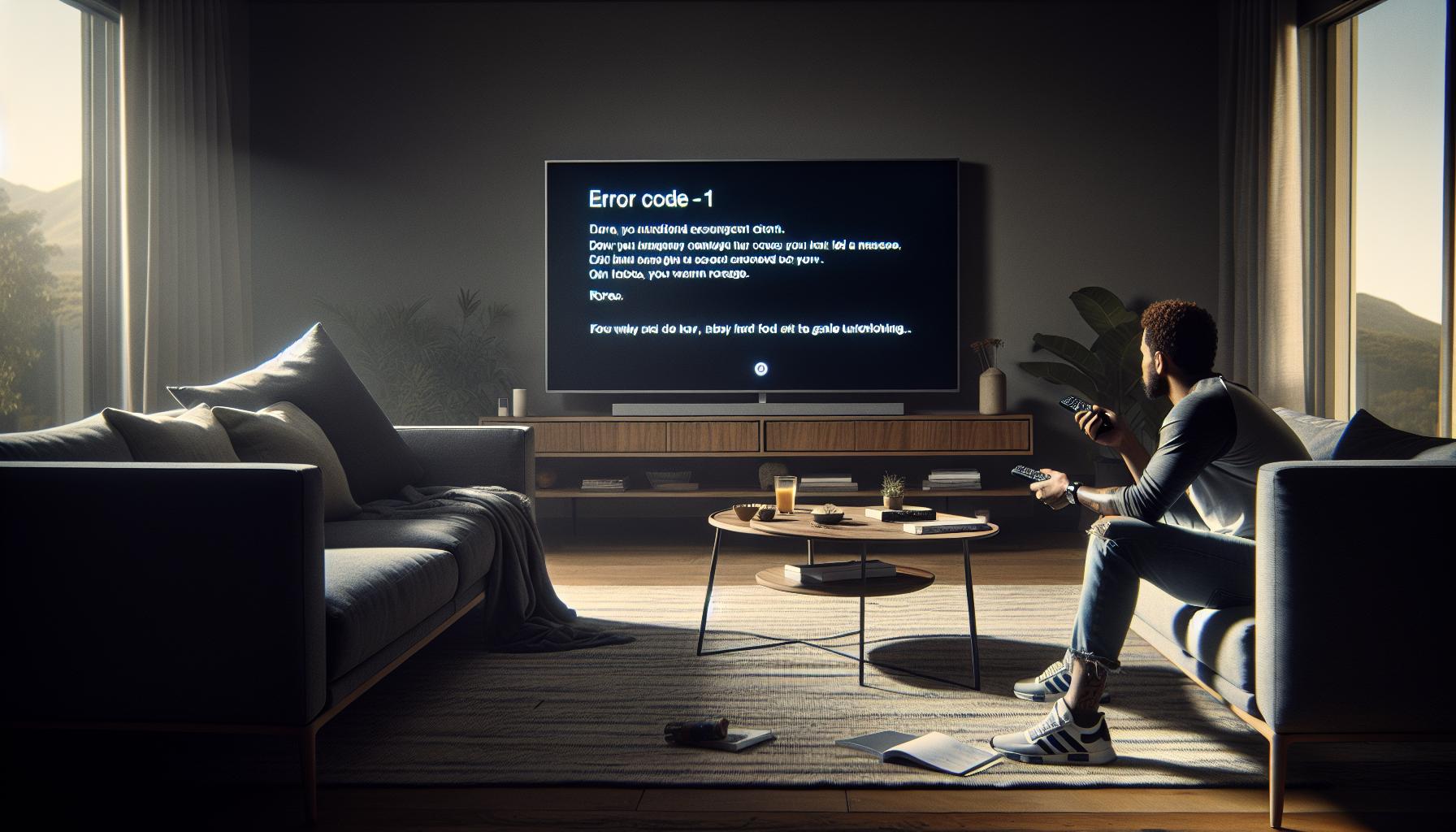
Causas Potenciales del Código de Error -1
El Código de Error -1 en Agile TV puede surgir por diversas razones, y entender su origen es fundamental para poder encontrar una solución rápida. Este error se relaciona generalmente con problemas de conectividad a Internet, fallos en el software del dispositivo o inconvenientes en la configuración de las aplicaciones que utilizas. Identificar correctamente la causa te permitirá actuar con precisión y minimizar la frustración.
Uno de los motivos más comunes para que aparezca el Código -1 es una conexión inestable. Problemas con tu router WiFi, interferencias en la señal o un ancho de banda insuficiente pueden provocar que tu Agile TV no se comunique adecuadamente con los servidores de streaming. Verifica que tu red esté funcionando y considera reiniciar tanto tu router como tu Agile TV para restablecer la conexión.
Además, fallos en el software del dispositivo pueden provocar este error. Esto puede deberse a que no has realizado actualizaciones recientes o a que una actualización previa se instaló incorrectamente. Mantener tu Agile TV actualizado es clave para el funcionamiento óptimo, así que asegúrate de chequear regularmente si hay nuevas versiones de software disponibles.
Por último, los problemas en la configuración de aplicaciones también pueden llevar a este código. Algunas aplicaciones pueden estar mal configuradas o no estar optimizadas para el dispositivo, lo que puede generar conflictos. En este caso, reinstalar la aplicación problemática o restablecer la configuración a los valores predeterminados puede ser la solución más efectiva.
Resolver estas causas potenciales no solo te ayudará a eliminar el error, sino que también te dará mayor control sobre tu experiencia de visualización. ¡Tú puedes hacerlo!
Soluciones Rápidas para Arreglar el Código de Error -1
Si te encuentras con el Código de Error -1 en tu Agile TV, no te preocupes, ¡existen soluciones rápidas y efectivas que puedes probar! Este problema a menudo está relacionado con dificultades de conexión a internet o fallas en el software, pero con algunos pasos simples puedes pronto estar disfrutando de tus programas favoritos nuevamente.
Primero, verifica la conexión de tu red WiFi. Un fallo común es una señal débil o inestable. Aquí te mostramos cómo solucionarlo:
- Reinicia el router: Desconéctalo de la corriente, espera unos 30 segundos y vuelve a enchufarlo. Esto puede ayudar a restablecer la conexión.
- Verifica la señal: Asegúrate de que tu Agile TV esté relativamente cerca del router. Si tienes una señal débil, considera mover el router o usar un extensor de señal.
- Conexión por cable: Si es posible, conecta tu Agile TV directamente al router usando un cable Ethernet. Esto puede mejorar la estabilidad de la conexión.
Si después de revisar tu conexión a internet el problema persiste, el siguiente paso es actualizar el software de tu dispositivo. Un software desactualizado puede causar conflictos:
- Accede a la configuración: Dirígete a la sección de ajustes de tu Agile TV.
- Busca actualizaciones: Selecciona la opción de actualizar software y sigue las instrucciones en pantalla para completar el proceso.
Por último, si el error está relacionado con aplicaciones específicas, intenta reinstalarlas:
- Desinstala la aplicación: Ve a la lista de aplicaciones en tu Agile TV y elimina la que te da problemas.
- Reinstala la aplicación: Accede a la tienda de aplicaciones, búsqueda la aplicación que desinstalaste y vuelve a instalarla.
Después de seguir estos pasos, verifica si el Código de Error -1 ha desaparecido. Con un poco de paciencia y estos consejos prácticos, ¡estás en camino a disfrutar de una experiencia de visualización sin interrupciones! Si el problema continúa, podría ser momento de contactar al soporte técnico de tu proveedor de servicios. Recuerda, ¡tú puedes hacerlo!
Resolviendo Problemas de Conectividad con Agile TV
Cuando se trata de disfrutar de tus programas preferidos en Agile TV, la conectividad es clave. Un problema común que muchas personas enfrentan es la falta de conexión a internet, lo que a menudo puede resultar en el famoso Código de Error -1. A continuación, te presentamos algunos pasos prácticos para resolver problemas de conectividad con tu Agile TV, y así puedas volver a disfrutar del entretenimiento sin contratiempos.
- Verifica tu red WiFi: Comienza asegurándote de que tu Agile TV esté conectada a la red correcta. Puedes hacerlo mediante la sección de ajustes de red en tu dispositivo. Si ves que estás desconectado, por favor, intenta reconectar ingresando la contraseña adecuada.
- Optimiza la ubicación del router: Si estás recibiendo una señal débil, considera mover el router más cerca de tu Smart TV. Por ejemplo, las paredes pueden interferir con la conectividad. Asegúrate de que el router esté en un lugar central y elevado.
- Reiniciar el router y la Agile TV: Muchas veces, un simple reinicio puede solucionar problemas de conectividad. Desconecta el router, espera de 30 segundos y vuelve a enchufarlo. Haz lo mismo con tu Agile TV.
- Conexión por cable: Si la señal sigue siendo débil, intenta conectar tu Agile TV directamente al router con un cable Ethernet. Esto puede proporcionar una conexión más estable, lo cual es especialmente útil durante horas pico de uso.
- Verifica las actualizaciones: Asegúrate de que el firmware de tu Agile TV esté actualizado. Dirígete a ajustes, busca la opción de actualización de software y sigue las instrucciones que aparecen en pantalla.
- Comprueba interferencias de otros dispositivos: A veces, otros dispositivos electrónicos, como microondas o teléfonos inalámbricos, pueden causar interferencias en la señal WiFi. Si es posible, aleja estos dispositivos del router durante la prueba.
Si después de seguir estos pasos aún experimentas problemas, puede ser momento de contactar al soporte técnico de tu proveedor. Ellos podrán verificar si hay una interrupción en el servicio o problemas más profundos que requieran atención profesional. Recuerda que no estás solo en este proceso; con un poco de paciencia, ¡tú puedes hacerlo! La solución a tus problemas de conectividad está más cerca de lo que piensas, así que vuelve a disfrutar de tu Agile TV sin interrupciones.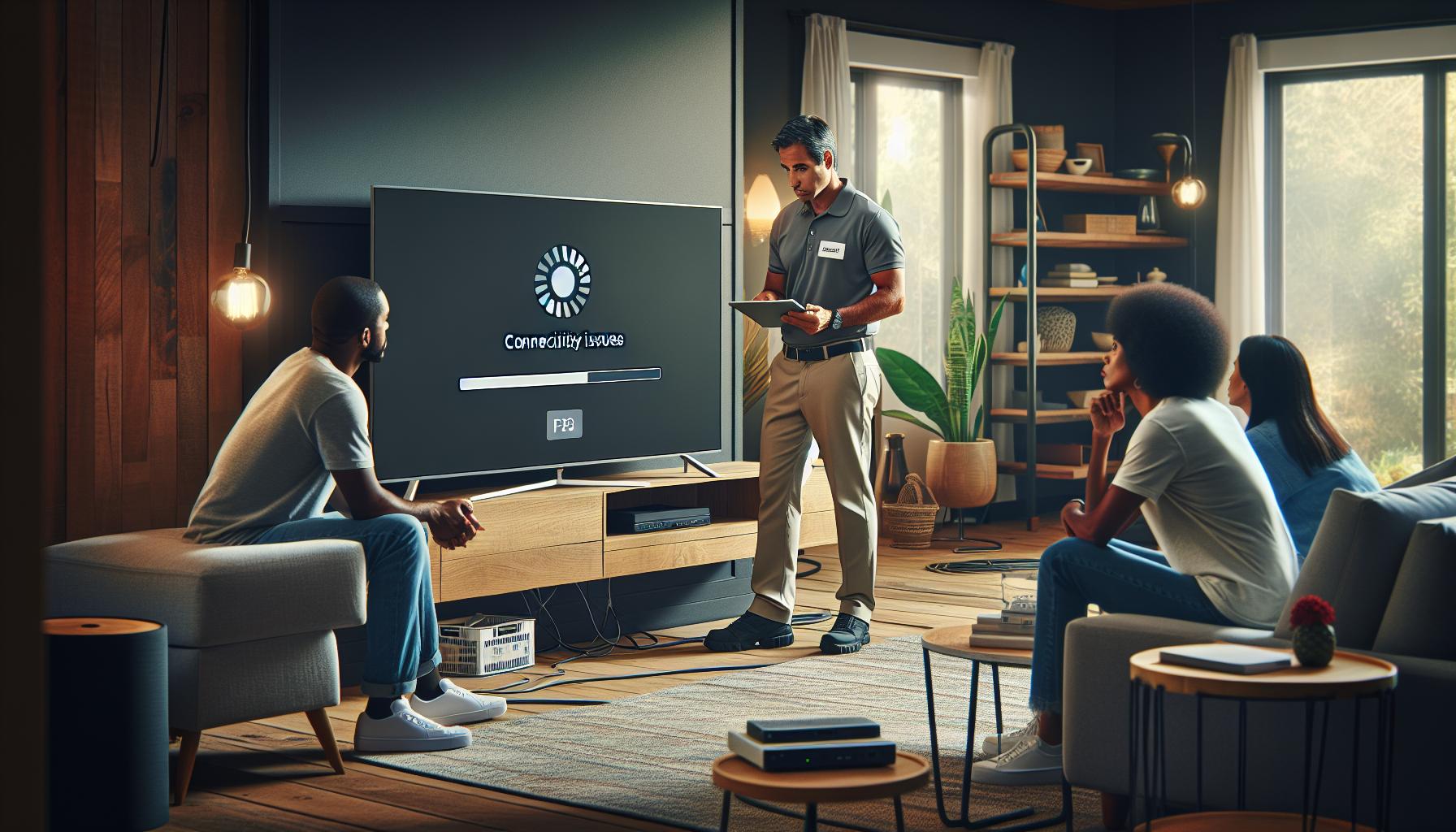
Problemas de Imagen y Sonido en Agile TV: Guía de Solución
Experimentar problemas de imagen y sonido en tu Agile TV puede ser frustrante, pero la buena noticia es que hay varias soluciones sencillas que puedes probar para restablecer la calidad de tu entretenimiento. La imagen puede aparecer borrosa, pixelada, o incluso puedes enfrentarte a un sonido distorsionado o ausente. Antes de entrar en pánico, sigue estos pasos y vuelve a disfrutar de tus programas favoritos en poco tiempo.
- Verifica conexiones: Asegúrate de que todos los cables, como HDMI o RCA, estén bien conectados. A veces, un cable suelto puede ser la causa de una pantalla negra o sin sonido. Si utilizas un cable HDMI, verifica que esté en el puerto correcto de la TV y del dispositivo de origen.
- Reinicia el dispositivo: Un reinicio sencillo de tu Agile TV puede resolver muchos problemas. Desconecta la TV de la corriente durante 30 segundos, luego vuelve a enchufarla. Esto puede ayudar a restablecer cualquier error temporal que esté afectando el rendimiento.
- Comprueba la configuración de audio: Navega a los ajustes de audio de tu Agile TV. Asegúrate de que el volumen no esté en silencio y verifica que la salida de audio esté configurada correctamente. Escoge entre las opciones de salida, como el altavoz del televisor o un sistema de sonido externo.
- Actualiza el firmware: A veces, los problemas de audio y video pueden ser el resultado de un software desactualizado. Ve a los ajustes de tu Agile TV y busca actualizaciones. Mantener el software actualizado garantiza un mejor rendimiento y compatibilidad con nuevas aplicaciones.
- Interferencias externas: Si la imagen sigue mal, verifica si hay otros dispositivos cerca que puedan causar interferencias, como microondas o teléfonos inalámbricos. Mantén estos dispositivos alejados del televisor durante la prueba.
- Prueba con otro dispositivo: Si el problema persiste, intenta conectar otro dispositivo a tu Agile TV, como un reproductor de DVD o una consola de videojuegos. Esto te ayudará a determinar si el problema proviene de la televisión o del dispositivo que estás utilizando.
La solución a los problemas de imagen y sonido a menudo implica pasos sencillos y un poco de paciencia. Asegúrate de seguir cada uno de estos pasos cuidadosamente. Si después de intentarlo todo, los problemas continúan, quizás sea el momento de contactar al servicio técnico de tu proveedor, quienes podrán darte asistencia especializada y verificar si hay alguna falla técnica más grave. No te desanimes, ¡puedes hacerlo!
Configuración de Aplicaciones en Agile TV: Pasos Esenciales
Configurar las aplicaciones en tu Agile TV puede parecer un desafío, pero con unos sencillos pasos, podrás personalizar tu experiencia de visualización y comenzar a disfrutar de tus programas favoritos sin interrupciones. Muchos usuarios enfrentan problemas con la configuración de aplicaciones que pueden llevar a errores como el código de error -1. A continuación, te ofrecemos una guía práctica para asegurarte de que tus aplicaciones funcionen sin problemas.
Primero, asegúrate de que tu Agile TV esté conectada a internet. Puedes hacer esto verificando el icono de conexión en la parte superior de la pantalla. Una conexión estable es fundamental para descargar y actualizar aplicaciones. A continuación, sigue estos pasos para configurar tus aplicaciones:
Pasos para Configurar Aplicaciones en Agile TV
- Accede a la tienda de aplicaciones: Navega en el menú principal hasta encontrar la tienda de aplicaciones. Esta actuación puede variar según la marca de tu TV, pero generalmente está etiquetada como “App Store” o “Tienda de aplicaciones”.
- Busca las aplicaciones necesarias: Utiliza la barra de búsqueda para encontrar las aplicaciones que deseas instalar. Escribe el nombre de la aplicación, como Netflix o Spotify, y selecciona la aplicación en los resultados de búsqueda.
- Descarga e instala la aplicación: Haz clic en el botón de descarga y espera a que se complete la instalación. El tiempo de descarga puede variar según la velocidad de tu conexión a internet.
- Ajusta la configuración de la aplicación: Una vez instalada, abre la aplicación. Puede que necesites iniciar sesión o configurar preferencias específicas, como la calidad del video o el idioma.
- Actualiza las aplicaciones regularmente: Es fundamental mantener tus aplicaciones actualizadas. Dirígete a la tienda de aplicaciones y revisa si hay actualizaciones pendientes. Las versiones más recientes suelen corregir errores y mejorar el rendimiento.
Recuerda que los errores pueden surgir si los requerimientos técnicos de la aplicación no son compatibles con tu Agile TV o si hay problemas de conectividad. Si te encuentras con el código de error -1 durante este proceso, es posible que debas comprobar tu conexión a internet, reiniciar tu TV o incluso desinstalar y volver a instalar la aplicación problemática.
Si después de seguir estos pasos los problemas persisten, no dudes en contactar al soporte técnico de tu proveedor. Están ahí para ayudarte y resolver cualquier inconveniente que encares. Recuerda, ¡tú puedes hacerlo!
Consejos para Mejorar la Conexión de Internet en Agile TV
Muchos usuarios de Agile TV han experimentado la frustración de una conexión inestable a Internet, especialmente cuando intentan disfrutar de sus programas o películas favoritas. Mejorar esta conexión es crucial no solo para evitar errores como el código de error -1, sino también para disfrutar de una experiencia de visualización fluida. Aquí te presentamos algunas estrategias efectivas para optimizar tu conexión.
Primero, verifica la ubicación de tu router. Asegúrate de que esté en un lugar central de tu hogar, lejos de paredes gruesas o interferencias como microondas y teléfonos inalámbricos. A veces, una simple reubicación del router puede hacer maravillas en la calidad de señal.
Otra recomendación importante es conectar tu Agile TV mediante un cable Ethernet en lugar de WiFi, si es posible. Las conexiones por cable suelen ser más rápidas y estables. Si prefieres utilizar una conexión inalámbrica, verifica la potencia de la señal WiFi en tu TV. Muchos dispositivos tienen una opción en el menú de configuraciones que te permite comprobar la calidad de la conexión.
Otras estrategias útiles
- Reinicia tu router y tu TV: Desenchufa ambos dispositivos, espera unos minutos y vuelve a encenderlos. Esto puede ayudar a reparar conexiones problemáticas.
- Limita la cantidad de dispositivos conectados: Asegúrate de que no haya demasiados dispositivos utilizando la misma red al mismo tiempo, ya que esto puede afectar la velocidad de Internet.
- Actualiza el firmware de tu router: A menudo, los fabricantes lanzan actualizaciones que mejoran el rendimiento y la seguridad. Verifica la página web del fabricante para asegurarte de que tu router está al día.
Si a pesar de estos pasos la situación no mejora, considera hablar con tu proveedor de servicios de Internet (ISP). Ellos pueden ofrecerte una prueba de velocidad y verificar si hay problemas en tu área. Mantener una buena conexión a Internet no solo mejora tu experiencia de entretenimiento, sino que también te permite aprovechar al máximo las capacidades de tu Agile TV. ¡Tú puedes hacerlo, y estamos aquí para ayudarte a resolver cualquier inconveniente!
Códigos de Error en Proveedores de TV: Comparativa
Entender los códigos de error de los proveedores de TV es esencial para resolver rápidamente problemas. A menudo, cuando los usuarios experimentan un código como el -1 en Agile TV, la frustración puede aumentar, pero es útil saber que otros proveedores también tienen errores similares que pueden ser comunes y fáciles de solucionar con un poco de información.
Por ejemplo, en Movistar, el código de error 12001 es bastante habitual y generalmente indica problemas de conectividad. Una solución rápida es reiniciar el receptor y verificar que todos los cables estén correctamente conectados. Para Orange TV, el error 406 puede aparecer si hay un problema de configuración. Asegúrate de que tu dispositivo esté actualizado y, si es necesario, restablece los ajustes a los predeterminados de fábrica.
Comparativa de Códigos de Error
| Proveedor | Código de Error | Descripción | Solución Rápida |
|---|---|---|---|
| Agile TV | -1 | Error de conexión a la red | Verifica la conexión a Internet y reinicia tu dispositivo |
| Movistar | 12001 | Problemas de conectividad | Reinicia el receptor y verifica los cables |
| Orange TV | 406 | Error de configuración | Actualiza el dispositivo y restablece a los valores de fábrica |
| Vodafone | 102 | Error de servicio | Contacta al soporte técnico o intenta de nuevo más tarde |
Ten siempre a la mano el manual de usuario de tu dispositivo, ya que puede contener información vital sobre cada código de error específico. Además, si no logras resolver el problema rápidamente, no dudes en contactar al soporte técnico del proveedor. Ellos tienen herramientas y conocimiento para asistirte de la mejor manera posible. Con la información correcta, puedes convertirte en el experto del hogar y manejar estos contratiempos tecnológicos con confianza.
Cuándo Es Necesario Contactar Soporte Técnico
Cuando te enfrentas al código de error -1 en Agile TV, puede surgir una sensación de frustración, especialmente si las soluciones rápidas no han funcionado. Es importante reconocer cuándo es el momento indicado para ponerse en contacto con el soporte técnico. Si has intentado las soluciones básicas, como reiniciar tu dispositivo o verificar la conexión a Internet, y el problema persiste, no dudes en buscar ayuda profesional. Ellos cuentan con herramientas especializadas y una experiencia que puede resolver problemas más complejos que están más allá de tu alcance.
Considera contactar a soporte técnico si:
- El problema no se resuelve después de múltiples intentos, como reiniciar el router o el dispositivo.
- Experimentas otros problemas adicionales, como errores de imagen o sonido, que parecen estar relacionados.
- La señal de conexión sigue siendo inestable, lo que puede indicar problemas más graves en el hardware o la red.
- Has cambiado la configuración de tu dispositivo sin éxito y no sabes cómo restaurarlo.
Recuerda que no estás solo en esto; es común sentirse frustrado cuando la tecnología no responde como se espera. Los agentes de soporte técnico están capacitados para empatizar con tu situación y están ahí para ofrecerte soluciones prácticas. Relájate, explica claramente los pasos que ya has tomado y, con eso, podrán orientarte para solucionarlo de manera eficiente.
Otro punto importante es tener siempre a mano la información de contacto del soporte y el manual del usuario, ya que esto puede acelerar el proceso de resolución. Al final del día, el objetivo es restablecer tu servicio de Agile TV para que vuelvas a disfrutar de tus programas favoritos sin interrupciones.
Cómo Prevenir Futuros Errores en Agile TV
Una de las mejores formas de garantizar una experiencia sin errores con tu Agile TV es anticiparte a los problemas antes de que ocurran. Con pequeños ajustes en tu configuración y buenos hábitos de uso, puedes reducir significativamente la posibilidad de enfrentar problemas técnicos, incluyendo el temido código de error -1.
Para comenzar, asegúrate de mantener tu dispositivo siempre actualizado. Los fabricantes de Agile TV suelen lanzar actualizaciones de software que corrigen errores y mejoran la funcionalidad. Para verificar si hay actualizaciones disponibles, dirígete al menú de configuración de tu dispositivo y busca la opción de actualización de software. Realizar esto de manera regular puede prevenir muchos inconvenientes.
La conexión a Internet es otro factor crítico. Una red inestable puede ser responsable de varios errores, así que asegúrate de que tu conexión sea sólida. Considera estos consejos:
- Usar conexión por cable: Si es posible, conecta tu Agile TV directamente al router utilizando un cable Ethernet para minimizar la pérdida de señal.
- Revisar la señal Wi-Fi: Si utilizas Wi-Fi, asegúrate de estar cerca del router y verifica que no haya objetos que bloqueen la señal.
- Reiniciar el router: Un reinicio mensual del router puede ayudar a mejorar el rendimiento de la red.
También es aconsejable realizar un mantenimiento regular del dispositivo. Dedica unos minutos cada mes a limpiar la caché de aplicaciones para optimizar el rendimiento y eliminar datos innecesarios que podrían causar problemas. Además, verifica que no haya acumulación de polvo en las salidas de ventilación del dispositivo, ya que un sobrecalentamiento puede afectar su funcionamiento.
Por último, familiarízate con los códigos de error comunes que podrían aparecer en tu Agile TV y su significado. Creando un documento con estos códigos y sus soluciones, podrás actuar rápidamente si surge un problema. La prevención es clave y un poco de preparación puede hacer que tu experiencia de visualización sea mucho más placentera.
Experiencias de Usuarios: Historias de Soluciones Exitosas
Los usuarios a menudo enfrentan momentos frustrantes al lidiar con el código de error -1 en su Agile TV, pero hay muchas historias de éxito que demuestran que estos problemas tienen solución. Por ejemplo, un usuario en Madrid relató cómo, después de varios intentos fallidos de ver su serie favorita, decidió investigar el problema. Siguiendo un sencillo procedimiento de reinicio del dispositivo y del router, su problema se solucionó en cuestión de minutos. Este tipo de auto-reparación es especialmente satisfactorio, ya que empodera a los usuarios a resolver sus propios problemas.
Por otro lado, una familia en Valencia compartió su experiencia sobre la importancia de mantener el software actualizado. Después de muchas interrupciones en sus transmisiones, decidieron comprobar si había actualizaciones pendientes. Al encontrar una actualización de firmware, la instalaron y, sorprendentemente, todos los problemas relacionados con la conectividad desaparecieron. Esto no solo mejoró la estabilidad de su Agile TV, sino que también optimizó la calidad de imagen y sonido.
Los problemas de conexión a internet también son una causa común de frustración. Un usuario de Sevilla se dio cuenta de que su conexión Wi-Fi era extremadamente débil en la habitación donde tenía el Agile TV. Decidió optar por una conexión por cable, utilizando un cable Ethernet, lo que resultó en una mejora notable de la calidad de transmisión. Este cambio simple resolvió no solo el problema del código de error -1, sino que otros codigos de error que ocurrían frecuentemente en su dispositivo.
A través de estas experiencias, queda claro que muchos usuarios han logrado resolver el código de error -1 utilizando métodos sencillos y efectivos. La clave está en la paciencia, el enfoque en soluciones prácticas y, sobre todo, el valor de aprender y crecer en habilidades tecnológicas. Si bien no todos los problemas se pueden solucionar sin ayuda externa, estos relatos muestran que con un poco de investigación y esfuerzo, es posible recuperar rápidamente el tiempo de visualización.
Preguntas Frecuentes
Q: ¿Qué significa el código de error -1 en Agile TV?
A: El código de error -1 en Agile TV indica un problema de conexión o un fallo en la configuración del dispositivo. Para solucionarlo, verifica tu conexión a internet, reinicia el router y asegúrate de que la aplicación esté actualizada.
Q: ¿Cómo puedo reiniciar mi Agile TV para solucionar el código de error -1?
A: Para reiniciar tu Agile TV, mantén presionado el botón de encendido hasta que se apague. Espera unos segundos y vuelve a encenderlo. Esto puede resolver conflictos temporales que causen el error -1.
Q: ¿Cuáles son las causas comunes del código de error -1 en Agile TV?
A: Las causas más comunes del código de error -1 incluyen problemas de conexión a internet, actualizaciones fallidas, y conflictos de aplicaciones. Verifica cada uno de estos aspectos para diagnosticar el problema correctamente.
Q: ¿Qué debo hacer si persiste el código de error -1 después de intentar reiniciar?
A: Si persiste el código de error -1, intenta desinstalar y reinstalar la aplicación de Agile TV. Si el problema continúa, considera restablecer la configuración de fábrica del dispositivo desde el menú de ajustes.
Q: ¿Cómo puedo mejorar la señal de Wi-Fi para evitar el código de error -1?
A: Para mejorar la señal de Wi-Fi, asegúrate de que el router esté colocado en un lugar central y elevado. También puedes utilizar repetidores de señal para extender la cobertura en áreas donde la señal es débil.
Q: ¿Existe una forma rápida de identificar problemas de conectividad en Agile TV?
A: Sí, verifica si otros dispositivos en tu red tienen acceso a internet. Si solo Agile TV presenta problemas, prueba desconectando otros dispositivos para ver si mejora la conexión.
Q: ¿Cuándo debería contactar al soporte técnico por el error -1?
A: Deberías contactar al soporte técnico si has intentado todas las soluciones recomendadas y el código de error -1 persiste por más de un día. Ellos pueden ofrecerte asistencia más profunda y verificar posibles fallos en el servicio.
Q: ¿Puedo evitar futuros códigos de error en Agile TV fácilmente?
A: Sí, para prevenir futuros códigos de error, mantén tu Agile TV y la aplicación actualizados. Además, revisa regularmente la configuración de internet para asegurar que funcione correctamente.
Recapitulando
¡Y ahí lo tienes! Has resuelto el error -1 en minutos y estás listo para volver a disfrutar de tu programación favorita. Recuerda que si encuentras otros problemas, como una pantalla negra o problemas de conectividad, tenemos guías específicas para dispositivos Samsung, LG y Sony que te ayudarán a solucionarlos. No olvides explorar nuestro artículo sobre soluciones de sonido y cómo configuraciones incorrectas de HDMI pueden afectar tu experiencia.
Te invitamos a dejar tus comentarios abajo si te ha sido útil esta guía y a suscribirte a nuestro boletín para recibir más consejos sobre tecnología. ¡Sabemos que la frustración técnica puede ser abrumadora, pero puedes hacerlo! Si aún necesitas ayuda, considera contactar a un profesional. Siempre estamos aquí para ayudarte a que tu experiencia de visualización sea lo mejor posible. ¡Hasta la próxima!
Recibe nuestras últimas guías, noticias y análisis destacados en la Búsqueda de Google y en AI Overviews.


