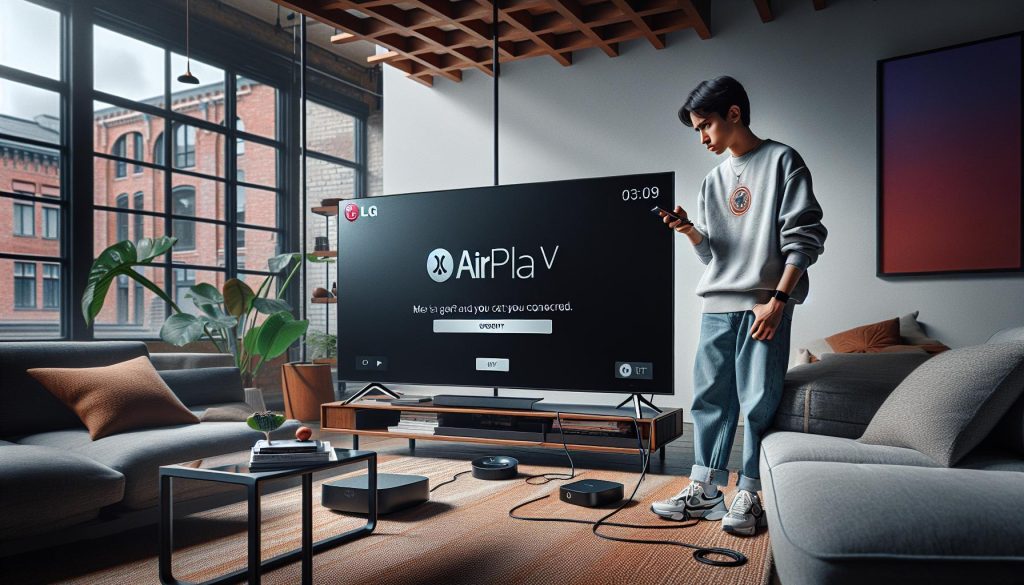
¿Alguna vez has intentado usar AirPlay en tu TV LG y te has encontrado con problemas? No estás solo. Muchas personas enfrentan frustraciones cuando intentan conectar sus dispositivos Apple a su televisor. Este artículo está diseñado para ayudarte a resolver esos inconvenientes en menos de cinco minutos, para que puedas disfrutar de tus películas y series sin interrupciones. Aquí encontrarás una guía clara y sencilla, con pasos prácticos para solucionar problemas comunes como la falta de conexión, imágenes distorsionadas o problemas de sonido. Con un enfoque amigable y accesible, te empoderaremos para que puedas solucionar estos errores y volver a disfrutar de tu contenido favorito rápidamente. ¡Tú puedes hacerlo!
Cómo solucionar problemas de Airplay en tu TV LG
Cuando intentas usar AirPlay en tu TV LG, es frustrante que no funcione como se espera. Muchos usuarios enfrentan problemas comunes, pero lo bueno es que muchos de estos problemas tienen soluciones sencillas. Puedes solucionar errores de conexión y mejorar la experiencia de streaming siguiendo algunos pasos prácticos que te empoderarán para resolver el inconveniente tú mismo.
Errores comunes de conexión y sus soluciones:
Los problemas más frecuentes con AirPlay suelen incluir la falta de conexión entre tu dispositivo iOS y el TV. Asegúrate de que tanto tu iPhone como tu TV estén conectados a la misma red Wi-Fi. Si no estás seguro de cómo verificar esto, simplemente ve a la configuración Wi-Fi de tu iPhone y a la configuración de red de tu TV. Si ambos dispositivos están en redes diferentes, cambia la configuración para que coincidan.
Verifica los ajustes de WiFi en tu TV LG:
Para asegurar que Wi-Fi está correctamente configurado en tu TV:
- Enciende tu TV y presiona el botón “Settings” en el control remoto.
- Selecciona “Conexiones de red” y verifica que tu TV esté conectado a la red correcta.
- Si no está conectado, selecciona tu red y sigue las instrucciones para conectarte.
Sigue estos pasos para reiniciar tu TV:
Si todavía tienes problemas, reinicia tanto tu TV como tu iPhone. Para reiniciar tu TV LG:
- Desconecta el televisor de la corriente.
- Espera unos 30 segundos y vuelve a conectarlo.
- Enciende el TV y verifica nuevamente la conexión de AirPlay.
Actualiza el software de tu TV LG fácilmente:
La falta de actualizaciones puede causar problemas de compatibilidad. Para asegurarte de que tu TV esté actualizado:
- Ve a “Settings”.
- Selecciona “General” y busca la opción “Actualizar software”.
- Si hay una actualización disponible, descárgala e instálala.
Configura tu iPhone para usar Airplay:
Asegúrate de que tu iPhone esté igualmente configurado:
- Desliza hacia abajo desde la esquina superior derecha y abre el Centro de Control.
- Selecciona “Duplicar Pantalla” y elige tu TV LG de la lista.
- Si se solicita un código, introdúcelo en tu iPhone.
Siguiendo estos pasos, deberías poder resolver la mayoría de los problemas con AirPlay en tu TV LG. Sin embargo, si después de realizar estas acciones aún enfrentas problemas, podría ser el momento de contactar al soporte técnico de LG para una asistencia más especializada. A veces, la ayuda profesional es la mejor solución para asegurar que tu tecnología funcione como debería.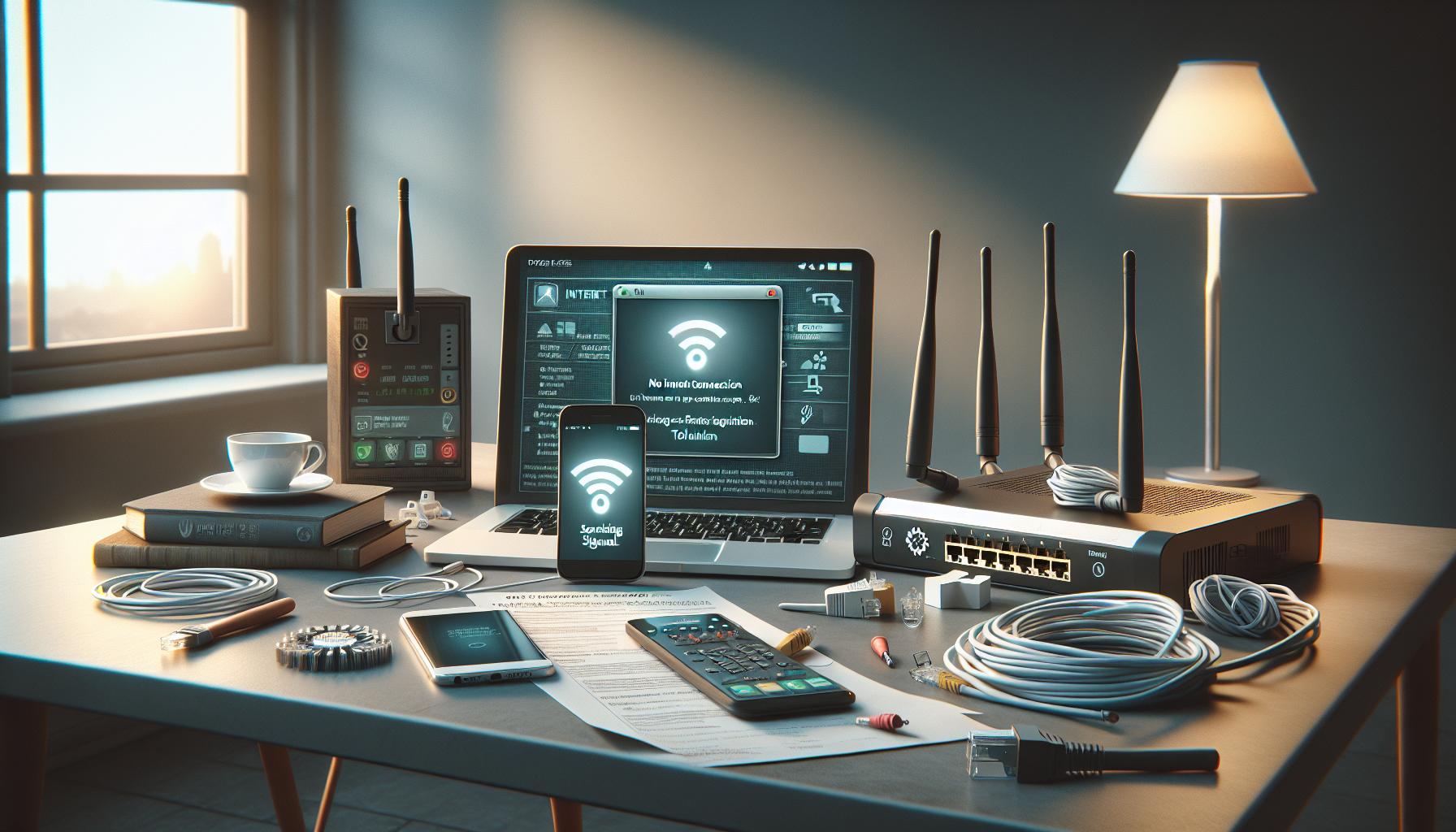
Errores comunes de conexión y sus soluciones
Cuando intentas usar AirPlay para transmitir contenido desde tu iPhone a tu TV LG, es común enfrentar problemas de conexión. Aquí te dejamos algunas soluciones que podrían ayudarte a resolver estos inconvenientes y volver a disfrutar de tu contenido en la pantalla grande rápidamente.
- Verificación de red: Asegúrate de que tanto tu iPhone como tu TV LG estén conectados a la misma red Wi-Fi. Esto es crucial, ya que AirPlay solo funcionará en la misma red. Puedes verificar esto en la configuración de Wi-Fi de tu iPhone y en los ajustes de red de tu TV.
- Reinicio de dispositivos: Si tienes problemas de conexión, intenta reiniciar tanto tu TV como tu iPhone. Para tu TV LG, simplemente desconéctalo de la corriente, espera aproximadamente 30 segundos y vuelve a encenderlo. A menudo, un reinicio puede resolver problemas de software temporales.
- Comprobación de la configuración de AirPlay: Asegúrate de que la función AirPlay esté activada en tu TV. Ve a “Configuración” > “General” > “Apple AirPlay” y verifica que esté encendida. También asegúrate de que no esté en modo “No molestar” para recibir las solicitudes de conexión de tu dispositivo.
- Actualiza tu TV: Un software desactualizado puede causar problemas de compatibilidad. Dirígete a “Configuración” > “General” > “Actualizar software” y asegúrate de que tu TV tenga la última versión del sistema operativo.
- Resolución de problemas con el código de acceso: Si tu TV solicita un código de acceso, asegúrate de ingresarlo correctamente en tu iPhone. Este código suele aparecer en la pantalla de tu TV cuando intentas conectar por primera vez. Si continúas teniendo dificultades, puedes intentar desconectar y reconectar ambos dispositivos.
Si aún después de seguir estos pasos continúas con problemas, puede ser necesario contactar al soporte técnico de LG para recibir asistencia más específica. Recuerda, ¡la tecnología puede ser desafiadora, pero con paciencia y estas soluciones prácticas, puedes solucionar la mayoría de los problemas por ti mismo!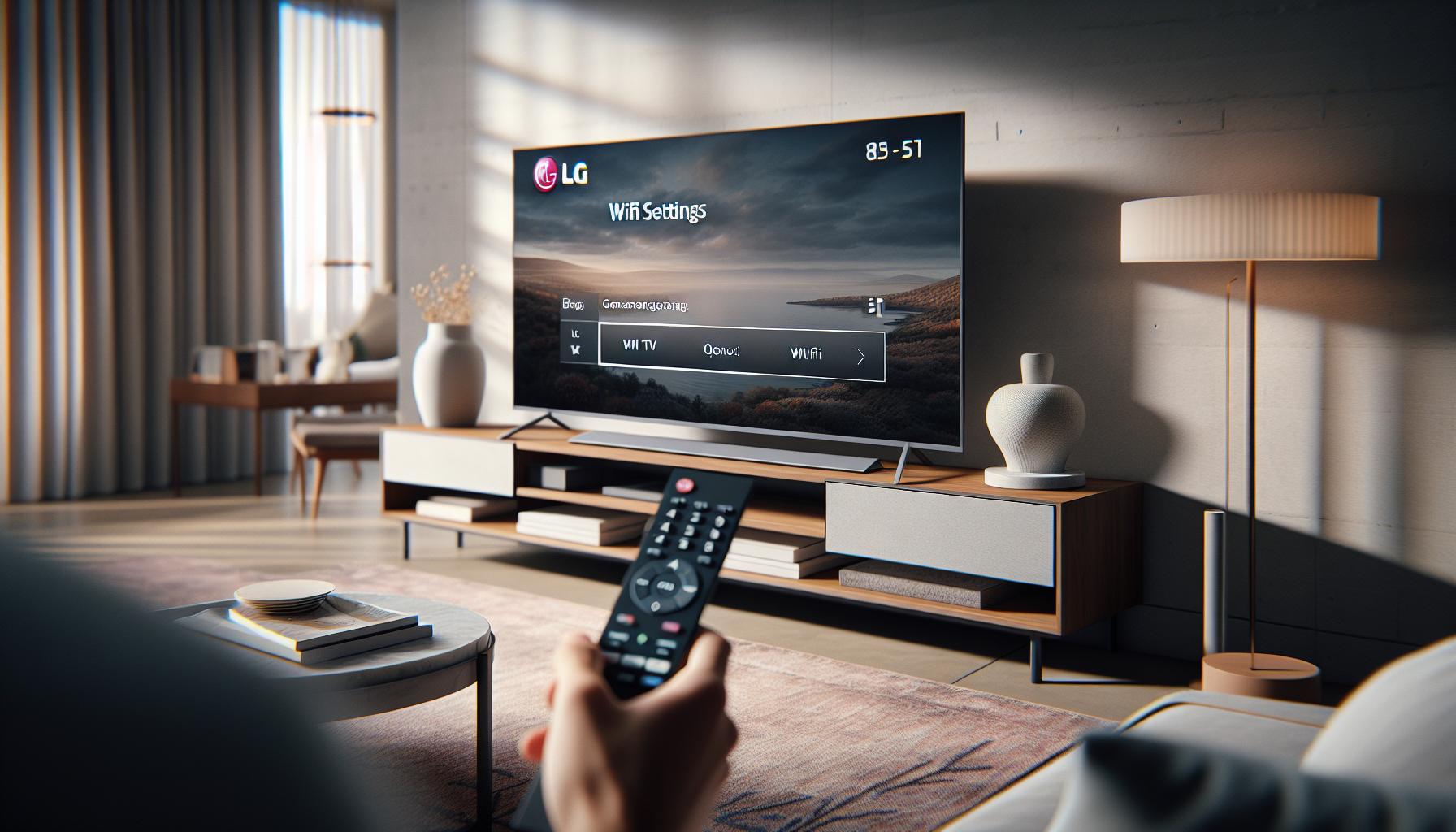
Verifica los ajustes de WiFi en tu TV LG
Asegurarte de que tu TV LG está correctamente conectada a la red Wi-Fi es fundamental para que AirPlay funcione sin inconvenientes. Muchas veces, los problemas de conexión se deben a errores sencillos en la configuración de la red. Aquí te guiaré a través de los pasos necesarios para verificar y ajustar la conexión Wi-Fi en tu televisor, de manera que puedas disfrutar nuevamente de tus contenidos sin interrupciones.
Pasos para verificar los ajustes de WiFi en tu TV LG
- Accede al menú de tu TV: Enciende tu TV LG y presiona el botón de “Configuración” en tu control remoto. Busca la opción de “Red” en el menú.
- Verifica la conexión a Wi-Fi: En la sección de “Red”, selecciona “Estado de la red” o “Configuración de Wi-Fi”. Asegúrate de que tu TV esté conectado a la misma red Wi-Fi que tu iPhone o iPad. Si no está conectado, selecciona la red correcta e ingresa la contraseña si es necesario.
- Realiza un diagnóstico de red: Algunos modelos de LG permiten ejecutar diagnósticos automáticos de red. Si está disponible, prueba esta opción para detectar cualquier problema en la conexión.
- Reinicia tu router: A veces, el problema no está en la TV, sino en el router. Desconéctalo de la corriente durante aproximadamente 30 segundos, luego vuelve a encenderlo y verifica si tu TV se reconecta automáticamente a la red.
- Ajusta la configuración avanzada: Si los problemas persisten, vuelve al menú de “Red” y busca la opción “Configuración avanzada”. Asegúrate de que funciones como el firewall no estén bloqueando la conexión. Puedes también probar cambiar el canal de la red Wi-Fi si tienes acceso a estos ajustes en tu router.
Recuerda, un buen funcionamiento de AirPlay depende de una conexión a internet estable y rápida. Si, después de seguir estos pasos, aún no puedes conectar tu dispositivo, considera contactar al soporte técnico de LG para asistencia adicional. La tecnología no siempre responde como esperamos, pero con estos consejos, ¡estás en buen camino para resolver el problema!
Sigue estos pasos para reiniciar tu TV
Reiniciar tu TV LG puede ser una solución rápida y efectiva para resolver problemas de conexión con AirPlay. A menudo, los dispositivos electrónicos necesitan un reseteo para deshacerse de errores temporales que puedan estar interfiriendo con su rendimiento. Aquí te muestro cómo realizar este proceso de manera sencilla y efectiva.
Pasos para reiniciar tu TV LG
- Desconectar de la corriente: Apaga tu TV y desconéctalo de la toma de corriente. Si tienes un modo de “espera” (standby), asegúrate de que la luz indicadora se apague por completo al desconectar. Este paso ayuda a que todos los componentes internos se apagen correctamente.
- Esperar: Deja el TV desconectado durante aproximadamente 30 segundos. Este tiempo permite que se disipe cualquier carga eléctrica residual y reinicia los circuitos internos.
- Volver a conectar: Vuelve a conectar tu TV a la corriente. Enciende el televisor utilizando el control remoto o el botón físico en el dispositivo. Esto debería iniciar el sistema operativo y verificar la conectividad automáticamente.
- Verificar las configuraciones de red: Una vez que el televisor esté encendido, dirígete a la configuración de red para asegurarte de que esté conectado a la misma red Wi-Fi que tu iPhone o iPad. Si es necesario, vuelve a ingresar la contraseña.
Reiniciar el televisor puede no solo resolver los problemas de AirPlay, sino que también puede mejorar el rendimiento general del dispositivo. Asegúrate de seguir estos pasos cuando enfrentes problemas de conexión para facilitar una experiencia de visualización sin interrupciones. Si tras reiniciar el televisor el problema persiste, puede ser un buen momento para consultar el soporte técnico de LG para una asistencia más profunda.
Actualiza el software de tu TV LG fácilmente
Actualizar el software de tu TV LG es una de las mejores maneras de solucionar problemas de AirPlay y mejorar el funcionamiento general de tu dispositivo. A menudo, las actualizaciones incluyen correcciones de errores y mejoras de rendimiento que pueden hacer que la conexión sea más estable y eficiente. Aquí te guiaré a través de un proceso simple para asegurarte de que tu televisor esté funcionando con la última versión del software disponible.
Para comenzar, asegúrate de que tu TV esté conectado a Internet. Esto es crucial, ya que la actualización se realiza a través de la red. Luego, sigue estos pasos:
Pasos para actualizar el software de tu TV LG
- Acceder al menú de configuración: Utiliza el control remoto para seleccionar el ícono de ajustes (generalmente representado por un engranaje) en la pantalla principal.
- Seleccionar “Soporte”: En el menú de configuración, busca la opción denominada “Soporte” o “Acerca de este TV”.
- Buscar actualizaciones: Dentro de “Soporte”, selecciona “Actualización de software”. Luego, elige “Buscar actualización”.
- Instalar actualizaciones: Si hay una actualización disponible, sigue las instrucciones en pantalla para descargar e instalar la nueva versión. El TV puede reiniciarse durante el proceso.
- Verificar la versión: Después de la instalación, vuelve a la sección de “Acerca de este TV” en el menú de soporte para confirmar que estás utilizando la versión más reciente.
Ten en cuenta que, durante la actualización, es recomendable no apagar ni desconectar el televisor para evitar problemas de instalación. Una vez que tu TV esté actualizado, intenta nuevamente usar AirPlay. Esto puede resolver muchos problemas de conexión que podrías estar enfrentando, permitiéndote disfrutar de tus contenidos de manera fluida y sin interrupciones.
Si después de actualizar el software el problema persiste, podría ser momento de verificar las configuraciones de red o contactar al soporte técnico de LG para obtener ayuda adicional. ¡Recuerda que tú puedes hacerlo!
Configura tu iPhone para usar Airplay
Para disfrutar de AirPlay en tu televisor LG, es fundamental que tu iPhone esté correctamente configurado. A menudo, los problemas de conexión se deben a configuraciones que se pueden ajustar fácilmente. Aquí te comparto cómo hacerlo en unos simples pasos.
Primero, asegúrate de que tanto tu iPhone como tu televisor LG estén conectados a la misma red Wi-Fi. Esto es esencial para que AirPlay funcione correctamente. Si no estás seguro de que ambos dispositivos estén conectados a la misma red, verifica la configuración de Wi-Fi de ambos. En tu iPhone, ve a Ajustes > Wi-Fi y comprueba la red a la que estás conectado.
Pasos para activar AirPlay en tu iPhone
- Verifica la compatibilidad: Asegúrate de que tu modelo de iPhone es compatible con AirPlay (iPhone 4s o posterior).
- Accede al Centro de Control: Desliza hacia abajo desde la esquina superior derecha de la pantalla (en modelos sin botón de inicio) o desliza hacia arriba desde la parte inferior de la pantalla (en modelos con botón de inicio).
- Toca “Duplicar Pantalla”: Busca la opción “Duplicar Pantalla” o “AirPlay”. Aquí verás una lista de dispositivos disponibles.
- Selecciona tu TV LG: Escoge tu televisor LG de la lista. Si se te solicita un código, ingresa el que aparece en la pantalla del televisor.
Si después de realizar estos pasos no logras conectarte, prueba reiniciando tu iPhone y el televisor. Mantener ambos dispositivos actualizados también es crucial, así que verifica si hay actualizaciones pendientes en la app de Ajustes de tu iPhone.
Solución de problemas
Si aún no puedes usar AirPlay, comprueba si el modo “No molestar” está activado en tu iPhone, ya que esto podría interferir con la conexión. Además, asegúrate de que la función de AirPlay está habilitada en tu televisor LG; esto se puede hacer desde la configuración de red del televisor.
Recuerda, ¡puedes hacerlo! Si sigues todos estos pasos y todavía tienes problemas, no dudes en contactar al soporte técnico de LG para asistencia más específica. Tu tiempo y tranquilidad son importantes, y aquí estamos para ayudarte a disfrutar de tus contenidos favoritos en la pantalla grande.
Cómo arreglar problemas de imagen con Airplay
Cuando te encuentras con problemas de imagen al usar AirPlay en tu televisor LG, la frustración puede aumentar rápidamente. Sin embargo, no te preocupes; hay varias soluciones sencillas que puedes probar para lograr que tus contenidos se vean sin interrupciones y en alta calidad.
La primera acción que debes tomar es reiniciar tanto tu televisor como tu iPhone o dispositivo iOS. A veces, simplemente reiniciar puede resolver problemas temporales que afectan la visualización. Si tras reiniciar la imagen sigue sin mostrarse correctamente, verifica la conexión a la red Wi-Fi. Ambos dispositivos deben estar conectados a la misma red. Para comprobarlo, en tu iPhone, dirígete a Ajustes > Wi-Fi y asegúrate de que la red coincide con la de tu televisor.
Si el problema persiste, revisa la configuración de AirPlay en tu televisor LG. Accede al menú de configuración, busca la sección de Red y verifica que AirPlay esté activado. También, asegúrate de que no hay restricciones configuradas que impidan el uso de AirPlay. Si ves que la pantalla se queda en negro, intenta cambiar la resolución de la imagen desde el menú de ajustes de video en tu televisor, ya que esto puede ayudar a mejorar la calidad de la imagen.
Por último, es esencial asegurarte de que tanto tu televisor como tu dispositivo iOS tengan el software más reciente. Las actualizaciones pueden contener mejoras en el rendimiento y correcciones de errores. Para actualizar tu televisor, ve a Ajustes > Sobre este TV y selecciona Buscar actualizaciones. En tu iPhone, visita Ajustes > General > Actualización de software y verifica si hay actualizaciones disponibles.
Recuerda, estos pasos son una forma confiable de solucionar problemas de imagen con AirPlay. Con un poco de paciencia y siguiendo estos consejos, ¡seguro podrás disfrutar de tus programas y películas favoritos sin problemas! Si después de intentar todo esto sigues enfrentando dificultades, te recomendaría contactar al soporte técnico de LG para obtener asistencia más personalizada. Tu experiencia de visualización es importante, y con las soluciones adecuadas, volverás a disfrutar de tus contenidos en muy poco tiempo.
Soluciones a errores de sonido en Airplay
Cuando el sonido no funciona correctamente al usar AirPlay en tu televisor LG, la frustración puede ser notable. Pero no te preocupes, hay varios pasos que puedes seguir para resolver este problema rápidamente y volver a disfrutar de tu contenido favorito.
Primero, verifica que tu televisor y tu dispositivo iOS están correctamente configurados para transmitir audio. Asegúrate de que el volumen tanto en tu televisor como en tu iPhone o iPad esté activado y a un nivel audiblemente alto. A veces, un simple ajuste en el volumen puede hacer la diferencia. También, asegúrate de que el televisor no esté en modo “Silencio”. Para ello, revisa en el control remoto si la luz que indica el estado de silencio está activa y desactívala si es necesario.
Tal vez el problema radique en la conexión de red. Verifica que ambos dispositivos estén conectados a la misma red Wi-Fi. Esta es una condición esencial para que AirPlay funcione sin problemas. Revisa tus ajustes de red dentro de los menús de configuración en ambos dispositivos. Si hay dudas sobre la conexión, intenta desconectar y reconectar la red Wi-Fi en tu televisor y dispositivo iOS.
Si el sonido sigue sin funcionar, prueba a reiniciar ambos dispositivos. A menudo, un simple reinicio puede resolver problemas de conectividad y audio. Apaga tu televisor y el dispositivo iOS, espera unos segundos y luego vuelve a encenderlos. Esto puede ayudar a restablecer la conexión de AirPlay.
Además, verifica si hay actualizaciones de software disponibles. Mantener el software de tu televisor LG y tu dispositivo iOS actualizado puede resolver errores de audio y mejorar la compatibilidad. Vete a Ajustes > Sobre este TV en tu televisor para buscar posibles actualizaciones. En tu dispositivo iOS, visita Ajustes > General > Actualización de software.
En caso de que las soluciones anteriores no hayan funcionado, intenta conectar tu dispositivo a otra fuente de audio para descartar problemas en el propio dispositivo. Si el sonido funciona con otra fuente, esto puede indicar un problema específico en la configuración de AirPlay o en el televisor. Si todo lo anterior falla, considera contactar al soporte técnico de LG para obtener ayuda especializada.
Consejos para usar Airplay con aplicaciones específicas
Utilizar AirPlay con aplicaciones específicas puede ser un poco complicado si no se cuentan con los consejos adecuados. Cada aplicación tiene sus propias configuraciones y capacidades, lo que puede afectar cómo se transmite el contenido a tu televisor LG. Aquí hay algunos consejos útiles para un mejor rendimiento con diversas aplicaciones.
Revisa las Aplicaciones Compatibles
Antes de intentar hacer streaming, asegúrate de que la aplicación que estás utilizando sea compatible con AirPlay. Aplicaciones como YouTube, Netflix, y Apple TV tienen soporte nativo para esta función. Si no puedes encontrar el ícono de AirPlay, es posible que la aplicación no lo soporte. Asegúrate siempre de tener la última versión de la aplicación instalada.
Conéctate desde la Cuota
Algunos usuarios encuentran que las conexiones directas a través de la aplicación son más eficaces. Para hacerlo, abre la aplicación en tu dispositivo iOS, busca el icono de AirPlay (que generalmente se encuentra en la parte superior o inferior de la pantalla), y selecciona tu televisor LG. Esto puede ofrecer una conexión más rápida y fiable que intentar transferir la señal desde el centro de control de iOS.
Ajustes de Calidad de Streaming
La calidad del streaming puede influir en el rendimiento de AirPlay. Asegúrate de que tu conexión Wi-Fi sea lo suficientemente rápida. Si experimentas interrupciones, prueba a reducir la calidad en la aplicación. Esto se puede hacer en la sección de configuración de la mayoría de las aplicaciones de streaming.
Prueba Diferentes Dispositivos
Si tu iPhone o iPad no logra conectarse a la TV, intenta usar otro dispositivo Apple. A veces, el problema puede ser específico de un dispositivo. También es recomendable reiniciar tanto tu televisor como el dispositivo que estás utilizando, ya que esto puede resolver conflictos de conexión.
Verifica la Red Wi-Fi
Ambos dispositivos deben estar conectados a la misma red Wi-Fi para que AirPlay funcione. Si hay accesos restringidos o configuraciones que limitan la conectividad, podrías experimentar problemas. Un reinicio del router también puede ayudar en este caso.
Siguiendo estos consejos, puedes mejorar tu experiencia de uso de AirPlay y disfrutar de tus aplicaciones favoritas en tu televisor LG sin problemas. Recuerda que la frustración es común, pero con un poco de paciencia y las soluciones adecuadas, puedes resolver casi cualquier inconveniente en solo unos minutos. ¡Tú puedes hacerlo!
Mejora tu experiencia de streaming en tu TV LG
Mejorar tu experiencia de streaming en tu televisor LG es más fácil de lo que piensas. Con algunos ajustes y consejos útiles, puedes llevar tus sesiones de televisión a un nivel superior. La clave está en asegurarte de que tu conexión sea sólida y de que se estén utilizando las configuraciones adecuadas para tus dispositivos.
Conexión Wi-Fi Estable
Un streaming fluido depende en gran medida de una conexión Wi-Fi estable. Aquí tienes algunas sugerencias para optimizar tu red:
- Verifica la intensidad de la señal: Coloca tu router lo más cerca posible de tu televisor. Si la señal es débil, considera usar un extensor de Wi-Fi.
- Evita interferencias: Otros dispositivos electrónicos pueden interferir con tu señal. Mantén alejados otros aparatos del router.
- Redes de 5 GHz: Si tu router lo permite, conéctate a la banda de 5 GHz, que generalmente ofrece velocidades más rápidas y menos congestión.
Actualizaciones de Software
Mantener tu televisor y sus aplicaciones actualizados es fundamental para evitar problemas de compatibilidad. Revisa frecuentemente si hay actualizaciones disponibles:
- Accede al menú de configuración de tu televisor LG.
- Busca la opción de Actualización de software y sigue las instrucciones.
Actualizaciones regulares aseguran que tengas las últimas funciones y correcciones de errores.
Soluciones a Problemas Comunes
Si experimentas dificultades mientras usas AirPlay, aquí hay pasos simples para solucionar problemas:
- Reinicia tus dispositivos: A veces, simplemente reiniciar tu televisor y tu dispositivo Apple puede resolver problemas de conexión.
- Verifica la configuración de AirPlay: Asegúrate de que AirPlay esté habilitado en tu televisor y en tu dispositivo.
Al seguir estos consejos, no solo optimizarás tu experiencia de streaming, sino que también reducirás las frustraciones que puedan surgir. Recuerda, si los problemas persisten, no dudes en contactar al soporte técnico de LG para asistencia más detallada. ¡Con un poco de paciencia, puedes disfrutar de tus contenidos favoritos sin interrupciones!
Cuándo contactar a soporte técnico de LG
Cuando te enfrentas a problemas con AirPlay en tu televisor LG, puede resultar frustrante, especialmente si has intentado las soluciones comunes sin éxito. Hay ocasiones en las que contactar al soporte técnico de LG se convierte en la mejor opción. Ellos pueden proporcionarte asistencia específica y personalizada que resuelva tu situación de manera rápida y eficiente.
Es recomendable considerar la asistencia técnica de LG si después de seguir todos los pasos de solución de problemas, como reiniciar tus dispositivos, verificar las configuraciones de Wi-Fi y asegurarte de que AirPlay esté habilitado, los problemas persisten. Además, si experimentas errores de conexión recurrentes, visualizaciones inusuales en la pantalla como “pantalla negra” o “luz roja parpadeante”, o si tu TV muestra mensajes de error que no reconoces, no dudes en buscar ayuda. Esto incluye igualmente situaciones en las que el audio no se sincroniza correctamente o no se escucha nada durante la transmisión.
Antes de contactar al soporte, asegúrate de tener a mano la información de tu producto: el modelo de tu televisor, el tipo de problemas que estás enfrentando y qué soluciones ya has intentado. Esto ayudará a los representantes a darte una asistencia más eficiente. La atención al cliente de LG está preparada para guiarte y puede resolver incluso aquellos problemas que parecen más complicados. Recuerda, ¡no estás solo en esto y hay soluciones a la vista!
Recomendaciones para la instalación de Airplay
Para disfrutar al máximo de AirPlay en tu televisor LG, es fundamental seguir algunas recomendaciones que facilitarán una instalación y uso sin complicaciones. Aquí hay un par de consejos prácticos que te ayudarán a optimizar tu experiencia.
Primero, asegúrate de que tanto tu televisor como tu dispositivo Apple (iPhone, iPad o Mac) estén conectados a la misma red Wi-Fi. Esta es una de las configuraciones más comunes que pueden causar problemas de conexión. Puedes verificar la conexión Wi-Fi de tu LG TV yendo a la configuración de red en el menú de ajustes. Así, ambos dispositivos podrán comunicarse correctamente.
Luego, activa AirPlay en tu televisor. Para hacerlo, dirígete a “Configuración”, selecciona “General” y luego busca la opción de “AirPlay”. Asegúrate de que esté habilitado. Si aparece la opción de ingresar un código de acceso en tu televisor, recuerda tomar nota de este, ya que necesitarás ingresarlo en tu dispositivo Apple para establecer la conexión.
Condiciones Ambientales
Es recomendable mantener tu televisor LG y tu dispositivo Apple en un área donde la señal Wi-Fi sea fuerte. Evita obstáculos físicos como paredes gruesas o dispositivos electrónicos que puedan interferir con la señal. También verifica que no haya muchas redes Wi-Fi cercanas que puedan causar interferencias.
Actualizaciones y Mantenimiento
Asegúrate de que tu televisor tenga instalado el software más reciente. Las actualizaciones pueden corregir errores y mejorar la funcionalidad de AirPlay. Puedes buscar actualizaciones desde la sección “Acerca de” en el menú de configuración de tu TV.
Siguiendo estos pasos, no solo mejorarás la probabilidad de una conexión exitosa a AirPlay, sino que también estarás preparado para disfrutar de tus contenidos favoritos con la mejor calidad posible. Si, después de estas recomendaciones, sigues teniendo problemas, considera reiniciar tanto tu televisor como tu dispositivo Apple para resolver posibles conflictos de conexión. ¡Tú puedes hacerlo!
FAQ
Q: ¿Por qué no puedo usar AirPlay en mi TV LG?
A: Si no puedes usar AirPlay en tu TV LG, verifica que ambos dispositivos estén en la misma red WiFi. Asegúrate también de que la función de AirPlay esté activada en el televisor. Si aún no funciona, intenta reiniciar tu TV y tu dispositivo Apple.
Q: ¿Cómo solucionar los problemas de conexión de AirPlay en un LG?
A: Para solucionar problemas de conexión, primero reconcíliate de que WiFi esté funcionando correctamente y que tanto el TV como el dispositivo Apple estén actualizados. Si aparece un código de error, revisa la sección de ‘Errores comunes de conexión’ en el artículo para soluciones específicas.
Q: ¿Qué hacer si mi AirPlay está activo pero no conecta?
A: Si AirPlay está activo pero no conecta, intenta reiniciar tu router y confirmar que no hay interferencias de otras redes WiFi cercanas. También revisa que no existan actualizaciones pendientes en tu TV LG o tu iPhone.
Q: ¿Cuándo debo contactar al soporte técnico de LG para problemas con AirPlay?
A: Deberías contactar al soporte técnico de LG si después de seguir todos los pasos para solucionar problemas, como reiniciar dispositivos y actualizar software, tu AirPlay aún no funciona. Ellos pueden ofrecerte asistencia más detallada.
Q: ¿Por qué mi TV LG no aparece en la lista de AirPlay?
A: Si tu TV LG no aparece en la lista de AirPlay, verifica que esté encendida y conectada al mismo WiFi que tu dispositivo Apple. Además, asegúrate de que la función de AirPlay esté habilitada en la configuración del televisor.
Q: ¿Qué pasos seguir para reiniciar mi TV LG para resolver problemas de AirPlay?
A: Para reiniciar tu TV LG, desenchúfalo de la corriente durante 30 segundos. Luego, vuélvelo a enchufar y enciéndelo. Esto puede ayudar a resolver problemas temporales de conexión con AirPlay.
Q: ¿AirPlay es compatible con todos los modelos de TV LG?
A: No todos los modelos de TV LG son compatibles con AirPlay. Asegúrate de que tu modelo soporte AirPlay 2. Puedes consultar la sección ‘¿Qué televisores LG soportan AirPlay 2?’ en el artículo para más detalles.
Q: ¿Es necesario actualizar el software de mi TV LG para usar AirPlay?
A: Sí, es recomendable actualizar el software de tu TV LG a la versión más reciente para asegurar la compatibilidad y el rendimiento óptimo de AirPlay. Revisa la sección ‘Actualiza el software de tu TV LG fácilmente’ para obtener instrucciones.
Aspectos destacados
Ahora que has aprendido cómo arreglar tu AirPlay en el televisor LG en menos de 5 minutos, ¡no te detengas aquí! Si sigues teniendo problemas, asegúrate de revisar nuestra guía sobre cómo optimizar la conectividad WiFi y otros ajustes de imagen que pueden mejorar tu experiencia. Recuerda, el acceso a contenido fluido puede estar a solo un par de clics de distancia.
No dudes en visitar nuestros artículos relacionados para profundizar en temas como “Cómo conectar tu televisor LG al sonido envolvente” o “Consejos esenciales para mejorar la calidad de imagen en tu Smart TV”. ¿Te has encontrado con una pantalla negra o luces rojas parpadeantes? Estás a un paso de solucionarlo.
Te animamos a dejar un comentario si has tenido éxito o si necesitas más ayuda; ¡nos encanta saber de ti! Y si aún no lo has hecho, suscríbete a nuestro boletín para recibir más consejos y trucos directamente en tu bandeja de entrada y disfrutar de tu contenido favorito sin interrupciones. ¡Tú puedes hacerlo!
Recibe nuestras últimas guías, noticias y análisis destacados en la Búsqueda de Google y en AI Overviews.


