Si alguna vez has encontrado el frustrante código de error 5 en tu Apple TV, no estás solo. Este problema puede surgir en los momentos menos deseados, impidiéndote disfrutar de tus programas y películas favoritas. Afortunadamente, hay soluciones rápidas y efectivas que pueden ayudarte a resolver este inconveniente y volver a la diversión en poco tiempo. En este artículo, te guiaremos paso a paso a través de métodos sencillos y accesibles para deshacerte del error 5, sin necesidad de ser un experto en tecnología. ¡Sigue leyendo y descubre cómo puedes restaurar el funcionamiento de tu Apple TV y seguir disfrutando de tus contenidos preferidos sin interrupciones!
Solución rápida para el error 5 de Apple TV
Cuando tu Apple TV muestra el error 5, puede ser frustrante, pero hay varias soluciones rápidas que puedes aplicar para resolver el problema. Este error, comúnmente relacionado con problemas de conexión a internet o errores de software, puede impedirte acceder a tu contenido favorito. Aquí te compartimos algunos pasos que puedes seguir para solucionar el problema de manera efectiva.
- Verifica tu conexión a Internet: Asegúrate de que tu router esté funcionando correctamente. Puedes reiniciarlo desconectándolo de la corriente durante 10 segundos y volviéndolo a encender. Comprueba también que otros dispositivos puedan conectarse a internet.
- Reinicia tu Apple TV: A menudo, un simple reinicio puede solucionar errores temporales. Para hacerlo, mantén presionado el botón de Inicio y el botón de Menú al mismo tiempo hasta que la luz de tu Apple TV parpadee y se reinicie.
- Restablecer ajustes de red: Si el problema persiste, puedes intentar restablecer los ajustes de red en tu Apple TV. Ve a Ajustes > Red > Restablecer Configuración de Red. Esto eliminará las configuraciones de red guardadas, así que tendrás que volver a ingresar tu contraseña de WiFi.
- Actualiza el software: Asegúrate de que tu Apple TV esté ejecutando la versión más reciente del software. Ve a Ajustes > Sistema > Actualizaciones de Software para comprobar si hay actualizaciones disponibles.
Si después de seguir estos pasos el problema no se soluciona, considera el soporte técnico, ya que puede haber un problema de hardware que requiera atención profesional. Con un poco de paciencia y estos consejos, podrás volver a disfrutar de tus programas y películas en poco tiempo. ¡Ánimo, ya casi lo logras!
Causas comunes del error 5 en Apple TV
El error 5 en Apple TV es un inconveniente común que puede surgir por diversas razones, afectando tu experiencia al intentar ver contenido en streaming. Uno de los factores más frecuentes detrás de este error es la conexión a Internet inestable. Si tu red WiFi presenta problemas de señal o fluctuaciones, esto puede interrumpir el acceso a los servicios de streaming. Por lo tanto, verifica que tu router funcione adecuadamente y que el Apple TV esté dentro del rango de cobertura.
Otra causa habitual es la incompatibilidad de software. Si tu Apple TV no está actualizado a la última versión del sistema operativo, podrías experimentar errores al intentar acceder a contenido. Asegúrate de revisar periódicamente si hay actualizaciones disponibles en las configuraciones del dispositivo. Este paso a menudo puede solucionar muchos problemas, ya que Apple lanza actualizaciones que corrigen errores y mejoran la funcionalidad.
Además, los conflictos de red pueden contribuir al error 5. Si otros dispositivos en tu hogar están utilizando la red intensamente -como otro dispositivo de streaming o juegos en línea-, el ancho de banda disponible para tu Apple TV puede verse reducido. Considera desconectar otros dispositivos temporalmente o priorizar tu conexión en la configuración de tu router.
Por último, no olvides que los cables HDMI y otros conectores también pueden ser culpables. Un cable dañado o mal conectado puede afectar la señal y provocar errores en la pantalla. Asegúrate de que todo esté conectado correctamente y prueba con otros cables si es necesario. Con estas medidas, estarás un paso más cerca de resolver el error 5 y disfrutar de tus programas y películas nuevamente.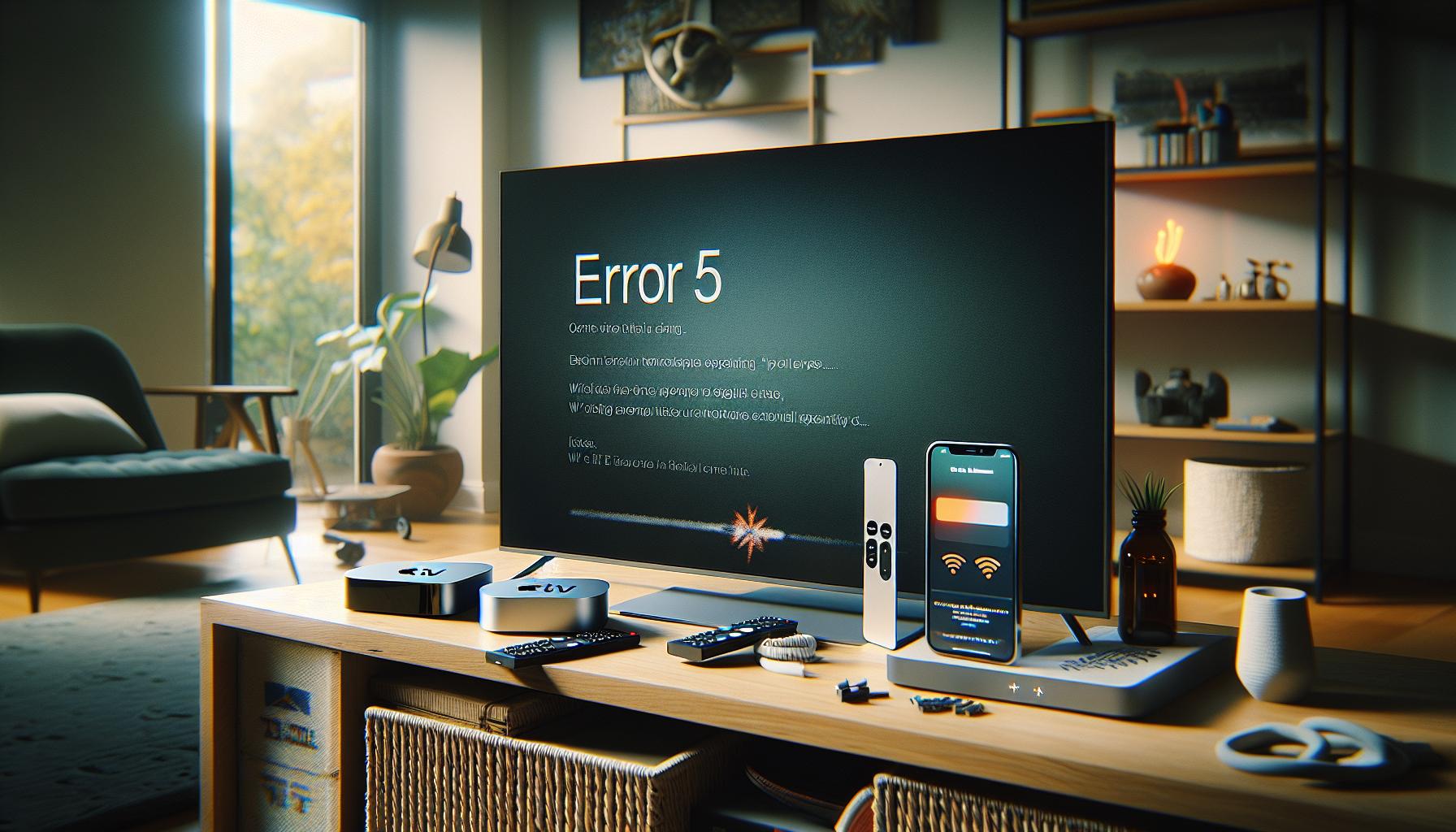
Cómo restablecer la configuración de tu Apple TV
Restablecer la configuración de tu Apple TV puede ser un paso crucial para solucionar el error 5 y otros problemas relacionados con la conexión. A veces, los cambios en la configuración o los datos dañados pueden causar conflictos que afectan tu experiencia de visualización. Si intentas ver algo y te encuentras con errores, seguir estos pasos puede ayudarte a restablecer la configuración y volver a disfrutar de tu contenido favorito.
Primero, asegúrate de que tu Apple TV esté encendido y que tengas el control remoto a la mano. A continuación, sigue estos pasos:
- Acceder a la configuración: En la pantalla principal de tu Apple TV, busca y selecciona la aplicación “Configuración” (el icono con un engranaje).
- Seleccionar “General”: En el menú de configuración, desplázate hacia abajo y selecciona “General”.
- Elegir “Restablecer”: Desplázate hasta el final de la lista de opciones y selecciona “Restablecer”.
- Seleccionar el tipo de restablecimiento: Aquí tienes dos opciones disponibles: “Restablecer todos los ajustes” (que elimina tus configuraciones, pero no tus aplicaciones o datos) o “Restablecer y borrar todo” (que restablece el Apple TV a su configuración de fábrica). Selecciona la opción que prefieras.
Ten en cuenta que el restablecimiento de fábrica borrará todos los datos y configuraciones anteriores, por lo que deberás configurarlo como si fuera nuevo. Esto puede ser útil si sospechas que hay configuraciones corruptas o problemas de software.
Después de restablecer tu Apple TV, tendrás que volver a conectarlo a tu red WiFi. Ve a “Configuración”, luego a “Red” y selecciona tu red WiFi para ingresar la contraseña correspondiente. Asegúrate de que la conexión a Internet sea estable para evitar futuros errores.
Si después de restablecer la configuración continúas experimentando problemas, podría ser el momento de considerar que el problema esté relacionado con tu red o tu proveedor de servicios. No dudes en contactar a soporte técnico si necesitas más ayuda, ya que pueden ofrecerte asistencia específica para tu situación. ¡Recuerda, puedes resolverlo y volver a disfrutar de tus programas favoritos!
Pasos para verificar la conexión WiFi
A menudo, los problemas con el Apple TV, incluida la aparición del error 5, pueden estar relacionados con la conexión WiFi. Una red inestable o interrumpida puede ser la culpable de interrumpir tu experiencia de visualización. A continuación, se presentan algunos pasos claros para verificar la conexión WiFi de tu Apple TV y asegurarte de que todo esté en orden.
Primero, accede a la configuración de red de tu Apple TV. Ve a “Configuración”, luego selecciona “Red”. En esta sección, podrás ver el estado de tu conexión WiFi. Si la conexión está activa, deberías ver el nombre de tu red junto a un icono que indica conexión estable. Si no estás conectado, selecciona “Red Wi-Fi” y elige tu red de la lista disponible. Asegúrate de ingresar la contraseña correctamente, ya que un error tipográfico puede impedir que te conectes.
Para probar la estabilidad de tu conexión, realiza una prueba de Internet. Cuando estás en la sección de red, deberías ver una opción que dice “Probar conexión de red”. Ejecuta esta prueba para verificar la velocidad y estabilidad de tu conexión. Un resultado deficiente podría indicar problemas con el router o el proveedor de Internet. En ese caso, considera reiniciar tu router desenchufándolo, esperando unos 30 segundos y luego volviéndolo a enchufar. Espera a que las luces se estabilicen antes de intentar reconectar tu Apple TV.
Si después de estos pasos aún enfrentas problemas, intenta mover tu router más cerca del Apple TV, o asegúrate de que no haya obstáculos como paredes metálicas o muebles grandes que puedan interferir con la señal. También puedes conectar tu Apple TV mediante un cable Ethernet a tu router para una conexión más estable, evitando interferencias inalámbricas.
Recuerda que solucionar problemas de conexión puede llevar un poco de tiempo, pero no dudes en seguir estos pasos y volver a disfrutar de tu contenido favorito. Si después de todo esto el problema persiste, podría ser necesario contactar a soporte técnico para obtener ayuda adicional. ¡Tú puedes resolverlo!
Guía para solucionar problemas de HDMI
Hay pocos momentos más frustrantes que estar listo para relajarte y ver tu serie favorita en Apple TV, solo para encontrarte con un problema de HDMI que impide la conexión. Este tipo de incidente es más común de lo que piensas y puede deberse a varios factores. Afortunadamente, hay soluciones simples que puedes probar para volver a ver tu contenido rápidamente.
Para comenzar a solucionar el problema, sigue estos pasos:
- Revisa el cable HDMI: Asegúrate de que el cable esté correctamente conectado tanto al Apple TV como al televisor. Si está suelto o dañado, podría causar problemas de señal.
- Cambia el puerto HDMI: A veces, un puerto ocupado puede estar fallando. Prueba con un puerto diferente en tu televisor para descartar esta posibilidad.
- Desconecta y vuelve a conectar: Desconecta el cable HDMI de ambos dispositivos y vuelve a conectarlo. Un reinicio de la conexión puede resolver problemas menores.
- Reinicia tus dispositivos: Desconecta el Apple TV y el televisor de la corriente eléctrica, espera 30 segundos y vuelve a encenderlos. Esto puede restablecer conexiones y resolver problemas de hardware.
Si después de realizar estos pasos aún ves una pantalla negra o un mensaje de error, considera la calidad del cable HDMI. Un cable de mala calidad o desactualizado puede ser la causa del problema. Prueba usar un cable HDMI diferente, preferiblemente uno que sea compatible con resoluciones altas (4K), si tu televisor y tu Apple TV lo permiten.
En ocasiones, los problemas de HDMI también pueden estar relacionados con la configuración del televisor. Asegúrate de que el televisor esté configurado en la entrada correcta que corresponde al puerto HDMI donde está conectado tu Apple TV. Si tu televisor tiene opciones de imagen como “modo de juego” o “modo de cine”, pruébalos, ya que a veces se ajustan automáticamente y pueden interferir con la señal.
Si nada de esto funciona, podría ser un problema más técnico que necesite atención profesional. No dudes en contactar al soporte técnico de Apple o a un especialista en tecnología si los problemas persisten. Recuerda, ¡tú puedes hacerlo! Con paciencia y estos pasos, pronto estarás de vuelta disfrutando de tu entretenimiento favorito.
Resolviendo error de sonido en Apple TV
Cuando te sientes listo para disfrutar de tus series o películas en Apple TV, un problema de sonido puede arruinar toda la experiencia. Este es un inconveniente frecuente, pero hay varias formas de resolverlo. Comencemos con algunos pasos que pueden ayudarte a restaurar el audio rápidamente.
- Verifica la configuración de audio: En el menú de tu Apple TV, dirígete a Ajustes > Vídeo y audio y asegúrate de que la opción de efectos de sonido y música esté activada. También verifica que la salida de audio esté correctamente configurada.
- Reinicia tu Apple TV: A veces, un simple reinicio puede solucionar problemas temporales. Desconecta el dispositivo de la corriente, espera 30 segundos y vuelve a conectarlo.
- Prueba con diferentes cables: Si usas un sistema de sonido externo o una barra de sonido, asegúrate de que todos los cables estén bien conectados. Cambia el cable HDMI y verifica si el problema persiste.
- Conecta directamente al televisor: Si utilizas un receptor de audio o un conmutador HDMI, prueba conectar el Apple TV directamente al televisor. Esto puede ayudarte a identificar si el problema es del cableado adicional.
- Configura el formato de audio: Ve a Ajustes > Vídeo y audio en tu Apple TV y establece el modo de audio en 16 bits si tus altavoces son compatibles con ello. Esto a menudo resuelve problemas de incompatibilidad de audio.
Si a pesar de seguir estos pasos continúas sin sonido, verifica las configuraciones de tu televisor, ya que el audio puede estar silenciado en la entrada HDMI correspondiente. Consulta el manual de tu televisor para obtener más detalles sobre la gestión del sonido.
Recuerda que si el problema persiste y has intentado todo, podría ser útil contactar al soporte técnico de Apple. Es posible que necesites un diagnóstico más profundo, así que no dudes en pedir ayuda. Recuerda, ¡tú puedes solucionar esto! Con paciencia y las herramientas adecuadas, pronto estarás de regreso disfrutando de tus programas favoritos.
Reparar imagen oscura o pantalla negra
La imagen oscura o la pantalla negra en tu Apple TV pueden ser frustrantes, pero hay varios pasos simples que puedes seguir para solucionar el problema. Primero, verifica que tu televisor esté encendido y que esté configurado en la entrada correcta donde está conectado tu Apple TV. A veces, el error es tan sencillo como no estar en la fuente adecuada. Así que asegúrate de que estás en la entrada HDMI correcta.
- Revisar las conexiones: Asegúrate de que todos los cables HDMI estén firmemente conectados, tanto en el Apple TV como en el televisor. Si es posible, prueba con otro cable HDMI para descartar que el problema esté en el cable.
- Ejecutar un reinicio: Desconecta el Apple TV de la corriente y vuelve a conectarlo después de unos 30 segundos. Esto puede restablecer cualquier configuración temporal que esté causando el problema.
- Configurar la resolución de pantalla: Si logras ver la interfaz pero la imagen sigue siendo tenue o negra, accede a las Ajustes de tu Apple TV y ajusta la resolución de pantalla. Asegúrate de seleccionar una resolución que tu televisor pueda soportar, como 1080p o 4K, según sea el caso.
- Probar en otro televisor: Si tienes acceso a otro televisor, conecta el Apple TV a ese dispositivo. Esto te ayudará a determinar si el problema es del Apple TV o del televisor original.
Si después de seguir estos pasos, continúas viendo una pantalla negra o una imagen oscura, verifica las configuraciones de brillo en tu televisor. Es posible que la configuración de brillo esté ajustada demasiado baja o incluso que el modo de ahorro de energía esté activado, lo que afecta la salida de la imagen. Recuerda que, si has intentado todo esto y no has tenido éxito, es recomendable contactar con el soporte técnico de Apple para obtener ayuda especializada. ¡No te desanimes! Con paciencia y estos consejos, estarás disfrutando nuevamente de tus programas favoritos en poco tiempo.
Soluciones específicas por marca de TV
Las diferentes marcas de televisores pueden tener configuraciones y características únicas que afectan la conexión con tu Apple TV. Aquí te ofrecemos soluciones específicas según la marca de tu televisor, de manera que puedas resolver el error 5 y disfrutar de tus contenidos sin contratiempos.
Samsung
Si usas un televisor Samsung, comienza asegurándote de que la opción “Anynet+” (Cec) esté habilitada en el menú de configuración. Esto permite que los dispositivos se comuniquen mejor a través de HDMI. A veces, desactivar y volver a activar esta función puede solucionar problemas de conexión. También es recomendable que verifiques si hay actualizaciones de firmware disponibles para tu televisor, ya que estas pueden incluir mejoras de compatibilidad.
LG
Para los televisores LG, asegúrate de que el modo de imagen esté configurado en “Estándar” o “Dinámico”, ya que algunos modos de imagen especiales pueden causar problemas de conexión con dispositivos externos. Verifica la configuración de HDMI, asegurándote de que el puerto utilizado esté etiquetado como “HDMI ARC” si es un modelo más nuevo. Además, prueba a reiniciar tanto tu televisor como tu Apple TV desconectándolos de la corriente durante 30 segundos.
Sony
En televisores Sony, un ajuste importante es verificar la opción “Control HDMI” que se encuentra en el menú de configuración. Asegúrate de que esté habilitada. Esto ayuda a que el televisor reconozca correctamente el Apple TV. Además, intenta cambiar la resolución de salida de tu Apple TV a 1080p si estás utilizando un televisor 4K, ya que algunas configuraciones pueden ser incompatibles en ciertas circunstancias.
Otras Marcas
Si tienes un televisor de otra marca, asegúrate de que todas las conexiones HDMI sean firmes y que estés utilizando un cable de buena calidad. Verifica también si tu televisor tiene opciones de ajuste específicas para la conectividad HDMI o para dispositivos de transmisión. Cada vez que encuentres un error, intenta reiniciar tanto tu Apple TV como el televisor, y verifica que ambos tengan las últimas actualizaciones de software.
Cada televisor puede presentar particularidades, pero con estas soluciones específicas puedes estar un paso más cerca de resolver el error 5 en tu Apple TV y volver a disfrutar de tus programas favoritos. ¡No te desanimes! Con cada intento estás más cerca de una solución.
Consejos para actualizar aplicaciones en Apple TV
Mantener tus aplicaciones de Apple TV actualizadas es esencial para disfrutar de un rendimiento óptimo y acceder a las últimas características y correcciones de errores. Cuando enfrentas el error 5, un paso crucial es asegurarte de que todas tus aplicaciones estén al día. A continuación, te presentamos un enfoque práctico y fácil de seguir para lograrlo.
Para actualizar tus aplicaciones en Apple TV, sigue estos sencillos pasos:
- Accede a la App Store: Inicia tu Apple TV y dirígete a la App Store desde la pantalla de inicio.
- Busca Actualizaciones: Una vez en la App Store, desplázate hacia abajo y selecciona la opción “Actualizaciones” en el menú.
- Selecciona las Aplicaciones: Verás una lista de aplicaciones que tienen actualizaciones disponibles. Puedes seleccionar “Actualizar todo” o elegir individualmente qué aplicaciones deseas actualizar.
- Confirma la Actualización: Si eliges actualizar una aplicación específica, selecciona “Actualizar” junto a su nombre. Si decides “Actualizar todo”, se iniciará el proceso de actualización para todas las aplicaciones en la lista.
Recuerda que algunas actualizaciones pueden requerir una conexión a Internet estable. Si experimentas problemas al descargar o instalar las actualizaciones, verifica tu conexión WiFi. Asegúrate de que tu Apple TV esté conectado correctamente a la red y que la señal sea fuerte.
Además, es buena idea activar las actualizaciones automáticas para tus aplicaciones. Para hacerlo, ve a “Ajustes” > “Aplicaciones” y activa “Actualizaciones Automáticas”. Esto permite que tus aplicaciones se actualicen automáticamente en segundo plano, evitando así cualquier inconveniente y asegurando que siempre tengas las versiones más recientes.
Si después de actualizar las aplicaciones sigues experimentando el error 5, podría ser útil reiniciar tu Apple TV. Simplemente desconéctalo de la corriente durante unos 10 segundos y luego vuelve a encenderlo. Mantener tu dispositivo y aplicaciones actualizados no solo previene errores, sino que también te ofrece una mejor experiencia de visualización. ¡Tú puedes hacerlo!
Cuándo contactar a soporte técnico de Apple
si un error persiste o si el dispositivo no responde a los intentos de solución, es crucial saber cuándo es el momento adecuado para buscar ayuda de soporte técnico. Apple ofrece un excelente servicio al cliente que puede ser la clave para resolver problemas más complejos que no puedas solucionar por ti mismo.
Si has intentado todos los pasos básicos de solución de problemas, como reiniciar tu Apple TV, verificar la conexión a internet y asegurarte de que tus aplicaciones estén actualizadas, y aún experimentas el error 5, considera ponerte en contacto con el soporte técnico. Además, si notas problemas físicos, como conexiones HDMI sueltas, luces parpadeantes inusuales o cualquier tipo de daño visible, no dudes en buscar ayuda profesional para evitar daños adicionales.
También es recomendable contactar al soporte si los errores son frecuentes y afectan tu capacidad para disfrutar de tu contenido. El soporte técnico de Apple puede ofrecer soluciones personalizadas según tu situación específica y, si es necesario, podrá guiarte a través de un diagnóstico más detallado que no puedes realizar desde casa. Recuerda, no estás solo en esto; el equipo de soporte está allí para ayudarte.
Por último, si te sientes abrumado por la tecnología o si te falta tiempo para realizar pruebas y experimentos, no dudes en contactar al servicio de atención al cliente. El tiempo que ganes al resolver tu problema rápidamente puede ser invaluable. ¡Puedes hacerlo!
Prevención de errores futuros en Apple TV
Para disfrutar de una experiencia fluida con tu Apple TV y reducir la posibilidad de errores como el error 5, es fundamental implementar ciertas prácticas de mantenimiento y configuración. Mantener tu dispositivo en buen estado no solo mejora su rendimiento, sino que también puede evitar frustraciones futuras. Aquí te comparto algunos consejos prácticos.
- Actualiza regularmente tu Apple TV: Asegúrate de que tu dispositivo esté siempre en la última versión de software. Las actualizaciones no solo traen nuevas características, sino que también corrigen errores que podrían estar causando problemas de conexión.
- Verifica tu red WiFi: Un router que tiene problemas o una señal débil puede causar errores de conectividad. Considera reiniciar tu router regularmente y, si es posible, ubicarlo cerca de tu Apple TV. Además, evita la congestión de WiFi limitando el uso de dispositivos que consumen muchos datos al mismo tiempo.
- Cambia a una red de 5GHz: Si tu router tiene bandas de 2.4GHz y 5GHz, intenta conectar tu Apple TV a la red de 5GHz. Esta red ofrece velocidades más rápidas y es menos propensa a interferencias.
- Configura adecuadamente los ajustes de HDMI: Asegúrate de que tu televisor esté configurado para la entrada correcta y que el cable HDMI esté bien conectado. Los problemas de HDMI son comunes y pueden dar lugar a errores inesperados.
- Monitorea el estado de las aplicaciones: Mantén actualizadas todas las aplicaciones que utilizas en tu Apple TV. Las aplicaciones desactualizadas pueden generar conflictos que podrían llevar a errores como el que mencionas.
Recuerda que, si bien estos pasos pueden ayudar a minimizar errores, siempre es bueno saber cuándo buscar ayuda profesional. No dudes en contactar el soporte técnico si los problemas persisten, ya que ellos pueden ofrecerte una solución específica para tu situación. Con paciencia y un poco de mantenimiento regular, puedes disfrutar de tu contenido sin interrupciones. ¡Tú puedes hacerlo!
Celebrando tu éxito: volviendo a ver tu contenido
Cuando superas los enredos técnicos de tu Apple TV, ese momento de triunfo puede ser verdaderamente gratificante. Imagina disfrutar de tu contenido favorito, sin interrupciones, sabiendo que hiciste el trabajo para resolver esos problemas de conexión. La sensación de volver a conectar tu Apple TV y reinstalar tu acceso a películas, series y música es como volver a casa después de un largo viaje.
Así que, después de seguir los pasos recomendados para solucionar el error 5 y asegurar una conexión WiFi estable, aquí hay algunos consejos para seguir disfrutando de esa experiencia fluida. Primero, asegúrate de que tu Apple TV esté actualizado, ya que las actualizaciones no solo añaden nuevas funciones, sino que también corrigen errores que podrían causar problemas futuros.
Realiza una revisión rápida de tu red: si notaste que algunas conexiones eran inestables, podrías necesitar ajustarlas. Coloca tu router en un lugar central de tu hogar para mejorar la señal y evita la congestión limitando el uso de otros dispositivos conectados a Internet mientras disfrutas de tu programación en Apple TV.
Además, no dudes en experimentar con diferentes aplicaciones de streaming. Muchos usuarios se sorprenden al descubrir que algunos servicios ofrecen contenidos exclusivos o mejor experiencia de usuario. Así que, si un paso no solucionó el problema, explora; probar diferentes opciones puede ser justo lo que necesitas para maximizar tu entretenimiento. Tómate un momento para relajarte y disfruta de una buena película o maratón de series, ¡lo lograste!
FAQ
Q: ¿Qué es el error 5 en Apple TV y cómo se manifiesta?
A: El error 5 en Apple TV se presenta principalmente cuando hay problemas de conexión a WiFi. Los usuarios pueden experimentar interrupciones en la conexión, dificultando el acceso a contenidos. Para resolverlo, asegúrate de verificar la configuración de tu red y reinicia tu Apple TV.
Q: ¿Cómo puedo restablecer mi Apple TV para solucionar el error 5?
A: Para restablecer tu Apple TV, ve a Configuración > Sistema > Restablecer. Selecciona “Restablecer y actualizar”. Esto puede ayudar a eliminar errores persistentes como el 5. Recuerda hacer una copia de seguridad si es necesario.
Q: ¿Qué hacer si mi Apple TV sigue mostrando el error 5 después de reiniciar?
A: Si el error 5 persiste, prueba a reiniciar tu router y asegurarte de que tu red WiFi sea estable. También puedes intentar cambiar a una conexión por cable usando Ethernet si es posible, para mejorar la estabilidad.
Q: ¿Existen problemas de compatibilidad que causen el error 5 en Apple TV?
A: Sí, algunos problemas de compatibilidad pueden surgir con ciertos modems o routers. Asegúrate de que tu hardware esté actualizado y verifica si hay configuraciones específicas que debas ajustar, como el tipo de seguridad de la red.
Q: ¿Cómo verificar la señal WiFi en mi Apple TV para solucionar el error 5?
A: Para verificar la señal WiFi, dirígete a Configuración > Red. Aquí podrás visualizar la calidad de la señal. Si es débil, considera acercarte al router o usar un repetidor de señal para mejorar la conexión.
Q: ¿Qué otro error común puedo encontrar en Apple TV relacionado con la conectividad?
A: Además del error 5, otro error común es el código -3905, que también indica problemas de conexión WiFi. Las soluciones suelen ser similares, como verificar la red y reiniciar el dispositivo.
Q: ¿Qué pasos debo seguir si el error 5 ocurre al intentar transmitir un contenido específico?
A: Si el error 5 ocurre solo al transmitir un contenido, asegúrate de que tu aplicación esté actualizada. Intenta cerrar la aplicación y abrirla nuevamente o investigar si el problema es con el servicio de streaming.
Q: ¿Es necesario contactar a soporte técnico si el error 5 persiste?
A: Si has intentado todas las soluciones sugeridas y el error 5 persiste, puede ser hora de contactar a soporte técnico de Apple. Ellos pueden proporcionar orientación específica para tu modelo de Apple TV y tu situación.
Ideas finales
Esperamos que esta guía sobre “Apple TV Error 5: Solución Rápida y Efectiva” te haya ayudado a resolver tus problemas de conectividad y a volver a disfrutar de tus programas y películas favoritos. Recuerda, si el problema persiste, no dudes en revisar nuestras secciones sobre conectividad HDMI y errores comunes de Apple TV, donde encontrarás más soluciones específicas según tu marca de televisor, como Samsung, LG y Sony. Puedes hacerlo a través de los enlaces que hemos compartido.
Te animamos a comentar abajo tus experiencias o cualquier duda que te quede; tu aportación no solo es valiosa, sino que también ayuda a otros usuarios que enfrentan problemas similares. Además, si quieres estar al tanto de más soluciones prácticas y novedades sobre Apple TV y otras tecnologías, considera suscribirte a nuestro boletín. ¡Tú puedes lograrlo! No te desanimes, y no olvides que siempre hay opciones para solucionar estos inconvenientes.
Get our latest guides, news, and insights highlighted in your Google Search & AI Overviews.


