¿Sabías que puedes disfrutar de tus videos favoritos en YouTube incluso si tu televisor no es Smart? En este artículo, te presentamos “Cómo Ver YouTube en una TV No Smart: 4 Métodos Fáciles”, una guía diseñada para ayudarte a conectar tu viejo televisor a la plataforma de videos más popular del mundo. Muchos usuarios se sienten frustrados al no poder acceder a YouTube en sus televisores, pero no te preocupes, ¡tú también puedes disfrutar de esta experiencia! Aquí te mostraremos varias formas sencillas y efectivas para convertir tu TV convencional en una ventana a un sinfín de contenido. Ya sea que uses dispositivos adicionales o soluciones alternativas, estamos aquí para acompañarte en cada paso del camino. ¡Sigue leyendo y descubre cómo llevar la diversión de YouTube a tu hogar!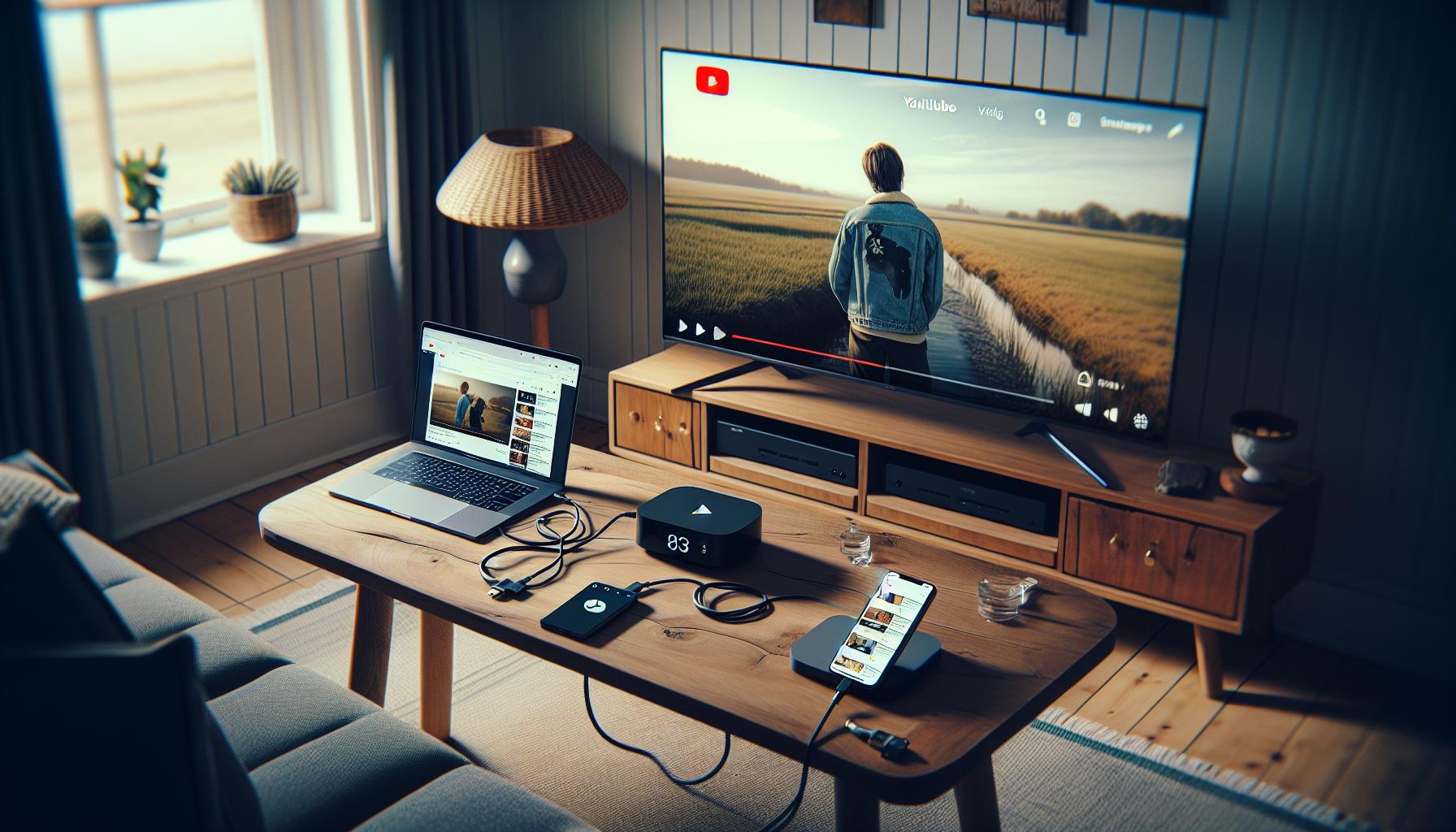
Cómo usar un Chromecast para ver YouTube en tu TV
Para disfrutar de YouTube en tu televisor no smart, el Chromecast se convierte en una herramienta invaluable. Con este dispositivo, puedes transmitir videos de YouTube directamente desde tu smartphone o tablet a la pantalla grande, creando una experiencia similar a la de un televisor inteligente. La instalación es sencilla y no requiere de complicados procedimientos técnicos, lo que lo hace accesible incluso para quienes no son expertos en tecnología.
Primero, asegúrate de que tu Chromecast esté correctamente conectado a uno de los puertos HDMI de tu televisor y que esté encendido. A continuación, conecta tu smartphone, tablet o computadora a la misma red WiFi a la que está conectado el Chromecast. Abre la aplicación de YouTube en tu dispositivo. En la interfaz de la aplicación, busca el icono de “Cast” (un rectángulo con ondas en la esquina) y tócalo; esto te permitirá seleccionar tu Chromecast de la lista de dispositivos disponibles. Una vez conectado, podrás elegir cualquier video de YouTube y, con solo tocar “Reproducir”, este comenzará a reproducirse en tu televisor.
En el caso de que experimentes problemas, como que no aparece el Chromecast en la lista de dispositivos o que el video no se reproduce correctamente, aquí hay algunas soluciones rápidas: verifica que tanto tu Chromecast como el dispositivo de transmisión estén en la misma red WiFi; reinicia el Chromecast desconectándolo y volviendo a conectarlo; y asegúrate de que la aplicación de YouTube esté actualizada a la última versión. Si después de esto sigues teniendo problemas, es posible que necesites realizar un restablecimiento de fábrica en el Chromecast o consultar la guía de ayuda de Google para más detalles.
Conectar un Chromecast es una excelente opción para aquellos que desean transformar cualquier televisor en un centro de entretenimiento. De este modo, no solo podrás disfrutar de YouTube, sino también de una amplia gama de aplicaciones de streaming, haciendo que tu experiencia de visualización sea más rica y versátil.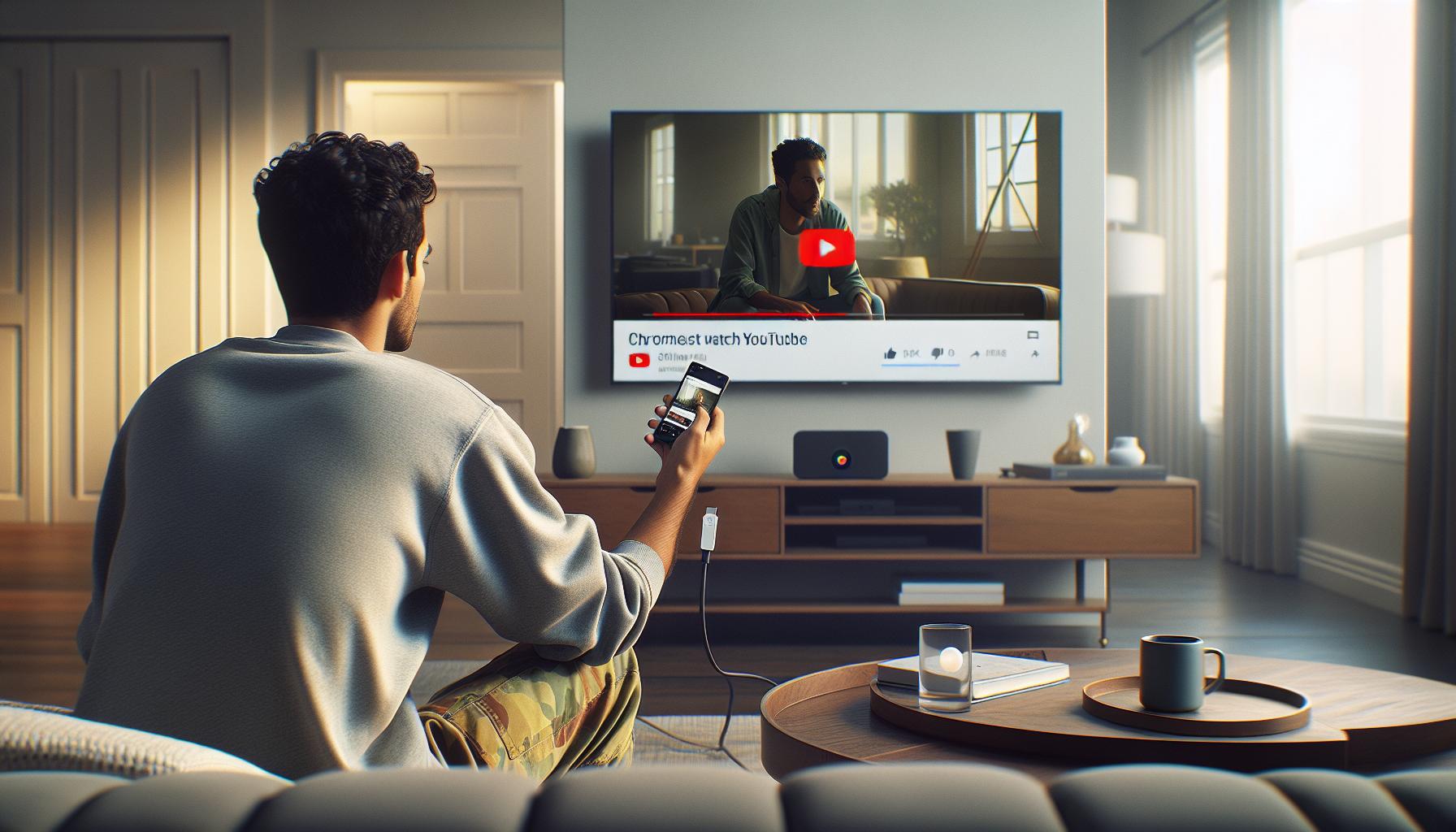
Conectar a través de un cable HDMI: guía rápida
Conectar un televisor no smart a través de un cable HDMI es un método excelente y directo para disfrutar de contenido de YouTube sin complicaciones. Este tipo de conexión no solo ofrece una calidad de imagen superior sino que es extremadamente fácil de configurar. Si tienes un televisor que no cuenta con acceso a internet o aplicaciones de streaming, utilizar un cable HDMI es una solución rápida y efectiva.
Para empezar, asegúrate de tener un dispositivo compatible que puedas usar para ver YouTube, como una laptop o un adaptador de medios. Aquí te dejamos un paso a paso para facilitar el proceso:
- Conecta el cable HDMI: Inserta un extremo del cable HDMI en el puerto HDMI de tu televisor y el otro extremo en el puerto HDMI de tu laptop o dispositivo similar.
- Selecciona la entrada correcta: En tu televisor, utiliza el control remoto para seleccionar la entrada HDMI correspondiente. Esto suele hacerse pulsando el botón “Input” o “Source” y eligiendo el HDMI donde tienes conectado tu dispositivo.
- Configura tu dispositivo: En tu laptop, ajusta la configuración de pantalla si es necesario. Dependiendo del sistema operativo, podría ser necesario extender o duplicar la pantalla a través de las configuraciones de pantalla (en Windows, haz clic derecho en el escritorio y selecciona “Configuración de pantalla”). En Mac, ve a “Preferencias del Sistema” y luego a “Monitores”.
- Abre YouTube: Una vez que la pantalla de tu laptop se refleje en tu televisión, abre el navegador de internet y accede a YouTube. Ahora puedes ver videos directamente en tu TV.
En caso de que enfrentes problemas como que no se muestra la imagen correctamente, revisa lo siguiente:
- Conexiones: Asegúrate de que ambos extremos del cable estén firmemente conectados.
- Configuraciones de pantalla: Verifica que la configuración de pantalla en tu dispositivo esté adecuada (duplicar/extender).
- Compatibilidad del cable: Asegúrate de estar utilizando un cable HDMI funcional; si es posible, prueba con otro cable.
Al usar un cable HDMI, disfrutas no solo de YouTube, sino de cualquier contenido que visualices en tu laptop, lo que convierte a tu televisor en un centro de entretenimiento versátil. Con un poco de paciencia y siguiendo estos pasos, estarás listo para disfrutar de tus videos favoritos en la pantalla grande en muy poco tiempo.
Usar un adaptador de pantalla para TV no Smart
Para aquellos que poseen un televisor que no es “inteligente” y desean disfrutar de YouTube, utilizar un adaptador de pantalla puede ser una solución eficiente y conveniente. Este accesorio permite conectar dispositivos como smartphones o tablets directamente a la TV, facilitando así el acceso a contenidos en streaming sin necesidad de una conexión directa a internet en el televisor. Entre los adaptadores más comunes se encuentran dispositivos como Google Chromecast y adaptadores HDMI que permiten extender la funcionalidad de tu televisor.
Para comenzar, asegúrate de que el adaptador que elijas sea compatible con el tipo de conexión que tiene tu televisor. La mayoría de los adaptadores se conectan al puerto HDMI del televisor, mientras que otros pueden utilizar conexiones AV o VGA. Aquí te ofrecemos una guía rápida para configurar un adaptador de pantalla:
- Conecta el adaptador: Inserta el adaptador en el puerto HDMI de tu televisor. Si utilizas alimentaciones externas, asegúrate de conectar el adaptador a una fuente de energía eléctrica.
- Configura tu dispositivo móvil: Descarga la aplicación necesaria según el adaptador que estés utilizando (por ejemplo, Google Home para Chromecast). Asegúrate de que tu dispositivo móvil esté conectado a la misma red WiFi que el adaptador.
- Inicia la transmisión: Abre la aplicación de YouTube en tu dispositivo, selecciona el video que deseas ver y busca el icono de “transmitir” (generalmente un cuadro con ondas). Selecciona tu adaptador de la lista que aparecerá.
- Disfruta del contenido: Una vez que el video se esté transmitiendo, puedes controlar la reproducción desde tu dispositivo móvil, ajustando el volumen o cambiando de contenido según desees.
Si experimentas problemas como la falta de conexión o un video que se corta, asegúrate de revisar las siguientes áreas:
- Conexiones: Verifica que el adaptador esté correctamente insertado en el televisor y que tu dispositivo esté conectado a la misma red WiFi.
- Configuración de la aplicación: Asegúrate de que todo esté actualizado; a veces, una simple actualización de la aplicación puede resolver problemas de rendimiento.
- Interferencia señal: Asegúrate de que no haya obstáculos físicos significativos entre el adaptador y tu dispositivo móvil, ya que esto podría afectar la calidad de la señal.
Utilizar un adaptador de pantalla transforma un televisor tradicional en un dispositivo más versátil, permitiéndote acceder a plataformas como YouTube y disfrutar de tus videos favoritos en una pantalla más grande. Con unos pasos sencillos y un poco de paciencia, podrás disfrutar de todo el contenido disponible en streaming de manera fluida y sin complicaciones.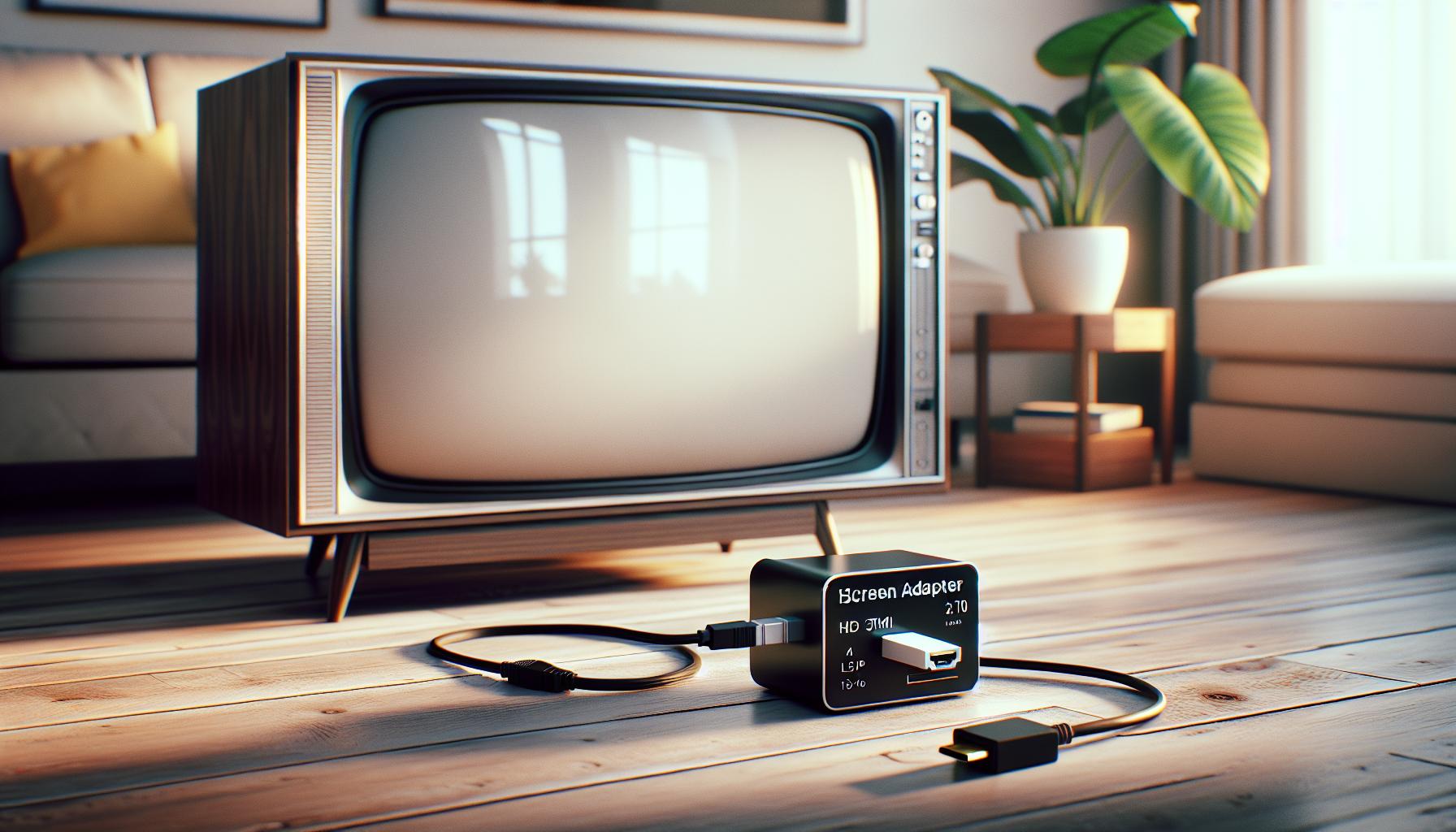
Ver YouTube utilizando dispositivos de transmisión como Roku
La posibilidad de ver YouTube mediante dispositivos de transmisión como Roku es una solución accesible y fácil para aquellos que no cuentan con un televisor inteligente. Los dispositivos Roku son populares por su simplicidad y funcionalidad, permitiendo a los usuarios disfrutar de una multitud de aplicaciones, incluido YouTube, con facilidad y practicidad. Con un Roku, puedes convertir tu televisor convencional en un centro de entretenimiento y acceder a tus videos favoritos en cuestión de minutos.
Para comenzar a usar YouTube en tu televisor con Roku, sigue estos pasos sencillos:
- Conecta tu Roku: Inserta tu dispositivo Roku en un puerto HDMI disponible en tu televisor. Asegúrate de que el televisor esté encendido y cambia la entrada a la que corresponde el puerto HDMI que utilizaste.
- Configura tu Roku: Si es la primera vez que usas el dispositivo, sigue el asistente de configuración en pantalla. Esto incluye conectarte a tu red Wi-Fi. Es importante asegurarte de que tu Roku esté conectado a la misma red Wi-Fi que tu dispositivo móvil si planeas hacer uso de funciones de transmisión.
- Descarga la aplicación de YouTube: En el menú principal de Roku, busca la opción para agregar aplicaciones o canales. Encuentra YouTube en la tienda de canales, seleccionalo y agrégalo a tu dispositivo. Una vez que se complete la instalación, podrás acceder a YouTube desde la pantalla principal de tu Roku.
- Inicia YouTube: Abre la aplicación de YouTube y, si lo deseas, inicia sesión con tu cuenta para acceder a tus canales y listas de reproducción. Puedes utilizar el control remoto para navegar por el contenido o usar la opción de transmisión desde tu smartphone con la aplicación de YouTube, seleccionando el icono de dispositivo y eligiendo tu Roku.
Si experimentas problemas durante la configuración o la transmisión, aquí hay algunos consejos para solucionar problemas comunes. Primero, verifica que tu conexión a internet esté activa y que el Roku esté conectado correctamente a la red. Si la pantalla se queda negra o si YouTube no carga, intenta reiniciar tu Roku desconectándolo de la corriente y volviéndolo a enchufar. Asegúrate también de que la aplicación de YouTube esté actualizada, ya que las versiones antiguas pueden causar errores.
Por último, si tu televisor y el dispositivo Roku están conectados correctamente pero aún experimentas problemas de calidad de imagen o sonido, revisa las conexiones HDMI y asegúrate de estar utilizando un cable en buen estado. Mantener tu Roku y tu televisor actualizados facilitará la utilización de nuevas funciones y mejorará la experiencia de streaming. Con estos pasos, podrás disfrutar de tus videos de YouTube de manera fácil y cómoda, sin importar si tu televisor es “inteligente” o no.
Configurar la opción de pantalla compartida desde tu móvil
La opción de pantalla compartida desde tu móvil es una manera práctica de disfrutar de YouTube en una TV que no es inteligente. Este método es especialmente útil si quieres ver videos sin la necesidad de dispositivos adicionales. Aquí te mostramos cómo puedes configurar esta opción en unos pocos pasos sencillos.
Para empezar, asegúrate de que tanto tu televisor como tu dispositivo móvil estén conectados a la misma red Wi-Fi. Esto es crucial para que la comunicación entre ambos dispositivos funcione correctamente. Aquí tienes una guía rápida para compartir la pantalla desde tu móvil:
- Activa la pantalla compartida: En tu smartphone, busca la opción de “pantalla compartida”, “duplicar pantalla” o “Cast”. En la mayoría de los dispositivos Android, esta opción se encuentra en el panel de ajustes rápidos, al deslizar hacia abajo desde la parte superior de la pantalla. En iPhones, puedes acceder a “Centro de Control” y seleccionar “Duplicar Pantalla”.
- Selecciona tu televisor: Una vez que estés en la opción correspondiente, tu dispositivo buscará dispositivos disponibles. Selecciona el nombre de tu televisor de la lista. Es posible que se te pida que confirmes la conexión desde tu televisor, así que asegúrate de aceptar la solicitud.
- Abre YouTube: Ahora que la pantalla de tu móvil está duplicada en tu televisor, abre la aplicación de YouTube en tu smartphone. Todo lo que reproduzcas en tu móvil se reflejará en la pantalla de la TV.
- Navega y disfruta: Disfruta de tus videos favoritos. Puedes usar tu móvil para pausar, avanzar o retroceder contenido mientras lo miras en la pantalla grande.
Recuerda que la calidad de la conexión Wi-Fi puede afectar la experiencia de visualización. Si notas que la imagen se congela o que el sonido tiene interrupciones, considera acercar tu dispositivo al enrutador Wi-Fi o reiniciar tu red.
Era fundamental mantener tu dispositivo actualizado; algunas versiones de aplicaciones pueden tener fallos que impactan la funcionalidad de la pantalla compartida. Si experimentas problemas de conexión, verifica que tanto tu móvil como tu televisor estén funcionando correctamente y que los ajustes de red estén bien configurados. ¡Tú puedes lograrlo! Disfrutar de YouTube en tu TV no inteligente puede ser fácil y satisfactorio si sigues estos pasos.
Cómo solucionar problemas de conexión con YouTube
Experimentar problemas de conexión al intentar ver YouTube en tu TV no inteligente puede ser frustrante, pero existen pasos sencillos que puedes seguir para resolverlos. Ya sea que estés utilizando un Chromecast, un cable HDMI o cualquier otro dispositivo, aquí tienes una guía práctica para solucionar los inconvenientes más comunes.
- Problemas de conectividad:
- Revisa tu red Wi-Fi: Asegúrate de que tanto tu TV como tu dispositivo móvil o computadora estén conectados a la misma red Wi-Fi. Esto es esencial para que funcionen correctamente.
- Reinicia tu router: Si tienes problemas de conexión, intenta reiniciar tu router desconectándolo y volviéndolo a conectar después de unos segundos.
- Comprueba la señal Wi-Fi: Si la señal es débil (por ejemplo, si ves una “luz roja parpadeante” en tu dispositivo de streaming), acerca tu dispositivo al router o considera usar un amplificador de señal.
- Problemas de imagen o sonido:
- Conexión del cable HDMI: Verifica que el cable HDMI esté correctamente conectado tanto a tu TV como al dispositivo. Usa un cable que esté en buen estado y asegúrate de que esté en el puerto correcto.
- Cambio de la fuente de entrada: Asegúrate de que tu TV esté configurada para mostrar la entrada del dispositivo. Esto lo puedes hacer usando el control remoto y seleccionando la entrada HDMI correspondiente.
- Verifica la resolución: Algunas TVs pueden tener problemas con resoluciones altas. Intenta cambiar la resolución en el dispositivo de streaming a una más baja desde la configuración.
- Errores de la aplicación:
- Actualizar la aplicación de YouTube: Asegúrate de tener la última versión de la aplicación instalada. Esto puede resolver problemas de compatibilidad.
- Limpiar caché: Si estás usando un Chromecast, a veces limpiar el caché de la aplicación en tu móvil puede ayudar a solucionar problemas de reproducción.
- Cerrar y reiniciar la aplicación: Si YouTube no se carga correctamente, intenta cerrar la aplicación completamente y luego volver a abrirla.
Si después de seguir estos pasos aún no puedes conectar YouTube, podría ser útil consultar el soporte técnico específico de tu dispositivo o proveedor de servicios, como Orange TV, Movistar o Vodafone. Sabemos que puede ser frustrante, pero con paciencia y algunas pruebas, ¡puedes lograrlo! No dudes en pedir ayuda profesional si los problemas persisten.
Métodos alternativos: usar un ordenador o laptop
Si tienes un ordenador o laptop a mano, puedes utilizarlo para ver YouTube en tu televisor no inteligente de manera fácil y eficiente. Esta opción es especialmente útil si no tienes un dispositivo de streaming como Chromecast o Roku, o si prefieres una experiencia más directa y controlada desde tu computadora.
Para comenzar, primero necesitarás un cable HDMI. La mayoría de los ordenadores y laptops tienen un puerto HDMI. Conecta un extremo del cable a tu computadora y el otro extremo a un puerto HDMI disponible en tu televisor. Luego, en tu televisor, selecciona la entrada correspondiente (normalmente puedes hacer esto con el control remoto) para ver la pantalla de tu ordenador. Si tu computadora no tiene un puerto HDMI, puedes utilizar un adaptador de pantalla adecuado, que convierta la señal a un formato compatible con tu televisor.
Una vez que tu ordenador esté conectado a la TV, abrí un navegador web y visita la página de YouTube. Desde ahí, tendrás acceso completo a todo el contenido de YouTube, al igual que lo harías en tu computadora. Puedes utilizar el teclado y el ratón para navegar por los videos, buscar contenido específico o gestionar tu lista de reproducción. Para una mejor visualización, asegúrate de que la resolución del video sea adecuada para tu televisor; esto se puede ajustar en las opciones de video que aparecen en la esquina inferior derecha del reproductor de YouTube.
En caso de que quieras disfrutar de YouTube sin conexión, considera descargar videos cuando estés en tu ordenador. Aunque no puedes hacer esto directamente desde YouTube en su versión web, existen aplicaciones y programas que te permiten descargar contenido para ver posteriormente. Siempre verifica las políticas de derechos de autor para asegurarte de que esté permitido.
Recuerda que usar un ordenador o laptop para ver YouTube en un televisor no solo es sencillo, sino que también puede brindar una mejor calidad de imagen y sonido en comparación con otros métodos. Además, es un proceso que puedes repetir cada vez que desees ver tus videos favoritos sin complicaciones.
Ver YouTube sin conexión: descargar videos para el televisor
Aunque disfrutar de tus videos de YouTube en una TV no inteligente puede parecer complicado, hay una forma sencilla de hacerlo: descargando contenido para verlo sin conexión. Este método es perfecto para aquellos momentos en que no tienes una conexión a Internet estable o simplemente prefieres tener tus videos favoritos listos para un maratón.
Para empezar, necesitas un software confiable que te permita descargar videos de YouTube. Existen muchas opciones disponibles, tanto gratuitas como de pago. Algunas herramientas populares incluyen programas como 4K Video Downloader o YTD Video Downloader. Estos programas son fáciles de usar y te guiarán paso a paso en el proceso de descarga. Asegúrate de seguir estos pasos generales:
- Instala el software: Visita el sitio web del programa que elegiste y descárgalo. Sigue las instrucciones en pantalla para instalarlo en tu ordenador.
- Copia el enlace del video: Abre YouTube en tu navegador y busca el video que quieres descargar. Copia la URL del video desde la barra de direcciones.
- Pega el enlace en el descargador: Abre el programa de descarga y busca la opción para “Pegar enlace”. Esto generalmente será un botón destacado.
- Selecciona la calidad de video: Antes de iniciar la descarga, elige la calidad deseada (por ejemplo, HD o SD). Ten en cuenta que la calidad más alta tomará más espacio.
- Inicia la descarga: Haz clic en el botón de descarga, y espera unos momentos mientras se guarda el video en tu computadora.
Una vez que el video esté descargado, necesitarás transferirlo a tu televisor. Si tienes una TV con un puerto USB, puedes simplemente copiar el video a una memoria USB y conectarla a tu televisor. Asegúrate de que tu TV sea compatible con los formatos de video que descargaste (como MP4 o AVI).
Si tu televisor no tiene una entrada USB o prefieres una conexión más directa, puedes utilizar un cable HDMI. Conéctalo desde tu ordenador al televisor tras seleccionar la entrada correcta, y abre el video desde tu propio reproductor de video en el ordenador.
Recuerda que es importante respetar las políticas de derechos de autor al descargar videos. Siempre asegúrate de que el contenido que descargues esté permitido para uso personal, y que no infrinjas las guías de Youtube ni otras regulaciones. Con estos pasos, estarás listo para disfrutar de tus vídeos favoritos de YouTube sin depender de una conexión a Internet. ¡Sigue explorando y disfrutando del contenido que amas!
Consejos para mejorar la calidad de imagen y sonido
Una buena experiencia al ver YouTube en la televisión se basa no solo en el contenido, sino también en la calidad de imagen y sonido. Mejorar estos aspectos puede marcar la diferencia entre una visualización mediática y una inmersiva. Aquí te ofrecemos algunos consejos prácticos para asegurar que tu experiencia sea la mejor posible.
Para empezar, ajusta la configuración de tu televisor. Muchos televisores cuentan con modos de imagen que pueden influir significativamente en la calidad. Por ejemplo, puedes elegir entre “Modo Cine”, “Modo Juego” o “Modo Standard”. Prueba distintos ajustes para ver cuál se adapta mejor a tu entorno y preferencias. Recuerda también verificar la resolución de tu televisor; asegúrate de que esté configurado para recibir la mejor calidad posible, idealmente en Full HD (1080p) o 4K si tu televisor lo permite.
La conexión entre tu dispositivo y el televisor es crucial. Usar un cable HDMI de calidad puede mejorar tanto la imagen como el sonido. Asegúrate de que el cable esté bien conectado y de que no esté dañado. Si estás transmitiendo desde un móvil o dispositivo de transmisión, confirmando que ambos estén conectados a la misma red WiFi ayudará a minimizar problemas de buffering, lo cual puede afectar la calidad de reproducción.
Además, la ubicación de tu televisor en la habitación también puede influir en la calidad de imagen. Intenta evitar que la luz directa del sol incida sobre la pantalla, ya que puede causar reflejos molestos y distorsionar los colores. Usa cortinas o persianas para controlar la luz natural si es necesario.
Por último, no subestimes la importancia del sonido. Si tu televisor no tiene altavoces de buena calidad, considera conectar un sistema de sonido externo o una barra de sonido a través del HDMI o la entrada óptica. Esto no solo mejorará la claridad, sino que también ofrecerá una experiencia más envolvente.
Siguiendo estos simples pasos, lograrás un entorno de visualización óptimo que hará que ver tus videos favoritos en YouTube sea una experiencia aún más disfrutable.
Errores comunes al ver YouTube y sus soluciones
Ver YouTube en una televisión que no es Smart puede presentar algunos desafíos, pero no te preocupes, aquí te compartimos soluciones para los problemas más comunes que podrías enfrentar. Desde problemas de conectividad hasta errores de imagen y sonido, cada uno tiene sus propias causas y soluciones.
Los errores de conectividad son muy habituales. Si tu televisor no muestra el contenido de YouTube, verifica lo siguiente:
- Verifica la conexión HDMI: Asegúrate de que el cable HDMI esté bien conectado tanto al televisor como al dispositivo que estás usando (Chromecast, Roku, etc.). Si es posible, prueba con otro cable para descartar que esté dañado.
- Comprueba la red WiFi: Asegúrate de que tanto el dispositivo como el televisor estén conectados a la misma red WiFi. Si la conexión es débil, trata de acercar el router al televisor.
- Reinicia los dispositivos: A veces, un simple reinicio de tu televisor y del dispositivo de transmisión puede resolver problemas de conexión.
Si el problema está relacionado con la imagen o el sonido, aquí hay algunas soluciones prácticas:
- Pantalla negra: Si ves una pantalla negra, asegúrate de que el televisor esté en el canal correcto correspondiente al HDMI que estás utilizando. También verifica que el dispositivo esté encendido y funcionando.
- Sin sonido: Verifica que el volumen del televisor no esté en silencio y asegúrate de que el dispositivo de transmisión esté emitiendo sonido. Puedes intentar desconectar y volver a conectar los cables de audio.
- Calidad de imagen mala: Ajusta la configuración de tu televisor. Cambia entre los modos de imagen disponibles (cine, estándar, etc.) para mejorar el contraste y los colores.
Finalmente, si experimentas problemas más específicos, como errores de aplicación o códigos de error, es útil consultar la guía de soporte del dispositivo. Por ejemplo, en algunos televisores y dispositivos de streaming puede aparecer un código de error que indica una falla en la conexión a Internet o un problema con la aplicación de YouTube. No dudes en buscar ese código en línea para obtener soluciones específicas.
Recuerda, los problemas pueden ser frustrantes, pero muchas veces, con estos simples pasos, puedes solucionarlos tú mismo. Si después de seguir estos consejos aún no puedes ver YouTube, podría ser necesario buscar ayuda profesional. ¡No te desanimes, puedes lograrlo!
Productos recomendados para ver YouTube en TV no Smart
Para disfrutar de YouTube en un televisor que no es Smart, contar con el equipo adecuado puede marcar la diferencia. Existen varios productos en el mercado que facilitan esta experiencia, permitiéndote ver tus videos favoritos de manera fácil y rápida. A continuación, te presentamos algunas opciones recomendadas.
- Chromecast: Este dispositivo se conecta al puerto HDMI de tu televisor y te permite transmitir contenido desde tu teléfono, tablet o computadora. Solo necesitas la app de YouTube en tu dispositivo y, con un par de clics, podrás disfrutar de tus videos en la pantalla grande.
- Amazon Fire Stick: Otra excelente opción es el Fire Stick, que no solo permite acceder a YouTube, sino a múltiples aplicaciones de streaming. Se conecta fácilmente a tu televisor y se controla tanto con el control remoto incluido como con tu smartphone.
- Roku Streaming Stick: Este dispositivo convierte cualquier televisor en un Smart TV. Con una interfaz intuitiva, Roku ofrece acceso a YouTube y una multitud de otras aplicaciones, haciendo que ver tus programas favoritos sea pan comido.
- Adaptador HDMI: Si tu televisor no tiene puertos HDMI, puedes considerar un adaptador que convierta los cables de tu dispositivo a un formato compatible. Asegúrate de que sea compatible con la resolución que tu televisor puede manejar.
Además de estos dispositivos, asegúrate de contar con un buen cable HDMI, ya que este puede influir en la calidad de la señal. La mayoría de los problemas de visualización provienen de conexiones sueltas o cables defectuosos. Por último, si tienes un smartphone, podrías utilizar aplicaciones de duplicación de pantalla para transmitir contenido directamente a tu televisor, siempre que éste tenga la capacidad de recibir dicha conexión (en caso de que cuente con las características adecuadas).
Con el dispositivo correcto y algunos pasos sencillos, puedes disfrutar de YouTube en tu televisor no Smart sin complicaciones. Recuerda verificar la compatibilidad y calidad de cada producto para asegurarte de una experiencia óptima. ¡Te lo mereces!
Preguntas frecuentes sobre YouTube en televisores antiguos
Al intentar ver YouTube en televisores antiguos, a menudo surgen dudas comunes que pueden generar frustración. Es normal sentirse perdido cuando la tecnología no funciona como se espera. Lo importante es saber que hay soluciones sencillas y efectivas para la mayoría de estos problemas.
Un tema frecuente es la conectividad. Si no puedes conectar tu dispositivo, asegúrate de que el cable HDMI esté bien insertado. Si tu televisor no tiene un puerto HDMI, considera utilizar un adaptador AV o un convertidor que permita la conexión a través de cables RCA (los conectores rojo, blanco y amarillo). Si estás usando un dispositivo como Chromecast, verifica que esté conectado a la misma red Wi-Fi que tu smartphone o tablet.
La calidad de imagen también puede ser un desafío. Si ves una pantalla negra o la imagen se ve borrosa, asegúrate de que el televisor esté en el canal correcto. Para hacerlo, selecciona el canal HDMI donde está conectado el dispositivo. También, revisa la configuración de resolución de tu dispositivo de transmisión. Algunos televisores antiguos no pueden soportar resoluciones altas, por lo que ajustar la configuración a 720p o 480p puede mejorar la calidad.
En cuanto al sonido, si el video se reproduce pero no se escucha nada, verifica que el volumen no esté silenciado. Además, asegúrate de que el televisor no esté configurado para reproducir audio a través de dispositivos externos como barras de sonido. Si tienes un error, como la “luz roja parpadeante” en el dispositivo, consulta el manual del usuario ya que esto puede indicar un fallo de conexión o un problema con la alimentación eléctrica.
Cabe mencionar que si a pesar de estos pasos no puedes solucionar el problema, puede ser el momento de considerar asistencia profesional, especialmente si se trata de fallos técnicos más complejos. Recuerda, aunque la tecnología puede ser frustrante, hay soluciones a la mayoría de los problemas. Con un poco de paciencia y los procedimientos adecuados, volverás a disfrutar de tus videos de YouTube rápidamente.
Dudas Frecuentes
Q: ¿Qué dispositivos puedo usar para ver YouTube en una TV no Smart?
A: Puedes usar un Chromecast, un dispositivo de streaming como Roku, una computadora conectada por HDMI o adaptadores de pantalla. Estos dispositivos facilitan la transmisión de contenido de YouTube directamente en tu televisor, mejorando tu experiencia de visualización.
Q: ¿Cómo puedo solucionar problemas de conexión al ver YouTube en una TV no Smart?
A: Primero, verifica que tu dispositivo esté correctamente conectado a la TV y a la red Wi-Fi. Asegúrate de que tanto la TV como el dispositivo de streaming estén encendidos. Reinicia tu router si es necesario y consulta la sección de solución de problemas en el artículo para obtener pasos más específicos.
Q: ¿Puedo ver YouTube en mi TV sin conexión a Internet?
A: Sí, puedes descargar videos en tu dispositivo móvil y luego conectar el dispositivo a tu TV utilizando un cable HDMI o un adaptador. Así, podrás ver los videos descargados sin necesidad de conexión a Internet.
Q: ¿Qué hacer si la calidad de imagen de YouTube es mala en mi TV no Smart?
A: Ajusta la calidad del video en la configuración de YouTube, eligiendo una resolución más baja si tu conexión es inestable. También verifica las conexiones HDMI y asegúrate de que el dispositivo de streaming esté actualizado.
Q: ¿Es posible ver YouTube en TV sin un dispositivo adicional?
A: Sí, puedes usar un ordenador portátil conectado a tu TV mediante un cable HDMI. Simplemente selecciona la fuente correcta en tu TV y usa el navegador para acceder a YouTube.
Q: ¿Cómo mejorar el sonido al ver YouTube en una TV antigua?
A: Utiliza altavoces externos o una barra de sonido conectada por cable o Bluetooth. Comprueba que el volumen de la TV esté alto y ajusta la configuración de audio en tu dispositivo de streaming para una mejor experiencia.
Q: ¿Puedo acceder a YouTube desde un televisor sin puerto HDMI?
A: Sí, existen adaptadores que convierten señales HDMI a otros formatos como RCA. También puedes considerar un reproductor de DVD con capacidad de streaming que tenga acceso a YouTube.
Q: ¿Qué pasos seguir si YouTube no se carga en mi TV?
A: Verifica tu conexión a Internet, reinicia el dispositivo de streaming y asegúrate de que tienes la última versión de la app de YouTube. Revisa también los ajustes de red de tu TV para asegurarte de que esté correctamente configurada.
Aspectos destacados
¡Gracias por acompañarnos en este recorrido sobre cómo ver YouTube en una TV no Smart! Recuerda que con los cuatro métodos que hemos compartido, puedes disfrutar de tus videos favoritos fácilmente. Si aún necesitas reparar esos problemas técnicos, no dudes en revisar nuestras guías sobre conexión HDMI o ajustar la configuración de tu WiFi. ¡Te lo prometo, tú puedes lograrlo!
No olvides explorar más en nuestro sitio, donde también encontrarás consejos sobre resolución de problemas, configuraciones específicas para marcas como Samsung y LG, y mucho más sobre streaming. Además, si te gustó este video, considera suscribirte a nuestro boletín para recibir más contenido útil directamente en tu bandeja de entrada.
Tu opinión es importante para nosotros, así que déjanos un comentario con tus experiencias o preguntas. ¡Estaremos aquí para ayudarte a disfrutar de YouTube al máximo! ¡No te desanimes y sigue aprendiendo!
Recibe nuestras últimas guías, noticias y análisis destacados en la Búsqueda de Google y en AI Overviews.