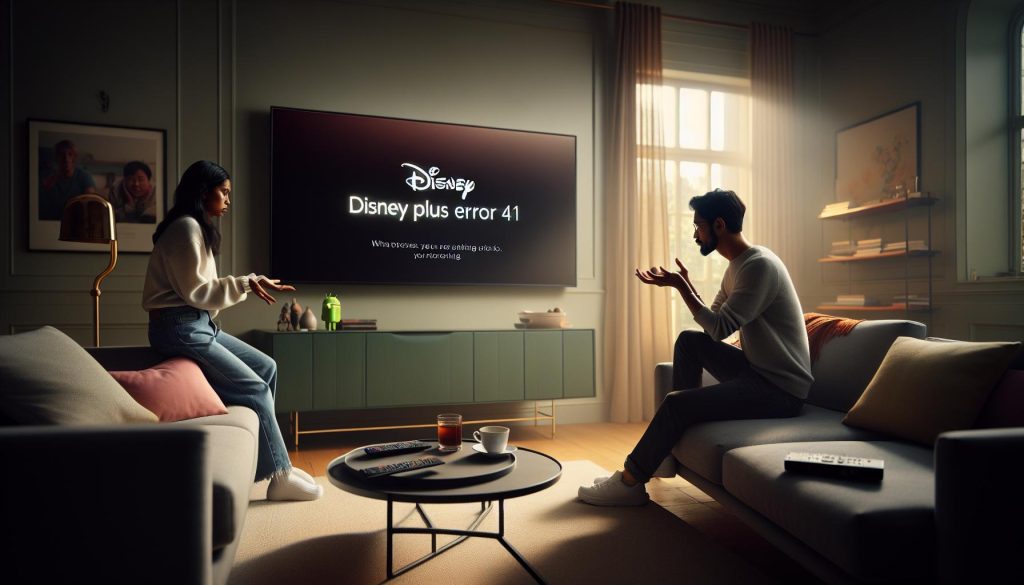
¿Te has encontrado con el frustrante Error 41 en Disney Plus mientras intentas disfrutar de tus programas favoritos en tu Android TV? No estás solo. Este es un inconveniente común que puede impedir que accedas a tu contenido. Afortunadamente, hay maneras simples de solucionar este problema. En este artículo, te guiaré a través de pasos claros y efectivos para resolver el Error 41, ayudándote a restablecer tu acceso a Disney Plus rápidamente. Con nuestro enfoque amigable y fácil de seguir, podrás retomar tu experiencia de visualización sin complicaciones. ¡Sigue leyendo y recupera la magia del entretenimiento!
Errores Comunes en Disney Plus en Android TV

Cuando te preparas para disfrutar de tus programas favoritos en Disney Plus a través de Android TV, es frustrante encontrar errores que interrumpen tu experiencia. Entre los problemas más comunes que enfrentan los usuarios se encuentra el temido Error 41. Este error, que generalmente indica un problema de conexión o de la aplicación, puede ser motivo de ansiedad, pero es importante recordar que hay soluciones efectivas para resolverlo.
Los pueden incluir la falta de acceso a contenido, problemas de reproducción o interrupciones inesperadas. Estos problemas a menudo se deben a configuraciones incorrectas, aplicaciones desactualizadas o a una conexión a Internet inestable. Muchos usuarios se han encontrado con la pantalla en negro o un mensaje de error que parece no tener solución, pero con un enfoque sistemático, pueden restaurar su acceso a la plataforma de streaming.
Para empezar, asegúrate de que tu Android TV esté completamente actualizado. Una aplicación desactualizada puede ser la culpable de muchos inconvenientes técnicos. Además, verifica tu conexión a Internet, ya que una señal débil o intermitente puede causar que la aplicación no funcione como se espera. En muchos casos, simplemente reiniciar tu router puede resolver problemas de conectividad. Otros errores pueden requerir un enfoque más específico, como revisar la configuración del HDMI o asegurarte de que todos los cables estén bien conectados.
Recuerda que solucionar fallos técnicos puede llevar tiempo y paciencia, pero con los pasos adecuados y un poco de determinación, podrás disfrutar de tus series y películas en Disney Plus sin contratiempos. ¡Ánimo, tienes esto bajo control!
Causas del Error 41 en Disney Plus
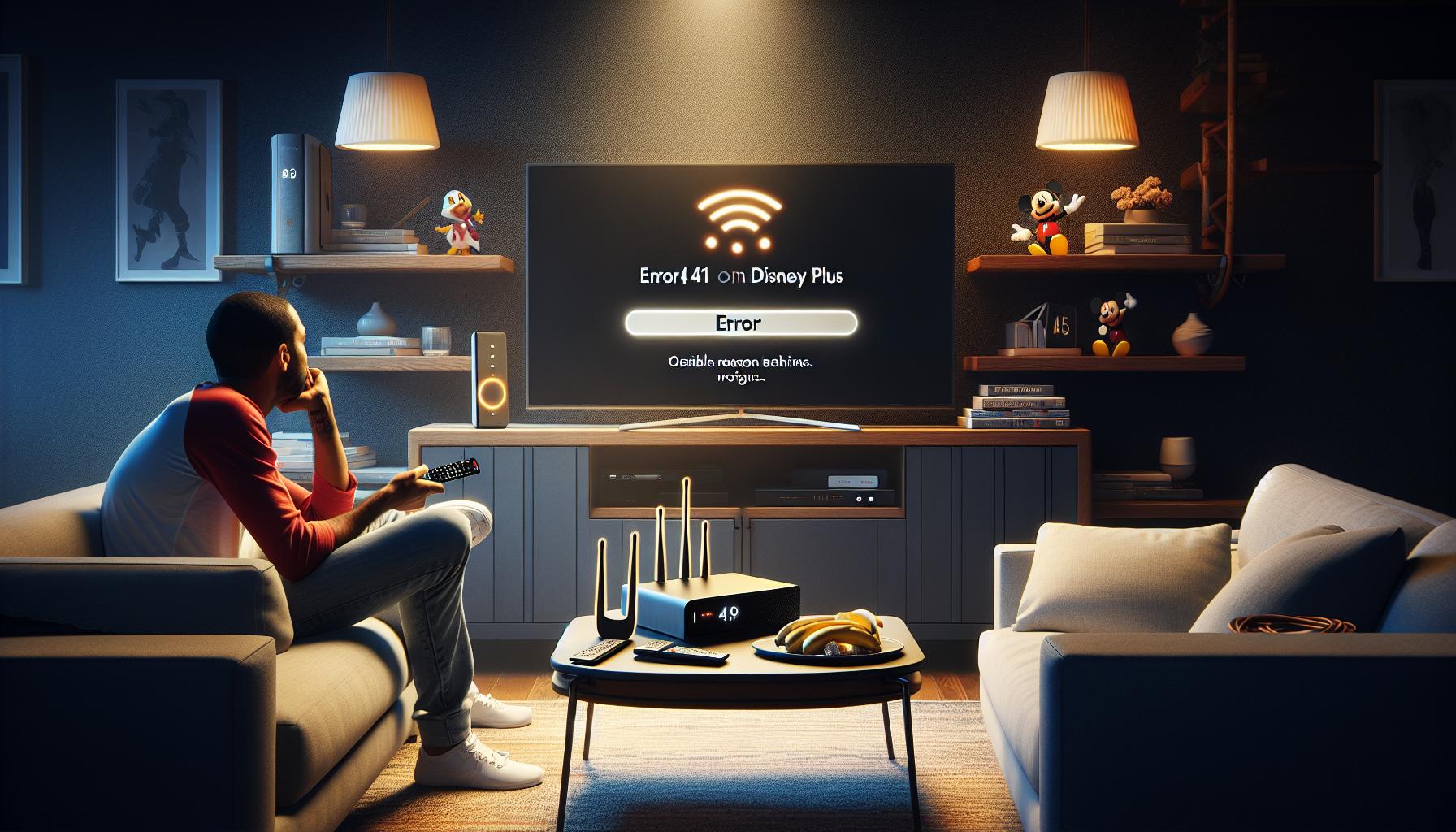
Cuando te enfrentas al frustrante Error 41 en Disney Plus en tu Android TV, es esencial comprender qué lo causa para poder resolverlo de manera efectiva. Este error generalmente indica problemas de conexión a Internet o conflictos con la aplicación misma, que pueden interrumpir tu experiencia de visualización.
Un factor común que puede provocar el Error 41 es una conexión a Internet inestable. Si tu señal está débil o intermitente, es probable que la aplicación no funcione correctamente. También hay que tener en cuenta que una aplicación desactualizada puede llevar a incompatibilidades con el contenido o con el dispositivo. Asegúrate de que la versión de Disney Plus instalada en tu Android TV sea la más reciente.
Otro aspecto a considerar es la configuración del HDMI. Si estás utilizando HDMI para conectar tu Android TV a tu televisor, un cable dañado o mal conectado puede dar lugar a errores de señal. A veces, simplemente cambiar de puerto HDMI o reiniciar el televisor puede ayudar a solucionar este problema.
Adicionalmente, ciertos problemas pueden estar relacionados con el sistema operativo de tu Android TV. Si hay fallos en la actualización del sistema, podrían afectar el rendimiento de las aplicaciones de streaming. En estos casos, es recomendable verificar las actualizaciones disponibles y realizar el proceso de actualización si es necesario.
Por último, si todos estos pasos no resuelven el problema, puede ser útil consultar con el soporte técnico de Disney Plus para obtener asistencia específica sobre el error. Siéntete empoderado: con un poco de paciencia y los pasos adecuados, puedes restaurar tu acceso a tus películas y series favoritas en poco tiempo.
Soluciones Rápidas para el Error 41
Si te encuentras lidiando con el Error 41 en Disney Plus, hay varias estrategias rápidas que puedes implementar para restaurar tu acceso a tus películas y programas favoritos. Este error frecuentemente surge por problemas de conexión o la aplicación misma, pero con un poco de paciencia y estos consejos, puedes solucionar la situación.
Primero, reinicia tu Android TV. Mantén presionado el botón de encendido hasta que se apague por completo. Espera unos segundos y vuelve a encenderlo. Este simple paso puede resolver muchos problemas de software.
A continuación, verifica tu conexión a Internet. Asegúrate de que tu router esté encendido y funcionando adecuadamente. Puedes probar esto conectando otro dispositivo a la misma red. Si el Internet está funcionando, intenta reiniciar el router desconectándolo y volviéndolo a conectar.
Otro paso importante es actualizar la aplicación de Disney Plus. Ve a la Play Store, busca Disney Plus y verifica si hay actualizaciones disponibles. Mantener la aplicación actualizada puede prevenir incompatibilidades y errores.
Si utilizas un cable HDMI para conectar tu Android TV al televisor, asegúrate de que esté bien conectado. Puedes intentar desconectar y volver a conectar el cable, o incluso cambiar a otro puerto HDMI en tu televisor. Esto puede ayudar a resolver problemas de señal.
Finalmente, si estos pasos no solucionan el error, considera desinstalar y volver a instalar la aplicación de Disney Plus. Esto restablecerá cualquier configuración incorrecta y puede solucionar cualquier archivo corrupto dentro de la aplicación.
Recuerda, si después de seguir estos pasos el Error 41 persiste, puede ser momento de contactar al soporte técnico de Disney Plus para obtener ayuda adicional. Con estos consejos, estás bien equipado para resolver el problema y volver a disfrutar de tu contenido favorito.
Cómo Reiniciar tu Android TV Correctamente
Para resolver el molesto Error 41 en Disney Plus, a menudo es útil comenzar con un reinicio completo de tu Android TV. Este proceso, que puede parecer simple, puede limpiar errores temporales que afectan el rendimiento de la aplicación. Los errores en el software o en la memoria caché pueden interrumpir el funcionamiento normal y un reinicio suele ser la solución más rápida.
Para reiniciar tu Android TV correctamente, sigue estos pasos:
- Apagar tu Android TV: Busca el botón de encendido en el control remoto y manténlo presionado hasta que la pantalla se apague. En algunos modelos, este proceso puede tardar un momento, así que espera hasta que las luces se apaguen por completo.
- Desconectar de la corriente: Una vez que la TV esté apagada, desenchufa el cable de alimentación de la toma de corriente. Esto es crucial porque ayuda a resetear completamente el dispositivo. Espera aproximadamente 30 segundos en este paso para garantizar que no queden procesos en ejecución.
- Conectar y encender: Vuelve a enchufar el cable de alimentación y presiona el botón de encendido en tu control remoto para encender la TV. Espera unos momentos a que el sistema inicie.
- Verificar la Aplicación: Una vez que tu Android TV esté encendida, abre la aplicación de Disney Plus. Intenta acceder a tu contenido favorito para ver si el error persiste.
Un reinicio completo es una solución rápida y efectiva que puede ayudarte a volver a disfrutar de tus programas y películas en poco tiempo. Recuerda que, si el problema continúa después de reiniciar, puede ser necesario explorar otras soluciones, como verificar tu conexión a Internet o actualizar la aplicación. ¡Tú puedes hacerlo!
Verificar Conexión a Internet para Disney Plus
Una conexión a Internet estable y rápida es esencial para disfrutar de Disney Plus sin interrupciones. Si estás experimentando el molesto Error 41, uno de los primeros pasos a considerar es verificar tu red. Este proceso es fundamental, ya que una mala conexión puede afectar el rendimiento de la aplicación e impedirte acceder a tu contenido favorito.
Para comprobar tu conexión a Internet, sigue estos pasos:
- Verifica la señal WiFi: Asegúrate de que tu Android TV esté adecuadamente conectado a la red WiFi. Puedes intentar acercar el dispositivo al router para mejorar la señal.
- Realiza un test de velocidad: Usa otra dispositivo (como un teléfono o una computadora) para probar la velocidad de tu conexión a Internet. Debes tener al menos 5 Mbps para streaming en HD y 25 Mbps para 4K.
- Reinicia el router: Si la conexión es lenta o inestable, apaga el router y desconéctalo de la corriente. Espera 30 segundos y vuelve a encenderlo. Esto puede ayudar a restablecer la conexión.
- Conexión por cable: Si el problema persiste, considera conectar tu Android TV a Internet mediante un cable Ethernet para una señal más estable.
Recuerda que si la conexión a Internet sigue fallando después de estos pasos, puede ser necesario comunicarte con tu proveedor de servicios para resolver problemas fuera de tu control. Estarás más cerca de disfrutar tus programas y películas nuevamente. ¡Tú puedes hacerlo!
Actualizar la Aplicación Disney Plus en Android TV
Si tu aplicación de Disney Plus no está funcionando correctamente y estás encontrándote con el molesto Error 41, una de las soluciones más eficaces es asegurarte de que tienes la versión más reciente de la aplicación instalada en tu Android TV. A veces, las actualizaciones pueden solucionar errores conocidos y mejorar el rendimiento general de la aplicación.
Para actualizar la aplicación de Disney Plus en tu Android TV, sigue estos pasos simples:
Paso a Paso para Actualizar Disney Plus
- Abre la Tienda de Aplicaciones: Desde la pantalla de inicio de tu Android TV, busca y selecciona la tienda de aplicaciones (Google Play Store).
- Accede a Mis Aplicaciones: En la tienda, dirígete a “Mis aplicaciones y juegos”. Aquí verás una lista de todas las aplicaciones instaladas.
- Busca Disney Plus: Encuentra la aplicación de Disney Plus en la lista. Si hay una actualización disponible, verás un botón que dice “Actualizar”.
- Actualiza la Aplicación: Selecciona el botón “Actualizar” y espera a que la descarga y la instalación se completen. Esto puede tardar unos minutos, dependiendo de tu conexión a Internet.
- Reinicia la Aplicación: Una vez que la actualización se haya realizado, cierra la aplicación de Disney Plus y vuélvela a abrir para asegurarte de que los cambios se apliquen correctamente.
Es importante mantener tus aplicaciones actualizadas no solo para evitar errores, sino también para disfrutar de las últimas características y mejoras. Si después de actualizar aún enfrentas el Error 41, podría ser un buen momento para considerar otros pasos de solución, como reiniciar tu dispositivo o revisar tu conexión a Internet. Recuerda, ¡tú puedes hacerlo! Una aplicación bien mantenida es clave para una experiencia de visualización sin interrupciones.
Configurar HDMI y Conexiones Correctamente
Para disfrutar de tu experiencia en Disney Plus sin interrupciones, es fundamental tener tus conexiones HDMI configuradas correctamente. Un mal contacto o una configuración inadecuada pueden ser la causa de errores como el Error 41. Aquí te comparto algunos pasos esenciales para asegurarte de que todo esté en orden.
Primero, asegúrate de que el cable HDMI esté en buen estado y bien conectado tanto en tu Android TV como en tu televisor. Si notas algún daño en el cable, considera reemplazarlo. Los cables HDMI suelen tener un conector que se adapta perfectamente a los puertos, así que verifica que no haya suciedad o residuos que puedan afectar la conexión. Si es posible, prueba con otro cable HDMI para descartar problemas con el que estás utilizando.
Pasos para Configurar HDMI Correctamente
- Desconecta y Vuelve a Conectar: Apaga tu Android TV y tu televisor. Desconecta el cable HDMI de ambos dispositivos y vuélvelo a conectar asegurándote de que encaje bien en cada puerto.
- Cambia de Puerto HDMI: Si tu TV tiene varios puertos HDMI, prueba con otro puerto. A veces, un puerto puede presentar problemas específicos.
- Selecciona la Fuente Correcta: Asegúrate de que tu televisor esté configurado para recibir la señal desde el puerto HDMI correcto donde está conectado tu Android TV. Puedes cambiar la fuente de entrada usando el control remoto de tu televisor.
- Verifica la Configuración de Resolución: En la configuración de tu Android TV, verifica que la resolución de salida sea compatible con tu televisor. Una incorrecta configuración de resolución puede llevar a problemas de imagen y errores.
Por último, si después de realizar estos pasos sigues enfrentando problemas, puede ser útil reiniciar ambos dispositivos. Un reinicio puede solucionar muchas fallas temporales. Si necesitas una solución más específica, verifica si tu televisor tiene actualizaciones de software pendientes, ya que estas pueden mejorar el rendimiento de las conexiones HDMI. Una configuración adecuada y una atención a los detalles pueden marcar la diferencia para que puedas volver a disfrutar de tus programas favoritos en Disney Plus. ¡Tú puedes hacerlo!
Solucionar Problemas de Audio en Disney Plus
Los problemas de audio en Disney Plus pueden ser frustrantes, especialmente cuando estás preparado para disfrutar de tu serie o película favorita. A veces, el audio puede no sincronizarse correctamente, no emitirse en absoluto o tener un sonido distorsionado. Estos inconvenientes pueden ser ocasionados por múltiples factores, desde una mala configuración hasta problemas con tu Android TV. A continuación, te presento algunas soluciones efectivas que puedes intentar.
Primero, verifica que el volumen no esté silenciado en tu Android TV o en la aplicación de Disney Plus. A veces, un simple deslizón en el control remoto puede dejar el sonido en cero sin que lo notes. Asimismo, asegúrate de que el audio esté configurado para reproducirse por los altavoces correctos, especialmente si has conectado dispositivos externos como barras de sonido o sistemas de teatro en casa.
Pasos para Solucionar Problemas de Audio
- Reinicia la Aplicación: Cierra la aplicación de Disney Plus completamente y vuélvela a abrir. Esto puede resolver fallas temporales.
- Verifica el Configuración de Audio: Dentro de la aplicación, dirígete a la configuración y asegúrate de que la pista de audio esté seleccionada correctamente. A veces, la aplicación puede abrirse en un idioma diferente o en una versión de audio que no estás usando.
- Cambia la Salida de Sonido: Si estás utilizando un sistema de sonido externo, asegúrate de que tu Android TV esté configurado para enviar el audio al dispositivo correcto. Puedes hacer esto yendo a la sección de configuración de audio.
- Actualiza la Aplicación: Asegúrate de que tienes la versión más reciente de la aplicación de Disney Plus instalada. Las actualizaciones pueden corregir errores y mejorar la compatibilidad.
- Verifica la Conexión a Internet: Un streaming inestable puede afectar tanto el video como el audio. Realiza una prueba de velocidad para asegurarte de que tu conexión sea lo suficientemente rápida y estable.
Si después de seguir estos pasos sigues experimentando problemas de audio, puede valer la pena restablecer tu Android TV a su configuración de fábrica. Este es un paso más drástico, pero puede solucionar problemas persistentes que no se resuelven de otra manera. Mantente calmado, porque puedes recuperar tu contenido favorito pronto. Y recuerda, si la situación se vuelve complicada, no dudes en contactar al soporte técnico de Disney Plus para asistencia adicional. ¡Estamos aquí para ayudarte a disfrutar de tus programas sin interrupciones!
Opciones de Resolución de Problemas para Marcas Específicas
Cuando surgen problemas con Disney Plus, las soluciones pueden variar dependiendo de la marca y modelo de tu Android TV. Aquí te brindamos orientación específica para los dispositivos más populares, para que puedas volver a disfrutar de tus películas y series favoritas sin inconvenientes.
Para los usuarios de Samsung, asegúrate de que tu TV tenga la última actualización de software instalada. Ve a “Configuración” > “Asistencia” > “Actualización de Software”. A menudo, una actualización puede solucionar errores como el Error 41. Si el problema persiste, intenta desinstalar la aplicación de Disney Plus y luego volver a instalarla desde la tienda de aplicaciones. Esto puede ayudar a corregir cualquier archivo corrupto que esté causando problemas.
Los propietarios de LG pueden usar su control remoto para acceder al menú de “Configuración”. Luego, dirígete a “Soporte” > “Actualización de Software”. Después, intenta reiniciar tu router para asegurarte de que la conexión a Internet sea estable. En algunos casos, los usuarios han encontrado que cambiar el DNS de su red a uno público, como el de Google (8.8.8.8), puede mejorar la conectividad con Disney Plus.
Si tienes un Sony, verifica la conexión HDMI, especialmente si utilizas un dispositivo externo o una barra de sonido. Asegúrate de que los cables estén bien conectados y prueba con otro puerto HDMI. A menudo, un simple cambio de puerto puede resolver problemas de visualización que están relacionados con la compresión del contenido al viajar a través del cable. También puedes probar reiniciar tu dispositivo presionando el botón de encendido durante unos segundos hasta que se apague completamente.
Finalmente, si utilizas servicios de proveedores como Movistar o Vodafone, verifica si hay interrupciones en el servicio en tu área. Estos proveedores tienen números de soporte al cliente disponibles para consultas sobre código de error, que pueden ofrecer más claridad sobre los problemas de streaming que puedas estar experimentando.
Recuerda, estos problemas son comunes y puedes solucionarlos tú mismo. Si después de seguir estos pasos el Error 41 persiste, no dudes en contactar al soporte técnico de Disney Plus para obtener más asistencia. ¡Tu entretenimiento es importante y estamos aquí para ayudarte a solucionarlo!
Cuando Contactar al Soporte Técnico de Disney Plus
Cuando los errores persisten y has agotado todas las soluciones posibles, puede ser un momento angustiante. En particular, si el Error 41 obstaculiza tu experiencia con Disney Plus en tu Android TV, saber cuándo contactar al soporte técnico es clave para resolver el problema de manera efectiva.
Primero, considera contactar al soporte si has realizado los siguientes pasos sin éxito:
- Reinicio del dispositivo: Has intentado reiniciar tu Android TV y el router.
- Actualización de la aplicación: Ya verificaste y actualizaste Disney Plus a la última versión disponible.
- Conexiones verificadas: Has comprobado que los cables HDMI estén conectados correctamente y que el puerto funcione.
- Problemas de red: Has confirmado que tu conexión a Internet es estable y no tiene interrupciones.
Es importante ser lo más específico posible al comunicarte con el soporte. Ten a mano detalles como el modelo de tu Android TV, la versión del sistema operativo, y cualquier código de error que hayas recibido. Además, intenta describir el problema con claridad: ¿la pantalla se queda negra? ¿Sólo ocurre con ciertos contenidos? Esto ayudará al personal de soporte a diagnosticar más rápidamente la situación.
Antes de realizar la llamada, asegúrate de haber probado varios métodos de resolución para tener una idea clara de lo que ya intentaste. Esto no solo demuestra que has hecho un esfuerzo, sino que también permitirá que el técnico te ofrezca soluciones más adecuadas.
Recuerda, no estás solo en esto; muchos usuarios enfrentan problemas similares. Si después de seguir los pasos de solución el Error 41 continúa, el soporte técnico de Disney Plus está capacitado para proporcionarte asistencia personalizada y resolver el inconveniente, lo que te permitirá disfrutar nuevamente de tu contenido favorito sin más esperas. ¡Tú puedes hacerlo!
Guía para Restablecer Configuración de Fábrica
Restablecer la configuración de fábrica en tu Android TV puede ser un paso crucial para solucionar el Error 41 en Disney Plus. Este procedimiento mantiene tu dispositivo en su estado original, eliminando cualquier configuración personalizada que pueda estar causando conflictos, incluidos problemas con aplicaciones o la conectividad a Internet. Puede parecer intimidante, pero seguir unos simples pasos te permitirá llevar a cabo el reseteo sin dificultades.
Para comenzar, asegúrate de realizar una copia de seguridad de tus datos y cuentas que tengas en el dispositivo, ya que el restablecimiento eliminará toda la información almacenada. Una vez hecho esto, puedes proceder con los siguientes pasos:
Pasos para Restablecer la Configuración de Fábrica
- Accede al menú de configuración: Desde la pantalla de inicio de tu Android TV, navega hasta la sección de “Configuración” (puedes encontrar el ícono de engranaje en la parte superior derecha).
- Selecciona “Sistema”: En el menú de configuración, busca la opción que diga “Sistema” o “Información del dispositivo”.
- Busca y selecciona “Restablecer”: Dentro del menú de sistema, deberías encontrar la opción que dice “Restablecer” o “Opciones de restablecimiento”.
- Elige “Restablecer Configuración de Fábrica”: Esta opción borrará todos los datos y restaurará tu Android TV a la configuración original de fábrica. Confirma tu selección cuando se te pida.
- Esperar y reiniciar: Tu TV se reiniciará varias veces durante el proceso. Una vez completado, se te guiará a través del proceso de configuración inicial.
Después de restablecer la configuración de fábrica, instala nuevamente la aplicación de Disney Plus y verifica si el Error 41 persiste. Si ya has agotado otras soluciones y este problema sigue apareciendo, es recomendable contactar al soporte técnico. No dudes en reunir toda la información relevante sobre tu dispositivo y el error antes de hacerlo, para que el personal pueda ayudarte de manera más eficiente.
Recuerda, estos pasos pueden ayudar a resolver problemas persistentes, y muchos usuarios han encontrado alivio tras realizar un restablecimiento de fábrica. ¡Tú también puedes lograrlo!
Consejos para Mejorar la Experiencia en Disney Plus
Mejorar tu experiencia en Disney Plus no solo significa disfrutar de un gran catálogo de contenido, sino también asegurarte de que todo funcione sin problemas en tu Android TV. Uno de los aspectos más cruciales es la estabilidad de la conexión a Internet. Asegúrate de que tu TV esté conectada a una red WiFi sólida y si es posible, utiliza una conexión por cable Ethernet para obtener mayor estabilidad y velocidad. Una señal débil puede causar buffering y errores como el Error 41, arruinando tu tiempo de visualización.
Además, la gestión de aplicaciones también es importante. Regularmente, verifica si hay actualizaciones disponibles para la aplicación de Disney Plus y para el sistema operativo de tu Android TV. Las actualizaciones contienen mejoras de rendimiento y correcciones de errores que pueden optimizar tu experiencia. Ve a la sección de “Configuraciones” en tu Android TV y selecciona “Aplicaciones” para comprobar si hay alguna actualización pendiente.
Ajustar la configuración de visualización también puede marcar la diferencia. Asegúrate de que la resolución de tu pantalla esté configurada adecuadamente según las capacidades de tu televisión. Algunos modelos ofrecen configuraciones específicas para mejorar el color y el contraste, lo que puede hacer que las películas y series luzcan aún mejor. Consulta el manual de tu TV para encontrar la mejor configuración de imagen.
Por último, no subestimes el poder de reiniciar tu dispositivo de vez en cuando. Un reinicio simple puede resolver numerosos problemas al limpiar la memoria y cerrar aplicaciones que podrían estar causando conflictos. Si tienes que lidiar con problemas continuos, como el error señalado, este simple acto puede ser la salvación antes de intentar soluciones más complejas. En caso de que los problemas persistan, considera contactar al soporte técnico de Disney Plus, donde pueden ofrecerte asistencia especializada.
Preguntas Frecuentes
Q: ¿Qué significa el código de error 41 en Disney Plus en Android TV?
A: El código de error 41 en Disney Plus indica un problema de conexión, ya sea con la red del dispositivo o con los servidores de Disney Plus. Puede ocurrir si hay problemas de conectividad o si la aplicación no está actualizada. Revisa tu conexión a internet y asegúrate de que la aplicación esté en su última versión.
Q: ¿Cómo puedo prevenir el error 41 en Disney Plus?
A: Para prevenir el error 41 en Disney Plus, asegúrate de mantener tu Android TV y la aplicación actualizadas. También verifica regularmente tu conexión a internet y utiliza una conexión Wi-Fi estable. Reiniciar el router de vez en cuando puede ayudar a mejorar la estabilidad de la conexión.
Q: ¿Qué hacer si Disney Plus muestra el error 41 después de una actualización?
A: Si experimentas el error 41 en Disney Plus tras una actualización, prueba a reiniciar tu Android TV y borrar la caché de la aplicación. También verifica la configuración de red y considera desinstalar y reinstalar la aplicación como último recurso.
Q: ¿Por qué el error 41 solo ocurre en algunos programas de Disney Plus?
A: El error 41 puede aparecer en ciertos programas debido a problemas específicos con los servidores de Disney Plus o incompatibilidades temporales. Intenta reproducir otros títulos para verificar si el problema persiste, lo que puede indicar un problema con el contenido en particular.
Q: ¿Cuánto tiempo toma resolver el error 41 en Disney Plus?
A: La resolución del error 41 en Disney Plus suele ser rápida. La mayoría de los problemas de conexión se pueden solucionar en menos de 10 minutos, siguiendo los pasos de verificación y reinicio. Si el error persiste, podría requerir un análisis más profundo.
Q: ¿El error 41 puede afectar a otros dispositivos conectados?
A: Sí, el error 41 puede afectar a otros dispositivos si la causa principal es tu conexión a internet. Asegúrate de que todos los dispositivos estén conectados adecuadamente y que el ancho de banda no esté saturado. Verifica si otros dispositivos pueden acceder a Internet sin problemas.
Q: ¿Dónde puedo reportar el error 41 a Disney Plus?
A: Si no puedes resolver el error 41, puedes reportarlo ubicado en la sección de soporte técnico de la aplicación. Proporciona detalles del error y sigue las instrucciones que recibirás para obtener asistencia. Para más ayuda, consulta la sección “Cuando Contactar al Soporte Técnico de Disney Plus” en el artículo.
Conclusión
Ahora que has aprendido a resolver el error 41 en tu Android TV, es hora de disfrutar de tus series y películas favoritas sin interrupciones. Recuerda que, si los problemas persisten, siempre puedes considerar contactar a un técnico especializado. ¡Tú puedes hacerlo! No dudes en explorar más sobre nuestros consejos útiles en temas como “Errores comunes en Android TV” y “Optimización de tu conexión WiFi para streaming”.
Para mantenerte actualizado, suscríbete a nuestro boletín y recibe más guías útiles directamente en tu correo. Si encuentras este contenido útil, compártelo con otros. Te agradecemos por estar aquí; esperamos verte pronto para más consejos que mejoren tu experiencia de entretenimiento. ¿Tienes alguna pregunta o te gustaría compartir tu experiencia? ¡Déjanos un comentario abajo!
Get our latest guides, news, and insights highlighted in your Google Search & AI Overviews.


