
Si has encontrado el molesto error 700 en tu TV de Movistar, no estás solo. Este tipo de errores puede interrumpir tus series y películas favoritas, dejando la pantalla en negro o estancada en un bucle. La buena noticia es que existe una solución fácil y rápida que puedes aplicar sin necesidad de ser un experto en tecnología. En este artículo, te guiaremos a través de pasos sencillos para resolver el problema y volver a disfrutar de tu contenido preferido. Ya sea que se trate de problemas de conectividad, de la app o de la visualización, tenemos todas las respuestas que necesitas. Sigue leyendo y recupera el control de tu entretenimiento. ¡Tú puedes hacerlo!
Error 700 en Movistar TV: Causas Comunes y Soluciones
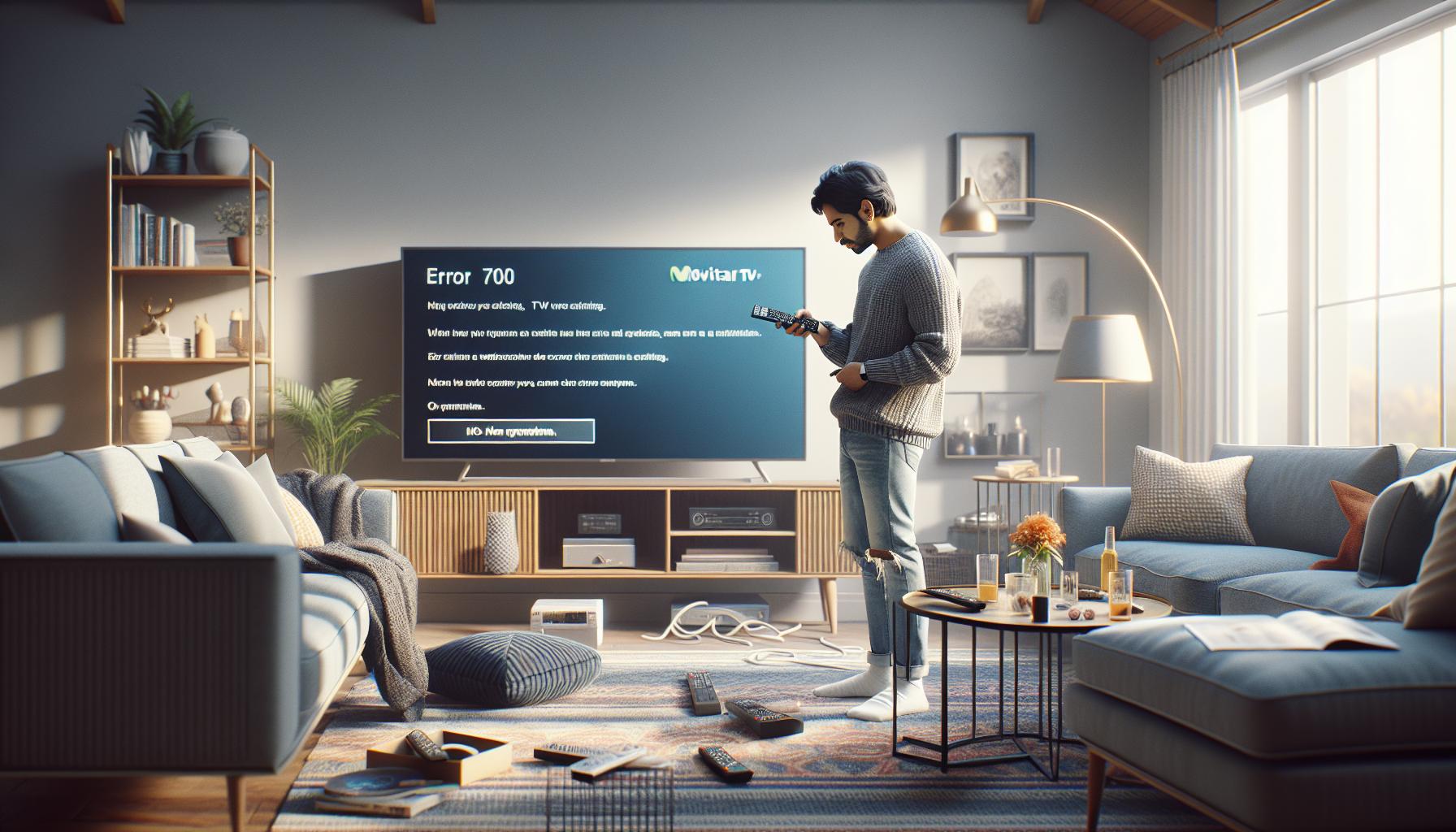
El Error 700 en Movistar TV suele aparecer cuando el servicio de streaming no se puede utilizar debido a problemas relacionados con la red o el dispositivo. Este código de error es bastante común y puede frustrar a los usuarios que solo desean disfrutar de su contenido favorito. Sin embargo, hay varias causas comunes y soluciones que pueden ayudar a restaurar el servicio rápidamente.
Causas Comunes del Error 700
- Problemas de conexión: Este error puede deberse a una conexión a Internet inestable o a un fallo en la red de Movistar.
- Configuraciones erróneas: Las configuraciones incorrectas en el decodificador o en la app de Movistar pueden causar bloqueos en el acceso.
- Interferencias con otras señales: Otros dispositivos electrónicos pueden interferir en la señal, afectando el rendimiento del servicio.
Soluciones Efectivas
- Reiniciar el router: Apaga y enciende el router para asegurarte de que está funcionando correctamente. Intenta también conectar directamente el dispositivo a través de un cable Ethernet si usas Wi-Fi.
- Reinstalar la app: Desinstala y vuelve a instalar la aplicación de Movistar Plus en tu dispositivo. Esto puede limpiar cualquier error en la caché.
- Comprobar cables y conexiones: Asegúrate de que los cables HDMI estén bien conectados y que no haya daños visibles. Esto puede prevenir problemas relacionados con la imagen y el sonido.
Si, después de seguir estos pasos, el problema persiste, podría ser necesario contactar al soporte técnico de Movistar, ya que puede haber un problema más profundo relacionado con la cuenta o la red.
Diagnóstico Inicial: Comprender el Error 700
El Error 700 en Movistar TV es uno de los problemas más comunes que pueden surgir mientras intentas disfrutar de tu contenido favorito. Este error generalmente indica una dificultad para establecer una conexión adecuada entre tu dispositivo y el servicio de streaming de Movistar, lo que puede resultar frustrante para cualquier usuario. Comprender las causas subyacentes y los pasos necesarios para resolver este inconveniente es esencial para restaurar la normalidad en tu experiencia de visualización.
Uno de los problemas más frecuentes asociados con el Error 700 es una conexión a Internet inestable, que puede provocar interrupciones en el servicio. Verifique si su conexión Wi-Fi funciona correctamente, y considere, si es posible, conectar su dispositivo directamente al router mediante un cable Ethernet para obtener una conexión más estable. Además, es importante reiniciar regularmente tu router; a veces, un simple apagado y encendido puede asignar una nueva dirección IP y resolver problemas temporales.
Otra posible causa es la configuración incorrecta de la aplicación Movistar en tu dispositivo. Si has realizado actualizaciones recientes en tu dispositivo, como una nueva versión de iOS, esto podría influir en el funcionamiento de la app. Considera desinstalar y reinstalar la aplicación de Movistar Plus, lo que puede eliminar datos corruptos que estén afectando su rendimiento. No olvides revisar el estado de los cables HDMI si estás usando un televisor, asegurándote de que estén bien conectados y sin daños visibles, ya que esto es fundamental para prevenir problemas de imagen y sonido.
Recuerda que tú puedes solucionar esto. Si aplicas estos consejos y aún enfrentas dificultades, no dudes en contactar al soporte técnico de Movistar, donde te proporcionarán asistencia adicional. La clave es no perder la calma y entender que muchos usuarios experimentan el mismo problema, a menudo con soluciones simples.
Pasos Rápidos para Resolver el Error 700
Si te encuentras lidiando con el Error 700 en Movistar TV, no estás solo; muchos usuarios enfrentan este frustrante inconveniente al intentar acceder a su contenido favorito. Afortunadamente, existen pasos rápidos y efectivos que puedes seguir para resolver este problema sin complicaciones.
Primero, verifica tu conexión a Internet. Asegúrate de que tu red Wi-Fi esté funcionando correctamente. Si notas interrupciones, considera conectar tu dispositivo directamente al router usando un cable Ethernet para una conexión más estable. A veces, simplemente reiniciar el router puede solucionar problemas temporales, así que prueba desconectándolo durante unos segundos antes de volver a encenderlo.
En segundo lugar, revisa la aplicación de Movistar Plus. Desinstala y vuelve a instalar la aplicación en tu dispositivo. Este proceso puede eliminar cualquier dato corrupto que afecte su rendimiento. Si has actualizado recentement tu sistema operativo, esto también podría interferir con la app. Asegúrate de que la aplicación esté siempre actualizada a la última versión disponible.
Además, si utilizas un televisor, es crucial que verifiques la conexión de los cables HDMI y otros tipos de conexión. Asegúrate de que estén bien conectados y no presenten daños visibles. Un cable HDMI dañado puede causar una “pantalla negra” o problemas de audio.
Siguiendo estos pasos podrás solucionar el Error 700 y volver a disfrutar de tu contenido televisivo. Recuerda que, si persiste el problema, contactar con el soporte técnico de Movistar es una buena opción. ¡Confía en que puedes resolver esto!
Conexiones de Dispositivos: Verificación de HDMI y Cableado

Cuando se presenta el Error 700 en Movistar TV, uno de los factores que puede contribuir a este problema son las conexiones físicas de los dispositivos. A menudo, pequeños detalles en la forma en que los cables están conectados o en el estado de los mismos pueden marcar la diferencia entre disfrutar de tu contenido y enfrentarte a frustraciones.
Es fundamental comenzar con la conexión del cable HDMI, que es el medio principal utilizado para transmitir video y audio de alta calidad desde tu dispositivo a la televisión. A continuación, se presentan algunos pasos para verificar y asegurarte de que todo esté en orden:
Pasos para Verificar Conexiones
- Inspección Visual: Revisa que el cable HDMI esté bien conectado tanto en el dispositivo de transmisión (como un decodificador, consola o reproductor de Blu-ray) como en el televisor. Si alguno de los extremos está flojo, simplemente reconéctalo.
- Comprobar Daños: Examina el cable HDMI en busca de daños visibles, como torceduras, desgastes o pinchaduras. Un cable dañado puede provocar problemas en la señal, resultando en errores como el 700.
- Probar Otro Puerto: Si tu televisor cuenta con múltiples puertos HDMI, intenta conectar el cable a un puerto diferente. A veces, un puerto puede funcionar mal y cambiarlo puede solucionar el problema.
- Usar un Cable Diferente: Si tienes otro cable HDMI disponible, pruébalo para ver si el problema persiste. Esto ayudará a determinar si el cable original está defectuoso.
- Desconectar y Reconectar: Desconecta el cable HDMI de ambos dispositivos, espera unos segundos y vuelve a conectarlo. Esto puede restablecer la señal.
Recuerda que estas verificaciones iniciales son críticas, ya que un simple problema de conexión puede ser la causa de que experimentes el Error 700. Una vez que hayas verificado las conexiones, es recomendable proceder con otras soluciones sugeridas antes de considerar la asistencia técnica. La paciencia y un buen método son tus aliados: ¡tú puedes hacerlo!
Problemas de Conectividad a Internet: Soluciones Efectivas
Las interrupciones en la conectividad a Internet son una de las causas más comunes del Error 700 en Movistar TV. Sin una conexión estable y fuerte, la experiencia de transmisión puede verse severamente afectada, y es crucial abordar estas cuestiones de inmediato. A continuación, se ofrecen algunas estrategias efectivas que puedes implementar para solucionar problemas de conectividad que podrían estar provocando el error.
Para comenzar, es recomendable verificar el estado de tu conexión a Internet. Asegúrate de que tu router esté funcionando correctamente. Si observas luces en rojo o parpadeantes en tu router, esto puede indicar problemas de conexión. Intenta reiniciar el router desconectándolo de la corriente durante al menos 10 segundos y luego volviéndolo a conectar. Esto puede ayudar a restablecer la conexión asignando una nueva dirección IP, lo que a menudo resuelve problemas temporales.
Además, verifica la intensidad de la señal Wi-Fi. Si estás utilizando una conexión inalámbrica, asegúrate de que el dispositivo que está transmitiendo Movistar TV esté dentro del rango de tu router. Si la señal es débil, intenta acercar el dispositivo al router o considera el uso de un repetidor de señal Wi-Fi para mejorar la cobertura. También es recomendable desconectar otros dispositivos que estén utilizando el ancho de banda para asegurar que Movistar TV tenga suficiente capacidad para funcionar sin problemas.
- Comprobar la Conexión: Accede a la configuración de Wi-Fi desde tu dispositivo y asegúrate de estar conectado a la red correcta.
- Reiniciar el Router: Desconecta el router, espera 10 segundos y vuelve a conectarlo.
- Ubicación del Dispositivo: Asegúrate de que el dispositivo de transmisión esté cerca del router para una señal más fuerte.
- Minimizar Dispositivos Conectados: Desconecta otros dispositivos que consumen ancho de banda mientras intentas usar Movistar TV.
Si después de realizar estos pasos el problema persiste, considera realizar una prueba de velocidad de Internet. Puedes hacerlo a través de diversas aplicaciones o sitios web que ofrecen este servicio. Asegúrate de que la velocidad de descarga sea adecuada para la transmisión de video; normalmente, necesitarás al menos 10 Mbps para una visualización fluida en alta definición. Si la velocidad es muy baja y estás en un área donde la conexión es débil, podrías necesitar contactar a tu proveedor de servicios para obtener ayuda adicional.
Recuerda, solucionando estos problemas de conectividad, no solo te acercarás a resolver el Error 700, sino que también mejorarás tu experiencia general de visualización en Movistar TV. ¡Tú puedes hacerlo!
Configuración del Decodificador: Reinicio y Actualizaciones

Para asegurarte de que tu decodificador de Movistar TV funcione correctamente y evitar el molesto Error 700, la configuración adecuada es esencial. Por lo general, los problemas de acceso a Movistar TV pueden resolverse fácilmente reiniciando y actualizando tu decodificador. Esto no solo puede restaurar la conexión, sino que también puede aplicar ajustes recientes que son clave para el funcionamiento del servicio.
El primer paso es reiniciar el decodificador. Desconéctalo de la corriente eléctrica durante al menos 30 segundos. Vuelve a conectarlo y espera a que se inicie completamente, lo que puede tardar un par de minutos. Esto permite que el dispositivo se reinicie por completo, lo cual puede resolver problemas temporales producidos por fallos de software.
Además, verifica si hay actualizaciones de software disponibles para tu decodificador. A veces, las versiones anticuadas pueden causar incompatibilidades, como el Error 700. Puedes buscar actualizaciones en el menú de configuración del decodificador. Si hay una actualización pendiente, selecciona la opción para instalarla. Asegúrate de que el decodificador esté conectado a Internet durante este proceso para facilitar la descarga.
Aquí tienes un resumen de los pasos a seguir:
- Reiniciar el Decodificador: Desconéctalo y espera 30 segundos antes de volver a conectarlo.
- Buscar Actualizaciones: Accede al menú de configuración y verifica si hay actualizaciones de software disponibles.
- Instalar Actualizaciones: Si hay actualizaciones, descárgalas e instálalas siguiendo las instrucciones en pantalla.
Al completar estos pasos, deberías ver mejoras en la funcionalidad del decodificador y posiblemente resolver el Error 700. Si después de realizar estas acciones el problema persiste, podría ser necesario consultar el soporte técnico de Movistar. Recuerda, puedes hacerlo. Con paciencia y siguiendo estos pasos, estarás de vuelta disfrutando de tus programas favoritos en poco tiempo.
Interferencia de Señales: Cómo Minimizar Problemas
Si te encuentras frecuentemente lidiando con el Error 700 en Movistar TV, podrías estar experimentando problemas de interferencia de señales que afectan la conexión de tu dispositivo. Esta interferencia puede ser causada por múltiples factores, desde la ubicación física del decodificador hasta la calidad de la señal de internet. A continuación, se presentan algunos consejos prácticos para minimizar estos problemas y asegurar una mejor experiencia de visualización.
Uno de los primeros pasos es verificar la ubicación del decodificador. Asegúrate de que se encuentre en un área adecuada, lejos de objetos metálicos o dispositivos electrónicos que puedan interferir con la señal. Por ejemplo, si el decodificador está en un mueble cerrado o muy cerca de un televisor antiguo, es posible que afecte la recepción. Mantén el dispositivo en un espacio abierto donde pueda recibir libremente la señal WiFi.
También es importante optimizar la conexión a Internet. Si utilizas una conexión WiFi, verifica que tu router esté lo más cerca posible del decodificador para reducir la pérdida de señal. Considera la posibilidad de usar un cable Ethernet para obtener una conexión más estable, ya que esto elimina muchas de las interferencias asociadas con las señales inalámbricas. Si decides quedarte con WiFi, asegúrate de que no haya dispositivos conectados que consuman excesivo ancho de banda, como descargas grandes o videojuegos.
Tips para Minimizar Interferencias
- Ubicación: Coloca el decodificador en un lugar abierto y alejado de otros dispositivos electrónicos.
- Conexión por Cable: Usa un cable Ethernet si es posible, para una conexión más estable.
- Evita Obstáculos: Mantén libre el camino de la señal WiFi, evitando paredes y objetos que pueden bloquear la señal.
- Reiniciar el Router: A veces, simplemente reiniciar el router puede ayudar a restaurar la señal.
Si tras aplicar estos consejos sigues experimentando problemas, considera revisar la configuración de tu red o incluso hablar con tu proveedor de internet. Recuerda, puedes hacerlo. Con un poco de paciencia y estos ajustes, estarás de vuelta disfrutando de tus series y películas favoritas sin el molesto Error 700.
Solución de Problemas: Main Steps After Error 700
El Error 700 en Movistar TV puede ser frustrante, pero hay pasos claros que puedes seguir para solucionarlo de forma efectiva. Aquí tienes una guía fácil para abordar el problema y volver a disfrutar de tu contenido preferido.
Primero, reinicia tu decodificador. Desconéctalo de la corriente durante unos minutos y vuelve a encenderlo. A menudo, esto puede restablecer la conexión y resolver fallos temporales. Mientras esperas, también verifica que todos los cables estén conectados correctamente y que no haya daño visible en ellos. Si usas un cable HDMI, asegúrate de que esté bien ajustado tanto al decodificador como a tu televisor.
Si el reinicio no soluciona el problema, el siguiente paso es comprobar tu conexión a Internet. Intenta acceder a la aplicación de Movistar+ en otro dispositivo que esté conectado a la misma red. Si funciona allí, es probable que el problema esté en el decodificador. Si no funciona, prueba reiniciando tu router. Desconéctalo, espera 10 minutos y vuelve a encenderlo. Esto puede ayudar a restablecer una conexión óptima.
Además, verifica si hay actualizaciones disponibles para el software de tu decodificador. A veces, versiones desactualizadas pueden causar problemas de compatibilidad. Accede a la configuración del decodificador y busca la opción de actualización de software. Mantener los dispositivos actualizados es fundamental para evitar errores.
Si todavía ves el Error 700 después de seguir estos pasos, considera desinstalar y reinstalar la aplicación Movistar+. Esto puede eliminar archivos corruptos que estén causando el error. Simplemente dirígete a la sección de aplicaciones en tu decodificador, desinstala Movistar+ y luego vuelve a descargarla desde la tienda correspondiente.
Recuerda, si has intentado todo lo anterior y el problema persiste, puede ser tiempo de contactar a soporte técnico de Movistar. Ellos cuentan con herramientas adicionales para diagnosticar el problema en profundidad y asistirte de manera más específica. La paciencia es clave, y con estos pasos, pronto estarás disfrutando de tus series y películas sin problemas.
Guía de Solución por Marca: Samsung, LG, y Sony
Cuando el Error 700 impacta tu experiencia de visualización en televisores de marcas como Samsung, LG y Sony, es comprensible que la frustración suba. Sin embargo, puedes solucionar este problema siguiendo unos pasos específicos para cada marca. Aquí te mostramos cómo hacerlo.
Soluciones para Samsung
Para los usuarios de televisores Samsung, primero asegúrate de que tu televisor esté conectado a Internet. Si ves que la conexión está activa pero continúa apareciendo el error, intenta realizar lo siguiente:
- Reinicia el televisor: Desconéctalo de la corriente por unos minutos y vuelve a encenderlo.
- Actualiza el software: Ve a “Configuración” > “Soporte” > “Actualización de software” y verifica si hay una nueva versión disponible.
- Verifica la app de Movistar: Si el problema persiste, considera desinstalar la app Movistar en la Smart Hub de Samsung y luego reinstalarla desde la tienda.
Soluciones para LG
Para los televisores LG, sigue estos pasos:
- Verifica la conexión HDMI: Asegúrate de que el cable esté bien insertado en ambos extremos. Un mal contacto puede provocar errores.
- Reinicia el televisor: Desconéctalo de la toma de corriente y espera unos minutos.
- Actualiza el sistema operativo: Dirígete a “Configuración” > “General” > “Acerca de este televisor” y selecciona “Buscar actualizaciones”.
Soluciones para Sony
Los propietarios de televisores Sony pueden intentar lo siguiente si experimentan el Error 700:
- Reinicia tu televisor: Esto puede resolver problemas temporales; simplemente apágalo y vuélvelo a encender.
- Verificación de conectividad: Asegúrate de que estás conectado a la red WiFi y que las configuraciones sean las correctas.
- Actualiza el software: Accede a “Configuración” > “Sistema” > “Acerca del dispositivo” para buscar actualizaciones.
Recuerda, cada marca tiene sus propias particularidades, pero estos pasos básicos pueden ayudarte a enfrentar el Error 700. Si después de intentar estas soluciones el problema persiste, no dudes en contactar con el soporte técnico de Movistar para obtener asistencia específica. La tecnología puede ser desafiante, pero con paciencia y estos consejos, puedes volver rápidamente a disfrutar de tu contenido favorito.
Errores Relacionados: Otros Códigos y Soluciones
Cuando te enfrentas a problemas de conexión con tu servicio de televisión, es posible que te encuentres no solo con el Error 700, sino también con otros códigos que pueden limitar tu experiencia de visualización. Conocer estos errores y sus soluciones puede ahorrarte tiempo y frustración, permitiéndote volver a tu contenido favorito rápidamente. Aquí te explicamos algunos de los errores más comunes y cómo solucionarlos.
Error 300: Problemas de Conexión
Este error suele estar relacionado con la conectividad a Internet. Si ves el código 300, sigue estos pasos:
- Verifica tu conexión a Internet: Asegúrate de que tu router esté funcionando y que otros dispositivos puedan conectarse.
- Reinicia el router: A veces, un simple reinicio del router puede resolver problemas de red.
- Comprueba la configuración WiFi: Asegúrate de que tu televisor esté conectado a la red correcta.
Error 500: Problemas de Transmisión
El error 500 indica que hay un problema en el servidor del proveedor de servicios. Aquí tienes cómo manejarlo:
- Intenta de nuevo más tarde: A veces, el problema se resuelve solo cuando el servidor vuelve a estar en línea.
- Verifica la plataforma: Accede a la página de estado del servicio de tu proveedor para confirmar si están experimentando fallos.
Error 600: Problemas de Funcionalidad de la App
Este error puede surgir si la aplicación Movistar no se está ejecutando correctamente. Para solucionarlo:
- Actualiza la aplicación: Asegúrate de que tienes la última versión de la app instalada.
- Desinstala y reinstala: Si la actualización no soluciona el problema, intenta desinstalar y volver a instalar la aplicación.
Conocer estos errores y sus correcciones no solo te empodera para resolver problemas de forma independiente, sino que también te ofrece un camino más claro para disfrutar de tu programación favorita sin interrupciones. Si después de seguir los pasos anteriores el problema persiste, no dudes en buscar asistencia técnica adicional.
Cuándo Llamar al Soporte Técnico de Movistar
Cuando el error 700 aparece en tu servicio de Movistar TV, puede ser frustrante, especialmente si has seguido todos los pasos de diagnóstico disponibles. Sin embargo, hay momentos en que, a pesar de tus esfuerzos, el problema persiste y aquí es donde la ayuda profesional se convierte en una opción valiosa.
Si has intentado reiniciar tu dispositivo, verificar las conexiones HDMI y asegurarte de que tu conexión a Internet esté funcionando sin problemas, pero el error 700 sigue sin resolverse, es posible que debas considerar contactar al soporte técnico de Movistar. Este tipo de error puede estar vinculado a problemas específicos en la red que no son visibles para los usuarios, como fallas temporales en el servidor o configuraciones incorrectas en tu cuenta.
Antes de realizar la llamada, ten a mano información que podría ser útil para el agente de soporte. Esto incluye detalles sobre el modelo de tu dispositivo, la naturaleza del problema, qué pasos ya has intentado y cualquier otro error que hayas encontrado. Esto permitirá que el soporte técnico tenga un mejor contexto para ayudarte de manera más eficiente. Recuerda que no estás solo en esto; el personal de soporte está entrenado para resolver este tipo de problemas y puede ofrecer soluciones que tal vez no hayas considerado.
Al final, si el soporte logra resolver tu problema, asegúrate de felicitarte por tu perseverancia. A veces, la tecnología puede ser complicada, pero buscar ayuda y aprovechar los recursos disponibles es un paso inteligente hacia la solución de problemas.
Consejos Preventivos para Evitar el Error 700
Para mantener tu servicio de Movistar TV funcionando sin problemas y evitar el frustrante error 700, hay varias prácticas sencillas que puedes adoptar. La prevención es fundamental, y unas pocas medidas pueden hacer una gran diferencia en tu experiencia de visualización. Aquí te compartimos algunos consejos útiles para prevenir este tipo de errores.
Primero, es vital mantener tu dispositivo y la aplicación de Movistar TV actualizados. Revisa regularmente si hay actualizaciones disponibles para la aplicación y el software de tu dispositivo. Las actualizaciones suelen incluir mejoras de rendimiento y corrección de errores que pueden prevenir problemas futuros. Al hacerlo, aseguras que tu sistema esté optimizado y que esté utilizando las últimas funciones.
Asegúrate de que tu conexión a Internet sea estable y esté configurada correctamente. Utiliza un cable de red (Ethernet) en lugar de WiFi cuando sea posible, ya que esto garantiza una conexión más rápida y segura. Si prefieres usar WiFi, verifica la situación de tu router: colócalo en un lugar central, lejos de obstáculos, y desconéctalo durante 10 minutos de la corriente y reconéctalo para restablecer la conexión a Internet si empiezas a experimentar problemas[[1]](https://comunidad.movistar.es/discussions/movistarplus/error-700/5227524).
La verificación de tus conexiones también es clave. Asegúrate de que todos los cables estén firmemente conectados y que los puertos HDMI y los dispositivos estén funcionando correctamente. Un cable HDMI dañado o no conectado correctamente puede causar problemas de señal que también podrían manifestarse como errores de visualización.
Finalmente, realiza una limpieza periódica de la caché de la aplicación de Movistar en tu dispositivo. Esto puede ayudar a evitar que se acumulen datos innecesarios que podrían interferir con el funcionamiento de la app. Si enfrentas problemas, considera desinstalar y reinstalar la aplicación, lo cual puede restablecer configuraciones y resolver errores persistentes[[2]](https://comunidad.movistar.es/discussions/movistarplus/error-700-en-ipad/5229075).
Siguiendo estos pasos prácticos y tomando precauciones simples, puedes minimizar la posibilidad de experimentar el error 700 y disfrutar de un servicio de Movistar TV fluido y sin interrupciones.
Preguntas Más Frecuentes
Q: ¿Qué significa el Error 700 en Movistar TV?
A: El Error 700 en Movistar TV suele indicar problemas de conexión o configuración. Puede ser causado por una mala señal, fallos en el dispositivo o problemas en la configuración del decodificador. Es esencial identificar la causa exacta para aplicar la solución adecuada.
Q: ¿Cómo puedo reiniciar mi decodificador Movistar para solucionar el Error 700?
A: Para reiniciar tu decodificador Movistar, desconéctalo de la corriente eléctrica, espera 30 segundos y vuélvelo a conectar. Este simple paso puede resolver múltiples problemas, incluido el Error 700.
Q: ¿Por qué mi aplicación Movistar no se carga y aparece el Error 700?
A: Si la aplicación Movistar no se carga y muestra el Error 700, verifica tu conexión a Internet y reinicia la aplicación. Si el problema persiste, intenta reinstalarla y borrar la caché del dispositivo.
Q: ¿Cuál es la causa común del Error 700 en Apple TV?
A: El Error 700 en Apple TV puede ser causado por problemas de conectividad, como una señal Wi-Fi débil, o fallas en la sesión de la aplicación Movistar. Asegúrate de que tu dispositivo esté actualizado y con conexión estable.
Q: ¿Qué hacer si persiste el Error 700 después de seguir las soluciones comunes?
A: Si el Error 700 persiste, verifica si hay actualizaciones de software disponibles para el decodificador o la aplicación. También puedes considerar llamar al soporte técnico de Movistar para obtener asistencia personalizada.
Q: ¿Cómo puedo comprobar mi conexión a Internet para evitar el Error 700?
A: Para comprobar tu conexión a Internet, intenta conectarte a otros dispositivos en la misma red y verifica si tienen acceso. También, realiza un test de velocidad de Internet para asegurarte de que la conexión es adecuada para el streaming.
Q: ¿Cuándo debo contactar al soporte técnico de Movistar por el Error 700?
A: Debes contactar al soporte técnico de Movistar si, después de intentar las soluciones comunes, el Error 700 sigue apareciendo. Ellos pueden ayudarte a resolver problemas más complejos que no puedas solucionar por tu cuenta.
Q: ¿Puede el uso de múltiples dispositivos afectar el Error 700 en Movistar TV?
A: Sí, usar múltiples dispositivos conectados a la misma red puede sobrecargarla y causar problemas como el Error 700. Intenta desconectar otros dispositivos y prueba nuevamente el servicio en Movistar TV.
Puntos clave
Esperamos que estas soluciones rápidas te ayuden a resolver el Error 700 de Movistar TV y puedas volver a disfrutar de tu contenido favorito sin problemas. Si sigues teniendo dificultades, no dudes en consultar nuestros otros artículos sobre problemas de conectividad y errores comunes en streaming. Recuerda que puedes intentar revisar tu conexión a internet, desactivar cualquier VPN que pueda estar interferiendo o reiniciar tu dispositivo.
No olvides suscribirte a nuestro boletín para recibir consejos útiles sobre tecnología y actualizaciones sobre servicios de TV por streaming. Si has encontrado útil esta guía, ¡compártela con amigos o déjanos un comentario sobre tu experiencia! Tu satisfacción es importante, y estamos aquí para ayudarte a resolver cualquier inconveniente. Sigue explorando nuestro sitio para descubrir más trucos y soluciones prácticas que mejorarán tu experiencia de visualización. ¡Estamos contigo en cada paso del camino!
Recibe nuestras últimas guías, noticias y análisis destacados en la Búsqueda de Google y en AI Overviews.


