
¿Te has encontrado frente a una pantalla negra o un mensaje de error HDCP en tu TV de Vodafone? No estás solo. Muchas personas enfrentan este tipo de problemas, y puede ser frustrante no poder disfrutar de tus programas favoritos. La buena noticia es que existen soluciones sencillas que puedes llevar a cabo sin llamar a un técnico. En este artículo, te guiaremos a través de pasos claros y eficaces para que puedas solucionar el error HDCP por tu cuenta. Así podrás volver a disfrutar de tu contenido favorito en poco tiempo. ¡Sigue leyendo y descubre cómo hacerlo de manera fácil y rápida!
Error HDCP en Vodafone TV: Causas Comunes y Soluciones
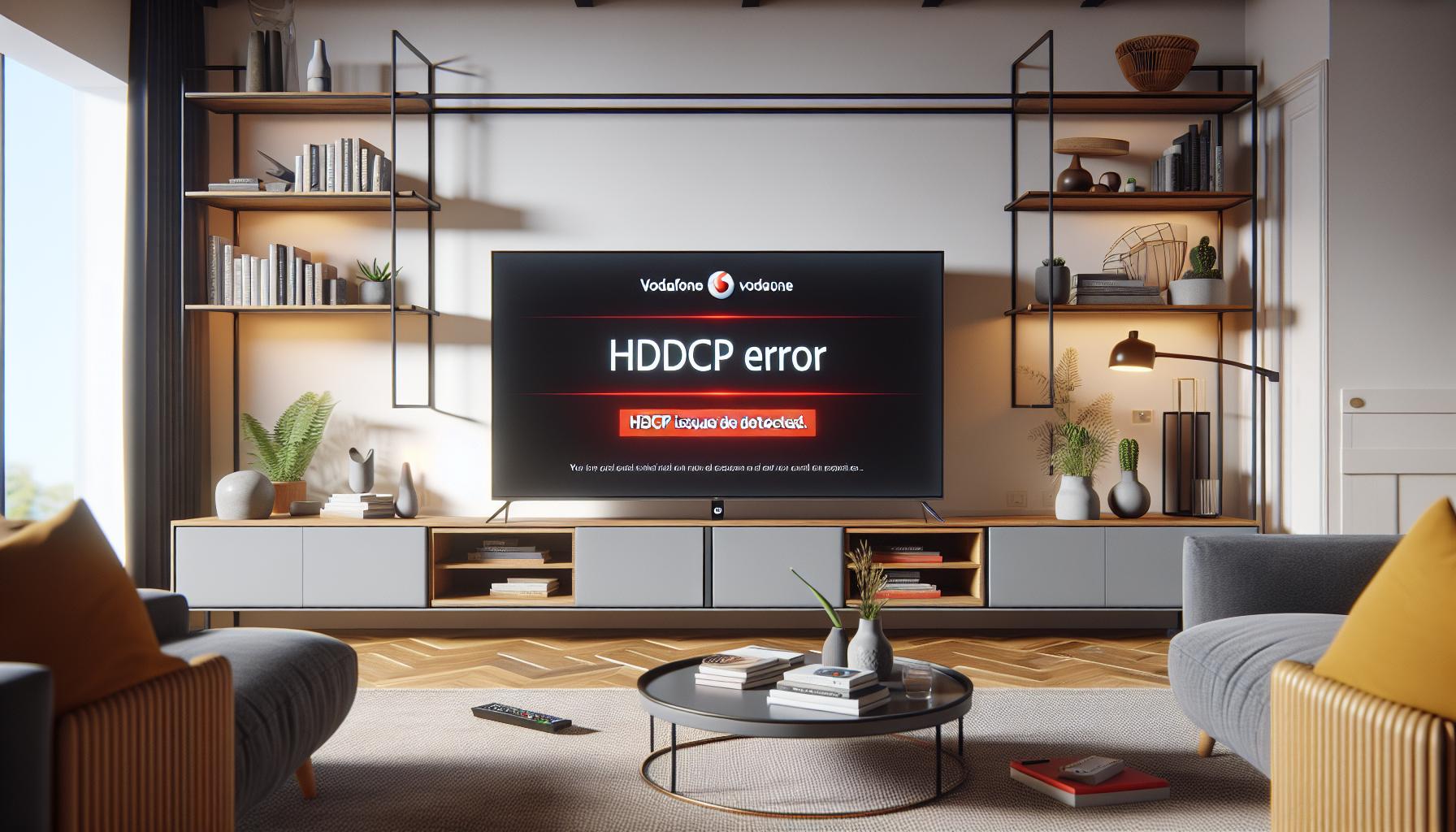
El error HDCP en Vodafone TV puede ser frustrante, pero es un problema común que tiene soluciones prácticas. El HDCP, o High-bandwidth Digital Content Protection, es un protocolo diseñado para proteger contenido digital. Si te enfrentas a un error HDCP, probablemente verás un mensaje en pantalla que indica que la señal está protegida y no puede ser visualizada. Esto puede deberse a varios motivos, pero no te preocupes, aquí hay algunas causas comunes y sus respectivas soluciones.
Causas Comunes del Error HDCP
- Problemas de Conexión: Un cable HDMI defectuoso o mal conectado es uno de los mayores culpables del error HDCP. Asegúrate de que todas las conexiones estén firmemente ajustadas.
- Dispositivos Incompatibles: Si tienes dispositivos más antiguos, puede que no sean compatibles con la tecnología HDCP más reciente.
- Configuración Incorrecta: A veces, la configuración de tu televisor o fuente de señal (como un decodificador) puede estar mal ajustada y provocar el error.
- Firmware Obsoleto: Un firmware antiguo en tu televisor o decodificador puede provocar problemas de compatibilidad con HDCP.
Soluciones para el Error HDCP
- Revisar y Cambiar Cables: Inspecciona los cables HDMI. Si es posible, prueba con otros cables o puertos HDMI para eliminar la posibilidad de un cable defectuoso.
- Actualizar el Firmware: Asegúrate de que tu televisor y cualquier dispositivo externo (como decodificadores o reproductores de Blu-ray) tengan el firmware actualizado. Verifica en la página del fabricante los últimos updates.
- Reiniciar Dispositivos: A veces, simplemente reiniciar tu Vodafone TV y los dispositivos conectados puede resolver el problema. Desconecta la corriente, espera unos minutos y vuelve a encenderlos.
- Cambiar la Configuración de Video: En el menú de configuración de tu televisor, busca la opción de configuración de HDMI o de protección de contenido y asegúrate de que esté habilitada.
No permitas que el error HDCP te impida disfrutar de tus programas y películas. Con estas recomendaciones, podrás identificar y resolver el problema rápidamente. Recuerda que si las soluciones no funcionan, no dudes en contactar al soporte técnico de Vodafone para recibir asistencia especializada. ¡Tú puedes hacerlo!
Cómo Reiniciar Tu Vodafone TV para Resolver Errores
Para solucionar problemas comunes en tu Vodafone TV, uno de los pasos más efectivos es reiniciar el dispositivo. Reiniciar no solo puede resolver fallos temporales, sino que también ayuda a restablecer conexiones y a aplicar actualizaciones de configuración. Si te enfrentas a un error HDCP, aquí te mostramos cómo llevar a cabo este proceso de forma sencilla.
Primero, asegúrate de que todos los dispositivos estén apagados. Desconecta tu Vodafone TV de la corriente eléctrica. Espera al menos 60 segundos; esto permite que el dispositivo se reinicie totalmente y que se eliminen los errores temporales que pueden haber ocurrido. Durante este tiempo, es un buen momento para verificar los cables HDMI y asegurarte de que estén conectados correctamente. Al finalizar la espera, vuelve a conectar el cable de alimentación de la Vodafone TV a la corriente.
Una vez encendida la TV, espera unos minutos mientras se reinician todos los sistemas. Asegúrate de que los dispositivos externos, como decodificadores o consolas de videojuegos, también estén encendidos y conectados adecuadamente. Si es posible, cambia a un canal diferente y luego regresa al canal que deseas ver. Esto puede ayudar a que el dispositivo establezca una nueva conexión.
Si después de reiniciar tu Vodafone TV el error HDCP persiste, podrías intentar realizar un restablecimiento de fábrica, aunque este paso borrará tus configuraciones y preferencias. Dirígete al menú de configuración de la TV para encontrar esta opción. Asegúrate de tener a mano los datos necesarios para volver a configurar tu TV después del restablecimiento.
Es importante recordar que, aunque muchos errores se pueden solucionar desde casa, en ocasiones será necesario contactar al soporte técnico de Vodafone si los problemas continúan. Con esta guía, estás un paso más cerca de volver a disfrutar de tu contenido favorito sin interrupciones. ¡Puedes hacerlo!
Verifica Conexiones HDMI: Soluciones Prácticas

Para muchos usuarios, un error HDCP en Vodafone TV puede parecer desalentador, pero a menudo está relacionado con simples problemas de conexión HDMI. Antes de asumir que se necesita un técnico, dedicamos un momento a revisar las conexiones, ya que esto puede solucionar el problema rápidamente. A veces, una conexión suelta o un cable defectuoso pueden provocar errores que son fáciles de resolver.
Primero, verifica que todos los cables HDMI estén adecuadamente conectados. Un cable mal conectado puede impedir que la señal se transmita correctamente, llevando a errores HDCP. Desconecta el cable HDMI de ambos extremos (la TV y el dispositivo fuente, como un decodificador o consola) y vuelve a conectarlo firmemente. Asegúrate de que no haya polvo ni suciedad en los puertos: limpiar suavemente con un paño seco puede ayudar. Si es posible, prueba con un cable HDMI diferente para descartar que el problema sea el propio cable.
Por otro lado, si usas un receptor o un sistema de sonido externo, asegúrate de que estos dispositivos también estén actualizados y que el cable HDMI esté conectado en el orden correcto. Si la configuración del sistema de audio está incorrecta, puedes encontrarte con pantallas en negro o errores de señal. Intenta conectar directamente la fuente de video a la TV, omitiendo cualquier receptor temporalmente para diagnosticar si el problema está en el sistema de audio.
Si después de realizar estas comprobaciones el error persiste, considera probar con otro puerto HDMI de tu TV, ya que puede haber un problema con el puerto específico que usabas. Muchas veces, sólo cambiar la conexión a otro puerto puede resolver el inconveniente y restablecer la visualización de contenido sin tintes de frustración. Recuerda, estas pequeñas verificaciones pueden hacer una gran diferencia y a menudo son la clave para volver a disfrutar de tu programación favorita rápidamente. ¡Tú puedes hacerlo!
Configuración de Red: Mejora Tu Conectividad
Para disfrutar de tu Vodafone TV sin interrupciones, es crucial asegurar que la configuración de red esté optimizada. Una conexión inestable o débil puede provocar errores como la pantalla negra o el temido error HDCP. Así que, antes de llamar al técnico, dedica unos minutos a ajustar tu red; esto podría ser la solución que necesitas.
Para empezar, verifica la conexión a Internet. Puedes seguir estos pasos simples:
- Comprobar la velocidad de Internet: Utiliza una aplicación de prueba de velocidad en tu móvil o computadora. Asegúrate de que la velocidad de tu red cumpla con los requisitos mínimos para streaming.
- Reiniciar el módem: Apaga el módem y el router, espera 30 segundos y luego enciéndelo nuevamente. Esto puede ayudar a restablecer una conexión problemática.
- Conexión por cable: Si es posible, conecta tu Vodafone TV directamente al router con un cable Ethernet. Esto elimina la posibilidad de interferencias y proporciona una señal más estable.
Asegúrate también de que no haya demasiados dispositivos conectados a la misma red, ya que esto puede disminuir el ancho de banda disponible para tu TV. Intenta desconectar dispositivos que no estés usando, como smartphones o tablets, y verifica si la calidad de streaming mejora.
Por último, si utilizas Wi-Fi, verifica que el router esté ubicado en un lugar central y elevado, evitando obstáculos como paredes gruesas o muebles. Considera incluso cambiar el canal de tu red Wi-Fi en la configuración del router, ya que esto puede ayudar a reducir la congestión por otras redes cercanas.
Estos ajustes sencillos pueden mejorar significativamente tu experiencia con Vodafone TV, minimizando errores y proporcionando una conexión más confiable para que vuelvas a disfrutar de tu contenido favorito rápidamente. ¡Recuerda que tú puedes resolverlo!
Problemas de Imagen: Qué Hacer si Aparece Pantalla Negra
Algunos usuarios de Vodafone TV pueden encontrarse con la frustrante situación de una pantalla negra. Esto puede ser causado por diversos factores, pero lo importante es que hay pasos sencillos que puedes seguir para resolverlo sin necesidad de llamar al técnico. No dejes que este problema te impida disfrutar de tu contenido. Tú puedes solucionar esto.
Primero, verifica que tu televisor esté correctamente encendido. A veces, el televisor puede parecer apagado cuando en realidad está en modo de espera. Asegúrate de que esté en la fuente de entrada correcta (HDMI, AV, etc.). Si estás utilizando un cable HDMI, es recomendable desconectarlo y volverlo a conectar de manera firme en ambos extremos, tanto en el televisor como en el decodificador de Vodafone. Esto puede restablecer cualquier error de conexión.
Además, considera realizar un ciclo de encendido. Apaga el televisor y desconéctalo de la corriente durante unos 10 segundos antes de volver a encenderlo. Esto puede ayudar a resolver problemas temporales del sistema. Si el problema persiste, prueba cambiar el cable HDMI por uno diferente. A veces, los cables pueden dañarse, causando una mala transmisión de la señal.
La configuración de resolución también puede ser un factor. Asegúrate de que la resolución del televisor sea compatible con la de Vodafone TV. Si has realizado cambios recientes en la configuración, aquí hay unos pasos para ajustarla:
- Accede al menú de configuración de tu televisor.
- Busca la sección de “Resolución” o “Pantalla”.
- Configura la resolución para que coincida con la recomendada (generalmente 1080p o 4K, dependiendo de tu modelo).
En caso de que después de todos estos pasos la pantalla siga negra, podría ser útil intentar con un restablecimiento completo del decodificador de Vodafone, lo que restaurará todas las configuraciones a los valores de fábrica. Consulta el manual del usuario para los pasos específicos, pero en general, necesitarás mantener pulsado el botón de reinicio durante varios segundos.
Recuerda que a veces, la solución puede ser tan simple como verificar la compatibilidad de tu televisor con la señal de Vodafone. Si has probado todos estos pasos y el problema persiste, no dudes en contactar al soporte técnico para asistencia adicional. ¡Tú puedes resolver este inconveniente y volver a disfrutar de tu programa favorito!
Resolución de Problemas de Sonido: Muchos Usan Este Método
A menudo, los problemas de sonido en tu Vodafone TV pueden ser frustrantes, interferiendo con tu capacidad de disfrutar tus programas y películas favoritas. Estos inconvenientes pueden surgir por diversas razones, desde un simple fallo en la conexión hasta configuraciones incorrectas. A continuación, te ofrecemos algunos pasos útiles que muchos usuarios han encontrado efectivos para resolver problemas de sonido sin necesidad de llamar a un técnico.
Para empezar, asegúrate de que el volumen de tu televisor y del decodificador de Vodafone estén activados y ajustados a niveles adecuados. A veces, el problema puede ser tan simple como tener el volumen en silencio o muy bajo.
- Verifica los cables de audio: Asegúrate de que los cables estén correctamente conectados. Si usas un sonido envolvente o una barra de sonido, asegúrate de que estén configurados correctamente o prueba conectar el televisor directamente con los altavoces internos.
- Reinicia el decodificador: Desenchufar el decodificador y volver a encenderlo puede resolver problemas temporales. Desconéctalo durante unos 10 segundos y vuelve a encenderlo.
- Configura las opciones de sonido: Revisa la configuración de audio en el menú de tu televisor. Asegúrate de que el formato de audio coincida con el que tu sistema está utilizando. Busca opciones como “Stereo”, “Dolby Digital”, etc.
- Desactiva el modo de ahorro de energía: Si tu televisor tiene un modo de ahorro de energía activado, puede que esté limitando las funciones de sonido. Desactívalo y prueba nuevamente.
Además, considera que algunas configuraciones de audio digital pueden no ser compatibles si usas un cable HDMI. Verifica si el problema ocurre solo con ciertos canales o aplicaciones, ya que algunos servicios de streaming pueden tener problemas de sincronización de audio. En estos casos, prueba abrir otra aplicación o canal para ver si el problema persiste.
Si después de realizar todos estos pasos el sonido sigue sin funcionar, también es posible que necesites restablecer tu televisor a las configuraciones de fábrica. Para hacerlo, consulta el manual de usuario, pero generalmente se realiza accediendo a la sección de ajustes en el menú principal y seleccionando la opción de “Restablecer configuración de fábrica”.
No dudes en tomarte un momento y seguir estos pasos. Recuerda, la técnica y la tecnología pueden ser complicadas, pero con un poco de paciencia, ¡tú puedes resolver este inconveniente y retomar el disfrute de tu contenido sin fricciones!
Restablecer la Configuración de Fabrica: Guía Paso a Paso
Restablecer la configuración de fábrica de tu Vodafone TV puede parecer una tarea desafiante, pero es un paso esencial cuando te enfrentas a errores persistentes como el conocido error HDCP. No te preocupes, con paciencia y siguiendo instrucciones simples, podrás hacerlo tú mismo y disfrutar nuevamente de tu contenido favorito.
Para comenzar, asegúrate de tener el mando a distancia a la mano y de que tu Vodafone TV esté encendida. El proceso puede variar ligeramente dependiendo del modelo, por lo que es útil tener el manual a tu disposición. Aquí te dejamos una guía paso a paso:
Pasos para Restablecer la Configuración de Fabrica
- Accede al Menú Principal: Presiona el botón “Menú” en tu mando a distancia para abrir el menú principal de configuración.
- Selecciona Configuración: Desplázate hacia abajo hasta encontrar la opción “Configuración” o “Ajustes” y selecciónala.
- Busca la Opción de Restablecer: Dentro de “Configuración”, busca una opción que diga “Restablecer configuración de fábrica” o “Configuraciones de fábrica”. A veces está en la sección “Soporte” o “Sistema”.
- Confirma el Restablecimiento: Se te pedirá que confirmes tu decisión. Asegúrate de leer cualquier aviso sobre la pérdida de datos y selecciona “Sí” para proceder.
- Espera el Reinicio: Tu Vodafone TV se reiniciará automáticamente. Este proceso puede llevar unos minutos, así que ten paciencia.
- Configura Tu TV: Una vez que el televisor haya reiniciado, tendrás que pasar por la configuración inicial, como seleccionar tu idioma, conectar a la red Wi-Fi y configurar tus aplicaciones.
Recuerda que este proceso borrará todas las configuraciones personalizadas que tienes, así que asegúrate de hacer un respaldo si es necesario. Si después de restablecer a configuración de fábrica el error persiste, podría ser un buen momento para contactar al soporte técnico de Vodafone para obtener más ayuda. Estos pasos pueden ayudarte a resolver el problema y, en muchos casos, restaurar tu experiencia visual sin necesidad de esperar a un técnico. ¡Tú puedes hacerlo!
Código de Error HDCP: Comprendiendo Su Significado
La aparición del error HDCP en tu Vodafone TV puede ser frustrante, especialmente cuando estás listo para disfrutar de tus programas favoritos. HDCP, o High-bandwidth Digital Content Protection, es una tecnología diseñada para proteger el contenido digital en su camino desde el dispositivo fuente (como un reproductor de DVD o una consola de juegos) hasta la pantalla (tu TV). Sin embargo, a veces este sistema de protección puede causar problemas y hacer que no se muestre nada en la pantalla, o que aparezcan mensajes de error que interrumpen la experiencia visual.
Para abordar el problema del código de error HDCP, puedes seguir algunos pasos simples que podrían ayudarte a solucionarlo. Primero, asegúrate de que todos los dispositivos estén correctamente conectados. A menudo, un cable HDMI que no está bien conectado puede causar el error. Verifica las conexiones en ambos extremos: en el dispositivo fuente y en la entrada HDMI de tu televisor. Si tienes múltiples puertos HDMI, prueba cambiando a otro puerto para descartar un problema con el puerto específico.
Es útil también reiniciar tanto tu Vodafone TV como el dispositivo fuente. Desconéctalos de la corriente eléctrica durante unos minutos antes de volver a encenderlos. Esta acción puede restablecer las conexiones y resolver errores temporales. Si el problema persiste, considera actualizar el firmware de tu televisión, ya que las actualizaciones pueden incluir mejoras en la gestión de HDCP. Normalmente, puedes encontrar la opción de actualización en el menú de configuración de tu televisor.
Si después de seguir estos pasos tu problema con el código de error HDCP continúa, podría ser tiempo de contactar con el soporte técnico de Vodafone. Recuerda, no estás solo en esto; las dificultades técnicas son comunes y hay soluciones a tu alcance. Con un poco de paciencia y siguiendo estos consejos, puedes resolver el problema y volver a disfrutar de tu contenido sin interrupciones. ¡Tú puedes hacerlo!
Errores Específicos por Marca: Soluciones para Samsung, LG, Sony
Cuando te encuentras lidiando con el temido error HDCP en tu Vodafone TV, puede ser aún más frustrante si estás utilizando modelos de marcas específicas como Samsung, LG o Sony. Cada marca puede tener sus peculiaridades en cuanto a la configuración y el manejo de este tipo de errores, pero no te preocupes; aquí encontrarás soluciones prácticas y sencillas que te ayudarán a recuperar tu experiencia de visualización sin necesidad de llamar a un técnico.
Samsung
Para los televisores Samsung, comienza asegurándote de que el cable HDMI esté correctamente conectado. Si sigues recibiendo el error HDCP, prueba esto:
- Reiniciar el televisor: Apaga la TV y desconéctala de la corriente durante unos minutos.
- Cambiar de puerto HDMI: A veces, el puerto puede estar dañado. Prueba con un puerto diferente.
- Actualizar el firmware: En el menú de configuración, busca actualizaciones y asegúrate de tener la última versión instalada.
LG
Los televisores LG suelen enfrentar problemas similares. Para solucionarlo, puedes seguir estos pasos:
- Comprobar las conexiones: Asegúrate de que el cable HDMI esté firme y seguro en ambos extremos.
- Prueba con otro cable HDMI: Un cable dañado puede ser la causa del error HDCP.
- Restablecer la configuración de imagen: Ve a configuración de imagen y restablece las opciones a los valores predeterminados.
Sony
Los dispositivos Sony pueden tener su propio conjunto de complicaciones con el HDCP. Sigue estos procedimientos:
- Verificar compatibilidad: Asegúrate de que tu dispositivo fuente sea compatible con HDCP.
- Desconectar y reconectar: A veces, simplemente desconectar todos los dispositivos y volver a conectarlos puede resolver el problema.
- Consultar el menú de servicio: Algunos modelos permiten entrar a un menú de servicio donde puedes verificar la instalación y configuraciones de los HDCP.
Recuerda que enfrentar errores técnicos es común y puede ser frustrante. Pero con paciencia y los pasos adecuados, puedes solucionarlo tú mismo y volver a disfrutar de tus programas favoritos sin interrupciones. ¡Tú puedes hacerlo!
Comprueba la Compatibilidad de Dispositivos: Evita Problemas
Asegurarte de que todos tus dispositivos sean compatibles es esencial para evitar el molesto error HDCP en tu Vodafone TV. Muchos usuarios no se dan cuenta de que utilizar un dispositivo que no admite HDCP puede causar interrupciones en la señal y llevar a pantallas en negro o mensajes de error. Antes de profundizar en la solución de problemas, considera los siguientes pasos para comprobar la compatibilidad de tus dispositivos.
Primero, verifica que tu televisor y cualquier dispositivo conectado, como reproductores de DVD, consolas de videojuegos o decodificadores, tengan soporte para HDCP. La mayoría de los dispositivos modernos lo tienen, pero si estás utilizando equipos más antiguos, podrían no ser compatibles. Consulta el manual de usuario o la página web del fabricante para confirmar. Si el dispositivo no es compatible, deberás considerar una actualización.
El siguiente paso es asegurarte de que el cable HDMI que utilizas sea de buena calidad y esté en buen estado. No todos los cables HDMI son iguales; algunos cables más antiguos podrían no soportar las versiones más recientes de HDCP. Un cable dañado o defectuoso también puede ocasionar problemas de señal. Intenta cambiar el cable HDMI por uno nuevo o diferente para descartar esta fuente de error.
Un proceso adicional que puede ayudarte es desconectar todos los dispositivos de tu sistema por completo y volver a conectarlos. A veces, una simple reconexión puede restablecer las configuraciones necesarias para que el HDCP funcione correctamente. Asegúrate de conectar primero el dispositivo que transmite (como un decodificador) al televisor y luego enciende todos los equipos en el orden correcto. Este paso puede parecer simple, pero puede ser muy efectivo.
Por último, si te enfrentas a errores persistentes, considera buscar actualizaciones de firmware tanto para tu televisor como para los dispositivos conectados. Las actualizaciones pueden resolver conflictos de compatibilidad y mejorar el rendimiento general de los dispositivos. Las páginas oficiales de soporte de los fabricantes suelen tener instrucciones claras para llevar a cabo estas actualizaciones.
Siguiendo estos pasos, aumentas las posibilidades de disfrutar de tu Vodafone TV sin interrupciones debidas a problemas de compatibilidad. Recuerda que, aunque estos pasos pueden ayudar, siempre está bien consultar con un técnico si los problemas persisten. ¡Tú puedes hacerlo!
Cuando Llamar a Soporte Técnico: Señales de Alerta
Es frustrante cuando tu Vodafone TV no funciona como debería, y a veces, a pesar de nuestros mejores esfuerzos por solucionar los problemas, puede que necesitemos ayuda adicional. Conocer las señales que indican que es momento de contactar a soporte técnico te puede ahorrar tiempo y preocupación. Aquí te presentamos algunos indicios claros.
En primer lugar, si experimentas errores recurrentes que no logras resolver con los pasos de solución básica, como reiniciar el dispositivo o verificar las conexiones, es una señal de que puede haber un problema más grave. Por ejemplo, si el código de error HDCP sigue apareciendo a pesar de que has probado diversas soluciones, podría deberse a un problema de hardware o software que requiere atención especializada.
Otro signo es si notas cambios temporales en la calidad de la imagen o el sonido que no pueden solucionarse ajustando la configuración. Una pantalla negra persistente o interrupciones constantes en el video son síntomas que indican que es probable que haya un problema con el dispositivo o la señal. No dudes en llamar a soporte si estas situaciones persisten después de intentar diferentes arreglos.
Además, si al utilizar tu Vodafone TV experimentas cortes en la conectividad que afectan tu capacidad para acceder a contenidos, y esto ocurre regularmente, es un buen momento para buscar ayuda. A veces, problemas como el WiFi inestable o la falta de actualización de firmware requieren intervención profesional. Ignorar estos síntomas puede llevar a un deterioro gradual del servicio, por lo que es mejor actuar rápidamente.
Por último, si has estado lidiando con un problema por un tiempo considerable sin éxito, es el momento adecuado para buscar asistencia técnica. Puedes ahorrar tiempo, frustraciones y posiblemente dinero a largo plazo, al obtener el apoyo que necesitas. Recuerda que está bien pedir ayuda, y los técnicos están ahí para ayudarte a que disfrutes de tu experiencia de visualización sin contratiempos. ¡Tú puedes hacerlo!
Consejos para Mantener Tu Vodafone TV en Buen Estado
Cuando se trata de disfrutar de tu Vodafone TV sin interrupciones, la prevención es clave. Mantener tu dispositivo en buen estado no solo prolonga su vida útil, sino que también minimiza problemas como el molesto error HDCP. Aquí hay algunos consejos prácticos que puedes implementar para garantizar una experiencia de visualización fluida y placentera.
Un aspecto fundamental es verificar y cuidar las conexiones. Asegúrate de que todos los cables HDMI estén firmemente conectados y en buen estado, ya que un cable defectuoso puede causar problemas de imagen y sonido. Regularmente, revisa que no haya polvo o suciedad en los puertos; usar aire comprimido puede ser útil para limpiar. Además, si tienes múltiples dispositivos conectados, asegúrate de que sean compatibles con tu Vodafone TV para evitar conflictos que podrían resultar en errores.
La configuración de red también juega un papel crucial. Mantén tu router actualizado y asegúrate de que el firmware de tu Vodafone TV esté al día. Un WiFi inestable puede provocar interrupciones en el servicio, así que si experimentas problemas, considera reiniciar el router y optimizar la ubicación del mismo para una mejor señal. A veces, cambiar a una conexión por cable Ethernet puede hacer una gran diferencia en la estabilidad.
Por último, no subestimes el poder de un reinicio programado. Reiniciar tu Vodafone TV de vez en cuando puede ayudar a resolver problemas temporales, mejorar el rendimiento y limpiar la memoria del dispositivo. Si sigues estos consejos de mantenimiento, estarás en el camino correcto para disfrutar de tus programas y películas favoritas sin contratiempos. Recuerda, ¡tú puedes hacerlo!
Preguntas Frecuentes
Q: ¿Qué significa el error HDCP en Vodafone TV?
A: El error HDCP indica un problema con el protocolo de protección de contenido digital. Este protocolo asegura que solo los dispositivos compatibles puedan mostrar contenido protegido. Si aparece este error, es posible que debas verificar las conexiones HDMI o la compatibilidad de tus dispositivos.
Q: ¿Cómo puedo solucionar el error HDCP sin llamar al técnico?
A: Para resolver el error HDCP, comienza por reiniciar tu Vodafone TV. Luego, verifica todas las conexiones HDMI y asegúrate que los cables sean de buena calidad y compatibles. También puedes intentar cambiar el puerto HDMI en tu TV para asegurar una mejor conexión.
Q: ¿Es posible que la luz roja de mi Vodafone TV indique un problema HDCP?
A: Sí, la luz roja intermitente en tu Vodafone TV puede señalar un problema de conexión, incluido el error HDCP. Asegúrate de que todos los cables estén correctamente conectados y prueba reiniciar el dispositivo. Si el problema persiste, revisa la configuración de tu televisor.
Q: ¿Qué dispositivos son compatibles con HDCP?
A: HDCP es compatible con la mayoría de los dispositivos de visualización modernos, incluidos televisores, reproductores de Blu-ray y consolas de videojuegos. Si estás utilizando un dispositivo más antiguo, este podría no ser compatible, causando el error HDCP en tu Vodafone TV.
Q: ¿Cómo puedo comprobar la compatibilidad de mis dispositivos con HDCP?
A: Para comprobar la compatibilidad con HDCP, consulta el manual de usuario de tus dispositivos o verifica las especificaciones en el sitio web del fabricante. Además, asegúrate de que estás utilizando cables HDMI que soporten HDCP.
Q: ¿Qué hacer si mi Vodafone TV muestra una pantalla negra con el error HDCP?
A: Si aparece una pantalla negra junto con el error HDCP, empieza reiniciando el televisor y revisando los cables HDMI. Asegúrate de que el dispositivo fuente esté encendido y cambiando a diferentes puertos HDMI puede solucionar el problema.
Q: ¿Qué pasos seguir si el problema HDCP persiste después de mis intentos de solución?
A: Si el problema HDCP persiste, realiza un restablecimiento completo de tu Vodafone TV siguiendo la guía de tu dispositivo. Asegúrate también de que tu software esté actualizado. Si después de esto el problema continúa, considera contactar al soporte técnico.
Q: ¿Con qué frecuencia debo revisar las conexiones HDMI de mi Vodafone TV?
A: Es recomendable revisar las conexiones HDMI de tu Vodafone TV regularmente, especialmente si notas interrupciones en la imagen o el audio. Hazlo al menos cada vez que cambies de dispositivo o después de mover el televisor.
Consideraciones finales
¡Ahora que sabes cómo solucionar el error HDCP de tu TV Vodafone sin necesidad de llamar a un técnico, es momento de que pongas en práctica estos pasos prácticos! Recuerda, comienza asegurándote de que todos los cables HDMI estén correctamente conectados y revisa los ajustes de tu televisor. Si experimentas problemas específicos como una pantalla negra o un sonido que no funciona, consulta nuestras guías detalladas para diferentes dispositivos como Samsung, LG y Sony. ¡Te apoyamos para que disfrutes de tus programas favoritos sin contratiempos!
No te vayas sin explorar más contenido útil: revisa nuestros artículos sobre problemas comunes de conectividad y aprende sobre otros errores de servicio como los de Orange TV o Movistar. Si sigues teniendo dudas o experimentas un error persistente, no dudes en contactar con nosotros para más ayuda. ¡Estamos aquí para ti! Y no olvides compartir este artículo con tus amigos o dejar un comentario sobre tu experiencia; ¡tu opinión es importante para nosotros!
Recibe nuestras últimas guías, noticias y análisis destacados en la Búsqueda de Google y en AI Overviews.


