¿Tu Fire TV no enciende y no sabes qué hacer? No estás solo, este es un problema común que puede frustrar a cualquiera. Sin embargo, revivir tu dispositivo en minutos es más fácil de lo que piensas. Con la guía correcta, podrás solucionar problemas de conectividad, imagen o sonido de manera sencilla y rápida. Aquí encontrarás pasos claros y específicos para distintas marcas y tipos de fallos, así como explicaciones de términos técnicos que pueden parecer complicados. Recuerda, arreglar tu Fire TV no tiene que ser un desafío. ¡Vamos a volver a disfrutar de tus programas favoritos!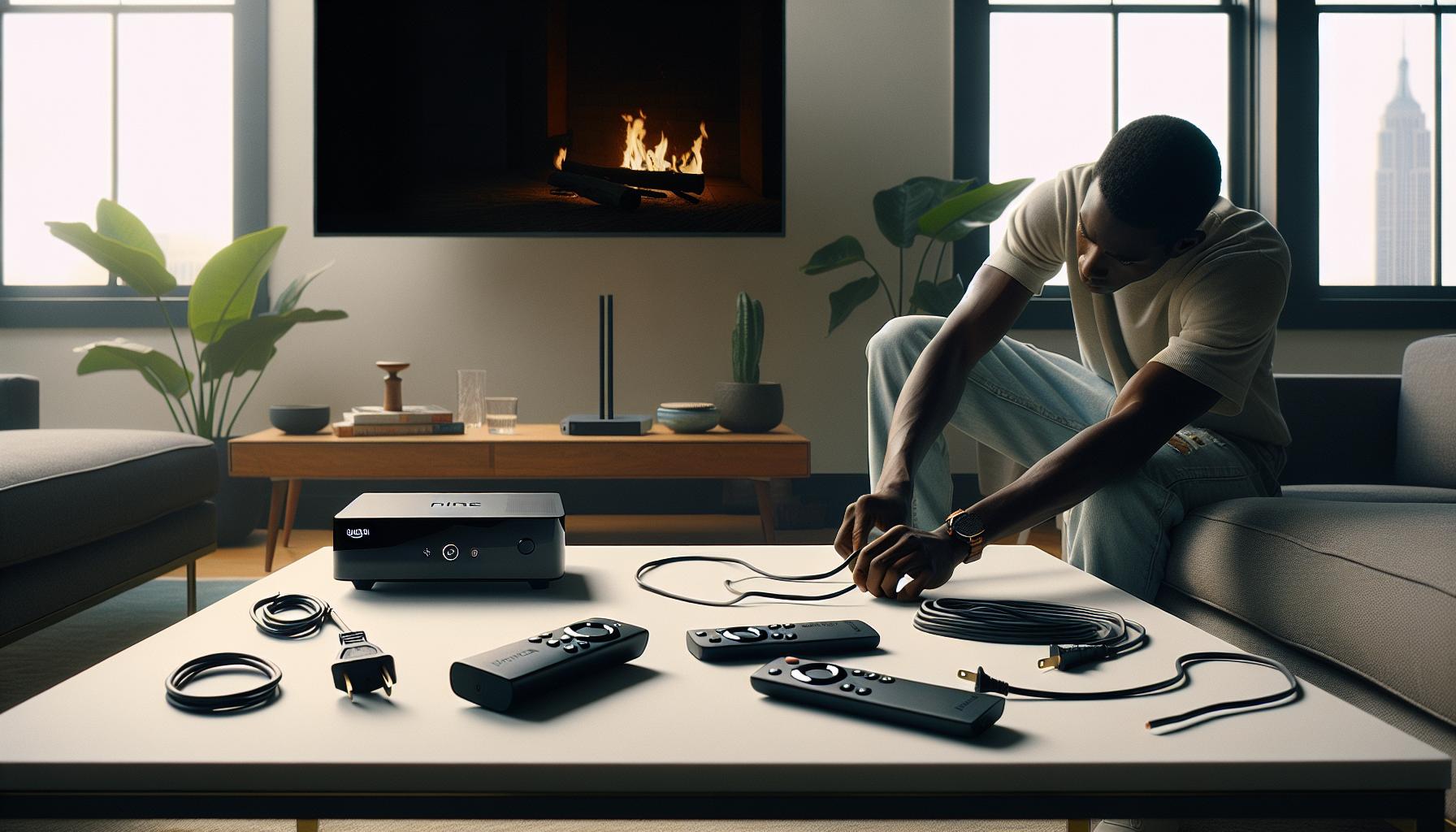
Soluciones Rápidas para “Fire TV No Enciende
Cada vez que tu Fire TV no enciende, puede ser frustrante, especialmente cuando estás ansioso por disfrutar de tu programa favorito. No estás solo en esta situación; muchos usuarios enfrentan este problema. Afortunadamente, hay varias soluciones rápidas que puedes probar antes de considerar la reparación profesional.
Primero, verifica las conexiones de energía. Asegúrate de que el cable de alimentación esté correctamente conectado tanto a tu Fire TV como a la toma de corriente. Prueba a usar otra toma, por si acaso hay un problema con la fuente de energía. Además, observa si la luz de encendido del dispositivo está encendida; si no es así, intenta desconectar el adaptador de corriente durante 30 segundos y luego vuelve a conectar. A veces, esto puede reiniciar el sistema y resolver problemas menores.
Otro paso crucial es reiniciar tu Fire TV de manera efectiva. Para hacer esto, presiona y mantén presionado el botón de encendido en el control remoto durante diez segundos para forzar un reinicio. Esto puede solucionar fallos temporales que impiden que tu dispositivo se encienda.
Si la pantalla permanece negra, esta puede ser una señal de conexión HDMI. Verifica que el cable HDMI esté bien conectado. Asegúrate también de que tu televisión esté configurada en el puerto HDMI correcto. Cambiar de puerto o usar otro cable HDMI puede resolver problemas de visualización.
Recuerda que estos pasos son simples y a menudo efectivos. Si después de intentar estas soluciones tu Fire TV sigue sin encender, considera buscar ayuda profesional. Pero no te preocupes: ¡con un poco de paciencia y estas rápidas soluciones, tu Fire TV podría estar funcionando nuevamente en pocos minutos!
Comprobación de Conexiones de Energía
Cuando tu Fire TV no enciende, uno de los primeros pasos esenciales es comprobar las conexiones de energía. A menudo, un simple descuido en la conexión puede ser la causa del problema. Asegúrate de que el cable de alimentación esté firmemente enchufado tanto en tu Fire TV como en la toma de corriente. Si tienes la posibilidad, intenta conectarlo a otra toma para descartar que la fuente de energía esté fallando. Este primer paso es fundamental; a veces, la solución está más cerca de lo que pensamos.
Además, presta atención a la luz indicadora del dispositivo. Si está apagada o presenta un parpadeo inusual, esto puede ser un indicio de que hay un problema con la alimentación eléctrica. Intenta desconectar el adaptador de corriente durante al menos 30 segundos y luego vuelve a conectarlo. Este reinicio simple puede resolver problemas menores y restablecer la funcionalidad de tu Fire TV.
Si la luz se enciende pero tu Fire TV sigue sin funcionar, revisa si el adaptador de corriente está dañado. Busca signos de desgaste en el cable o en los conectores. Un adaptador que no funcione correctamente puede ser la razón por la que tu dispositivo no enciende. Si sospechas que esta podría ser la causa, considerar reemplazar el adaptador puede ser un camino viable.
Recuerda que, aunque estás enfrentando un inconveniente, estas recomendaciones son fáciles de seguir y pueden llevar a la solución que necesitas. Con un poco de paciencia, podrás revivir tu Fire TV y volver a disfrutar de tus programas favoritos.
Cómo Reiniciar Tu Fire TV Efectivamente
A veces, tu Fire TV puede requerir un reinicio para solucionar problemas de funcionamiento. Este es un proceso sencillo que puede ayudar a rectificar errores temporales y restaurar la conexión. Un reinicio eficaz a menudo implica seguir algunos pasos básicos, que, aunque sencillos, pueden marcar una gran diferencia.
Primero, asegúrate de que tu Fire TV está completamente desconectado de la corriente. Desenchufa el adaptador de corriente de la toma de corriente y espera al menos 30 segundos. Este lapso permite que los componentes internos del dispositivo se restablezcan. Una vez transcurrido este tiempo, vuelve a conectar el adaptador a la toma de corriente y asegúrate de que la conexión es firme.
Después, verifica si la luz indicadora de tu Fire TV se enciende. Si la luz está encendida, pero el dispositivo sigue sin responder, puedes intentar un reinicio forzado. Para ello, mantén presionado el botón de Inicio en el control remoto durante al menos 10 segundos. Esto forzará el dispositivo a reiniciarse y debería llevarte a la pantalla de inicio si todo está en orden.
Si, tras seguir estos pasos, tu Fire TV sigue sin encenderse, es recomendable realizar un reinicio más completo. Puedes hacerlo manteniendo presionados simultáneamente los botones Izquierda y Seleccionar del control remoto por 5 segundos, lo que podría restablecer el dispositivo a su configuración predeterminada. Recuerda que, tras este procedimiento, deberás configurar de nuevo tus aplicaciones y otras preferencias.
No dudes en celebrar el éxito cuando logres que tu Fire TV vuelva a funcionar. Si, a pesar de todo, continúas enfrentando dificultades, puede que sea el momento de considerar contacto profesional. Desactivar el estrés relacionado con la tecnología es esencial, y tú puedes manejarlo.
Soluciones para Pantalla Negra
Una de las frustraciones más comunes al usar un Fire TV es encontrarse con una pantalla negra, lo que puede ser desconcertante y molesto. No te preocupes, hay soluciones que te ayudarán a resolver este problema y volver a disfrutar de tus programas.
Primero, asegúrate de que tu Fire TV está encendido. A veces, puede parecer que está apagado si la luz indicadora no está encendida. Si no ves luz, prueba a desconectar el dispositivo de la corriente y espera 30 segundos antes de volver a enchufarlo. Este reinicio simple puede resolver muchos problemas menores.
Si la pantalla sigue en negro una vez que el dispositivo esté encendido, revisa la conexión HDMI. Asegúrate de que el cable HDMI esté bien conectado tanto al Fire TV como a la entrada de tu televisor. Además, intenta cambiar el cable a otra entrada HDMI del televisor. A veces, una entrada puede fallar, y cambiar de puerto puede hacer la diferencia.
Además, asegúrate de que tu televisor esté configurado en la entrada correcta. Utiliza el control remoto de tu televisor para navegar a las entradas y seleccionar la que corresponde al Fire TV. Si has realizado estos pasos y la pantalla todavía es negra, considera realizar un restablecimiento de fábrica desde el menú de configuración del dispositivo (si puedes acceder a él) o desde el control remoto manteniendo el botón de “Inicio” durante 10 segundos, seguido por “Opciones” y “Restablecer”.
Si después de intentar todas estas soluciones aún tienes problemas, puede ser necesario buscar ayuda profesional. No dudes en apuntar los pasos que has seguido, ya que esto será útil si decides llevar tu Fire TV a un servicio técnico. ¡Con paciencia y un método paso a paso, puedes resolver la mayoría de los problemas de pantalla negra!
Resolviendo Problemas de Conectividad WiFi
A menudo, la frustración con tu Fire TV puede surgir de problemas de conectividad WiFi. Sin conexión a internet, no podrás disfrutar de tus programas y películas favoritos. Para resolver este inconveniente, aquí tienes algunos pasos sencillos que puedes seguir.
Primero, verifica que tu red WiFi esté funcionando correctamente. Asegúrate de que otros dispositivos, como tu teléfono o computadora, estén conectados a la misma red y puedan acceder a internet. Si otros dispositivos también tienen problemas, podría ser un error general de tu red. Reinicia tu enrutador desconectándolo de la corriente por unos 30 segundos y luego volviéndolo a encender.
Si tu red está funcionando, intenta lo siguiente con tu Fire TV:
- Reiniciar el Fire TV: A veces, un simple reinicio puede resolver problemas de conectividad. Desconecta el Fire TV de la corriente, espera un minuto y vuelve a enchufarlo.
- Reconectar a la red WiFi: Enciende tu Fire TV, ve a “Configuración,” selecciona “Red” y elige tu red WiFi. Introduce la contraseña nuevamente para asegurarte de que no haya errores.
- Comprobar la intensidad de la señal: Si estás lejos del enrutador, la señal puede ser débil. Intenta mover el Fire TV más cerca del enrutador o utiliza un extensor de red.
- Actualizar el Fire TV: A veces, una actualización del sistema puede resolver problemas de conectividad. Ve a “Configuración” > “Acerca de” > “Buscar actualizaciones” y asegúrate de tener instalado el software más reciente.
Si has intentado todo esto y sigue sin funcionar, verifica si tu Fire TV muestra algún código de error relacionado con la conectividad. Puedes buscar la solución en la sección de soporte técnico de Amazon. No dudes en contactar a su servicio de atención al cliente si el problema persiste. Recuerda que resolver estos inconvenientes puede ser frustrante, pero con pasos claros y paciencia, ¡pronto podrás volver a disfrutar de tus programas favoritos!
Ajustes de HDMI: ¿Está Bien Conectado?
Asegurarte de que tu Fire TV esté correctamente conectado a través del puerto HDMI puede ser clave para lograr que el dispositivo funcione sin problemas. A veces, el problema que impide que tu Fire TV encienda no es el propio dispositivo, sino una conexión defectuosa. Aquí hay algunos pasos simples para verificar que todo esté en orden.
Primero, asegúrate de que el cable HDMI esté bien conectado tanto al Fire TV como al televisor. Un buen consejo es desconectar el cable y volver a conectarlo para asegurarte de que no haya suciedad o residuos que impidan una buena conexión. Asegúrate de que ambos extremos del cable estén firmemente encajados en sus respectivos puertos. Si utilizas un adaptador HDMI, verifica que también esté correctamente colocado.
En segundo lugar, comprueba que el televisor esté configurado en la entrada correcta. Usa el control remoto de tu televisor para navegar a las opciones de entrada y selecciona la que corresponda al puerto HDMI al que está conectado tu Fire TV. Este paso es crucial, ya que algunos televisores tienen múltiples puertos HDMI y podrías estar viendo una pantalla incorrecta.
Finalmente, si después de verificar las conexiones y la entrada del televisor tu Fire TV sigue sin encenderse, considera probar otro cable HDMI. A veces, los cables pueden dañarse y no transmitir la señal correctamente. Si después de todo esto el problema persiste, podría ser hora de contactar con el servicio de atención al cliente para obtener asistencia profesional. Recuerda, cada pequeño paso cuenta y, con paciencia, podrás volver a disfrutar de tus programas y películas favoritas.
Errores Comunes y Códigos de Error de Fire TV
Al intentar encender tu Fire TV, es posible que te encuentres con errores comunes que pueden resultar frustrantes. Reconocer estos códigos de error puede ser crucial para diagnosticar y resolver el problema. Existen varios códigos que indican fallos específicos y algunas de sus posibles soluciones. Aquí te presentamos algunos de los errores más frecuentes.
Códigos de error más comunes
- Error 101: Este código generalmente se refiere a problemas de conexión a Internet. Asegúrate de que tu Fire TV esté conectado a una red WiFi activa y que la conexión sea estable.
- Error 200: Suelen ser problemas relacionados con la aplicación, indicando que esta no se ha podido cargar correctamente. Intenta reiniciar tu Fire TV o desinstalar y volver a instalar la aplicación en cuestión.
- Error 500: Este error se refiere a problemas internos del servidor o de la aplicación. Puede ser temporal; restablecer el Fire TV o esperar un momento puede ayudar.
Problemas de conectividad y solución
A veces, los problemas de conexión pueden ser causados por interferencias en la red. Aquí tienes algunas prácticas que puedes seguir si experimentas problemas de conectividad:
- Reinicia tu router WiFi y el Fire TV.
- Asegúrate de que no haya paredes o dispositivos que interfieran con la señal del WiFi.
- Intenta cambiar la ubicación del Fire TV para mejorar la recepción de señal.
Cuando el Fire TV no responde
Si tu dispositivo no enciende o se encuentra congelado, intenta una reinicialización forzada. Para ello, mantén presionado el botón de encendido durante 10 segundos o desconéctalo de la corriente y vuelve a encenderlo después de unos minutos. Considera que si el problema persiste, puede que necesites restaurarlo a los valores de fábrica. Esto borrará todas las configuraciones y aplicaciones, por lo que deberías hacerlo como último recurso.
No dudes en buscar ayuda profesional si después de intentar estas soluciones tu Fire TV sigue sin funcionar. Recuerda que este tipo de dispositivos pueden tener fallos más profundos que requieren la atención de un técnico especializado. Con paciencia y estos consejos, estarás más cerca de disfrutar de tu Fire TV nuevamente.
Problemas de Aplicaciones: Soluciones Sencillas
Algunas veces, tu Fire TV puede mostrar problemas con las aplicaciones, lo que puede ser frustrante cuando solo quieres relajarte viendo tu programa favorito. Sin embargo, hay varias soluciones sencillas que puedes intentar para resolver estos inconvenientes y asegurarte de que todo vuelva a funcionar como se espera.
El primer paso que debes considerar es reiniciar tu Fire TV. Este simple acto puede resolver muchos problemas temporales que afectan a las aplicaciones. Para esto, mantén presionado el botón de encendido durante 10 segundos hasta que el dispositivo se apague y vuelva a encenderse. Si el problema persiste, intenta desinstalar y volver a instalar la aplicación problemática. Accede a la sección de “Aplicaciones”, selecciona la que no está funcionando correctamente, elige la opción de desinstalar y luego descárgala nuevamente desde la tienda de aplicaciones.
Otro aspecto a revisar es el espacio de almacenamiento disponible en tu Fire TV. Si el dispositivo tiene poco espacio, las aplicaciones pueden no funcionar correctamente. Ve a “Configuraciones”, luego a “Dispositivo” y selecciona “Almacenamiento”. Aquí podrás ver cuánto espacio está ocupado y eliminar aplicaciones o datos innecesarios. Además, asegúrate de que tu Fire TV esté actualizado. A veces, las versiones más antiguas de las aplicaciones pueden causar conflictos, por lo que debes verificar si hay actualizaciones disponibles en la tienda de aplicaciones.
Finalmente, si ninguna de estas soluciones funciona y sigues enfrentando errores, verifica si hay problemas de conectividad. A veces, una mala señal WiFi puede afectar la carga de aplicaciones. Reinicia tu router y, de ser posible, acerca tu Fire TV a la fuente de señal para mejorar la conexión. Si te enfrentas a códigos de error específicos, asegúrate de buscarlos en la documentación de Amazon o en foros de soporte de usuarios para soluciones adicionales. Recuerda, no estás solo en esto; resolver problemas con tecnología puede ser complicado, pero con paciencia y estos pasos, seguro podrás volver a disfrutar de tus programas en poco tiempo.
Actualizaciones que Pueden Ayudar a Tu Dispositivo
Cuando tu Fire TV no enciende, puede ser frustrante, pero no te preocupes, hay actualizaciones que pueden ayudar a restaurar su funcionamiento. A menudo, las actualizaciones de software son fundamentales para corregir errores y mejorar la operatividad. Si tu dispositivo no se inicia, revisa si el sistema está desactualizado, lo cual podría causar conflictos en su rendimiento.
Es crucial mantener tu Fire TV actualizado con la última versión del sistema operativo. Asegúrate de que esté conectado a internet, luego ve a Configuraciones > Mi Fire TV > Actualizaciones del sistema. Si hay una actualización disponible, sigue las instrucciones en pantalla para descargarla e instalarla. Este sencillo paso puede solucionar muchos problemas de funcionalidad.
Además de las actualizaciones del sistema operativo, verifica las aplicaciones instaladas. Si alguna aplicación no está funcionando correctamente, puede ser necesario actualizarla para evitar problemas de compatibilidad. Ingresa a la Tienda de aplicaciones, busca la aplicación que te interesa y actualízala. Esto es especialmente importante para aplicaciones de streaming, que normalmente lanzan actualizaciones para mejorar la experiencia del usuario.
Finalmente, asegúrate de que tus dispositivos auxiliares, como control remoto o dispositivos HDMI, estén en la última versión también. A veces, una simple actualización de firmware en un dispositivo conectado puede mejorar la comunicación y resolver errores. Recuerda, mantener todo al día es una buena práctica que te ayudará a evitar inconvenientes en el futuro, ofreciéndote una experiencia visual más fluida y placentera.
Guía para Diferentes Modelos de Televisores
Cuando se trata de disfrutar tu Fire TV, la compatibilidad con diferentes modelos de televisores es esencial para garantizar una experiencia fluida. Es común experimentar problemas específicos dependiendo de la marca y el modelo de tu televisor. Aquí exploraremos soluciones efectivas que pueden ayudar a resolver problemas cuando tu Fire TV no enciende.
Para televisores Samsung, verifica primero los ajustes de HDMI. Asegúrate de seleccionar la entrada correcta donde está conectado tu Fire TV. Si ves una “pantalla negra”, este puede ser el problema. Prueba con diferentes puertos HDMI en el televisor, y si es posible, utiliza un cable HDMI de alta calidad para mejores resultados. Recuerda también habilitar Anynet+ (HDMI-CEC) en la configuración de tu televisor para un control más efectivo.
En el caso de LG, a menudo es necesario ajustar la configuración de imagen. Asegúrate de que el televisor esté configurado para recibir señales desde la entrada HDMI correcta y verifica que la opción de “modo juego” no esté desactivada, ya que esto puede interferir con algunas funcionalidades. Si tu Fire TV muestra errores de conectividad, intenta reiniciar tanto el televisor como el Fire TV para restablecer la comunicación.
Para los usuarios de Sony, los problemas de sonido son comunes al conectar el Fire TV. Si experimentas “sonido distorsionado” o “sin sonido”, verifica que la configuración de audio esté adecuada y que el control de volumen del Fire TV esté activado. Además, considera revisar las configuraciones de audio avanzada en tu televisor Sony para asegurarte de que son compatibles con tu Fire TV.
Por último, si el Fire TV no enciende al usar otros proveedores de servicios como Movistar o Vodafone, verifica los códigos de error específicos que puedan aparecer en la pantalla. Referirse a las guías de servicio del proveedor puede proporcionar soluciones precisas y así restaurar rápidamente tu acceso a contenido.
Recuerda que, aunque muchos problemas se pueden resolver con ajustes simples, no dudes en buscar ayuda profesional si la situación se vuelve frustrante o se presentan problemas técnicos más serios. ¡Tú puedes hacerlo y pronto estarás disfrutando de tu contenido favorito nuevamente!
Cuando Buscar Ayuda Profesional para la Reparación
Cuando tus esfuerzos por revivir tu Fire TV no funcionan y te enfrentas a problemas persistentes, puede ser el momento de considerar buscar ayuda profesional. A menudo, fíjate en señales como una “luz roja parpadeante” o la incapacidad para encender el dispositivo después de múltiples intentos de solución; estos pueden indicar fallas más serias que un simple reinicio no puede arreglar.
Es importante reconocer cuándo un problema escapa a las soluciones más simples. Si después de realizar ajustes en las configuraciones de HDMI, reiniciar el dispositivo, y verificar los cables aún persiste la “pantalla negra”, es posible que necesites asistencia técnica. Un técnico calificado puede diagnosticar problemas internos, como fallos en la fuente de alimentación o daños en los componentes internos que no son fácilmente visibles.
Ten en cuenta que algunas marcas, como Samsung y LG, ofrecen soporte técnico especializado donde puedes recibir orientación sin costo adicional. Además, utilizar los servicios de soporte de tu proveedor de streaming, como Movistar o Vodafone, puede proporcionarte soluciones específicas para códigos de error que aparecen en pantalla.
También considera la opción de llevar tu Fire TV a un centro de reparación autorizado. Esto no solo asegura que las reparaciones se realicen correctamente, sino que también ayuda a mantener la garantía del dispositivo. Recuerda, no hay vergüenza en pedir ayuda; a veces, la mejor manera de solucionar un problema es dejarlo en manos de expertos.
Finalmente, respira profundo y no pierdas la esperanza. Con el apoyo adecuado, estarás de vuelta disfrutando de tus programas y películas favoritos en poco tiempo.
Celebrando el Éxito: ¡Tu Fire TV Funciona de Nuevo!
Cuando logras que tu Fire TV vuelva a funcionar, la sensación de alivio es indescriptible. Después de los momentos de frustración y la ansiedad por perder tus series y películas favoritas, ¡es hora de celebrar este pequeño gran triunfo! Imagínate sentándote nuevamente en tu sofá, control remoto en mano, listo para disfrutar de una noche de entretenimiento sin interrupciones.
Para asegurar que tu dispositivo siga funcionando sin problemas, es crucial seguir algunas recomendaciones después de haberlo vuelto a poner en marcha. Primero, mantén tu Fire TV y el control remoto actualizados con las últimas versiones de software; esto no solo mejora el rendimiento, sino que también puede resolver errores potenciales en el futuro. Además, asegúrate de realizar chequeos periódicos de las conexiones de energía y HDMI.
Algunos pasos adicionales para el mantenimiento incluyen:
- Revisa regularmente los cables y conexiones; a veces, un cable flojo puede causar problemas inesperados.
- Prueba desconectar el Fire TV por unos minutos antes de volver a encenderlo, para evitar cualquier fallo temporal del sistema.
- Consulta la sección de soporte técnico de tu proveedor si enfrentas códigos de error específicos, como los que pueden aparecer tras una actualización.
Recuerda, cada vez que reinicie tu Fire TV, es una nueva oportunidad para disfrutar de tus contenidos. Con cada éxito, refuerzas tu confianza en la solución de problemas tecnológicos. No olvides compartir tu experiencia; puede ser inspirador para otros que enfrentan el mismo desafío. ¡Estás volviendo a disfrutar de tus programas y películas favoritas, y eso es motivo de celebración!
Preguntas Más Frecuentes
Q: ¿Por qué mi Fire TV no enciende después de una actualización?
A: Puede que tu Fire TV no encienda después de una actualización debido a un fallo de software. Reinicia el dispositivo desconectándolo de la corriente por al menos 30 segundos. Si el problema persiste, considera restablecer los valores de fábrica desde el menú de configuración.
Q: ¿Qué hacer si la luz de mi Fire TV parpadea y no enciende?
A: Si la luz de tu Fire TV parpadea, verifica primero la fuente de alimentación y los cables. Asegúrate de que estén correctamente conectados y funcionales. Si todo está bien, prueba reiniciar el dispositivo o reemplazar el cable de alimentación.
Q: ¿Cuánto tiempo debo mantener presionado el botón de encendido en mi Fire TV?
A: Mantén presionado el botón de encendido de tu Fire TV durante al menos 10 segundos. Esto forzará un reinicio del dispositivo. Si aún no enciende, verifica las conexiones de energía y prueba con un enchufe diferente.
Q: ¿Es normal que mi Fire TV se caliente?
A: Un poco de calor es normal en cualquier dispositivo electrónico. Sin embargo, si tu Fire TV se calienta excesivamente, asegúrate de que esté en un lugar ventilado. Evita cubrirlo con otros objetos y considera utilizar un ventilador o aire acondicionado.
Q: ¿Por qué aparece una pantalla negra en mi Fire TV?
A: La pantalla negra puede ser causada por una conexión HDMI incorrecta. Asegúrate de que el cable esté bien conectado. Si el problema persiste, prueba conectar tu Fire TV a otro puerto HDMI o utiliza un cable diferente. Consulta la sección sobre Ajustes de HDMI en el artículo para más detalles.
Q: ¿Qué hacer si mi Fire TV se queda atascado en el logotipo de Amazon?
A: Si tu Fire TV se queda atascado en el logotipo, intenta realizar un reinicio forzado. Desconéctalo de la corriente por 60 segundos y vuelve a conectarlo. Si esto no funciona, es recomendable restablecerlo a la configuración de fábrica desde el menú.
Q: ¿Se pueden reparar los problemas de hardware en el Fire TV?
A: Si sospechas que tu Fire TV presenta problemas de hardware, como fallos en la placa interna, puede ser necesaria una reparación profesional. Considera llevarlo a un servicio técnico autorizado para evitar daños adicionales al dispositivo.
Q: ¿Cómo identificar errores comunes en mi Fire TV?
A: Puedes identificar errores comunes revisando los códigos de error que aparecen en pantalla. Visita la sección de Errores Comunes y Códigos de Error de Fire TV en el artículo para más información sobre cómo solucionarlos.
Ideas finales
Ahora que has aprendido a revivir tu Fire TV en minutos, ¡es hora de que disfrutes de tus programas favoritos sin interrupciones! Si enfrentas más problemas de conectividad o errores específicos como “pantalla negra” o “luz roja parpadeante”, te recomendamos que consultes nuestras guías sobre solución de problemas comunes o errores de conexión de dispositivos como Samsung y LG. No olvides visitar también nuestra sección de recursos sobre dispositivos para obtener más consejos útiles.
¿Tienes alguna pregunta o has encontrado otra solución efectiva? ¡Déjanos un comentario abajo! Tu feedback es valioso y puede ayudar a otros. Además, si te suscribes a nuestro boletín, recibirás actualizaciones sobre nuevas guías y ofertas exclusivas. Recuerda, tú puedes solucionar estos problemas y volver a disfrutar de tu Fire TV rápidamente. ¡Estamos aquí para ayudarte en cada paso del camino!
Recibe nuestras últimas guías, noticias y análisis destacados en la Búsqueda de Google y en AI Overviews.