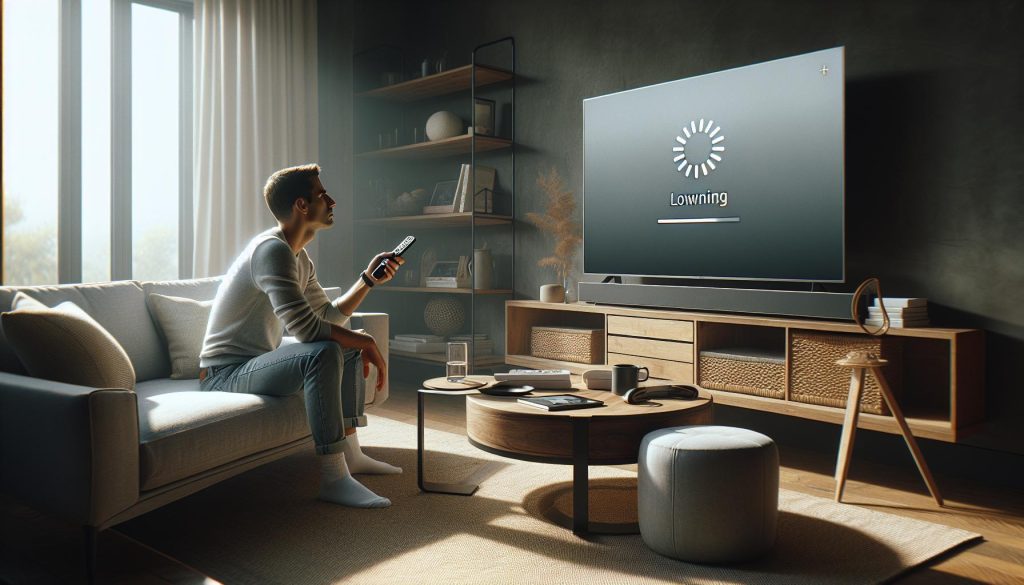
¿Sabías que transformar tu televisor convencional en una Smart TV es más sencillo de lo que piensas? Cada vez más personas se sienten frustradas al no poder acceder a sus aplicaciones de streaming favoritas en sus televisores antiguos. Pero no te preocupes, en esta guía completa, te mostraremos paso a paso cómo conseguirlo, sin importar tu nivel de conocimientos técnicos. Aprenderás desde opciones básicas como dispositivos HDMI hasta soluciones más avanzadas, todo presentado de manera clara y accesible. Mantente atento a nuestros consejos útiles que te permitirán disfrutar de tus series y películas preferidas en cuestión de minutos. ¡Tú puedes hacerlo!
Cómo elegir un dispositivo Smart TV adecuado
Elegir un dispositivo Smart TV adecuado puede ser una tarea abrumadora, especialmente con la amplia variedad de opciones disponibles en el mercado. La clave está en identificar tus necesidades específicas y cómo planeas utilizar el dispositivo. Considera factores como el tamaño de la pantalla, la calidad de imagen (como 4K o 8K), y las plataformas de streaming que deseas usar. Las opciones más populares incluyen dispositivos como Chromecast, Amazon Fire Stick, y Roku, cada uno con sus propias características y compatibilidad.
Antes de tomar una decisión, es fundamental evaluar la conectividad de tu televisor. Asegúrate de que tenga puertos HDMI disponibles y verifica la compatibilidad con estándares de conectividad como WiFi y Bluetooth. Algunos dispositivos ofrecen la posibilidad de controlar la televisión mediante comandos de voz a través de asistentes virtuales, lo que puede ser un excelente complemento para una experiencia más integrada.
No olvides investigar sobre la interfaz de usuario y la facilidad de uso del dispositivo. Algunos modelos cuentan con menús más intuitivos y una mejor organización de aplicaciones, lo cual puede hacer una gran diferencia en tu experiencia diaria. Tomar en cuenta la disponibilidad de actualizaciones de software y el soporte técnico también es crucial para garantizar que tu dispositivo siga siendo funcional a lo largo del tiempo.
En resumen, al elegir el dispositivo Smart TV adecuado, evalúa tus preferencias en cuanto a contenido, conectividad, y facilidad de uso. Con esta guía, estarás un paso más cerca de disfrutar de todas las ventajas que la tecnología smart tiene para ofrecer en tu hogar.
Tipos de dispositivos para transformar tu televisor
Para transformar tu televisor en un Smart TV, existen diversas opciones de dispositivos que se adaptan a tus necesidades y presupuesto. Este proceso no tiene por qué ser complicado; con la herramienta adecuada, puedes acceder fácilmente a tus aplicaciones y contenido favorito en cuestión de minutos.
Uno de los dispositivos más populares es el Chromecast, que permite transmitir contenido desde tu smartphone o tablet directamente a tu televisor. Simplemente conecta el Chromecast a un puerto HDMI de tu televisor, configúralo utilizando la aplicación Google Home en tu dispositivo móvil y listo. Puedes transmitir videos de plataformas como YouTube o Netflix de manera intuitiva, solo tocando el ícono de “cast” en tus aplicaciones.
Otro dispositivo destacado es el Amazon Fire Stick, ideal para quienes están inmersos en el ecosistema de Amazon. Además de permitirte acceder a servicios como Prime Video, también ofrece compatibilidad con otras plataformas de streaming. Al igual que el Chromecast, se conecta al puerto HDMI y requiere una conexión a internet. Para configurarlo, simplemente sigue las instrucciones en pantalla, y tendrás acceso a tus aplicaciones en minutos.
Por último, Roku es una excelente opción si buscas una interfaz fácil de usar y una amplia gama de aplicaciones. Este dispositivo se destaca por su simplicidad y por ofrecer un flujo de contenido sin complicaciones. El proceso de instalación es similar al de los dispositivos anteriores: conéctalo al HDMI, conéctate a tu red WiFi y comienza a explorar los distintos canales disponibles.
Estos dispositivos no solo mejoran tu experiencia de visualización, sino que también son accesibles en términos de costo y fáciles de configurar. Analizar cuál se adapta mejor a tus preferencias te permitirá disfrutar de un amplio rango de contenido sin necesidad de comprar un televisor nuevo. Recuerda siempre verificar la compatibilidad de cada dispositivo con tu televisor y tu red de internet antes de realizar una compra, así estarás seguro de haber tomado la mejor decisión.
Guía paso a paso para conectar dispositivos
Al conectar dispositivos para transformar tu televisor en un Smart TV, es fundamental seguir pasos simples y claros que te ayudarán a disfrutar de tus aplicaciones y contenidos favoritos en poco tiempo. Aunque cada dispositivo tiene sus particularidades, el proceso básico es similar para todos. Aquí te presentamos una guía fácil de seguir para que no tengas problemas en el camino.
Paso a Paso para Conectar Chromecast
- Paso 1: Conecta el Chromecast a un puerto HDMI de tu televisor y asegúrate de que esté alimentado con el adaptador de corriente incluido.
- Paso 2: Enciende tu televisor y selecciona la entrada HDMI correspondiente.
- Paso 3: Descarga la aplicación Google Home en tu smartphone o tablet.
- Paso 4: Abre la aplicación y toca “Agregar” para configurar un nuevo dispositivo. Sigue las instrucciones en pantalla para conectar tu Chromecast a tu red WiFi.
- Paso 5: Una vez conectado, ya puedes empezar a transmitir contenido desde tus aplicaciones compatibles.
Paso a Paso para Conectar Amazon Fire Stick
- Paso 1: Inserta el Fire Stick en un puerto HDMI de tu televisor y conéctalo a la corriente eléctrica.
- Paso 2: Enciende tu televisor y cambia a la entrada HDMI donde conectaste el dispositivo.
- Paso 3: Utiliza el control remoto y selecciona tu idioma. Sigue las indicaciones para conectar el Fire Stick a tu red WiFi.
- Paso 4: Una vez configurado, tendrás acceso inmediato a apps como Prime Video, Netflix y más.
Paso a Paso para Conectar Roku
- Paso 1: Conecta el Roku en un puerto HDMI y asegúrate de que esté conectado a una fuente de alimentación.
- Paso 2: Cambia la entrada de tu televisor a HDMI correspondiente.
- Paso 3: Usa el control remoto para seleccionar el idioma y seguir las instrucciones de configuración de red.
- Paso 4: Crea o inicia sesión en tu cuenta de Roku. Esto te dará acceso a una amplia gama de aplicaciones.
Si te encuentras con problemas de conectividad, como una pantalla negra o una luz roja parpadeante, considera reiniciar el dispositivo: desconéctalo y vuelve a enchufarlo. Si la red WiFi no aparece, asegúrate de que tu router esté funcionando correctamente y de que el dispositivo esté cerca de la señal.
Recuerda que si algún paso resulta confuso o si el problema persiste, siempre puedes buscar ayuda profesional. ¡Tú puedes hacerlo, y pronto estarás disfrutando de tus series y películas favoritas en tu nuevo Smart TV!
Configuración de Internet: Conectar el Smart TV
Conectar tu Smart TV a Internet es un proceso crucial para disfrutar de tus aplicaciones y contenido en streaming sin interrupciones. A continuación, te proporciono los pasos necesarios para realizar esta conexión de manera efectiva. No te preocupes si nunca lo has hecho antes; con estas instrucciones, podrás hacerlo tú mismo.
Para iniciar la configuración de tu Smart TV, asegúrate de tener a la mano tu contraseña de WiFi y de que tu router esté encendido y funcionando correctamente. Asegúrate también de que tu televisor esté encendido y que hayas seleccionado la entrada correcta donde está conectado tu dispositivo.
Paso a Paso para Conectar tu Smart TV a Internet
- Paso 1: Ve al menú de configuración de tu televisor. Normalmente, puedes acceder a esto presionando el botón “Menú” en tu control remoto.
- Paso 2: Selecciona la opción “Red” o “Conexiones” en la configuración.
- Paso 3: Escoge “Conectar a Internet” y selecciona “WiFi” si tu televisor tiene capacidad inalámbrica. Para una conexión por cable, elige “Ethernet”.
- Paso 4: Si elegiste WiFi, selecciona tu red de la lista que aparecerá. Ingresa tu contraseña cuando se te solicite.
- Paso 5: Una vez conectado, realiza una prueba de conexión. La mayoría de los televisores te permitirán hacer esto en el mismo menú de configuración.
Es común encontrarse con problemas de conectividad. Si tu televisor no se conecta, primero verifica que la contraseña sea correcta. Si ves una pantalla negra o una luz roja parpadeante, intenta reiniciar tanto el televisor como el router. Asegúrate de que no haya obstrucciones físicas entre el router y el televisor y que este último esté lo suficientemente cerca de la señal.
Recuerda que si después de seguir estos pasos tu conexión sigue sin funcionar, no dudes en buscar ayuda profesional. No tienes por qué enfrentarte a esto solo; con un poco de paciencia y estos pasos, seguro que estarás disfrutando de tus programas y películas favoritas en poco tiempo. ¡Tú puedes hacerlo!
Solución de problemas de conectividad WiFi
Si tu Smart TV no se conecta a Internet, no estás solo; es un problema común que puede ser frustrante. La conectividad WiFi es esencial para disfrutar de tus aplicaciones y contenido en streaming, así que aquí tienes algunos pasos prácticos y consejos para solucionar esos problemas.
Comienza revisando tu configuración de red. Asegúrate de que tu router esté encendido y funcionando correctamente. A veces, un simple reinicio del router puede solucionar muchos problemas de conexión. Desenchufa el router, espera unos 10 segundos y vuelve a enchufarlo. Este proceso puede restablecer la conexión y facilitar que tu televisor se conecte a la red nuevamente.
Pasos para Solucionar Problemas de Conectividad WiFi
- Paso 1: Verifica la contraseña de WiFi. Asegúrate de que la contraseña que ingresaste en tu televisor sea correcta. Un error tipográfico es más común de lo que piensas.
- Paso 2: Comprueba la señal. Asegúrate de que no haya interferencias físicas entre el router y tu televisor. Obstáculos como paredes gruesas pueden debilitar la señal. Si es posible, acerca el televisor al router temporalmente para comprobar la diferencia.
- Paso 3: Realiza un reinicio del televisor. A veces, los dispositivos necesitan un pequeño reseteo. Apágalo completamente y vuelve a encenderlo después de unos minutos.
- Paso 4: Actualiza el firmware de tu Smart TV. Accede al menú de configuración, dirígete a “Soporte” y selecciona “Actualización de software”. Una versión desactualizada podría causar problemas de conectividad.
Si después de seguir estos pasos, tu televisor aún no se conecta, puede ser útil comprobar si otros dispositivos en tu hogar pueden acceder a la red WiFi. Si otros dispositivos tienen problemas, es probable que el problema esté en el router o en el proveedor de servicios de Internet. Contactar a tu proveedor de servicios puede esclarecer si hay problemas en la red o si hay mantenimiento en curso.
No dudes en buscar ayuda profesional si la situación persiste. A veces, los problemas de conectividad pueden ser más complejos de lo que parecen y requieren la atención de un experto. Recuerda que con paciencia y la información adecuada, puedes convertirte en un solucionador de problemas eficaz para disfrutar de tu experiencia de Smart TV sin interrupciones. ¡Tú puedes hacerlo!
Cómo instalar aplicaciones en tu TV
Instalar aplicaciones en tu televisor puede parecer un desafío, especialmente si no tienes un Smart TV de fábrica. Sin embargo, puedes darle un giro a tu antigua pantalla y abrir un mundo de entretenimiento digital con un par de pasos sencillos. La instalación de aplicaciones es crucial para acceder a servicios de streaming como Netflix, YouTube y muchos otros, convirtiendo la experiencia de ver televisión en algo mucho más interactivo y moderno.
Para los dispositivos que transforman tu televisor en Smart TV, como Chromecast, Amazon Fire Stick o Roku, el procedimiento es bastante intuitivo. Aquí te presentamos una guía sencilla para ayudarte a comenzar:
Pasos para Instalar Aplicaciones
- Paso 1: Conecta tu dispositivo a un puerto HDMI.
- Paso 2: Enciende tu televisor y selecciona la entrada HDMI correspondiente donde conectaste tu dispositivo.
- Paso 3: Sigue las instrucciones en pantalla para configurar tu dispositivo. Esto generalmente incluye la conexión a tu red WiFi.
- Paso 4: Accede a la tienda de aplicaciones del dispositivo. Por lo regular, podrás encontrar iconos como “App Store” o “Channel Store” en el menú principal.
- Paso 5: Busca la aplicación que deseas instalar utilizando la función de búsqueda.
- Paso 6: Selecciona la aplicación y elige “Instalar” o “Agregar”.
- Paso 7: Una vez instalada, encontrarás la aplicación en tu menú principal o pantalla de inicio.
Consejos Útiles
Si te encuentras con problemas durante el proceso, verifica que tu conexión a internet esté funcionando. Un reinicio del router puede hacer maravillas. Además, asegúrate de que tu televisor esté actualizada y de que el dispositivo de streaming tenga suficiente almacenamiento.
Recuerda que no todas las aplicaciones están disponibles en todos los dispositivos. Si no puedes encontrar alguna que desees, considera alternativas; muchas veces, puedes acceder a servicios de streaming a través del navegador del dispositivo o descargar aplicaciones relacionadas.
La tecnología puede ser frustrante a veces, pero con estos pasos, puedes comenzar a explorar y disfrutar de tus programas favoritos. ¡Tú puedes hacerlo! Si sigues teniendo dificultades, no dudes en buscar ayuda profesional para asegurarte de que tu dispositivo funcione como debería.
Ajustes de imagen y sonido para una mejor experiencia
Ajustar la imagen y el sonido de tu televisor puede transformar por completo tu experiencia de visualización, llevándola de buena a excepcional. Las configuraciones adecuadas no solo hacen que tus programas se vean y escuchen mejor, sino que también pueden ayudar a mitigar problemas técnicos. Aquí te ofrecemos algunos ajustes prácticos para optimizar tu Smart TV conectado.
Ajustes de Imagen
Para garantizar que la imagen de tu televisión sea nítida y vibrante, sigue estos pasos:
- Paso 1: Ve al menú de ajustes de tu televisor, generalmente accesible mediante el botón “Menu” o “Home” en el control remoto.
- Paso 2: Busca la opción de “Imagen” o “Pantalla”. Aquí podrás ajustar el brillo, el contraste, y la saturación de color.
- Paso 3: Considera activar el modo “Cinemático” o “De películas” para una experiencia de visualización más envolvente, especialmente al ver contenido en streaming.
- Paso 4: Si tu TV tiene la opción, activa la “reducción de ruido” para mejorar la claridad visual en imágenes de baja resolución.
También es recomendable ajustar la resolución de entrada si usas un dispositivo externo. Asegúrate de que esté configurado a 1080p o incluso 4K, dependiendo de las capacidades de tu televisor. Revisa que el cable HDMI sea de alta velocidad para soportar estas resoluciones.
Ajustes de Sonido
El sonido es igualmente importante. Un mal ajuste puede arruinar incluso la mejor película. Aquí tienes algunos pasos para optimizar el audio:
- Paso 1: Entra en el menú de “Sonido” desde el menú principal de tu televisor.
- Paso 2: Selecciona “Modo de sonido”. Cambiarlo a “Película” o “Música” puede hacer una gran diferencia según el contenido que estés viendo.
- Paso 3: Si tienes un sistema de sonido externo, asegúrate de activar la opción “Salida de audio” adecuada, ya sea para altavoces externos o auriculares.
- Paso 4: Ajusta el nivel de graves y agudos a tu gusto para adaptarlos a tus preferencias personales.
No te olvides de verificar si hay actualizaciones de software para tu televisor, ya que estas pueden incluir mejoras en el audio y video. A veces, un simple reinicio del dispositivo puede resolver problemas de sonido o imagen.
Recuerda, si después de realizar estos ajustes aún enfrentas problemas, no dudes en buscar asistencia profesional. La tecnología puede ser un desafío, pero con un poco de paciencia y estos pasos, estarás disfrutando de tus programas favoritos con una calidad de imagen y sonido increíble. ¡Tú puedes hacerlo!
Optimización de la velocidad en tu Smart TV
La velocidad de tu Smart TV puede influir significativamente en tu experiencia de visualización, especialmente al cargar contenido en streaming o al navegar por aplicaciones. Un rendimiento lento puede resultar frustrante, pero hay algunas estrategias sencillas que puedes seguir para optimizar su rendimiento y disfrutar de tus programas sin interrupciones.
Para comenzar, asegúrate de que tu conexión a Internet sea adecuada. Una conexión WiFi débil puede ralentizar la velocidad de tu TV. Considera realizar los siguientes pasos:
- Paso 1: Verifica la velocidad de tu conexión a Internet usando un dispositivo como un smartphone o una computadora. Busca una velocidad de al menos 25 Mbps para streaming en alta definición.
- Paso 2: Si tu conexión es lenta, intenta acercar el router al televisor o usar un extensor de WiFi para mejorar la señal.
- Paso 3: Si es posible, conecta tu Smart TV directamente al router mediante un cable Ethernet para una conexión más estable.
Además de la conexión, es importante revisar el rendimiento del dispositivo mismo. Asegúrate de que tu Smart TV tenga suficiente espacio de almacenamiento y que las aplicaciones no estén consumiendo recursos innecesarios:
- Paso 4: Accede a la sección de almacenamiento de tu TV y elimina cualquier aplicación o contenido que no utilices.
- Paso 5: Realiza una actualización de software. Las actualizaciones a menudo incluyen mejoras de rendimiento que pueden ayudar a que tu TV funcione más rápido.
- Paso 6: Reinicia tu Smart TV periódicamente para limpiar la memoria caché y mejorar su rendimiento.
Recuerda que, si después de seguir estos pasos tu Smart TV sigue funcionando lentamente, podría ser útil contactar a un profesional para una revisión más detallada. No dudes en pedir ayuda; tú puedes resolver esto. Con un poco de paciencia, estarás disfrutando de una experiencia de visualización más fluida y satisfactoria.
Recomendaciones de uso para dispositivos específicos
La elección de dispositivos específicos para transformar tu televisor viejo en un Smart TV puede ser una tarea abrumadora, pero con las recomendaciones adecuadas, puedes optimizar tu experiencia de visualización. Si tu televisor no tiene funciones inteligentes, existen varias opciones como dispositivos de streaming que conectan fácilmente a través de HDMI y permiten acceder a aplicaciones y servicios de contenido. Aquí hay algunas recomendaciones para utilizar estos dispositivos de manera efectiva.
- Roku: Este dispositivo es conocido por su interfaz intuitiva. Asegúrate de conectar cualquier cable HDMI correctamente. Si experimentas problemas, verifica que tu televisor esté configurado en la entrada HDMI correcta. Recuerda hacer actualizaciones de canal regularmente para disfrutar de las últimas aplicaciones.
- Amazon Fire Stick: Ideal para usuarios de Amazon Prime, el Fire Stick ofrece una gran variedad de contenido. Si tu televisor no responde, intenta reiniciarlo desconectándolo de la corriente durante 30 segundos. También verifica si hay actualizaciones de software disponibles para mejorar el rendimiento.
- Chromecast: Si prefieres hacer “casting” desde tu dispositivo móvil, Chromecast es una excelente opción. Asegúrate de que tu smartphone y el Chromecast estén conectados a la misma red WiFi. En caso de problemas de conexión, reinicia tu router y vuelve a configurar la conexión desde la aplicación Google Home.
- Apple TV: Para los fanáticos de los productos de Apple, este dispositivo ofrece una experiencia fluida. Recuerda que necesitarás una buena conexión a Internet. Si la pantalla se queda en negro, verifica que el cable HDMI esté correctamente conectado tanto al Apple TV como al televisor.
Además, cada dispositivo tiene sus particularidades, como la instalación de aplicaciones o actualizaciones que mejoran la experiencia. Asegúrate de estar familiarizado con el menú y las opciones de cada uno. Recuerda que la paciencia es clave. Si, después de seguir estos pasos, tu dispositivo aún presenta problemas, puede ser necesario buscar la ayuda de un profesional para asegurarte de que todo esté funcionando correctamente. Con un poco de esfuerzo, estarás listo para disfrutar de una experiencia de visualización enriquecida en poco tiempo.
Errores comunes y cómo solucionarlos
A menudo, al intentar convertir un televisor tradicional en un Smart TV, los usuarios se enfrentan a problemas comunes que pueden resultar frustrantes. Aquí hay algunos errores típicos y cómo solucionarlos de manera efectiva para que puedas volver a disfrutar de tu contenido favorito sin complicaciones.
Uno de los problemas más comunes es la falta de conexión a Internet. Si tu dispositivo de streaming, como Roku o Amazon Fire Stick, no se conecta a WiFi, asegúrate de seguir estos pasos:
- Verifica la conexión WiFi:
– Asegúrate de que tu router está encendido y funcionando.
– Asegúrate de que el dispositivo esté conectado a la misma red WiFi que tu smartphone o computadora.
- Reinicia tu router y dispositivo:
– Desconecta el router durante 30 segundos y vuelve a conectarlo.
– Desconecta el dispositivo de streaming de la corriente durante unos segundos y vuelve a encenderlo.
- Verifica la contraseña de la red:
– Asegúrate de que la contraseña de la red WiFi ingresada en el dispositivo es correcta.
Un inconveniente visual que puede aparecer es la “pantalla negra”. Este problema es frecuente al conectar dispositivos a través de HDMI y puede deberse a varias causas:
- Verifica las conexiones HDMI:
– Asegúrate de que el cable HDMI está conectado firmemente tanto al dispositivo de streaming como al televisor.
– Prueba usar otro puerto HDMI en el televisor.
- Cambia la entrada del televisor:
– Usa el control remoto del televisor para cambiar a la entrada HDMI correcta.
- Reinicia el televisor:
– Apágalo y enciéndelo nuevamente para resetear la conexión.
En caso de que experimentes problemas al instalar aplicaciones, aquí van algunos consejos:
- Actualiza el software:
– Asegúrate de que el dispositivo de streaming esté actualizado a la última versión del software. Puedes encontrar esta opción en el menú de configuración.
- Verifica el espacio de almacenamiento:
– Comprueba si hay suficiente espacio en el dispositivo para instalar nuevas aplicaciones. Si el almacenamiento está lleno, considera eliminar algunas apps que no uses.
Si has intentado todas estas soluciones y los problemas persisten, puede que sea hora de considerar un servicio profesional. No dudes en buscar ayuda especializada si te sientes abrumado. Recuerda que con paciencia y un poco de esfuerzo, muchos problemas se pueden resolver sin necesidad de intervención externa. ¡Tú puedes hacerlo!
Cuándo considerar un servicio profesional
Es posible que, a pesar de tu mejor esfuerzo, algunas situaciones con tu Smart TV se tornen complicadas y frustrantes. En estos casos, es fundamental reconocer cuándo es el momento de buscar ayuda profesional en lugar de intentar seguir solucionando el problema por tu cuenta. Aquí te presentamos algunos escenarios en los que considerar llamar a un experto puede ser la mejor opción.
Problemas de conectividad persistentes
Si has seguido todos los pasos para resolver problemas de conexión a Internet, como reiniciar el router y asegurarte de que todas las configuraciones de red son correctas, pero aún no logras que tu Smart TV se conecte, puede ser momento de consultar a un técnico. Un problema de esta naturaleza podría indicar un fallo en el hardware del televisor o en el router que no puedes resolver sin herramientas adecuadas.
Dificultades con la imagen y el sonido
Se pueden dar situaciones intimidantes, como una “pantalla negra” o una “luz roja parpadeante”. Si al intentar corregir la imagen o el sonido, los problemas persisten a pesar de cambiar cables HDMI o ajustar la configuración del televisor, lo mejor sería obtener ayuda externa. Un profesional puede determinar si se trata de un problema de software más complejo o si se necesita una reparación física del dispositivo.
Errores al instalar aplicaciones
Cuando intentes instalar nuevas aplicaciones y enfrentes constantes errores, como el código de error 403 en dispositivos Apple TV o problemas similares en otros sistemas, y hayas confirmado que tu televisor y la tienda de aplicaciones están actualizados, buscar ayuda profesional puede ser la clave para resolver el problema sin frustraciones adicionales.
Situaciones de sobrecalentamiento o fallos eléctricos
Si notas que tu dispositivo presenta sobrecalentamiento o se apaga de manera inesperada, y has tomado precauciones básicas como asegurarte de que el área de ventilación está despejada, no dudes en contactar a un técnico. Los problemas eléctricos pueden ser peligrosos y requieren atención especializada.
Recuerda, pedir ayuda no significa que hayas fallado; a veces, contar con la experiencia de un profesional puede ahorrarte tiempo y frustraciones, y también puede garantizar que tu equipo funcione de manera óptima. ¡Tú puedes llegar a disfrutar de tus programas favoritos sin complicaciones, solo asegúrate de tomar la mejor decisión en esos momentos difíciles!
Preguntas y Respuestas
Q: ¿Cómo puedo saber si mi televisor es compatible con un dispositivo Smart TV?
A: Para saber si tu televisor es compatible, verifica si tiene un puerto HDMI. Los dispositivos Smart TV suelen requerir este tipo de conexión. Además, consulta el manual de usuario o la web del fabricante para más detalles sobre compatibilidad y requisitos.
Q: ¿Qué diferencia hay entre un Roku y un Fire Stick?
A: La principal diferencia radica en la interfaz y la amplia gama de aplicaciones disponibles. Roku ofrece una interfaz más sencilla, mientras que el Fire Stick de Amazon se integra mejor con otros dispositivos de Amazon. Evalúa cuál se adapta a tus necesidades de uso y contenido.
Q: ¿Puedo usar mi smartphone como control remoto para un Smart TV?
A: Sí, la mayoría de los dispositivos Smart TV cuentan con aplicaciones móviles que permiten usarlos como control remoto. Descarga la app oficial de tu dispositivo y sigue las instrucciones para conectarlas a la misma red Wi-Fi.
Q: ¿Cómo puedo mejorar la señal Wi-Fi para mi Smart TV?
A: Para mejorar la señal Wi-Fi, intenta colocar el router cerca de la televisión. Utiliza un extensor de red si es necesario. También considera cambiar la banda de frecuencia a 5 GHz para obtener una mejor velocidad con menos interferencias.
Q: ¿Qué hacer si mi Smart TV no detecta la red Wi-Fi?
A: Si tu Smart TV no detecta la red, reinicia el televisor y el router. Asegúrate de que la red esté habilitada y en funcionamiento. Si el problema persiste, prueba conectarla mediante un cable Ethernet para descartar un fallo en la conexión Wi-Fi.
Q: ¿Es posible ver contenido de mi laptop en el Smart TV?
A: Sí, puedes ver contenido desde tu laptop utilizando un cable HDMI, o mediante screen mirroring si tu televisor es compatible. Asegúrate de que ambos dispositivos estén en la misma red Wi-Fi para facilitar la conexión.
Q: ¿Cuánto cuesta un dispositivo Smart TV?
A: Los precios varían según la marca y las características. Los dispositivos básicos empiezan alrededor de 30 a 50 dólares, mientras que los más avanzados pueden costar 100 dólares o más. Compara las funciones y elige el que mejor se adapte a tu presupuesto.
Q: ¿Cómo puedo solucionar problemas de calidad de imagen en mi Smart TV?
A: Para solucionar problemas de calidad de imagen, ajusta la configuración de imagen en el menú del televisor. Asegúrate de que las conexiones HDMI estén bien ajustadas. Si experimentas tropiezos, verifica la velocidad de tu conexión a Internet.
Recapitulando
Ahora que conoces cómo poner Smart TV en una tele que no tiene, ¡no te detengas aquí! Asegúrate de revisar nuestra sección sobre problemas comunes de conectividad y resolución de errores, donde encontrarás soluciones rápidas para disfrutar de tu contenido sin contratiempos. Si algo no ha funcionado como esperabas, no dudes en consultar nuestro artículo sobre los mejores dispositivos de streaming disponibles en el mercado. ¡No necesitas ser un experto tecnológico para lograrlo, tú puedes hacerlo!
Te invitamos a compartir tus experiencias en los comentarios; nos encanta saber cómo te fue. Además, si te suscribes a nuestro boletín, recibirás consejos útiles directamente en tu correo. Recuerda, si alguna vez te sientes abrumado, estamos aquí para ayudarte. ¡Vuelve pronto para más guías y recursos valiosos que te ayudarán a optimizar tu experiencia de entretenimiento!
Recibe nuestras últimas guías, noticias y análisis destacados en la Búsqueda de Google y en AI Overviews.